

- file transfer app
- photo transfer app — bitwise
- Дополнительная информация
- Заключительная часть
- Импорт на компьютер pc
- Как перенести фото с iphone на iphone через icloud
- Как перенести фото с одного айфона на другой
- Метод 2. импорт фотографий с iphone на mac с помощью приложения «фотографии»
- Метод 3: выборочно перенос фотографий iphone на mac с помощью tenorshare icarefone
- Метод 4. отправлять фотографии с iphone на mac без использования электронной почты или imessage.
- Метод 5. импорт фотографий с iphone на mac с помощью airdrop
- Перемещение приложений
- Вам также может быть интересно
- Перенос контактов
- Перенос фотографий, видео, музыки
- Укажите место для сохранения фотографий и видео
file transfer app
Беспроводная передача файлов между iPhone, iPad, ПК и любым другим близлежащим устройством (смартфоном или планшетом), не загружая их в Облако.
• Два способа передачи:
(1) С использованием веб-страницы: делитесь файлами между вашим iPhone/iPad и любым другим устройством с любой ОС, используя веб-страницу приложения и любой веб-браузер.
Таким образом, вы можете загрузить выбранные файлы с вашего iPhone/iPad на ПК или смартфон. И вы также можете загружать файлы с компьютера или смартфона на iPhone/iPad.
Веб-страница размещается приложением на вашем iPhone/iPad внутри вашей WiFi сети.
(2) Обменивайтесь файлами между устройствами iOS без использования веб-браузера.
• Передача фотографий и видео в оригинальном размере.
• Воспроизведение музыки: Полученные аудиофайлы можно воспроизводить во встроенном mp3-плеере приложения. Вы также можете создавать плейлисты песен или аудиокниг.
• Метаданные фотографий сохраняются при их отправке/получении (EXIF, местоположение и т.д.).
• Ваши файлы передаются напрямую с устройства на устройство в пределах вашей локальной сети WiFi. Они никогда не хранятся на каком-либо промежуточном сервере.
• Бесплатная передача любого количества файлов любого размера.
• Не требуется регистрация/авторизация.
• Отправляйте или принимайте файлы на реально большой скорости.
• Приложение крайне простое в использовании.
photo transfer app — bitwise
Photo Transfer App allows you to quickly copy photos and videos between your iPhone, iPad, Mac, or PC using your local wifi network.
With over 10,000 5-star reviews in the App Store, thousands of happy users, and millions of photo transfers, this app is an indispensable tool for your iOS device.
Features include:
► Easily transfer pictures and videos from your iPhone or iPad to your Windows or Mac Computer — You can now DELETE photos and videos after transferring them!!
► Quickly move photos from iPhone to iPad and vice versa
► Transfer HD videos from iPhone or iPod Touch to your iPad and vice versa
► Transfer photos & videos in all directions over Wifi (Device to/from Computer, Device to/from Device)
► Preserves photo metadata in all transfer directions (EXIF information, location, etc)
► Transfer photos in full resolution, no quality loss
► Transfer photo files in RAW formats from iPad to computer and vice versa
► Use any web browser on your computer or new FREE desktop application to quickly transfer between your device and your computer.
► Works with web browsers running in Windows, Mac, and Linux computers
► Backup all your photos and videos to your computer using our desktop application
► Your photos and videos are transferred directly from device to device using your local wifi network. They are not stored in an external server and they never leave your local wifi network keeping your photos safe
► Pay only ONCE to install this app on your iPhone and iPad (as long as the same Apple account is used on both devices)
► Web Services plugins: Upload and download photos from Google Drive, Dropbox, and Flickr
► Support to automatically convert HEIC files (High-Efficiency Image) to JPG when transferring from iPhone to any device or cloud service that we support
► NEW: In addition to transferring via Wi-Fi you can now also use the USB cable to transfer photos between your PC and your device (Available for PC transfers only, Mac coming later this year)
► NEW: «Send to someone» allows you to share photos with anyone in the world using our private and secure Photo Transfer App Cloud.
Requirements & limitations:
* To transfer photos from one iPhone/iPad to another both devices need to have this app installed. You only pay once when both devices use the same Apple account to purchase apps
* Some public or private WiFi networks may be configured to block communication between devices preventing the transfer connection to be established
* When transferring videos from a newer device model (like an iPhone 5) to an older device model (like an iPad 1) the videos may be resized so they can be played by the receiving device.
* Deleting albums or photos that were synced using iTunes is currently not supported from our app — The only way to delete those photos is via iTunes itself
* Free version of Photo Transfer App is limited to transferring up to 5 files at a time in medium resolution. Thanks for considering upgrading to the full version and supporting indie development!
Subscriptions:
► If you choose to purchase the PRO Upgrade subscription for 1 year, payment will be charged to your iTunes account, and your account will be charged for renewal 24 hours before the end of the current period.
► Auto-renewal may be turned off at any time by going to your settings in the iTunes Store after purchase.
► Any unused portion of a free trial period, if offered, will be forfeited when the user purchases a subscription to that publication, where applicable
Privacy Policy: https://phototransferapp.com/privacy/app/
Terms of Service: https://phototransferapp.com/terms/app/
Дополнительная информация
- Резервное копирование всех файлов, в том числе фотографий и видео, на внешний жесткий диск с помощью Time Machine
- Импорт фотографий и видео с накопителя, например жесткого диска или SD-карты, в программу «Фото» для ОС macOS
- Импорт фотографий на пленке с помощью сканера и программы «Захват изображений»
- Перенос фотографий с устройства Android на устройство iOS с помощью программы Move to iOS
- Импорт изображений непосредственно в папку на компьютере Mac с помощью программы «Захват изображений»
Информация о продуктах, произведенных не компанией Apple, или о независимых веб-сайтах, неподконтрольных и не тестируемых компанией Apple, не носит рекомендательного характера и не рекламируются компанией. Компания Apple не несет никакой ответственности за выбор, функциональность и использование веб-сайтов или продукции сторонних производителей.
Компания Apple также не несет ответственности за точность или достоверность данных, размещенных на веб-сайтах сторонних производителей. Помните, что использование любых сведений или продуктов, размещенных в Интернете, сопровождается риском. За дополнительной информацией обращайтесь к поставщику. Другие названия компаний или продуктов могут быть товарными знаками соответствующих владельцев.
В статье расскажу как перенести фото с Айфона на Айпад и в обратную сторону самым простым способом.
У корпорации Apple сложные отношения с авторским правом и возможностью передавать медиаконтент. Понятно, почему нельзя поделиться музыкальной композицией, но до появления функции AirDrop в iOS7 не было встроенного инструмента для переноса на iPad личных фотографий и видеозаписей.
С компьютерами ситуация всегда обстояла чуть проще: можно воспользоваться iTunes, облачными хранилищами или просто зайти в память устройства и вытащить из папки сохраненные фотографии.
Заключительная часть
В заключении хочется еще раз упомянуть про программу Tenorshare iCareFone, это – удобный и простой файловый менеджер iOS для передачи данных между iOS, ПК и iTunes, а также резервного копирования и восстановления содержимого и восстановления системы iOS.
Импорт на компьютер pc
Можно импортировать фотографии на компьютер PC, подключив к нему устройство и воспользовавшись программой «Фотографии» в Windows:
- Убедитесь, что на компьютере с ОС Windows используется последняя версия iTunes. Для импорта фотографий на компьютер PC необходима программа iTunes 12.5.1 или более поздней версии.
- Подключите iPhone, iPad или iPod touch к компьютеру с ОС Windows с помощью кабеля USB.
- Для этого может потребоваться разблокировать устройство iOS с помощью пароля.
- На устройстве iOS может также появиться предупреждение «Доверять этому компьютеру». Для продолжения нажмите «Доверять» или «Разрешить».
Затем выполните действия, описанные в следующих статьях базы знаний Microsoft, чтобы импортировать фотографии в программу «Фотографии» Windows:
После импорта видео с устройства iOS на компьютер PC некоторые видео могут иметь неправильную ориентацию в программе «Фотографии» Windows. Добавив эти видео в iTunes, вы сможете воспроизвести их в правильной ориентации.
Если у вас включена функция «Фото iCloud», необходимо загрузить исходные полноразмерные версии ваших фотографий на iPhone, прежде чем импортировать их на компьютер с ОС Windows. Узнайте, как это сделать.
Фотографии и видео, синхронизированные с компьютера на устройство iOS через iTunes, невозможно импортировать обратно на компьютер.
Как перенести фото с iphone на iphone через icloud
Перекинуть фото через iCloud – самый современный и перспективней способ. Все, что нужно для этого – просто два iPhone и стабильное интернет соединение (подойдет и мобильный).
Шаг 1. Зайдите в настройки своего смартфона и откройте пункт с iCloud. В более новых версиях iOS потребуется найти в пункт с вашим именем или названием смартфона, где уже будет находиться меню iCloud.
Как перенести фото с одного айфона на другой
Более сложным, но так же «официальным» способом является iTunes. Способ не так прост и требует подключения смартфона к компьютеру с установленной утилитой. Но, с его помощью можно скинуть фото с айфона на айфон если нет Интернет-соединения.
Шаг 1. Подключите включенный айфон к компьютеру и запустите iTunes.
Шаг 2. Подождите окончания синхронизации или отмените её. После этого перейдите раздел фото и отметьте те фотографии, которые хотите синхронизировать.
Шаг 3. Теперь запустите синхронизацию во вкладке вашего смартфона. После её завершения все фотографии будут перенесены на компьютер.
Шаг 4. Подключите второй айфон к компьютеру. Перейдите во вкладку с фотографиями, выберите те, которые хотите перенести на айфон и запустите синхронизация. Готово.
Метод 2. импорт фотографий с iphone на mac с помощью приложения «фотографии»
В Mac OS X и более поздних версиях Apple представила приложение Photos в качестве замены iPhoto для систематического управления, редактирования и обмена изображениями между устройствами iOS и Mac. По умолчанию приложение Photos настроено на автоматическое копирование фотографий iPhone на ваш Mac при подключении через USB-кабель. Если нет, выполните следующие действия:
- Подключите устройства iOS к Mac и дождитесь автоматического открытия приложения «Фото». Если это не так, щелкните значок «Фотографии».
- Выберите «Импорт» в верхней строке меню. Если вам больше не нужны эти фотографии после передачи, установите флажок «Удалить элементы после импорта».
Метод 3: выборочно перенос фотографий iphone на mac с помощью tenorshare icarefone
На самом деле существует множество способов и приложений для синхронизации фотографий iPhone с компьютером Mac. Мы испытали все методы, упомянутые в этой статье, и обнаружили, что Tenorshare iCareFone является наиболее эффективным способом.
Все изображения, в том числе Cameral Roll, Photo Stream, Photos Library, сторонние загруженные программные файлы, могут быть сразу экспортированы на ваш Mac за клики, и вы можете решить, следует ли передавать несколько или одиночное изображение на компьютер. Ниже приведены шаги, которые помогут вам получить фотографии с iPhone и Mac.
Там вы закончили перенос фотографий iPhone на Mac. Довольно легко и быстро, не так ли? Не пропустите лучшее программное обеспечение для передачи файлов (музыка, видео,заметки, ) iOS — Tenorshare iCareFone.
Метод 4. отправлять фотографии с iphone на mac без использования электронной почты или imessage.
Если вам просто нужно передать только несколько фотографий на ваш MacBook или iMac, либо электронная почта, либо iMessage — хороший выбор для простых операций и своевременности. Здесь мы берем Email в качестве примера для получения фотографий с iPhone на Mac.
Откройте приложение «Фотографии» на вашем iPhone и выберите фотографии, которые вы хотите импортировать на Mac. Нажмите значок общего доступа в левом нижнем углу и принесите несколько параметров. Выберите «Почта» из предоставленного списка.
Появится экран электронной почты, на который вы должны ввести свой адрес электронной почты для отправки. После всего этого загрузите его на доступный в Интернете компьютер Mac, и теперь вы можете свободно просматривать фотографии iPhone на Mac.
Метод 5. импорт фотографий с iphone на mac с помощью airdrop
Подобно электронной почте, вы можете использовать Airdrop для добавления изображений на Mac с вашего iPhone, но для этого потребуются Mac OS X Yosemite, El Capitan или macOS Sierra. Убедитесь, что вы делаете это под WiFi-соединением.
Для начала включите Airdrop на вашем iPhone и выберите «Все». Затем откройте Finder и запустите Airdrop. При подключении коснитесь приложения «Фото» и выберите изображения для передачи на компьютер с помощью значка общего доступа.
Однако, если Wi-Fi не устойчив, весь процесс передачи займет много времени. И одна вещь заключается в том, что не забудьте выключить Airdrop после синхронизации.
Перемещение приложений
Если вы используете один Apple ID на iPhone и iPad, то проще всего переносить приложения через AppStore.
- Запустите AppStore на iPad.
- Перейдите к списку приобретенного контента.
- Откройте вкладку «Не на этом iPad».
Вы увидите список программ и игр, скачанных в AppStore на iPhone. Чтобы установить приложение на iPad, нажмите на кнопку в виде облака со стрелочкой. В принципе, это все, что нужно знать о том, как перенести приложения. Можно также воспользоваться функцией автоматической загрузки программ (Настройки – iTunes и AppStore), но для её работы также требуется одинаковый Apple ID, так что особой разницы нет.
Перенос контактов
Начнем рассматривать процесс перемещения информации с руководства о том, как перенести контакты. Если вы сохраняли номера на Айфон, но теперь хотите получить к ним доступ на Айпаде:
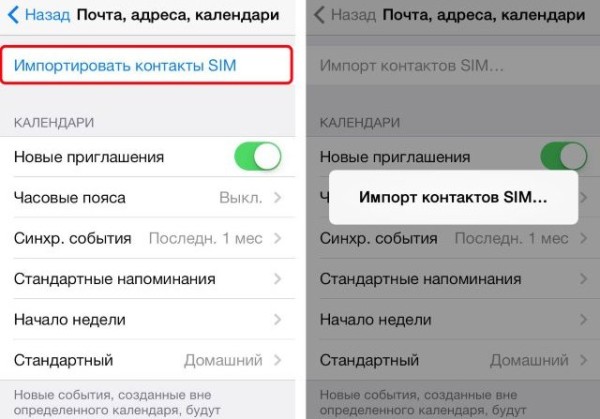
- Импортируйте контакты с SIM-карты. Откройте настройки, зайдите в подраздел «Почта, адреса, календари» и нажмите «Импортировать контакты SIM».
- Авторизуйтесь на iPhone и iPad через один Apple ID.
- Откройте на iPhone настройки iCloud, активируйте пункт «Контакты» и нажмите «Объединить».
- Повторите операцию на iPad, объединив контакты через iCloud.
Если синхронизация отключена, то есть еще один способ, как перенести контакты:
- Подключите iPhone к iTunes.
- Откройте страничку устройства, перейдите на вкладку «Информация».
- Отметьте пункты «Синхронизировать» и «Все».
- Нажмите «Синхронизировать».
- Подключите к iTunes iPad и повторите операцию.
Кроме того, данные телефонной книги можно переместить с помощью сторонних приложений – например, Easy BackUp.
Перенос фотографий, видео, музыки
Переместить можно любую информацию. Если разобраться, как перенести данные, то можно быстро отправить фото с Айфона на Айпад, переместить игру и даже музыку с Айпода. Для начала разберемся, как перенести фото. Сделать это можно с помощью функции AirDrop или через облачные хранилища.
- Запустите приложение «Фото» на iPhone.
- Найдите фотографию, которую нужно передать (можно выделить все или несколько). Нажмите на кнопку в виде квадратика со стрелкой.

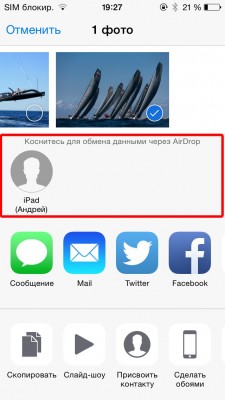
- Щелкните по значку «AirDrop».

- Возьмите iPad, вызовите пункт управления и включите AirDrop в режиме «Для всех».

- Вернитесь к iPhone.В приложении появится доступный для подключения iPad. Нажмите на него, чтобы установить соединение.
- Возьмите планшет и нажмите «Принять».
Если функция AirDrop не работает, воспользуйтесь бесплатным приложением Image Transfer, которое действует аналогичным образом, но требует подключение к интернету. Еще один способ – скинуть фотографии с iPhone на облачное хранилище или компьютер, а затем загрузить на iPad.
Если вы ищете, как перенести видео, то можете воспользоваться инструкцией для перемещения фотографий. AirDrop и облачные хранилища одинаково хорошо справляются с этими видами медиаконтента. А вот если вы пытаетесь понять, как перенести музыку, то способы будут другие. Самый распространенный способ – перемещение треков через iTunes.
- Подключите iPhone к iTunes.
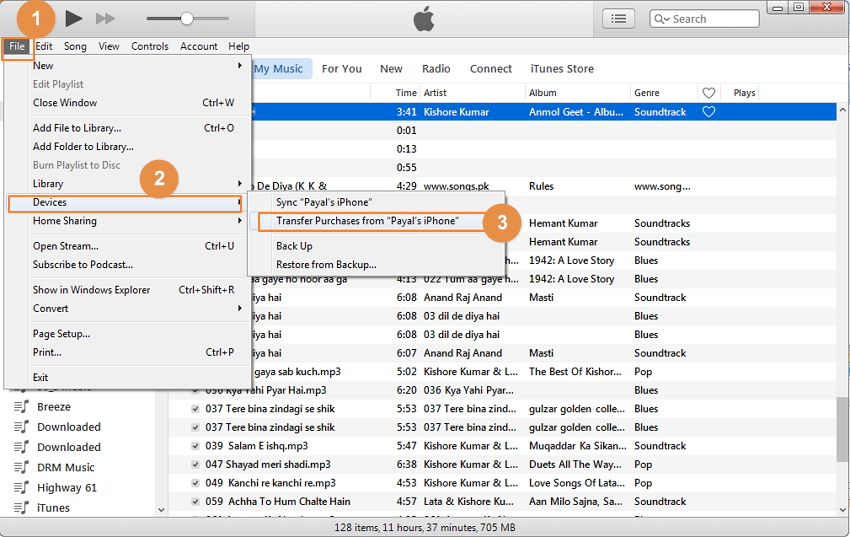
- Раскройте меню «Файл», выберите раздел «Устройства» и запустите передачу покупок в библиотеку iTunes.
- Подключите iPad вместо iPhone. Откройте музыкальную библиотеку и убедитесь, что в ней есть все нужные композиции.
- Откройте вкладку «Музыка» и запустите синхронизацию.
Обратите внимание: при синхронизации с iPad будет удалена старая музыка. Если для вас это критично, используйте другие способы. Например, перенесите файлы через приложение iTools. Это все, что нужно знать о том, как перенести контент с Айфона на Айпад . Можно использовать сторонние приложения, но выше перечислены самые удобные и простые методы.
Укажите место для сохранения фотографий и видео
Сначала выберите место хранения своей коллекции фотографий и видео. Вы можете сделать их доступными на всех своих устройствах с помощью функции Фото iCloud. Также можно хранить их локально на компьютере Mac или компьютере с ОС Windows.


