

- Тормозит ipad или iphone. что делать? | всё об ipad
- 10: освободите достаточное места для хранения на iphone или ipad
- 11: сброс настроек системы ios
- 12: резервное копирование и восстановление ios
- 13: восстановить с помощью itunes, а не icloud
- 2: глючит айфон, айпад, и тормозит айфон, айпад, после обновления?
- 3: отключите фоновые обновления ios
- 4: отключить приложение siri & siri look up
- 5: принудительно перезагрузите устройство
- 6: используйте простые обои
- 7: отключить эффекты интерфейса parallax и уменьшить движение
- 8: снижение прозрачности системы ios
- 9: настройки местоположения и фона на айфон и айпад
- Если экран темный или не реагирует
- Причина 1: ipad зависает из-за глючных приложений
- Причина 3: ipad зависает из-за проблем с батареей
- Причина 4: ipad зависает как ошибки ios
- Причина 5: ipad зависает, когда нет свободного места для хранения
- Решение 1. исправьте зависание ipad с помощью ios system recovery
- Часть 2. как исправить мой зависший ipad
- Решение 1. исправьте зависание ipad с помощью ios system recovery
- Решение 2. исправьте зависание ipad, перезагрузив ipad
- Часть 3. советы по предотвращению зависания вашего ipad
Тормозит ipad или iphone. что делать? | всё об ipad
Итак, у вас начал тормозить iPad. Проблема популярная и я попробую объяснить первопричины этого явления. Новичкам уж точно полезно почитать. Также предложу решения, которые должны способствовать исчезновению тормозов и уризов системы.
При покупке iPhone, iPad или iPod Touch подразумевается, что из коробки iДевайс (да и любой гаджет) будет работать прекрасно. Так на самом деле и происходит в подавляющем большинстве случаев. Ведь не зря Apple постоянно хвастается рейтингами удовлетворённости покупок.
Со временем с девайсами происходят следующие вещи. Пользователь скачивает приложения (ну а как без них?!), удаляет их, периодически ставит обновления системы, раз в год глобально обновляет на новую версию iOS. Кто-то ставит джейлбрейк и затем балует себя твиками. Всё это потихоньку, незаметно сказывается на работе системы.

Причем, чем старее девайс, тем всё больше и больше он начинает тормозить. Это ненормально с точки зрения потребителя, но это данность, с которой приходится считаться. Самыми старыми девайсами, поддерживающими самую свежую iOS 9, являются iPad 2, iPhone 4S, iPod Touch 5. Возьмём к примеру iPad 2. На момент выхода его ресурсов хватало, чтобы справляться с iOS 5. За 4 года вышли iOS 6, iOS 7, iOS 8, iOS 9… Росли возможности системы, росла функциональность, а iPad 2 как имел процессор A5 и 512 мегабайт оперативки, так и имеет. Вот и стали iPad’ы с iPhone’ами тормозить и бесить этим своих владельцев. Можно не обновляться, но тогда что делать с тем фактом, что многие приложения перестают потихоньку поддерживать старые версии iOS?!…
Тормозит iPad. Что делать?
Начну с самых действенных и радикальных методов.
Золотое правило: Если система на устройстве откровенно тормозит, то самое лучшее, что можно сделать – это привести гаджет к заводским настройкам. Есть два способа.
а) Сброс настроек.Настройки->Основные->Сброс.
Тут можно сначала попробовать Сбросить настройки сети. Если не поможет, то Сбросить все настройки. Сброс настроек. Подробная инструкция
б) Полная перепрошивка девайса. Как показала практика, самый лучший способ. Если уж он не поможет, то ничего не поможет…
Система со всеми этими обновлениями накапливает мусор. Несмотря на то, что кое-кто иногда заявляет, что перепрошивка – это бесполезная трата времени, уже не раз проверено на практике (в том числе лично): перепрошивка с нуля на самую свежую iOS улучшает самочувствие iДевайса. Например, недавно я прошил свой iPod Touch 5 на iOS 9.1 с нуля и он стал работать заметно лучше и быстрее.
Прошивка iPad до iOS 9.
В обоих способах не забывайте делать резервную копию!
Далее я напишу менее радикальные способы, которые можно испытать перед прошивкой или сбросом настроек. Возможно, какой-то из них станет именно для вас решением.
а) Не смейтесь, но это банальная перезагрузка. Жмите Home Power и держите несколько секунд. iPad выключится. Затем включите его. Спасает разве что от каких-то локальных сбоев…
б) Отключите параллакс-эффект и анимацию. Я отключаю даже на мощных девайсах и по ощущениям работает система чуть быстрее.
Настройки->Основные->Универсальный доступ->Уменьшение движения. Включите переключатель.
Лично проверял на iPad 2 – работа с системой становится приятней.
в) Закройте все приложения через многозадачность (жмите быстро два раза кнопку Home). Знавал людей, которые по полгода их не закрывали и искренне удивлялись, когда узнавали, что приложения можно закрывать. Может вы один из них?
г) Отключите автоматическое обновление приложений. Настройки->iTunes Store и App Store. Выключайте автоматические загрузки. Мелочь, но это добавит чуть производительности.
Других действительно работающих способов ускорить систему на данный момент нет.
Всем добра и быстрой системы! 🙂
10: освободите достаточное места для хранения на iphone или ipad
Наличие достаточного свободного пространства идеально подходит для оптимальной работы iPad или iPhone. Вообще говоря, неплохо иметь 10% или более свободного места. Поэтому, если у вас устройство с емкостью 32 ГБ, желательно иметь 3 ГБ свободного места или больше.
- Откройте «Настройки» и перейдите в «Общие»> затем выберите «Хранение» (теперь обозначено как хранилище для iPhone или iPad). У бедитесь, что места достаточно, если это не так освободите его.
После того, как вы находитесь в разделе «Управление хранилищем» своего устройства, вы можете либо выполнить рекомендацию, чтобы освободить место для хранения, либо удалить неиспользуемые или старые приложения, либо предпринять другие действия, необходимые для освобождения памяти на iPhone или iPad.
Это важно, и если ваш iPhone или iPad будет полностью заполнены или будет очень мало места, производительность будет страдать, плюс вы не сможете устанавливать обновления для приложений или системного программного обеспечения, и могут возникнуть другие проблемы, например: данные таинственно удалены с устройства, не сохраняется музыка. Всегда старайтесь иметь доступное пространство для хранения.
11: сброс настроек системы ios
Если не один выше перечисленный метод не решил проблему: тормозит Айфон или Айпад, глючит Айфон или Айпад, завис Айфон или Айпад, то сделайте сброс.
Сброс настроек устройства iOS может ускорить работу у некоторых пользователей. Имейте в виду, что если вы сбросили настройки устройства, вам нужно будет снова внести изменения во все ваши пользовательские настройки, как и многие из описанных ранее в этой статье.
- Откройте «Настройки» и откройте «Общие»> «Сброс»> «Сбросить все настройки».
12: резервное копирование и восстановление ios
Общим методом устранения неполадок является резервное копирование устройства в iTunes или iCloud, а затем восстановление iOS. Иногда это может устранить непонятные проблемы с производительностью, и если вы обратитесь к Apple для устранения неполадок устройства, они, скорее всего, захотят, чтобы вы выполнили это действие.
Вы можете выполнить резервное копирование в iTunes или iCloud или и то, и другое. Всегда выполняйте резервное копирование перед началом процесса восстановления.
Используя iTunes с подключенным к компьютеру устройством, вы затем выберите «Восстановить» устройство. Или вы можете выбрать «Восстановить» непосредственно на самом устройстве и выбрать iCloud или iTunes для восстановления.
13: восстановить с помощью itunes, а не icloud
Обновления iCloud удобны, но они работают медленно. И иногда битые куски данных могут быть перенесены из обновления в обновление. У меня определенно были более удачное восстановление с использованием iTunes . Поскольку iTunes извлекает и распаковывает файлы на вашем компьютере, в отличие от вашего iPhone или iPad, вы получаете чистую версию iOS.
2: глючит айфон, айпад, и тормозит айфон, айпад, после обновления?
Если вы только что обновили iPhone или iPad до последней версии iOS, и устройство все-равно тормозит, лагает и зависает? Можете подождать, когда ваше устройство iOS переиндексирует все: Spotlight, Siri, Photos и выполняет другие фоновые задачи. Это может привести к тому, что устройство медленно работает из-за увеличения активности фона.
Лучше всего подождать несколько дней, оставьте устройство подключенным к розетке и дайте ему выполнить все системное фоновые задачи. После ночи или двух, телефон обычно будет вести себя нормально снова, и производительность станет лучше, и часто это также устраняет проблемы с быстрой разрядкой батареи.
3: отключите фоновые обновления ios
Background Refresh позволяет приложениям обновляться в фоновом режиме. Это хорошо для многозадачности и быстродействия, но это также может привести к уменьшению производительности системы. Отключить это легко, и большинство пользователей не заметят разницы.
- Откройте «Настройки» и перейдите в «Общие»> «Обновление фоновых приложений»> «ВЫКЛ»
4: отключить приложение siri & siri look up
Вы часто можете ускорить темпы работы своего устройства, а также скорость работы экрана «Уведомлений», отключив функции Siri Suggestions и Siri Lookup.
- Откройте «Настройки» и перейдите в «Сири и поиск» «Предложения в поиске» в положение «ВЫКЛ» и «Предложения в Look Up» в положение «ВЫКЛ» (OFF).
5: принудительно перезагрузите устройство
Иногда принудительная перезагрузка устройства может помочь увеличить производительность, особенно если какой-то странный процесс работает в фоновом режиме, или какое-то приложение сильно загружают устройство и у вас из-за этого тормозит Айфон или Айпад.
Для большинства устройств iPhone и iPad одновременно удерживайте КНОПКУ POWER и HOME BUTTON, пока не увидите, что на экране появится логотип Apple.
Чтобы перезагрузить новый iPhone X, 8, 7 быстро нажмите и отпустите кнопку увеличения громкости. Затем сделайте то же самое для кнопки уменьшения громкости. Наконец, удерживайте боковую кнопку примерно на 10 секунд, пока экран не станет черным, и держите его, пока не увидите логотип Apple.
Вот на примере iPhone 8, который использует те же самые кнопки для принудительной перезагрузки:
Затем просто подождите, пока устройство снова загрузится.
6: используйте простые обои
Использование простых обоев, созданных из небольшого размера изображения, может иногда ускорять работу. Идея использования простых обоев заключается в том, что для этого требуется меньше памяти и системных ресурсов, что может помочь ускорить работу главного экрана устройства iOS.
- Откройте «Настройки» и перейдите в «Обои»> «Обои»> Выберите скучные обои, имеющие один цвет или очень маленький размер файла.
Домашний экран может выглядеть немного более скучным, когда изображение простого фонового изображения (или нет, в зависимости от вашего вкуса), но оно также может немного ускорить ваше устройство. Попробуйте, вы можете использовать простые крошечные обои с серым изображением ниже, если хотите, или найти свои собственные.
7: отключить эффекты интерфейса parallax и уменьшить движение
iOS использует различные визуальные эффекты, которые выглядят сногсшибательными, но требуют большего количества ресурсов системы для рисования и рендеринга. Отключение этих визуальных эффектов пользовательского интерфейса системы может повысить производительность или, по крайней мере, улучшить производительность, отключив анимацию.
- Откройте «Настройки» и выберите «Общие»> «Доступность»> «Уменьшить движение» и включите.
* В настройках «Уменьшить движение» вы также можете отключить «Эффекты сообщений для автовоспроизведения», так как эти анимации в приложении «Сообщения» также могут иногда чувствовать себя немного вялыми.
Когда вы включаете «Уменьшить движение», эффект открытия и закрытия приложений для замеров и масштабирования заменяется простой тонкой угасающей анимацией.
8: снижение прозрачности системы ios
Эффекты прозрачности и размытия разбросаны по всему iOS, от док-станции, до центра управления, до панелей уведомлений и т. д. Они выглядят красиво, но при этом эти эффекты размытия могут использовать системные ресурсы и иногда начнет глючить или тормозит Айфон. Отключение их может помочь устройству увеличить производительность:
- Откройте «Настройки» и перейдите в «Общие»> «Доступность»> «Увеличить контрастность»> «Уменьшить прозрачность» до «ВКЛ».
Использование параметра «Увеличить контрастность» может показаться немного не понятным, но в результате Control Center, должен работать быстрее.
[dzs_videogallery id=”tormozit-glyuchit-aifon-i-aipad” db=”main”]
9: настройки местоположения и фона на айфон и айпад
Одна вещь, которую я делаю время от времени, независимо от того, какое устройство или версия iOS я использую, настраиваю, какие приложения имеют доступ к моему местоположению и обновлению в фоновом режиме. Если у вас установлено множество приложений, и они постоянно обновляются в фоновом режиме, это может привести к замедлению работы и разрядке аккумулятора.
Вы можете изменить, какие приложения имеют доступ к обновлению фонового приложения, выполнив следующие действия:
- Запустите приложение «Настройки» и нажмите «Общие».
- Выберите «Обновление фонового приложения».
- Вы можете полностью отключить функцию или индивидуально выбрать, какие приложения могут обновлять данные в фоновом режиме.
Вы можете настроить, какие приложения могут использовать ваше местоположение, и когда, выполнив следующие шаги:
- Запустите приложение «Настройки» и коснитесь «Конфиденциальность».
- Выберите «Службы местоположения».
- Теперь выберите, какие приложения могут получить доступ к вашему местоположению.
Я рекомендую разрешить использование большинства приложений. Это означает, что вы можете получать информацию о погоде для своего местоположения, получать обновленный транзит через Карты без ввода местоположений и т. д. В то же время это предотвратит использование дополнительной производительности этих приложений без вашего ведома в фоновом режиме.
Если экран темный или не реагирует
Выполните действия для соответствующего устройства.
Причина 1: ipad зависает из-за глючных приложений
Несмотря на то, что приложения редко приводят к полному отключению iPad, они часто приводят к зависанию iPad. В это время вы можете принудительно закрыть приложение, а затем проверить наличие обновлений или удалить приложение с ошибками. Что вам нужно сделать, это сделать двойной щелчок по кнопке «Домой» и провести вверх по окну предварительного просмотра приложения.
Причина 3: ipad зависает из-за проблем с батареей
Аккумулятор iPad может быть разряжен и, что еще хуже, поврежден аккумулятор iPad. Эта ситуация может привести к зависанию вашего iPad. Используйте исключение и попробуйте подключить ваш iPad к компьютеру или настенной розетке. Если он не работает после того, как вы приготовили сок, тогда вам следует отнести iPad в авторизованную ремонтную мастерскую Apple.
Причина 4: ipad зависает как ошибки ios
Иногда iPad просто зависает на довольно короткое время. В других случаях ваш iPad может быть полностью выключен и перезагружен. Так держать обновление операционной системы iPad, которая может быть программной проблемой, что обновление от Apple было исправлено.
Причина 5: ipad зависает, когда нет свободного места для хранения
После того, как вы загрузили много приложений, обычно обнаруживается, что хранилище гаджета iPad почти заполнено. Когда ваш iPad заполнен или почти полный, он может замедлить работу iPad, даже привести к зависанию iPad. Просто перенесите некоторые мультимедийные файлы на другое устройство, и тогда вы сможете повысить производительность и стабильность iPad.
Решение 1. исправьте зависание ipad с помощью ios system recovery
Шаг 1 Запустить восстановление системы iOS
Загрузите и установите iPhone Data Recovery, а затем запустите программу на своем компьютере. Выбрать «Восстановление системы iOS«Режим, который может исправить проблемы с зависанием iPad и другие проблемы.
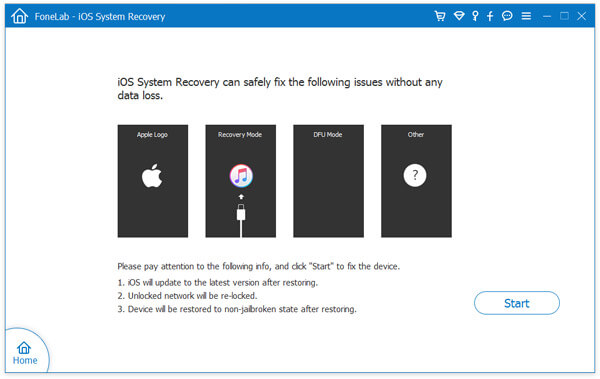
Восстановление системы iOS
Шаг 2 Подключите iPad к программе
Используйте USB-кабель, чтобы установить соединение между замороженным iPad и компьютером. Затем программа автоматически обнаружит ваше устройство. Убедитесь, что информация на iPad верна, прежде чем нажать «Ремонт».
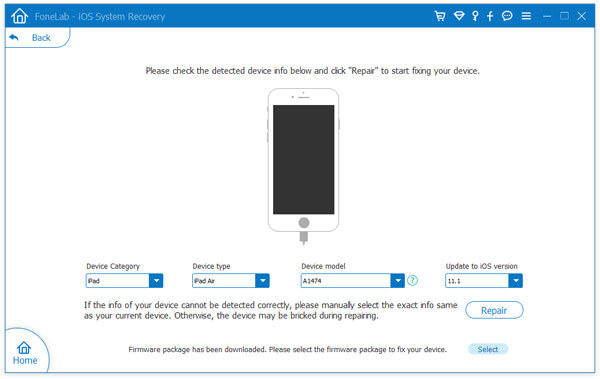
Исправить
Шаг 3 Загрузите нужную прошивку
В зависимости от модели вашего iPad, программа найдет для вас лучшую версию. Нажмите кнопку «Загрузить», после чего начнется загрузка необходимой прошивки, чтобы устранить проблемы зависания iPad.
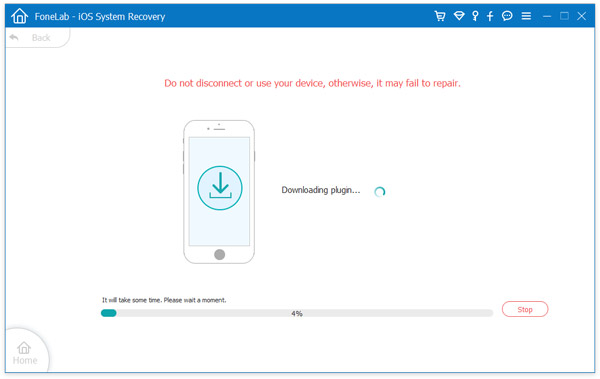
Загрузите правильную прошивку
Шаг 4 Восстановление iOS до нормальной
Как только загрузка программного обеспечения будет завершена, она может начать работу на размораживании вашего iPad. Восстановление системы iOS займет 10 минут, чтобы ваш iPad работал нормально. Программа сообщит вам, когда она будет закончена.
Часть 2. как исправить мой зависший ipad
Чтобы исправить зависание iPad, вы также должны принять во внимание безопасность содержимого iPad. iOS System Recovery должна быть лучшим решением для данного случая. Конечно, вы также можете перезагрузить iPad или восстановить iPad из резервной копии iTunes. Вот 3 способа исправить зависания iPad в деталях. Вы можете выбрать лучший способ исправить ваш замороженный iPad.
Решение 1. исправьте зависание ipad с помощью ios system recovery
Шаг 1 Запустить восстановление системы iOS
Загрузите и установите iPhone Data Recovery, а затем запустите программу на своем компьютере. Выбрать «Восстановление системы iOS«Режим, который может исправить проблемы с зависанием iPad и другие проблемы.
Восстановление системы iOS
Шаг 2 Подключите iPad к программе
Используйте USB-кабель, чтобы установить соединение между замороженным iPad и компьютером. Затем программа автоматически обнаружит ваше устройство. Убедитесь, что информация на iPad верна, прежде чем нажать «Ремонт».
Исправить
Шаг 3 Загрузите нужную прошивку
В зависимости от модели вашего iPad, программа найдет для вас лучшую версию. Нажмите кнопку «Загрузить», после чего начнется загрузка необходимой прошивки, чтобы устранить проблемы зависания iPad.
Загрузите правильную прошивку
Шаг 4 Восстановление iOS до нормальной
Как только загрузка программного обеспечения будет завершена, она может начать работу на размораживании вашего iPad. Восстановление системы iOS займет 10 минут, чтобы ваш iPad работал нормально. Программа сообщит вам, когда она будет закончена.
Решение 2. исправьте зависание ipad, перезагрузив ipad
Часть 3. советы по предотвращению зависания вашего ipad
Ситуация с зависаниями iPad довольно распространена. Многие пользователи будут разочарованы, когда сталкиваются с такой ситуацией. Устав от замерзшего iPad, вы можете удивиться, как избежать повторения подобной ситуации. Вот несколько советов о том, как предотвратить зависание вашего iPad:


