

- Хранилище Ватсап заполнено. Как очистить
- Звук в наушниках стал тише что делать?
- Если микрофон не работает
- Если левый или правый наушник AirPods не работает
- WhatsApp не запускается
- Если Touch ID плохо распознает ваш палец, попробуйте это
- Засорение разъема
- Если Touch ID не работает на iPhone или iPad
- Не работает один проводной наушник.
- Возможные причины.
- Способы устранения.
- Наушники не работают с iPhone, iPad или iPod touch
- Не работает Ватсап на Айфоне. Что делать
- Проверяем настройки баланса звука между правым и левым наушником
- Windows 10
- Android
- IOS (iPhone, iPad)
- Замена механизма кнопки Home
- Ремонт Touch ID в Санкт-Петербурге
- Остались вопросы?
- Улучшение подключения Bluetooth
- Попробуйте использовать другой комплект наушников
- Если вы не слышите никаких звуков или работает только левый или правый наушник
- Не приходят уведомления в Ватсап. Что делать
- Лонгриды для вас
- Что можно сделать без ремонта?
- WhatsApp продолжает давать сбой или не загружается на iPhone 11, 11 Pro и 11 Pro Max
- Закройте WhatsApp и перезагрузите iPhone.
- Обновить ожидающие приложения
- Восстановите заводские настройки на своем iPhone
- Устраняем проблему звука наушников iPhone
- Все еще нужна помощь?
- Проверка наличия мусора, повреждений или плохого контакта
- Простой и действенный способ заставить Touch ID работать лучше, надежнее и быстрее
- Полезные советы.
- Как починить кнопку Домой и Touch ID в iPhone
- Не работает один беспроводной наушник.
- Возможные проблемы.
- Особенности починки наушников различных брендов
- Не работает один наушник
- Почему не работает один беспроводной наушник JBL и девайсы других брендов
- Звук в наушниках полностью отсутствует
- Проклятие одного наушника
- Не удалось устранить проблему?
- Чистим наушники от грязи, если ваши наушники стали тише
- Один наушник играет тише другого. Звук в правом или левом наушнике тише или громче. Что делать?
- Что делать, если Touch ID не работает?
- Если связь с наушниками по-прежнему пропадает
- Разрыв пары с наушниками
- Повторное создание пары с наушниками
- Проверяем провода наушников
- Как происходит подача звука
- Не работает наушник айфон что делать, ведь телефон был куплен недавно
- Попробуйте трюк с режимом громкой связи
- Не работает Touch ID на iPhone. Что делать?
- Как правильно настроить датчик отпечатков пальцев в iPhone или iPad
Хранилище Ватсап заполнено. Как очистить
WhatsApp — приложение, которое взаимодействует с большим объёмом данных. Поэтому со временем на устройстве накапливается довольно много файлов. Всё это кэшированные медиавложения, которые вы получаете в переписке с другими собеседниками. Иногда доходит до того, что сам Ватсап пишет — хранилище заполнено. Да, сам он при этом продолжает работать, но ограничивает вас в использовании. Поэтому нужно чистить:
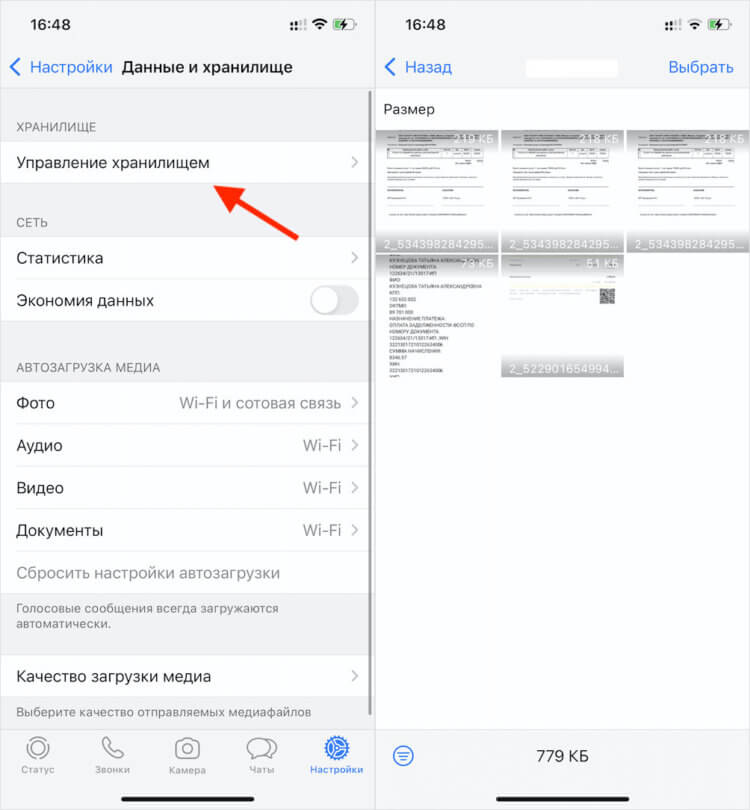
Если хранилище Ватсап заполнено, его необходимо почистить
При необходимости эту же процедуру можно повторить с несколькими чатами. А, если у вас их слишком много, пожалуй, самым простым вариантом будет банальная переустановка приложения. Для этого сначала удалите WhatsApp со своего устройства, а потом установите его из App Store заново и восстановите резервную копию со всеми чатами. Правда, никто не гарантирует, что все данные из ваших переписок снова не загрузятся на iPhone.
Звук в наушниках стал тише что делать?
Новые наушники звучат безупречно. Но со временем что-то происходит, и звук становится тише. О причинах и способах вернуть громкость звучания мы расскажем в этой инструкции. Через несколько минут вы сможете снова слушать музыку на полную громкость.
Если микрофон не работает

Если левый или правый наушник AirPods не работает
Узнайте, что делать, если левый или правый наушник AirPod не воспроизводит звук.
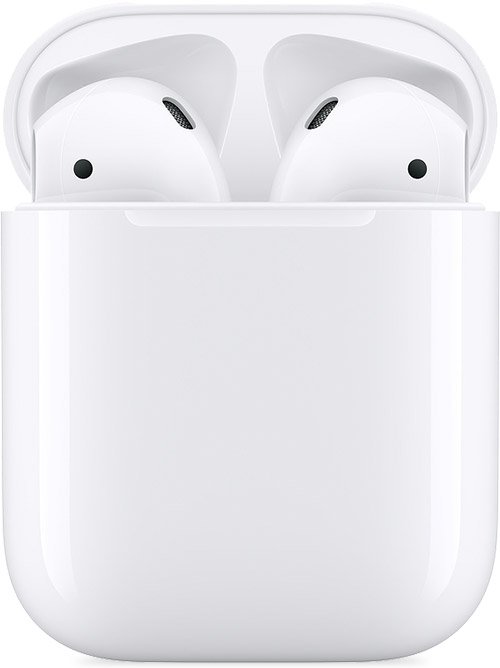
Сначала поместите наушники AirPods в зарядный футляр и убедитесь, что оба наушника AirPods заряжаются. Узнайте, что делать, если наушники AirPods или футляр для зарядки не заряжаются. Если наушник AirPod по-прежнему не работает, выполните указанные ниже действия, чтобы сбросить AirPods.
Если необходимо, проверьте сетки микрофона и динамика на каждом наушнике AirPod. Если вы обнаружили грязь, очистите наушники AirPods и проверьте, решена ли проблема.
WhatsApp не запускается
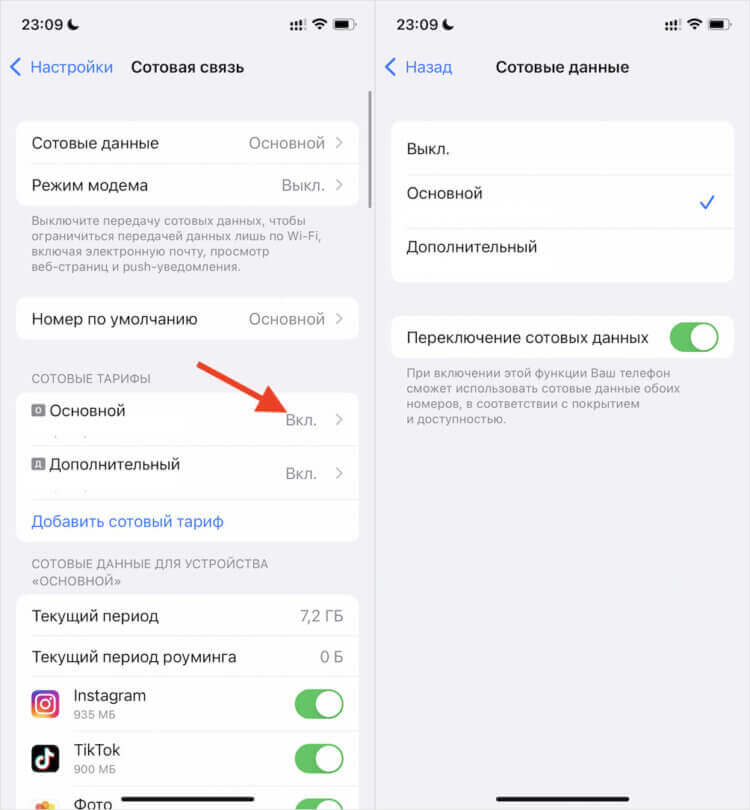
Первым делом попробуйте отключить интернет и включите его заново, а потом переходите к остальным способам
Если другие приложения работают, а WhatsApp — нет, можно попробовать последовательно выполнить три действия:
Если Touch ID плохо распознает ваш палец, попробуйте это
Touch ID начал впервые устанавливать на iPhone 5S в 2013 году. Позже сканером оснащали новые модели iPhone, iPad и MacBook Pro.
На данный момент существует 2 поколения датчиков, которые используются в технике Apple: Touch ID 1-го поколения применяется в:
Более быстрый Touch ID 2-го поколения устанавливается в:
Поколения сенсоров отличаются лишь скоростью срабатывания, но не степенью распознавания отпечатков. Описанные ниже особенности и приемы будут работать с Touch ID обоих поколений.
Засорение разъема
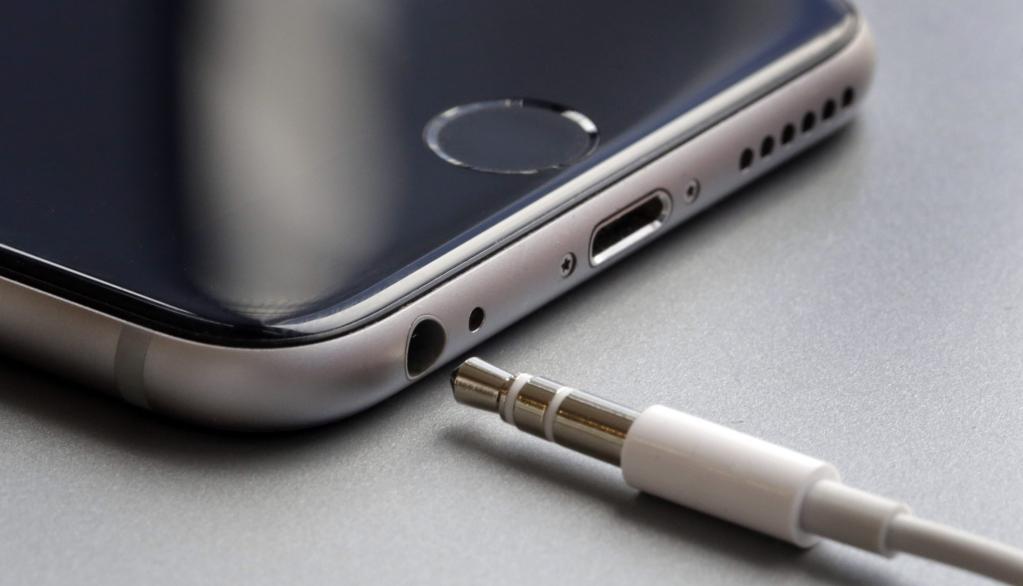
Как вариант, наушники на айфоне не работают по причине того, что в разъеме скопилось много мелкого мусора. Проблема заключается в том, что корпус смартфона защищен футляром, но разъем остается открытым. И из-за этого различный мусор из карманов или окружающей среды просто начинает скапливаться внутри, что, разумеется, препятствует работе наушников. Чтобы исправить ситуацию, попробуйте выполнить следующие действия:
Если же проблема не решилась, переходите к следующему пункту.
Если Touch ID не работает на iPhone или iPad
Узнайте, что делать, если не удается разблокировать устройство iOS с помощью Touch ID, не удается зарегистрировать отпечаток пальца или появляется запрос на ввод пароля.
Не работает один проводной наушник.
Если у вас вдруг перестал работать один наушник, вполне вероятно вы сами сможете это исправить, главное найти причину.

Возможные причины.
Начать стоит с визуальной проверки устройства.
Способы устранения.
Перед тем как самостоятельно приступать к ремонту оборудования, необходимо проверить его работу с помощью другого исправного устройства: телефона, плейера. Если на другом устройстве они работают без проблем, стоит искать причину поломки в проигрывателе.
Для определения разрыва или повреждения кабеля необходимо прощупать его по всей длине при включенной музыке. При прощупывании могут обнаружиться такие эффекты как:
Обнаруженное место обрыва разрезается, оголяются и зачищаются контакты, и после этого спаиваются. Место спайки необходимо заизолировать. При необходимости его можно закрыть кембриком.

Если наушник засорился серой, мусором, то удалить их можно посредством иглы, скрепкой. Для этого достаем фильтр, очищаем от грязи. После этого устанавливаем новый фильтр и проверяем оборудование на работоспособность.
Наушники не работают с iPhone, iPad или iPod touch
Узнайте, что делать, если не слышно звук в наушниках, звук приглушен или не работает микрофон.
Не работает Ватсап на Айфоне. Что делать
Несмотря на то что WhatsApp ругают по всему миру, активных пользователей у него всё равно больше, чем хейтеров. При всех недостатках мессенджера он имеет одно ключевое преимущество, которое перекрывает всё остальное. Это самый популярный сервис для онлайн-общения в мире, совокупная аудитория которого превышает 2 миллиарда человек. Сам я люблю сравнивать WhatsApp со Сбербанком — особой любви к нему вы можете не испытывать, но, так или иначе, вы им всё равно пользуетесь. Поэтому вполне естественно негодовать, если мессенджер перестаёт работать, и хотеть сделать так, чтобы он снова заработал.
Перестал работать WhatsApp? Есть несколько способов восстановить его работу
Если WhatsApp не запускается, логично первым делом проверить соединение с интернетом. Неважно, пользуетесь ли вы сотовым тарифом или подключены к беспроводной сети, необходимо проверить наличие связи. Просто запустите любое приложение, требующее выход в интернет. Например, YouTube, Safari и Telegram, и попробуйте выполнить там какое-либо действие: что-то найти или отправить сообщение.
Проверяем настройки баланса звука между правым и левым наушником
Как я уже писал выше, может быть сбит баланс по громкости между правым и левым каналом. В настройках Windows, на телефонах, есть такие настройки. Но это случается очень редко. Если вы выяснили (путем подключения наушников к другому устройству) , что проблема именно в этом, тогда нужно проверить и отрегулировать эти настройки на устройстве, на котором наблюдаются проблемы.
Windows 10
Подключите наушники к компьютеру. Нажмите правой кнопкой мыши на значок звука в трее и выберите «Открыть микшер громкости». Дальше нажмите на «Наушники». В новом окне перейдите на вкладку «Уровни» и нажмите на кнопку «Баланс».
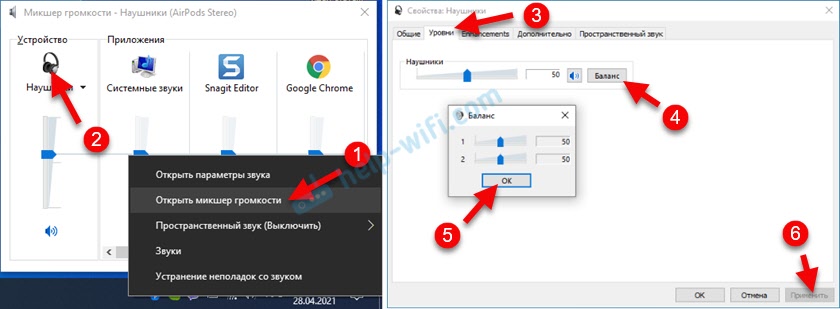
Поставьте одинаковый баланс для левого и правого наушника.
Android
На телефонах с Android настроить баланс звука можно в разделе «Спец. возможности» в настройках. Там должен быть пункт «Слух», где можно настроить баланс между левым и правым каналом.

IOS (iPhone, iPad)
На айфоне настроить баланс громкости между левым и правым каналом можно в настройках, в разделе «Универсальный доступ» – «Аудиовизуализация».

Просто двигайте ползунок в левую или правую сторону.
Замена механизма кнопки Home
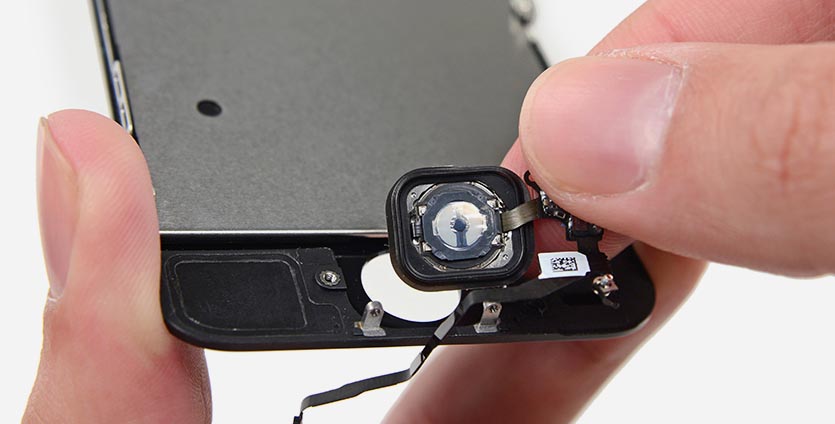
У каждой физической кнопки есть свой ресурс на количество срабатываний. Так активные пользователи iPhone 5s/6/6s уже вполне могли его превысить.
Сломанная кнопка плохо срабатывает или не срабатывает вообще. Звука нажатия не слышно, а действие в системе может не совершаться.
Если при этом верхняя панель клавиши не повреждена и Touch ID работает исправно, саму кнопку можно заменить.
Начиная с iPhone 7 разработчики отказались от физической клавиши в пользу виртуальной и подобная проблема перестала быть актуальной.
Сколько стоит ремонт: ремонт изношенного механизма нажатия возможен на iPhone 5s/6/6s/SE и обойдется в 1000-1500 руб.
Процедура займет до 30 минут времени
Ремонт Touch ID в Санкт-Петербурге

Ремонт Touch ID на айфоне – операция достаточно трудоёмкая и кропотливая. Так, например, если шлейф датчика Touch ID надломан или порван, его восстановление делается под микроскопом и, учитывая конструкцию и устройство шлейфа, эту процедур можно назвать по-настоящему ювелирной работой. Именно поэтому квалификация мастера и профессиональное оборудование в таких ремонтах играют очень важную роль. Если у Вас на iPhone перестал работать датчик Touch ID, специалисты нашего сервисного центра будут рады помочь Вам в решении этой проблемы.
Отметим, что, к сожалению, отнюдь не во всех случаях ремонт Touch ID возможно осуществить. Восстановление работоспособности шлейфа или датчика зависит от характера повреждений и, в самых плохих случаях, сделать это не удаётся. В таких ситуациях, если Touch ID не работает и его работоспособность не восстановить, а кнопка Домой при этом отрабатывает нажатия, делать, вероятно, ничего не нужно. Если же не работает и датчик Touch ID, и кнопка Домой, необходимо заменить весь шлейф в сборе с новой кнопкой. Распознавание отпечатка пальца при этом также работать не будет.
Остались вопросы?
На работу датчика не влияет температура окружающей среды и влажность. Даже если пользоваться устройством на холоде, когда кожа на пальцах немного сжимается, несущественное изменение отпечатков пальцев не окажет серьезного влияния на работу Touch ID.
Не влияет на скорость срабатывания состояние батареи смартфона и уровень её заряда. Некоторые пользователи ошибочно считают, что датчик с заряженным аккумулятором работает лучше.
Нет подтвержденных доказательств наличия системы обучения Touch ID, когда многократное прикосновение к сенсору в меню Настройки – Touch ID и код-пароль повышает точность срабатывания сенсора. В данном меню это предназначено лишь для индикации введенного отпечатка пальца.
Улучшение подключения Bluetooth
Ваши наушники подключены через Bluetooth, а в некоторых ситуациях сигнал Bluetooth может передаваться с помехами или ослабевать.
При потоковом воспроизведении аудио связь с наушниками может теряться чаще, чем при воспроизведении содержимого, которое хранится на вашем устройстве*. Расположив устройство примерно в метре от себя, попробуйте послушать в наушниках музыку или другое аудиосодержимое, которое хранится на вашем устройстве, т. е. не в режиме потокового воспроизведения. На устройстве iOS или Android откройте программу «Музыка». На компьютере Mac с macOS Catalina откройте программу «Музыка». На компьютере Mac с ОС macOS Mojave или более ранней версии либо на компьютере с ОС Windows откройте iTunes. Затем воспроизведите композицию, рядом с которой не отображается кнопка загрузки . Или нажмите кнопку загрузки , чтобы загрузить композицию.
Если во время этого теста звук в наушниках воспроизводится без искажений, тогда в других ситуациях вам могут помочь следующие рекомендации.
Попробуйте использовать другой комплект наушников
Проверьте звук, подключив к устройству другие наушники или адаптер. Если звук воспроизводится нормально, значит проблема заключается в гарнитуре или адаптере, использованных ранее.
Если вы не слышите никаких звуков или работает только левый или правый наушник
Вытащите кабель наушников из разъема и проверьте порт на предмет пыли и загрязнений. Нередко в разъем попадают мелкие нитки или частички пыли, из-за чего не устанавливается стабильное соединение с устройством. Если вы обнаружили грязь, почистите отверстие порта с помощью деревянной или пластиковой зубочистки или воздушного компрессора. Не используйте для этой цели металлические предметы.
Также не забудьте проверить и при необходимости почистить выход для наушников или адаптера.
Не приходят уведомления в Ватсап. Что делать
Если сам WhatsApp работает, если вы открываете его принудительно, но не присылает вам уведомления в фоновом режиме, возможно, всему виной ограничения встроенных в iOS механизмов экономии энергии. Поэтому важно проверить, не активен ли в данный момент режим энергосбережения. Если он активен — его необходимо срочно отключить, чтобы дать уведомлениям наконец-то пробиться.
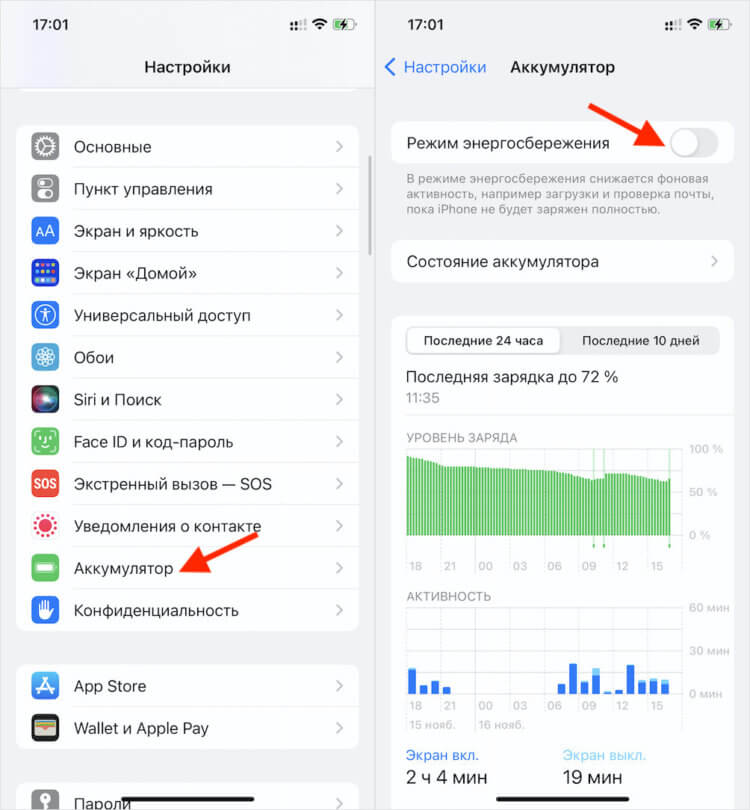
Иногда режим энергосбережения может блокировать пуш-уведомления
На самом деле блокировка уведомлений в режиме энергосбережения случается довольно редко, потому что абсолютное большинство приложений адаптировано под iOS, однако время от времени это всё-таки случается. Это связано с тем, что система блокирует фоновое обновление приложений, позволяя им обновлять контент раз в несколько минут, а некоторым — и того реже.
Новости, статьи и анонсы публикаций
Свободное общение и обсуждение материалов
Лонгриды для вас
ВКонтакте серьезно обновился за последние годы, а вы и не заметили: с выходом iOS 16 приложение стало одним из первых, кто использовал возможности новейшей операционки! Кроме того, во ВКонтакте есть масса полезных функций, которыми можно пользоваться бесплатно. Рассказываем о том, что умеет суперапп VK
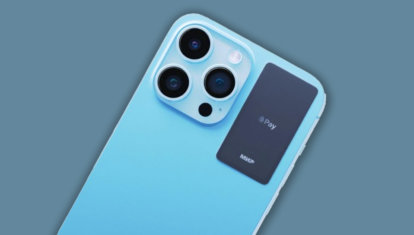
Платёжный стикер МТС Pay — самая близкая альтернатива Apple Pay. Он позволяет не носить с собой кошелёк, поддерживает горячую смену до 5 карт и вроде бы даже блокирует собственное NFC-поле Айфона. Рассказываем, как он устроен, где его взять и сколько это стоит

AirPods умеют не только воспроизводить музыку, но и помогать вам вести здоровый образ жизни! Apple рассказала о полезных приложениях, которые помогают исправить осанку, считать количество повторений во время тренировок и даже прыжки на скакалке. Объясняем, как это работает
Что можно сделать без ремонта?
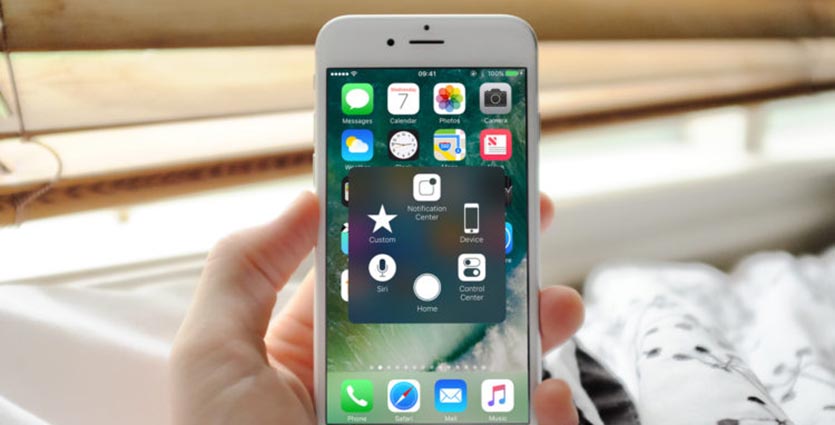
В качестве временного решения можно использовать одну из фишек iOS – AssistiveTouch. Это виртуальная кнопка на экране смартфона, на которую можно назначить сразу несколько нужных действий.
Для включения переходим по пути Настройки – Основные – Универсальный доступ – AssistiveTouch и активируем главный переключатель.
Ниже можно задать действие кнопки на одиночное или двойное нажатие, на долгое нажатие или 3D-Touch. Кроме этого часть возможностей может располагаться в появляющемся после нажатия кнопки меню.
Так можно какое-то время обойтись без сломанной кнопки Домой.
WhatsApp продолжает давать сбой или не загружается на iPhone 11, 11 Pro и 11 Pro Max
Иногда программное обеспечение устройства может быть повреждено или содержать ошибки после обновления до новой версии. Между тем, ожидающее обновление приложения или любое другое стороннее мошенническое приложение может в основном вызывать проблемы с принудительным закрытием или сбоем других приложений. Здесь мы поделились некоторыми распространенными и возможными обходными путями, которые вы должны попробовать на своем iPhone, чтобы решить эту проблему.
Закройте WhatsApp и перезагрузите iPhone.
Теперь, чтобы перезагрузить устройство, выполните следующие действия:
Обновить ожидающие приложения
В качестве альтернативы есть еще один способ удалить приложение. Давайте взглянем.
Теперь, чтобы снова переустановить приложение, выполните следующие действия.
Восстановите заводские настройки на своем iPhone
Вот и все, ребята. Надеемся, вы нашли это руководство полезным. Если у вас возникнут вопросы, дайте нам знать в комментариях ниже.
Субодх любит писать контент, будь то технический или иной. Проработав год в техническом блоге, он увлекается этим. Он любит играть в игры и слушать музыку. Помимо ведения блога, он увлекается сборками игровых ПК и утечками информации о смартфонах.
Устраняем проблему звука наушников iPhone
Столкнулись с проблемой звука у наушников iPhone? Не спешите их выбрасывать, а для начала воспользуйтесь следующей инструкцией.
Довольно часто владельцам айфонов приходится сталкиваться с проблемой, когда наушники перестают правильно работать. Появление различных помех не является указанием к необходимости замены наушников, по крайней мере, не всегда. Перед покупкой ознакомьтесь с советами, которые помогут самостоятельно устранить проблему.

Неправильная работа наушников может быть вызвана рядом причин.
В первую очередь необходимо проверить, чтобы на смартфоне и наушниках не было никаких механических повреждений. Вспомните, возможно, вы роняли свой айфон или же он попадал под воздействие воды.
Попробуйте несколько раз подключить и отключить наушники, прикладывая небольшое усилие. Главное, не перестараться. Не помогло? Тогда ищете решение ниже.
Затем необходимо убедиться, что наушники подключены правильно, так как наличие чехла может препятствовать этому. Лучше всего снять аксессуар и снова попробовать подключить наушники.
После подключения наушников необходимо увеличить громкость звука до максимума. Это очень часто помогает избавиться от различных шумов.
Если же все вышеописанные действия не помогли, тогда переходим к перезагрузке айфона. Этот способ поможет в тех случаях, когда проблемы в работе наушников скрываются в ПО устройства, перезагрузка которого иногда также помогает.

Очень часто пользователи забывают проверять наличие пыли в различных разъемах и такая же ситуация происходит иногда с аудио-джеком. Частички пыли мешают устанавливать соединение с айфоном, поэтому от них необходимо избавиться. В таком случае пригодится зубочистка или воздушный компрессор. Помните, что использовать с этой целью металлические предметы категорически запрещается.
Для того чтобы убедиться в том, что проблема заключается в наушниках, а не в устройстве, попробуйте использовать другие наушники. Если же с ними звук будет нормальным, тогда отправляйтесь в магазин. Помните, что при использовании адаптеров проблема может быть не с самими наушниками, а с переходником.
Существует еще один довольно нестандартный метод решения проблемы. Для этого необходимо набрать какой-нибудь общий номер, позвонив на горячую линию или в какую-нибудь компанию, где ожидание заполняется музыкой, не забыв перед этим перевести айфон в режим громкой связи и подключить к нему наушники. В то время как идет вызов и играет музыка, отключите громкую связь. Воспроизведение звука переключится на наушники. Несмотря на довольно скептическое отношение к этому методу, он действительно помогает во многих случаях.

Мы надеемся, что вы смогли решить вашу проблему с помощью наших рекомендаций.
Испытали все методы, но не смогли решить проблему? В таком случае не остается ничего другого, кроме как отправиться в сервисный центр. Выбирайте надежных специалистов, которые специализируются на ремонте техники Apple.
Все еще нужна помощь?
Если наушники все равно не работают, обратитесь в службу поддержки Apple.
Проверка наличия мусора, повреждений или плохого контакта
Если же проблему с наушниками устранить не удалось, выполните описанные ниже действия.
Простой и действенный способ заставить Touch ID работать лучше, надежнее и быстрее
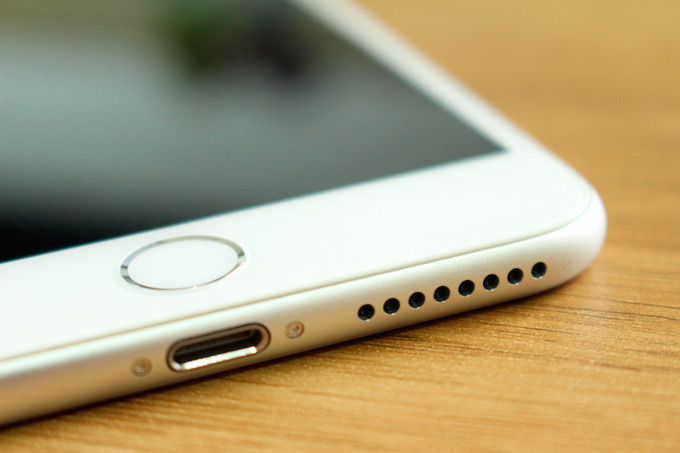
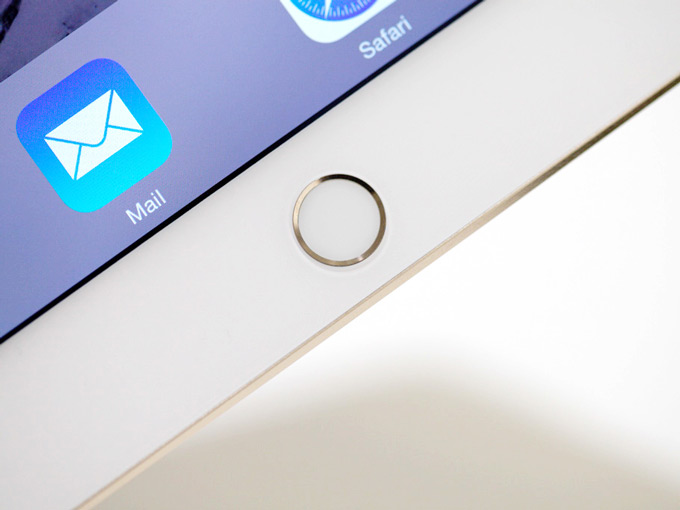
Биометрический сенсор Touch ID впервые появился в устройствах Apple в iPhone 5s. Спустя год он перекочевал в iPhone 6 и iPhone 6 Plus, iPad Air 2 и iPad mini 3. Из приятного дополнения для владельцев флагманского смартфона сканер отпечатков пальцев превратился в реальный инструмент для защиты доступа не только к самому мобильному устройству, но и отдельным приложениям, а также стал неотъемлемым элементом платежной системы Apple Pay. К сожалению, Touch ID до сих пор не всегда работает так, как было задумано и как хотели бы пользователи. Попробуем это исправить.
Все самые выгодные предложения на айфоны тут (есть даже на 20 тыс. дешевле рынка). Что-то меняют и даже отдают бесплатно.
В мае прошлого года Роман Юрьев уже поднимал эту тему и подробно рассказал, как настроить Touch ID так, чтобы затем надолго забыть о сбоях в работе сенсора и вводе пароля вручную. К сожалению, со временем алгоритм работы сканера отпечатков пальцев все равно начинает работать с некоторыми «причудами», которые впоследствии лишь учащаются. Например, после перехода на iPhone 6 я был в полном восторге от обновленного Touch ID — он идеально и четко работал более месяца, а потом внезапно начал сбоить, причем происходило это с каждым днем все чаще.
Главное — не опускать руки, или в данном случае пальцы. Проблема решаема, причем подручными средствами и не потребует на это много вашего времени. Данный способ впервые был описан около года назад, но почему-то прошел мимо большинства тематических ресурсов, хотя метод действительно рабочий, в чем я убедился на собственном опыте.
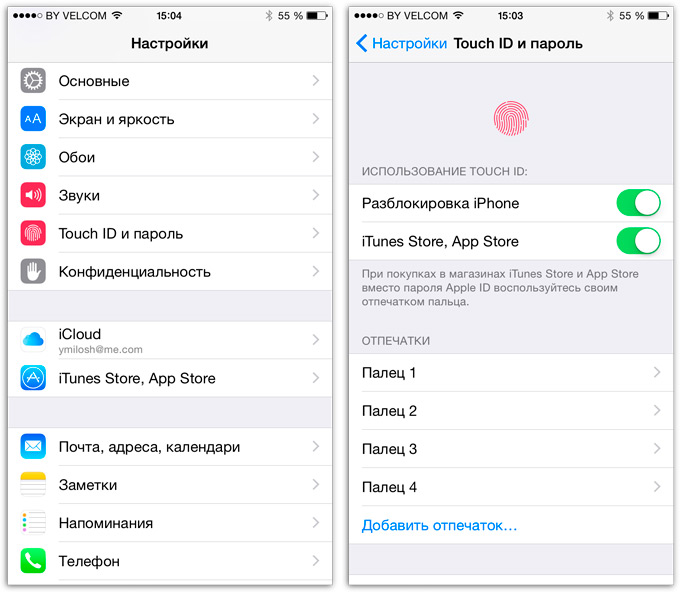
Теперь — внимание — больше не нужно никаких манипуляций и переходов, просто прикасаемся к сканеру так, как вы это делаете для разблокировки устройства. Обратите внимание, когда вы задерживаете известный системе палец на датчике, один из отпечатков в перечне на экране подсвечивается. Это и есть отпечаток данного пальца, а вы только что провели дополнительное его сканирование, результаты которого iOS сохранила где-то в защищенной области системы на чипе.
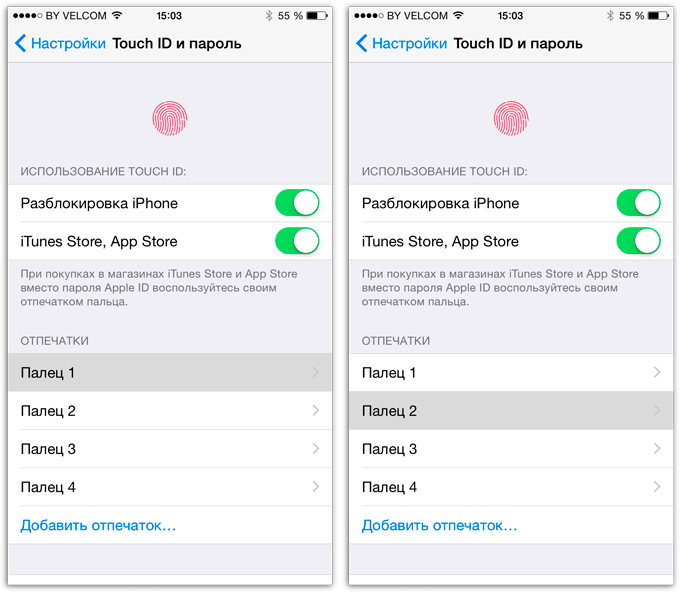
Таким нехитрым образом происходит обучение Touch ID, биометрический сенсор получает дополнительные снимки вашего пальца и может их использовать для разблокировки. Потратьте пять-семь минут, чтобы как следует просканировать каждый из сохраненных пальцев, прикладывая их к кнопке, находясь в данном меню. Каждый раз, когда подсвечивается один из отпечатков — это значит, что процедура прошла успешно. В памяти устройства появятся дополнительные сканы вашего пальца, и Touch ID будет работать гораздо лучше, процесс срабатывания будет происходить заметно быстрее.
Еще раз повторимся: каждый палец, по-разному, много раз — результат будет заметен сразу же и сохранится при повседневном использовании Touch ID.
Полезные советы.
Что бы новое оборудование прослужило как можно дольше, попробуйте придерживаться советов:
Важно помнить, что если не работает один наушник, неисправность может заключаться в производственном браке. Поэтому при покупке сохраняйте чек и гарантийный талон. Бережное отношение с гарнитурой позволит использовать ее в течение длительного периода времени. Если Вы не уверены в своих силах, пытаясь отремонтировать неисправность оборудования, стоит обратиться к квалифицированным специалистам.

Не работает микрофон на наушниках
Не работают наушники на ноутбуке или ПК
Что делать если потерял наушники apple
Как включить переднюю панель для наушников на windows 7 и 10
Как починить кнопку Домой и Touch ID в iPhone
Одна из распространенных болезней старых моделей смартфонов Apple (iPhone 8 и более ранних) является поломка Touch ID.
Разбитая или сломанная кнопка становится серьезной проблемой, ведь сканер отпечатков пальцев привязан к родной материнской плате и при замене кнопки он просто откажется работать.
Давайте вместе разберемся, какие виды поломки встречаются чаще всего и как можно исправить ту или иную ситуацию.
Не работает один беспроводной наушник.
Иногда возникает ситуация, когда один из беспроводных наушников не подает звук. Если вы включаете проигрыватель и не можете понять, почему не работает наушник, для начала необходимо проверить само устройство. Если оно исправно, то проблема кроется в наушнике.
Возможные проблемы.
В зависимости от сложности поломки, её можно исправить в сервисном центре или собственными силами. При засорении динамика мусором, серой, пылью они аккуратно удаляются тонкой иглой, скрепкой и ватным тампоном. Очистку стоит производить плавными движениями. Резкие движения приведут к поломке динамиков.
Проверку можно производить через несколько минут. Что бы не засорялся динамик стоит периодически осуществлять профилактику, а для сохранения лучшего контакта разъема рекомендуется приобрести защитный чехол.
При неправильном размещении батарейки необходимо проверить плюс и минус элемента питания. Плюс у батареек размером 11 миллиметров должен быть расположен к верху. Для меньших батареек плюс располагается снизу. Легкий шум после вставки батарейки свидетельствует о правильном ремонте.
Неправильное подключение гарнитуры может быть связано с переполнением памяти телефона. Если Вы не можете понять, почему работает один наушник, то попробуйте переименовать название используемого устройства в телефоне.

Многие телефоны могут передавать звук через динамик, а не через наушники. Для этого необходимо зайти в настройки, и сделать правильный выбор. Если после всех проведенных ремонтных и профилактических процедур по-прежнему не работает один наушник, рекомендуется обратиться в сервисный центр.
Особенности починки наушников различных брендов

Не работает один наушник
Владельцы данного беспроводного девайса часто жалуются, что один наушник Xiaomi не работает (поэтому перед покупкой обязательно прочтите наш рейтинг лучших наушников от данного производителя). Часто это происходит из-за специфики их работы: сначала правый (ведущий) наушник коннектится с левым и только потом синхронизируется с телефоном. Из-за того, что многие не дожидаются окончания сопряжения, один наушник может не найти второй.
Исправить данную проблему легко: нужно просто откатить девайс до заводских настроек:
Почему не работает один беспроводной наушник JBL и девайсы других брендов
На самом деле, работа над ошибками в случае с беспроводными наушниками всегда начинается с отката до заводских настроек. Если данная мера не помогает — тогда следует искать другую причину из указанных выше. Вы можете попробовать починить наушники сами, однако учтите, что в таком случае на ремонт по гарантии вам рассчитывать не придется. Поэтому лучше доверить ваш любимый девайс профессионалам. И тогда он еще долго будет радовать вас качественным звуком!
Звук в наушниках полностью отсутствует
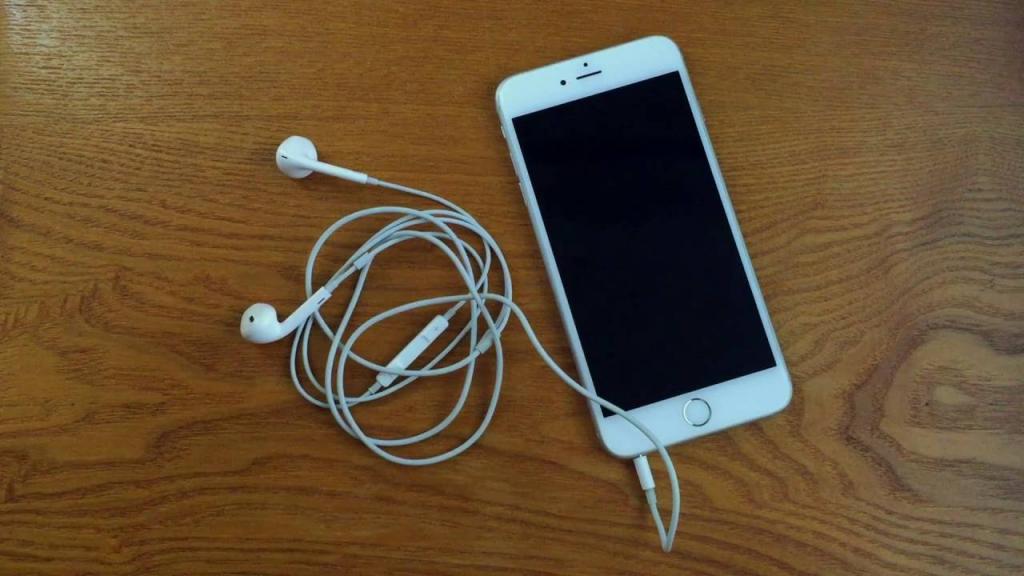
Достаточно часто пользователи сталкиваются с тем, что звука в гарнитуре нет совсем. В такой ситуации не стоит исключать поломки. Но также не стоит забывать и о возможном сбое в работе операционной системы смартфона. Чтобы проверить, нужно ли выполнять замену наушников или разъема, попробуйте провести следующие проверочные действия:
Проклятие одного наушника
Большинство производителей наушников указывают, что товар имеет высокое качество и может использоваться в течение длительного времени. Однако часто возникает ситуация, когда один из наушников перестает функционировать. Такое явление даже имеет свое название «Проклятие одного наушника». При поломке человек начинает нервничать и паниковать.

Не удалось устранить проблему?
Не работает наушник айфон что делать? Вопрос довольно популярный и не менее важный, ведь в тот или иной момент каждому счастливчику обладающему телефоном от «яблочной» компании приходиться сталкиваться с различного рода проблемами, и дефекты с работой наушников тому не исключение.Опираясь на опыт, можно сказать, что в среднем данная проблема возникает при сроке эксплуатации наушников «EarPods» около полугода или года, возможно раньше.
Чистим наушники от грязи, если ваши наушники стали тише
Распространённым типом наушников являются «закладные»: два маленьких пластиковых корпусов имеют форму, подходящую для удерживания в ушной раковине. Внутри них расположен небольшой динамик, воспроизводящий звук. Сверху покрывается тонкий слой сетки из различных материалов.
Она служит защитой для динамика, чтобы внутрь ничего не попало и не приглушало звук. Сетку покрывает резиновая прокладка (амбушюра), чтобы наушник в ухе смог задержаться. А также для смягчения трения жёсткого пластика о кожу человека.
После чего возьмите иголку и прочистите отверстия сетки. Но не стоит увлекаться, иголку нужно опускать в отверстие на несколько миллиметров. Останется вытереть оба наушника и одеть на место резиновую подкладку. Часто сеточку тоже можно безболезненно снять, чтобы почистить вместилище под ней.
На данном этапе можно проверять, удалось ли увеличить звук или он по-прежнему тихий в наушниках. Если не удалось починить устройство, продолжаем ремонтировать его далее.
Один наушник играет тише другого. Звук в правом или левом наушнике тише или громче. Что делать?
При использовании проводных или беспроводных Bluetooth наушников практически все рано или поздно сталкиваются с проблемой, когда один наушник начинает играть тише другого. Или оба наушника начинают играть тише, пропадает бас. Эта проблема характерна как для вставных, так и для внутриканальных (вакуумных) наушников. Когда звук в одном наушнике тише, появляется заметный дисбаланс, использовать такие наушники для прослушивания музыки не очень комфортно. В этой статье я поделюсь решениями, которые помогут вам вернуть изначальную громкость наушников и продлить их срок службы.
Проблема с плохой громкостью в одном наушнике, или с падением громкости в правом или левом наушнике характерна абсолютно для всех моделей от разных производителей. Я сталкивался с этим как на дорогих AirPods и AirPods Pro от Apple, недорогих и популярных Xiaomi AirDots, так и на дешевых китайских TWS наушниках за несколько долларов. Китайские наушники страдают от этого не так часто, чем какие-то более дорогие и качественные модели. Все по той причине, что они из-за плохого качества служат не долго и эти проблемы с тихим звуком просто не успевают проявиться.
Один наушник (правый или левый, не важно) может играть тише при подключении к разным устройствам. Это бывает на компьютерах и ноутбуках с Windows 10, Windows 8 и Windows 7. На телефонах с Android (Samsung, Xiaomi, Huawei и т. д.) и iOS (iPhone) . Вообще практически во всех подобных случаях устройство (источник звука) не играет никакой роли, так как проблема на стороне наушников. Бывают случаи, когда проблема программная (неправильно настроен баланс звука между правым и левым наушником) , мы рассмотрим это в статье, но это случается не часто.
По своему опыту мог сказать, что где-то в 95% подобных случаев проблема именно с наушниками. А если точнее, то причина в загрязнении наушников ушной серой. Это случается как с беспроводными наушниками, таки и с проводными. Но в интернете можно найти много решений именно по Bluetooth наушникам формата TWS. Все потому, что они сейчас очень популярные и есть практически у всех.
Возможно, у вас другая проблема, и вы зашли на эту страницу случайно. Оставляю ссылки на несколько статей по этой теме:
Что делать, если Touch ID не работает?
Если на Вашем айфоне не работает Touch ID, в первую очередь, нужно проверить несколько вещей. Как рекомендует официальный сайт Apple, первое, что нужно сделать – проверить, что поверхность кнопки Домой сухая и чистая; вместе с этим проверить кожу рук. Протрите руки и удалите загрязнение с кнопки, если оно есть, с помощью чистой ткани без ворса. После этого проверьте работу датчика Touch ID ещё раз.
Если проблема по-прежнему сохраняется, попробуйте удалить и заново добавить отпечаток пальца. Обратите внимание, что во время добавления отпечака необходимо следовать всем рекомендациям в окне настройки. Это способствует тому, что датчик будет точнее распознавать отпечаток при использовании.
Если это также не помогает и датчик не работает, вероятно, без обращения в сервисный центр обойтись не удастся, т.к. скорее всего причины неработоспособности Touch ID заключаются в аппаратной неисправности.
Если связь с наушниками по-прежнему пропадает
Если после описанного в предыдущем разделе тестирования звук продолжает пропадать или воспроизводиться с прерываниями, разорвите пару с наушниками, а затем создайте ее снова.
Разрыв пары с наушниками
Разрыв пары с iPhone:
Разрыв пары с устройством стороннего производителя:
Повторное создание пары с наушниками
Повторно создайте пару с наушниками или подключите их. Найдите инструкции для ваших наушников и устройства, с которым вы хотите объединить их в пару:
Если связь с наушниками продолжает пропадать, обратитесь в службу поддержки Apple.
* Ваш источник аудио, например iPhone, компьютер Mac или компьютер с ОС Windows либо мобильный телефон с ОС Android
Проверяем провода наушников
Внутри кабеля наушников идут чаще медные тонкие провода, по которому «течёт» музыка. Из-за частых его перегибов со временем провод может переломиться. Особенно этому подвержены места с жёстким изгибом (у самого наушника, возле штекера).
Нередко помогают разорвать кабель домашние животные – коты и собаки. Они находят этот предмет забавным и после непродолжительных игр устройство уже не пригодно к использованию. Проверьте кабель наушников. Возможно на них есть явные следы излома или разрыва.
Если их нет, попробуйте подключить наушники к телефону или другому проигрывателю и постепенно изгибать каждый сантиметр кабеля. Если в процессе звук начинает играть громче, значит в этом месте внутри надломлен провод. Попробуйте подключить наушники к другому устройству и проверить, будут ли они работать громче. Переподключите наушники несколько раз к смартфону. Также не лишним будет проверить гнездо для штекера в телефоне. Оно также часто забивается пылью и грязью.
Как происходит подача звука
В стандартном виде, то есть без изменения вами «заводских» настроек между наушниками звуки распределяются между собой в «стерео» режиме. Режим «стерео», он осуществляет подачу музыки от определенного инструмента на более подходящий для этого звука наушник. Это было сделано с целью увеличения эффекта присутствия музыки и эффекта погружения в атмосферу той или иной песни. Таким образом, например, слушая на сломанных наушниках музыку со скрипкой и голосом вместе, вы можете не получать часть звуков от скрипки, или наоборот, от голоса. Почему? Все очень просто, потому что на один наушник передается музыка со скрипки, а на другой соответственно, голос. Согласитесь, удовольствия от прослушивания в таком случае будет не очень много. Но, можно предложить вам послушать музыку на одном наушнике, только без режима «стерео» звучания.
Не работает наушник айфон что делать, ведь телефон был куплен недавно
По этой части можно сделать одну интересную заметку, ведь очень часто, в большинстве случаев, выходит из строя именно правый наушник, так как на нем установлена микрофон-гарнитура для общения, а также ниже, расположена кнопка с изменением уровня громкости аудио. Причем это случается почти со всеми наушниками от айфонов, примерно после года активной эксплуатации. Нами будет описан способ решения этой популярной проблемы, но стоит заметить, что рассчитывать на точное решение поломки можно будет только в том случае, если один наушник находится в рабочем состоянии и физически не поврежден. Как слушать музыку с одним наушником?Вполне комфортно можно послушать ваши любимые песни с помощью лишь одного рабочего наушника, и даже посмотреть видео или фильмы. Это можно реализовать с помощью отключения «стерео» звука в настройках телефона, с помощью проведения некоторых несложных манипуляций. После отключения стерео, все звуки будут подаваться только на один работающий наушник, без участия второго, «умершего». Для включения одиночной подачи звука, нам нужно включить режим «моно» звучания. Вам необходимо сделать следующее:
Можно ли решить эту проблему и полностью вернуть наушники к «жизни»?На самом деле, к сожалению, полностью починить и вернуть к жизни второй, сломанный наушник предложенным нам методом не получиться. Для этого можно обратиться в наш компьютерный сервис НОУТ — 911, в котором вам точно смогут помочь. У нас работают хорошие специалисты с большим опытом работы за своими плечами, они точно смогут произвести ремонт ваших наушников по оптимальной цене, в короткий срок и без ущерба качеству.
Попробуйте трюк с режимом громкой связи
Подключите наушники к iPhone, переведите смартфон в режим громкой связи и наберите какой-нибудь общий номер (горячую линию или любой другой номер, где ожидание скрашивается музыкой). Пока идет вызов, нажмите на кнопку выхода из режима громкой связи, в результате звук будет воспроизводиться в наушниках. В некоторых случаях этот способ довольно эффективен.
Наушники все еще не работают? Обратитесь в надежный сервисный центр по ремонту техники Apple.
Не работает Touch ID на iPhone. Что делать?
Touch ID на айфоне – это технология распознавания отпечатка пальца пользователя, используемая для разблокировки устройства и идентификации в программах, где предусмотрена защита входа паролем. Использование Touch ID очень удобно, т.к. не требуется постоянно вводить пароли для входа в программы или для того, чтобы разблокировать телефон. Распознавание отпечатка пальца происходит быстро и без ошибок. Но что делать, если Touch ID не работает? Расскажем подробнее в этой статье.

Как правильно настроить датчик отпечатков пальцев в iPhone или iPad
1. Откройте приложение Настройки на iPhone или iPad и перейдите в раздел Touch ID и код-пароль.
2. Введите код-пароль.
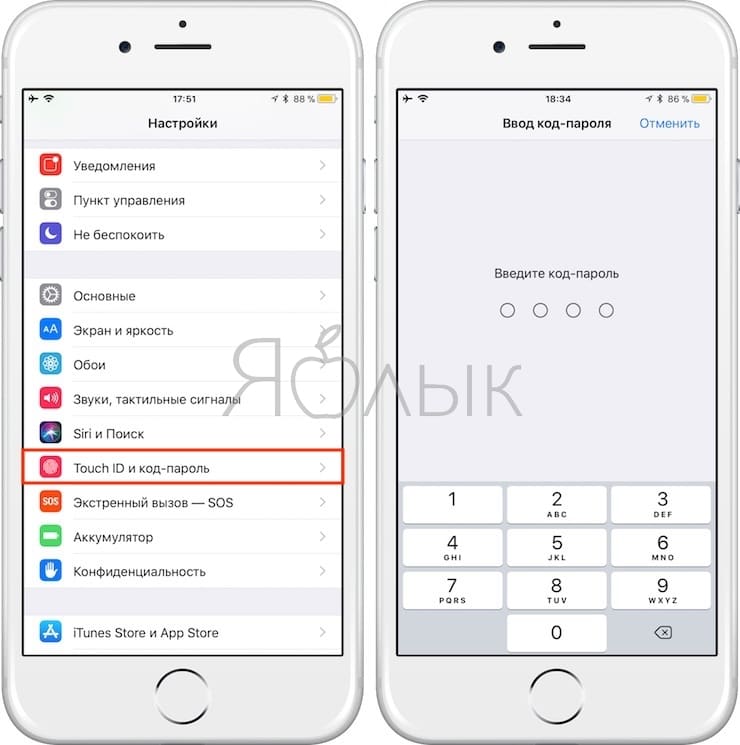
3. Удалите все добавленные отпечатки. Для этого выберите каждый отпечаток и нажмите Удалить отпечаток.
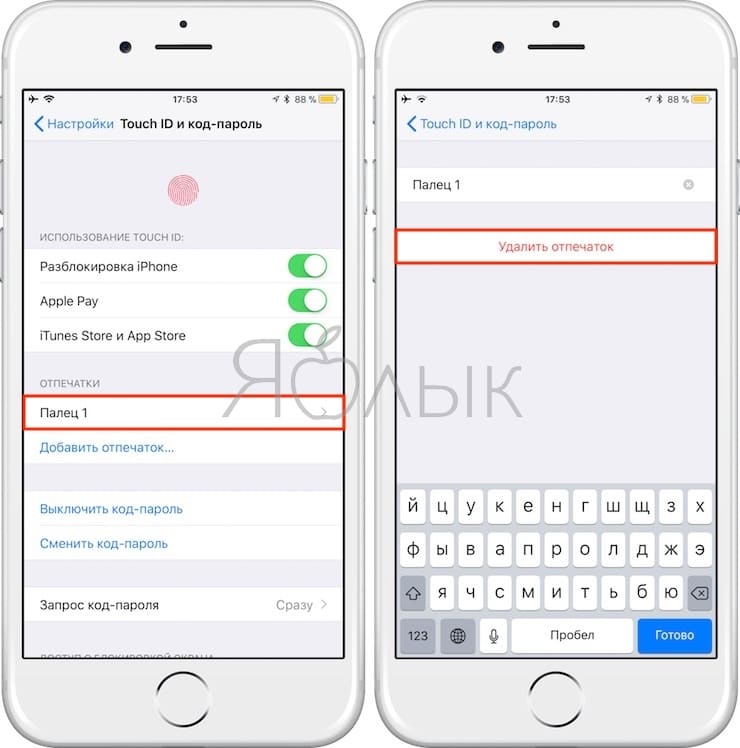
4. Нажмите Добавить отпечаток.
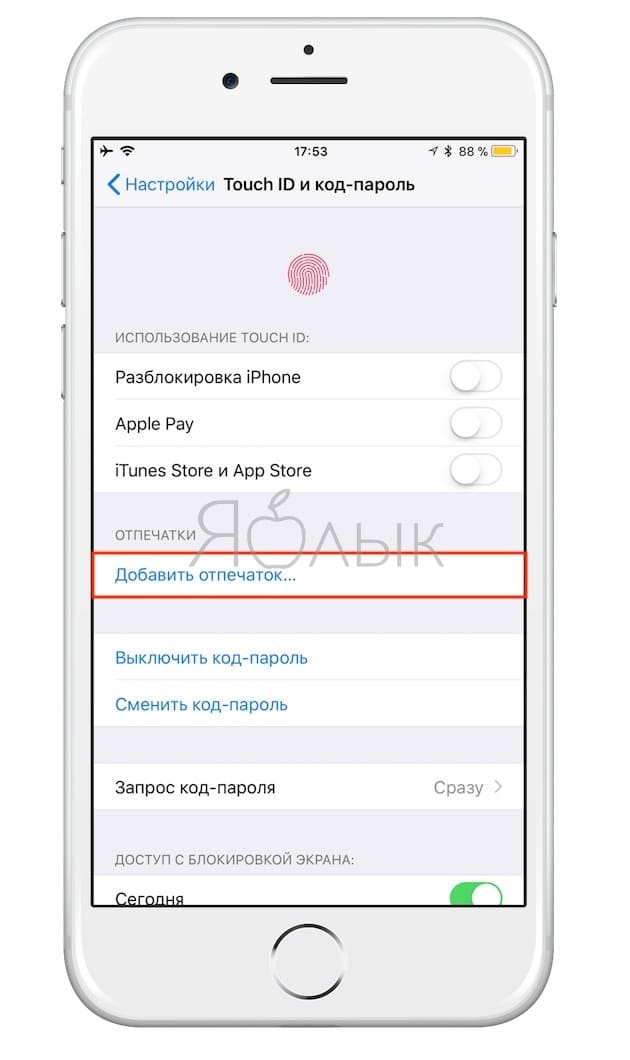
5. Возьмите iPhone или iPad таким образом, как обычно вы удерживаете устройство перед разблокировкой.
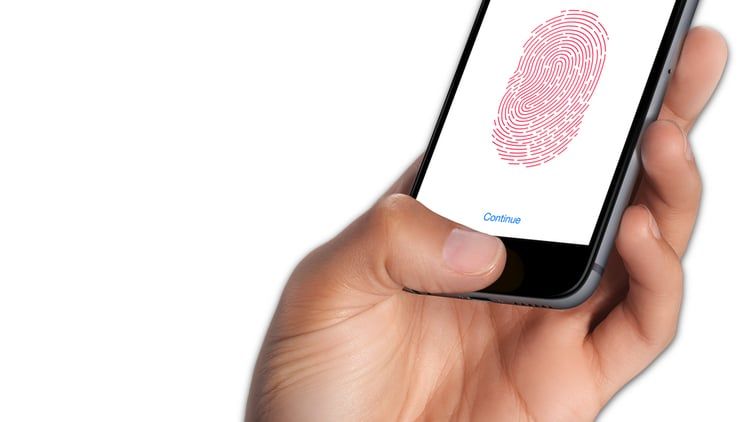
6. Пройдите процедуру добавления всех пяти отпечатков таким образом:
Смысл этой операции состоит в том, чтобы добавить на наиболее используемый вариант разблокировки больше отпечатков.
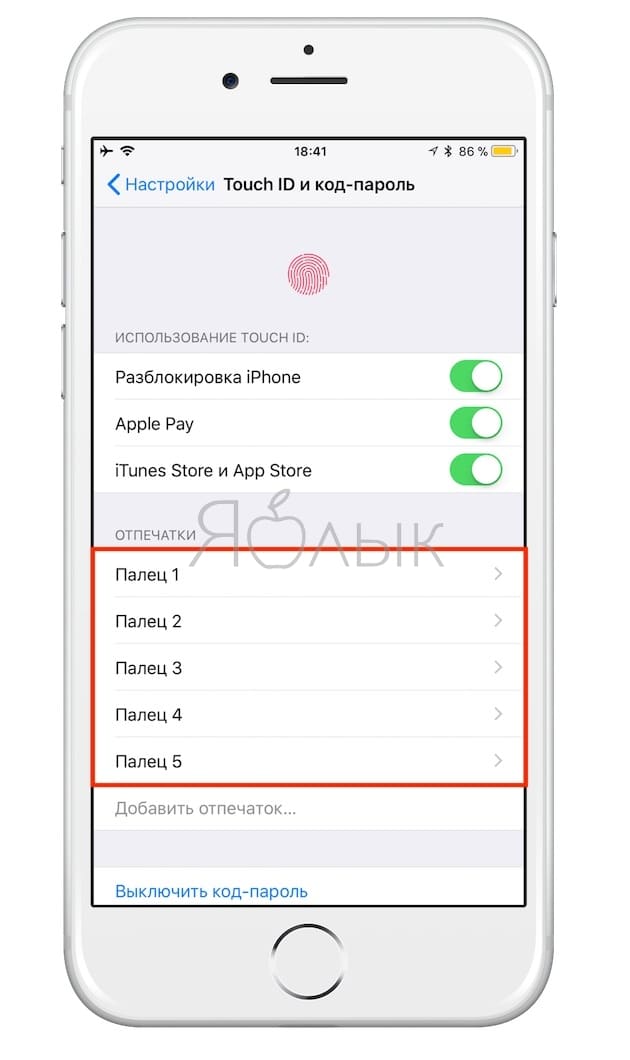
Предложенную нами схему при желании можно изменить. Например, если Вы всегда разблокируете устройство при помощи какой-то одной руки, то не будет лишним добавить на Большой палец 3, 4 а то и все 5 возможных отпечатков.
Попробуйте прямо сейчас. В подавляющем большинстве случаев это решит проблему плохой работы Тач Айди.
В случае, если после выполнения процедуры добавления отпечатков сенсор по-прежнему плохо реагирует, попробуйте перезагрузить устройство. Если и перезагрузка не помогла, то остается два варианта — либо вы владелец рук с аномальным строением отпечатков пальцев (мы встречали таких пользователей) либо проблема все-таки в самом сенсоре Touch ID.


