

- Официально поддерживаемые Mac
- Обновляйтесь. Это бесплатно и просто.
- Переход с более ранней версии macOS.
- Общие требования
- Требования отдельных функций
- Привет, Siri
- Диктовка, Управление
- Предложения Spotlight
- Жесты
- Photo Booth
- FaceTime
- Apple TV
- Функция Sidecar
- Функция «Непрерывность» для Камеры
- Функция Handoff
- Instant Hotspot
- Универсальный буфер обмена
- Авторазблокировка
- Подтверждение с Apple Watch
- Apple Pay в интернете
- Телефонные звонки
- AirDrop
- AirPlay
- Time Machine
- Маршруты
- Boot Camp
- Поддержка Exchange
- Миграция с Windows
- App Store
- Установите macOS Big Sur
- Начнем процесс установки Upgrade Install
- Запустить установку обновления
- Проверка совместимости
- Как загрузить OS X El Capitan из Mac App Store
- Возможно, ваш Mac может работать на macOS Big Sur
- Обновление macOS на компьютере Mac
- Как получить старые версии macOS
- Запустите установщик El Capitan для выполнения чистой установки
- Запуск процесса обновления с помощью установщика OS X El Capitan
- Загрузите macOS Big Sur
- Процедура обновления до macOS Mojave
- Возможные проблемы и их решения
- Заключение
- Обновление до ОС macOS Big Sur
- Настройка OS X El Capitan включает создание учетной записи администратора
- Проверка наличия обновлений
- Процесс установки OS X El Capitan
- Переходите на macOS Big Sur
- Установка Big Sur на неподдерживаемых маках
- Запуск процесса установки OS X El Capitan
- Как установить macOS Catalina на старые Mac
- Выполните чистую установку OS X El Capitan
- Типы установок, поддерживаемые OS X El Capitan
- Как обновить ОС OS X El Capitan на вашем Mac
- Процесс установки OS X El Capitan для обновления
- Особенности и требования новой версии
- Убедитесь,
- Как установить macOS Catalina на неподдерживаемые Mac
- Что вам нужно для запуска OS X El Capitan
- Как установить macOS Catalina на неподдерживаемые Mac?
- Лонгриды для вас
- Удалите загрузочный диск Mac перед установкой OS X El Capitan
- Обновление macOS до последней версии
- Типы чистых установок
- Загрузка из установщика OS X El Capitan
- Давайте начнем
- Загрузите OS X 10. 11 (El Capitan) из Mac App Store
- Проверьте целевой диск на наличие ошибок
- RTFM. WIKI
- Инструменты пользователя
Официально поддерживаемые Mac
На данный момент, список компьютеров, поддерживающих macOS Catalina, выглядит следующим образом:
Всё остальные модели Mac, к сожалению, остались «за бортом». Однако, расстраиваться совершенно точно не стоит — энтузиаст, скрывающийся под псевдонимом dosdude1, разработал утилиту, которая позволяет установить macOS Catalina даже на совсем старые Mac.
Поддерживаются следующие модели:
Так как вышеперечисленные компьютеры не поддерживают технологию Metal, после установки ОС могут возникать графические неполадки в интерфейсе.
Обновляйтесь. Это бесплатно и просто.
Откройте раздел «Обновление ПО» в Системных настройках и выберите macOS Big Sur. Нажмите кнопку «Обновить сейчас» и следуйте инструкциям на экране.
Переход с более ранней версии macOS.
Если у вас нет широкополосного доступа к интернету, вы сможете обновить свой Mac в любом магазине Apple Store.
Общие требования
Чтобы определить модель своего компьютера, нажмите значок Apple в верхнем левом углу экрана и выберите пункт меню «Об этом Mac». Модели Mac, совместимые с macOS Big Sur:
Требования отдельных функций
Требуется широкополосное подключение к интернету и микрофон (встроенный или внешний).
Привет, Siri
Поддерживается на следующих моделях Mac:
Диктовка, Управление
голосом и Диктофон
Предложения Spotlight
Требуется широкополосное подключение к интернету.
Жесты
Требуется трекпад Multi‑Touch, Force Touch, Magic Trackpad или мышь Magic Mouse.
Для жестов Force Touch требуется трекпад Force Touch.
Для жестов VoiceOver требуется трекпад Multi‑Touch, Force Touch или Magic Trackpad.
Photo Booth
Требуется камера FaceTime, камера iSight (встроенная или внешняя) или камера USB video class (UVC).
FaceTime
Для аудиозвонков требуется микрофон (встроенный или внешний) и широкополосное подключение к интернету.
Для видеозвонков требуется встроенная камера FaceTime, камера iSight (встроенная или внешняя) или камера USB video class (UVC), а также широкополосное подключение к интернету.
Apple TV
Воспроизведение видео в формате HDR поддерживается на следующих моделях Mac:
Воспроизведение саундтреков в формате Dolby Atmos поддерживается на следующих моделях Mac:
Функция Sidecar
И на всех моделях iPad с поддержкой Apple Pencil:
Функция «Непрерывность» для Камеры
Требуется iPhone или iPad с операционной системой iOS 12 или новее.
для набросков и разметки
Требуется iPhone с операционной системой iOS 13 или новее либо iPad с iPadOS 13 или новее.
Функция Handoff
Требуется iPhone или iPad с разъёмом Lightning или USB‑C и операционной системой iOS 8 или новее.
Instant Hotspot
Требуется iPhone или iPad с поддержкой сотовых сетей, с разъёмом Lightning или USB‑C и операционной системой iOS 8.1 или новее. Необходимо, чтобы оператор сотовой связи поддерживал режим модема на вашем устройстве.
Универсальный буфер обмена
Требуется iPhone или iPad с разъёмом Lightning или USB‑C и операционной системой iOS 10 или новее.
Авторазблокировка
Требуются Apple Watch с watchOS 3 или новее и iPhone 5 или новее.
Подтверждение с Apple Watch
Требуются Apple Watch с watchOS 6 или новее либо iPhone 6s или новее с iOS 13 или новее.
Apple Pay в интернете
Требуется MacBook Pro или MacBook Air с Touch ID, iPhone 6 или новее с iOS 10 или новее либо Apple Watch с watchOS 3 или новее.
Телефонные звонки
Требуется iPhone с iOS 8 или новее, а также активное подключение к мобильной сети.
Требуется iPhone с iOS 8.1 или новее, а также активное подключение к мобильной сети.
Требуется iPhone с операционной системой iOS 12 или новее и приложением «Дом» с соответствующими настройками.
AirDrop
Для использования AirDrop с устройствами iOS и iPadOS требуется iPhone или iPad с разъёмом Lightning или USB‑C и операционной системой iOS 7 или новее.
AirPlay
Для видеоповтора AirPlay требуется Apple TV (2‑го поколения или новее).
Для использования AirPlay при передаче видео с веб‑страницы требуется Apple TV (2‑го поколения или новее).
Для одноранговых соединений AirPlay требуется компьютер Mac (2012 года или новее) и Apple TV (3‑го поколения Rev A, модель A1469 или новее) под управлением ПО Apple TV версии 7.0 или новее.
Time Machine
Требуется внешний накопитель (продаётся отдельно).
Маршруты
для электромобилей в Картах
Требуется iPhone с iOS 14 и совместимый автомобиль.
Boot Camp
Через Boot Camp можно устанавливать систему Windows 10 на поддерживаемых моделях Mac.
Поддержка Exchange
Требуется Microsoft Office 365, Exchange 2016, Exchange 2013 или Exchange Server 2010. Рекомендуется установить новейшие пакеты обновлений.
Миграция с Windows
Поддерживается OS X 10.7 или новее и Windows 7 или новее.
App Store
В США и многих других странах магазин App Store доступен только пользователям старше 13 лет.
Обновлённый инструмент «Ретушь» поддерживается на следующих моделях Mac:
Установите macOS Big Sur
Начнется загрузка установщика, который затем откроется автоматически. Нажмите «Продолжить» и следуйте инструкциям на экране.
Дождитесь завершения установки, не переводя компьютер Mac в режим сна и не закрывая его крышку. В процессе установки устройство может несколько раз перезагрузиться с отображением индикатора выполнения или пустого экрана. Возможно, самым простым вариантом для вас будет запустить установку вечером, чтобы она завершилась за ночь.

Начнем процесс установки Upgrade Install
Третий шаг в обновлении до OS X El Capitan — проверить ваш загрузочный диск на наличие ошибок и восстановить права доступа к файлам.
Подождите, как насчет шагов один и два? Я предполагаю, что вы уже выполнили резервное копирование и проверили, чтобы ваш Mac соответствовал минимальным системным требованиям. Если вы не выполнили эти первые два шага, вернитесь к началу этой страницы для получения информации.
Вы можете проверить, что ваш загрузочный диск Mac в хорошей форме и что существующие системные файлы имеют правильные разрешения, следуя этому руководству:
Использование Disk Utility для восстановления жестких дисков и разрешений на диск
После того, как вы выполните шаги в приведенном выше руководстве, мы настроены на начало фактической установки, начиная со страницы 2.
Продолжить чтение ниже
02 из 04
Запустить установку обновления
Инструкции по настройке см. На стр. 4.
04 из 04
Проверка совместимости
Версия macOS, входящая в комплект поставки компьютера Mac, является самой ранней версией, которую он поддерживает. Например, если на вашем компьютере Mac была установлена macOS Big Sur, вам не удастся установить macOS Catalina или более ранние версии.
Если версия macOS не может использоваться на компьютере Mac, приложение App Store или установщик сообщит вам об этом. Например, он может сообщить о несовместимости с данным устройством или что установщик устарел для открытия в этой версии macOS. Чтобы проверить совместимость до начала загрузки, проверьте минимальные требования к аппаратному обеспечению.
- Требования к аппаратному обеспечению macOS Catalina 10.15
- Требования к аппаратному обеспечению macOS Mojave 10.14
- Требования к аппаратному обеспечению macOS High Sierra 10.13
- Требования к аппаратному обеспечению macOS Sierra 10.12
- Требования к аппаратному обеспечению OS X El Capitan 10.11
- Требования к аппаратному обеспечению OS X Yosemite 10.10
Как загрузить OS X El Capitan из Mac App Store

OS X El Capitan можно найти в Mac App Store в качестве бесплатного обновления для всех, кто работает на OS X Snow Leopard или позже. Если у вас есть Mac, который соответствует минимальным системным требованиям для El Capitan, но работает с системой раньше, чем OS X Snow Leopard, вам сначала нужно приобрести OS X Snow Leopard (доступный в магазине Apple), а затем следовать этим инструкциям для установки Snow Leopard на вашем Mac. Snow Leopard — самая старая версия OS X, которая может получить доступ к Mac App Store.
Возможно, ваш Mac может работать на macOS Big Sur
macOS Big Sur можно установить на следующие модели Mac:
Чтобы определить модель своего компьютера, нажмите значок Apple в строке меню и выберите пункт «Об этом Mac».
macOS Big Sur совместима со следующими компьютерами. Если ваш компьютер Mac несовместим c этой операционной системой, вы можете установить старую версию macOS.
MacBook (2015 г. и более поздние модели) MacBook Air, выпущенные в 2013 г., или более поздние модели MacBook Pro, выпущенные в конце 2013 г., или более поздние модели Mac mini, выпущенные в 2014 г., или более поздние модели iMac, выпущенные в 2014 г., или более поздние модели iMac Pro Mac Pro, выпущенные в 2013 г., или более поздние модели См. полный перечень совместимых компьютеров.
Для обновления macOS Sierra или более поздней версии на компьютере Mac потребуется 35,5 ГБ свободного места. Для обновления более ранней версии компьютеру Mac потребуется до 44,5 ГБ свободного места. Если на компьютере установлена OS X Mountain Lion, необходимо сначала обновить систему до версии OS X El Capitan, затем — до macOS Big Sur.
Обновление macOS на компьютере Mac
Используйте функцию «Обновление ПО», чтобы установить обновления для macOS, в том числе для встроенных приложений, таких как Safari.
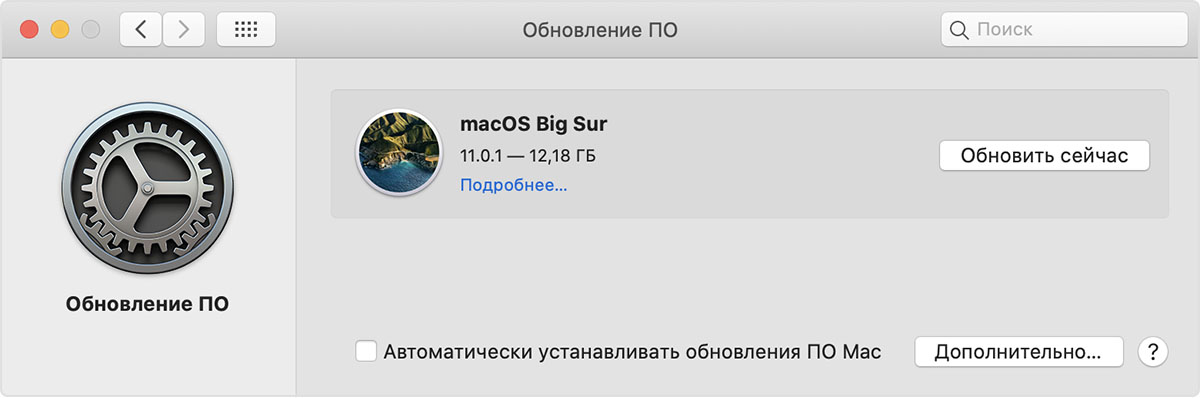
Если возникают проблемы с поиском или установкой обновлений:
Как получить старые версии macOS
Если ваш компьютер Mac несовместим с последней версией macOS, можно перейти на более раннюю версию macOS, например: macOS Catalina, Mojave, High Sierra, Sierra или El Capitan.
Для получения новейшего функционала и поддержания безопасности, стабильности, совместимости и производительности компьютера Mac крайне важно поддерживать программное обеспечение в актуальном состоянии. Apple рекомендует использовать последнюю версию macOS, совместимую с вашим компьютером Mac.
Запустите установщик El Capitan для выполнения чистой установки

На этом этапе чистой установки OS X El Capitan два поддерживаемых метода выполнения чистой установки собираются слить. Если вы решили выполнить чистую установку на вашем текущем загрузочном диске, как это определено в начале этого руководства, вы выполнили все задачи на шаге 1 и удалили ваш загрузочный диск и запустили установщик.
Если вы решили выполнить чистую установку на новом или пустом томе (а не на загрузочном диске), как описано ранее в руководстве, то вы готовы запустить установщик, который вы найдете в папке / Applications. Файл помечен Установить OS X El Capitan.
На этом этапе мы объединили два процесса установки; в любом случае все шаги одинаковы для обоих методов чистой установки.
Запуск процесса обновления с помощью установщика OS X El Capitan

На этом этапе вы выполнили резервное копирование своих данных, проверили, что ваш Mac соответствует требованиям для запуска El Capitan, загрузил установщик OS X El Capitan из Mac App Store и создал загрузочную копию установщика OS X El Capitan на флэш-накопитель USB. Теперь вы можете запустить установщик, запустив приложение Install OS X El Capitan в папке / Applications на вашем Mac.
Загрузите macOS Big Sur
Или откройте страницу macOS Big Sur в App Store, перейдя по ссылке Загрузить macOS Big Sur. Затем нажмите кнопку «Загрузить» или значок загрузки iCloud.
Процедура обновления до macOS Mojave
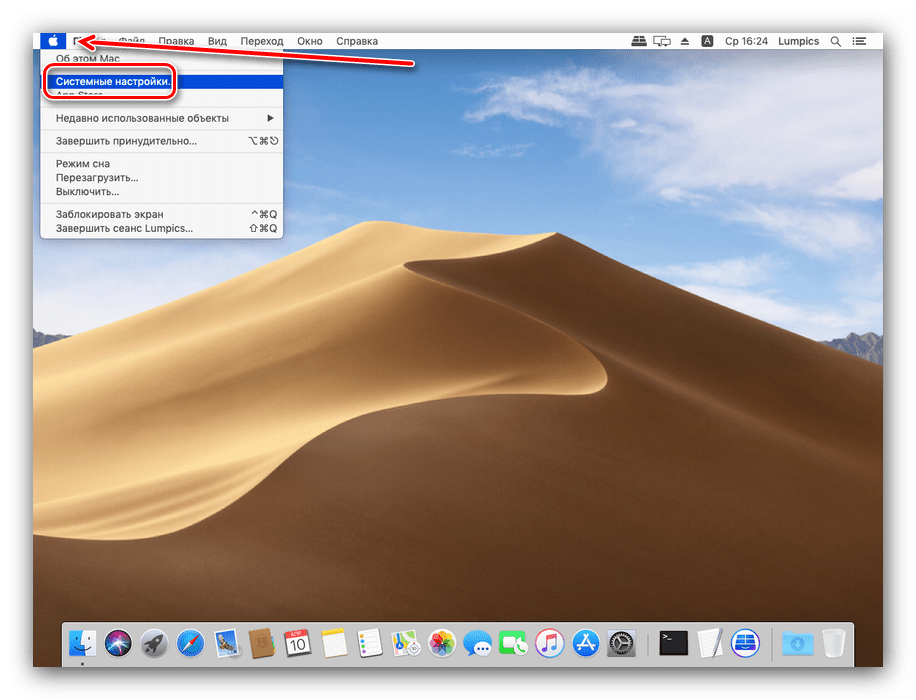
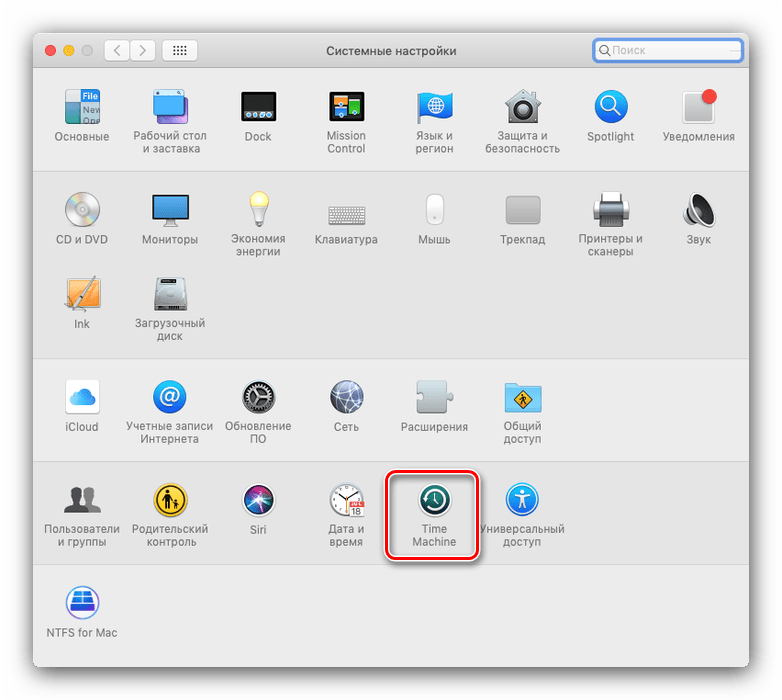
Найдите пункт «Time Machine» и воспользуйтесь им.
Нажмите на пункт «Выбрать резервный диск». Используйте один из внутренних накопителей или подключите внешний, как рекомендует сама компания Эппл.
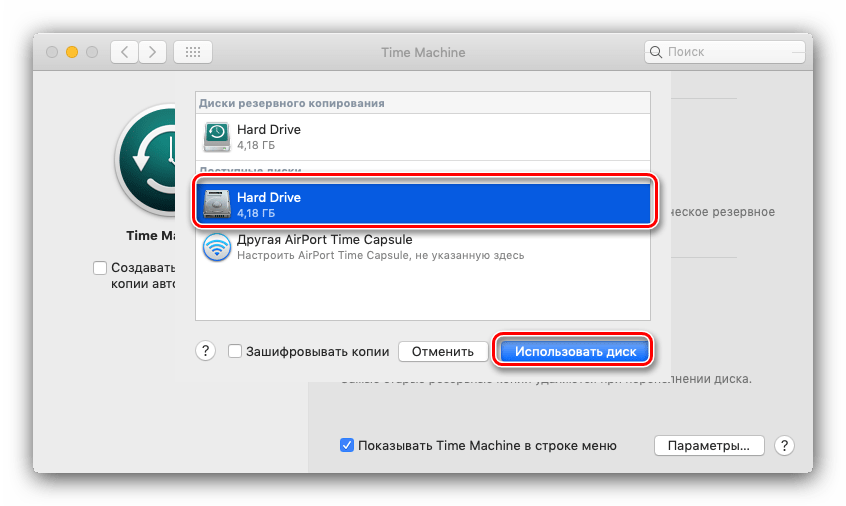
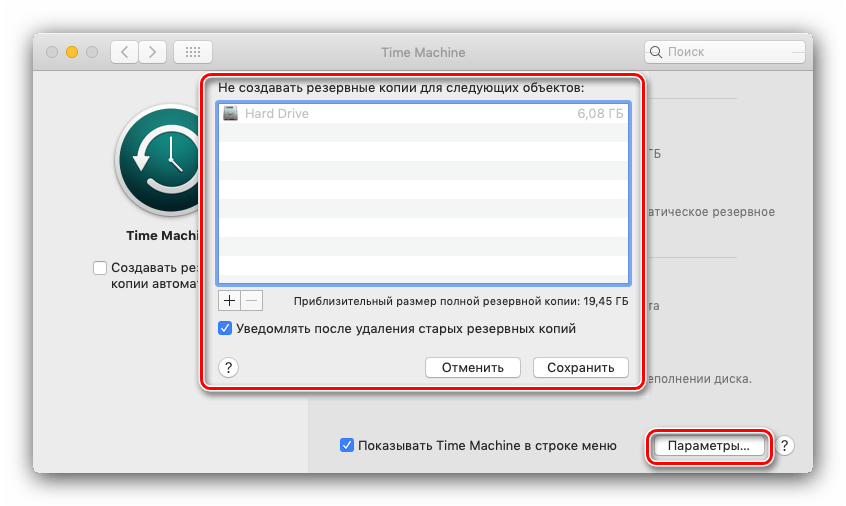
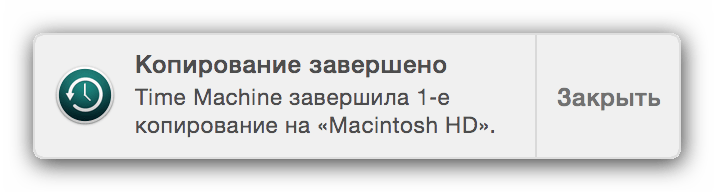
Теперь можно приступать к обновлению.
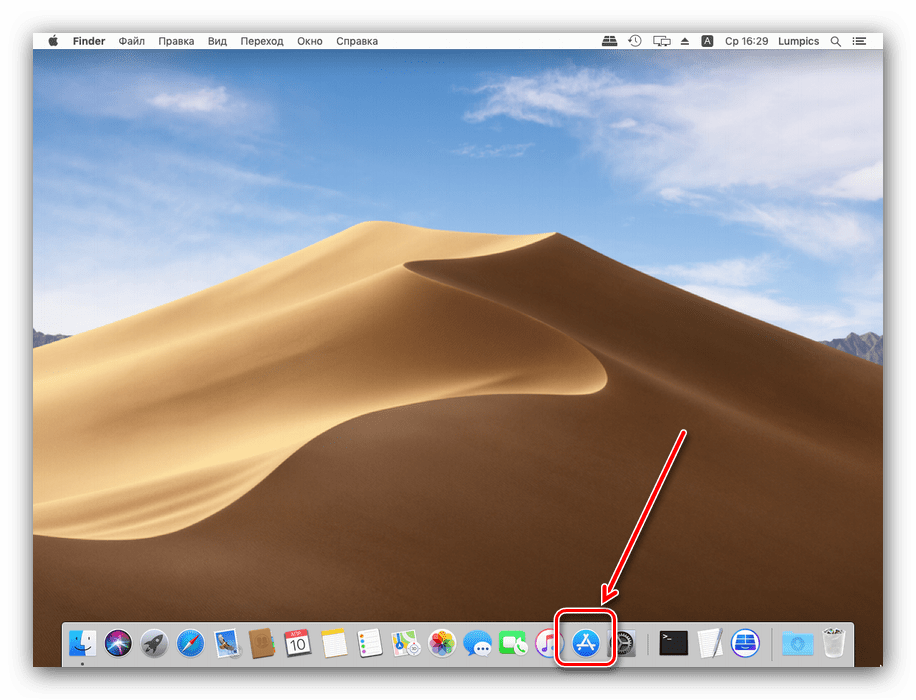
Выберите результат из категории «Утилиты».
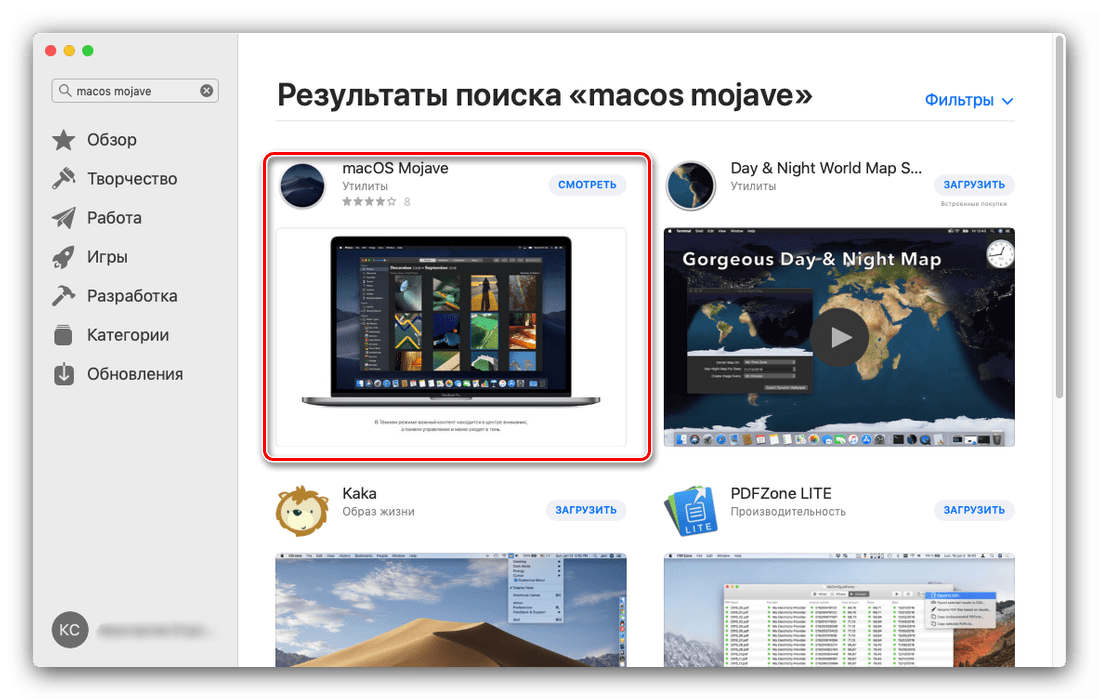
Нажмите на кнопку «Загрузить», чтобы начать скачивание установочного файла.
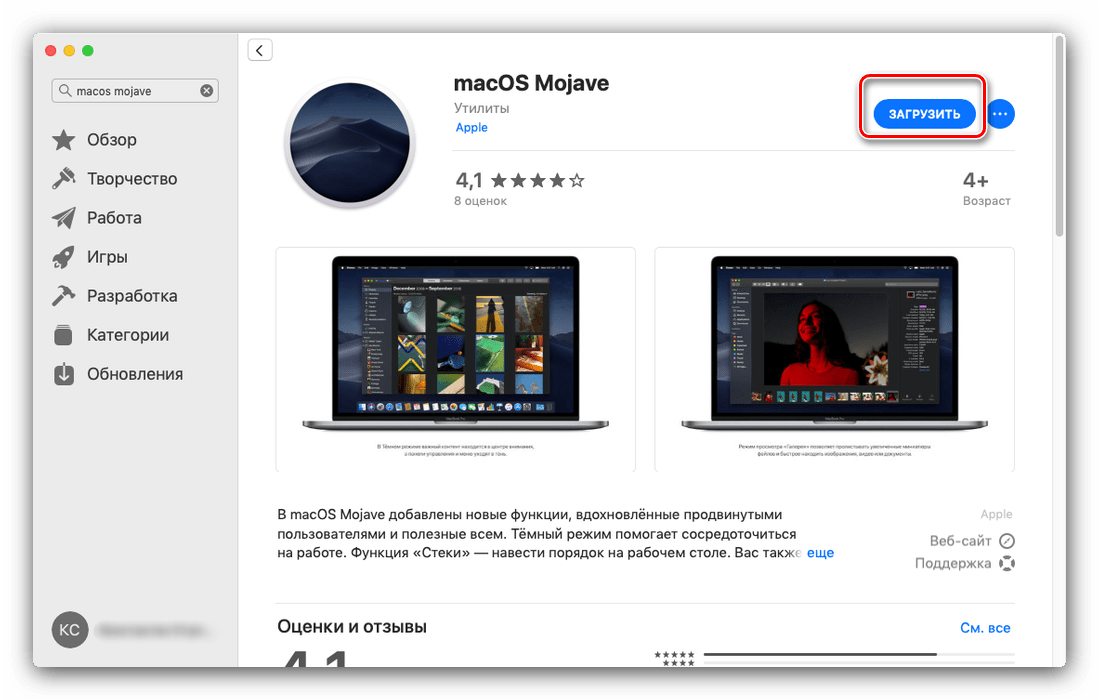
Обратите внимание! Инсталлятор имеет размер около 6 Гб, поэтому процесс загрузки может занять длительное время!

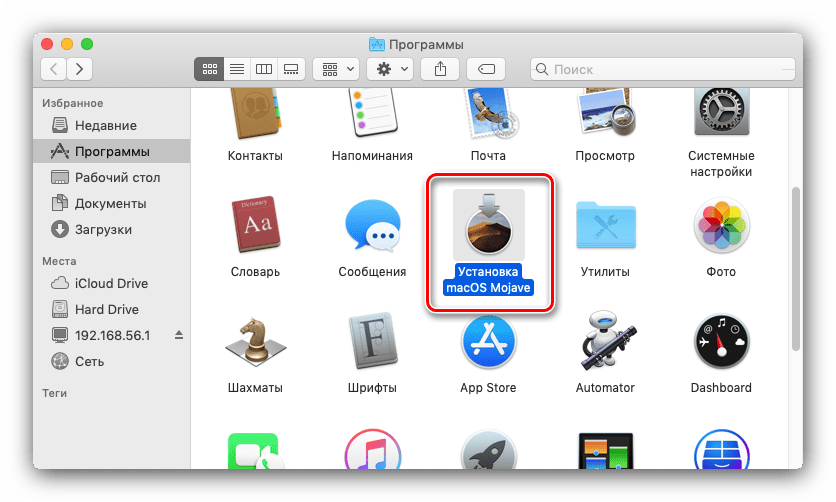
В них должен появиться новый пункт под названием «Установка macOS Mojave». Запустите это приложение.
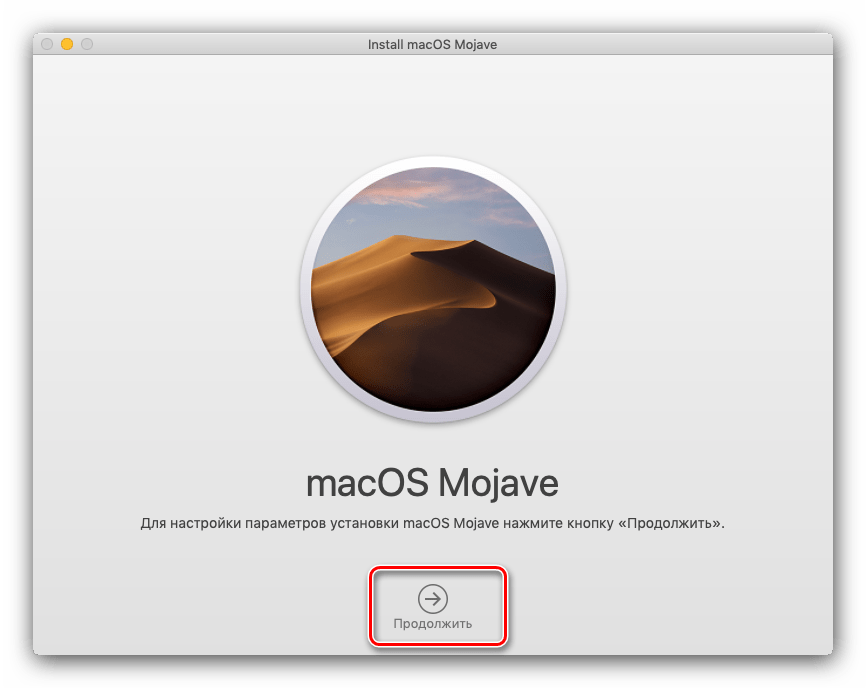
Выберите пункт «Продолжить».
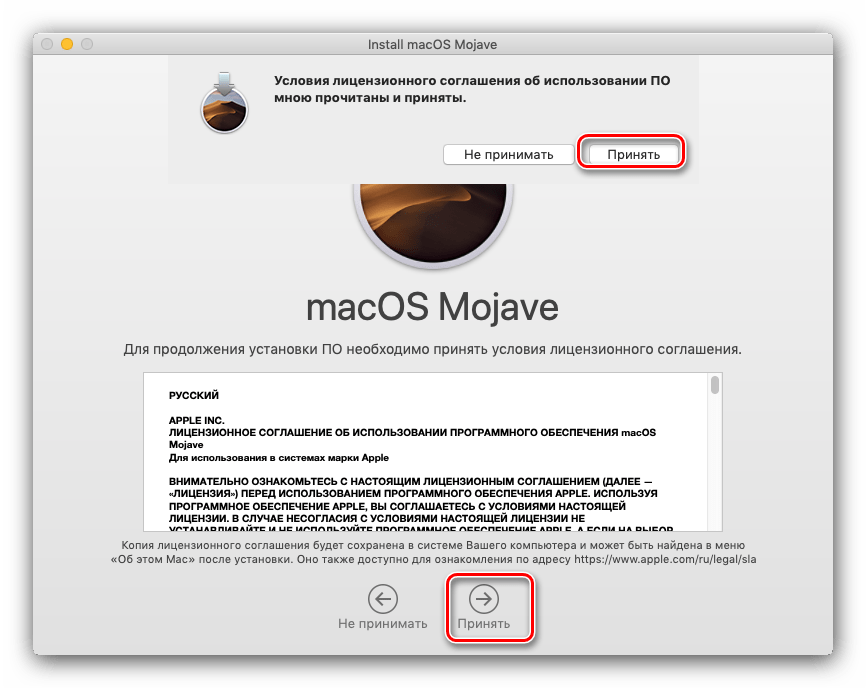
Также потребуется принять лицензионное соглашение.
Далее инсталлятор предложит выбрать диск для установки новой версии макОС. Чаще всего будет доступен основной накопитель, «macintosh HD», его и выбирайте.
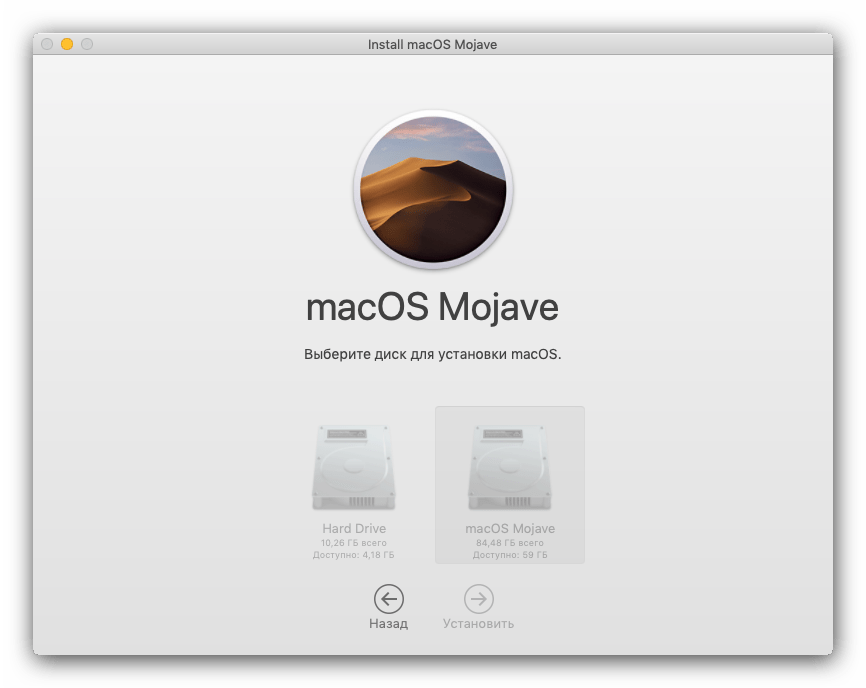
Готово – ваше устройство Apple обновлено до новейшией версии операционной системы.
Возможные проблемы и их решения
Некоторые пользователи могут столкнуться с трудностями в процессе загрузки или установки обновлений. Ниже мы опишем самые частые проблемы и методы их устранения.
Инсталлятор Mojave загружается слишком долго В первую очередь проблема заключается в недостаточно быстром соединении с интернетом. Также зависать загрузка может при обрыве связи или проблемах с серверами Эппл. Последнее можно проверить по следующей ссылке.
Также есть резон использовать проводное соединение, а не Wi-Fi – просто подключите ваш компьютер к роутеру или вставьте кабель интернета в соответствующий разъём.
Инсталлятор выдаёт ошибку «macOS could not be installed on your computer» Если инсталлятор новейшей макОС сообщает, что не может установить обновление, проделайте следующее:
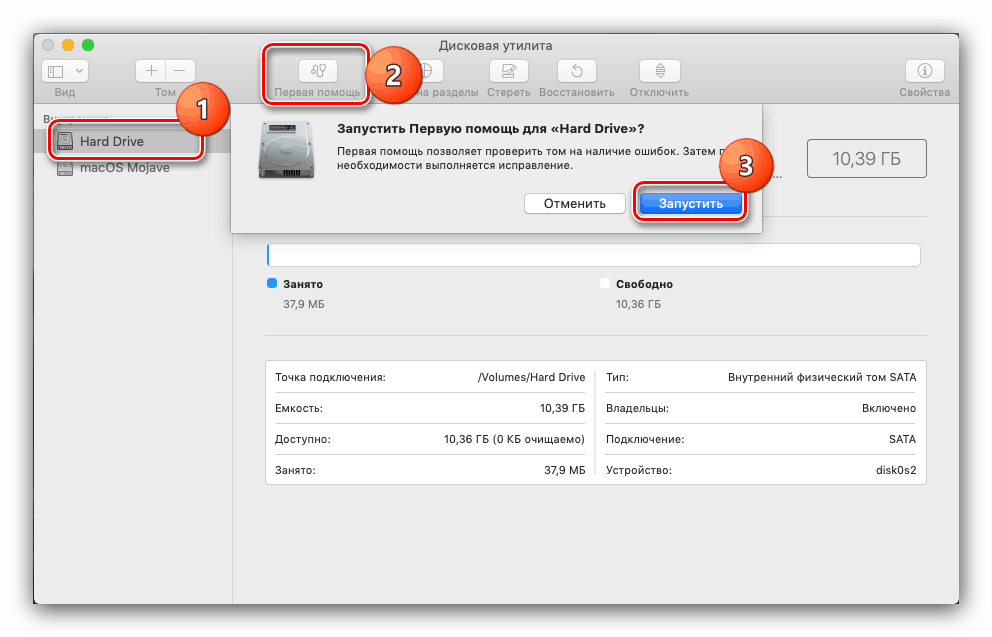
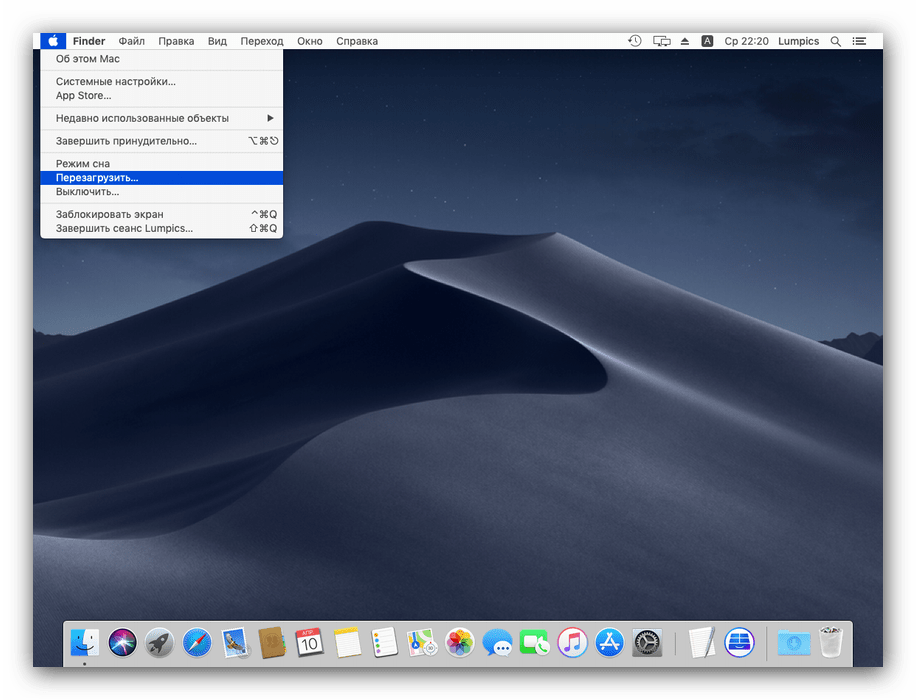
Дело в том, что апдейт из AppStore неполный – в нём отсутствуют некоторые системные файлы. Эти данные могут быть повреждены на конечной системе, отчего их потребуется заменить. В этом и поможет Комбо-версия инсталлятора. Установка этого варианта ничем не отличается от обычной, но занимает чуть больше времени.
Установка прошла некорректно, компьютер не загружает систему Если на последнем этапе инсталляции что-то пошло не так, и компьютер не может загрузиться в систему, зайдите в режим восстановления и восстановитесь из резервной копии либо переустановите ОС.
Заключение
Установка последней версии macOS представляет собой простую задачу, но при условии соответствия аппаратных характеристик устройства системным требованиям для апдейта.
Помимо этой статьи, на сайте еще 12315 инструкций. Добавьте сайт Lumpics.ru в закладки (CTRL+D) и мы точно еще пригодимся вам.
Отблагодарите автора, поделитесь статьей в социальных сетях.
Обновление до ОС macOS Big Sur
В этой статье описано, как загрузить и установить macOS Big Sur, новейшую версию операционной системы для компьютеров Mac.
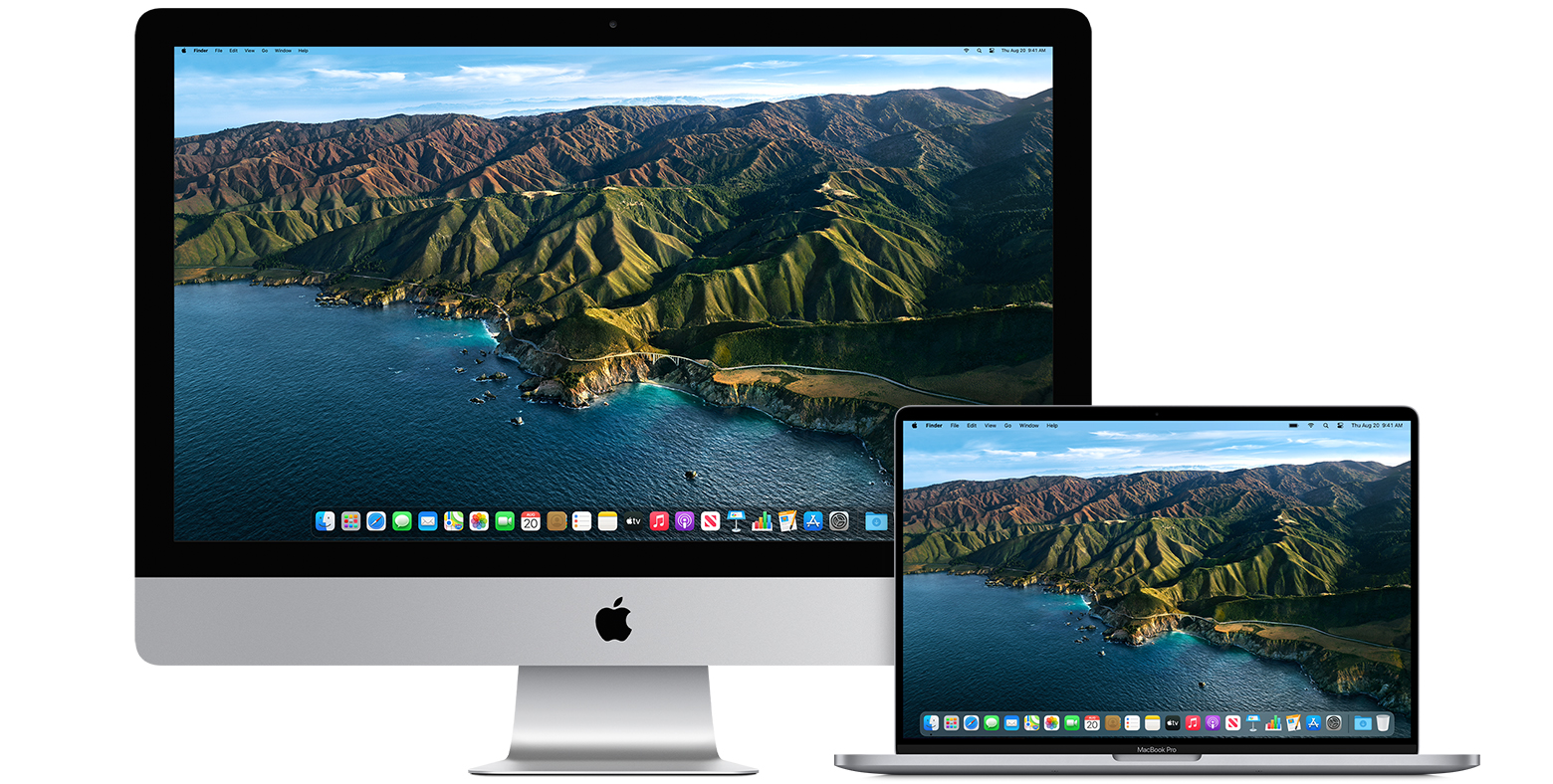
ОС macOS Big Sur — самая передовая, мощная и красивая операционная система для настольных ПК. Насладитесь новым, улучшенным дизайном Mac. Оцените самое масштабное обновление Safari. Откройте для себя новые функции в приложениях «Карты» и «Сообщения». Получите еще более прозрачную систему управления конфиденциальностью.
Настройка OS X El Capitan включает создание учетной записи администратора

Когда процесс установки будет завершен, ваш Mac перезагрузится, и помощник по настройке OS X El Capitan автоматически запустится. Помощник поможет вам в процессе настройки вашего Mac и OS X El Capitan для использования.
Если вы помните, когда вы впервые получили свой Mac, вы прошли аналогичный процесс. Поскольку вы использовали процесс чистой установки, ваш Mac или, по крайней мере, диск, на котором вы решили очистить установку OS X El Capitan, теперь выглядит и действует так же, как в тот день, когда вы впервые включили его.
Проверка наличия обновлений
Если вы собираетесь установить OS X El Capitan на свой текущий загрузочный диск с использованием метода чистой установки, вы по определению удалите все на загрузочном диске как часть процесса. Это все: OS X, ваши пользовательские данные, все и все, что у вас есть на загрузочном диске, исчезнет.
Независимо от того, зачем вы берете чистую установку, вы должны иметь текущую резервную копию существующего содержимого загрузочного диска. Вы можете использовать Time Machine для выполнения этой резервной копии или одного из многих приложений для клонирования, таких как Cloner Carbon Copy, SuperDuper или Mac Backup Guru; вы даже можете использовать Disk Utility. Выбор зависит от вас, но независимо от того, что вы выберете, важно создать время для создания текущей резервной копии до начала установки.
Процесс установки OS X El Capitan
Процесс установки завершен. Через несколько секунд вы увидите рабочий стол OS X El Capitan, что означает, что вы готовы начать изучение чистой установки вашей новой ОС.
Переходите на macOS Big Sur
С выходом macOS Big Sur одна из лучших операционных систем для настольных компьютеров поднимается на новый уровень мощности и красоты. Используйте все возможности Mac с новым стильным оформлением. Отдайте должное самому масштабному обновлению Safari. Попробуйте новые функции Карт и Сообщений. И узнайте ещё больше о способах обеспечения конфиденциальности.
Установка Big Sur на неподдерживаемых маках
Обновление 15 мая 2021 С выходом 0.2.X (см. changelog) ошибок в самом патчере стало на порядок меньше. Или может быть дело в самом обновленном Big Sur 11.3.1. Чуть лучше стало работать. Рекомендую видеобзор на BenSova patcher.
В сентябре 2019 года я стал счастливым обладателем Mac Mini Late 2012. Более-менее приличная конфигурация Mini 2014 года выходила за пределы моего авито-бюджета в 20-25 тысяч рублей, поэтому решил купить Mini 2012 Late и самостоятельно проапргрейдить его. В итоге получился отличный сетап: 16 ГБ, SSD 250 Crucial MX и какой-то Seagate HDD 2.5 на 1 ТБ.
Бесконечные новости от 9to5mac и прочие appleinsider’ы дюже подогрели мой интерес к новой ОС от Эплъ. Ведь нам обещали прямо-таки новый интерфейс, чуть ли не айОС только на компутерах.
Спустя неделю после релиза, когда я уже успел обновить свой Macbook Pro Late 2013, я заподозрил неладное и начал немного переживать т.к. на Mini никак не прилетает апдейт.
Всё оказалось просто, как наши любимые на руси валенки. Ваш девайс ЕОЛ — покупайте новый, более вас не будем поддерживать — https://support.apple.com/ru-ru/HT211238
С одной стороны конечно было обидно, что я не увижу новых фич и новых глюков. А с другой стороны модель 2012 года пережила 8 (8 КАРЛ. 111) релизов ОС. Так что я не в обиде на товарищей из Омерики.
И тут я вспомнил про гарного заокеанского хлопчика dosdude1 с фантастической репутацией в области маков. Он уже выпускал ранее патчи для Catalina/Mojave/etc.
— There are at least a few other Patchers developed by other people that work very well on the machines that I would support if I were to make a Patcher of my own (2012/2013 machines, and older models upgradeable to Metal GPUs only). An additional patcher would be redundant, as it would not offer any extra support than what is available in other Patchers.
With all that said, I will most likely make a patcher for the next major version of macOS released in the future. After developing, maintaining, and updating my patchers over the past 4 years, I really just need a bit of a break. I apologize if this is disappointing news to some, but don’t worry, there are many other talented developers working on Big Sur patchers, and I can assure you that you won’t be let down.
Это сообщение я нашёл уже после того, как смог установить Big Sur с помощью патчера от BenSova.
Любители ретро техники и любители повозиться с патчами обитают на Reddit.
Конечно же BenSova не один кто сделал патч — см. обсуждение и FAQ по патчерам на macrumors, но мне он показался самым простым.
Итоги обновления на Big Sur
Запуск процесса установки OS X El Capitan
С удаленным объемом загрузки вы готовы начать установку OS X El Capitan.
Как установить macOS Catalina на старые Mac
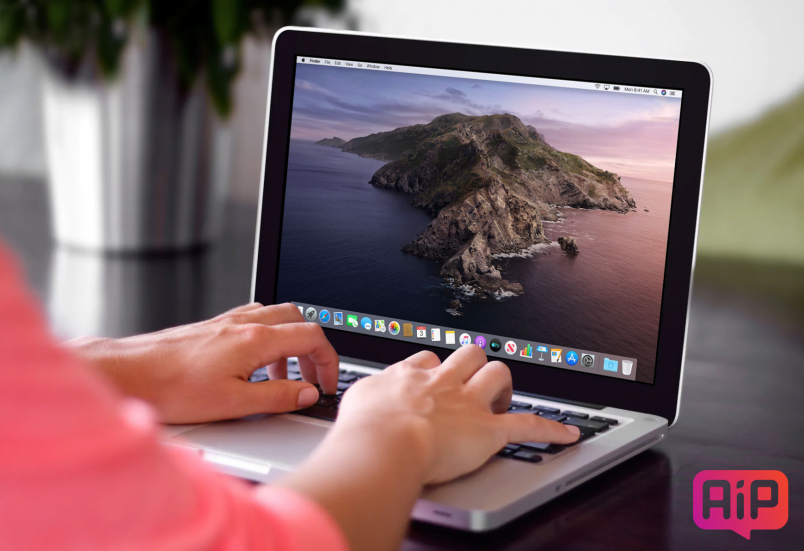
macOS Catalina можно установить даже на неподдерживаемые компьютеры
В начале июня Apple анонсировала свою новую настольную операционную систему – macOS Catalina. Обновление вышло на редкость удачным – компания избавилась от iTunes, представила проект универсальных приложений, а также улучшила взаимодействие Mac и iPad. Всё это, конечно, круто – но что делать владельцам неподдерживаемых Mac?
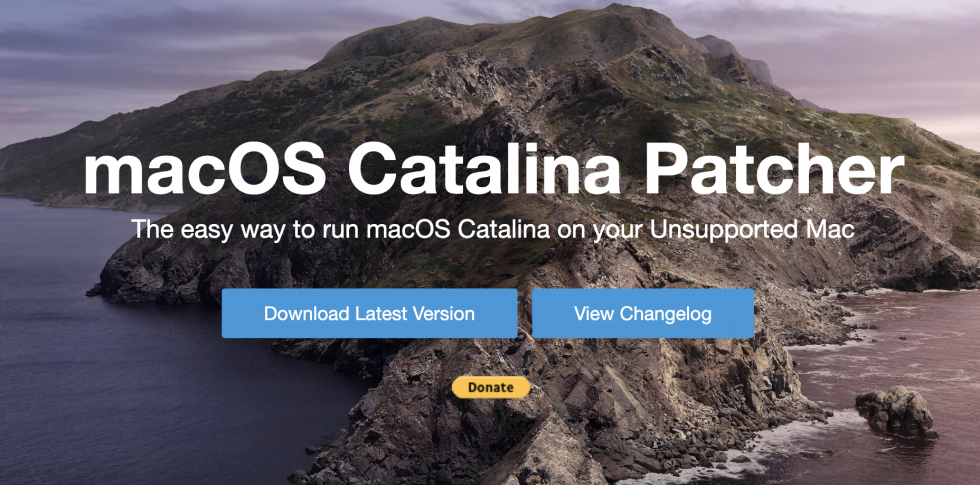
Решение простое – воспользоваться неофициальным способом установки macOS Catalina. Благо, такой уже есть.
Согласно Apple, macOS Catalina поддерживается только этими компьютерами:
Все остальные компьютеры поддержку macOS Catalina не получили. Впрочем, теперь это не проблема. Силами энтузиаста Dosdude1 была разработана специальная утилита для установки системы на старые компьютеры. Заявлена поддержка следующих Mac:
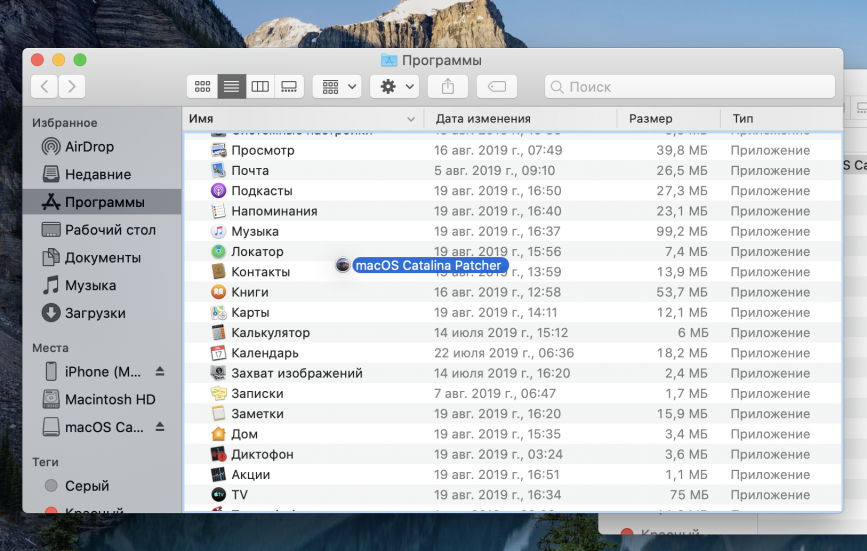
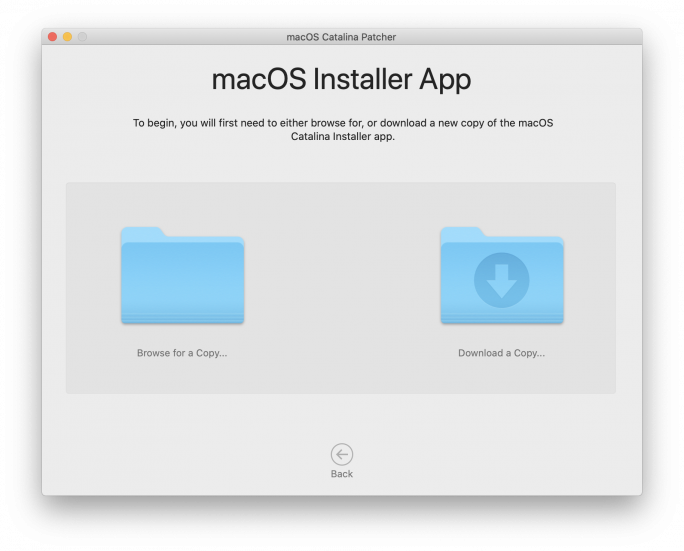
Процесс подготовки и установки совсем несложный.
Выполните чистую установку OS X El Capitan
Safari использует эти ссылки для поиска устаревших установщиков в App Store. После выполнения загрузки из App Store установщик открывается автоматически.
Типы установок, поддерживаемые OS X El Capitan
Прошли те времена, когда были установлены сложные параметры установки, такие как «Архив и установка», которые создали резервную копию вашей текущей системы, а затем выполнили установку обновления. Apple еще раз предоставляет только два базовых метода установки: установка обновления, которая является процессом, в котором это руководство проведет вас, и чистой установкой.
Уточнить установку перезаписывает вашу текущую версию OS X, заменяет устаревшие системные файлы, устанавливает новые системные файлы, сбрасывает разрешения на файлы, обновляет приложения, поставляемые Apple, и устанавливает новые приложения Apple. В процессе обновления есть еще несколько шагов, но одна вещь, которую не будет выполнять установка обновления, — это изменение каких-либо ваших пользовательских данных.
Несмотря на то, что установщик не касается ваших пользовательских данных, это не означает, что данные не будут скоро изменены. Большинство основных системных обновлений включают изменения в приложения Apple, и вполне вероятно, что при первом запуске приложений, таких как Почта или Фотографии, само приложение обновит связанные пользовательские данные. В случае с Почтой ваша почтовая база данных может быть обновлена. В случае с фотографиями может быть обновлена ваша прежняя библиотека изображений iPhoto или Aperture. Это одна из причин, почему отличная идея выполнить резервное копирование перед запуском установщика OS X; вы можете восстановить любые необходимые файлы данных, которые могут быть обновлены и впоследствии могут вызвать некоторые проблемы.
Очистить установку получает свое имя с первого шага процесса: очистка целевого объема любой системы или пользовательских данных. Обычно это делается путем первого удаления целевого тома, а затем установки OS X El Capitan. Используя опцию чистой установки, вы останетесь с Mac, который очень похож на совершенно новый Mac, который просто вынимается из коробки и подключается к нему впервые. Не будет установленных сторонних приложений, а также нет пользователей или пользовательских данных. Когда ваш Mac сначала запускается после чистой установки, мастер начальной настройки проведет вас через процесс создания новой учетной записи администратора.
Как выполнить чистую установку OS X El Capitan на вашем Mac
Как обновить ОС OS X El Capitan на вашем Mac

OS X El Capitan еще раз устанавливает установку обновления как метод установки по умолчанию. Это означает, что если вы начнете загрузку инсталлятора El Capitan из Mac App Store и получите чай, когда вы вернетесь, очень вероятно, что вы будете смотреть на экран установщика El Capitan, ожидая, что вы нажмете «Продолжить» кнопка.
Как заманчиво, так как это может быть связано с установкой, я рекомендую выйти из программы установки в этот момент и сначала позаботиться о некоторых настройках.
Процесс установки OS X El Capitan для обновления

На этом этапе установка El Capitan завершена и отображает экран входа в систему OS X. Это верно, даже если ваша предыдущая версия OS X была настроена на то, чтобы вы сразу же загрузили Desktop. Не волнуйся; позже вы можете использовать панель «Системные настройки», чтобы настроить среду входа пользователя так, как вы этого хотите.
Особенности и требования новой версии
Самой свежей на момент написания настоящей статьи является macOS Mojave 10.14.3, выпущенная в октябре 2018 г. Из заметных новшеств этот релиз принёс долгожданную тёмную тему оформления, более глубокую интеграцию ассистента Siri, средство систематизации файлов «Стеки», а также улучшенный инструментарий для снятия скриншотов. Общие системные требования для установки этого обновления выглядят так:
Обратите внимание, что Мохаве получится установить не на все устройства Apple – убедитесь, что ваше соответствует списку далее.
Убедитесь,
что вы готовы к апгрейду.
Рекомендуем выполнить резервное копирование вашего Mac, прежде чем обновлять его. Если на вашем Mac установлена версия OS X Mavericks 10.9 или новее, можно сразу перейти на macOS Big Sur, минуя промежуточные версии. Требования:
Как установить macOS Catalina на неподдерживаемые Mac
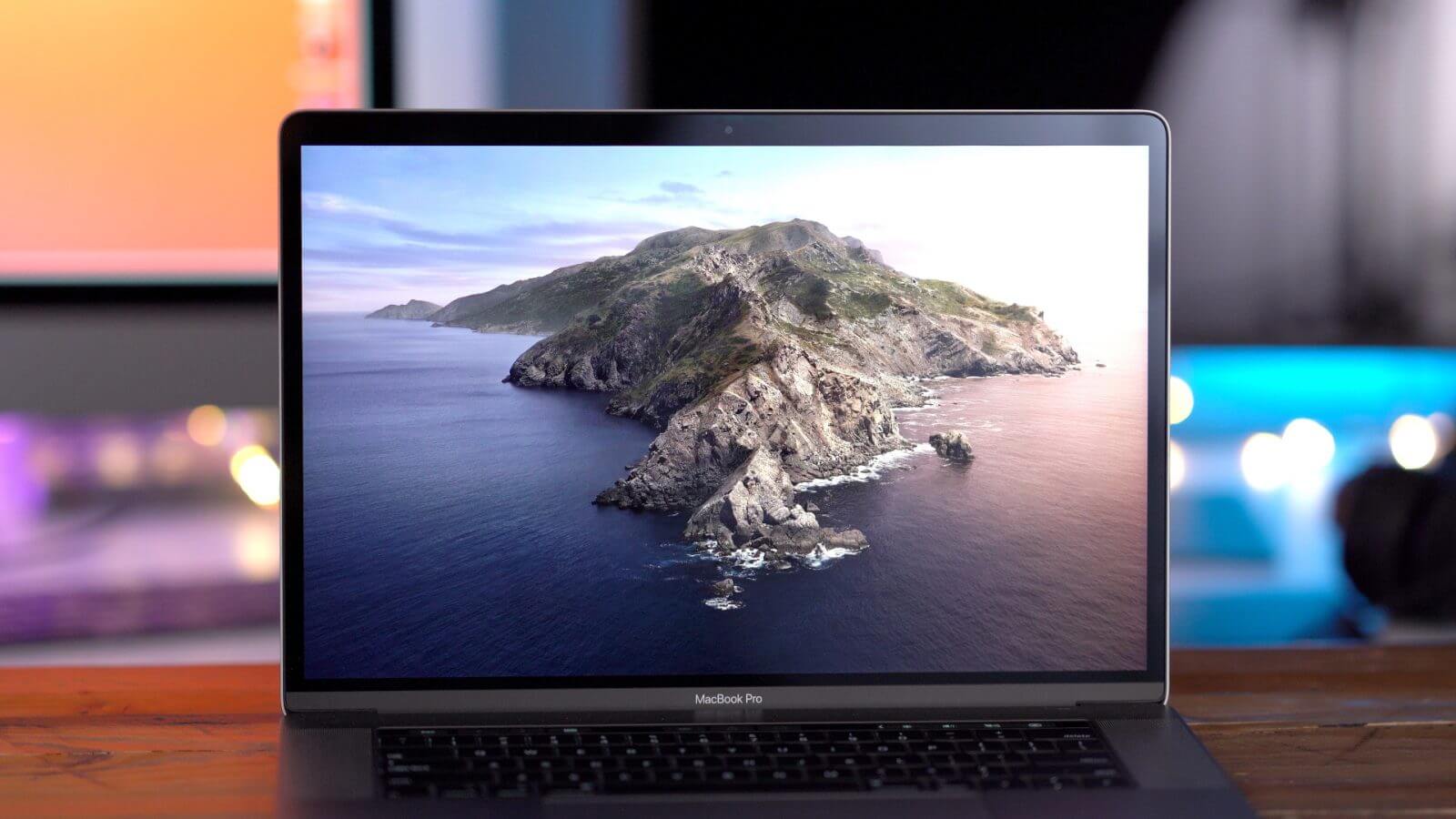
3 июня Apple представила новую настольную операционную систему — macOS Catalina. В этом обновлении компания отказалась от тяжкого наследия в виде iTunes, анонсировала кроссплатформенный проект «Project Catalyst», улучшили совместную работу с iPad и Apple Pencil, а также усовершенствовали безопасность ОС. К сожалению, владельцы старых Mac не смогут установить macOS Catalina официально — список поддерживаемых моделей не такой большой. Тем не менее, энтузиасты всё-таки нашли необычный способ это сделать.
Что вам нужно для запуска OS X El Capitan
El Capitan был анонсирован на WWDC 2015 и будет проходить публичный бета-процесс, начинающийся в июле 2015 года, и заканчивается публичным выпуском 30 сентября 2015 года. Прежде чем вы решите принять участие в публичной бета-версии или установить новую операционную систему Mac после ее выхода , вы должны взглянуть на то, какие Mac будут поддерживать ОС, и каковы минимальные спецификации. Вы можете узнать, подходит ли ваш Mac к табаку, взглянув на это руководство:
Минимальные требования для OS X El Capitan
После того как вы определили, что ваш Mac соответствует требованиям, вы почти готовы приступить к установке новой системы. Но сначала вам нужно сделать несколько предварительных шагов, чтобы убедиться, что ваш Mac готов к успешной установке ОС и что у вас будет безотказный процесс установки.
Как установить macOS Catalina на неподдерживаемые Mac?
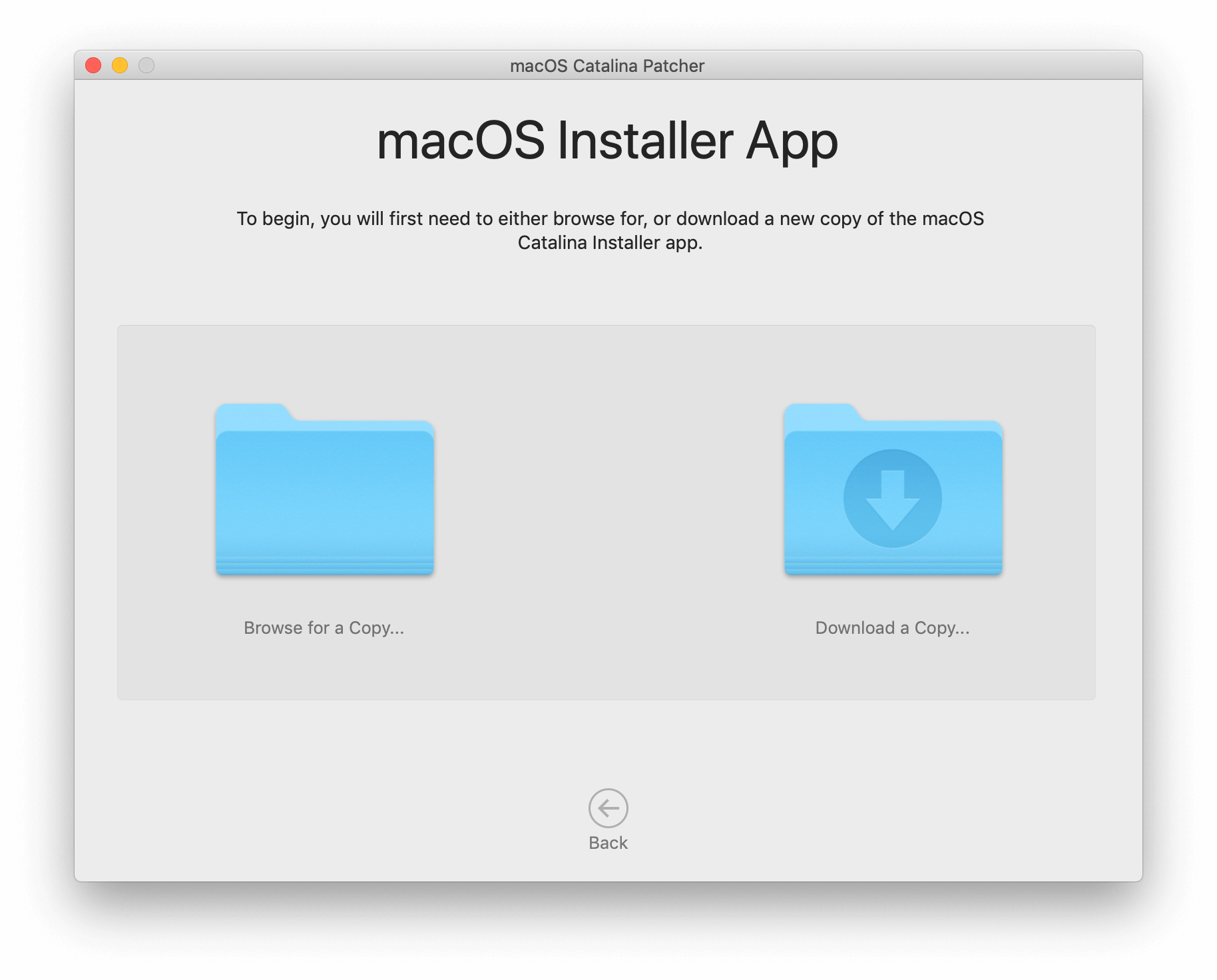
В дальнейшем потребуется вставить USB-накопитель. После этого можно запустить процесс развертывания образа. В образ оригинальной macOS Catalina будут внесены некоторые изменения для обеспечения совместимости. В частности, будет отключена проверка оборудования.
После того, как была создана загрузочная флешка, можно непосредственно приступать к самой установке. Начиная с этого момента, процесс инсталляции ничем не отличается от обычного.
Разработчики предупреждают, что macOS Catalina не стоит ставить на свой основной компьютер, поскольку операционная система всё ещё находится на стадии тестирования и пользователи могут сталкиваться с различными проблемами и недоработками.
Новости, статьи и анонсы публикаций
Свободное общение и обсуждение материалов


Лонгриды для вас

Технологии в 2021 веке проникают в каждую профессию и музыканты здесь не исключение. Не важно, играете вы на клавишах, даете уроки игры на гитаре или проводите дни с барабанной установкой в гараже, вы точно сможете найти полезный софт в нашей подборке.

Ваш старый iMac может работать в 10 раз быстрее. Рассказываем, как этого добиться с минимальными затратами, и что даёт замена HDD на SSD в iMac.

Apple выпустит как минимум 3 новых Mac в этом году. Среди них будет не только новый MacBook Pro, но и Mac mini с чипом M1X. Мы разузнали предварительные характеристики новых компьютеров у авторитетного инсайдера.
Лучше напишите, как без танцев с бубном сделать даунгрейд операционки. Чем дальше, тем все тормознее и глючнее, при том что новых полезных функций- ноль.
Удалите загрузочный диск Mac перед установкой OS X El Capitan

Чтобы выполнить чистую установку OS X El Capitan на текущем загрузочном диске Mac, сначала необходимо создать загрузочную версию установщика OS X El Capitan. Инструкции вы найдете в руководстве:
Как создать загрузочный установщик Flash OS X или macOS
Как только вы закончите создание загрузочного USB-накопителя, мы готовы продолжить.
Обновление macOS до последней версии
Типы чистых установок
На самом деле существует два типа чистой установки, которые вы можете выполнить.
Чистая установка на пустой том: Первый вариант — самый простой: установка OS X El Capitan на пустой том или, по крайней мере, тот, содержимое которого вы не против удаления. Ключевым моментом является то, что вы не нацеливаете свой текущий том запуска как место назначения для чистой установки.
Этот тип чистой установки прост, потому что, поскольку привод запуска не задействован, вы можете выполнить чистую установку при загрузке с текущего загрузочного диска. Никакой специальной, настраиваемой среды запуска не требуется; просто запустите установщик и идите.
Чистая установка при запуске Объем: Второй вариант и, возможно, более общий из них — выполнить чистую установку на текущем загрузочном диске. Поскольку чистый процесс установки стирает содержимое целевого диска, очевидно, что вы не можете загрузиться с загрузочного диска, а затем попытайтесь его удалить. В результате, если бы это было возможно, это был бы разбитый Mac.
Вот почему, если вы решите очистить установку OS X El Capitan на своем загрузочном диске, есть еще один дополнительный шаг: создание загрузочного USB-накопителя, содержащего установщик OS X El Capitan, стирание загрузочного диска, а затем запуск чистого установки.
Загрузка из установщика OS X El Capitan
Вы вернетесь в окно OS X Utilities.
Давайте начнем
Если вы еще не загрузили копию OS X El Capitan из Mac App Store, вы найдете инструкции, как это сделать в нашей статье: Как обновить установку OS X El Capitan на вашем Mac. Как только загрузка завершится, вернитесь сюда, чтобы продолжить процесс чистой установки.
Если вы собираетесь выполнить чистую установку на текущем загрузочном диске Mac, перейдите к шагу 2.
Загрузите OS X 10. 11 (El Capitan) из Mac App Store
Создание загрузочного установщика OS X El Capitan на USB-накопителе
Этот шаг является необязательным, но может быть полезным, если у вас есть несколько Mac для обновления, потому что вы можете использовать загрузочный USB-накопитель для запуска установщика, вместо того, чтобы загружать ОС из Mac App Store на каждом Mac, который вы собираетесь обновлять.
Перейдем к Page 3 и начнем фактическую установку.
03 из 04
Проверьте целевой диск на наличие ошибок
Перед началом любого процесса установки рекомендуется проверить целевой диск на наличие проблем. Дисковая утилита может проверить диск, а также выполнить незначительный ремонт, если проблема обнаружена. Использование Disk Utilities Функция First Aid — хорошая идея, прежде чем вы начнете процесс установки.
Восстановите диски Mac с помощью первой помощи Disk Utility
Выполните шаги, описанные выше, после завершения возврата, чтобы начать процесс установки.
RTFM. WIKI
Ordnung muß sein. Ordnung über alles (18+)
Инструменты пользователя


