

- Выбор предпочитаемого способа передвижения в приложении «карты» на ipad
- Где взять карту?
- Извлечение карточки
- Использование siri, приложения «карты» и виджета «карты» для прокладки маршрутов на iphone
- Как открыть лоток?
- Как подключить к iphone и ipad карту sd или microsd |
- Как поставить симку в лоток ipad
- Настройка тарифного плана сотовой связи с электронной картой esim
- Руководство пользователя ipad
- Установка карты nano-sim
- Эксплуатация
Выбор предпочитаемого способа передвижения в приложении «карты» на ipad
Коснитесь «Автомобиль», «Пешком», «Транспорт» или «Велосипед» (в разделе «Предпочитаемый вид передвижения»).
Где взять карту?
Сим-карта для iPad — какая она? В таблетах этого производителя используется не обычная симка, а формата micro-SIM. Эту карточку приобрести можно либо в салонах мобильной связи, либо, если у вас уже есть обычная с 3G, обрезать ее. Это можно сделать несколькими способами:
- Самому при помощи линейки и ножниц. Но этот вариант не очень практичный, так как можно повредить чип;
- Сходить в специализированный салон, в котором ее обрежут при помощи специальных кусачек. После этого карту можно будет использовать как обычную, так и микро, оставив для этого «обрезки» сим-карты.
Получив карту нужного формата, начнем процесс ее установки в наш аппарат. Находим специальный лоток для приема симок, который находится:
- в iPad 1 снизу в левой части корпуса,
- в iPad 2 тоже слева, но выше,
- в New iPad там же, где и во втором.
Извлечение карточки
Как вытащить симку из Айпада? В случае замены или просто за ненадобностью вы можете также просто извлечь карту из устройства.
Чтобы достать симку из Айпада, нужно произвести все действия в обратном порядке, описанные пунктом выше: взять скрепочку, нажать в отверстие и извлечь сим-карту вместе с лотком. Изъять карточку из слота и вернуть лоток на место.
Видео о том, как извлечь сим-карту из iPad:
Использование siri, приложения «карты» и виджета «карты» для прокладки маршрутов на iphone
Как открыть лоток?
Для открытия лотка нам понадобится специальный инструмент, который называется «i-скрепка». Он обычно входит в комплект поставки интернет-планшета. Но если так случилось, что его по какой-то причине не оказалось, можно взять обычную канцелярскую скрепку или булавку.
Посмотреть схему в картинках можно на коробке или в инструкции по эксплуатации. Если таковых не имеется, посмотрите внимательно возле лотка — там есть маленькое отверстие, в которое нужно аккуратно вставить скрепку и слегка нажать. Слот должен открыться.
Как подключить к iphone и ipad карту sd или microsd |
Многие пользователи iPhone и iPad мечтали получить возможность подключать к своим устройствам карты памяти еще с релиза iPhone 3G. Чуть позже такое решение появилось, но требовало установки джейлбрейка, а потом «родной» переходник все же дождались и от Apple. Тем не менее первый в мире Lightning-картридер с возможностью чтения и записи разработали вовсе не в Купертино, а в небольшой компании Adata.
Осенью прошлого года последняя представила Lightning Card Reader — специальный переходник для работы iPhone и iPad с картами памяти SD и microSD. Мы дождались свой экземпляр и готовы рассказать о своих впечатлениях, а самое главное — ответить на вопрос: нужен ли вообще такой картридер?
Признаться, все — от упаковки до дизайна — выдает в Lightning Card Reader продукт от Apple, однако это вовсе не так. Да, по внешнему виду он напоминает стандартные «яблочные» переходники, но надпись Adata рассеивает все сомнения. Упаковка простая и удобная, а внутри ничего лишнего: только картридер и небольшая инструкция.
Первое, на что мы сразу обратили внимание, это вес. Аксессуар практически невесомый и утяжелит вашу сумку не более, чем полная упаковка жевательной резинки. Очень здорово для фотографов, у которых и без этого рюкзаки весят не менее 10 килограммов.
Сверху у картридера расположен слот для карт microSD, а снизу — для карточек SD, поддерживаются накопители объемом до 256 ГБ. Любопытно, что microSD вставляются правильно, а вот обычные SD приходится сначала переворачивать надписью вниз. То ли задумка дизайнерская такая, то ли коннекторы перепутали. В любом случае решение странное.
Для работы с Lightning Card Reader необходимо установить универсальное бесплатное приложение Power Drive (ссылка ниже) — с его помощью можно переносить данные с карт на iPhone или iPad, просматривать видео и многое другое. Точно так же картридер работает и в обратном направлении — например, можно «залить» ролик с iPad на карточку SD. До Adata остальные аксессуары работали только на чтение, но не на запись.
В приложении предусмотрена возможность получить быстрый доступ к фотографиям и видео на SD, чтобы не лазить по папкам, а также создать резервную копию устройства на карту. И iTunes больше вам не потребуется, ведь Power Drive — это еще и крутой файловый менеджер. Все в одном, как говорится.


Единственное, чего не хватает Lightning Card Reader, по нашим наблюдениям, так это скорости. Копирование видео занимает больше времени, чем хотелось бы, а уж если вы перекидываете ролик в 4K с GoPro, можно еще успеть пообедать. В остальном же это одно из лучших (и чуть ли не единственных) решений, которое можно найти. Аксессуар сертифицирован в рамках программы MFi, чего не скажешь о дешевых китайских подделках.
Кейсов использования подобного устройства довольно много, но все они так или иначе связаны с камерами: к примеру, быстро скопировать на iPhone снимок с Canon Mark III и выложить его в Instagram. Можно, конечно, и фильмы копировать на iPad, или вовсе смотреть их в самолете прямо с карты памяти.
В общем, смотрите сами, нужен ли такой аксессуар под ваши повседневные нужды. Более подробно узнать о Lightning Card Reader можно на сайте производителя, а приобрести — в Сети (например, на eBay).
Название:
PowerDrive
Издатель/разработчик:
XINKER TECHNOLOGY CO.,LTD
Цена:
Бесплатно
Встроенные покупки:
Нет
Совместимость:
Универсальное приложение
Ссылка: Установить
Как поставить симку в лоток ipad
Берем открывшийся пластмассовый лоток и кладем в него чип мобильной связи. Но перед этим нужно посмотреть правильность расположения ключа — это косой срез с одной из сторон и наличие контактов на гаджете и карточке и их соответствие. Если вы все правильно сделали, нужно просто вставить сим-карту в Айпад и защелкнуть. Правильность операций дает вам гарантию того, что ваш гаджет «увидит» симку и сможет ее определить.
Все действия производите медленно и аккуратно, чтобы не повредить ни СИМ-карту, ни устройство. Теперь ваш Айпад с сим-картой. Можно включать его и проверять, работает ли интернет. Если все хорошо — вы справились удачно.
Но случается, что планшет не показывает связь с сетью, даже если, на ваш взгляд, вы справились с работой. Проверьте правильность последовательных действий и попытайтесь сделать все вновь.
Настройка тарифного плана сотовой связи с электронной картой esim
На моделях с поддержкой карты eSIM активировать сотовую связь можно непосредственно с iPad. При путешествии за границу с iPad Вы можете пользоваться услугами сотовой связи, предоставляемыми местными операторами. Это возможно не во всех странах и регионах. Кроме того, не все операторы предоставляют данную возможность.
Выберите «Настройки»
 > «Сотовые данные».
Выполните одно из описанных ниже действий:
Чтобы настроить первый тарифный план сотовой связи на iPad, выберите оператора и следуйте инструкциям на экране.
Чтобы добавить еще один тарифный план сотовой связи на iPad, коснитесь «Добавить новый тариф».
Чтобы отсканировать QR-код от оператора, коснитесь «Другое». Наведите iPad таким образом, чтобы QR-код, предоставленный оператором, отобразился в рамке, или введите данные вручную. Возможно, потребуется ввести код подтверждения, предоставленный оператором связи.
Также можно активировать тарифный план в приложении Вашего оператора (если поддерживается). Перейдите в App Store, загрузите приложение своего оператора и используйте ее для приобретения тарифного плана сотовой связи.
На iPad может храниться несколько карт eSIM, но использовать можно только одну за раз. Для переключения к другой карте eSIM перейдите в «Настройки» > «Сотовая связь» и коснитесь нужного тарифа в разделе «Сотовые тарифы».
Руководство пользователя ipad
Добро пожаловать!
Поддерживаемые модели
iPad Pro (12,9 дюйма, 5-го поколения)
iPad Pro (12,9 дюйма, 4-го поколения)
iPad Pro (12,9 дюйма, 3-го поколения)
iPad Pro (11 дюймов, 3-го поколения)
iPad Pro (11 дюймов, 2-го поколения)
iPad Pro (11 дюймов, 1-го поколения)
iPad Pro (12,9 дюйма, 1-го и 2-го поколения)
iPad Pro (10,5 дюйма)
iPad Pro (9,7 дюйма)
iPad Air (4-го поколения)
iPad Air (3-го поколения)
iPad Air 2
iPad (8-го поколения)
iPad (7-го поколения)
iPad (6-го поколения)
iPad (5-го поколения)
iPad mini (5-го поколения)
iPad mini 4
Что нового в iPadOS 14
Быстрые команды
Акции
Советы
Copyright
Установка карты nano-sim
Можно вставить SIM-карту Apple или карту nano-SIM, предоставленную оператором связи.
Вставьте конец небольшой скрепки или инструмента для извлечения SIM-карты (не входит в комплект) в отверстие лотка для SIM-карты на боковой панели iPad, чтобы вынуть лоток.
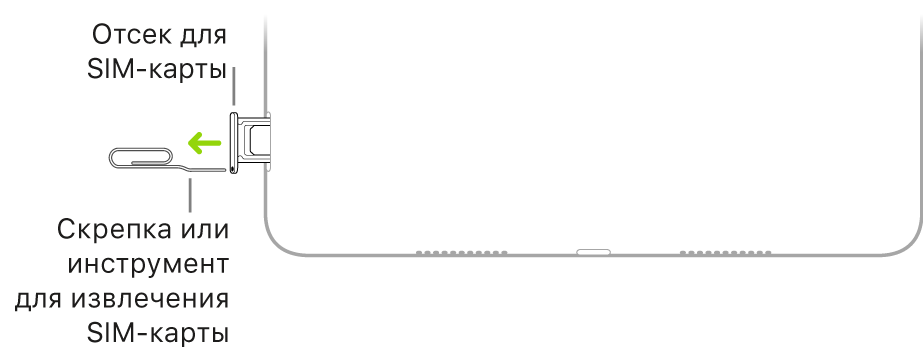
Примечание. Форма и положение лотка для SIM-карты зависит от модели iPad, а также от Вашей страны и региона.
Извлеките лоток из iPad.
Установите карту nano-SIM в лоток. Скошенный уголок поможет определить правильное положение карты.
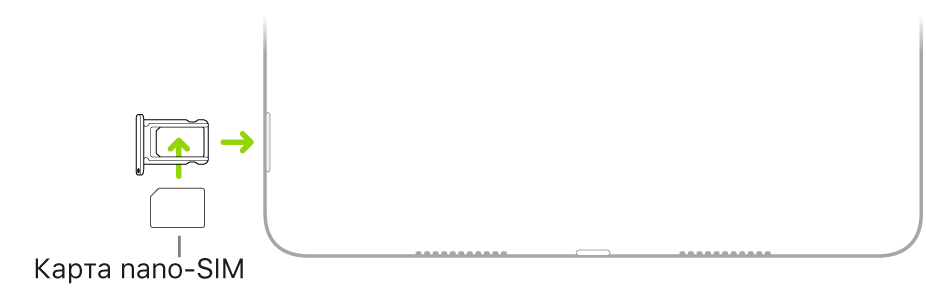
Вставьте лоток назад в iPad.
Если Вы уже настроили PIN-код для карты nano-SIM, внимательно введите PIN-код, когда отобразится соответствующий запрос.
ПРЕДУПРЕЖДЕНИЕ. Не пытайтесь угадать PIN-код для SIM-карты. При вводе неверного PIN-кода Ваша SIM-карта может быть полностью заблокирована, и Вы не сможете совершать использовать передачу данных по сотовой сети своего оператора, пока не установите новую SIM-карту. См. статью службы поддержки Apple Использование PIN-кода SIM-карты на iPhone или iPad.
Для передачи данных по сотовой сети необходимо приобрести тарифный план сотовой связи. Если Вы используете SIM-карту стороннего производителя, обратитесь к своему оператору, чтобы настроить данную услугу.
Эксплуатация
Вот вы и научились ставить и извлекать сим-карту из вашего Айпада. Если же по каким-либо причинам у вас не получилось открыть слот для сим-карты, ваша дорога лежит в магазин электротоваров или мобильный салон, чтобы специалисты смогли помочь вам в этом деле и сделать из вашего устройства гаджет с выходом в интернет посредством 3G.
Теперь осталось только научиться пользоваться этим современным инструментом для развлечений, учебы, работы или просто общения. А благодаря выходу в интернет ваши возможности использования iPad существенно возрастут, и вы будете в полной мере наслаждаться этим приобретением.


