

- Руководство пользователя ipad
- Перепрошивка: вывод в аварийный или восстановительный режим
- Часть 2. обход сообщения «данный ipad привязан к apple id» без пароля
- Добавление другого устройства в качестве доверенного устройства
- Активация двухфакторной аутентификации
- Что делать, если невозможно подключиться к itunes?
- Почта и техническая поддержка
- После джейлбрейка
- Часть 4. как обойти блокировку активации ipad с помощью настроек dns
- Обход активации «железным методом»
- Способ 4. как узнать apple id или пароль apple id через 4ukey-password manager
- Обходим activation lock
- Форма восстановления
- Способ 3: удаленная разблокировка apple id с помощью icloud
- По телефону
- Рекомендации и советы
- Способы решения задачи
- Причины блокировки
- О разблокировке чужого девайса
- Зачем используют?
- Способ 3. обход активации apple id с помощью tenorshare 4mekey
- Описание
- Если известен серийный номер
- Часть 2. использование специализированного по
- Способ 1. звонок в техническую поддержку
- Как предотвратить потерю информации?
- Что делать, если доступ заблокирован мошенниками?
- После утери
- Контакты apple
- Удаленно обойти экран «Данный iPad привязан к Apple ID»
- Часть 1. использование официально рекомендованных способов
- Как восстановить apple id?
- Связанные статьи:
- Что делать, если включен режим пропажи?
Руководство пользователя ipad
- Добро пожаловать!
- Поддерживаемые модели
- 12,9‑дюймовый iPad Pro (5‑го поколения)
- iPad Pro (12,9 дюйма, 4-го поколения)
- iPad Pro (12,9 дюйма, 3-го поколения)
- iPad Pro (11 дюймов, 3-го поколения)
- iPad Pro (11 дюймов, 2-го поколения)
- iPad Pro (11 дюймов, 1-го поколения)
- iPad Pro (12,9 дюйма, 1-го и 2-го поколения)
- iPad Pro (10,5 дюйма)
- iPad Pro (9,7 дюйма)
- iPad Air (4-го поколения)
- iPad Air (3-го поколения)
- iPad Air 2
- iPad (9‑го поколения)
- iPad (8-го поколения)
- iPad (7-го поколения)
- iPad (6-го поколения)
- iPad (5-го поколения)
- iPad mini (6‑го поколения)
- iPad mini (5-го поколения)
- iPad mini 4
- Что нового в iPadOS 15
- Быстрые команды
- Акции
- Советы
- Авторские права
Перепрошивка: вывод в аварийный или восстановительный режим
При критических программных повреждениях айпад можно перевести в аварийный режим (DFU-мод) или в режим восстановления. Эти режимы позволяют восстановиться с помощью стороннего компьютера даже при серьезном отказе iOS.
В восстановительном режиме планшет не работает в полной мере, но реагирует на касания и нажатия кнопок. В DFU-моде iPad отключится полностью. Мастера советуют оставлять его на крайний случай, когда ничего другого не остается — в остальных ситуациях такой стресс для системы лишний.
ВАЖНО! После успешной перепрошивки в любом режиме установится последняя версия iOS.
Чтобы войти в режим восстановления:
- на планшете с кнопкой «Home/Домой»: подключите устройство к ПК с помощью USB-кабеля. Зажмите клавишу «Домой», пока не появится уведомление о входе в режим.
- на устройстве с Face ID: выключите айпад, зажав кнопку включения вверху и нижнюю качельку громкости, пока не появится ползунок «Выключить». Передвиньте его, снова зажмите верхнюю кнопку и подключите девайс к компьютеру. Удерживайте кнопку, пока не откроется экран режима восстановления.

Перевод в DFU-режим чуть сложнее.
- Кнопка «Домой»: подключите девайс к компьютеру, выключите его, убедившись, что экран полностью потух. Одновременно зажмите кнопки включения и «Домой» на 10 секунд. Затем отпустите кнопку «вкл/выкл» и продолжайте держать «Домой», пока iTunes не обнаружит планшет в аварийном режиме.
- Face ID: то же самое, но вместо кнопки «Домой» удерживайте нижнюю качельку громкости.

Затем в iTunes выберите команду «Восстановить iPad» — он откатится до заводских установок и уберет блокировку. Не забудьте восстановить данные из резервной копии, если они остались.
Часть 2. обход сообщения «данный ipad привязан к apple id» без пароля
Хотя два описанных выше метода удобны для отключения iPad от Apple ID, они бесполезны, если у вас нет пароля. И это может произойти, если вы только что купили подержанный iPad или забыли пароль. К счастью, Tenorshare 4Mekey — инструмент №1, который каждый может использовать для обхода экрана «Данный iPad привязан к Apple ID», даже если у них нет пароля.
Tenorshare 4MeKey отлично работает на iPad, iPhone и iPod touch различных версий iOS. Следовательно, это универсальная программа для обхода блокировки активации iCloud без особых хлопот. Более того, этот инструмент настолько прост в использовании, что даже новичок может с его помощью избежать любой ошибки. Выполните следующие действия, чтобы использовать Tenorshare 4MeKey.
Вы должны сначала загрузить Tenorshare 4MeKey на свой компьютер. Установите его, а затем запустите, чтобы начать работу. На экране появится сообщение «Снять блокировку активации iCloud».
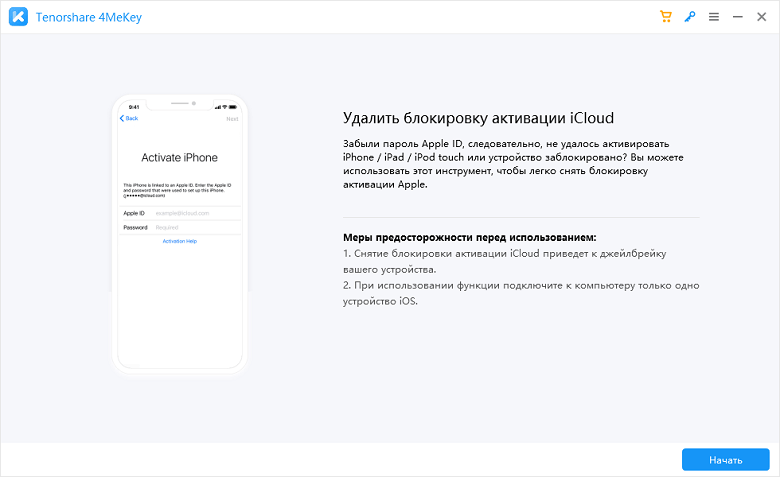
Начните делать джейлбрейк своего iPad. Когда джейлбрейк будет успешным, просто нажмите «Далее», чтобы перейти к следующему шагу.
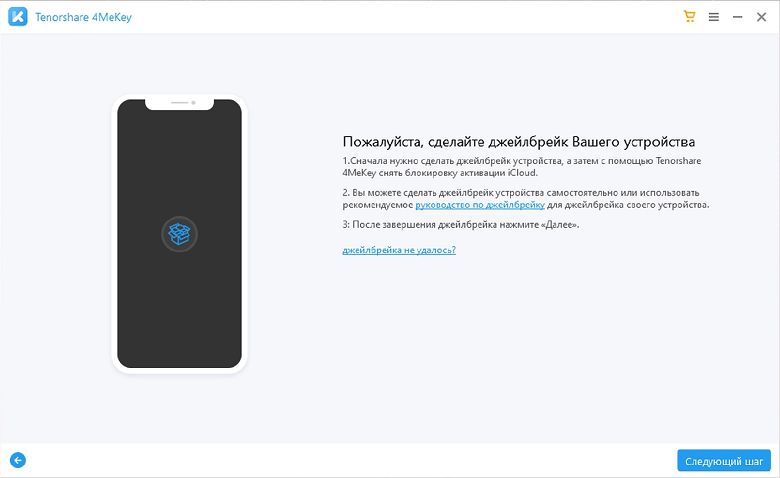
Проверьте информацию на своем iPad. Прежде чем нажать «Начать удаление», вы должны понимать, что после обхода блокировки вы не сможете использовать устройство для сотовой связи, телефонных звонков и iCloud только что активированного Apple ID.
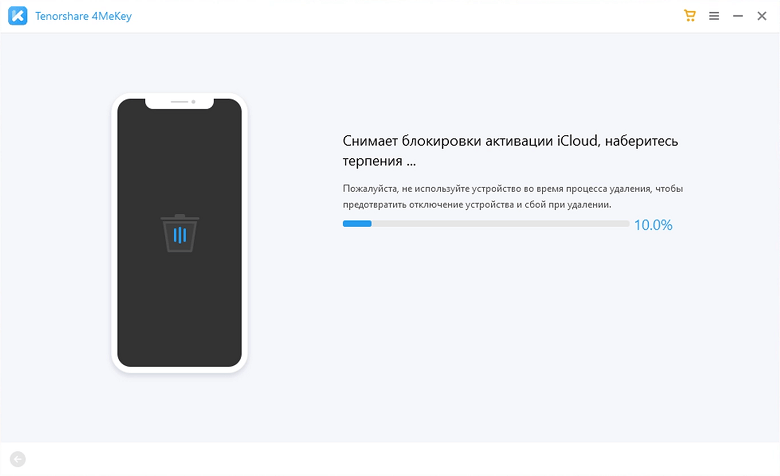
Теперь нажмите «Начать удаление», чтобы начать обход экрана «Данный iPad привязан к Apple ID» на iPad. Как только процесс будет завершен, блокировка будет снята. Этот процесс может занять несколько минут.
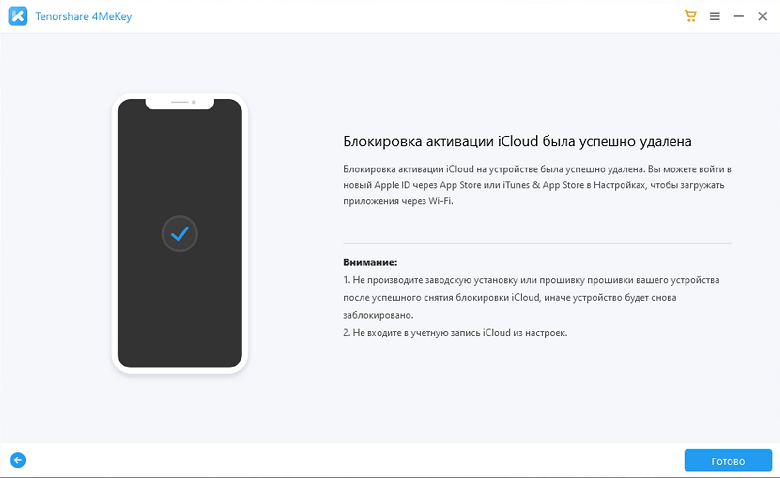
Таким образом, вы успешно обошли экран блокировки и можете настроить устройство с новым идентификатором.
Затем с помощью кабеля USB подключите iPod к компьютеру. Прежде чем продолжить этот процесс, убедитесь, что между этими двумя устройствами правильное соединение.
Добавление другого устройства в качестве доверенного устройства
Доверенное устройство — это устройство, которое может быть использовано для подтверждения своей личности с помощью отображения кода проверки от Apple, когда Вы выполняете вход на другом устройстве или в другом браузере. Доверенное устройство должно удовлетворять минимальным системным требованиям: iOS 9, iPadOS 13 или OS X 10.11.
После включения двухфакторной аутентификации на одном устройстве войдите в систему с тем же Apple ID на другом устройстве.
Получив запрос ввести шестизначный код проверки, выполните одно из описанных ниже действий.
Получите код проверки на iPad или другом проверенном устройстве, подключенном к интернету. Дождитесь уведомления на этом устройстве, а затем коснитесь или нажмите «Разрешить», чтобы увидеть код. (Доверенное устройство — это iPhone, iPad, iPod touch или компьютер Mac, на котором уже включена двухфакторная аутентификация и выполнен вход с Вашим Apple ID.)
Получите код проверки на проверенный номер телефона. Если доверенное устройство недоступно, коснитесь «Не получили код проверки?», а затем выберите номер телефона.
Получите код проверки на доверенном устройстве офлайн. На доверенном устройстве iPhone, iPad или iPod touch выберите «Настройки» > [Ваше имя] > «Пароль и безопасность», затем коснитесь «Получить код проверки». На доверенном компьютере Mac с macOS 10.15 или новее откройте меню Apple
 > «Системные настройки» > «Apple ID» > «Пароль и безопасность», затем нажмите «Получить код проверки». На доверенном компьютере Mac с macOS 10.14 или более ранней версии перейдите в меню «Apple» > «Системные настройки» > «iCloud» > «Учетная запись» > «Безопасность», затем нажмите «Получить код проверки».
Введите код проверки на новом устройстве.
Запрос на ввод кода на этом устройстве отобразится повторно только в том случае, если Вы полностью выйдете из своей учетной записи, удалите данные на устройстве, войдете на свою страницу учетной записи Apple ID в браузере или поменяете пароль Apple ID из соображений безопасности.
Активация двухфакторной аутентификации
Если для входа в учетную запись Apple ID не требуется двухфакторная аутентификация, откройте «Настройки»
 > [Ваше имя] > «Пароль и безопасность».
Коснитесь «Включите двухфакторную аутентификацию», а затем коснитесь «Дальше».
Введите проверенный номер телефона — номер на который Вы хотите получить коды проверки для двухфакторной аутентификации.
Вы можете выбрать способ получения этих кодов текстовое сообщение или звонок автоответчика.
Коснитесь «Далее».
Введите код проверки, отправленный на проверенный номер телефона.
Чтобы отправить или повторно отправить код проверки, коснитесь «Не получили код проверки?».
Запрос ввода кода на iPad отобразится повторно только в том случае, если Вы полностью выйдете из своей учетной записи, выполните стирание iPad, войдете на свою страницу учетной записи Apple ID в браузере или смените пароль Apple ID из соображений безопасности.
После включения двухфакторной аутентификации у Вас будет две недели на то, чтобы выключить ее, если Вы передумаете. По истечении этого периода Вы больше не сможете выключить двухфакторную аутентификацию. Чтобы выключить двухфакторную аутентификацию, откройте электронное письмо с подтверждением и нажмите ссылку для возврата к предыдущим настройкам безопасности. Учтите, что без двухфакторной аутентификации Ваша учетная запись более уязвима. По этой причине Вы не сможете использовать функции, требующие более высокого уровня безопасности.
Примечание. Если Вы использовали двухэтапную проверку и обновили систему до версии iPadOS 13 или новее, Ваша учетная запись может быть переведена на двухфакторную аутентификацию. Обратитесь к статье службы поддержки Apple Двухэтапная проверка для идентификатора Apple ID.
Что делать, если невозможно подключиться к itunes?
Прежде всего проверьте подключение к сети. Если с ним проблем нет — смотрите, какой номер ошибки выдает программа. Например, ошибка 1671 означает, что планшет обновляется, а 4037 — то, что вход не был выполнен и устройство заблокировано от дальнейших действий.
Типичные номера ошибок:
- Проблема подключения к серверам Apple или системе другого устройства — ошибки 17, 1638, 3014, 3194, 3000, 3002, 3004, 3013, 3014, 3015, 3194, 3200. Скорей всего, нужно просто подождать или проверить качество сетевого соединения.
- Конфликт iTunes с Windows или антивирусами — 2, 4, 6, 1611. Как правило, проблема пропадает, если войти в ОС с учетной записи администратора.
- Технические проблемы с самим айпадом (чаще всего физические поломки) — 1, 3, 10, 11, 12, 13, 14, 16, 20, 21, 23, 26, 27, 28, 29, 34, 35, 36, 37, 40, 56, 1002, 1004, 1011, 1012, 1014, 1667, 1669. Обратитесь в сервис, чтобы выяснить причину проблемы.

Почта и техническая поддержка
Как разблокировать Apple ID? Забыли ID учетной записи или профиль был создан не текущим владельцем девайса? Тогда ранее указанные советы никак не помогут. Придется обращаться в службу поддержки Apple и доказывать, что iPhone действительно принадлежит заявителю. В противном случае о разблокировке учетной записи можно забыть навсегда.
Первый способ связи с техподдержкой – по электронной почте. Как разблокировать «Айфон»? Забыл Apple ID и другие его данные для авторизации?
Вернуть доступ к учетной записи поможет следующее руководство:
- Сфотографировать коробку от iPhone. Речь идет о той стороне, где указаны данные девайса.
- Отсканировать и сфотографировать чек, свидетельствующий о покупке устройства.
- Сделать общую фотографию. На ней придется уместить: «Айфон» задней панелью вверх, чек о покупке и коробку с данными о девайсе.
- Скинуть все перечисленные файлы на компьютер. С мобильного устройства работать будет намного труднее.
- Написать в службу поддержки. В тексте письма придется указать просьбу о разблокировке девайса или об отвязке чужого Apple ID от гаджета.
- Прикрепить подготовленные фото и сканы к письму.
- Отправить заявку по соответствующим адресам. При заблокированной опции «Найти iPhone» придется написать по другому адресу (его можно найти на официальном сайте), где в теме письма указывается номер первого обращения в техподдержку.
- Ждать ответа.
Через некоторое время работники службы поддержки Apple свяжутся с заявителем. Учетная запись Apple ID будет либо восстановлена (придет письмо со ссылкой восстановления и разблокировки), либо ее отвяжут от iPhone. А значит, удастся ввести свои данные от профиля для дальнейшей работы.
После джейлбрейка
Джейлбрейк — это взлом системы iOS. Прежде всего его используют, чтобы сменить действующую версию операционки, так как официально это сделать невозможно. Неопытные пользователи во время взлома допускают ошибки, которые не могут исправить сами.
Вернуться к официальной прошивке после взлома можно — существуют приложения, например, Cydia Impactor, которые могут вернуть старые настройки без участия пользователя, но, увы, снова сотрут данные с айпада.
Поэтому обязательно делайте дополнительную резервную копию — даже если результат джейлбрейка вас устроит, лучше иметь возможность вернуть все назад через iCloud.

Часть 4. как обойти блокировку активации ipad с помощью настроек dns
Если у вас есть старый устаревший iPhone, вы можете обойти блокировку активации, изменив настройки DNS. Имейте в виду, что вероятность успеха варьируется и не гарантирует снятие блокировки активации вашего iPad.
Шаг 1Найдите Язык и страна на заблокированном экране iPad, выберите Продолжить войти в Настройки Wi-Fi стр.
Шаг 2Теперь выясните, что на правой стороне подключенной сети Wi-Fi есть маленькая кнопка «i». Нажмите кнопку, чтобы перейти на страницу дополнительных настроек Wi-Fi. Отключите вашу сеть. Перейти к Параметры подключения вкладка и нажмите на Забыть эту сеть опцию.
Шаг 3После того, как вы закончите предыдущие шаги, нажмите кнопку «i» еще раз. Теперь вам нужно ввести индивидуальную настройку DNS, чтобы обойти блокировку активации устройства iCloud.
США: 104.154.51.7Европа: 104.155.28.90Южная Америка: 35.199.88.219Азия: 104.155.220.58Австралия / Океания: 35.189.47.23Другие страны: 78.100.17.60
Шаг 4Вернитесь на главный экран, снова подключитесь к своей сети Wi-Fi. Теперь вы нажмете на Следующая Страница для перехода на экран обхода iCloud. После нескольких шагов ваш iPad успешно снимет блокировку активации.
Обход активации «железным методом»
Программная защита надежна, но она зависит от «железа», которое можно подкорректировать по своему усмотрению. Если правильно вмешаться во «внутренности» айпада, удалить резисторы и транзисторы с материнской платы, или поставить перемычки с помощью паяльника, активацию можно снять.
Обычно разборкой планшета занимаются уже в сервисном центре. Но там есть мастера, которые ремонтируют сотни устройств и знают, что именно нужно делать. Если вы занимаетесь этим впервые, скорей всего, iPad превратится в «кирпич» — и с ним все равно придется идти в сервис. Не факт, что после этого техника вообще заработает.
Кроме того, вмешательство в «железо» сразу снимает с производителя ответственность за поломку — сдать планшет в официальный сервис Apple уже не удастся.
Если вы все же решились:
- Разберите iPad — понадобятся инструменты и понимание того, как он был «закрыт» изначально. Будьте осторожны и не повредите детали — они достаточно дорогие.
- Найдите в сети схемы своего девайса — они для всех моделей разные. Со схемами обычно идут пояснения с наглядной демонстрацией результата, который должен получиться.
- Снимите транзисторы. Есть несколько способов это сделать — от обработки паяльником до простой работы иглой или пинцетом. Главное — сделать это осторожно и не повредить ни один элемент.
- Добившись «встряски» системы, верните все на место, замкнув цепь. Обратно транзисторы обычно припаивают.
Способ 4. как узнать apple id или пароль apple id через 4ukey-password manager
В ситуации, когда Вы забыли Apple ID или пароль от него, но сбрасывать учетную запись окончательно не входит в Ваши планы, на помощь придет отличная утилита 4uKey-Password Manager. Вместо того, чтобы удалить учетную запись, данная программа позволит Вам найти забытые данные.
Шаг 1. Загрузите программу 4uKey-Password Manager с официального сайта разработчика и установите ее на Ваш компьютер.
Шаг 2. Запустите программу на ПК и подключите Ваше устройство к компьютеру с помощью USB-кабеля.
Шаг 3. Выберите опцию «Начать сканирование» для поиска на устройстве Apple ID и пароля (утилита сканирует и иные пароли, имеющиеся на устройстве и не связанные с Apple ID).
Шаг 4. После завершения процесса сканирования программа отобразит перечень обнаруженных Apple ID и других паролей для предварительного просмотра.
Шаг 5. Всего одним щелчком мыши Вы можете экспортировать все пароли и Apple ID – просто выберите опцию «Экспорт».
Шаг 6. Затем выберите требуемый формат сохранения данных.
Итак, в нашей статье мы представили несколько хороших и действенных решений в ситуации, когда Apple ID на iPad оказался забыт. Вы можете выбрать подходящий для Вас способ в зависимости от того, хотите Вы просто вспомнить Ваш Apple ID или удалить старую учетную запись окончательно. Делитесь в комментариях тем, какой способ оказался лучшим для Вас!
Обходим activation lock
Как разблокировать Apple ID, если забыл пароль, мы выяснили. И что делать, если пользователю нужно осуществить сброс учетной записи, тоже. А как обойти Activation Lock?
Прибегать к этому приему рекомендуется только в крайних случаях. Использование соответствующего метода лишает девайс возможности поддерживать связь. Например, после обхода Activation Lock не получится ни звонить, ни писать СМС, ни отправлять ММС. Телефон превратится в подобие iPad.
Если же хочется выяснить, как разблокировать iPhone (Apple ID) и обойти Activation Lock, можно придерживаться следующих действий:
- Включить мобильное устройство и дождаться появления надписи Activate iPhone.
- Зажать кнопку «Домой» на устройстве.
- Открыть настройки подключения к интернету.
- Выбрать ту или иную сеть Wi-Fi.
- Тапнуть по надписи DHCP.
- Указать новый IP-адрес сети. К примеру, можно воспользоваться такой комбинацией 78.109.17.60. Она используется для России и большинства других регионов мира.
- Сохранить изменения и нажать кнопку «Назад».
- Щелкнуть по надписи Done.
- Тапнуть по строчке Activation Help.
Вот и все. Теперь можно пользоваться девайсом, но со значительными ограничениями. Как уже было сказано, вместо смартфона у человека получится подобие iPad.
Форма восстановления
Как разблокировать пароль Apple ID? Обычно такой вопрос подразумевает восстановление учетной записи, если пользователь забыл пароль от нее. Это самый простой расклад. Обычно при нем шансы на восстановление пользовательского профиля выше всего.
Для начала можно прибегнуть к работе со специальной формой восстановления. Рассмотрим процедуру разблокировки Apple ID на ПК.
При подобных обстоятельствах рекомендуется выполнить следующие действия:
- Открыть в любом браузере официальный сайт создания и восстановления пароля «Эпл»
- Щелкнуть по гиперссылке «Забыли пароль?».
- Указать в появившемся окне адрес почты, привязанной к учетной записи.
- Прожать кнопку «Далее».
- Ответить на несколько контрольных вопросов.
- Отравить форму восстановления на обработку.
Если все выполнено верно, через некоторое время на указанный e-mail будет выслано письмо от техподдержки Apple. В нем будет ссылка, перейдя по которой человек сможет восстановить пароль от «Эпл АйДи». Для этого нужно всего лишь указать новый код и повторить его.
Теперь понятно, как разблокировать «Эпл АйДи». Но это только один из нескольких возможных вариантов развития событий. Какие еще приемы существуют на практике?
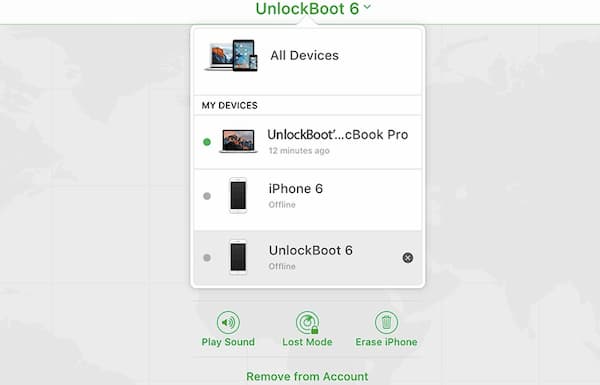
Способ 3: удаленная разблокировка apple id с помощью icloud
Если вы купите подержанный iPhone, вы можете удалить Apple ID заблокирован предыдущим пользователем. Чтобы быть более конкретным, вы можете попросить предыдущего пользователя iPhone разблокировать учетную запись Apple ID с помощью Find My iPhone. Если это ваш собственный iPhone, вы также можете разблокировать активацию Apple ID с помощью iCloud.
Шаг 1Откройте сайт iCloud. Войдите в iCloud, используя свой текущий Apple ID и пароль.
Шаг 2Выберите Найти iPhone or Find My iPhone опцию.
Шаг 3Развернуть Все устройства список вверху. Найдите и выберите свое устройство iOS.
Шаг 4Выберите Удалить из аккаунта чтобы разблокировать Apple ID на iPhone. Позже перезагрузите iPhone и завершите процесс установки.
По телефону
Нужно разблокировать «Айфон»? Apple ID забыт или на устройстве уже кто-то работал под своей учетной записью? Тогда можно попытаться позвонить в Call-центр «Эпл». Иногда удается восстановить профиль или сбросить его по телефону.
Что же делать владельцу этого девайса? Инструкция по сбросу/восстановлению Apple ID через Call-центр имеет следующий вид:
- Позвонить на горячую линию Apple.
- Сообщить работнику центра о своем желании. Например, сбросить учетную запись или разблокировать ее.
- Ответить на несколько контрольных вопросов.
- Назвать данные из чека о покупке смартфона/планшета. Могут пригодиться иные сведения, способные подтвердить факт реального владения гаджетом.
- Сообщить контакты для обратной связи. Например, e-mail или номер мобильного.
- Дождаться письма (или СМС) от технической поддержки или сброса учетной записи Apple ID.
Подобный прием используется на практике крайне редко. Теперь ясно, как разблокировать «Айфон» (пароль и Apple ID), если телефон принадлежит владельцу, а учетная запись активирована чужая.
Рекомендации и советы
Советы просты и банальны: фиксируйте все пароли и следите за безопасностью своих данных.
- Записывайте пароли в блокноте, в заметках телефона, в скрытой папке на компьютере — где угодно. Память может подвести.
- Не стирайте файлы с паролями — они занимают минимум места, но очень важны в критических ситуациях.
- Не меняйте пароли через дистанционные сервисы, если это возможно — именно из-за этой функции часто забывают данные для входа или пытаются использовать старые, забыв о том, что ими уже пользовались.
- Делайте копию данных планшета хотя бы раз в полгода — это не занимает много времени, не требует усилий, но сбережет время, когда придется восстанавливать данные.
Еще раз: все эти советы скучны и очевидны, но на деле ими мало кто пользуется. Представьте, сколько нервов, времени и денег вы сэкономите. Что, если год гарантии уже прошел и вам придется идти в неофициальный сервис? Ремонт Apple всегда будет дороже.
Способы решения задачи
Но как разблокировать Apple ID? К сожалению, далеко не всегда удается добиться желаемого результата. Больше всего шансов на успех имеется у настоящих владельцев продукции «Эпл». Более того, приходится всегда учитывать жизненные обстоятельства, при которых произошла блокировка пользователя.
На данный момент можно разблокировать «Айфон» (Apple ID) при помощи следующих приемов:
- воспользовавшись специальной формой восстановления;
- обратившись в службу поддержки по электронной почте;
- позвонив в компанию Apple.
На этом список реальных и действующих способов разблокировки учетных записей Apple ID стоит закончить. Как можно было заметить, их не так уж и много.
Важно: на данный момент в некоторых случаях удается обойти режим Lost Mode. Только в этом случае телефон превратится в iPad. Связано это с тем, что при обходе «Лост Мод» некоторые опции смартфона прекращают работать. Например, звонки и прием сообщений.
Причины блокировки
Заблокирована учетная запись Apple ID? Что делать в этом случае? Обычно хочется понять, по каким причинам произошла блокировка. Вариантов развития событий не так много, как кажется. Тем не менее в некоторых случаях вернуть себе доступ к «Эпл АйДи» весьма проблематично, а то и вовсе невозможно.
Чаше всего блокировка учетной записи происходит по следующим причинам:
- кто-то пытался взломать мобильное устройство;
- неправильно введен пароль Apple ID;
- выявлена подозрительная активность профиля (например, частые возвраты средств за покупки в App Store);
- пользователь просто забыл данные от учетной записи;
- загрузка обновлений произошла с ошибками.
Чаще всего именно взлом и неправильно введенные пароли приводят к блокировке учетной записи. Кроме того, владелец телефона или планшета мог вручную активировать Lost Mode. Скажем, если он обнаружил, что его продукция Apple пропала.
О разблокировке чужого девайса
Как разблокировать «Айфон»? Забыл Apple ID или вовсе не знал его? Если доказать факт покупки девайса через техподдержку не получилось, придется либо вспоминать данные для авторизации в системе «Эпл», либо отказываться от работы с профилем.
А как быть с найденным телефоном? Обычно разблокировать его и использовать для дальнейших целей не получается. Смартфоны Apple обычно либо имеют двухфакторную проверку, либо блокировку экрана. Кроме того, любые попытки взломать «Эпл АйДи» приведут к заморозке учетной записи. И тогда уже возобновить работу с девайсом сможет только его настоящий владелец.
Что из этого следует? Найденный «Айфон» придется вернуть хозяину. Максимум, что может сделать человек — это отыскать контакты для связи с владельцем найденного устройства. Также рекомендуется поддерживать батарею девайса зараженной и осуществить подключение к интернету.
Зачем используют?
Как разблокировать «Эпл АйДи»? Нужно ли вообще это делать? И для каких целей используется подобная учетная запись?
Apple ID представляет собой своеобразную базу для работы с устройством от компании Apple. При помощи соответствующей учетной записи владелец телефона может работать со всеми функциями девайса. Например, совершать покупки в фирменном магазине, осуществлять синхронизацию данных и даже сохранять параметры и настройки ОС.
Кроме того, Apple ID используется в качестве средства защиты информации на мобильном устройстве. При помощи него человек может активировать опцию «Найти iPhone». Она пригодится при краже или утрате телефона/планшета. Дистанционно человек сможет включить режим Lost Mode, который приведет к блокировке девайса. Это очень удобно.
Способ 3. обход активации apple id с помощью tenorshare 4mekey
Помимо удаления Apple ID с устройства Вы также можете удалить непосредственно саму блокировку активации iCloud. Данный способ работает со всеми версиями iOS, поэтому подойдет гораздо большему числу пользователей, нежели предыдущий вариант.
Для этого Вам понадобится любой доступный компьютер с подключением к Сети, кабель USB для Вашего заблокированного телефона или планшета, а также само устройство. После того, как Вы подготовите все необходимое, приступайте непосредственно к процедуре удаления блокировки активации.
Чтобы получить подробные инструкции, нажмите на видео ниже.
Описание
Итак, как разблокировать Apple ID? Ответ на подобный вопрос ищут многие современные пользователи продукции Apple. К сожалению, справиться с поставленной задачей не так-то просто. Особенно если изначально не подготовиться к возможной блокировке учетной записи.
Apple ID – это некий «паспорт» iOS. Профиль, содержащий информацию о настройках и данных операционной системы мобильного устройства. Без «Эпл АйДи» не работает ни iCloud, ни App Store, ни какие-либо другие опции смартфона/планшета. Поэтому сразу после покупки девайса стоит задуматься над регистрацией Apple ID.
Если известен серийный номер
Серийный номер присваивается каждому iPad — это уникальная комбинация символов, которую может знать только производитель и владелец. Номер указан в вашем iCloud или на упаковке, в которой был продан айпад.
Серийник дает много преимуществ — его можно использовать в качестве доказательства собственности в сервисном центре, как и другие вещи, связанные с планшетом. Желательно всегда иметь доступ к серийному номеру — не выкидывать упаковку или хотя бы переписать его в другое место.
Подробнее: Где найти серийный номер айпада и его проверить.
Часть 2. использование специализированного по
Профессиональные программы часто позволяют решить многие проблемы быстро, эффективно и без необходимости использования специальных технических знаний или навыков. В данной ситуации Вы также можете использовать профессиональные утилиты от разработчика Tenorshare.
Мы представим Вашему вниманию две программы: первая позволяет удалить Apple ID с устройства, чтобы отвязать его от данной учетной записи; вторая программа позволяет непосредственно удалить саму блокировку активации устройства. Данные утилиты имеют высокий рейтинг эффективности, хорошие отзывы пользователей и отличные показатели скорости достижения результата.
Способ 1. звонок в техническую поддержку
Данный метод может оказаться эффективным, если Вы приобрели свой iPhone или iPad в специализированном магазине и сохранили все документы на покупку устройства, например, чек, гарантийный талон и т.д. Чтобы воспользоваться данным способом, сразу после обнаружения невозможности выполнить активацию Вашего телефона или планшета Apple, выполните следующие действия.
Примечание: в случае невозможности совершения звонка в силу каких-либо причин Вы также можете обратиться непосредственно в сервисный центр Apple. Не забудьте взять с собой оригиналы всех необходимых документов.
Как предотвратить потерю информации?
Первое и главное — не распространяйте информацию сами. Практических ситуаций, в которых неизвестным понадобятся данные вашего айпада, не существует. Если эти данные пытаются выведать — перед вами наверняка мошенники.
Сохраняйте пароли не только в своей памяти. Делайте резервные копии на всякий случай, чтобы потом не начинать пользование и настройку с самого начала. Если данные уже потеряны, но остались на других ваших устройствах, можно перебросить информацию обратно на iPad. Причем не обязательно вручную — существуют удобные программы вроде Mac FoneTrans.
Что делать, если доступ заблокирован мошенниками?
Главное — не платите за разблокировку, даже если вас шантажируют.
Рекомендуем немедленно сменить данные Apple ID и больше никому их не сообщать. Скорей всего, вы уже неосторожно дали мошенникам доступ к устройству. В лучшем случае они получат доступ только к системе айпада, в худшем — к вашему iCloud. Можно попробовать «взломать» планшет джейлбрейком или обнулить его в аварийном режиме.
Если это не поможет — просто отнесите аппарат в сервис. Ваш случай далеко не первый.
После утери
Как разблокировать «Айфон»? Apple ID поможет достигнуть желаемой цели. Например, если человек потерял свой девайс и воспользовался опцией «Найти iPhone». На мобильном устройстве появится надпись с контактами настоящего владельца смартфона. Что делать после того, как телефон вернут?
Требуется просто указать в специально отведенной форме разблокировки Apple: ID и пароль от соответствующей учетной записи. После этого доступ к iOS будет восстановлен в полной мере.
Контакты apple
Дозвониться до техподдержки Apple можно по телефонам, которые указаны на официальном сайте или на коробке, в которой, продавался девайс. Прием звонков осуществляется с понедельника по пятницу с 9:00 утра и до 21:00 вечера по МСК.
Кроме того, можно связаться с техподдержкой «Эпл» по электронной почте. Об электронных адресах, по которым можно обращаться для восстановления учетных записей и их отвязки, уже говорилось ранее.
Удаленно обойти экран «Данный iPad привязан к Apple ID»
Если вы знаете предыдущего владельца, но физически он не находится в том же месте, что и вы, этот метод вам пригодится. Предыдущий владелец может обойти экран «Данный iPad привязан к Apple ID» с помощью функции «Найти iPhone» удаленно.
Вот что нужно сделать:
Теперь вы успешно удалить Apple ID и можете настроить свой iPad для правильного использования.
Часть 1. использование официально рекомендованных способов
Прежде всего, Вы можете попробовать воспользоваться официальными способами решения данной проблемы. Для этого Вы можете либо непосредственно обратиться в техническую поддержку компании с просьбой снять блокировку активации, либо попытаться восстановить данные, которые Вы забыли, через функцию «Забыли Apple ID или пароль».
Как восстановить apple id?
Зайдите на сайт «Управление Apple ID», выберите функцию «Сброс пароля» и подтвердите свою личность — введите код проверки на других устройствах Apple или введите адрес электронной почты и ответьте на контрольные вопросы. Если восстановление пройдет нормально, вам придет письмо с дальнейшими рекомендациями к действию.
Связанные статьи:
Простые советы, чтобы обойти пароль на iPadЯ купил подержанный iPad — Как стереть iPad без пароля
Что делать, если включен режим пропажи?
- Войдите в iCloud, используя свой Apple ID.
- Выберите функцию «Найти iPhone», затем — «Все устройства» и выберите нужный планшет.
- Появится кнопка «Режим пропажи». Вы можете деактивировать его одним кликом или просто сменить данные для входа.


