

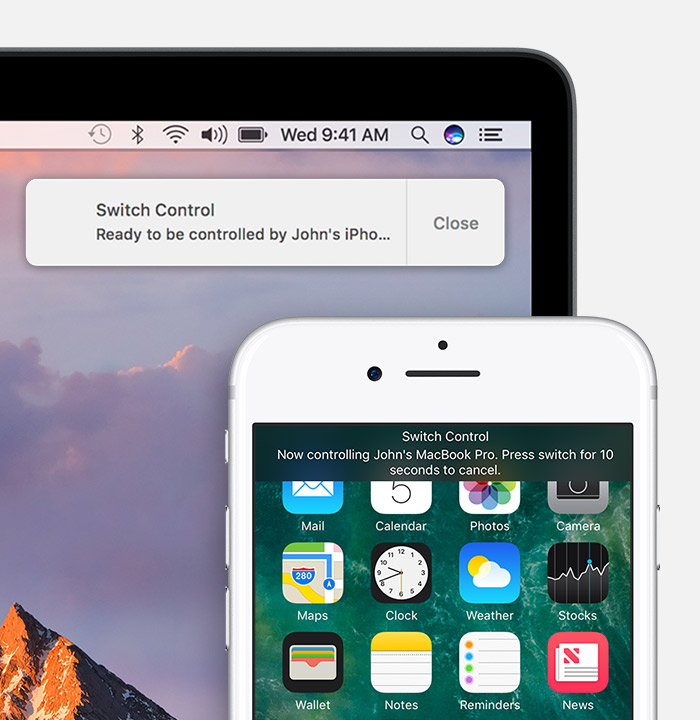
Вы можете настроить или отключить функцию управления выключателем*, что позволяет использовать одно устройство для управления другими устройствами. Например, управлять вашим Mac или Apple TV прямо со своего iPhone.
- Готовьтесь
- Настройка
- Отключить эту функцию
- Навигация по записям
- Использование компьютера Mac для управления другим устройством
- Прекращение управления компьютером Mac
- Лучший способ записать iPhone с компьютера
- Используйте функцию «Виртуальный контроллер» на вашем устройстве для управления другим устройством Apple
- Настраиваем iPhone/iPad
- Как записать iPhone на компьютер
- Управление айфоном через ПК
- Продолжайте работу на других устройствах
- Принимайте и отправляйте СМС с Mac
- Управление другим устройством с помощью iPhone, iPad или iPod touch
- Что для этого нужно
- Отключение функции «Виртуальный контроллер»
- Отключение функции «Виртуальный контроллер» на iPhone, iPad или iPod touch
- Отключение функции «Виртуальный контроллер» на компьютере Mac
- Как управлять iPhone с компьютера с помощью Chrome Remote Desktop
- Как установить джейлбрейк
- Как управлять iPhone с компьютера с помощью ISL Light
- Как управлять iPhone с компьютера с помощью AirServer
- Получение помощи
- Копируйте и вставляйте контент
- Отвечайте на звонки с Mac
- 10 способов продуктивнее использовать Mac в связке с iPhone
- Как управлять айфоном с ПК или ноутбука
- Установка джейлбрейка
- Как управлять Mac с iPhone
- Возможно ли удаленное управление iPhone через компьютер или ноутбук
- Необходимые условия
- Управляйте вкладками Safari
- Настройка и использование функции «Доступ к моему Mac»
- Какие программы потребуются для подключения Айфона к ПК?
- Подключаем Айфон к ПК через Wi — Fi
- Настройка функции «Доступ к моему Mac»
- Как подключить Айфон к компьютеру по Bluetooth, Wi-Fi и USB
- Установка бесплатного твика Veency
- Отправляйте файлы, документы, ссылки
- Разблокируйте Mac с помощью iPhone
- Как управлять Mac с iPhone с помощью удаленного VNC
- Как подключить iPhone к компьютеру через Bluetooth
- Используйте iPhone как точку доступа
- Настраиваем компьютер
- Как управлять iPad с iPhone или с компьютера
- Как установить твик Veency
- Как настроить удаленное управление
- Как удаленно управлять iPhone и iPad с компьютера на Windows или OS X [видео]
- Вывод
Готовьтесь
Прежде чем приступить к работе, вам нужно выбрать наиболее удобный устройства Apple в качестве основного контроллера. Например, выбрать тот, который вы обычно держите рядом, как ваш iPhone или iPad.
Затем, если вы еще этого не сделали, установить переключатель управления на выбранном устройстве.

Настройка
После того как вы выберите устройство в качестве контроллера и установить его с переключателем управления, выполните следующие действия:
Отключить эту функцию
Нажмите и удерживайте переключатель в течение десяти секунд. Или вы можете использовать следующие инструкции для вашего устройства:
01 Мая 2017
Навигация по записям
Я долго искал приложение, которое бы позволяло мне управлять Mac с iPhone. Мне не нужно многого — достаточно регулировки громкости, кнопок воспроизведения и трекпада. Никак не доходили руки протестировать BTT Remote. Но теперь, когда приложение стало бесплатным, я попробовал его и остался полностью доволен.
До недавнего времени BTT Remote стоило 119 рублей. Но вот разработчик решил изменить способ монетизации (видимо, приложение стали меньше покупать) и сделал утилиту бесплатной, вынеся дополнительные функции во «Встроенные покупки».
Приложение выглядит ужасно. Как бы я ни был доволен его функциональностью, внешний вид оставляет желать лучшего. То же самое можно сказать и про приложение-компаньон для Mac — BetterTouchTool.
Как вы поняли, для удалённого управления нужно установить программу на компьютер. Все действия, созданные в ней, можно запускать с iPhone. Однако стандартные функции (громкость, кнопки воспроизведения, горячие клавиши) доступны сразу же.
За 119 рублей можно расширить функциональность BTT Remote. Вы получите возможность имитировать трекпад, открывать файлы с компьютера, переходить в строку меню и все последующие функции. Я пока так и не приобрёл PRO-версию и не думаю, что приобрету её в будущем. Удалённый трекпад оказался не так полезен, а управлять громкостью и ставить музыку или фильм на паузу можно и в бесплатной версии.
Единственный минус приложения заключается в том, что нужно держать запущенной утилиту BetterTouchTool на Mac. Кто-то не может без неё жить, мне же её функциональность кажется излишней. Поэтому она постоянно запущена лишь для удалённого управления с iPhone. Приходится терпеть.
appbox fallback https://apps.apple.com/ru/app/id561676304
Использование компьютера Mac для управления другим устройством
Чтобы прекратить управление другим устройством, нажмите и удерживайте переключатель в течение десяти секунд. Переключатель снова будет управлять исходным устройством.
Можно также выполнить следующие действия.
Прекращение управления компьютером Mac
После завершения настройки каждого компьютера Mac и базовой станции AirPort к ним можно удаленно подключиться следующим образом.
Лучший способ записать iPhone с компьютера
Apeaksoft Screen Recorder это мощная и профессиональная программа для записи и создания снимков экрана с высоким разрешением, которая настоятельно рекомендуется для вас. Вам даны варианты захватить игровое видео, возьмите онлайн фильмы, записывать видео с веб-камеры или сделайте скриншоты на ваших окнах. И вы можете легко записывать видео в полноэкранном режиме или в желаемой области экрана. В общем, Apeaksoft Screen Recorder, как бесплатная программа записи экрана, заслуживает того, чтобы вы ее скачали и попробовали.
Используйте функцию «Виртуальный контроллер» на вашем устройстве для управления другим устройством Apple
С помощью функции «Использовать другие устройства» в «Виртуальном контроллере» можно удаленно управлять другими устройствами Apple, подключенными к той же сети Wi-Fi, не изменяя настройки коммутатора. Это позволяет вам управлять компьютером Mac или устройством Apple TV с помощью тех же настроек, которые вы используете для управления iPhone.
Настраиваем iPhone/iPad
C мобильным устройством все гораздо проще.
1. Скачиваем Chrome Remote Desktop из App Store.
2. Входим под своей учетной записью Gmail и видим список доступных устройств.
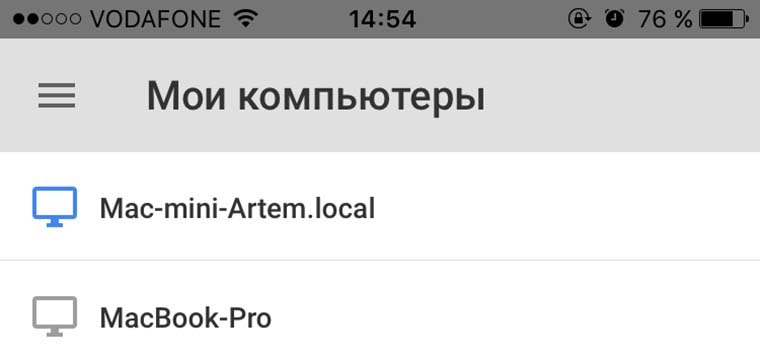
3. Выбираем нужный компьютер и вводим код, который мы придумывали ранее.
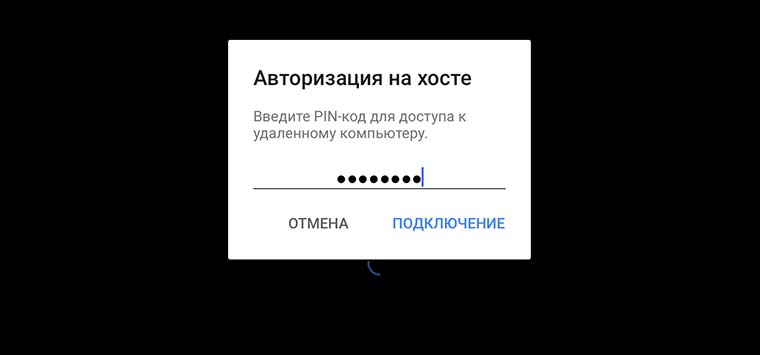
Добро пожаловать на свой компьютер!
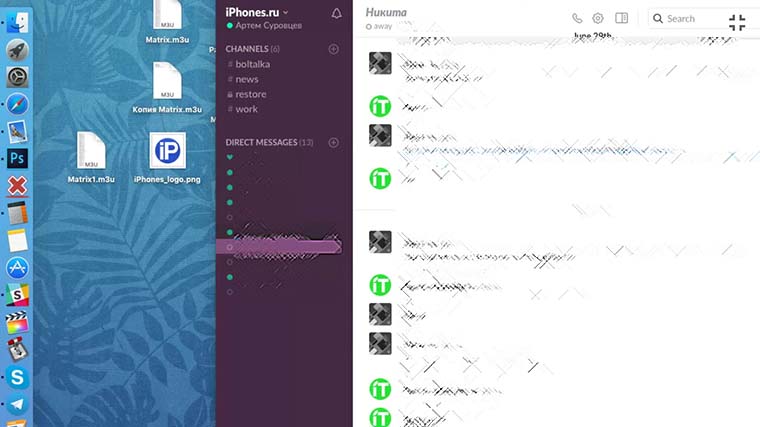
С такой связкой приложений получится удаленно подключиться к своему компьютеру из любой точки мира. Никаких проблем не возникает даже при использовании мобильного интернета.
Приложение позволяет переключаться между экранами, если их несколько, дает возможность управлять курсором и вводить данные с экранной клавиатуры.
Чтобы удалить приложение, следует найти Chrome Remote Desktop Host Uninstaller в папке Программы на Mac, запустить программу и нажать Uninstall.
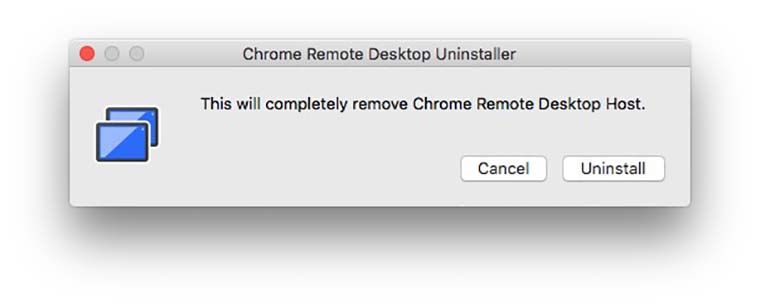
Вот так выглядит простое и бесплатное решение для удаленного доступа от Google.
Как записать iPhone на компьютер
Apeaksoft Screen Recorder это мощная и профессиональная программа для записи и создания снимков экрана с высоким разрешением, которая настоятельно рекомендуется для вас. Вам даны варианты захватить игровое видео, захватить онлайн фильмы, записывать видео с веб-камеры или сделайте скриншоты на ваших окнах. И вы можете легко записывать видео в полноэкранном режиме или в желаемой области экрана. В общем, Apeaksoft Screen Recorder, как бесплатная программа записи экрана, заслуживает того, чтобы вы ее скачали и попробовали.
Управление айфоном через ПК
Для начала нужно определиться, что мы подразумеваем под фразой «управление через ПК». Если это банальное копирование файлов путем USB- или WiFi-синхронизации, то вариантов для выполнения этой задачи будет масса, и говорить о них мы не будем. В этой статье мы раскроем тему управления iPhone путем подключения, если можно так выразиться, к удаленному рабочему столу, что предполагает полноценный доступ к гаджету через компьютер, ноутбук или MacBook.
К сожалению, на сегодняшний день официальный разработчик Apple еще не создал программу, открывающую доступ к управлению iPhone из другого устройства. Поэтому для выполнения подключения к iPhone через компьютер нам необходимо будет воспользоваться неофициальным дополнением от группы TaiG, разработанным под оболочку iOS 8.1.2.
Продолжайте работу на других устройствах
После включения предыдущей опции вы также можете начать работу в настольной версии приложения, а затем продолжить её на iPhone или iPad. Это работает с Mail, Safari, «Календарём» и многими другими стандартными приложениями.
Например, можно начать писать заметку на iPhone, а затем, пересев за Mac, продолжить работу над текстом с того места, на котором остановились.
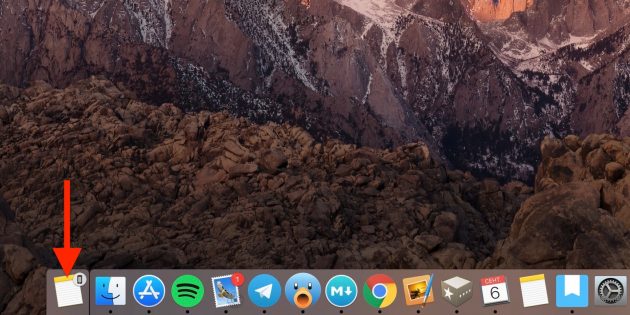
MacOS распознаёт запущенные параллельно задачи и отображает их в виде дополнительной иконки в доке слева.
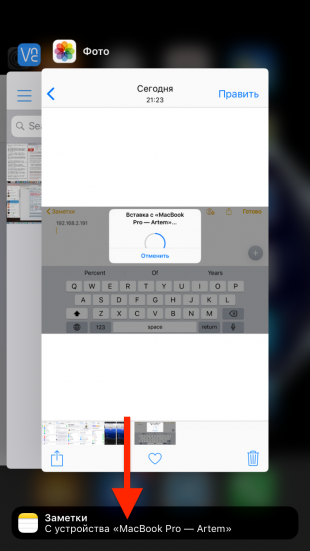

Чтобы продолжить работу с открытым приложением на iOS, нужно вызвать меню многозадачности свайпом вверх или двойным нажатием кнопки Home, а затем тапнуть по небольшой панельке внизу.
Принимайте и отправляйте СМС с Mac
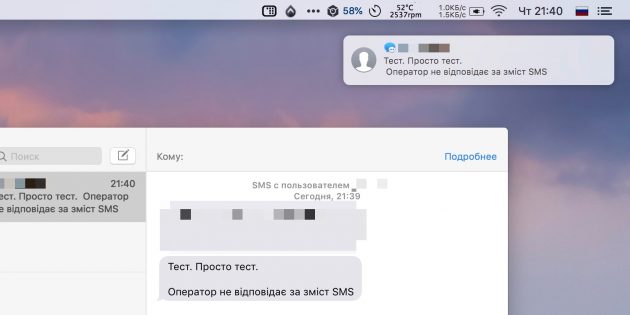
По такому же принципу работают сообщения. Чтобы СМС заработали на Mac, нужно предварительно настроить переадресацию на iPhone и использовать для iMessage тот же номер, что и на смартфоне.
После применения изменений все СМС будут приходить не только на телефон, но и на компьютер. Также вы сможете отвечать с Mac на сообщения и создавать новые.
Управление другим устройством с помощью iPhone, iPad или iPod touch
Самое простое и бесплатное решение.
Превратить смартфон или планшет в пульт управления компьютером сейчас довольно просто. Parallels Access, TeamViewer и другими подобными приложениями уже никого не удивишь.
Однако, большинство программ имеют свои особенности и ограничения. Часто цена приложения оказывается слишком высокой или сервис работает не лучшим образом. Мало кто знает, что есть простое бесплатное решение от Google для управления компьютером прямо с iPhone и iPad.
Что для этого нужно
Перечень требований самый минимальный:
Управлять можно любым компьютером с любой операционной системой (поддерживаются Windows, macOS и Linux). Владельцы Android-девайсов могут найти аналогичное приложение для управления в Google Play.
Отключение функции «Виртуальный контроллер»
Если вы хотите полностью отключить функцию «Виртуальный контроллер», выполните следующие действия на устройстве.
Отключение функции «Виртуальный контроллер» на iPhone, iPad или iPod touch
На некоторых моделях можно в любой момент трижды нажать кнопку «Домой» или боковую кнопку, чтобы отключить функцию «Виртуальный контроллер».
Отключение функции «Виртуальный контроллер» на компьютере Mac
Функцию «Доступ к моему Mac» можно отключить в любое время. В этом случае компьютер Mac или базовая станция AirPort, на которых эта функция отключена, будут удалены из сети «Доступ к моему Mac».
Чтобы удалить компьютер Mac из сети «Доступ к моему Mac», выполните следующие действия.
Чтобы удалить базовую станцию, выполните следующие действия.
Как управлять iPhone с компьютера с помощью Chrome Remote Desktop
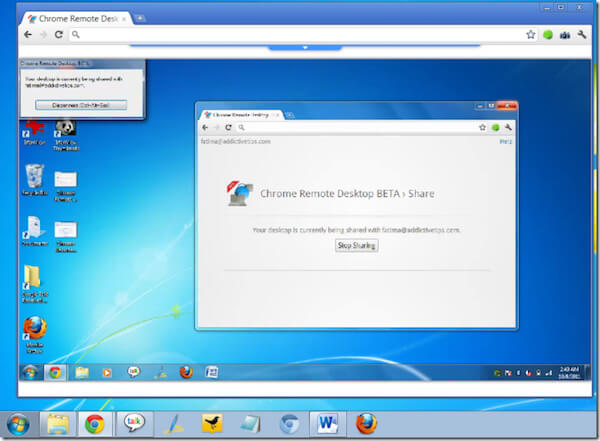
Chrome Remote Desktop был разработан для пользователей Android раньше, но с тех пор был расширен для обслуживания пользователей iOS. Позволяет управлять одним устройством с другого компьютера. После подключения Chrome Remote Desktop предоставит главному компьютеру доступ ко всему содержимому на удаленном устройстве и предоставляет множество функций, таких как передача файлов, обмен текстовыми сообщениями и т. Д.
Чтобы управлять iPhone с компьютера с помощью Chrome Remote Desktop:
Вам необходимо загрузить это приложение на свой компьютер и установить бесплатное приложение iOS на свое устройство iOS.
После установки убедитесь, что iPhone и компьютер подключены к одной и той же сети Wi-Fi. Или вы можете подключить кабель молнии для подключения этих двух устройств.
Вы можете выполнять на компьютере все, что захотите, от воспроизведения видео, создания документов до настройки приложений.
Как установить джейлбрейк
Чтобы настроить удаленный доступ к «яблочному» телефону, как было отмечено ранее, нужен джейлбрейк. Если он у вас еще не установлен, нужно это исправить.
В дословном переводе с английского этот термин обозначает «освобождение из тюрьмы». И это, в сущности, отражает смысл процедуры, поскольку устанавливая джейлбрейк, пользователь взламывает защиту гаджета.
Следует знать, что последствия этой установки необратимы, и если девайс куплен не так давно и находится на гарантии, после этой процедуры право на бесплатное обслуживание и ремонт будет утрачено.
Однако, не сделав джейлбрейк, не получится наладить удаленный доступ к гаджету. По завершении установки, ярлык Cydia появится на рабочем столе айфона. Cydia – название специального магазина, из которого скачивается твик.

Как управлять iPhone с компьютера с помощью ISL Light
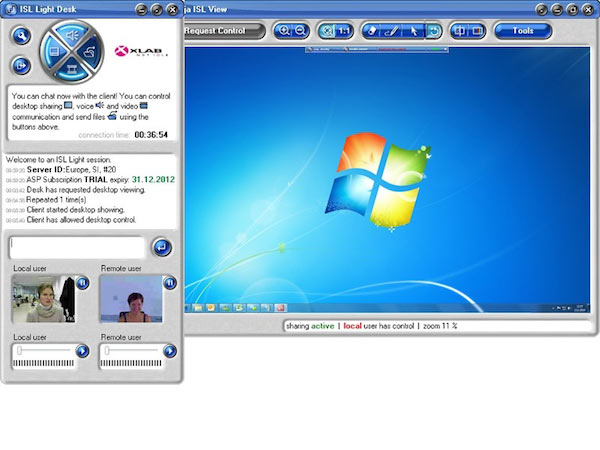
Если вы хотите получить доступ к своему устройству iOS напрямую с компьютера и получить больше контроля, ISL Light должен быть гораздо более полезным в данном случае. ISL Light разработан как приложение для удаленного рабочего стола, которое поддерживает доступ к автоматическим компьютерам и другим устройствам. Он будет осуществлять удаленный доступ к вашему устройству и управлять им, предоставляя ИТ-поддержку по требованию, а также позволяет просматривать экран и управлять удаленным iPhone с компьютера. Как бы то ни было, ISL Light идеально подойдет тем, кто хочет устранять проблемы с iPhone, а также управлять данными и настраивать устройство.
Ниже приведены пошаговые инструкции по управлению устройством iOS с компьютера с ISL Light:
Для управления iPhone с компьютера сначала необходимо загрузить ISL Light для вашего компьютера, а другое приложение ISL Light для вашего iPhone. Компьютерное приложение доступно для Mac, Windows и Linux.
После загрузки установите и откройте ISL Light на своем компьютере. После этого вы можете начать сеанс. Перейдите на свой iPhone и включите приложение ISL Light, чтобы подключиться к существующему сеансу.
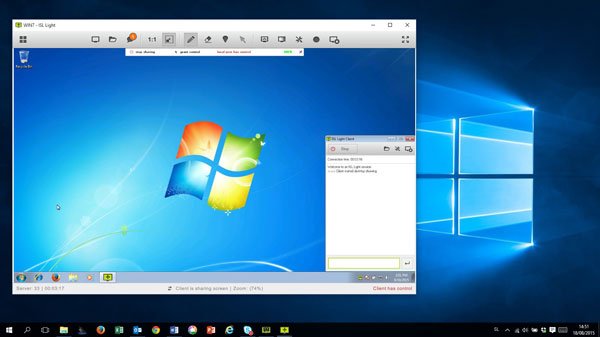
Затем поделитесь кодом сеанса с вашим устройством iOS для подключения. После подключения вы получите доступ к своему iPhone через Wi-Fi, 3G или LTE.
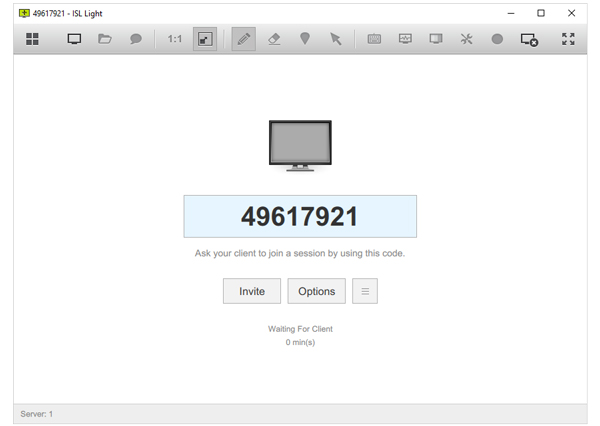
Теперь вы можете управлять своим iPhone с компьютера. Вы можете видеть живые скриншоты на iPhone, удаленно общаться с пользователем iPhone и так далее.
Как управлять iPhone с компьютера с помощью AirServer
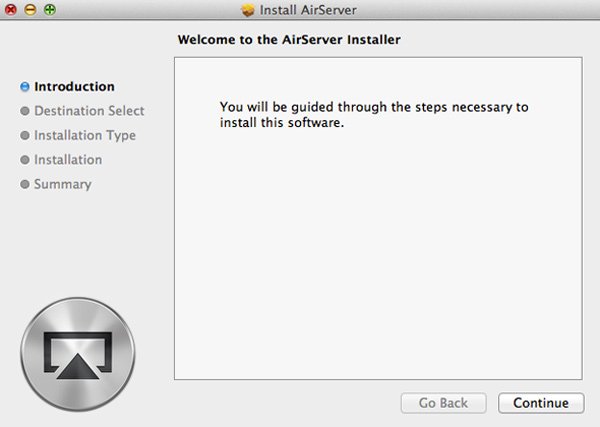
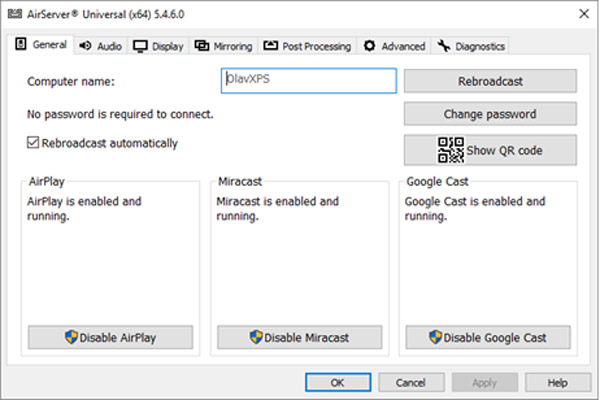
Если у вас Mac, AirServer должен быть хорошим выбором для управления iPhone с компьютера. AirServerв качестве надежного приложения поддерживает вас в качестве приемника AirPlay для Mac, что позволяет вам зеркало вашего экрана iPhone на Mac, AirServer работает без проводов и поддерживается для настройки качества зеркалирования на основе разрешений (от 720p до 1080p и т. Д.), А также на основе подключенного устройства. Читайте дальше и узнайте, как управлять iPhone с компьютера с помощью AirServer:
Поднимите Центр управления снизу вашего iPhone, нажмите на опцию AirPlay Mirroring и выберите из списка ресивер Airplay, которому вы хотите показывать экран iPhone.
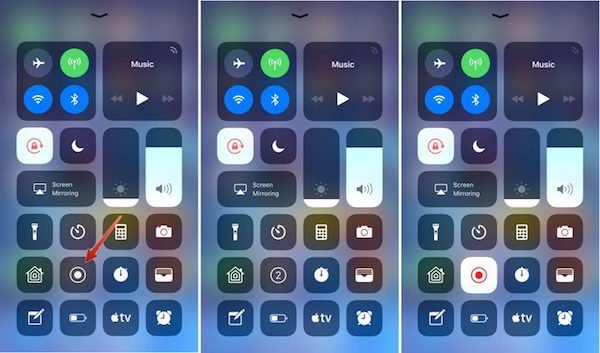
Затем ваш iPhone подключен к Mac. И вы можете начать пропаривание контента из приложения с поддержкой AirPlay в AirSever. Просто нажмите на переключатель зеркалирования и поверните его в зеленый цвет, вы успешно включили экран iPhone, показанный на Mac.
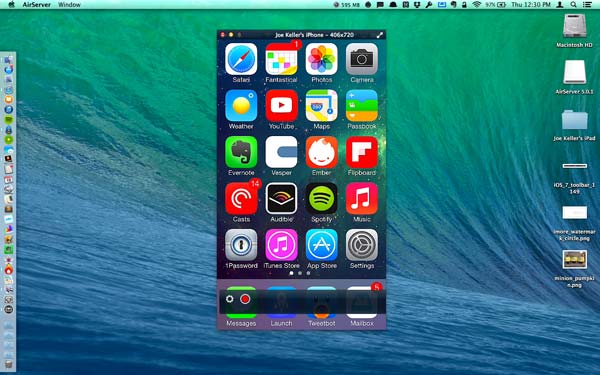
Теперь вы можете управлять своим iPhone напрямую с компьютера. Попробуйте изменить размер экрана iPhone и продолжить работу на Mac. Вот и все!
Получение помощи
Сведения об устранении проблем с настройкой или использованием функции «Доступ к моему Mac» см. в этой статье.
Информация о продуктах, произведенных не компанией Apple, или о независимых веб-сайтах, неподконтрольных и не тестируемых компанией Apple, не носит рекомендательного или одобрительного характера. Компания Apple не несет никакой ответственности за выбор, функциональность и использование веб-сайтов или продукции сторонних производителей. Компания Apple также не несет ответственности за точность или достоверность данных, размещенных на веб-сайтах сторонних производителей. Обратитесь к поставщику за дополнительной информацией.
Копируйте и вставляйте контент
Фирменная технология Apple Continuity обеспечивает бесшовный пользовательский опыт и возможность легко переходить от устройства к устройству во время работы. Благодаря универсальному буферу обмена можно копировать текст, ссылки и другой контент на Mac и тут же вставлять его на iPhone. И наоборот.
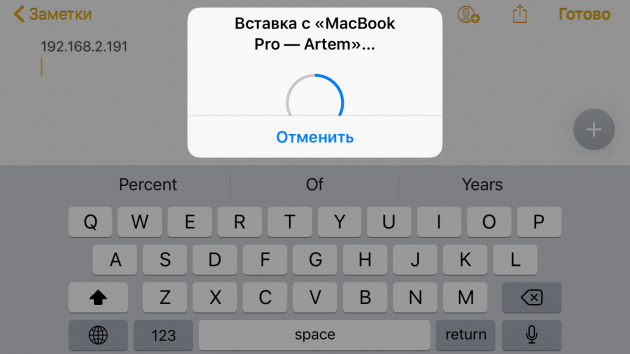
Для использования этой функции убедитесь, что на обоих устройствах активен Bluetooth и они подключены к одной и той же беспроводной сети. Также проверьте, включён ли Handoff на Mac и iPhone:
Отвечайте на звонки с Mac
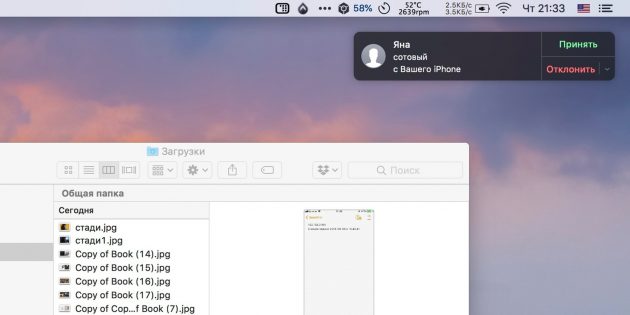
Если iPhone привязан к той же учётной записи, что и Mac, можно использовать компьютер для приёма и совершения вызовов по сотовой сети. Для этого следует активировать на обоих устройствах соответствующую опцию и подключить их к одной беспородной сети.
Теперь, если зазвонит iPhone, вы сможете принять вызов прямо с компьютера. Также можно будет совершать звонки, кликая по ссылкам телефонных номеров в браузере и других приложениях.
Размещено от Джейн Уинстон Июль 29, 2021 16: 06
На самом деле вы можете использовать iPhone чаще, чем компьютер сейчас. Когда вы сохраняете что-то важное на iPhone, как управлять iPhone с компьютера? iPhone обладает отличными и мощными функциями, включая приложения, которые поддерживают управление вашим iPhone с компьютера.

Но большинство этих приложений требуют джейлбрейка вашего устройства iOS, что действительно расстраивает. К счастью, есть еще несколько удивительных программ, которые позволяют удаленно управлять устройством iOS с компьютера без джейлбрейка. И этот отрывок перечислит вам пару из них, а также подробное руководство о том, как использовать эти приложения для управлять своим iPhone с компьютера.
10 способов продуктивнее использовать Mac в связке с iPhone
Узнайте, как звонить с компьютера, делиться контентом и использовать смартфон для разблокировки Mac.
Как управлять айфоном с ПК или ноутбука
С iPhone настроить удаленный доступ невозможно, поскольку «операционка» девайса лишена соответствующих функций. Поэтому придется использовать сторонние программы, совместимые для смартфонов с джейлбрейком.
Чтобы настроить удаленный доступ айфоном, первоначально нужно закачать и запустить Veency. Это абсолютно бесплатный твик, разработанный Cydia, способен превратить обычный мобильный гаджет в полноценный сервер VNC, к которому могут подсоединяться другие компьютеры.
Пользователи виндоус и Mac для этой цели могут воспользоваться браузером Хром. После окончания процедуры владелец айфона сможет увидеть, что показывается на дисплее айфона, находясь от него на расстоянии.
Для настройки удаленного доступа нужно выполнить следующие действия:
Спустя пару секунд система настроится и пользователь сможет управлять айфоном на расстоянии.

Установка джейлбрейка
Jaibreak дословно переводится как «освобождение из тюрьмы». По сути, прибегая к установке такого дополнения, вы взламываете защиту iPhone. Будьте внимательны, поскольку последствия необратимы — если смартфон находится на гарантии, то после выполнения данной операции право гарантийного обслуживания автоматически отменяется. Однако, пропустив данный пункт, вам не удастся выполнить действия, описанные ниже.
Как управлять Mac с iPhone
Шаг 1 , Включить общий доступ к экрану
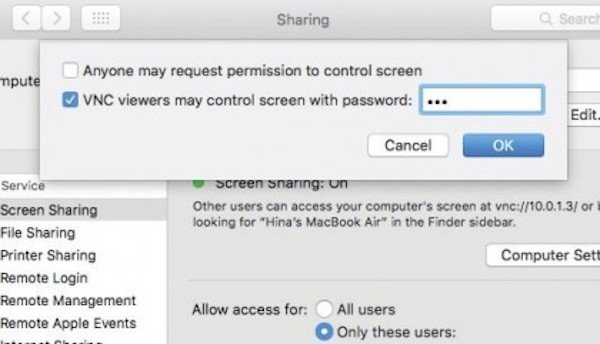
Чтобы управлять Mac с iPhone, сначала запустите Mac, щелкните значок Apple в верхнем левом углу и выберите «Системные настройки» из списков. Затем вы увидите всплывающее окно на главном экране, нажмите на опцию общего доступа. Затем отметьте «Общий доступ к экрану» и нажмите «Настройки компьютера».
В открывшейся панели установите флажок «Пользователи VNC могут управлять экраном с паролем», а затем введите пароль в соседнем текстовом поле. Это сделано для того, чтобы ваш Mac контролировался только вашим собственным iPhone. Если вы собираетесь передать пароль кому-то еще, убедитесь, что он отличается от того, который вы используете для входа в свою учетную запись.
Шаг 2 , Установите Remoter VNC
Затем загрузите и установите приложение Remoter VNC из APP Store на устройстве iOS, а затем откройте его. И убедитесь, что ваш iPhone и Mac подключены к одной сети Wi-Fi. Если нет, это приложение не обнаружит ваш Mac, и вы не сможете управлять своим Mac через iPhone.
В Remoter VNC нажмите значок + в верхнем левом углу, чтобы увидеть список компьютеров, подключенных к вашей беспроводной сети. Когда вы увидите, что ваш Mac отображается в списке, проверьте его имя, установленное в верхней части его панели настроек «Общий доступ», чтобы увидеть, является ли оно значком VNC. Затем нажмите на название вашего Mac, нажмите «Добавить», чтобы указать настройки для него.
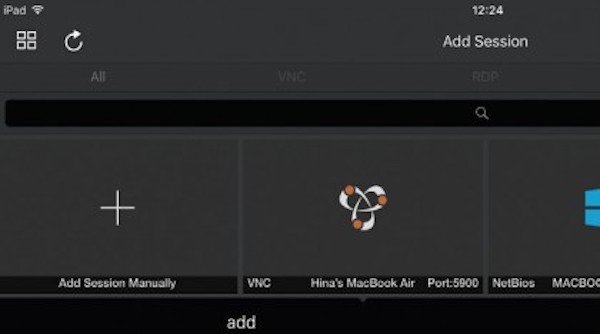
Шаг 3 , Предложить информацию для входа
Теперь Remoter должен был обнаружить, что вы хотите использовать VNC для управления Mac с iPhone. Если нет, вам нужно нажать на элемент «Тип сервера» и выбрать «Общий доступ к экрану VNC», чтобы исправить его, пока это приложение не сможет обнаружить его.
Затем прокрутите вниз до имени пользователя VNC, введите имя своей учетной записи администратора на MAC и введите соответствующий пароль, необходимый для подключения к вашему Mac. Просто нажмите кнопку Сохранить, и вы вернетесь к основному интерфейсу.
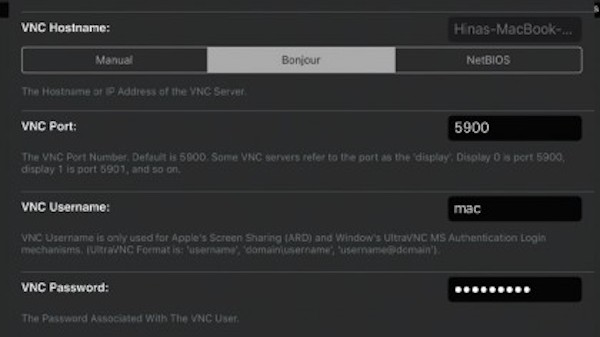
Шаг 4 , Управление Mac с iPhone
Выберите свой Mac на главном экране Remoter VNC и нажмите «Пуск». Это программное обеспечение автоматически подключится к вашему Mac через беспроводную сеть. После подключения вы можете начать управлять своим Mac с iPhone удаленно!
Теперь вы можете увеличить рабочий стол Mac, просто раздвинув два пальца на экране вашего iPhone, и уменьшить масштаб, сведя их вместе. Вам разрешено перемещать указатель Mac туда, куда вы нажимали, касаясь экрана iPhone, что аналогично щелчку мышью. Более того, вы можете перейти в полноэкранный режим, нажав на значок полноэкранного режима в верхнем левом углу.
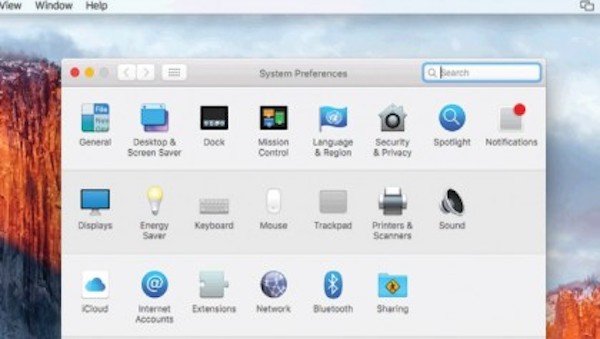
Шаг 5 , Используйте больше возможностей
Вы также можете нажать на иконку трекпада в правом нижнем углу, чтобы запустить виртуальный трекпад, или же можно вызвать виртуальную клавиатуру, чтобы помочь вам набирать текст. Подводя итог, можно сказать, что есть более удивительные функции, которые помогут вам лучше контролировать Mac с iPhone.
Возможно ли удаленное управление iPhone через компьютер или ноутбук
Удаленное управление iPhone с ПК – функция, о которой знает не каждый пользователь. Но что она под собой подразумевает? Это может быть как обычное копирование материалов через USB-подключение или беспроводную сеть, а также подключение к удаленному рабочему столу. О примитивном копировании много говорить не стоит, а дистанционный доступ к айфону через компьютер – тема, интересная многим владельцам «яблочных» телефонов.
Как настроить удаленное управление «яблочным» телефоном с ПК или ноутбука, будет рассказано в нашей статье.
Увы, к настоящему моменту разработчик еще не создал программу, функции которой позволяли бы управлять айфоном с компьютера или другого устройства. Возможно, не пройдет и пару лет, как такой продукт появится. А сегодня для осуществления этой процедуры пользователь должен применить неофициальный софт от TaiG, заточенный под iOS версии 8.1.2.
Необходимые условия
Чтобы настроить и использовать функцию «Доступ к моему Mac», требуется следующее.
Чтобы с помощью AirPort Extreme or AirPort Time Capsule использовать файлы на внешнем жестком диске, необходим жесткий диск USB, отформатированный как Mac OS Extended (журналируемый). Во время использования жесткого диска функцией «Доступ к моему Mac» он будет отображаться как базовая станция в папке «Общий доступ» на боковой панели Finder.
Управляйте вкладками Safari
После включения iCloud-синхронизации для браузера вы сможете просматривать и закрывать открытые на Mac вкладки с iPhone и наоборот. Для этого удостоверьтесь, что синхронизация Safari включена на обоих устройствах.
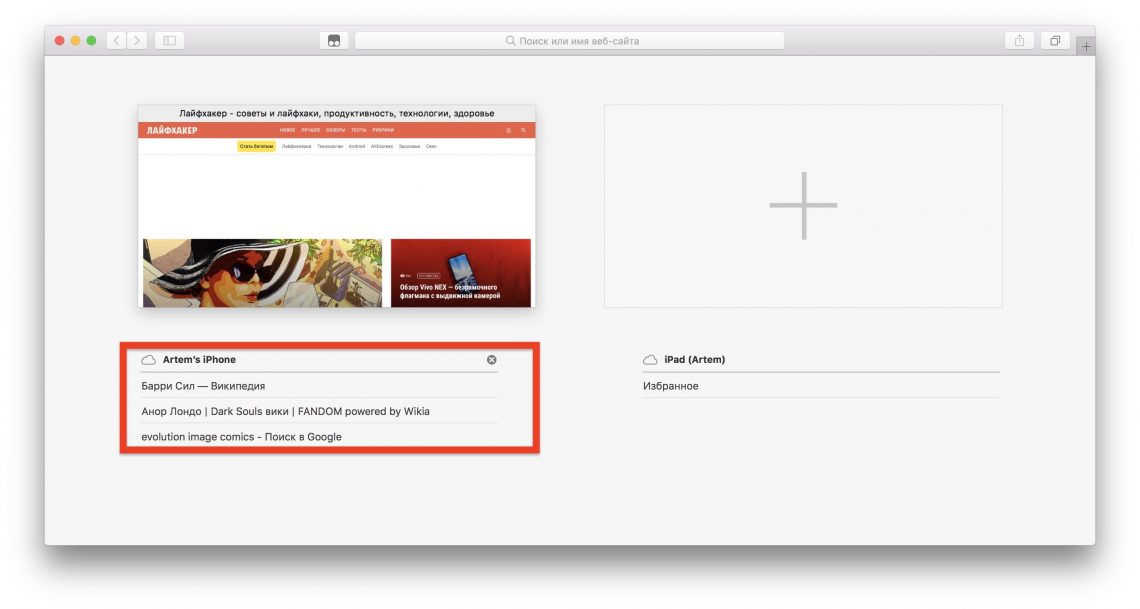
После этого в меню открытых вкладок в Safari на Mac появятся списки вкладок со всех ваших устройств. Их можно будет закрыть по одной или все разом.
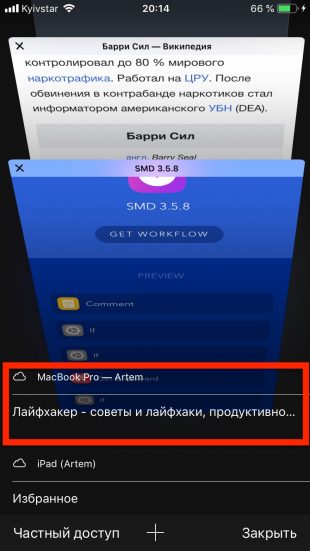
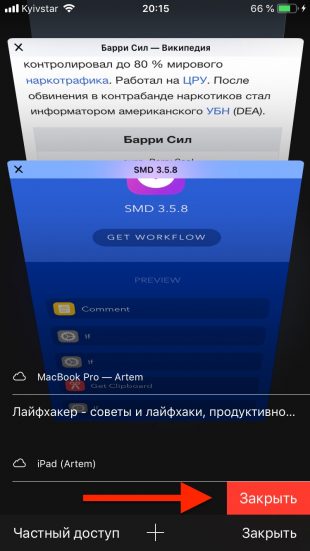
На iPhone соответствующий список вкладок отображается в стандартном меню переключения, чуть ниже превью активных вкладок.
Настройка и использование функции «Доступ к моему Mac»
Функция «Доступ к моему Mac» обеспечивает возможность безопасного подключения к вашим компьютерам Mac через Интернет.
«Доступ к моему Mac» — это функция службы iCloud, которая позволяет настроить сетевое подключение между компьютерами Mac для удаленного доступа к ним. Функция «Доступ к моему Mac» предоставляет следующие возможности.
Начиная с macOS Mojave функция «Доступ к моему Mac» более недоступна. Вместо нее вы можете воспользоваться такими возможностями, как iCloud Drive, общий доступ к экрану и Apple Remote Desktop.
Какие программы потребуются для подключения Айфона к ПК?

В комплект поставки вашего iPhone входит кабель, используемый для подключения к компьютеру. Он может иметь тонкий разъем (современный) или широкий (для старых версий устройств). Его и нужно использовать для подключения к компьютеру. Если вы потеряли такой кабель, то необходимо приобрести ему на замену оригинальный. Не стоит пользоваться дешевыми подделками, так как при этом компьютер может не распознать девайс.
Для подключения на компьютере стоит использовать только порты USB 2.0 или 3.0, так как скорости соединения с USB 1.0 будет недостаточно – на экране появится ошибка.
Приведем инструкцию, как Айфон подключить к компьютеру через USB :
Подключаем Айфон к ПК через Wi — Fi
При этом стоит помнить, что активное использование Wi — Fi быстро разрядит аккумулятор.
Создание прямого подключения на компьютере Windows
При подключении iPhone к компьютеру, работающему на операционной системе Windows могут возникнуть сложности. Чтобы их избежать, необходимо учесть особенности смартфонов IOS :
Настройка соединения происходит по инструкции:
Этот способ можно использовать в том случае, если у вас отсутствует кабель для подключения и найти вы его не можете.
Настройка подключения Айфона к Windows Wi-Fi при помощи iTunes
Если у вас нет под рукой кабеля, то и на компьютере Mac придется создавать прямое Wi — Fi подключение между устройством и компьютером. Эта процедура проводится по инструкции:
Установить подключение к Mac даже при отсутствии кабеля максимально просто, так как вам не придется менять настройки локальной сети.
Настройка функции «Доступ к моему Mac»
Перед началом использования функции «Доступ к моему Mac» необходимо настроить ее на каждом компьютере Mac, который будет использоваться.
Чтобы получить доступ к файлам на жестком диске, подключенном к базовой станции AirPort Extreme или AirPort Time Capsule, выполните следующие действия по настройке функции «Доступ к моему Mac» на базовой станции.
Как подключить Айфон к компьютеру по Bluetooth, Wi-Fi и USB
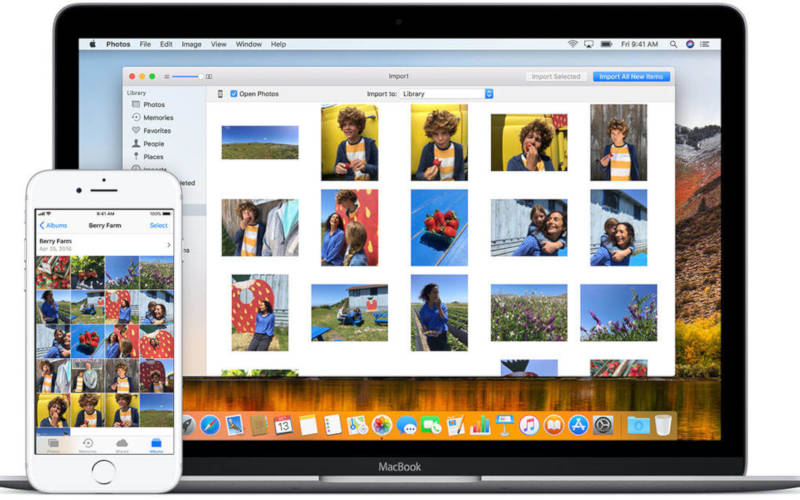

Счастливым обладателям iPhone приходится преодолеть одно неудобство – в отличие от смартфонов на операционной системе Android им приходится использовать программное обеспечение, чтобы компьютер мог обнаружить смартфон. При этом у поклонников IOS есть несколько способов с помощью которых он сможет подключить Айфон к компьютеру.
Установка бесплатного твика Veency
Эта утилита делает из i-девайса специальный сервер, к которому можно подключаться удаленно. Для установки необходимо:
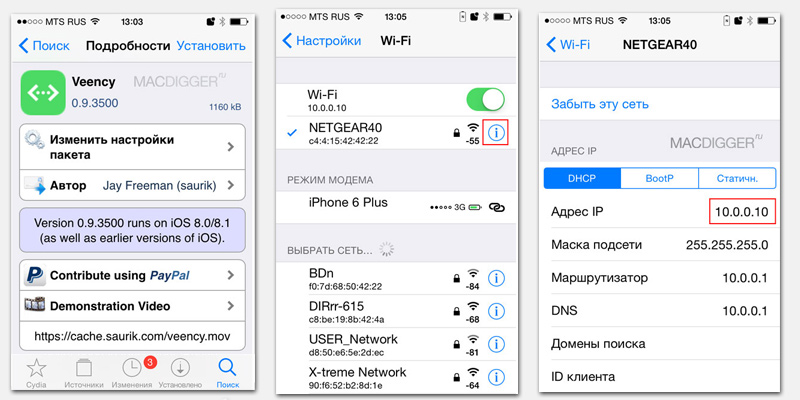
Установка и настройка твика Veency
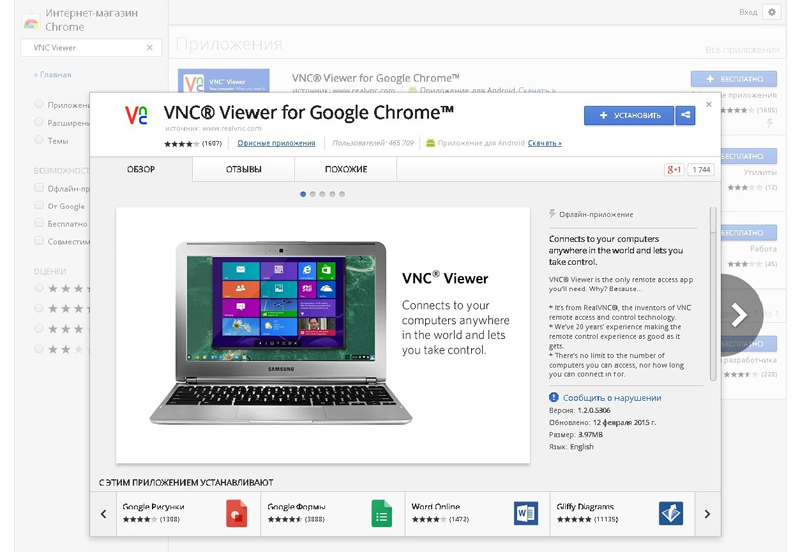
VNC Viewer от Google Chrome
Ниже процесс подключения продемонстрирован более наглядно.
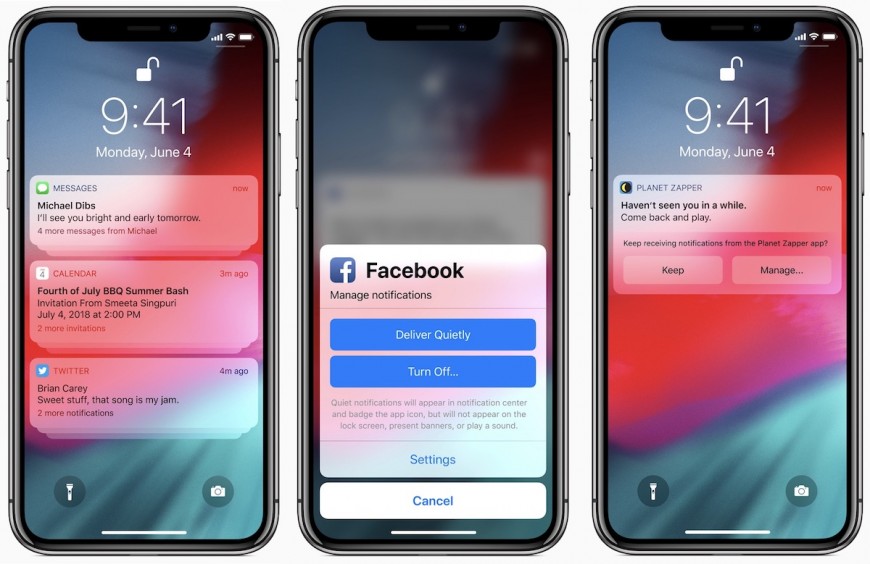
Как обновить iPhone 6S до iOS 12
IPhone тормозит после обновления
Нет наглядного примера. Пусто. Не доволен. Ещё не хватает инфы. Подтверждение согласится требуется на айфон каждый раз при подключении или один раз?
Для отправки комментария вам необходимо авторизоваться.
Отправляйте файлы, документы, ссылки
Для обмена контентом у Apple есть технология AirDrop, позволяющая делиться им с находящимися поблизости устройствами. При включённых модулях Bluetooth и Wi-Fi в стандартном «Поделиться» будет активно меню AirDrop, где появятся все обнаруженные устройства.

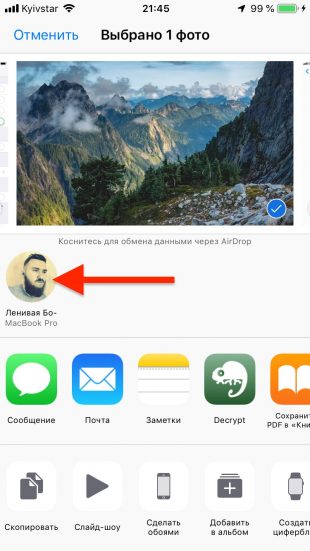
Отправлять контент можно с macOS на iOS и наоборот в любых комбинациях. Причём не только файлы, но и папки. Это работает для фото, документов, заметок, ссылок и контактов.
Разблокируйте Mac с помощью iPhone
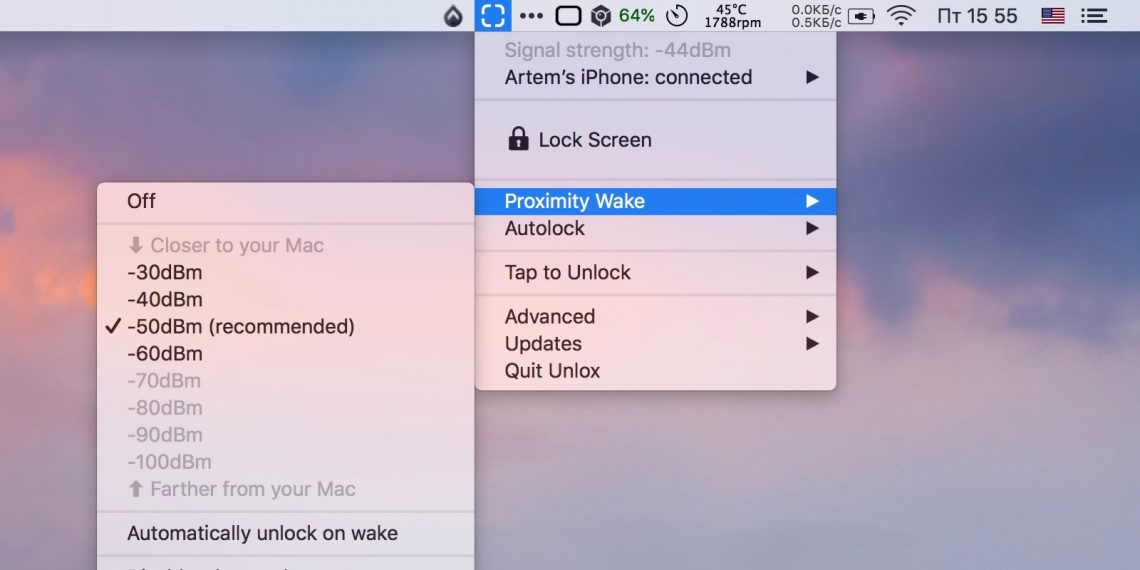
Стандартными средствами можно разблокировать Mac лишь через Apple Watch, но если установить специальное приложение, то этих целей подойдёт и iPhone. В App Store есть множество подобных программ. Вот пара самых популярных из них.
Как управлять Mac с iPhone с помощью удаленного VNC
Размещенно от Джейн Уинстон Декабрь 11, 2018 17: 26
Иногда вам нужно выйти из дома или офиса, но на вашем Mac все еще есть какие-то работы, например, вы хотите узнать, завершена ли загрузка на ваш Mac, или вам нужно включить определенное приложение на Mac. В такой ситуации для вас очень важно управлять своим Mac с iPhone удаленно.

К счастью, на вашем устройстве iOS есть несколько приложений, чтобы это произошло. Если вы не знаете способ достижения цели, вы попали в нужное место. В этом уроке мы познакомим вас с лучшим способом просмотра экрана Mac и управления им с вашего iPhone. Пожалуйста, продолжайте читать и узнайте, как сделать это волшебство.
Как подключить iPhone к компьютеру через Bluetooth
У компьютеров на Windows есть еще один недостаток – не все девайсы позволяют удобно активировать подключение. Именно по этой причине Bluetooth используют не все владельцы ноутбуков. В Windows 10 эта проблема была решена, иконку для активации беспроводного соединения вынесли в панель быстрого доступа в правом нижнем углу экрана. Там же можно настроить использование сети, включив видимость вашего компьютера.
Если вы смогли активировать Bluetooth на своем компьютере, то далее следуйте инструкции:
Остальная работа со смартфоном будет проводится по тем же принципам, что и в остальных случаях – вам необходимо открыть iTunes и синхронизировать устройства.
Теперь вы знаете, как подключить Айфон к компьютеру. Если у вас возникнут проблемы или вопросы, задавайте их в комментариях – мы обязательно поддержим вас и поможем выйти из затруднительной ситуации. Поделитесь статьей с друзьями, чтобы и они могли синхронизировать свое устройство с ПК разными способами.
Используйте iPhone как точку доступа
Когда под рукой нет нормального Wi-Fi, всегда можно использовать смартфон для подключения к интернету. Для этих целей служит функция «Режим модема», которая доступна на iPhone и iPad с сотовым модулем.
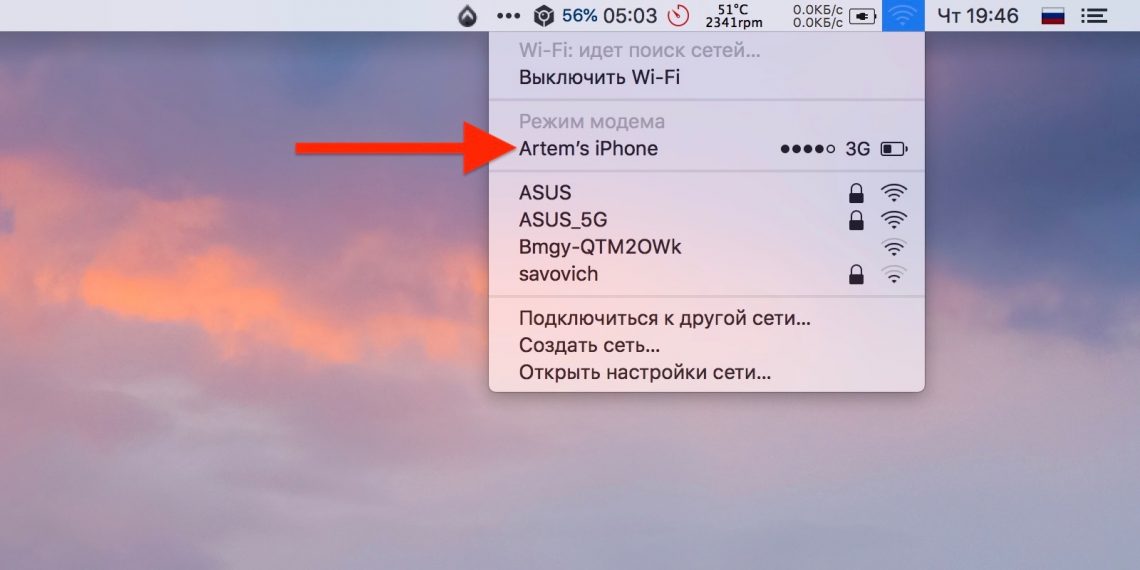
Теперь можно подключаться к Mac через иконку Wi-Fi в строке меню. Найдите в списке сетей свой iPhone и выберите его. Здесь же показан уровень сигнала и заряд аккумулятора смартфона.
Настраиваем компьютер
Займемся подготовкой ноутбука или настольного компьютера, которым будем управлять со смартфона или планшета.
1. Устанавливаем браузер Google Chrome, если он еще не загружен на ваш Mac.
2. Запускаем приложение от Google и переходим к загрузке дополнения Удалённый рабочий стол Chrome.
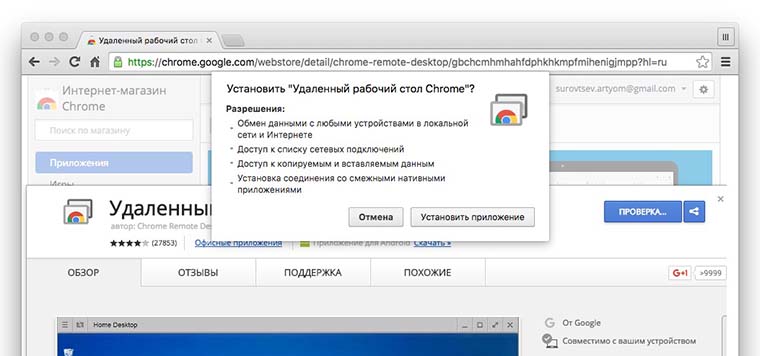
3. После установки приложение появится в меню браузера и в виде отдельного приложения в Launchpad, запускаем его и авторизируемся при помощи учетной записи Google.
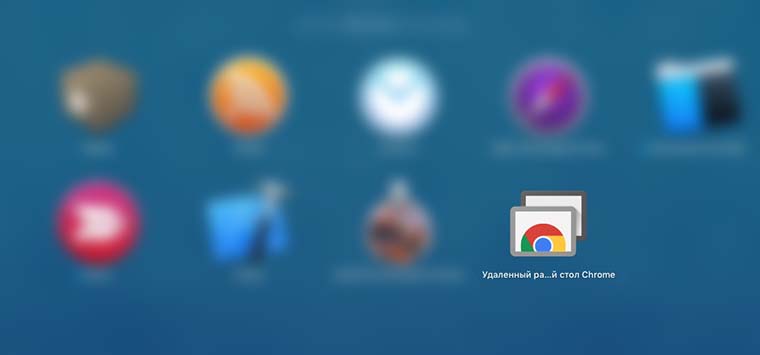
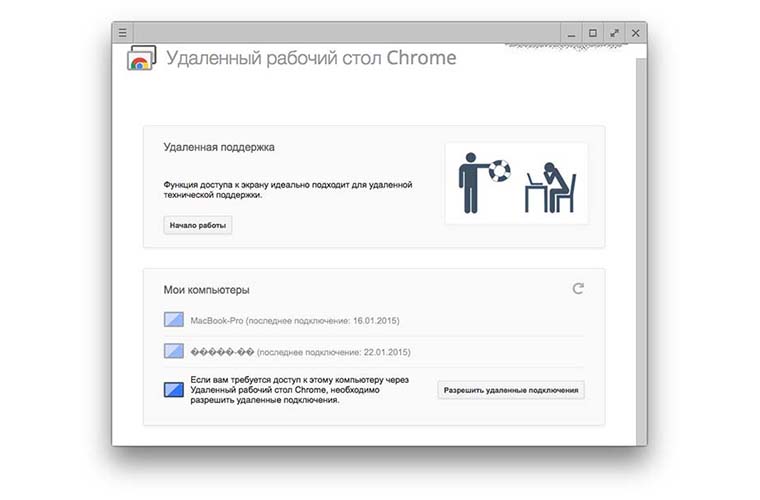
4. В разделе Мои компьютеры нажимаем Начало работы и разрешаем удаленное подключение к данному Mac.
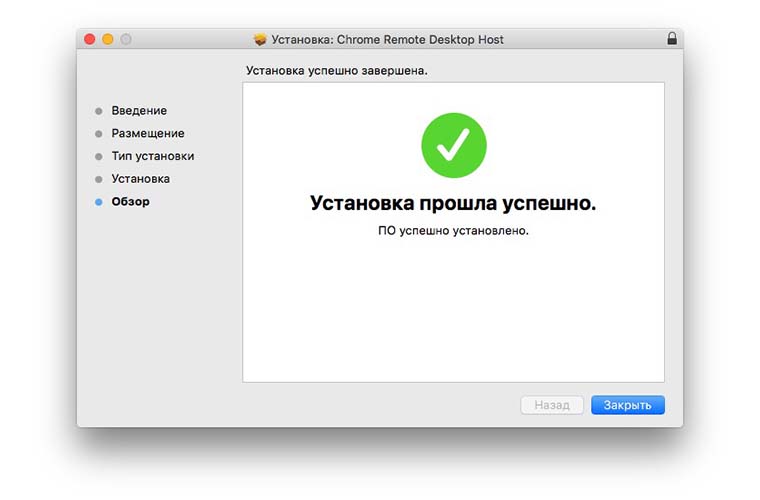
5. На компьютер будет скачан образ с приложением Сhrome Remote Desktop Hosts, распаковываем его и устанавливаем программу.
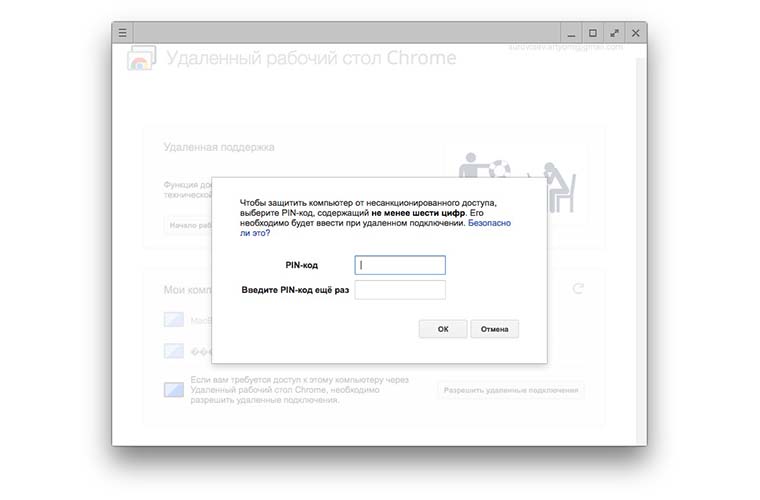
6. Возвращаемся в окно Удалённый рабочий стол Chrome и придумываем пароль для авторизации при подключении.
7. В появившемся окне снимаем запрет на изменение параметров (потребуется пароль администратора Mac) и подтверждаем разрешение на удаленное управление.
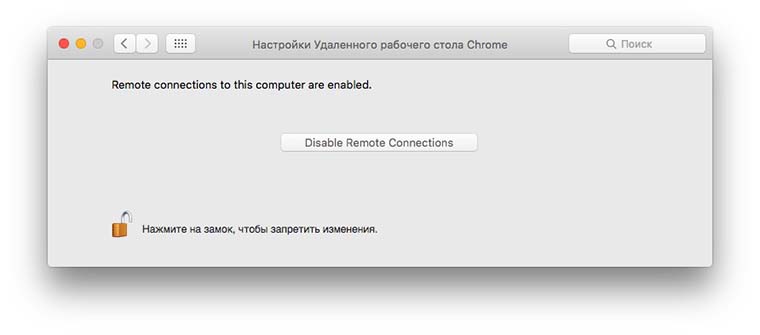
Следует воспользоваться рекомендацией и отключить переход компьютера в спящий режим при отсутствии активности. В противном случае к нему будет невозможно подключиться удаленно.
Как управлять iPad с iPhone или с компьютера
Разработчики iOS предусмотрели такой вариант и снабдили свою технику функцией «Удаленный доступ».
В непредвиденной ситуации, когда требуется связь планшета с телефоном — это позволяет управлять iPad с iPhone и наоборот.Родители по такой программе могут узнать, чем дома ребенок занимается в их отсутствие, то есть установить родительский контроль, проконтролировать как загружается торрент – файл или найти срочно потребовавшийся текстовый документ в памяти компьютера.
Как установить твик Veency
Эта уникальная в своем роде программа превращает мобильное устройство в выделенный сервер, к которому можно подсоединиться, находясь на расстоянии. Алгоритм ее установки таков:
Аналогичное разрешение нужно предоставить и самому «яблочному» девайсу. В итоге, получаем настроенный удаленный доступ к смартфону, а также ко всем функциям управления девайсом через компьютер.
Как настроить удаленное управление
Для управления планшетом айпад при помощи айфона нужно установить специальное приложение на оба устройства. Самыми оптимальными вариантами считаются 2 разработки:
Обе программы платные, за скачивание придется заплатить. Первое приложение стоит 800 рублей, но открывает своему владельцу доступ к большим возможностям. Это самая скоростная программа удаленного доступа по протоколу VNC.
Чем лучше интернет, соединение и быстрее скорость, тем лучше будет связь между обоими гаджетами. С помощью айфона можно посматривать фотографии, хранящиеся на планшете iPad, работать с текстовыми документами, запускать загрузку видео.
Разработана программа специально для устройств на платформе iOS, все манипуляции осуществляются при помощи пальцев рук. Тачскрин отличается превосходной чувствительностью. Используя эти же программы, владелец электронного устройства на базе iOS уже будет знать как управлять iPad с компьютера.
При помощи обеих приложений, вы можете, работая на компьютере, управлять медиафайлами, сохраненными в памяти планшета. Таким же образом возможен обмен фотографиями и файлами между устройствами, находящимися на расстоянии.
Владелец техники Apple может управлять приложениями iPad, даже если он находится на большом расстоянии, менять обои на рабочем столе, открывать файлы им многое другое. Так же можно получить доступ к личной информации на iPad – сообщениям, контактам, заметкам и сохраненным закладкам.
Все это можно осуществить прямо с компьютера. Владельцу обоих электронных устройств открыт доступ ко всем возможностям планшета, даже создание резервной копии всей информации iTunes.
Приложения iTeleport Remote Desktop и Parallels Access не единственные в своем роде, но они считаются самыми проверенными и надежными. Другие аналогичные программы не оснащены последними обновлениями.
И не на каждый гаджет они могут быть установлены без ошибок и проблем. Некачественная программа способна замедлить или даже нарушить бесперебойную работу iPad, после чего владельцу придется менять в лучшем случае приложение, а в худшем – прошивку. Выбирая приложение для синхронизации нескольких гаджетов и управления одного устройства другим. важно выбрать проверенную и зарекомендовавшую себя программу.
Как удаленно управлять iPhone и iPad с компьютера на Windows или OS X [видео]
В iOS отсутствуют стандартные инструменты для удаленного управления операционной системой с других платформ. Решить эту задачу можно при помощи неофициального приложения, доступного для устройств с джейлбрейком.

Чтобы иметь возможность дистанционно управлять iPhone и iPad, необходимо установить Veency. Бесплатный твик от разработчика Cydia Джея Фримана превращает iГаджет в VNC-сервер, к которому можно подключиться с других устройств и компьютеров. Пользователи Mac и Windows могут использовать для этого браузер Chrome. В результате можно в удаленном режиме видеть содержимое экрана мобильного устройства.
Как удаленно управлять iPhone и iPad с компьютера Mac или PC:
Шаг 2. Запустите Cydia и дождитесь завершения обновления репозиториев.
Шаг 3. Перейдите на вкладку Поиск, напишите в строке Veency и подтвердите установку твика.
Шаг 7. На своем iPhone или iPad разрешите входящее подключение. Через несколько секунд у вас появится возможность удаленно управлять своим гаджетом с компьютера.
Далее подробное видеоруководство по настройке удаленного подключения с компьютера к iPhone и iPad:
Вывод
С этими удаленными приложениями у вас есть больше возможностей для управления вашим iPhone с компьютера. Просто следуйте этой статье и попробуйте. Надеюсь, это поможет вам в какой-то степени!
Если у вас есть другие мысли и вопросы по поводу этой статьи, пожалуйста, поделитесь ими в комментариях ниже. И не забудьте поделиться этим отрывком с друзьями, если он поможет вам в какой-то степени!


