

- Идеальная флешка для iphone | все что вам надо знать [полное руководство]
- Что нам понадобится
- Что такое джейлбрейк
- Apple продает память дорого. а флешка дешевле
- Воспроизведение аудио
- Импорт фото и видео с внешних носителей
- Как выбрать адаптер для подключения внешних накопителей к ipad или iphone
- Как подключить внешний накопитель к iphone или ipad
- Как подключить флешку к ipad
- Как флешку подключить к ipad: несколько простых советов
- Когда вообще нужны lightning-флешки?
- Можно ли вставить карту памяти в айфон?
- Особенности
- Переходим с wi-fi на кабель ethernet
- Подключаем внешние накопители
- Подключаем карту micro-sd
- Подключаем клавиатуру
- Подключаем крутой монитор по hdmi
- Подключаем мышь к ipad
- Подключаем флешку и внешний жесткий диск
- Подключаем флешку к ipad для передачи файлов
- Подключение usb-накопителя к iphone
- Подключение аудиоустройств: динамиков, микрофонов, midi-аппаратуры
- Подключение других устройств
- Подключение к компьютеру или файловому серверу
- Подключение компьютеров
- Подключение флешки к ipad
- Самые популярные планшеты 2021 года
- Смотрите похожее
- Флешка для айфона
- Флешки для iphone (ipad)
- Цены на usb флешки для ipad и iphone
- Заключение
Идеальная флешка для iphone | все что вам надо знать [полное руководство]
Короче так… После прочтения этой статьи, твой iPhone обретет 1 полезную сверх способность, а работать с медиа контентом на iPhone станет намного удобней. Теперь во многих ситуациях можно будет обойтись без корявого iTunes, и даже не прийдется искать ему замену.
В этом нам поможет очередной чудо-аксессуар — флешка для iPhone. Что, не слышал о таком раньше? Да, это не выдумка, и такая штука реально существует.
Более того, флешки с разъемом lightning значительно упрощают работу с фото, видео и музыкальными файлами, позволяя с легкостью переносить их между iPhone и компьютером.
Как-то так повелось, что файловая система iPhone (Apple File System) чересчур сложна для постижения рядовым пользователем. Закрытость и ограниченность сводят процесс работы к постоянному поиску ответов на вопрос “как сделать то или это?».
Что нам понадобится
Так как вышеупомянутый планшет не имеет физического гнезда для подключения таких устройств, вам придётся обзавестись аксессуаром, который исправит эту ситуацию. За «Camera connection kit» вам придётся выложить от 20 до 30 долларов.
Найти его можно как в отечественных интернет-магазинах, так и в зарубежных.
Кроме того, такое устройство официальном реализуется с прилавков фирменных магазинов Apple, так что не стоит переживать тем, кто печётся за сохранность гарантии на планшет, или боится нарушить функционал устройства.
Что такое джейлбрейк
После прочтения рекомендаций, написанных выше, многие пользователи наверняка задаются вопросом, можно ли подключить флешку к iPad и работать с данными без переименования или форматирования видео в нужный формат. На самом деле можно, для этого с планшетом или телефоном Apple необходимо провести процедуру Джейлбрейк.
Джейлбрейк – это хакерский прием, он открывает много возможностей, среди прочих установка на девайс программ не из фирменного магазина AppStore. Джейлбрейк бывает привязанный или нет:
- в первом случае он постоянно работает;
- во втором после перезагрузки устройства пропадает, и в следующий раз процедуру необходимо проводить заново.
По сути, без Джейлбрейка планшет защищен всеми ограничениями от Apple, а после его проведения они пропадают, что делает работу с устройством более комфортной. В том числе это относится к подключению флешки и обработки данных с нее.
Важно! Перед тем как выполнять процедуру, следует понять, что она влияет на гарантию аппарата – ее просто не будет. Сам по себе Джейлбрейк не несет опасности для девайса, но в случае какой-то поломки в сервисном центре откажутся бесплатно ремонтировать аппарат. Его придется прошивать, чтобы удалить все следы Джейлбрейк.
Провести установку хакерского софта для упрощения работы с iOS не сложно, но она отличается для отдельных моделей и версий фирменной прошивки, поэтому в данном тексте не будет описано, как это сделать. В интернете много описаний, и нужно найти тот способ, который подойдет под версию ОС конкретного девайса.
После установки на Айпад появится приложение Cydia, из которого необходимо установить менеджер файлов iFile. С его помощью можно без особых проблем работать с данными в любом формате и с любым именем.
Apple продает память дорого. а флешка дешевле
Возьмем разницу в цене между iPad 2021 года на 32 и 128 Гб (7 000 руб.) и поделим на разницу в объеме памяти (96 Гб).
Воспроизведение аудио
Воспроизведение аудио
Хоть на новых iPad Pro больше и нет 3.5мм разъёма для наушников, специальный адаптер Apple всё равно позволит вам подключать к планшету обычные наушники. Если у вас есть наушники с коннектором USB-C, вы можете использовать их.
С помощью порта USB-C вы можете подключать к планшету и другие аудио-аксессуары, включая устройства MIDI.
Импорт фото и видео с внешних носителей
К iPad можно подключить внешний накопитель информации, однако просмотреть содержимое диска будет невозможно из-за ограничений операционной системы. На данный момент возможен следующий сценарий — импорт фотографий и видео с помощью приложения «Фото». Впрочем, есть полноценная поддержка камер и карт памяти — отснятые снимки и видеозаписи можно будет просмотреть на большем экране.
Как выбрать адаптер для подключения внешних накопителей к ipad или iphone
Тип адаптера зависит от модели вашего iPad или iPhone, а также устройства, к которому вы хотите подключиться.
1. Для iPad и iPhone (c Lightning):
- Адаптер Apple Lightning USB-3 (работает для iPhone, iPad, iPad Air, iPad mini, более старого iPad Pro, для подключения к USB-C)
- Адаптер Apple Lightning к USB-камере (совместим с iPhone, iPad, iPad Air, iPad mini, iPad Pro до 2021 года, для подключения к USB-A)
- Устройство чтения карт Apple Lightning на SD-карты (для iPhone, iPad, iPad Air, iPad mini, более старого iPad Pro, для подключения к устройствам чтения SD-карт)
2. Для iPad Pro (2021 года и новее c USB-C ):
Если ваш iPad или iPhone оснащено портом Lightning, вам понадобится адаптеры с Lightning (список под номером 1). Если устройство имеет порт USB-C, потребуется адаптер на основе USB-C (список под номером 2).
Если хотите сэкономить, можно заказать адаптер на AliExpress:
Для подключения внешнего носителя к iPhone и iPad устройства должны работать на iOS и iPadOS 13 — в более ранних версиях в приложении «Файлы» функции доступа к данным с внешнего жесткого диска нет.
С помощью приложения «Файлы» на iPad и iPhone можно подключиться не только к внешним накопителям, но и SMB-серверам.
Как подключить внешний накопитель к iphone или ipad
На скриншотах показано подключение внешнего жесткого диска к iPhone, но все шаги применимы и к iPad.
- Откройте приложение Файлы на iPhone или iPad.
- Подключите USB-диск к устройству напрямую или с помощью соответствующего модели вашего устройства адаптера. Единственное среди iOS- и iPadOS-девайсов устройство, которое оснащено портом USB-C, — iPad Pro начиная с 2021 года.
- Нажмите Обзор, если вы не находитесь на основном экране приложения «Файлы».
- В списке подключенных устройств слева нажмите на название нужного накопителя.
В приложении «Файлы» можно создавать новые папки, вырезать, копировать, вставлять, перемещать и переименовывать файлы и папки, а также сортировать файлы.
Приложение поддерживает разные файловые системы, включая APFS, ExFAT, FAT32, HSF .
Как подключить флешку к ipad
С каждым днем набирают популярности планшетные компьютеры. По мнению экспертов, вскоре они вытеснят привычные всем персональные компьютеры и ноутбуки.
Пожалуй, наиболее известным и популярным планшетным компьютером сегодня является iPad. Это устройство завоевало огромную популярность благодаря небольшим габаритам, высокой производительности, отличному качеству сборки и замечательному сенсору, работать с которым – одно удовольствие.
Но есть у iPad и ряд недостатков, несколько омрачающих общую картину. Среди них – отсутствие возможности подключения привычных всем флешек.
Возможно, в компании Apple, являющейся разработчиком устройства, считают это не существенным, но на самом деле это достаточно важный момент, поскольку iPad снабжается относительно небольшим внутренним
носителем
. Например, для любителей посмотреть фильмы это критичный момент, так как много видеозаписей на iPad «не влезет», а стационарный компьютер, с которого можно загрузить новые фильмы, не всегда находится рядом.
Но оказывается,
подключить флешку к iPad все-таки можно
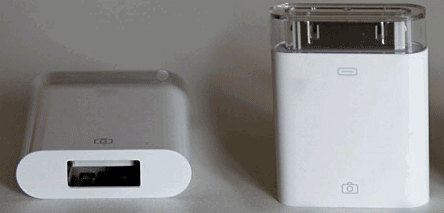
. Специалисты Apple, разрабатывая этот девайс, предусмотрели возможность подсоединения к нему камеры с USB-интерфейсом. Этой «лазейкой» можно пользоваться также и для подключения флешек. Для этого необходимо приобрести специальный переходник
Camera Apple IPAD Connection Kit
, стоимость которого в интернет-магазинах на момент подготовки этого материала составляла 50-60 дол. США (см. изображение).
Особенности подключения флешки к iPad при помощи IPAD Connection Kit
:
1.
Подключаемая к iPad флешка должна иметь
файловую системуFAT
;
2.
Подключенную таким образом флешку можно использовать только для копирования с нее фотографий формата
JPG
и видео форматов
MPEG
и
AVI
(файлы других типов не поддерживаются);
3.
Для того, чтобы iPad «видел» содержимое флешки, оно должно находиться в папке с названием
DCIM
(эту папку нужно предварительно создать на флешке и поместить все файлы в нее);
4.
Подключать к iPad можно только флешки небольшого
размера
(как правило, до 8 ГБ). В противном случае iPad не сможет обеспечить им достаточное электропитание;
5.
По тем же причинам, через переходник к iPad очень сложно подключить другие устройства (в большинстве случаев невозможно, или же требуется дополнительное питание);
6.
Через переходник можно подсоединять один iPad к другому.
Вот такой вот ограниченный вариант использования флешки у iPad. Но, не смотря на свои недостатки, устройства Apple остаются очень удобными и популярными.
Как флешку подключить к ipad: несколько простых советов
Многие счастливые обладатели новеньких блестящих iPad’ов, принеся свое приобретение домой, с ужасом обнаруживают, что в данном девайсе нет выхода для подключения обычной и такой привычной для нас USB-флешки. «Как же так?» — сразу же проносится в голове.
Ведь сегодня USB-флешки мы используем практически каждый день, они сумели заменить неудобные и большие диски, позволяя часто записывать и стирать информацию. Итак, как флешку подключить к iPad? Владельцы этого современного девайса довольно часто задают такой вопрос.
Когда вообще нужны lightning-флешки?
Недавно приобрел iPad 2021 для маленького сына. Он с удовольствием играет в обучающие игры и развивающие приложения.
Минимального объема памяти при этом хватает с головой. Но пару раз в году iPad необходим для просмотра видео во время поездок/перелётов.
На флешку гораздо удобнее сбросить видео с компьютера, чем сохранять в память iPad через какое-либо приложение.
Родители используют старый iPad Air на 16 Гб, им лишние гигабайты необходимы тоже в редких случаях во время поездок.
На момент покупки памяти в планшете хватало, а сейчас обновлять устраивающий их девайс только ради увеличения накопителя нет смысла.
Ещё ситуация. Заказчики часто сбрасывают мне данные на съемный диск. С Lightning-флешкой я могу просматривать их прямо на смартфоне или планшете без компьютера.
Можно ли вставить карту памяти в айфон?
Для начала попробуем отличить оригинальное мобильное устройство Apple от некачественной китайской подделки.
- Во-первых, с настоящего iPhone нельзя просто так снять заднюю крышку, чтобы установить флеш или сим-карту. Этот аппарат значительно отличается от всех других «умных» телефонов.
Что касается лотка для SIM-карты, он находится на торцевой части устройства.
- Во-вторых, ни у одного китайского смартфона Apple мы не найдём по-настоящему качественного дисплея. Если у нас оригинальный iPhone, его сенсорный экран будет реагировать на малейшие прикосновения.
- Если перед нами китайская подделка, вполне возможно, что сбоку мы увидим металлическую антенну. У оригинального устройства её быть не должно.
- В настоящий iPhone нельзя установить сразу же две SIM-карты. Кроме того, все подделки оснащены камерами достаточно низкого качества.
- Если мы приобретаем iPhone с рук, лучше всего его тщательно изучить, проверить идентификатор IMEI (он должен быть одинаковым на упаковке и в меню «Настройки»), камеру, комплект поставки, и так далее.
- Если мобильное устройство является оригиналом, сделать это нельзя. Такая возможность есть только в том случае, если перед нами подделка.
Источник
Особенности
К сожалению, нас ждёт несколько существенных ограничений, из-за которых работу с файловой системой нельзя назвать полноценной даже с натяжкой:
- Файлы можно скопировать только на планшет.
- Открыть устройство может только определённые типы данных, поддерживаемые планшетом изначально.
Звучит не сильно радужно, не так ли? Но, как всегда, выход из ситуации есть, и мы вам его расскажем. Итак, тем, кто не знает как подключить флешку к ipad 2 посвящается:
Переходим с wi-fi на кабель ethernet
Давайте представим, что точка доступа Wi-Fi приказала долго жить, трафик для мобильного интернета иссяк, но доступ во Всемирную паутину нужен как кислород и надо срочно искать решение. К слову, оно не заставит себя долго ждать, ведь повсеместно продают адаптеры USB-C — Ethernet. Подключаете такой к iPad Pro 2021, автоматически подхватываете соединение и выходите в Сеть.
Подключаем внешние накопители
Если раньше для того, чтобы перебросить фото или видео с камеры, требовалось обзаводиться специальным MFi-адаптером, то iPadOS позволяет сделать это малой кровью, то есть прямым подключением, причём даже с использованием безымянных переходников. Особенно это актуально на последних iPad Pro 2021, снабжённых интерфейсом USB-C, под который создан целый арсенал флешек и кабелей.
Больше никаких специализированных приложений и танцев с бубном. Всё, что вам нужно, это взять флешку (есть и Lightning, и Type-C), внешний жёсткий диск или SSD, подобрать соответствующий разъём и просто вставить это в планшет. Для переброса информации понадобится любой файловый менеджер, например, приложение Файлы, поставляющееся вместо с iPadOS. Можете воспользоваться Documents, как угодно.
Подобно тому, как внешнее устройство отображается на macOS, его иконка так же появляется и на iPadOS – в левом сайдбаре. Переходите по ней и работайте с файлами в своё удовольствие, разве что следите за поддержкой специфических форматов и архивов, ведь даже на десктопных машинах с этим бывают проблемы.
Подключаем карту micro-sd
Будем считать, что переходник вы уже приобрели. При подключении обычной камеры iPad будет открывать стандартное приложение для просмотра изображений и видео. Естественно, вы будете иметь возможность просматривать их, но отметим, что просмотренные файлы всегда сначала копируются во внутреннюю память iPad, что не совсем удобно.
Если же вынуть карточку памяти из фотоаппарата и засунуть ее в кард-ридер, то ситуация не изменится – iPad также послушно будет обнаруживать медиафайлы.
Так, чтобы ваш планшет корректно считывал медиафайлы, необходимо создать похожую структуру папок, например, «DCIM>100DICAM», и после этого iPad будет думать, что это файлы, созданные при помощи камеры. Также все видео в папках должны быть переконвертированны в формат MPEG-4 или H.264 и иметь названия DSC_0001, DSC_0002 и т.д.
Конечно, это немного неудобно, ведь не всегда можно запомнить, что за файл спрятался под этими непонятными названиями, но если человеку уж очень хочется больше памяти, то его этот момент не остановит.
Подключаем клавиатуру
Таким же образом можно подключить и клавиатуру от компьютера. Правда, при подключении вам выдаст сообщение: «Не удается использовать устройство. Подключенное устройство USB не поддерживается», но если его проигнорировать и нажать «Ок», то клавиатура будет вполне себе исправно печатать.
Подключаем крутой монитор по hdmi
А ведь когда-то это казалось утопией… Нет, мы прекрасно помним про AirPlay и вывод изображения на большие экраны, но как быть с искушёнными пользователями, которым нужна достоверная цветопередача, качество картинки и расширенный интерфейс для приложений? Ответ прост: обзаводиться iPad Pro, поддерживающим HDR, и «знакомить» планшет с монитором через соответствующий переходник.
Жизнь могла бы стать куда проще, установи Apple в последний iPad Pro такой USB-C, который подходил бы под стандарт Thunderbolt, дабы не использовать лишние переходники, и крик «Василий, воткните мой LG 5K в свой iPad напрямую» стал бы обыденным.
Подключаем мышь к ipad
iPadOS принесла уйму крутых фишек, среди которых грех не выделить поддержку мышей, причём работать будут как проводные, так и беспроводные версии. Если отбросить вау-эффект от того, что к iPad подключается десктопный и ранее недоступный аксессуар, и постараться найти практическое применение, то на ум сразу придёт редактирование огромных текстов, которые утомительно листать пальцем, мышь здесь будет куда уместнее. Можно одной рукой пожинать ланч или пить кофей и неторопливо подталкивать колёсико. Схем применения здесь много.
Итак, как же обстоят дела с подключением. Чтобы добавить нашей рабочей станции мышку, понадобятся:
Важный момент: с подключением Magic Mouse от Apple возникают проблемы!
- iPad с iPadOS на борту
- желание и время побегать по настройкам системы
Инструкция по подключению:
- Открываем приложение Настройки и переходим на вкладку Универсальный доступ, в котором нам понадобится раздел для пользователей с ограниченным возможностями. По замыслу купертиновцев, iPad и iPhone (к нему тоже можно подключить мышь) являются самостоятельными девайсами, но они учитывают физические кондиции абсолютно всех пользователей и идут навстречу.
- Далее идём в раздел Нажатие, после чего два раза переходим по надписи AssistiveTouch. Если всё сделали правильно, получаем меню с дополнительными настройками для пользователей, испытывающих проблемы на обычном управлении.
- Находим Указательные устройства, а затем выбираем Устройства Bluetooth. Происходит поиск и сопряжение мыши. Когда «грызун» даст о себе знать, нажмите на него и приступайте к работе.
- О работающей мышке вас оповестит тёмный круглый курсор.
- В том же меню AssistiveTouch регулируется скорость перемещения курсора, его цвет и другие параметры.
- Также советуем добавить на экран кнопку Домой, чтобы дать пальцам отдохнуть и сфокусироваться на мыши.
Подключаем флешку и внешний жесткий диск
Если вас конкретно интересует, как подключить флешку к iPad, то читаем дальше. Здесь дело обстоит несколько сложнее, ведь флешки и внешние жесткие диски требуют дополнительного питания, как минимум 1А, а в случае, если оно не будет предоставлено – просто откажутся считываться планшетом.
Если вам не жалко денег, то вы можете приобрести специальный накопитель Leef iBridge, который имеет «на борту» два выхода – USB и Lightning. Первый из разъемов предназначен для подключения к компьютеру, а через Lightning флешку можно будет подключить к iPad и просматривать медиафайлы прямо с нее. Из минусов заметим только повышенную стоимость такого устройства. В продаже имеются версии на 16, 32, 64 и даже 128 ГБ.
На фото выполняется подключение к Айфону, но и к Айпаду подключение будет выполняться без проблем.
Подключаем флешку к ipad для передачи файлов
Многие покупают планшеты, чтобы не скучать в долгих поездках. Ведь как удобно в дороге достать небольшой гаджет и посмотреть на нем фильмы, послушать музыку или поиграть в игры. Но чтобы те же фильмы появились на планшете (если у вас нет подключения к интернету), необходимо передать их с помощью USB-флешки.
Если присмотреться поближе к этому переходнику, то можно увидеть, что с одной стороны его можно подключить к iPad, а с другой есть слот для USB. И, казалось бы, все становится простым и понятным, но и тут следует знать несколько важных правил.
Подключение usb-накопителя к iphone
Приведенные выше в качестве примера USB-флешки оснащены сразу двумя разъемами: один обычный USB для подключения к компьютеру, другой — Lightning, с помощью которого осуществляется подключение к вашему iPhone или iPad.
Однако, просто подключив накопитель, вы ничего на своем устройстве не увидите: накопитель каждого из производителей требует установки своего приложения для работы с флешкой. Все эти приложения доступны бесплатно в AppStore:
Приложения очень похожи по своим функциям и предоставляют возможность просмотра и копирования фотографий, видео, музыки и других файлов.
Например, установив приложение iXpand Drive, дав ему необходимые разрешения и подключив флешку SanDisk iXpand вы сможете:
- Просмотреть количество занятого места на флешке и в памяти iPhone/iPad

- Скопировать файлы с телефона на флешку или в обратном направлении, создать необходимые папки на флешке.

- Сделать фото напрямую на флешку, минуя хранилище iPhone.
- Создать резервные копии контактов, календаря и других данных на USB, и, при необходимости, выполнить восстановление из резервной копии.
- Смотреть видео, фото и другие файлы с флешки (поддерживаются не все форматы, но самые распространенные, наподобие обычных mp4 в H.264 работают).
Также, в стандартном приложении «Файлы» появляется возможность включить доступ к файлам на накопителе (правда по факту это пункт в «Файлах» будет лишь открывать накопитель в фирменном приложении iXpand), а в меню «Поделиться» — возможность скопировать открытый файл на флешку.

Подключение аудиоустройств: динамиков, микрофонов, midi-аппаратуры
Для работы аудиоустройств не требуются особые условия — в подавляющем большинстве случаев они заработают без каких-либо проблем.
Подключение других устройств
Подключение других устройств
Помимо компьютеров и внешних дисплеев, к новым iPad Pro можно подключать ещё много других устройств и аксессуаров.
К примеру, вы сможете подключить к планшету цифровую камеру или флэш-карту для импорта фотографий. Можно подключить даже бит-машину и создавать на планшете миксы, как профессионал.
Поддерживаются следующие устройства:
- Сетевые концентраторы и переходники.
- Клавиатуры.
- Аудио и MIDI-устройства.
- Флэш-карты для импорта фото и видео.
- Адаптеры USB – Ethernet.
Если этого мало, вы можете использовать переходники для добавления дополнительных разъёмов.
Если у вас есть устройства со старыми портами USB-A, вы можете подключить к новым планшетам и их, используя адаптер USB-C – USB.
Подключение к компьютеру или файловому серверу
Коснитесь кнопки
в верхней части бокового меню «Обзор».
Если боковое меню «Обзор» не отображается, коснитесь параметра «Обзор» в нижней части экрана.
Коснитесь параметра «Подключение к серверу».
Введите имя локального хоста или сетевой адрес, затем коснитесь «Подключиться».
Совет. После подключения к компьютеру или файловому серверу этот параметр появится в списке «Недавние серверы» на экране «Подключение к серверу». Для подключения к недавнему серверу коснитесь его имени.
Выберите тип подключения.
Гость. Вы можете подключиться, как Гость, если на основном компьютере разрешен гостевой доступ.
Зарегистрированный пользователь. Если Вы выбрали вариант «Зарегистрированный пользователь», введите имя пользователя и пароль.
Коснитесь «Далее», затем выберите серверный том или общую папку в боковом меню «Обзор» (под параметром «Общий»).
Чтобы отключиться от файлового сервера, коснитесь кнопки
рядом с сервером в боковом меню «Обзор».
Чтобы узнать, как настроить общий доступ к файлам на Mac, обратитесь к статье Настройка общего доступа к файлам на Mac в руководстве пользователя macOS.
Подключение компьютеров
Подключение компьютеров
Зачем подключать iPad Pro к компьютеру? К примеру, для зарядки или синхронизации iTunes. Кроме того, вы можете использовать различные программы для управления файлами на планшете.
Подключение флешки к ipad
Техника Apple с каждым годом становится все более популярной, однако хитрый американский производитель не делает жизнь своих пользователей проще и навязывает разного рода ограничения. Например, просто подключить флешку к iPad нельзя, потребуется специальный переходник и некоторые хитрости. Ниже есть советы по подключению USB накопителя к планшету Apple.
Самые популярные планшеты 2021 года
Планшет Apple iPad (2021) 128Gb Wi-Fi Cellular на Яндекс Маркете
Планшет Apple iPad (2021) 32Gb Wi-Fi на Яндекс Маркете
Планшет Apple iPad mini 4 128Gb Wi-Fi на Яндекс Маркете
Смотрите похожее
Флешка для айфона
Все чаще пользователи смартфона задаются вопросом о карте памяти или флешке для айфоны. Ведь купив себе iPhone с небольшим количеством памяти, начинаешь сталкиваться с нехваткой места.
Такое случается достаточно часто, ведь телефон достаточно дорогой и чтобы хоть как-то сэкономить, многие не думают о будущем и просто покупают минимальную версию.
В выходом айфона 7 пользователи немного расслабились, ведь теперь минимальная версия 32 ГБ, но пропала золота середина размеров в 64 ГБ.
Но проблема остается все еще актуальной, ведь модели помладше имеют 16 ГБ и многие будут их покупать. Давайте рассмотрим как с этим справляться.
Флешки для iphone (ipad)
К сожалению, подключить обычную USB флешку к iPhone через какой-либо переходник Lightning-USB не получится, устройство попросту его не увидит. А на USB-C в Apple пока переходить не хотят (возможно, тогда бы задача выполнялась проще и была менее затратной).
Однако, производители флэш-накопителей предлагают флешки, которые имеют возможность подключаться к iPhone и к компьютеру, среди которых можно выделить наиболее популярные из тех, что официально можно купить у нас в стране
Отдельно можно выделить кард-ридер для устройств Apple — Leef iAccess, который позволяет подключать любые карты памяти MicroSD по интерфейсу Lightning.
Цена таких флешек для iPhone выше, чем стандартных, но на текущий момент времени альтернатив нет (разве что можно купить такие же флешки по более низкой цене в известных китайских магазинах, но как они работают я не проверял).
Цены на usb флешки для ipad и iphone
| Название USB Flash (флешки) | Цена |
|---|---|
| SanDisk iXpand Mini 32 ГБ | от 1 590 р. |
| Leef iBridge 3 32 ГБ | от 2 999 р. |
| SanDisk iXpand USB 3.0 16 ГБ | от 1 590 р. |
| Kingston DataTraveler Bolt Duo 32 ГБ | от 2 125 р. |
| A-Data AI720 32 ГБ | от 1 985 р. |
Заключение
Таким образом, у нас получилась рабочая станция, основанная на iPad Pro (лучше, конечно, версии 2021), к которой подключается монитор (это уже фактически десктоп), различная периферия, внешние накопители, клавиатура (мы про неё не написали, но это очевидно) и управление осуществляется мышью.


