

- Что нового в расширениях safari на ios 15?
- Safari: расширения, которые мы выбираем
- Добавьте расширения safari на iphone под управлением ios 14
- Дополнительная информация
- Как использовать расширения safari в ios 15 и ios 14
- Как ставить расширения для safari – проект appstudio
- Как установить расширения safari в ios 15 и ipados 15
- Установка расширений safari на компьютере mac
- Установка расширений для индивидуальной настройки safari на компьютере mac
Что нового в расширениях safari на ios 15?
Хотя существует множество отличных расширений Safari для iPhone, их интеграция может отличаться от Safari на Mac.
В то время как расширения из некоторых приложений для блокировки рекламы могут работать в фоновом режиме, другим нужно, чтобы вы выполняли долгий процесс, например, для доступа к общему листу. Но все должно стать более гладким, поскольку iOS 15 и iPadOS 15 включают веб-расширения Safari с совершенно новой силой.
Теперь разработчики могут создавать универсальные расширения, которые будут работать на Mac, iPhone и iPad. Интересно, что эти API-интерфейсы WebExtension используют кроссплатформенную технологию и поддерживают другие браузеры, такие как Chrome, Firefox и Edge.
Пока мы ждем, когда наши любимые приложения будут включать универсальные расширения, вот краткое руководство по использованию существующих расширений Safari. По сути, есть два типа расширений; один работает в фоновом режиме, а другой вы должны получить доступ из Share Sheet вручную. Давайте узнаем об обоих.
Safari: расширения, которые мы выбираем
На прошлой неделе мы спросили читателей, какими расширениями для Safari они пользуются. Получили много интересных советов 🙂 По итогам опроса и родилась эта заметка (спасибо всем за помощь).
Как устанавливать и как удалять?
Официальная поддержка расширения в Safari появилась лишь в пятой версии. Это не значит, что ранее пользователи не могли устанавливать свои дополнения. Просто для этого требовалась установка SIMBL, что по сути было грязным хаком. Каждое обновление браузера нарушало работу плагинов. Можно надеяться, что с официальной поддержкой мы избежим этих проблем.
Добавьте расширения safari на iphone под управлением ios 14
- Загрузите расширения вам нужно из iOS App Store.
- Запустите Настройки и перейдите в Safari.
- Прокрутите вниз до «Общие» и нажмите «Блокировщики содержимого».
- Включите расширения, которые хотите включить.
Эти расширения теперь будут работать в фоновом режиме, подобно тому, как расширения Safari работают на MacBook.
Дополнительная информация
Safari больше не поддерживает большинство веб-плагинов. В целях ускорения загрузки веб-страниц, экономии заряда аккумулятора и повышения уровня безопасности браузер Safari оптимизирован для обработки содержимого с использованием веб-стандарта HTML5, не требующего плагинов.
Информация о продуктах, произведенных не компанией Apple, или о независимых веб-сайтах, неподконтрольных и не тестируемых компанией Apple, не носит рекомендательного или одобрительного характера. Компания Apple не несет никакой ответственности за выбор, функциональность и использование веб-сайтов или продукции сторонних производителей.
Источник
Как использовать расширения safari в ios 15 и ios 14
- Запустите Safari и откройте любой веб-сайт.
- В iOS 15 коснитесь трехточечного значка и выберите «Поделиться».
- В iOS 14 коснитесь значка «Поделиться».
Следующие шаги будут зависеть от расширения / приложения, которое вы используете. - Если вы видите соответствующий параметр на листе общего доступа, коснитесь его (например, «Сохранить в Pinterest»).
- Если нет, найдите приложение на панели приложений и коснитесь его, чтобы запустить расширение.
Примечание: Если вы не можете найти приложение, нажмите значок с тремя точками, чтобы получить список доступных приложений.
Несомненно, расширения могут значительно улучшить работу вашего браузера. Фактически, многие пользователи предпочитают Google Chrome Safari из-за его обширной библиотеки расширений. Но теперь, когда Safari улучшает игру, будет интересно посмотреть, на чьей стороне склоняются чаши весов.
Я надеюсь, что это руководство помогло вам научиться устанавливать и использовать расширения Safari на вашем iPhone и iPad. Если у вас есть какие-либо вопросы, поделитесь ими со мной в разделе комментариев ниже.
Хотите знать, что есть на складе iOS 15? Посмотрите эти сообщения:
Как ставить расширения для safari – проект appstudio
 Safari 5 вышел только вчера, а расширения для него уже штампуются с бешеной скоростью. Дело даже не столько в популярности браузера, сколько в простоте создания плагинов. Можно даже сконвертировать любое расширение для Google Chrome, превратив его в плагин Safari.
Официальной коллекции расширений Safari 5 пока не существует, но Apple обещала, что она откроется в течение месяца. Из неофициальных коллекций посоветуем вот этот блог, где непрерывно пополняется лента интересных плагинов.
Но есть одна загвоздка: если вы просто попытаетесь установить расширение в недавно скачанный Safari 5, то ничего не выйдет. По умолчанию поддержка сторонних расширений в Safari загадочным образом отключена. Но включить её не составит труда.
Зайдите в настройки Safari на вкладку «Дополнения» и поставьте эту галочку:
 После этого в меню Safari появится новый пункт «Разработка». Заглянув в него, поставьте галочку «Включить расширения».
 А после этого снова загляните в настройки, где появится вкладка «Расширения». Там будет находить переключатель, активирующий поддержку расширений.
Плагины Safari имеют длиннющее расширение .safariextz. По двойному щелчку они самостоятельно устанавливаются, спросив у вас разрешения:
 Управлять установленными плагинами можно всё на той же вкладке «Расширения» в настройках браузера:

С появлением официального каталога расширений для всех плагинов заработает автоматическая проверка обновлений.
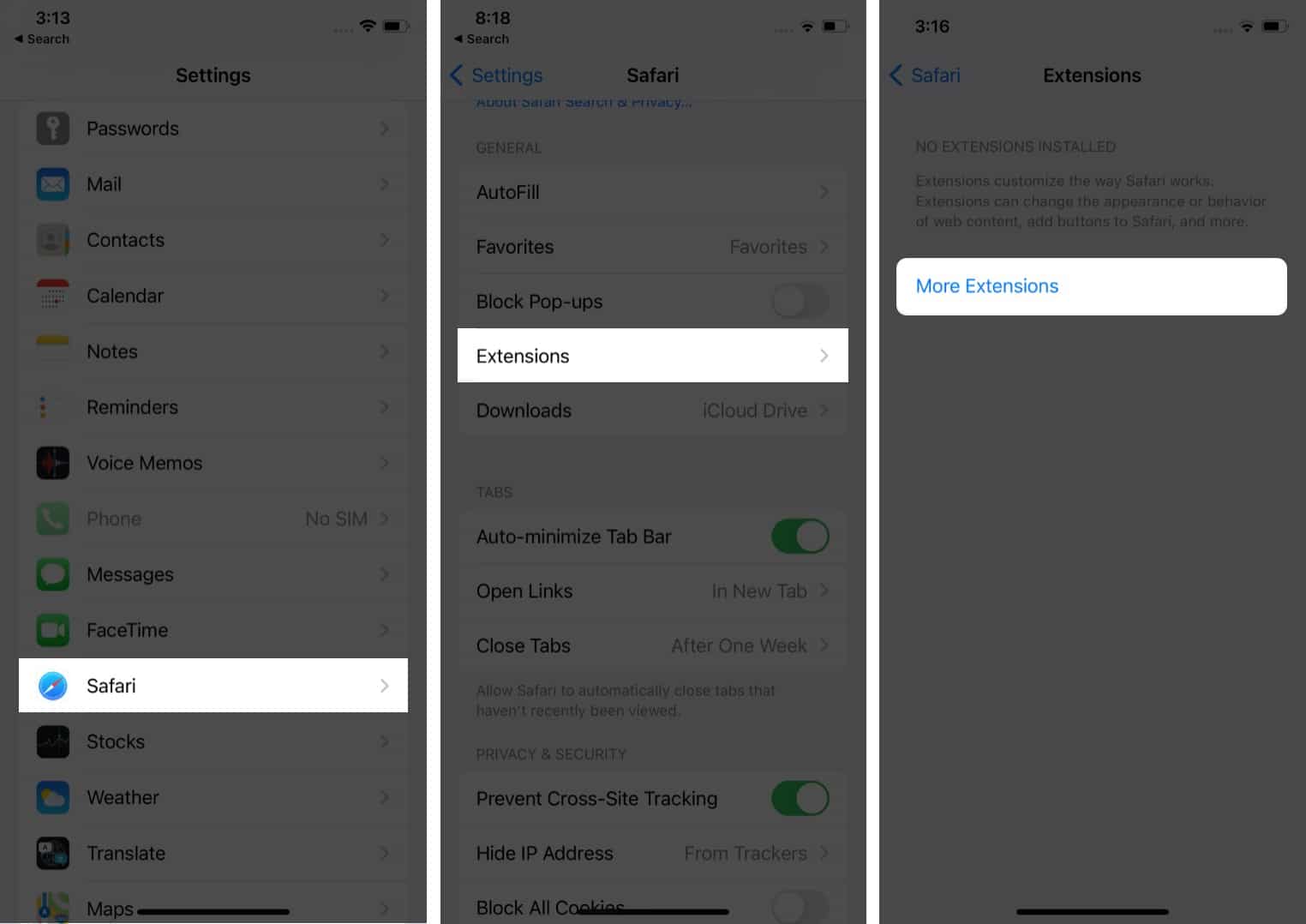
Как установить расширения safari в ios 15 и ipados 15
- Запустить настройки.
- Прокрутите вниз и выберите Safari.
- Прокрутите вниз до «Общие» и нажмите «Расширения».
- Нажмите «Другие расширения», чтобы увидеть доступные расширения в App Store.
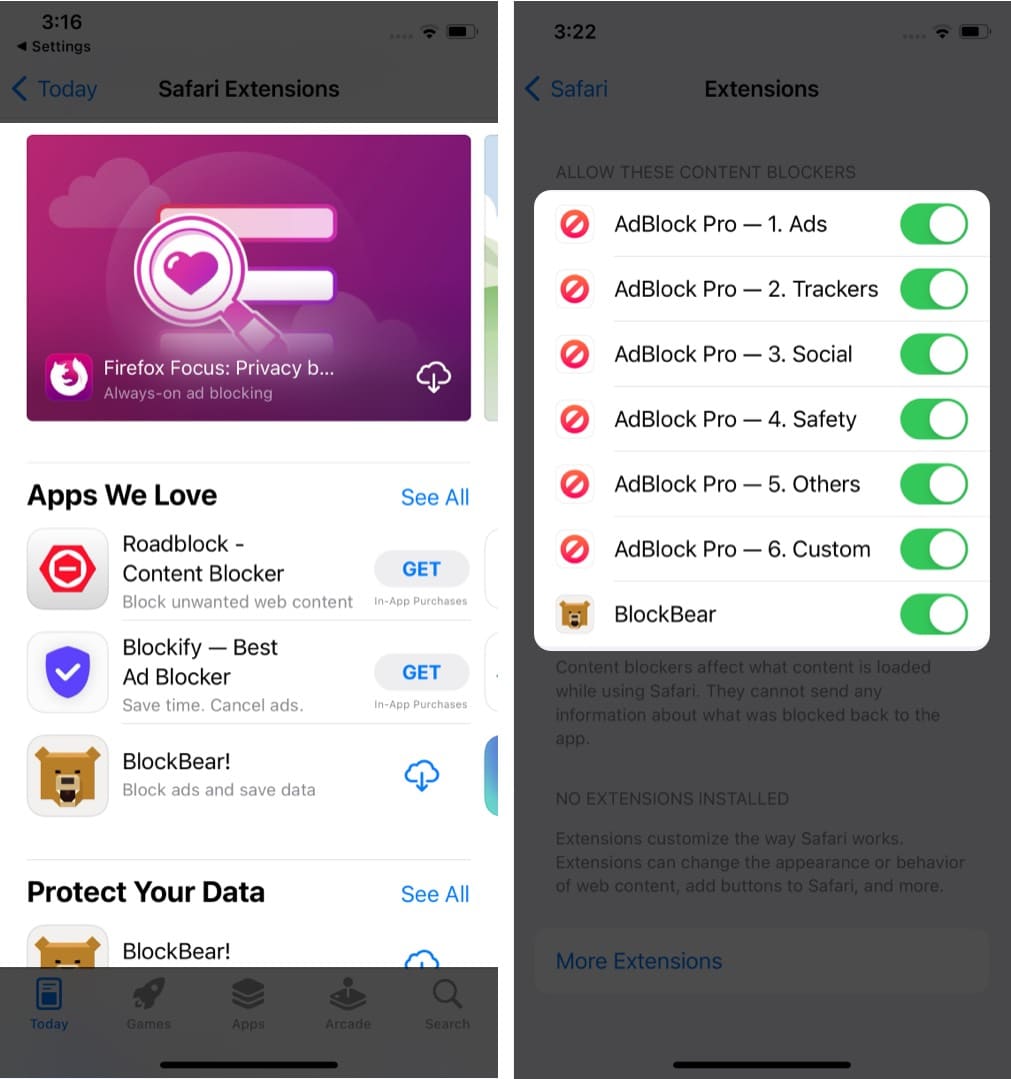
- Найдите и загрузите веб-расширения на свое устройство.
- Теперь вернитесь в Настройки → Safari → Расширения → включите приложение или настройки. Чтобы отключить расширение, выключите переключатель рядом с расширением, затем нажмите Готово.
Установка расширений safari на компьютере mac
Расширения Safari позволяют оптимизировать и адаптировать под потребности пользователя работу с веб-сайтами на компьютере Mac.
Расширения Safari — это новые функции для браузера, которые позволяют сделать работу в Интернете максимально удобной для пользователей. Среди возможностей расширений можно назвать отображение полезной информации о веб-страницах и заголовков новостей, помощь в использовании любимых служб, изменение внешнего вида сайтов и многое другое. Расширения — это отличный способ персонализировать веб-браузер.
App Store позволяет удобно загружать и устанавливать расширения Safari. Все расширения в App Store проверяются, подписываются и предоставляются компанией Apple, что гарантирует их безопасность.
Установка расширений для индивидуальной настройки safari на компьютере mac

Вы можете установить расширения Safari, чтобы расширить или модифицировать функции браузера. Например, при помощи расширений можно добавить кнопки социальных сетей и новостных лент, заблокировать контент, получить доступ к функциям других приложений и так далее.
Совет. Mac App Store — самый простой и безопасный способ установки расширений. Расширения, представленные в магазине, проверяются в Apple и обновляются автоматически, если в настройках App Store установлен флажок «Автоматические обновления».
Открыть Safari
При установке, удалении, включении и выключении расширения результат Ваших действий может проявляться либо сразу же, либо после перехода на новую страницу или обновления текущей страницы.


