«После обновления до iOS 15 в большинстве видео говорится Ошибка загрузки видео на моем iPhone при открытии видео более высокого качества, как решить эту проблему и что я могу сделать?» Из-за отличного экрана пользователи iPhone чаще смотрят видео в высоком разрешении на своих телефонах. Однако устройства не могут воспроизводить эти видео. , В нашей публикации указаны действенные решения, которые помогут вам быстро решить эту проблему.
- Часть 1. Причины невозможности загрузить видео на iPhone
- Часть 2. Как исправить невозможность загрузки видео на iPhone
- Освободите место
- Решение 3. Проверьте подключение к Интернету
- Решение 4. Отключите оптимизацию хранилища
- Решение 5. Обновите программное обеспечение
- Часть 3. Окончательное решение для исправления невозможности загрузки видео на iPhone
- Как быстро исправить ошибку загрузки видео на iPhone
- Часть 4. Часто задаваемые вопросы о невозможности загрузки видео на iPhone
- Причины ошибки при загрузке высококачественной версии фото
- Убедиться в отсутствии технических ошибок
- Перезагрузить смартфон
- Проверить подключение к интернету
- Проверить обновления ПО
- Временно удалить фотографии
- Отключить оптимизацию
- Заключение
- IPhone не может загрузить версию этого видео в более высоком качестве
- Аппаратный сброс вашего iPhone
- Установите настройки записи камеры на 1080p
- Редактировать видео в QuickTime Player на Mac
- Почему появляется ошибка?
- Проверка работы серверов
- Перезагрузка устройства
- Проверка подключения к сети
- Обновление телефона до последней версии
- Удалить и восстановить фото
- Отключаем оптимизацию памяти
- Как охладить бойлеры в квесте Atomic Heart «В самое пекло»?
- Как получить атомные стикеры в Atomic Heart
- Как отключить защиту Google Play Protect на Android
- Что если горит восклицательный знак возле фотографий и видео
- Что означает восклицательный знак
- Как принудительно загрузить
- Проверьте работоспособность сервисов Apple
- Перезапустите приложение Фото
- Перезагрузите свой iPhone
- Проверьте доступное место на смартфоне
- Убедитесь, что есть доступное место в облаке
- Отключите режим экономии данных
- Отключите режим энергосбережения
- Разрешите неограниченные обновления для Фото
- Удалите и восстановите проблемный снимок
- Отключите оптимизацию хранилища для Фото
- Артём Суровцев
- Что происходит при включении Фото iCloud
- Почему фото размытые
- Как исправить проблему
- Проверьте свой iPhone и хранилище iCloud
- Принудительно выйти и открыть фотографии
- Отключить экономию трафика
- Включить сотовые данные
- Разрешить неограниченное количество данных для синхронизации
- Перезагрузите устройство
- Отключить энергосбережение
- Выйдите и снова войдите в Apple ID
- Отключите оптимизацию хранилища для фотографий
- Обновите версию iOS
- Все еще сталкиваетесь с проблемами? Используйте iCloud. com
- Используйте поддержку Apple
- Проблемы с хранилищем iCloud
- Недостаточно места в памяти устройства
- Некачественное интернет-соединение
- Проблемы серверов Apple
- Способы исправить ошибки при загрузке данных на iPhone
- Проверяем работу интернета и серверов
- Чистим память
- Перезагружаем айфон
- Изменяем настройки хранилища
- Устраняем неполадки с загрузкой высококачественной версии на айфон через ПК
- Проверка серверов Apple и подключения интернета
- Перезагрузка айфона
- Обновление ПО
- Очистка памяти айфона и хранилища iCloud
- Отключение оптимизации в iCloud
- Удаление и восстановление фото
- Поможет изменение настроек
- Отключение режима экономии данных
- Отключение энергосбережения
- Разрешение на обновления фото
- Произошла ошибка при сохранении видео на айфон
- Сохраняйте оригиналы
- Используйте приложение FILES
- Замените видеоплеер
- Очистите память
- Обновите ПО устройства
- Айфон выдает ошибку загрузки видео в галерее или грузит медленно
Часть 1. Причины невозможности загрузить видео на iPhone
Есть много причин, по которым видео не могут загрузиться на iPhone. Хорошая новость заключается в том, что в большинстве случаев это связано с проблемами программного обеспечения. Общие причины включают в себя:
1. Недостаточно памяти. Чем выше качество видео, тем больше места ему нужно для воспроизведения. Когда на вашем iPhone недостаточно места, вы столкнетесь с этой ошибкой.
2. Неправильные настройки. Функция «Оптимизировать хранилище» — еще одна частая причина того, что iPhone не может загружать видео. Он загружает ваши видео в iCloud, чтобы сэкономить место после включения этой функции.
3. Плохое интернет-соединение. Если видео с YouTube не удается загрузить на ваш iPhone, вам следует проверить свою сеть. Более того, большинство медиаплееров и потоковых сервисов доступны только при хорошем интернет-соединении.
4. Устаревшее программное обеспечение или приложения.
5. Несовместимый формат видео. Есть океаны видео- и аудиоформатов, но iPhone и iPad совместимы только с частью из них.
Часть 2. Как исправить невозможность загрузки видео на iPhone
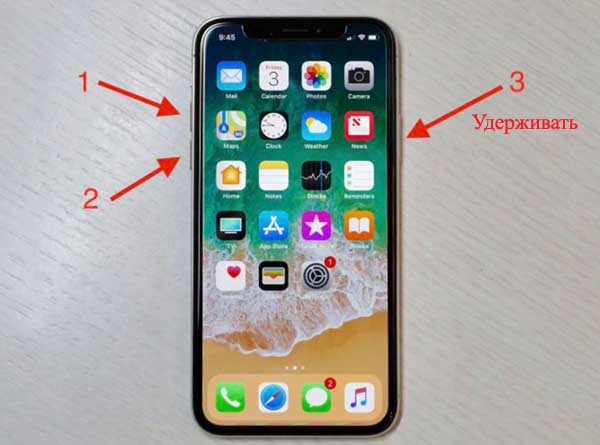
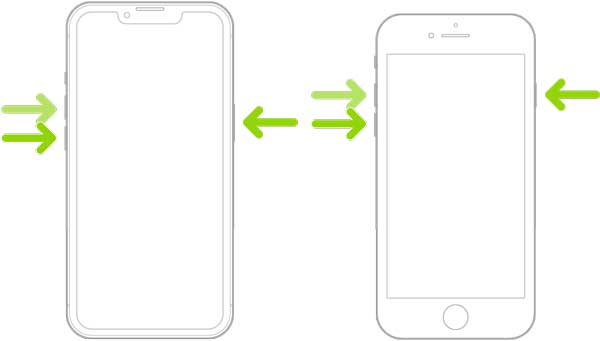
Самый простой способ исправить ошибку «Невозможно загрузить видео» на вашем iPhone — перезагрузить телефон. Это может освободить приложения в фоновом режиме и решить некоторые проблемы, например зависание в определенном режиме.
На iPhone 8 и новее:
Нажмите и отпустите сделать то же самое с и нажмите кнопку кнопку, пока не появится логотип Apple.
На iPhone 7:
Продолжайте нажимать оба и кнопки, пока не появится логотип Apple.
На iPhone 6s или более ранней версии:
Удерживая нажатой и кнопки одновременно, пока не появится логотип Apple.
Освободите место
Недостаток места — распространенная причина, по которой ваш iPhone не может загружать видео более высокого качества. Решение простое: удалите ненужные приложения и файлы с вашего устройства iOS, выполнив следующие действия.
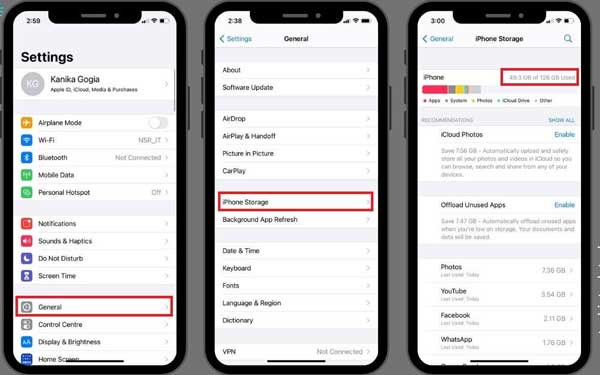
Запустите приложение «Настройки» с главного экрана.
Направляйтесь к вход и выбор .
Теперь вы увидите список. Удалите бесполезные, старые или большие приложения.
Если вы обнаружите, что этот способ не может полностью очистить данные, вы можете использовать более профессиональный очиститель iPhone чтобы очистить и ускорить ваш телефон.
Решение 3. Проверьте подключение к Интернету
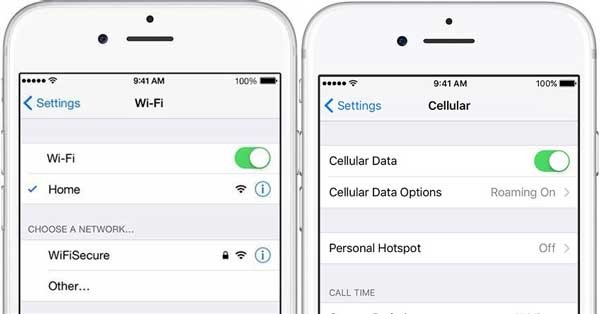
Как упоминалось ранее, вам необходимо проверить подключение к Интернету при просмотре потокового видео и обнаружении ошибки невозможности загрузить видео на ваш iPhone.
Откройте приложение «Настройки» на своем телефоне. Мы предлагаем вам смотреть видео в хорошем качестве с хорошей сетью Wi-Fi. Однако, если вы найдете Wi-Fi не работает, переключитесь на сотовые данные.
Решение 4. Отключите оптимизацию хранилища
Чтобы помочь пользователям экономить память, Apple представила функцию «Оптимизировать хранилище», которая загружает ваши фотографии, видео и музыку в iCloud. Вы можете просматривать их на своем iPhone через сеть. Однако это приводит к невозможности загрузки видео и на iPhone.
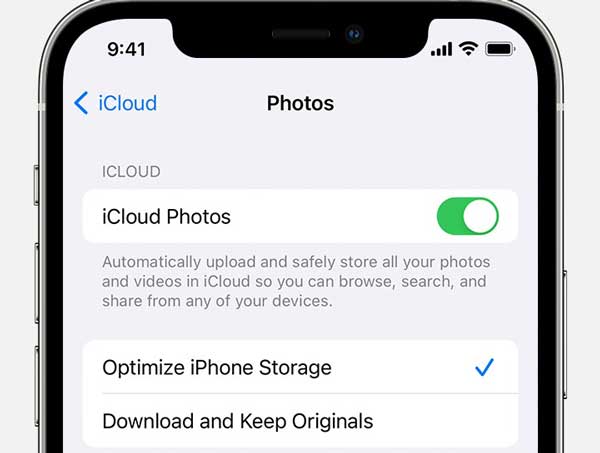
Откройте приложение «Настройки».
Нажмите на свой профиль, выберите , а затем .
Решение 5. Обновите программное обеспечение
Последнее, но не менее важное решение — обновить программное обеспечение. Устаревшее программное обеспечение может привести к множеству проблем, включая ошибки загрузки видео на iPhone. Это ваша операционная система и предустановленные функции на сегодняшний день.
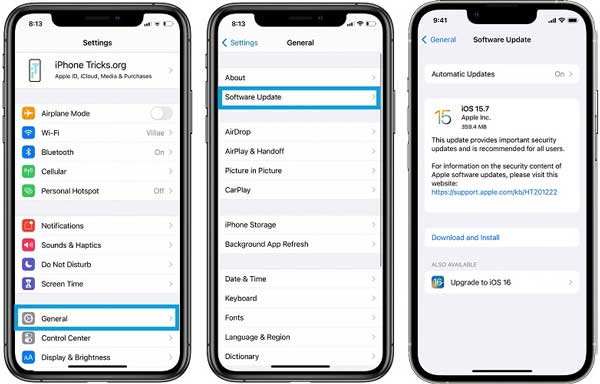
Перейдите в приложение «Настройки», коснитесь , и нажмите .
Если есть обновление, коснитесь значка Загрузить и установить кнопка. Введите свой пароль и начните процесс.
Если видео просто не загружаются на ваш iPhone в определенном приложении, запустите App Store и также установите обновление.
Часть 3. Окончательное решение для исправления невозможности загрузки видео на iPhone
Иногда общие решения не могут справиться с ошибкой невозможности загрузить видео на iPhone. К счастью, FoneLab iOS Восстановление системы может помочь вам избавиться от широкого спектра проблем с программным обеспечением, включая видео, которые перестают загружаться.

Как быстро исправить ошибку загрузки видео на iPhone
Запустите лучший инструмент восстановления iOS после его установки на свой компьютер. Нажмите кнопку «Восстановление системы iOS» и подключите iPhone к компьютеру с помощью USB-кабеля. Нажмите на чтобы двигаться дальше.
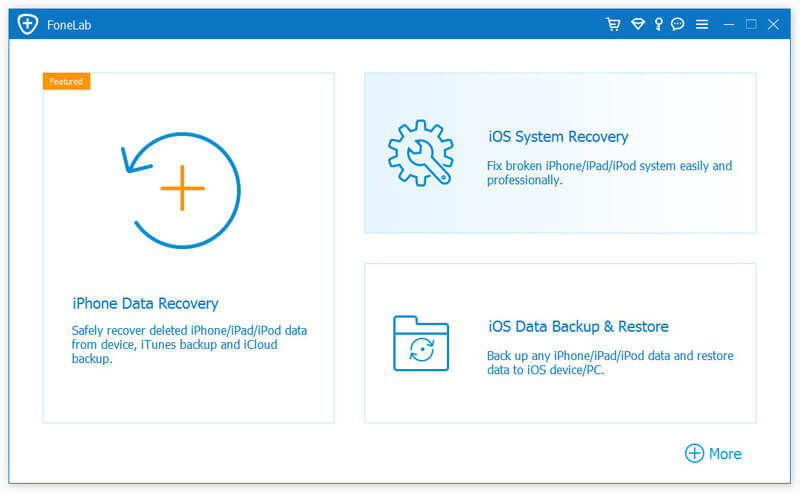
Исправить ошибку загрузки видео на iPhone
Нажмите значок и следуйте инструкциям, чтобы перевести iPhone в режим восстановления. Выберите , проверьте информацию на вашем iPhone и исправьте ее, если что-то не так. Ударь кнопку, чтобы исправить проблемы с программным обеспечением на вашем iPhone.
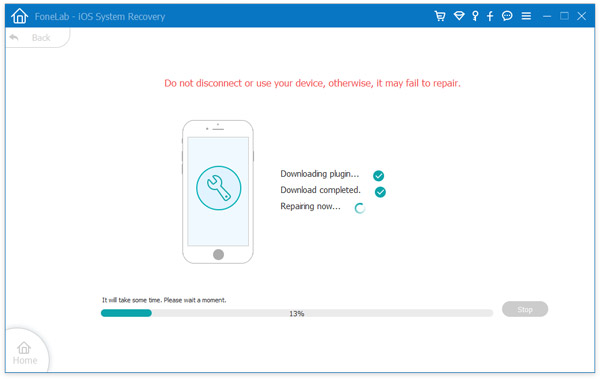
Часть 4. Часто задаваемые вопросы о невозможности загрузки видео на iPhone
Что означает ошибка невозможности загрузки видео на iPhone?
Эта ошибка означает, что вы не можете загрузить более качественную версию ваших видео или фотографий.
Какой лучший формат видео для iPhone?
Формат записи видео по умолчанию на iPhone — файлы H.264 QuickTime в формате MOV. Это также лучший формат видео для iPhone.
Почему Netflix не загружает видео на мой iPhone?
Основные причины включают нестабильное подключение к Интернету, ограничения учетной записи, отказ сервера, ошибки программного обеспечения iOS и многое другое.
Следуя нашим инструкциям по устранению неполадок, вы можете решить проблему, которая видео не загружаются на ваш iPhone эффективно. Во-первых, выполните общие решения. Если проблема не устранена, попробуйте FoneLab iOS System Recovery. Это может помочь вам без проблем просматривать высококачественные видео на iPhone. Еще вопросы по этой теме? Пожалуйста, запишите их ниже.
Что вы думаете об этом посте.
Причины ошибки при загрузке высококачественной версии фото
Размытые снимки низкого качества с восклицательным знаком в галерее Айфона не предвещают каких-либо серьезных проблем. Оригинальные фотографии никуда не исчезают, а причиной ошибки являются некорректные настройки облачного хранилища или сбой, возникший при синхронизации устройства с iCloud. Во время отправки контента в «Облако» на смартфоне остаются только миниатюры, которые сильно сжаты для экономии свободного пространства и ресурсов устройства. Проблема состоит в том, что в случае отсутствия соединения с интернетом доступ к высококачественным оригиналам снимков закрыт.
Убедиться в отсутствии технических ошибок
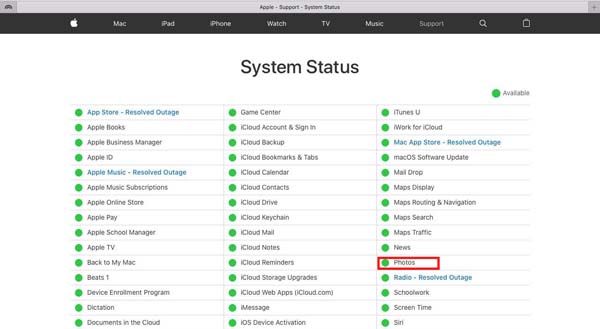
Фотографии с высоким разрешением, снятые на iPhone, находятся в облачном хранилище Apple. Однако на серверах довольно часто происходят различные ошибки и сбои, которые приводят к временной потере доступа к мультимедийной галерее. Убедиться в отсутствии ошибок можно на официальном сайте apple.com/support/systemstatus. Нужно зайти на него через мобильный браузер или с компьютера и посмотреть на состояние раздела «Photos». Если напротив него отображается зеленый огонек, значит в настоящий момент серверы работают без каких-либо проблем.
Перезагрузить смартфон
Если удалось установить, что причиной возникновения ошибки являются не технические сбои, значит стоит поискать проблему в своем смартфоне. Прежде всего нужно перезагрузить Айфон, зажав две клавиши, которые варьируются в зависимости от модели. Рекомендуется включать устройство не сразу после выключения, а 10-15 секунд спустя. Таким образом вероятность возникновения ошибок при загрузке высококачественных фотографий значительно снизится. Зачастую можно обойтись и без перезагрузки смартфона, ограничившись закрытием всех фоновых приложений.
Проверить подключение к интернету
Просматривать оригиналы фотографий без доступа к интернету невозможно, поскольку они находятся в iCloud. Галерея смартфона хранит исключительно миниатюры фото. В случае возникновения ошибки нужно убедиться в наличии интернет-подключения. Для этого можно запустить любой сайт в браузере или включить видеоролик в приложении YouTube.
При наличии доступа к Сети стоит поискать причину проблемы с загрузкой высококачественных версий в другом месте. Отсутствие возможности загружать качественные фотографии зачастую связано с неполадками в работе роутера. В таком случае доступ к интернету будет ограничен для всех устройств.
Проверить обновления ПО
Если не удалось загрузить видео или фото в высоком разрешении, возможно, что причиной проблемы является устаревшая версия IOS. В подобном случае стоит выполнить действия в следующем порядке:
Для обновления ОС на Айфоне можно воспользоваться компьютером и USB-кабелем. Потребуется открыть iTunes, перейти в раздел «Общие» и выбрать «Проверка наличия обновлений». Если они есть, нужно загрузить их и установить.
Временно удалить фотографии
Если загрузка качественной версии фотографии не удалась из-за ошибки, нужно попробовать на время удалить изображение для последующего восстановления:
После этого произойдет «перезагрузка» фотографии и доступ к ней будет автоматически восстановлен.
Отключить оптимизацию
Данный вариант позволяет решить проблему с загрузкой высококачественных снимков даже если описанные выше способы не привели к положительному результату. Для этого потребуется выключить оптимизацию фото, а затем загрузить оригинальные фотографии в галерею. Процесс может растянуться на довольно продолжительный период. Для отключения оптимизации необходимо:
Остается подтвердить свой выбор и сохранить изменения, после чего ошибка, возникающая при загрузке высококачественных фотографий, должна исчезнуть.
Заключение
В случае появления системного сообщения «При загрузке высококачественной версии этого фото или видео на iPhone произошла ошибка» нужно убедиться в отсутствии технических сбоев на сайте apple.com/support/systemstatus, перезагрузить смартфон, проверить состояние интернет-подключения, установить обновление или временно удалить фотографии для последующего восстановления. Специалисты рекомендуют перед любыми манипуляциями с цифровыми снимками скопировать их на жесткий диск своего компьютера.
( 4 оценки, среднее 3.5 из 5 )
Ваш iPhone может иногда не воспроизводить старые видео из вашей библиотеки. Терминал может иногда выдавать предупреждение, в котором говорится: «Произошла ошибка при загрузке более качественной версии этого видео.“. Эта ошибка затрагивает как короткие, так и длинные видеоролики, а также отредактированные и неотредактированные видеоролики. Таким образом, даже если ваши видеоролики будут длиться менее двух минут, нет гарантии, что вы не столкнетесь с этой ошибкой. Давайте посмотрим, что еще можно сделать, чтобы избавиться от этого сообщения об ошибке.
IPhone не может загрузить версию этого видео в более высоком качестве
Запустите App Store, коснитесь значка своего профиля и проверьте, доступны ли какие-либо обновления для Видеоприложение. Установите их и проверьте, сохраняется ли ошибка. Дополнительно перейдите на Настройки, нажмите Общий, Выбрать Обновление программного обеспеченияи обновите свою версию iOS.
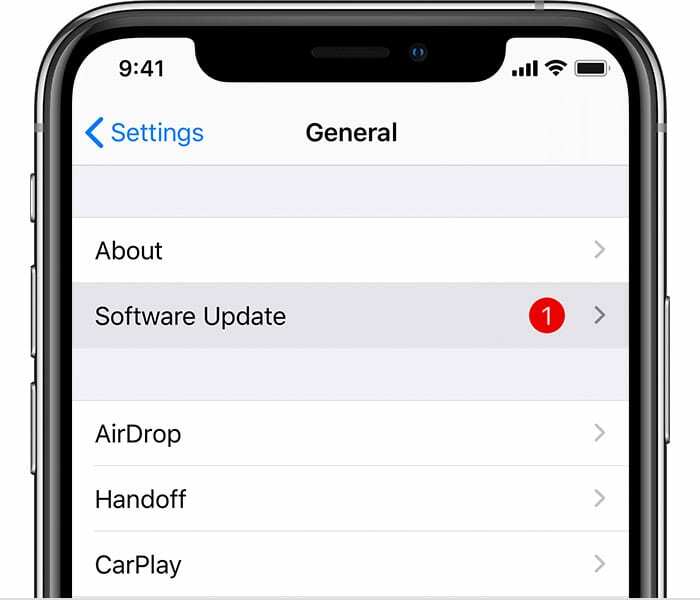
Убедитесь, что на вашем устройстве установлена последняя версия программного обеспечения.
В первая версия iOS 14 принесло много проблем, связанных с видео, но содержит много исправлений ошибок. Перезагрузите iPhone после установки последней версии iOS и проверьте, сохраняется ли ошибка.
Аппаратный сброс вашего iPhone
Другие пользователи подтвердили, что аппаратный сброс устройства устранил проблему.
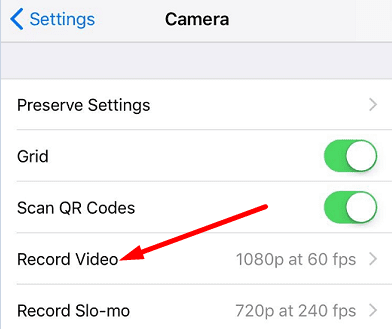
Установите настройки записи камеры на 1080p
Редактировать видео в QuickTime Player на Mac
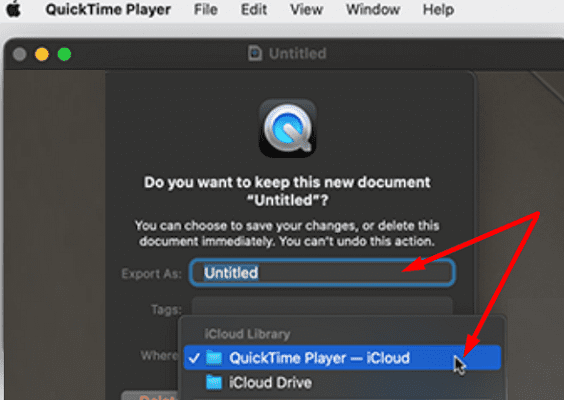
Если ваш iPhone сообщает, что «Произошла ошибка при загрузке более качественной версии этого видео», сначала проверьте наличие обновлений для приложений и iOS. Затем установите настройки записи камеры на 1080p. Если проблема не исчезнет, добавьте видео в избранное, удалите его и отредактируйте в QuickTime Player на Mac. Вы также можете продублировать проблемное видео и проверить, можете ли вы воспроизвести копию.
Помогли ли эти советы решить проблему? Какое из этих решений сработало для вас? Дайте нам знать в комментариях ниже.
На современных айфонах используются камеры с высоким качеством. Это позволяет делать отличные снимки, но каждый из них занимает около 7 Мб. Чтобы сохранить память, пользователи её оптимизируют, сгружая всё в iCloud. Когда же открываем фото, то иногда появляется ошибка. Мы поговорим о её причинах и о том, как её устранить.
Почему появляется ошибка?
Причина в том, что фото хранятся в онлайн-хранилище, а здесь только их миниатюры. Как только нет доступа к интернету или же произошел сбой на сервере Apple, владелец не может посмотреть фото. Для решения проблемы есть 6 основных способов, о которых мы поговорим.
Проверка работы серверов
Так как фото хранятся не на телефоне, то доступ к ним только через интернет. Иногда возникают ошибки, поэтому не получается посмотреть то, что вы хотите. Чтобы проверить, как сейчас работает сервер, вы можете зайти на сайт apple.com/support/systemstatus/ и посмотреть на раздел Photos.

Если там стоит зеленый огонек, то значит проблем нет, если же красный, то есть. Обычно они устраняются в течение нескольких минут. Поэтому пока есть ошибка, пользователь не может получить доступ к фото.
Перезагрузка устройства
Иногда достаточно перезагрузить телефон. На старых моделях нужно нажать кнопку выключения и подержать её немного, а на новых зажать кнопку выключения и увеличения громкости. После этого появится ползунок, его нужно потянуть в бок и телефон выключится.

Часто после такой процедуры всё снова начинает работать. Если же не хотите перезагружать весь телефон, то можете закрыть все фоновые приложения и попробовать их снова запустить.
Проверка подключения к сети
Так как фото находятся на сервере, то доступ к ним можно получить только через интернет. Если его нет, то и не получится загрузить фото. Чтобы проверить интернет, вы можете зайти в браузер и попробовать загрузить какой-то сайт или видео.

Важно помнить, что иногда проблема с интернетом может быть из-за роутера. В этом случае доступа в интернет не будет ни у одного устройства.
Обновление телефона до последней версии
В новой версии разработчики устраняют старые ошибки. Иногда обновив телефон, можно полностью избавиться от ошибки. Для проверки обновления нужно:

Также обновить свой iPhone можно через компьютер. Для этого нужно с помощью провода подключить устройства, зайти в iTunes, выбрать меню «общее» и там найти раздел «Проверить наличие обновлений».
Удалить и восстановить фото
Иногда такая манипуляция помогает. Он не удаляется на совсем, так как ещё 30 дней будет находиться в корзине, поэтому можно так сделать. Для этого нужно:

Таким образом фото «перезагружаются» и снова доступны.
Отключаем оптимизацию памяти
Это самый действенный способ, так как все оригиналы будут находиться на телефоне. Чтобы отключить функцию и восстановить фото на телефон нужно:
Теперь все фото будут сохраняться на телефоне и в любой момент будут доступными. Так же советуем ознакомиться с материалами: как на Айфоне 11 сделать запись экрана со звуком видео? И как отключить заглушение звонков.
Актуальное на этой неделе:
Как охладить бойлеры в квесте Atomic Heart «В самое пекло»?

Как получить атомные стикеры в Atomic Heart

Как отключить защиту Google Play Protect на Android
Что если горит восклицательный знак возле фотографий и видео
Пользователи покупают устройства с малым объёмом памяти и в будущем приходится как-то экономить место. Выгрузка всех медиафайлов в облако iCloud как вариант, но потом они могут не загрузиться.
ОС выгружает все фотографии и видео в Apple облако, обеспечивая доступ к медиатеке с любого устройства, на котором включена синхронизация. Так все изменения в коллекции сразу же синхронизируются с другими гаджетами.
Для оптимизации оригиналы в высоком качестве выгружаются в облако, а их место в приложении Фото занимают сжатые копии с уменьшенным разрешением и размером.
Что означает восклицательный знак
Тот самый восклицательный знак в правом нижем углу как раз указывает на то, что загружена фотография маленького размера и произошла ошибка с загрузкой высококачественной версии.
Как принудительно загрузить
Можно попробовать нажать на восклицательный знак тем самым повторить загрузку высококачественной версии.
В данном случае ошибка загрузки произошла из-за включенного Авиарежима.
Другой выход из данной ситуации будет выбор в настройках сохранения оригиналов фотографий, но если в библиотеке имеется много фото и видео, то они могут занять всю память или даже может не хватить. Сделать это можно так:
Владельцы iPhone, которые используют опцию Фото iCloud, иногда сталкиваются с ошибкой при загрузке данных на своем устройстве. Иногда гаджет не позволяет просматривать оригиналы снимков в хорошем качестве, а иногда и вовсе не позволяет открыть некоторые данные в галерее.
Ниже мы собрали все способы решения данной проблемы.
📌 Спасибо re:Store за полезную информацию. 👌
Проверьте работоспособность сервисов Apple
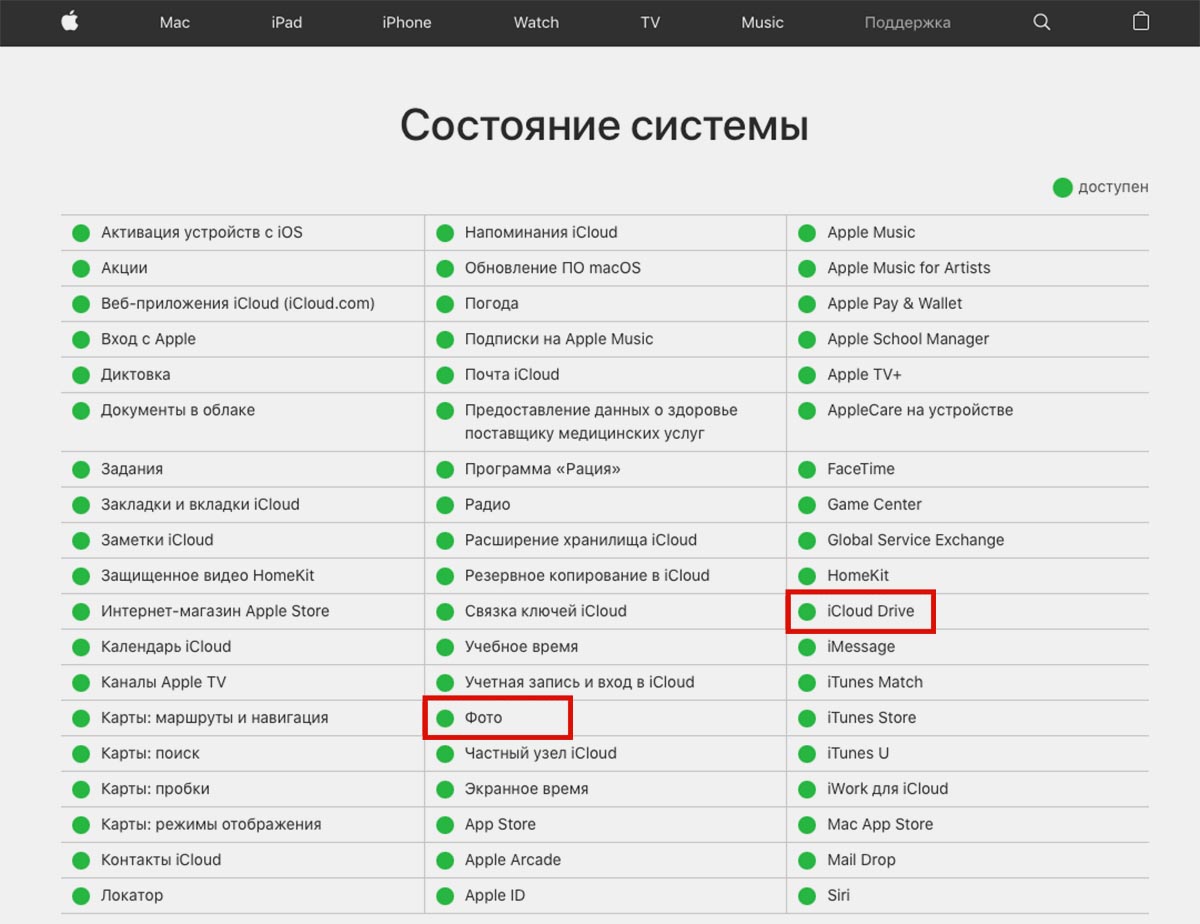
В редких случаях некоторые сервисы Apple могут быть недоступны. Это происходит из-за технического сбоя или плановых работ. В любом случае лучше сразу удостовериться, что на стороне купертиновцев всё работает исправно.
К счастью, на специальной странице публикуется официальная информация о работе всех сетевых сервисов компании.
Просто заходим на этот сайт и убеждаемся, что сервисы Фото и iCloud Drive доступны.
Перезапустите приложение Фото
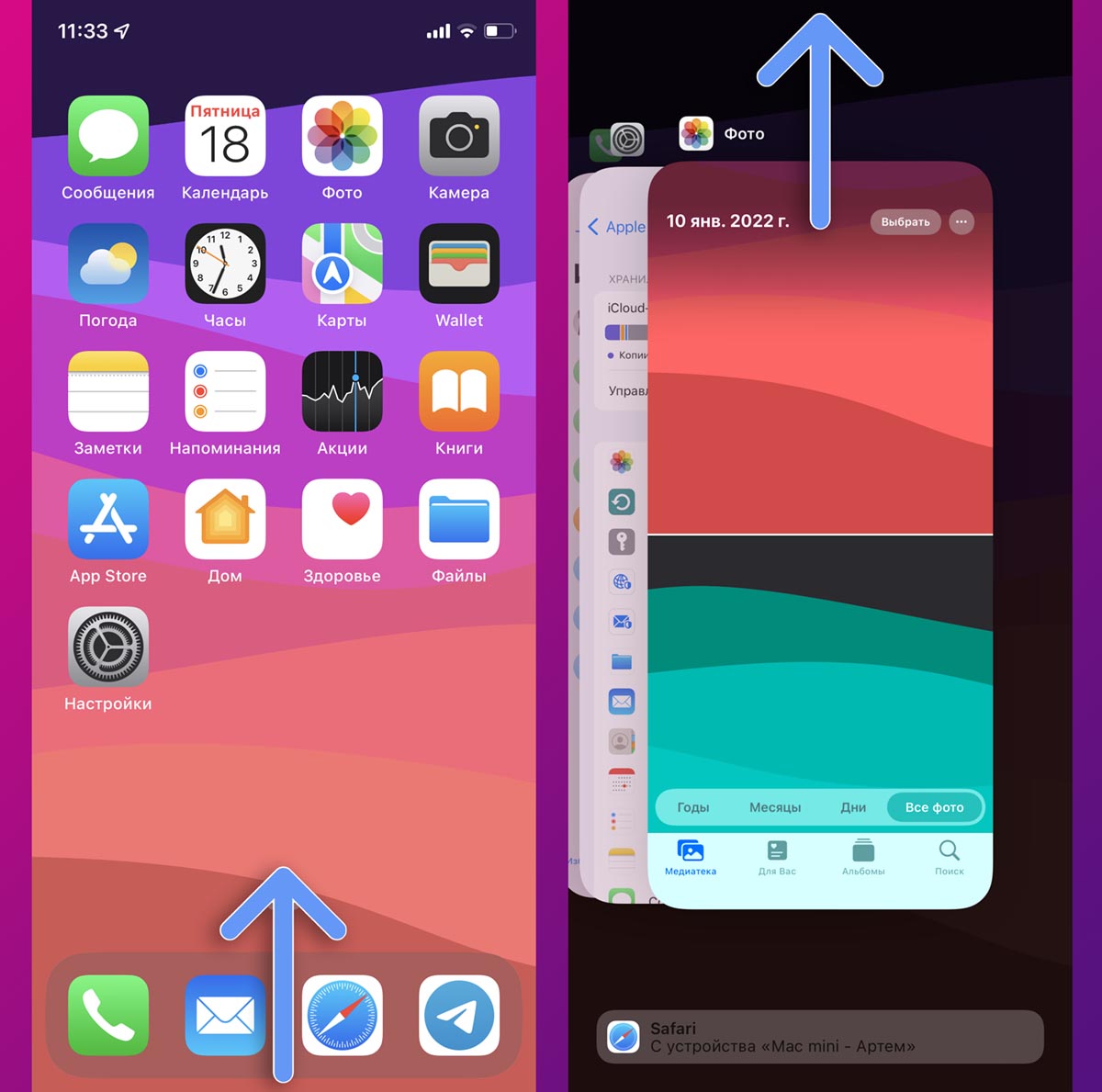
Возможно, проблема решится, если полностью закрыть галерею устройства и заново открыть приложение.
Для этого нужно открыть панель многозадачности свайпом от нижней границы экрана (на iPhone с Face ID) или двойным нажатием кнопки Домой (на iPhone с Touch ID) и “выкинуть” вверх карточку приложения Фото.
После этого снова откройте программу и проверьте её работоспособность.
Перезагрузите свой iPhone
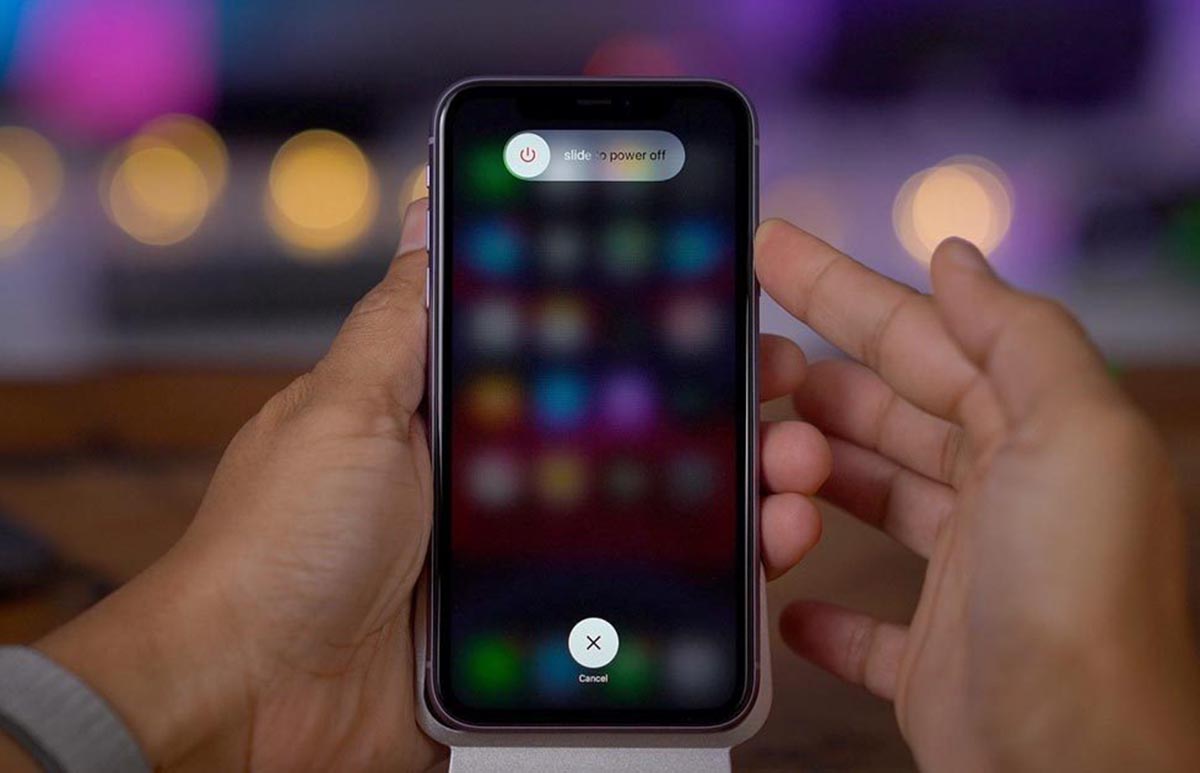
Следующим действием по очереди является перезагрузка смартфона или планшета, на котором наблюдается проблема с открытием фото в оригинальном качестве.
Иногда оказывается достаточно простого выключения и включения iPhone. Это помогает решить некоторые программные проблемы или сбои.
Вот так можно перезагрузить любую модель смартфона Apple.
Проверьте доступное место на смартфоне
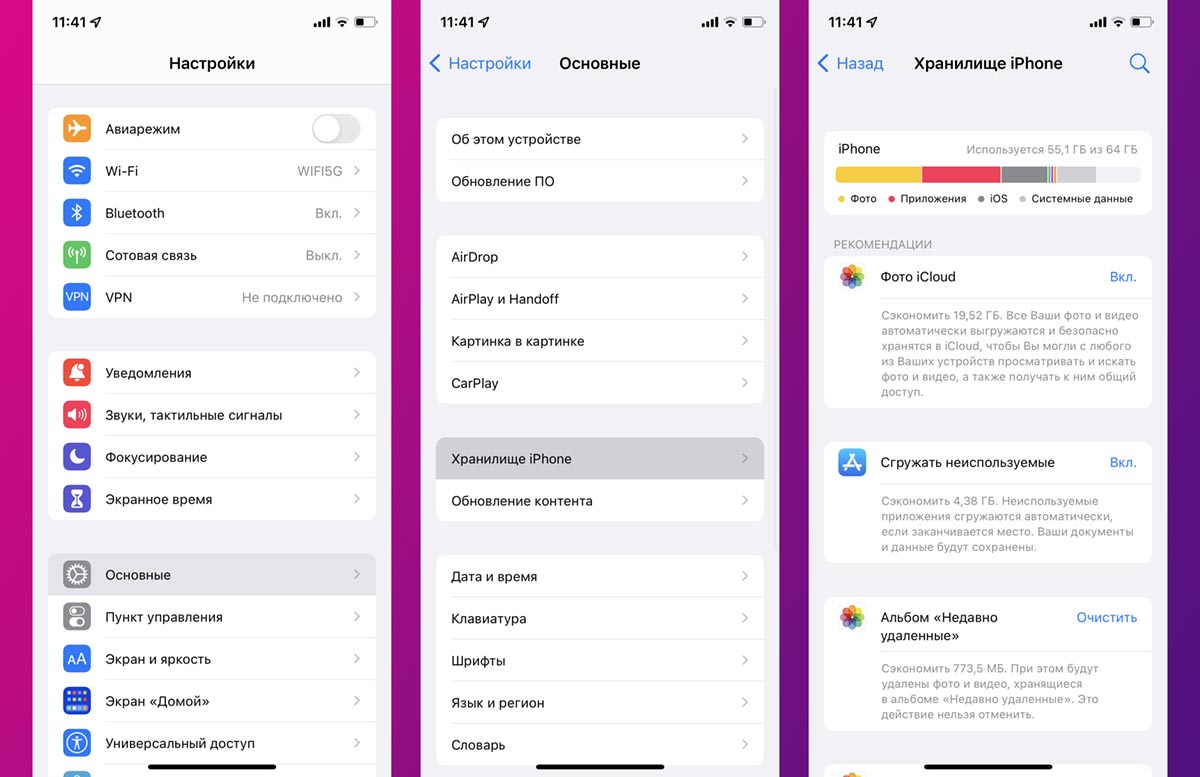
Иногда подобные проблемы возникают при нехватке места на устройстве. В таком случае приложение не может загрузить изображение из-за банальной нехватки место на накопителе.
Проверить доступную память можно по пути Настройки – Основные – Хранилище iPhone.
Если нужно быстро очистить память смартфона, воспользуйтесь нашими советами.
Убедитесь, что есть доступное место в облаке
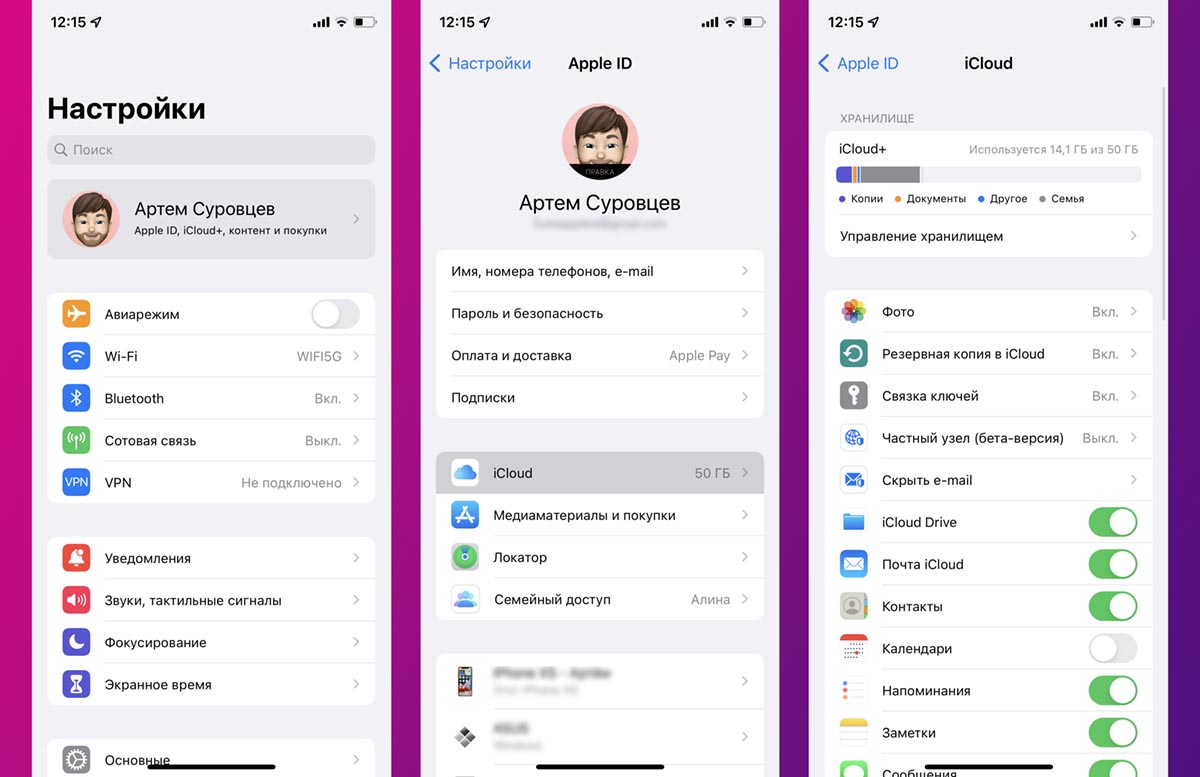
Есть вероятность, что ошибка вызвана нехваткой места не на смартфоне, а в облачном сервисе Apple. Такой может произойти если вы сгрузили в iCloud слишком много данных либо забыли оплатить подписку за расширение места в облаке.
Для проверки места в облаке следует перейти в раздел Настройки – Учетная запись Apple ID – iCloud. При нехватке свободного места придется удалить что-то ненужное из облака или банально оплатить подписку.
Отключите режим экономии данных
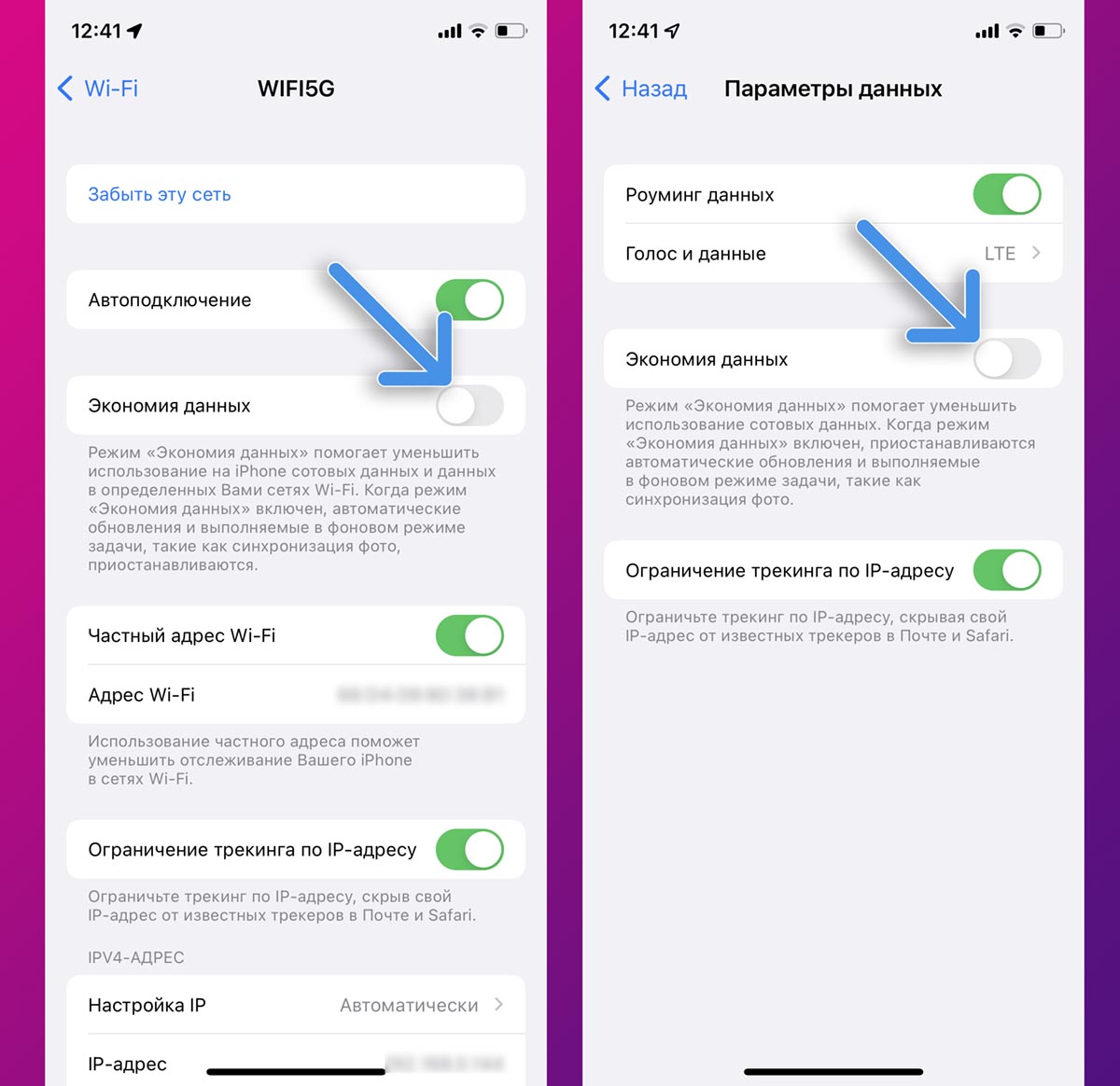
В iOS предусмотрено сразу две фишки для снижения передаваемого по сети трафика. С одной стороны это необходимо для экономии при лимитированном мобильном тарифе, а с другой для повышения автономности гаджета.
Подобные опции могут вызывать проблемы с загрузкой фото и приводить к описанной выше ошибке.
Для отключения опции нужно перейти в Настройки – Сотовая связь – Параметры данных и отключить тумблер Экономия данных. Кроме этого следует перейти в параметры активной Wi-Fi сети и выключить аналогичную опцию.
Отключите режим энергосбережения
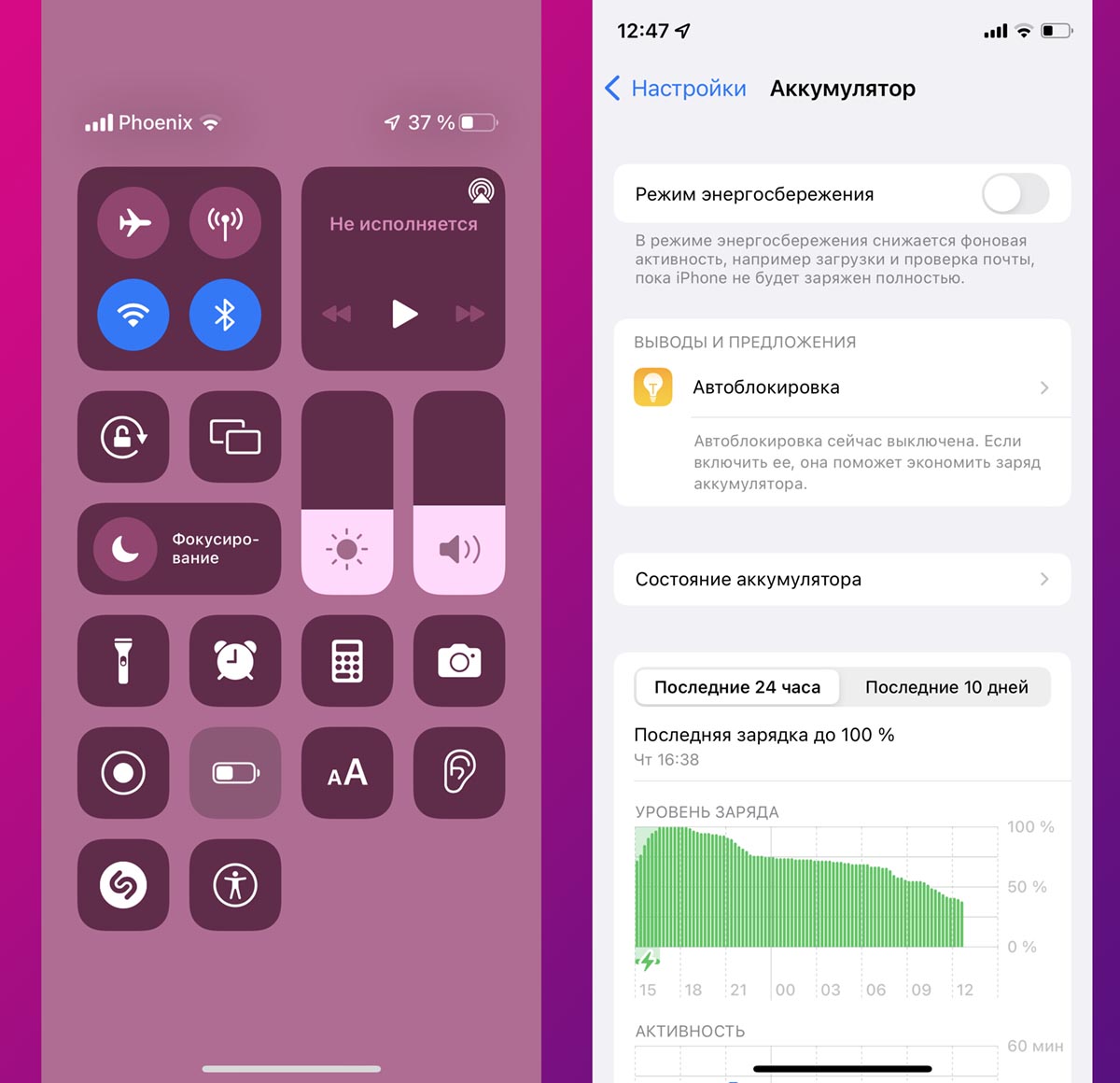
Некоторые фоновые процессы и синхронизация данных с iCloud приостанавливаются во время активации режима экономии энергии.
Достаточно просто отключить “желтую батарейку” из Пункта управления или по пути Настройки – Аккумулятор – Режим энергосбережения.
Разрешите неограниченные обновления для Фото
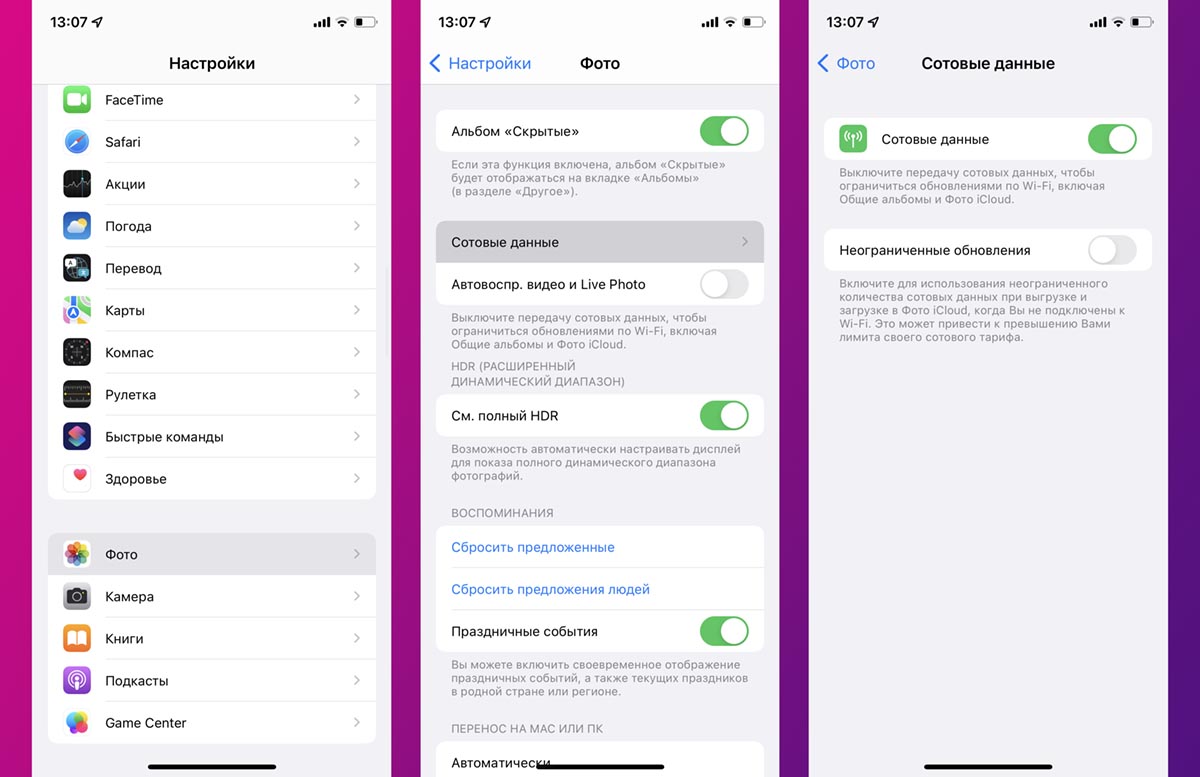
Отдельная опция в iOS отвечает за ограничение передаваемых по остовой сети данных для приложения Фото. После её активации система может самостоятельно блокировать синхронизацию снимков через мобильное подключение.
Находится тумблер по пути Настройки – Фото – Сотовые данные. Следует отключить параметр, пока не разберетесь с проблемой загрузки фото.
Удалите и восстановите проблемный снимок
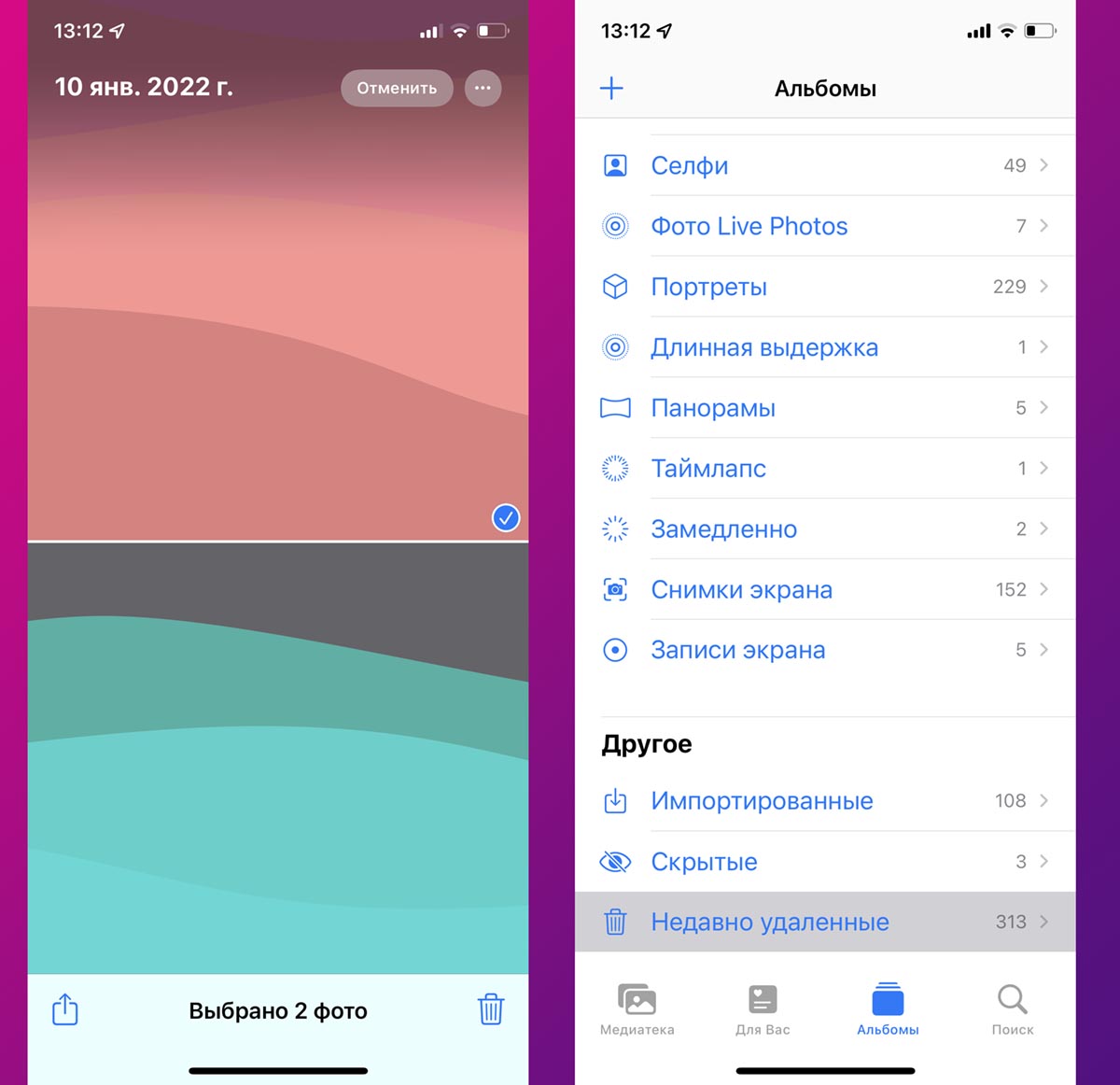
Иногда файлы фотографий могут быть некорректно записанный в файловой системе устройства, что может мешать нормальной загрузке полноразмерного снимка.
В таком случае проблема с описанной выше ошибкой возникает лишь с некоторыми фотографиями в галерее. Рекомендуется удалить снимки вручную, а затем перейти в раздел Альбомы – Недавно удаленные и восстановить его назад.
Отключите оптимизацию хранилища для Фото
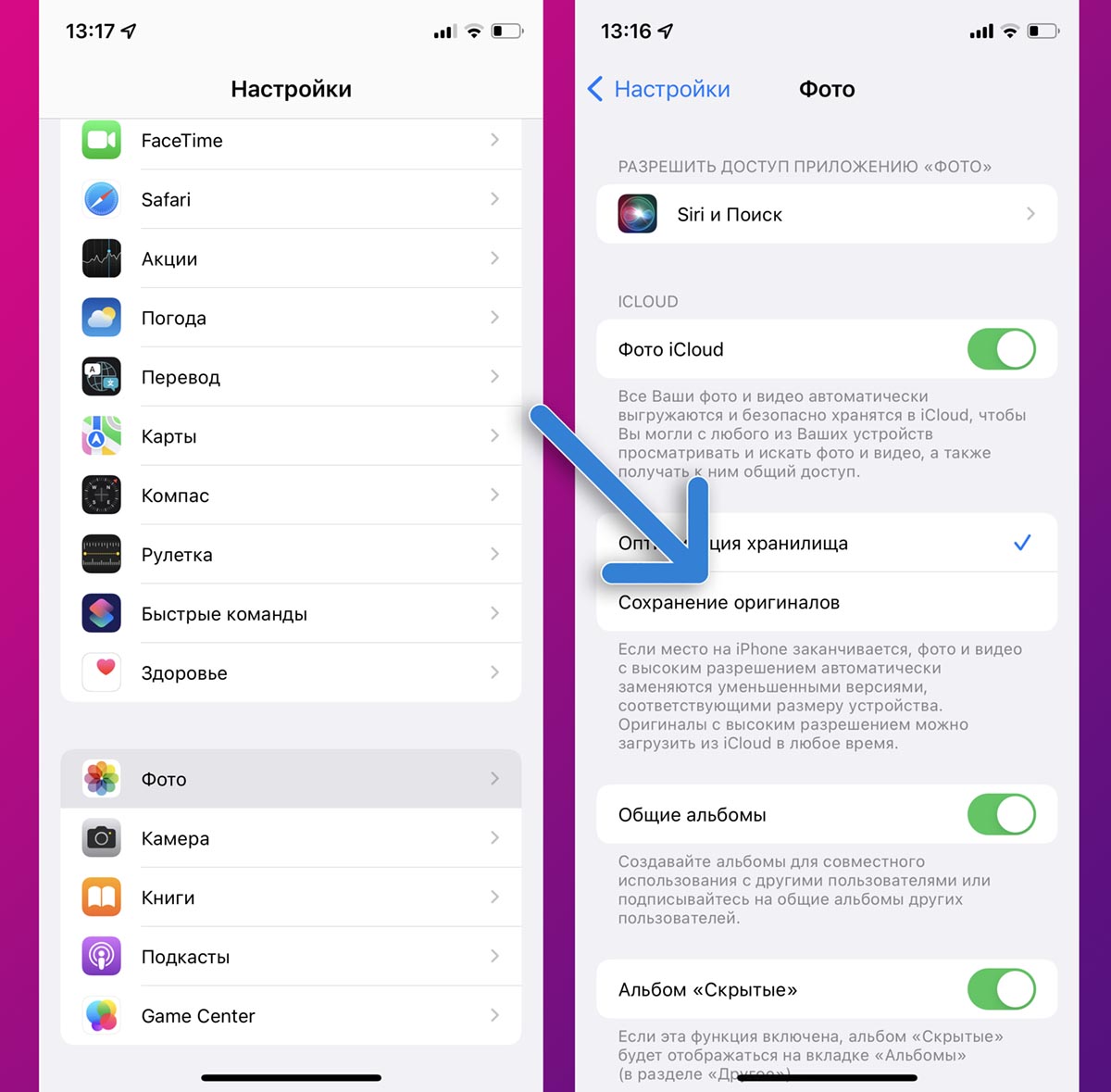
Эта фишка отвечает за освобождение место на смартфоне за счет выгрузки снимков в оригинальном качестве в облако iCloud. После этого на смартфоне остаются сжатые копии фото.
Отключение опции приведет к полной синхронизации снимков на iPhone и в iCloud. На ваш девайс будут загружены файлы в оригинальном качестве, позаботьтесь, чтобы для этого хватило памяти.
После всех проделанных манипуляций вы больше не будете сталкиваться с проблемами при просмотре своих данных и ошибкой «Сбой загрузки фото».
Эта проблема быстро решается.
Артём Суровцев
Люблю технологии и все, что с ними связано. Верю, что величайшие открытия человечества еще впереди!
Объемы генерируемых пользователями данных растут с каждым годом. Производители при этом не успевают увеличивать емкость встроенных накопителей в смартфонах и планшетах.
В качестве выхода из ситуации в Apple предлагают переносить часть данных в облако. На большинстве смартфонов место быстрее всего “съедают” фотоснимки, именно для их хранения придумали Медиатеку iCloud.
? Спасибо re:Store за полезную информацию. ?
В последних версиях iOS данная фишка называется «Фото iCloud», но принцип ее работы и особенности остались прежние.
Система сохраняет все фотографии и видео в облако, обеспечивая доступ к медиатеке с любого устройства, на котором включена синхронизация. Так все изменения в коллекции сразу же синхронизируются с другими гаджетами.
Что происходит при включении Фото iCloud
После включения главного переключателя по пути Настройки – Фото начинается выгрузка всех снимков с устройства в iCloud.
При этом в настройках появляется еще один очень важный параметр. Он позволяет освобождать место на накопителе смартфона или планшета.
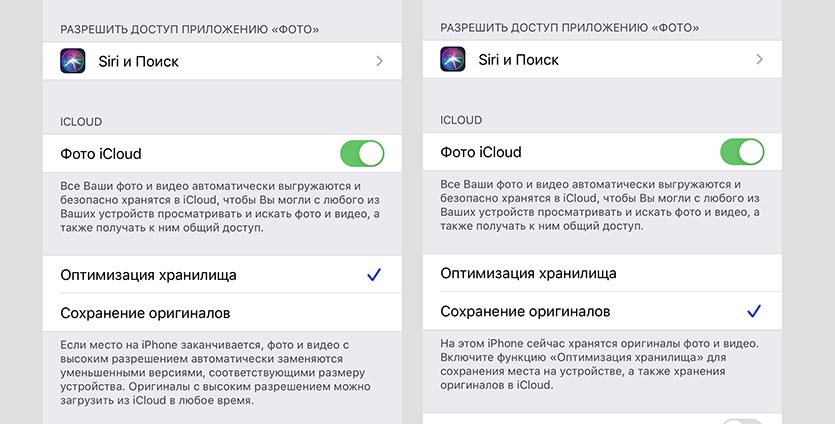
Для оптимизации оригиналы фото и видео выгружаются в облако, а их место занимают сжатые копии с уменьшенным разрешением и размером.
Так можно запросто освободить несколько гигабайт, что будет очень полезно для владельцев устройств с минимальным объемом накопителя (16-32 Гб).
Почему фото размытые
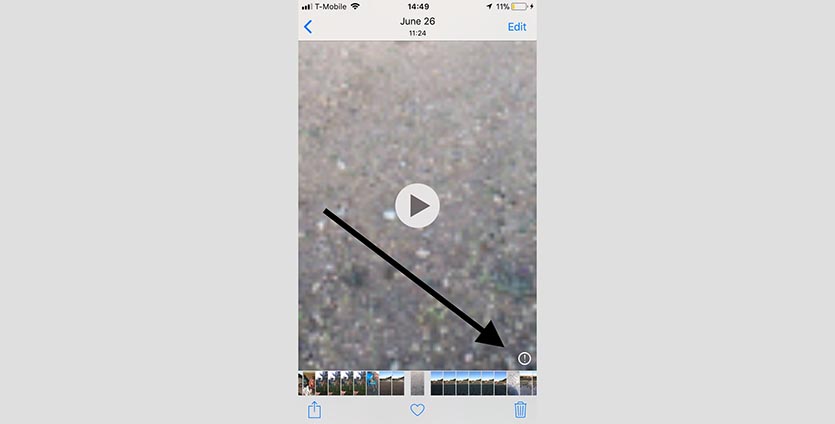
Низкое качество снимка и тот самый восклицательный знак в правом нижем углу как раз указывают на то, что фотография заменена копией маленького размера.
К сожалению, происходит это не всегда. Иногда сервисы Apple могут быть перегружены, иногда скорость домашнего интернет-соединения может быть нестабильной, а иногда может банально не хватать места на iPhone для загрузки.
В итоге пользователь продолжает смотреть на размытое фото и восклицательный знак возле него.
Как исправить проблему

Чтобы такого не происходило, нужно держать оригиналы фотографий на iPhone. Для этого можно как отключить Фото iCloud полностью, так и включить хранение оригиналов.
В первом случае синхронизация с iCloud вообще будет отключена, а во втором – на iPhone всегда будет храниться полная копия медиатеки из облака
Если просто выбрать параметр Сохранение оригиналов, то для загрузки большого количества данных нужно время и стабильное подключение к интернету.
Не забывайте и о свободном месте, за которым можно следить в меню Настройки – Основные – Хранилище iPhone. При нехватке свободного пространства оригиналы загружаться не будут.
Если же решите сразу отключить оптимизацию хранилища и хранение фото в iCloud, система предупредит о возможной потере данных. Нужно будет дождаться выгрузки снимков на смартфон, а лишь потом удалять их из облака.
Как убрать размытую фотографию и знак предупреждения.
Не можете получить доступ к приложению «Фотографии» на своем iPhone или iPad? Ты не одинок. Много пользователей сообщили о той же проблеме, когда они получают сообщение об ошибке «невозможно загрузить фотографию» или «произошла ошибка при загрузке версии с более высоким качеством».
Если вы столкнулись с такой же проблемой, эта статья для вас! Я показал несколько способов исправить ошибку невозможности загрузить фотографию на iPhone или iPad. Продолжай читать.
Проверьте свой iPhone и хранилище iCloud
Если ваш iPhone отказывает в доступе к вашим фотографиям или галерее, первое, что вы можете проверить, — это израсходовали ли вы место на своем iPhone. Это часто бывает, если вы не используете iCloud+. Так что, даже если вы синхронизировали свои фотографии с iCloud, вы, возможно, уже исчерпали 5 ГБ бесплатного хранилища.

Если вы обнаружите, что локальное хранилище iPhone заполнено, освобождение хранилища часто устраняет ошибку фотографии.
Принудительно выйти и открыть фотографии
Как и на любом смартфоне, на iPhone тоже иногда происходит сбой приложений. И приложение галереи на iPhone не является исключением. Конечно, невозможно определить, отказало ли ваше приложение галереи.
Но если вы не можете загрузить свои фотографии, возможно, это временная проблема с галереей. Принудительный выход и повторное открытие приложения галереи может устранить ошибку.
Отключить экономию трафика
Включение режима экономии трафика ограничивает общее использование данных на вашем iPhone. Таким образом, это может повлиять на загрузку изображений и синхронизацию файлов с iCloud Photos и обратно. Кроме того, включение этой функции также влияет на работу в Интернете.
Поэтому всегда лучше отключить это, чтобы вы могли быть уверены, что это не причина сообщения об ошибке загрузки изображения.


Включить сотовые данные
Если вы получили ссылку iCloud на фотографию на своем iPhone, вам потребуется доступ в Интернет, чтобы загрузить ее в локальное хранилище. Но если вы настроили iPhone на загрузку только через Wi-Fi, загрузка фотографий в локальное хранилище может завершиться ошибкой, если Wi-Fi недоступен или находится вне зоны действия.

Разрешить неограниченное количество данных для синхронизации
Помимо разрешения Фото использовать сотовые данные, ограничение на данные, которые он может использовать для синхронизации изображений или видео, может привести к тому, что изображения иногда не будут загружаться. Хотя это редко бывает причиной, это может быть причиной, если ваша мобильная сеть плохая.
Таким образом, снятие ограничения данных для фотографий iCloud позволяет использовать все доступные сигналы мобильной сети при загрузке и выгрузке фотографий iCloud.
Примечание: Разрешение неограниченного использования данных для iCloud Photos может привести к истощению ваших мобильных данных.
Перезагрузите устройство
Иногда ошибка может быть связана с временным сбоем системы. Возможно, по какой-то причине ваше приложение «Фотографии» даже не работало. В этом случае перезагрузка iPhone может решить проблему. Кроме того, это дает вашему iPhone новый старт и сбрасывает оперативную память (RAM).
Отключить энергосбережение
Возможно, вы включили режим пониженного энергопотребления на своем iPhone, пытаясь уменьшить расход заряда батареи. Но сама Apple говорит, что включение режима низкого энергопотребления на iPhone может повлиять на некоторые функции вашего iPhone и замедлить его работу. Это включает в себя временную приостановку работы iCloud Photos.
Если определенное изображение вызывает сообщение об ошибке «Не удается загрузить фотографию» на iPhone, это может быть результатом неработающей или неполной загрузки. В этом случае вы можете удалить изображение и попытаться восстановить его из iCloud.
Чтобы восстановить удаленное изображение:
Выйдите и снова войдите в Apple ID
Так что это бывает не часто. Но иногда это решает проблему. Кроме того, ваша учетная запись iCloud по какой-то причине может не иметь доступа к вашим фотографиям iCloud. Просто выйдите из системы и снова войдите в свой Apple ID, чтобы решить проблему. Вот как это сделать:
Затем снова войдите в систему, снова коснувшись баннера Apple ID. Затем следуйте инструкциям для входа в систему. Теперь попробуйте снова загрузить указанное изображение, чтобы увидеть, сохраняется ли сообщение об ошибке.
Отключите оптимизацию хранилища для фотографий
Активация оптимизации хранилища означает, что ваш iPhone будет отправлять фотографии и видео с высоким разрешением только в iCloud, а фотографии с низким разрешением будут храниться в вашем локальном хранилище. Следовательно, загрузка изображения с высоким разрешением из iCloud может завершиться ошибкой из-за этого ограничения. Хотя это тоже необычно. Но, конечно, отключение этого может помочь решить проблему.

Обновите версию iOS
Если вы по-прежнему получаете сообщение об ошибке «Невозможно загрузить фото» на своем iPhone, возможно, ваша версия iOS устарела и не может успешно синхронизировать фотографии iCloud. Обновление версии iOS до последней версии обычно решает эту проблему.
Все еще сталкиваетесь с проблемами? Используйте iCloud. com
После входа в систему нажмите «Фото», чтобы загрузить все свои фотографии из iCloud.
Используйте поддержку Apple
Если сообщение об ошибке «Не удается загрузить фотографию» по-прежнему появляется после применения всех рекомендуемых исправлений, пришло время обратиться в службу поддержки Apple.
Сообщение об ошибке «Невозможно загрузить фото» на вашем iPhone может появиться по любой причине. Какой бы ни была причина, приведенные выше решения должны помочь решить проблему. И, надеюсь, вам не нужно обращаться в службу поддержки Apple. Дайте мне знать, если у вас есть какие-либо вопросы в разделе комментариев ниже.

Во время загрузки файлов – фотографий, видео, документов – на экране iPhone в правом углу появляется красный восклицательный знак. Он свидетельствует об ошибке. Нести телефон в сервисный центр не стоит. Нужно выяснить причину, по которой появилась ошибка, и постараться ее устранить. В большинстве случаев проблема решается за 5 минут.
В статье мы рассмотрим, какие неполадки могут мешать загрузке файлов на iPhone, расскажем о причинах сбоев и вариантах устранения ошибок при загрузке на айфон.
На iPhone 10 и новее установлены хорошие камеры. На них можно сделать снимки высокого качества. Снимки занимают много места в памяти – около 7 Мб.
Со временем на айфоне заканчивается память, поэтому владелец выгружает снимки в iCloud – облачное хранилище. Когда он пытается открыть фото, на экране появляется сообщение: «При загрузке высококачественного фото/видео произошла ошибка iPhone».
При появлении такой ошибки не нужно нести телефон в сервисный центр. Его можно починить самостоятельно. Для этого не нужно разбирать телефон и искать специалиста с техническим образованием.
Почему система выдает ошибку:
Проблемы с хранилищем iCloud

В хранилище iCloud выгружаются фотографии и видео. Доступный объем – 5 Гб. Если хранилище переполнено или настроено неправильно, на экране появится ошибка.
Проблемы с хранилищем могут быть двух видов.
Первый – ошибка загрузки фотографий в iCloud: в нем снимки хранятся 30 дней, после чего появляются в галерее. Второй – функция «Загружать фотографии без сохранения». Это неправильная настройка хранилища: фото автоматически удаляются, поэтому посмотреть их нельзя.
Эти ошибки можно исправить за 5 минут. Если проблема в настройках, нужно изменить параметры. А если в переполненном хранилище, стоит почистить его, удалив ненужные фото и видео. Еще можно заплатить и увеличить объем iCloud, например до 25 Гб. Тогда в нем можно хранить несколько тысяч фотографий и не бояться, что хранилище переполнится.
Недостаточно места в памяти устройства
Ошибка появляется, если на айфоне или в iCloud недостаточно места. Его нужно освободить: очистить память телефона, докупить пространство в облачном хранилище, вставить карту памяти.
На айфоне всегда должна быть память, минимум 1–2 Гб. Если ее заполнить, может возникнуть системный сбой: телефон перезагрузится и зависнет на логотипе Apple. После этого он не включится. Починить его смогут в сервисном центре, и то не всегда.
Некачественное интернет-соединение
Фотографии не загружаются из-за низкой скорости сети. В галерее айфонов хранятся миниатюры фотографий. Их оригиналы хранятся в облачном хранилище iCloud. Посмотреть их можно только при хорошем интернет-соединении.
Если на айфоне и в iCloud достаточно памяти, но фотографии так и не грузятся, значит, проблема в сети. Нужно подключиться к мобильному интернету или другому Wi-Fi.
Проблемы серверов Apple
Файлы хранятся в облачном хранилище iCloud. Хранилище работает на серверах Apple. Если произойдет сбой, система выдаст ошибку о загрузке высококачественных фото.
Чтобы исправить ошибку, нужно проверить, работают ли серверы. Если возникли неполадки, надо подождать, пока их устранят.
Способы исправить ошибки при загрузке данных на iPhone
Иногда ошибка загрузки данных исчезает сама. Например, если сотрудники Apple устранят сбои на серверах. В остальных случаях нужно действовать самостоятельно. Ошибки можно устранить за 10–15 минут.
Как исправить ошибки:
Проверяем работу интернета и серверов
Сначала нужно проверить работу интернета. Для этого нужно включить видеоролик на YouTube или ввести любой запрос в Google, Yandex или Safari. Если ничего не загрузится, значит, проблемы с соединением. Нужно позвонить провайдеру, проверить модем (при подключении к домашнему Wi-Fi) или подключиться к мобильному интернету.
Если интернет работает стабильно, нужно проверить серверы. Это можно сделать на официальном сайте Apple. Если сервер работает, возле его названия находится кружок зеленого цвета. Нужно обратить внимание на сервер «Фото».
Чистим память
Ошибка исчезнет, если на айфоне и iCloud будет достаточно места. Для этого нужно удалить 400–500 фото.
Снимки не исчезнут навсегда – их можно восстановить. Для этого нужно зайти в галерею, перейти в раздел «Альбомы» и выбрать «Недавно удаленные». Снимок восстановится – и проблема исчезнет.
Перезагружаем айфон
Перезагрузка айфона устранит ошибку. Возможно, она появилась из-за сбоя в системе. Если перезагрузить ее, проблема исчезнет. Чтобы перезагрузить айфон, нужно зажать кнопку включения на корпусе справа. Ее нужно держать 2–3 секунды – до тех пор, пока система не предложит выключить устройство. Чтобы включить его, нужно повторить эти же действия.
Еще айфон можно перезагрузить комбинацией клавиш. Например, владельцам 6s и более ранних моделей нужно зажать кнопку увеличения громкости и включения. Узнать о том, как перезагружать конкретную модель айфона, можно в интернете.
Изменяем настройки хранилища
Изменение настроек хранилище поможет устранить проблему. Это займет 1 минуту.
Как изменить настройки хранилища:
По словам пользователей, эти действия устранят ошибку. Восклицательный знак исчезнет – и фотографии будут загружаться правильно.
Внимание! Чтобы не терять фотографии при загрузке, нужно включить функцию «Сохранение резервных копий». Оригиналы снимков будут в iCloud, а их сжатые копии – в галерее.
Устраняем неполадки с загрузкой высококачественной версии на айфон через ПК
Ошибки с загрузкой высококачественных фото появляются из-за устаревшей прошивки. Ее можно обновить через компьютер.
Как обновить ПО на айфоне через ПК:
На экране айфона может появиться сообщение: «При загрузке высококачественного фото/видео произошел сбой на iPhone». Такое случается из-за сбоев на серверах, слабого интернета и нехватки памяти. Чтобы исправить ошибку, нужно удалить ненужные фото на iPhone и в iCloud, обновить ПО через компьютер, настроить хранилище или перезагрузить телефон.

«Произошла ошибка при загрузке этого фото из Медиатеки iCloud» – такое сообщение видят владельцы iPhone, которые пользуются облачным хранилищем. Ошибку можно устранить самостоятельно: не нужно ехать в сервисный центр и платить деньги. Это займет 10–15 минут.
В статье мы расскажем о причинах, по которым происходит сбой айфона при загрузке фото, приведем различные варианты для исправления ошибок с загрузкой на iPhone фотографий высокого качества, подскажем, как избежать проблем в дальнейшем.
Если на экране появилось сообщение об ошибке, не нужно паниковать. Проблему можно решить самостоятельно. Это займет не более 15 минут.
Проверка серверов Apple и подключения интернета

Ошибки возникают из-за сбоев на серверах Apple. Это бывает редко – примерно раз в месяц. Неполадки устраняют в течение нескольких часов.
Если на экране появилось сообщение об ошибке, нужно проверить серверы. Это можно сделать на официальном сайте Apple. При проверке обращать внимание на раздел «Фото»: если возле него появился красный кружок, значит, сервер не работает. Придется подождать несколько часов, пока техподдержка устранит неполадки.
Еще нужно проверить, есть ли интернет. iCloud работает только при стабильном подключении к сети: если его не будет, фотографии перестанут загружаться.
Перезагрузка айфона
Если айфон не перезагружали неделю или несколько дней, в системе может возникнуть ошибка. Проблема решается перезагрузкой. Чтобы перезагрузить айфон, нужно зажать кнопку включения: она находится на корпусе справа. Кнопку держат несколько секунд, пока айфон не отключится. Затем действия повторяют. Когда телефон включится, проблема исчезнет.
Обновление ПО
Фотографии могут загружаться неправильно из-за устаревшего ПО. Годы идут, телефон со старой прошивкой работает все хуже. Поэтому ПО нужно обновлять, чтобы избежать возникновения ошибок.
Как обновить ПО на айфоне:
Очистка памяти айфона и хранилища iCloud
Ошибки возникают, если на айфоне и хранилище iCloud недостаточно места. Память устройства переполнена, поэтому на него не могут загружаться новые фотографии.
Очистить память айфона можно прямо в галерее. Нужно удалить ненужные фото или видео. После этого надо зайти в iCloud и повторить действия. Когда в хранилище появится больше места, загрузка фото возобновится.
Отключение оптимизации в iCloud
Оптимизация iCloud – функция, из-за которой чаще всего не загружаются фото. Она экономит место на айфоне.
Оптимизация загружает оригиналы снимков в iCloud и оставляет их уменьшенные копии в галерее. Когда пользователь открывает снимок, он видит сообщение об ошибке.
Как отключить оптимизацию в iCloud:
Из-за отключения функции фотографии будут занимать больше памяти, зато исчезнет ошибка их загрузки.
Удаление и восстановление фото
Исправить ошибку можно удалением фото. Снимок не пропадет – его можно восстановить.
Фото удаляется прямо в галерее. Его нужно зажать и нажать на иконку корзины в правом верхнем углу. Чтобы восстановить фото, нужно перейти в раздел «Альбомы», спуститься вниз и выбрать «Недавно удаленные». В корзине найти нужный снимок и нажать «Восстановить».
Поможет изменение настроек
Из-за экономии данных и батареи на айфоне тормозят фото. Чтобы исправить это, нужно отключить функции, которые тормозят систему.
Как ускорить загрузку фото на айфоне:
Отключение режима экономии данных
Режим экономии трафика замедляет загрузку фото на айфоне. Он экономит мобильный интернет и батарею.
Как отключить режим экономии данных:
Отключение энергосбережения
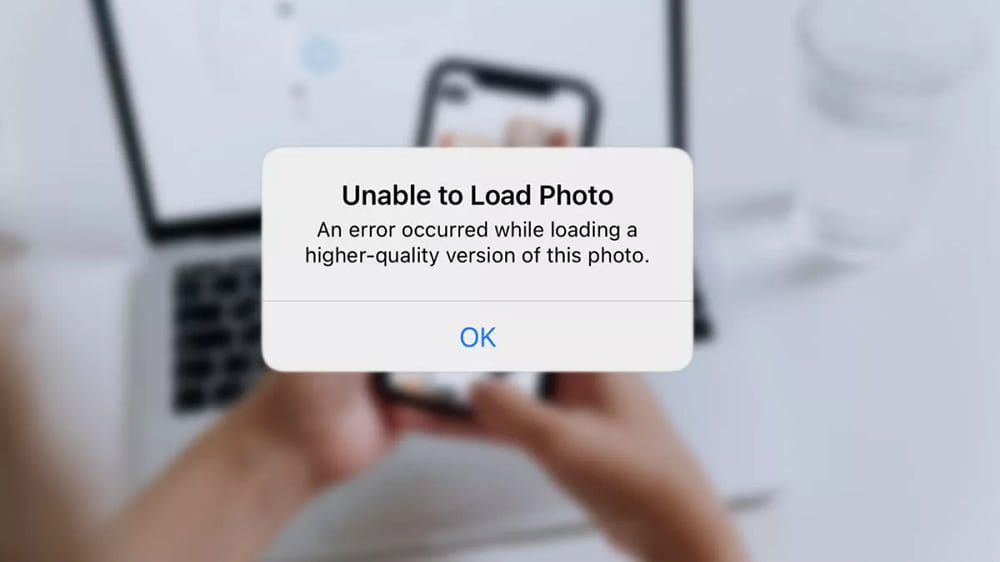
Энергосбережение замедляет работу системы. Из-за этого могут не работать некоторые функции, например загрузка фото, что и приводит к ошибкам.
Чтобы отключить энергосбережение, нужно перейти в пункт управления (смахнуть нижнюю часть экрана) и нажать на желтую батарейку.
Разрешение на обновления фото
Разрешение на обновления фото ограничивают работу iCloud. Из-за них снимки загружаются медленно.
Ошибка при загрузке фото на айфоне появляется из-за сбоев на сервере, низкой скорости интернета, отсутствия памяти на телефоне и в iCloud. Чтобы ее устранить, нужно перезагрузить устройство, освободить место, проверить сервисы, отключить ненужные функции – экономию трафика, энергии и оптимизацию. Чтобы не было проблем в дальнейшем, нужно не заполнять память айфона.

При скачивании видео на iPhone может появиться ошибка – ролики не открываются в галерее, их нельзя просмотреть. Сбой в системе могут вызвать недостаточное количество свободного места, сбой в видеоплеере или в системе ПО. Устранить неполадки помогут перезагрузка телефона, очистка хранилища и обновление версии iOS.
В статье разберем, как действовать, если айфон не загружает видео, а сообщает о проблемах с загрузкой, что сделать в первую очередь при любых ошибках с видео, какими способами можно устранить неполадки с загрузкой видео на iPhone.
Владельцы айфонов могут столкнуться с проблемой загрузки видео. По завершении съемки или скачивании ролика на экране появляется ошибка.
Чтобы решить проблему, нужно найти ее причину. Ошибка при загрузке видео появляется в двух случаях: при сбое операционной системы или неправильно выполненных настройках.
Как действовать в первую очередь при ошибке загрузки видео на iPhone:
Произошла ошибка при сохранении видео на айфон
Клиенты Apple сталкиваются с проблемой при сохранении роликов в памяти телефона. Ряд причин может служить поводом для сбоя.
Почему iPhone выдает ошибку при сохранении видео – частые причины:
Перезагрузка приложений и iPhone устраняет проблемы в галерее и операционной системе. Если не помогло, нужно искать проблему в настройках или обратиться в сервисный центр.
Сохраняйте оригиналы
После сохранения видео в галерею оно попадает и в iCloud. Не стоит удалять ролик с телефона сразу, надеясь на облако. К хранилищу могут быть подключены несколько устройств (членов семьи, которые могут удалить файл и не сообщить об этом владельцу iCloud).
Чтобы не потерять оригинал видео, лучше сохранить его в несколько источников. Помимо галереи и iCloud, можно загрузить ролик на Google Диск. Это исключит риск потери видео, если удалят его оригинал.
Используйте приложение FILES
Даже если видео удалят из галереи, оно останется в памяти телефона. Управление файлами на iPhone происходит в приложении Files.
Важно! При использовании приложения Files изменения синхронизируются с хранилищем iCloud Drive. Если к облаку подключено несколько клиентов, правки будут отображаться и у них.
Чтобы открыть систему, в строке поиска приложений нужно ввести: Files. Иконка приложения синяя, напоминает папку с файлами. Для работы – кликнуть по значку.
Как найти видео в приложении Files на iPhone:
Преимущество Files – синхронизация со всеми хранилищами. Пользователь может найти файл, который хранится в памяти iCloud Drive, Box, Dropbox, Google Drive, OneDrive и других источников.
Замените видеоплеер
Причиной сбоя в айфоне может быть поломка видеоплеера. Без него запустить ролик в галерее невозможно. Исправить ошибку можно так: перезагрузить приложение, сбросить настройки смартфона до заводских или заменить его на аналог.
Лучшие видеоплееры из App Store на iPhone:
Очистите память
Сбой при загрузке видео бывает вызван нехваткой памяти. Если на iPhone в хранилище есть свободное место, то не факт, что оно будет в облаке iCloud.
Обновите ПО устройства
Сбой в системе iPhone может вызвать неполадки с загрузкой видео. Если на смартфоне установлена устаревшая версия ПО, функции могут работать с ошибками. Решение проблемы – обновление системы.
Есть несколько способов, как обновить ПО на айфоне. Беспроводной перезапуск системы – самый удобный вариант.
Айфон выдает ошибку загрузки видео в галерее или грузит медленно
На загрузку или долгое время ожидания видео может влиять функция в настройках айфона. Включив «Оптимизацию места», система будет заботиться о памяти устройства. В целях экономии свободного места видео будут загружаться дольше.
Из-за функции «Оптимизация места» длинные ролики на iPhone могут долго грузиться. Ускорить процесс поможет стабильное интернет-подключение. Для загрузки лучше пользоваться Wi-Fi, а не мобильной связью.
С проблемой долгой загрузки видео из галереи сталкиваются клиенты, не подключившие копирование данных в iCloud. Если ролики находятся в памяти iPhone, сбои при загрузке могут быть вызваны загруженностью смартфона – не стоит открывать несколько программ сразу. Другие причины – неполадки в приложении «Галерея» и ошибка в работе ОС. Решение – перезагрузка телефона, обновление iOS. Если не помогло – сброс настроек до заводских, переустановка системы.
Сбой в работе iPhone при загрузке видео может быть вызван по нескольким причинам. Нестабильное подключение к интернету, отсутствие памяти и ошибка в работе приложения «Галерея» влияют на запуск роликов. В первую очередь неполадки устраняются перезагрузкой приложений, смартфона и проверкой интернета.
Если перезагрузка не помогла, нужно искать другие решения. Исправить сбой в работе видео на iPhone поможет сохранение оригинала ролика, поиск видео в «Файлах», очистка памяти и обновление ПО.
На экране может появиться уведомление об ошибке или медленной загрузке. Причиной сбоя может быть перегруженность смартфона, нестабильный интернет и сбой в приложении «Галерея». Устраняется перезапуском и обновлением ОС, в крайнем случае сбросом настроек.