

«Скрытые возможности» — рубрика, в которой мы рассказываем о неочевидных функциях приложений, сервисов и операционных систем, наконец выходит из новогодней спячки. В новом выпуске разбираемся с Apple Music.
В таком случае у пользователей социальной сети остаётся один выход – скопировать медиатеку в Apple Music.
Кстати, благодаря лайфхаку можно платить за подписку вдвое меньше.
- Кому это нужно
- Отправляйте музыку друзьям
- Управляйте радио
- Чем воспользовался я
- Ну и как мне перенести музыку из ВКонтакте в Apple Music
- Так или иначе, подключайтесь и вы. Не пожалеете
- Микк Сид
- Ищите по песням
- Слушайте свой Shazam
- Получите максимум от каждой функции Apple Music
- Часть 3. Как сделать Apple Music доступной офлайн без подписки?
- Скачать Apple Music с AMusicSoft Конвертер Apple Music
- Что делать, если вы не можете синхронизировать Apple Music Library
- Обновите iTunes и Apple Music
- Убедитесь, что у вас есть активная подписка
- Дождитесь окончания загрузки музыки
- Шаг 4. Включите и выключите библиотеку синхронизации
- Перенастройте интересы
- Часть 2. Как слушать Apple Music в автономном режиме?
- Как слушать Apple Music в автономном режиме с помощью компьютера
- Часть 1. Как скачать музыку с Apple Music на компьютер с помощью iTunes
- TuneFab Apple Music Converter
- Шаг 1. Запустите TuneFab Apple Music Converter и войдите в систему.
- Шаг 2. Выберите песни Apple с защитой DRM для конвертации
- Шаг 3. Сброс выходных параметров (необязательно)
- Шаг 4. Конвертировать Apple Music в распространенные форматы
- SongShift
- Как загрузить свою музыку в Apple Music или iTunes
- Загрузить качество файла
- Слушайте музыку без интернета всегда
- Настройте эквалайзер
- Бесплатно?
- Как это работает
- Павел
- Артём Суровцев
- Создаём таблицу из альбомов
- Soundiiz
- Способ 2. Как скачать Apple Music Offline навсегда
- Часть 3. Часто задаваемые вопросы о загрузке Apple Music на компьютер
- Как сделать Apple Music в автономном режиме доступной на iPhone?
- Какие сервисы поддерживаются
- Экономьте место
- Официальный совет Apple
- Часть 1. Доступна ли Apple Music в автономном режиме?
- Сделайте песню звонком будильника
- Управляйте плейлистами
- Обустройте медиатеку
- Какие есть варианты сохранить песни на устройстве после окончания подписки
- Сделайте плейлист богаче
- Как синхронизировать Apple Music или библиотеку iTunes
- Синхронизировать музыку с вашего компьютера
- Синхронизировать музыку на вашем смартфоне
- Отмените подписку
- Сохраняем песни по популярности или исполнителю
- Преимущества загрузки всех песен в Apple Music
- Почему вы должны выбрать Apple Music
- Tune My Music
- Создайте плейлист с понравившимися песнями
- Что не нравится в Яндекс. Музыке (пока что)
- Решение 5. Проверьте, отменяете ли вы свою подписку
- Решение 3. Войдите в приложение Music или iTunes
- Удалить треки
- Скачать треки
- Часть 4. Подвести итоги
- Решение 6. Обратитесь в службу поддержки Apple за помощью
- Заключение
- Решение 2. Обновите приложение Music или iTunes
- Решение 1. Перезагрузите музыкальное приложение или ваши устройства
- Выводы
Кому это нужно
Знакома ситуация: подписался на новый модный стриминговый сервис, настроил все под себя, добавил несколько десятков плейлистов, а потом не можешь спрыгнуть? Многие из-за этого до сих пор продлевают подписку на свой самый первый сервис.
От одной мысли о том, что придется искать и упорядочивать тысячи треков с самого начала, желание сменить подписку пропадает само собой.
Именно эту проблему позволяет решить сервис Soundiiz. Всего за несколько минут можно «перегнать» список треков из одного сервиса в другой.
Я пользуюсь Apple Music со дня запуска сервиса в России. Возможность слушать любые треки из огромной базы iTunes – просто супер.
Но главная фишка для музыкального сервиса, рекомендации новых треков, которые могут мне понравится, работает очень так себе.
После многолетних попыток приручить её лайками и дислайками я сдался. И попробовал Яндекс.Музыку.
Ведь доступ к сервису фактически дарят за подписку Яндекс.Плюс. С тех пор прошло два месяца, и сегодня могу уверенно сказать одно.
Яндекс.Музыка рулит. Ставьте, ребята.
Сегодня практически каждый активный пользователь смартфона обзавелся учеткой в стриминговом музыкальном сервисе. Не удивительно, ведь это просто, удобно и доступно.
За короткий тестовый период, который предоставляют разработчики, обычно не успеваешь сложить свое мнение о сервисе, а, когда через год использования замечаешь все недостатки и косяки, спрыгнуть уже не получается. Жалко потраченного времени на сортировку, упорядочивание коллекции и создание списков воспроизведения.
Сейчас расскажем, как просто и быстро сменить один стриминговый музыкальный сервис на другой.
В 2017 году я из интереса решил перейти на Яндекс.Музыку после Apple.Music. Тогда казалось, что главной болью будет ручной перенос всех песен.
Но когда вернулся обратно на сервис Apple, обнаружил, что накопленная за два года библиотека всех альбомов исчезла.
Задачей материала было узнать, можно ли перевести в оффлайн все песни, которые вы добавили в свой аккаунт Apple Music.
И ответ оказался слишком коротким и однозначным. Легально, просто и удобно это сделать невозможно. Потому что именно на этом сервис и строится: к музыке есть доступ, пока вы платите.
Но что делать, если сервис перестанет работать, и есть риск остаться без дорогой сердцу медиатеки, которая набиралась годами?
Подготовили удобные и быстрые варианты, чтобы этого избежать.
Отправляйте музыку друзьям
Делитесь прослушанными песнями с друзьями в «Сообщениях». Нажмите на виджет Apple Music и выберите песню из списка. Это работает только внутри «Сообщений» на айфонах и айпэдах.
Управляйте радио
Радио в Apple Music — это треки, которые вы когда-либо слушали, а также все, что по мнению системы может вам понравиться. Радио работает не так, как обычный плейлист: понравившиеся песни на нем отмечаются не сердечками, а звездочками. Нажмите на звездочку и выберите, нравится ли вам песня и хотите ли вы слышать что-то подобное на радио или нет.
Чем воспользовался я
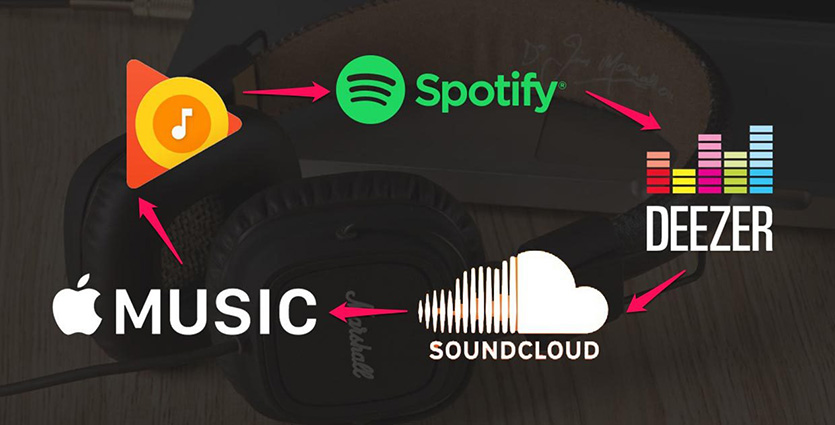
Ещё раз, вот все вышеперечисленные сервисы для переноса плейлистов между музыкальными платформами:
▪︎ Tune My Music
▪︎ Soundiiz
▪︎ SongShift
▪︎ SpotiApp
Из всех вышеперечисленных сервисов я отдал предпочтение Tune My Music за простоту и лёгкость использования. Правда, мне повезло – в основном я слушал Apple Music, так что с переносом своей тамошней медиатеки в Spotify проблем не возникло никаких.
А если вы давно сидели в Яндекс.Музыке, то вам нужен Soundiiz. Разработчики обещают открыть регистрацию новых пользователей буквально через несколько часов.
Есть целых 3,5 способа.
Ну и как мне перенести музыку из ВКонтакте в Apple Music
Шаг 1. Скачиваем бесплатное приложение SoundPort.
Шаг 2. Вводим данные вашей учётной записи от ВКонтакте. Плеер начнет сканировать аудиозаписи.
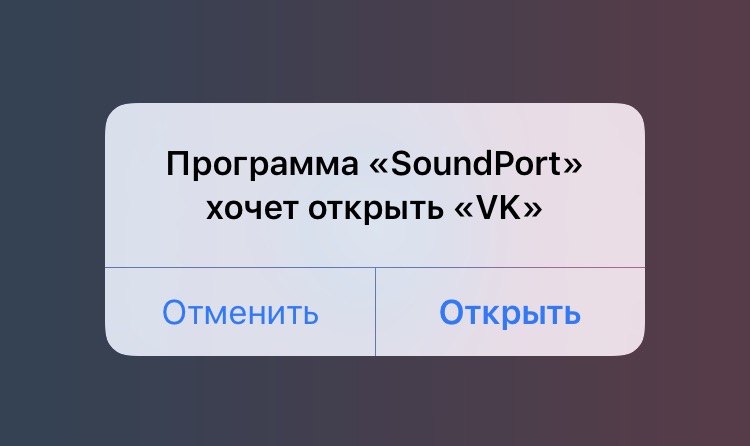
Шаг 3. Выбираем по одному треку все, что приглянулось. Нажимаем на кнопку в правом нижнем углу.
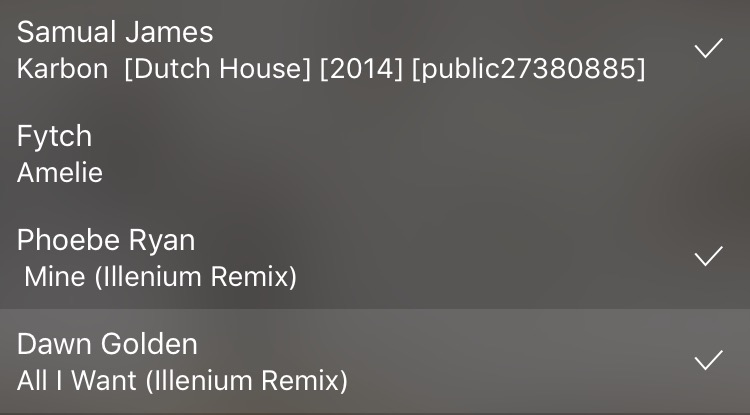
Шаг 4. Подтверждаем доступ SoundPort к библиотеке Apple Music. Начнётся автоматический перенос отмеченных треков.
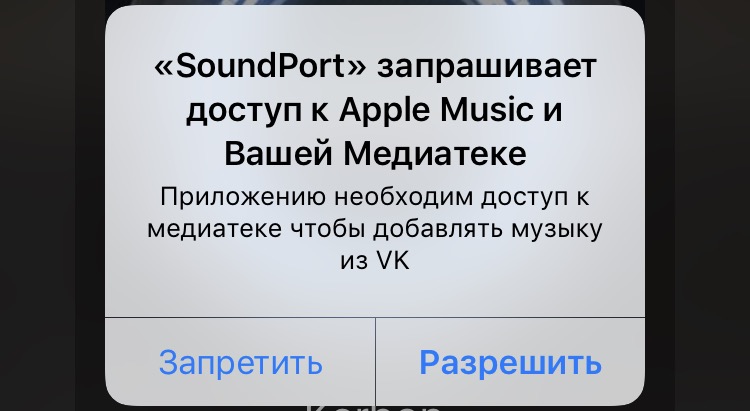
Приложение условно-бесплатное. Бесплатные подписчики могут перенести до трёх песен за раз. Чтобы это исправить, нужно заплатить 75 рублей.
Процедура займёт не более 5 минут.
Так или иначе, подключайтесь и вы. Не пожалеете
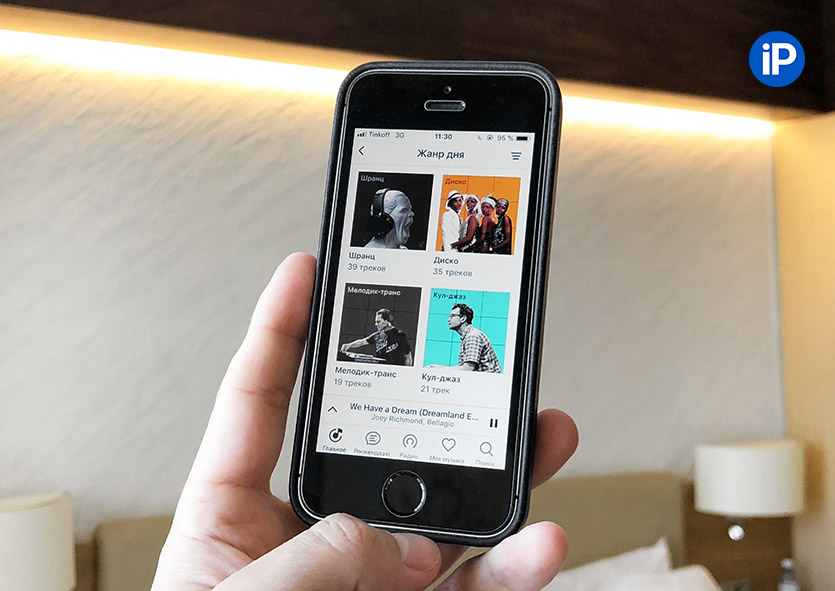
Я не знаю, как Яндекс за короткое время смог выстроить систему рекомендаций, выдающую треки с гораздо лучшим совпадением моим интересам, чем гигантская суперкорпорацая Apple.
И я знаю, что в сентябре у Apple состоится плановая презентация, на которой, помимо новых iPhone, могут анонсировать позитивные изменения в Apple Music.
Но ждать этого я, конечно же, не буду.
Потому что Яндекс.Музыка хороша уже сегодня. За короткое время моя медиатека пополнилась пятью сотнями крутейших треков, которые Apple Music ни разу не потрудился даже предложить. Каждый день я слушаю что-то действительно новое. Или старое, но классное.
Я жуткий меломан, ни дня не могу провести без музыки в AirPods или в чём-нибудь «получше». И вместо того, чтобы с нетерпением ждать утра пятницы каждую неделю, я просто открываю Яндекс.Музыку каждое утро и наслаждаюсь.
Так что спасибо Яндексу за действительно хороший российский сервис, который может задать жару именитому западному конкуренту. Ребята из Купертино, не отставайте.
Подключиться к Яндекс.Музыке можно за 169 руб., взяв пакет Яндекс.Плюс: в него входит 10%-тная скидка на такси, отбиваемая в Москве максимум за две поездки в месяц. А дальше вообще чистый профит.
Только подключайте подписку не через приложение для iPhone и iPad, а через веб-версию. Тогда вам не придется каждый месяц доплачивать 30% к вышеупомянутой стоимости в кассу Apple.
P.S. Если ввести в веб-версии фразу Nyan Cat и нажать на поиск, по экрану пробежит тот самый кот. Такая вот пасхалка. Извините за жутко старые мемы, узнал случайно. Может еще какие-нибудь фишки знаете?

Самые лучшие 169 рублей в 2018 году.
Микк Сид
Пишу обо всём, что интересно и познавательно — гаджеты, события, репортажи. Увлекаюсь игрой на барабанах, меломан со стажем.
Ищите по песням
Ориентироваться по алфавитному списку с названиями песен и альбомов удобнее, чем искать песни через поиск, — возможно, это ваш сценарий. Это можно сделать в Apple Music. Включите в медиатеке пункты «Песни» и «Альбомы», зайдите в один из них и выберите порядок кнопкой «Сортировать».
Слушайте свой Shazam
Установите Shazam и слушайте песни, которые вы зашазамили в Apple Music. Зайдите в настройки Shazam и выберите «Подключиться к Apple Music». После этого в медиатеке появится обновляющийся плейлист «Мои записи Shazam».
Получите максимум от каждой функции Apple Music
Чтобы максимально использовать потоковую службу Apple, ознакомьтесь со всеми лучшими функциями Apple Music . К ним относятся автоматические загрузки, живая лирика, кураторские плейлисты и многое другое.
Прочитайте статью полностью: Как использовать Apple Music с вашей коллекцией iTunes Music
Часть 3. Как сделать Apple Music доступной офлайн без подписки?
Если вы ищете способ получить доступ к Apple Music в автономном режиме без ежемесячной подписки, и слушать музыку Apple бесплатно навсегда, мы вам в этом поможем. Мы собираемся представить вам один из лучших вариантов, которые вы можете использовать. Именно с помощью лучшего на сегодняшний день профессионального конвертера, AMusicSoft Конвертер Apple Music.
Скачать Apple Music с AMusicSoft Конвертер Apple Music
Использование профессиональных конвертеров, таких как AMusicSoft Конвертер Apple Music действительно большая помощь, когда дело доходит до ваших потребностей в преобразовании и снятии технических ограничений. Это такое великое открытие, правда? Это очень полезно, особенно если вы ищете простые способы сделать Apple Music доступной в автономном режиме для повседневного прослушивания. С другой стороны, есть только некоторые напоминания, которые вам нужно иметь в виду, прежде чем использовать AMusicSoft Конвертер музыки Apple. Это всего лишь простые заметки, и вы обязательно их поймете, поскольку они кратки и лаконичны.
Бесплатная загрузка
Бесплатная загрузка
Необходимо помнить два правила, которые были упомянуты выше, чтобы у вас была гладкая транзакция при использовании AMusicSoft Конвертер музыки Apple. Это программное обеспечение действительно то, что вы хотите включить в свою следующую задачу по преобразованию. Теперь, когда вы уже знаете о напоминаниях, которые вы должны знать перед использованием AMusicSoft Apple Music Converter, давайте перейдем к шагам, которые вам нужно выполнить, чтобы воспользоваться преимуществами использования AMusicSoft Конвертер музыки Apple. Вот шаги:
Шаг 1. Первый шаг — выбрать все самые популярные песни из своей учетной записи Apple Music. С использованием AMusicSoft Apple Music Converter, вы можете преобразовать или удалить управление цифровыми правами или DRM ваших музыкальных файлов всего за несколько секунд. Представьте, что вы экономите большую часть своих денег, времени и усилий, наслаждаясь любимыми песнями на всех своих устройствах.
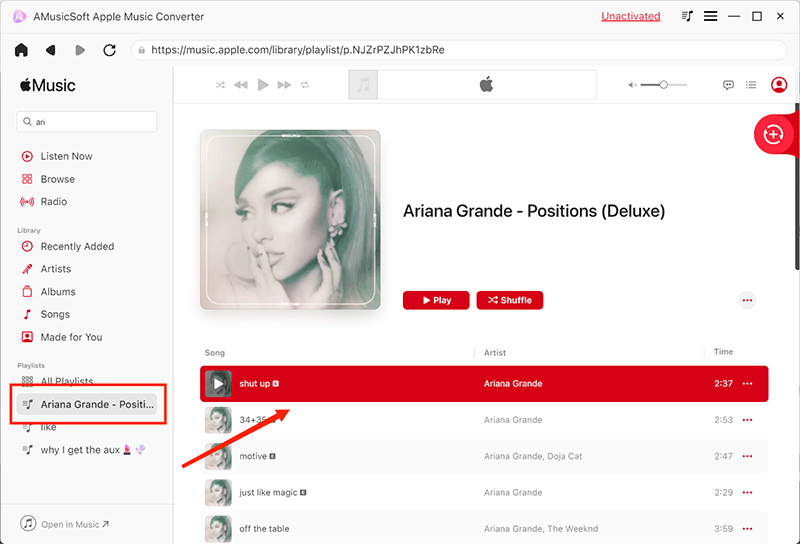
Шаг 2. Второй шаг — установить папку для выходных файлов. Вы можете настроить указанную папку, используя имя исполнителя, название альбома или песни или жанр музыки, которую вы хотите слушать в автономном режиме.
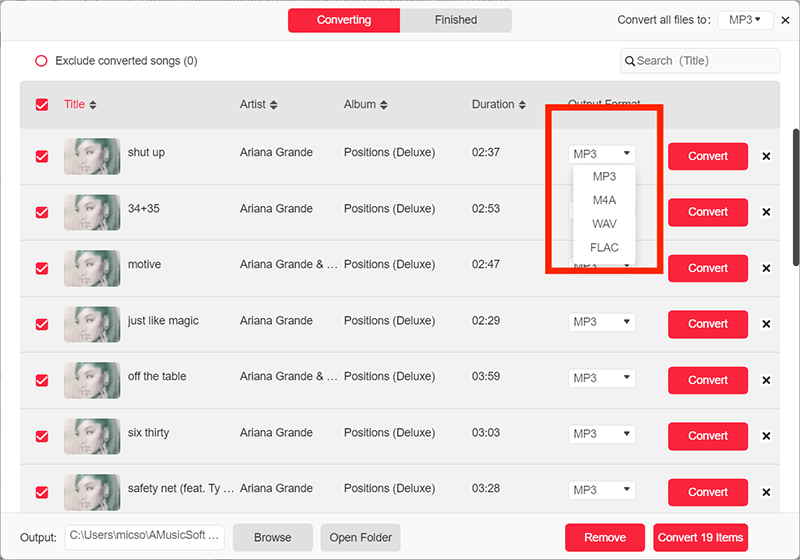
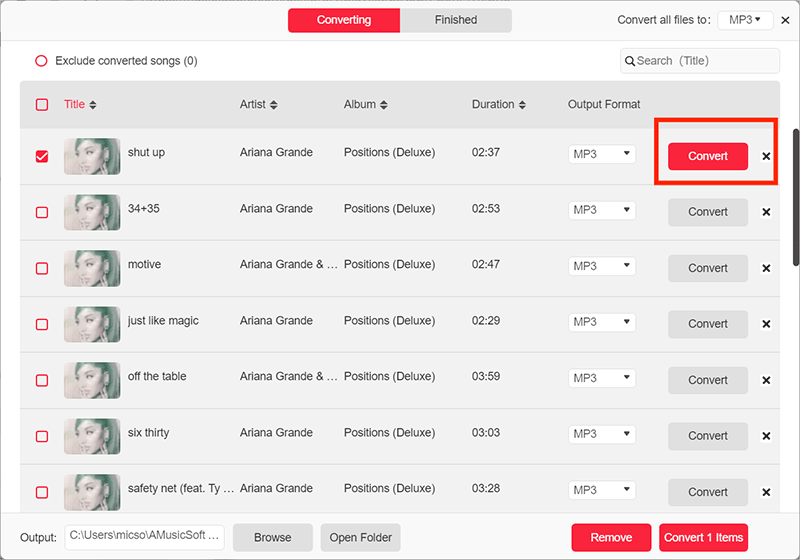
Шаг 3. На последнем и последнем шаге вы должны нажать кнопку «Преобразовать», чтобы продолжить выполнение задачи. И теперь вы можете наслаждаться любимыми песнями из Apple Music, не беспокоясь о возможных технических ограничениях.
Что делать, если вы не можете синхронизировать Apple Music Library
Добавление и загрузка музыки в iTunes или Apple Music должно быть простым; Большую часть времени не нужно думать об этом. Но если вы не можете синхронизировать свою музыкальную библиотеку на нескольких устройствах, вы можете выполнить следующие шаги, чтобы исправить это.
Обновите iTunes и Apple Music
С момента появления Apple Music Apple несколько раз меняла способ добавления, загрузки и синхронизации музыки. Первым шагом в устранении неполадок является обновление программного обеспечения на всех ваших устройствах. Это гарантирует, что они пытаются использовать тот же метод.
В продуктах Apple вы можете обновить iTunes или Apple Music, обновив iOS или macOS. В продуктах сторонних производителей необходимо обновить iTunes или Apple Music из определенного магазина приложений, из которого они были загружены, например, Microsoft Store, Google Play или аналогичного.
Убедитесь, что у вас есть активная подписка
Функция Sync Library доступна только для активных подписчиков Apple Music или iTunes Match. Откройте iTunes или приложение Apple Music на вашем компьютере. Затем перейдите в раздел Учетные записи в строке меню, чтобы убедиться, что вы вошли в правильную учетную запись.
Нажмите кнопку « Просмотреть мою учетную запись» и проверьте свои подписки в разделе « Настройки ». Если ваша подписка на Apple Music или iTunes Match отсутствует, обратитесь в службу поддержки Apple, чтобы выяснить причину.
Дождитесь окончания загрузки музыки
В Apple Music вы можете отслеживать процесс загрузки музыки из нижней части боковой панели. В iTunes вы можете следить за ним по кругу прогресса в верхнем правом углу окна.

Шаг 4. Включите и выключите библиотеку синхронизации
Если музыка, добавленная вами в iTunes или Apple Music, не синхронизируется с другими устройствами, попробуйте включить и выключить библиотеку синхронизации . Когда вы это сделаете, ваша библиотека временно исчезнет с мобильных устройств. Но он должен быть доступен снова после завершения синхронизации.
Перенастройте интересы
Если еженедельные подборки музыки, которые составляет приложение, вам не по вкусу, перенастройте систему. Ставьте лайки и дизлайки композициям в течение недели, и Apple Music, возможно, скорректирует предпочтения и подберет музыку, которая вам больше нравится. Еще попробуйте заново указать любимые жанры и артистов. Это делается во вкладке «Для вас»: зайдите в профиль и нажмите «Выбор артистов».
Часть 2. Как слушать Apple Music в автономном режиме?
- Откройте приложение Apple Music на своем iPod Touch, iPhone, устройстве Android или iPad.
- Второй шаг — найти жанры или типы песен, которые вам действительно нужны, и добавить их в свою персональную библиотеку.
- Если вы не знаете, как выбрать песню, чтобы иметь возможность добавить ее в свою персональную библиотеку, нажмите кнопку со знаком плюса, вы также можете добавить весь список воспроизведения или альбом, нажмите + Добавить.
- Если вы хотите загрузить песню, чтобы воспроизводить ее даже в автономном режиме, добавьте песню в свою персональную библиотеку и щелкните значок в виде облака, чтобы загрузить ее.
- Если у вас есть несколько устройств, и вы хотите иметь доступ к своей музыкальной библиотеке через массив всех ваших устройств, вы должны установить для параметра «Синхронизация библиотеки» значение «Вкл.».
Как слушать Apple Music в автономном режиме с помощью компьютера
- На настольном компьютере запустите приложение iTunes store.
- Найдите песни, которые хотите добавить в свою персональную библиотеку.
- Чтобы начать добавлять песни в свою библиотеку, найдите кнопку со знаком плюса; вы даже можете добавить целый альбом или целый список воспроизведения.
- Если вы хотите получить контроль над массивом имеющихся у вас устройств, вы можете включить опцию «Синхронизировать библиотеку».
Часть 1. Как скачать музыку с Apple Music на компьютер с помощью iTunes
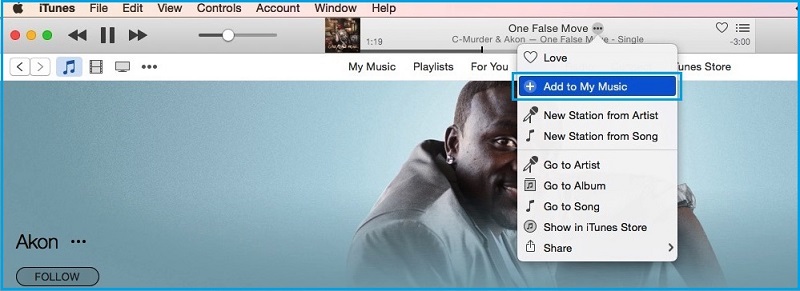
Прежде всего, давайте посмотрим, как загрузить Apple Music на ПК с помощью iTunes. Прежде чем приступить к загрузке Apple Music, убедитесь, что на вашем компьютере установлена программа iTunes.
Используйте функцию поиска, чтобы найти то, что вы хотите добавить в свою библиотеку, затем либо нажмите кнопку «+», чтобы добавить одну песню, либо нажмите кнопку «+ ДОБАВИТЬ», чтобы добавить альбом, плейлист или видеоконтент.
Перейдите в свою библиотеку, найдите контент, который хотите загрузить, и нажмите кнопку загрузки, чтобы загрузить его на свой компьютер.
Как видите, загрузить Apple Music на ПК несложно. Однако после отмены подписки на Apple Music все песни, загруженные из Apple Music на ПК, станут недоступны из-за защиты DRM. Если вы хотите сохранить загруженные песни навсегда, вам может понадобиться профессиональный загрузчик Apple Music под названием TuneFab Apple Music Converter.
Мы упоминали, что даже если вы загружаете песни Apple Music на компьютер с помощью iTunes, вам необходимо воспроизводить их с подпиской Apple Music, что означает, что вы все равно не можете свободно наслаждаться музыкой, а устройства для воспроизведения песен также ограничены. Поэтому, чтобы это исправить, мы рекомендуем вам TuneFab Apple Music Converter.
TuneFab Apple Music Converter
TuneFab Apple Music Converter хвалят за высокую скорость преобразования, настраиваемые параметры вывода, пакетное преобразование и т. д. В отличие от других конвертеров на рынке, этот инструмент поддерживает скорость преобразования в 5 раз выше в macOS 10.11 и выше, а также в Windows 11/10/8.1/8/7. На данный момент это единственный Apple Music Converter на рынке, поддерживающий 5-кратную скорость преобразования на Mac.
Основные особенности TuneFab Apple Music Converter:
1. Загрузите Apple Music без DRM во встроенный Apple Web Player с 5-кратной скоростью.
2. Конвертируйте Apple Music в распространенные аудиоформаты, такие как MP3, M4A, FLAC и WAV с высоким качеством.
3. Наслаждайтесь Apple Music на нескольких устройствах одновременно, не подписываясь на семейный план, и даже без подключения к интернету.
4. Пакетная загрузка Apple Music из плейлиста или альбома.
5. Отредактируйте и сохраните теги ID3, такие как имя исполнителя, название альбома, название песни и т. д.
As TuneFab Apple Music Converter настолько мощный и функциональный, что не бойтесь нажимать любую из кнопок «Попробовать бесплатно» ниже, чтобы загрузить и установить это программное обеспечение на свой компьютер. После этого попробуйте пошаговое руководство, как показано ниже.
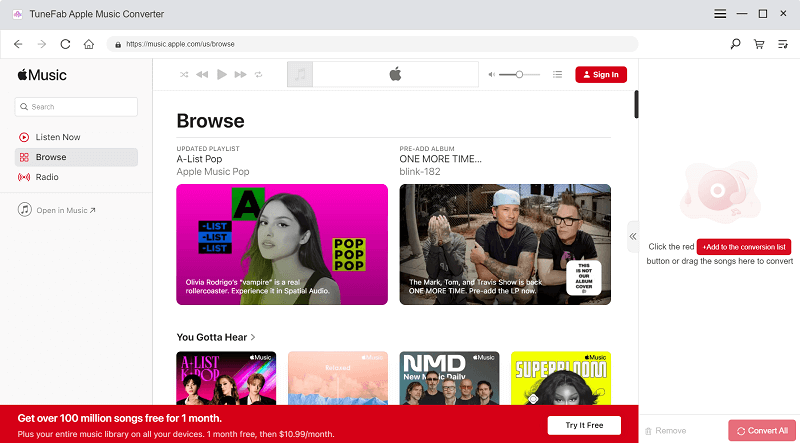
Шаг 1. Запустите TuneFab Apple Music Converter и войдите в систему.
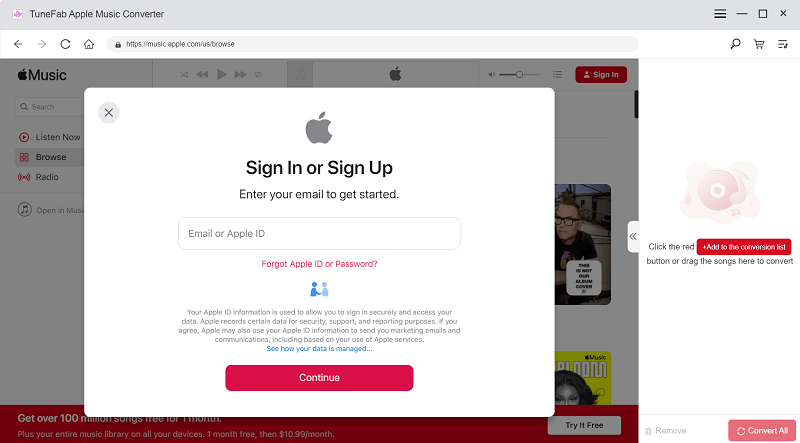
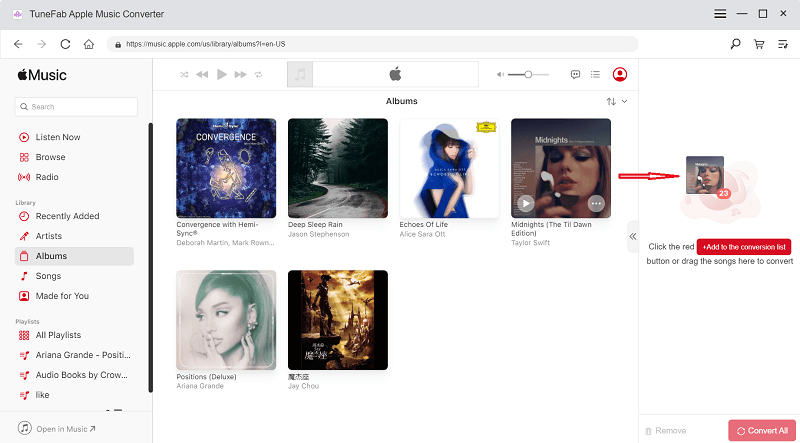
Шаг 2. Выберите песни Apple с защитой DRM для конвертации
После входа в веб-плеер вы можете выбрать песни, из которых хотите удалить DRM, просто перетащив их на красную кнопку «Добавить», после чего TuneFab Apple Music Converter будет готов проанализировать и преобразовать песни для вас.
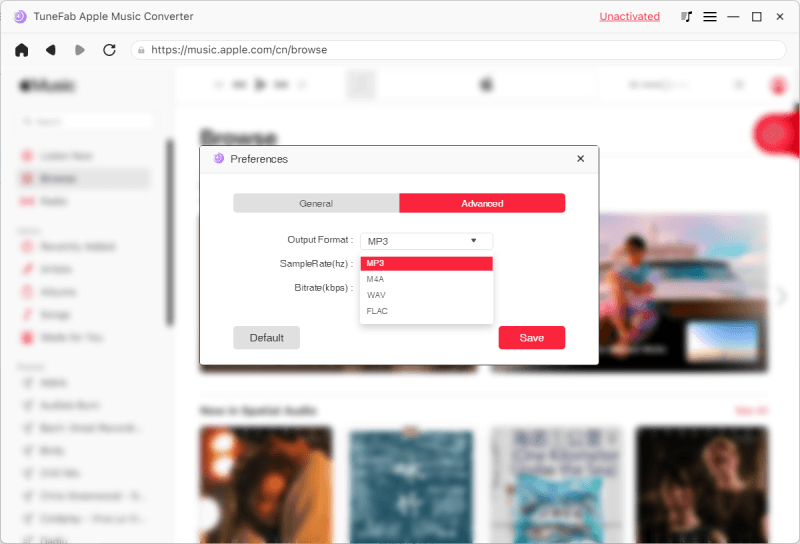
Шаг 3. Сброс выходных параметров (необязательно)
Прежде чем начать конвертировать выбранные вами песни, вы можете перейти в «Настройки», чтобы сбросить формат вывода, битрейт и частоту дискретизации в разделе «Дополнительно». Более того, вы можете выбрать нужную папку вывода в разделе «Общие».
Шаг 4. Конвертировать Apple Music в распространенные форматы
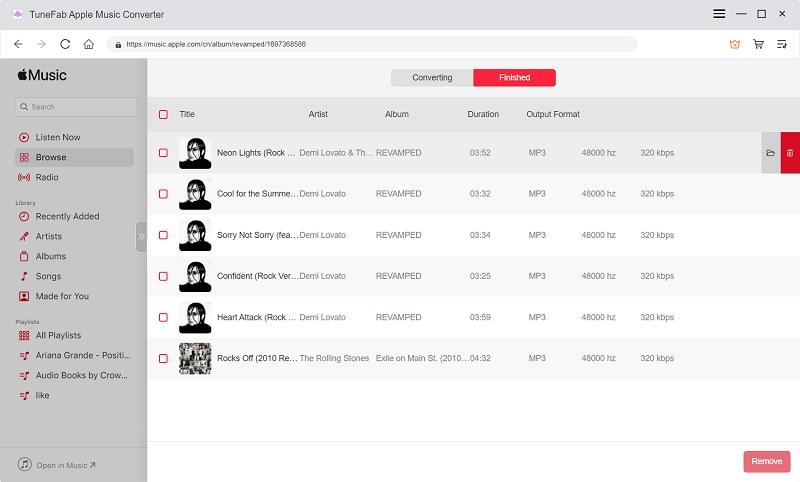
Теперь все улажено. Вы можете начать конвертировать Apple Music в распространенные форматы, нажав кнопку «Конвертировать».
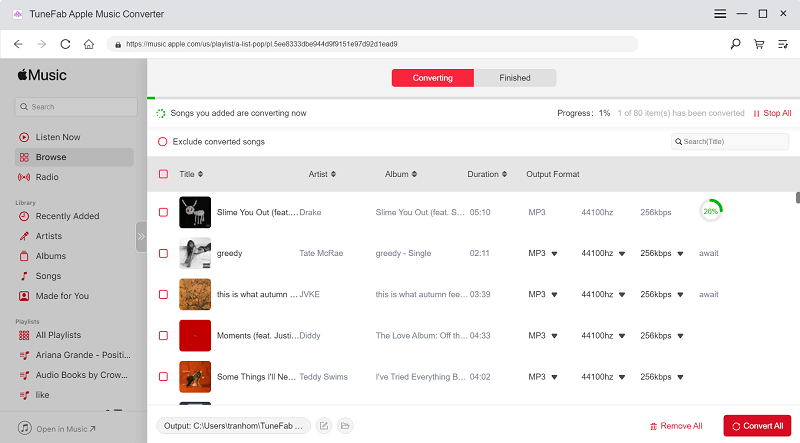
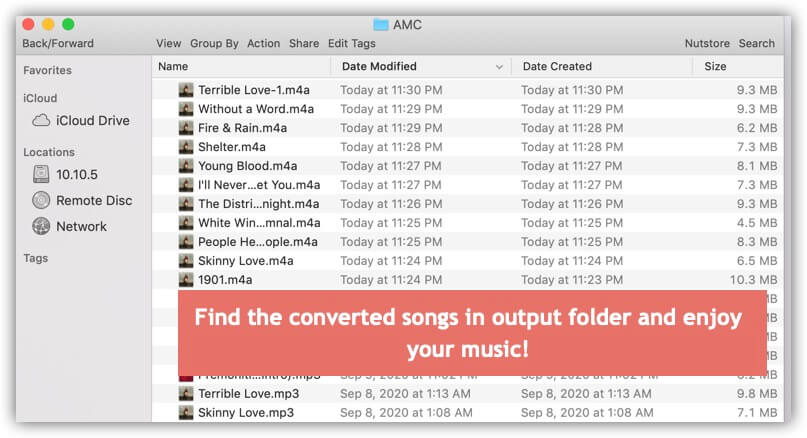
Время преобразования в основном зависит от количества и длины песен, но, поскольку оно поддерживает 5-кратную скорость преобразования, вы не будете ждать слишком долго. После завершения преобразования вы можете найти песни Apple Music без DRM в выходной папке.
Наконечник: Если вы хотите прослушивать дорожки Apple Music на любом портативном устройстве, вы можете перенести эти дорожки на универсальный проигрыватель MP3, squeezebox, dropbox и т. Д. С помощью кабеля USB.
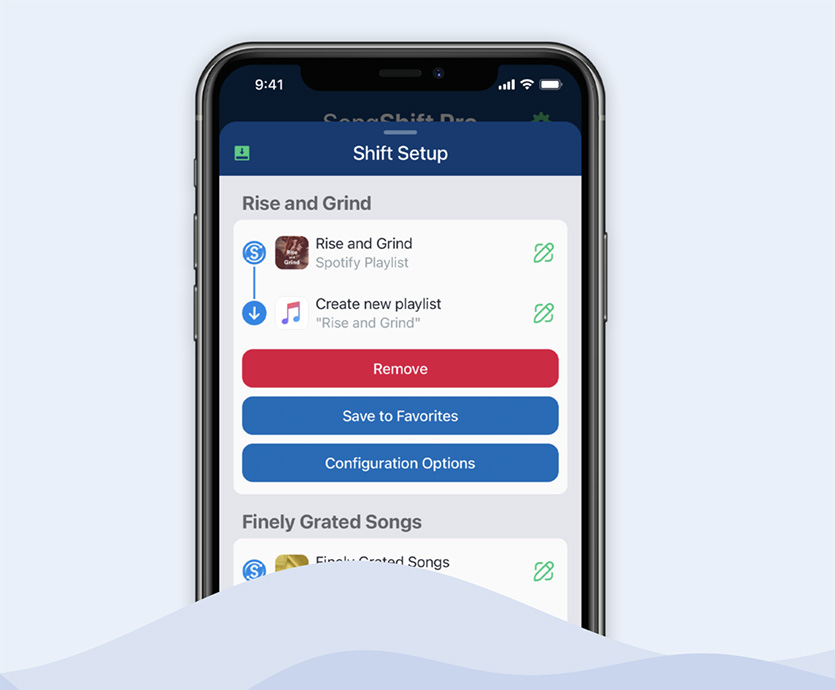
SongShift
Доступен обмен музыкой между сервисами:
▪︎ Apple Music
▪︎ Deezer
▪︎ Tidal
▪︎ Amazon Music
▪︎ Discogs
▪︎ HypeMashine
▪︎ Pandora
▪︎ Napster
▪︎ Qobuz
▪︎ Не нужно регистрироваться
▪︎ Перенос музыки полностью бесплатный
▪︎ Все делается через мобильное приложение
▪︎ Нет поддержки отечественных сервисов Яндекс.Музыка и ВКонтакте
Этот мобильный сервис работает по тому же принципу, что и web-аналоги: выбираете исходную и конечную музыкальную платформу, отмечаете, какие плейлисты нужно перенести и ждёте.
В отличие от двух других вариантов, перенесенные через SongShift плейлисты появляются в Spotify не сразу. Лично у меня – через 10 минут после завершения трансфера.
Жаль, что нет поддержки отечественных сервисов, но для них можете попробовать другое мобильное приложение, SpotiApp от наших разработчиков. Та самая «половина способа».
Это приложение определяет музыку по скриншотам. То есть, нужно заскринить плейлист в одном музыкальном сервисе и скормить его в SpotiApp. Работает пока кривовато, музыку распознаёт через раз.
Однако, если вам нужно перенести плейлисты из Boom, например – можете попытаться.
Как загрузить свою музыку в Apple Music или iTunes
Импорт музыки в iTunes или приложение Apple Music — это первый шаг, но вам все равно нужно загрузить музыку в облако, чтобы иметь доступ к другим устройствам. Это возможно только при подписке на Apple Music или iTunes Match.
Подписавшись на Apple Music , вы можете транслировать или загружать любую из миллионов песен, доступных в Apple. Он также позволяет загружать музыку в облако, чтобы вы могли передавать ее в потоковом режиме или загружать с других устройств.
iTunes Match дешевле, чем Apple Music. Хотя он позволяет загружать и синхронизировать вашу личную музыкальную коллекцию, он не позволяет транслировать или загружать другую музыку из Apple. Это лучший вариант, если у вас уже есть вся музыка, которую вы хотите слушать, и не планируете потоковую передачу или загрузку новых песен.
Независимо от того, выбираете ли вы Apple Music или iTunes Match, Apple обрабатывает загруженную музыку одинаково:
- Попробуйте сопоставить все песни в вашей библиотеке с существующими треками в Apple Music или iTunes Store. Все песни, которые соответствуют библиотеке Apple, не загружены. Вместо этого Apple позволяет загружать или транслировать существующую версию этой песни из Apple Music.
- Вместо этого загружается музыка, которая не соответствует существующим песням в iTunes или Apple Music. Apple ограничивает загрузку каждого пользователя 100 000, каждая с ограничением размера файла 200 МБ.
Хотя Apple загружает вашу музыку в облако, она не создает резервную копию этой музыки. Вы должны продолжить резервное копирование компьютера вручную с помощью Time Machine или аналогичного программного обеспечения для резервного копирования.
Загрузить качество файла
Если Apple не может сопоставить вашу песню с существующей песней в iTunes или Apple Music, загрузите эту песню с вашего компьютера в исходном качестве. Напротив, любая музыка, которую Apple сочетает с iTunes или Apple Music, преобразуется в качество 256 Кбит / с.
В большинстве случаев это будет обновление. Однако, если у вас есть высококачественные оригинальные файлы, вы можете помешать Apple сопоставить их и снизить их качество.
Это вряд ли произойдет, если вы не намеренно сохраните свою музыку в аудиоформате без потерь, таком как WAV, AIFF или FLAC.

Самый простой способ запретить Apple объединять песни в медиатеке iTunes или Apple Music — это редактировать метаданные. Щелкните правой кнопкой мыши по трекам, которые вы хотите сохранить, и выберите Получить информацию . Затем измените название песни или название альбома, чтобы оно не совпадало с тем, что присутствует на серверах Apple.

Слушайте музыку без интернета всегда
Шаг 1. Запустите UkeySoft Apple Music Converter
Установите и запустите UkeySoft Apple Music Converter. Как только программное обеспечение запустится нормально, itunes или Apple Music (macOS Catalina 10.15) будут автоматически запущены одновременно.
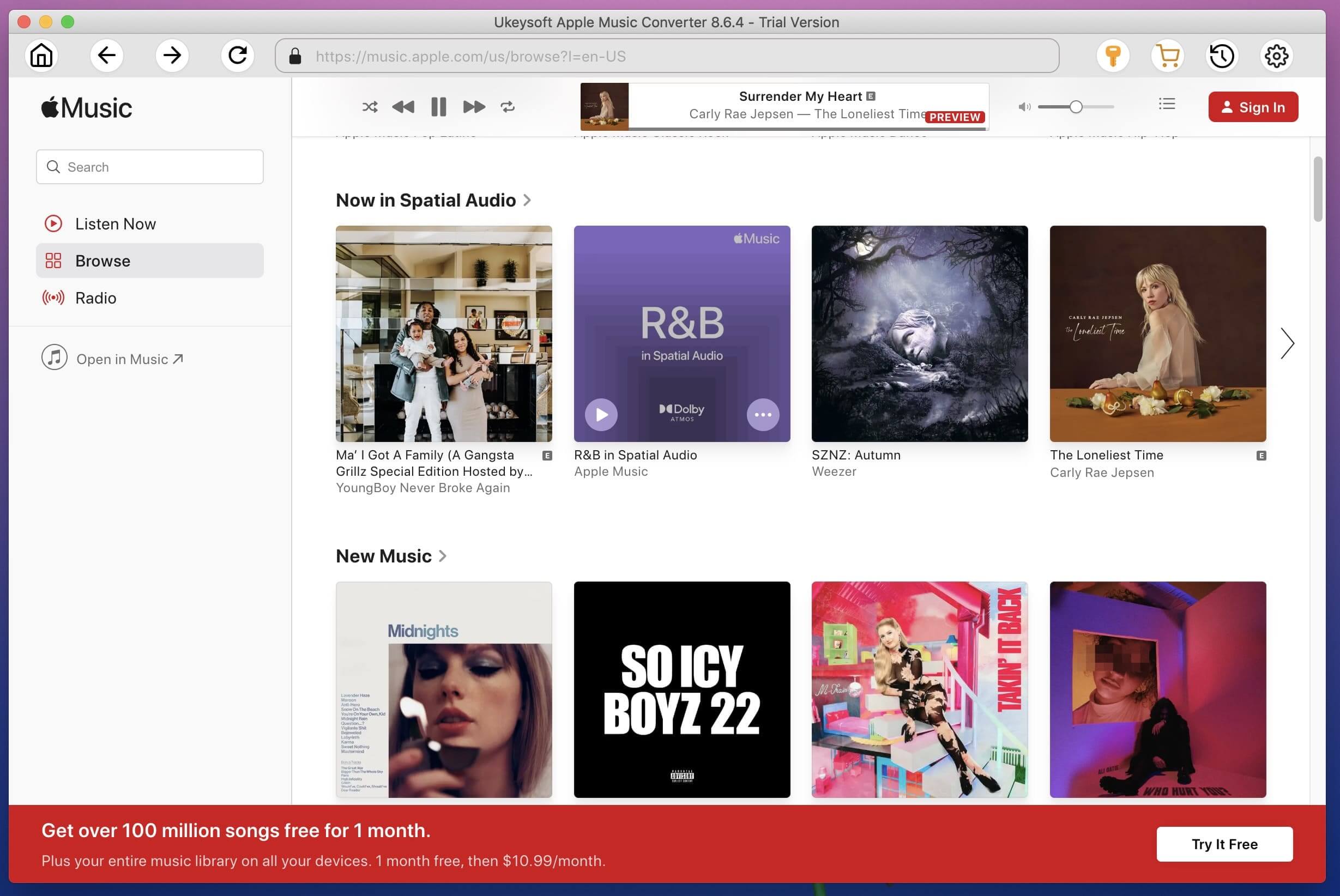
Шаг 2. Выберите Apple Music Files
Выберите музыку Apple, которую хотите конвертировать. Нажмите на соответствующую категорию плейлистов и выберите один или несколько музыкальных файлов Apple, которые вы хотите загрузить для прослушивания в автономном режиме.
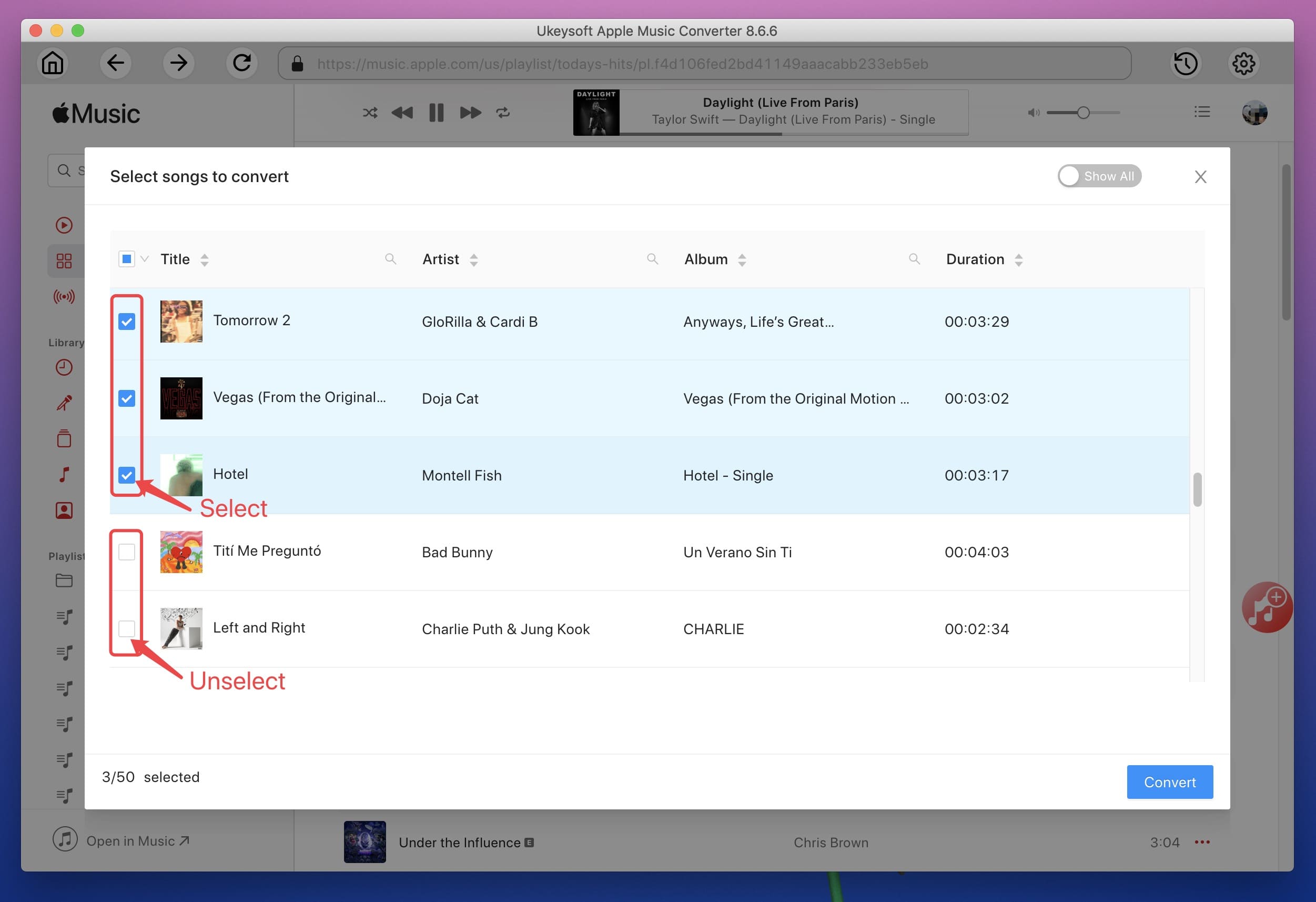
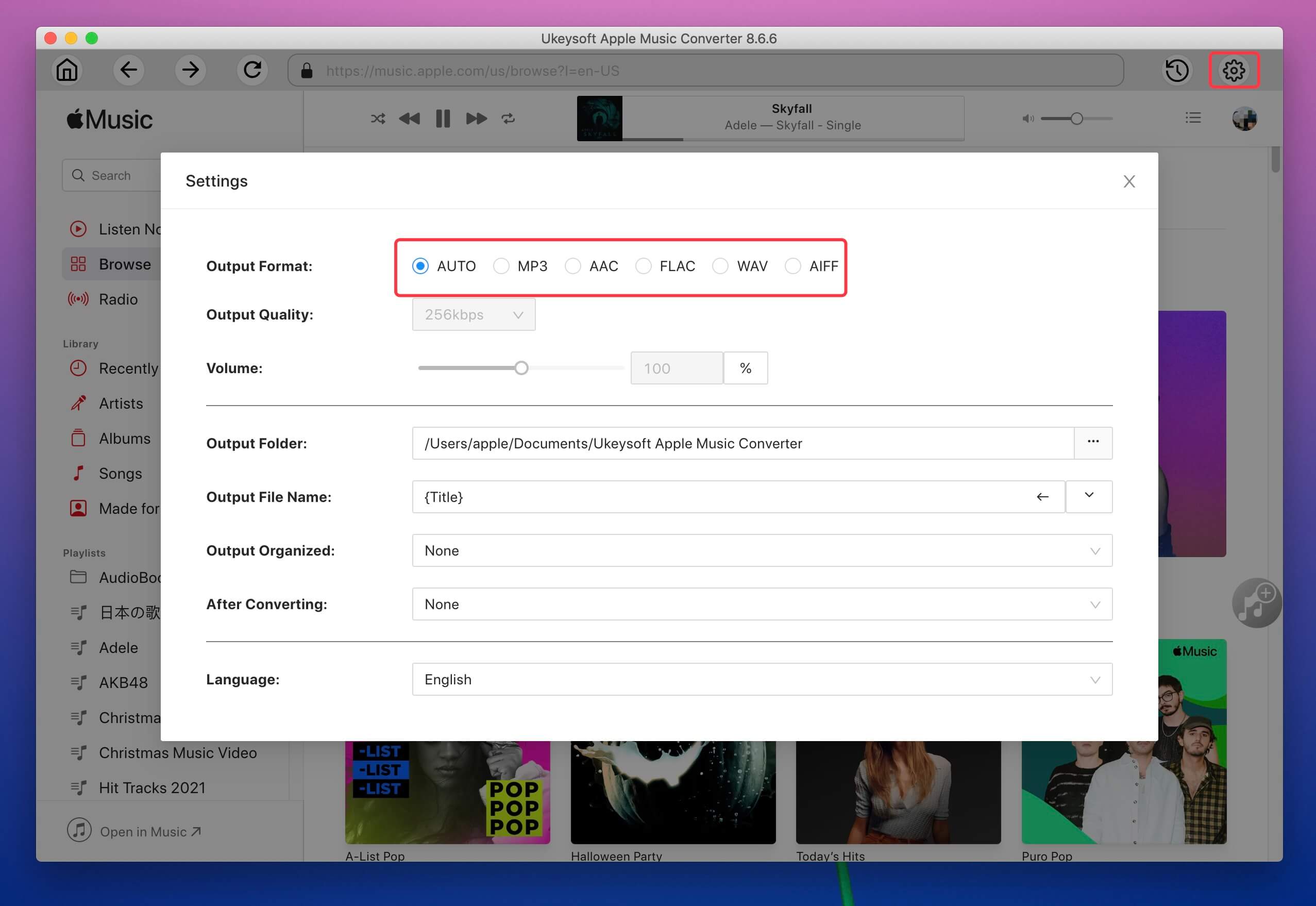
Шаг 3. Выберите формат вывода
MP3 является форматом вывода по умолчанию, вы можете настроить папку назначения выходного файла. Настройки профиля автоматически настраиваются в зависимости от выбранного формата вывода. Кроме того, вы можете настроить такие параметры, как частота дискретизации, битрейт и т. Д.
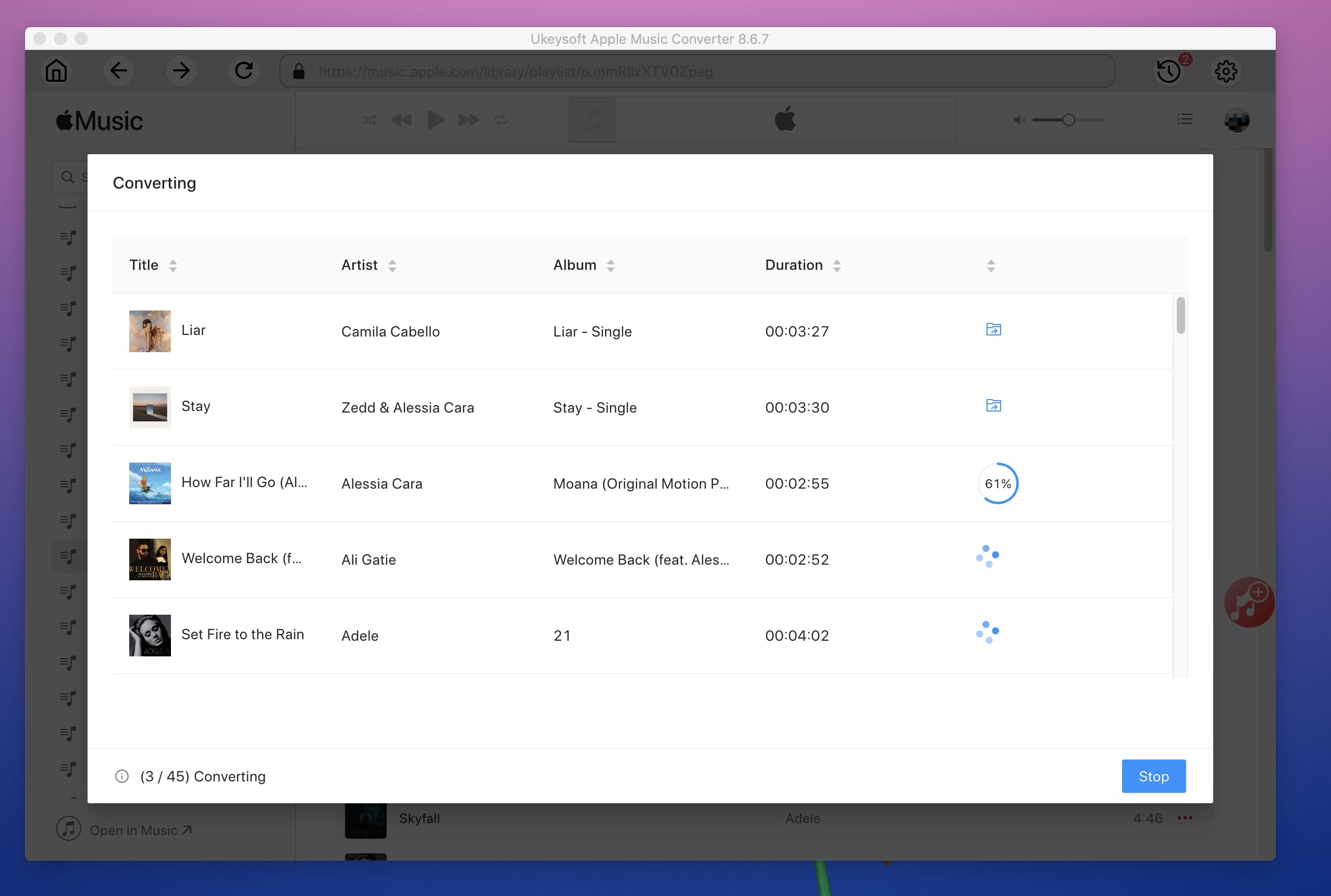
Шаг 4. Конвертируйте Apple Music в MP3 для сохранения навсегда
После выполнения предыдущих шагов нажмите «Конвертировать», чтобы начать загрузку музыки Apple в MP3. Когда преобразование завершится, вы можете нажать «Исследовать выходной файл», чтобы найти преобразованные файлы Apple Music без DRM.
Теперь вы можете прослушивать загруженные треки Apple Music на неавторизованных устройствах, таких как планшеты Android, iPod nano / shuffle, Sony Walkman, PS4 и т. Д.
Слушайте Apple Music в автономном режиме
Будьте первым, кто оставит отзыв
Вы слушаете плейлист, в котором после тихого трека The xx идет громкая песня System of a Down, и вздрагиваете от того, что песня орет в уши. Чтобы такого не было, включите в настройках в пункте «Музыка» тумблер «Проверка звука». После этого Apple Music будет выравнивать звук всех песен до одного уровня. Есть минус: все песни будут звучать тише и не так насыщенно. На Android такой функции нет.
Настройте эквалайзер
Возможно, любимая музыка доставит больше эмоций при правильной настройке эквалайзера. Для айфонов есть 23 варианта звуковых настроек по жанрам. Выберите их в настройках в пункте «Музыка» — «Эквалайзер». В настольной версии все серьезнее: здесь можно не только выбрать настройки, но и подобрать свои собственные и присвоить им названия. Окно эквалайзера открывается комбинацией клавиш Option + Cmd + E (в Windows — Ctrl + Shift +2). На Android эквалайзер есть в настройках приложения — ссылка перенаправляет в «Параметры аудио».
Бесплатно?
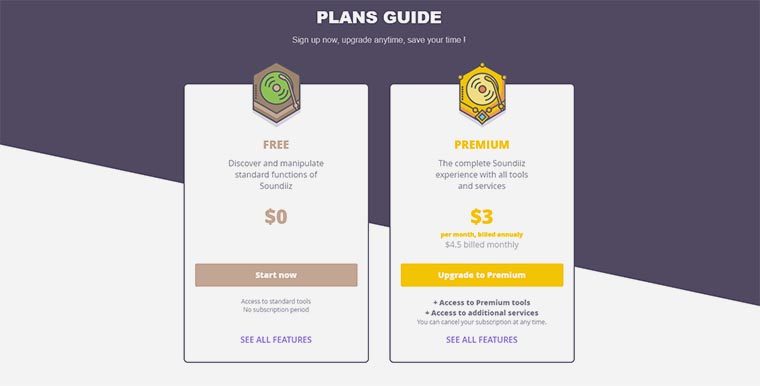
Да! Бесплатная учетная запись имеет полный функционал, ограничение касается лишь количества перегоняемых плейлистов. По подписке можно одним махом сгрузить всю коллекцию, а бесплатно придется перебрасывать плейлисты по одному.
Еще за деньги предлагают склеивать и разделять списки воспроизведения, искать дубликаты, перебрасывать треки из одного списка в другой. Все это можно сделать и вручную, а в крайнем случае – оформить подписку на месяц и не спеша комфортно сменить стриминговый сервис.
Цена вопроса в таком случае всего $3. За один из самых удобных сервисов 2017 года – это совсем немного.
Как это работает
1. Создаем бесплатную учетную запись.
2. В боковом меню выбираем сервис, из которого нужно вытянуть списки воспроизведения и авторизуемся.
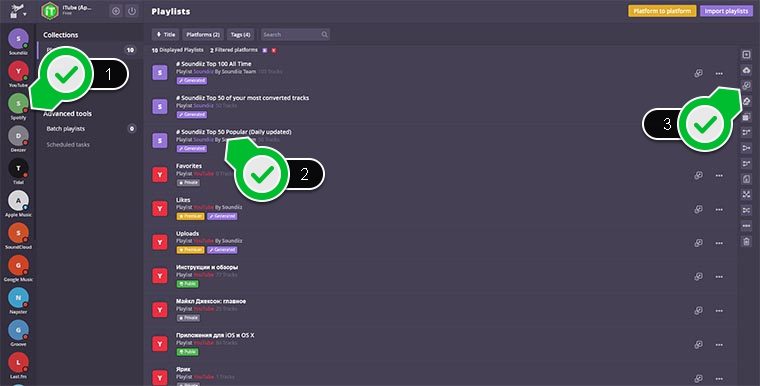
3. После загрузки плейлистов выбираем нужный, и отправляем его на конвертацию.
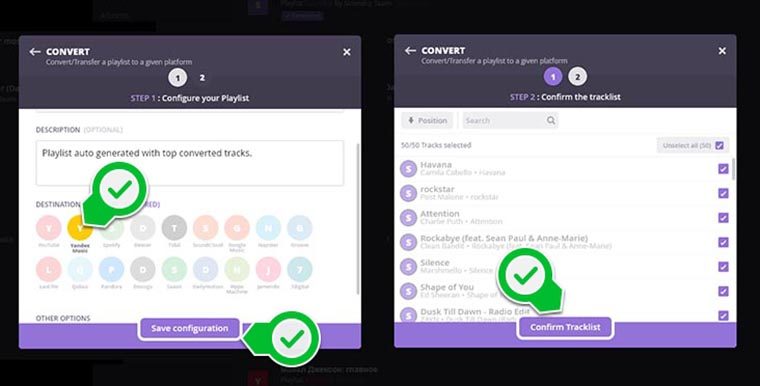
4. Указываем конечный сервис, авторизуемся и подтверждаем загрузку.
5. Через несколько секунд обновляем список воспроизведения в новом сервисе и видим загруженный плейлист.
В случае с Apple Music все работает немного иначе. Импортировать в яблочный сервис ничего не выйдет, а вот выгрузить – пожалуйста.
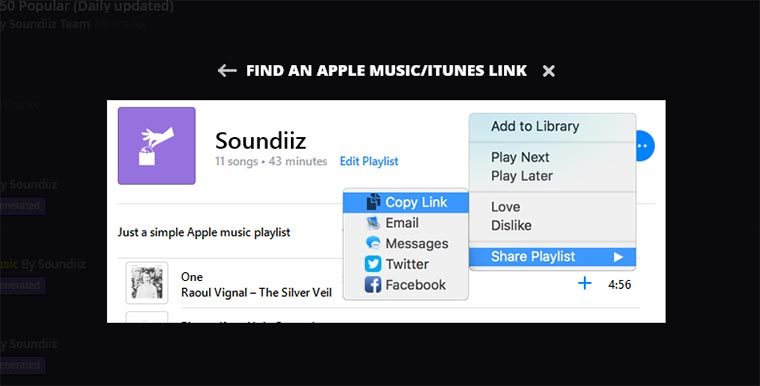
Нужно лишь скопировать ссылку на плейлист (через мобильное приложение или iTunes на компьютере) и вставить её в окне конвертации.
Павел
У меня 4 новых года: обычный, свой, WWDC и сентябрьская презентация Apple. Последний — самый ожидаемый, и ни капли за это не стыдно.
Артём Суровцев
Люблю технологии и все, что с ними связано. Верю, что величайшие открытия человечества еще впереди!
Создаём таблицу из альбомов
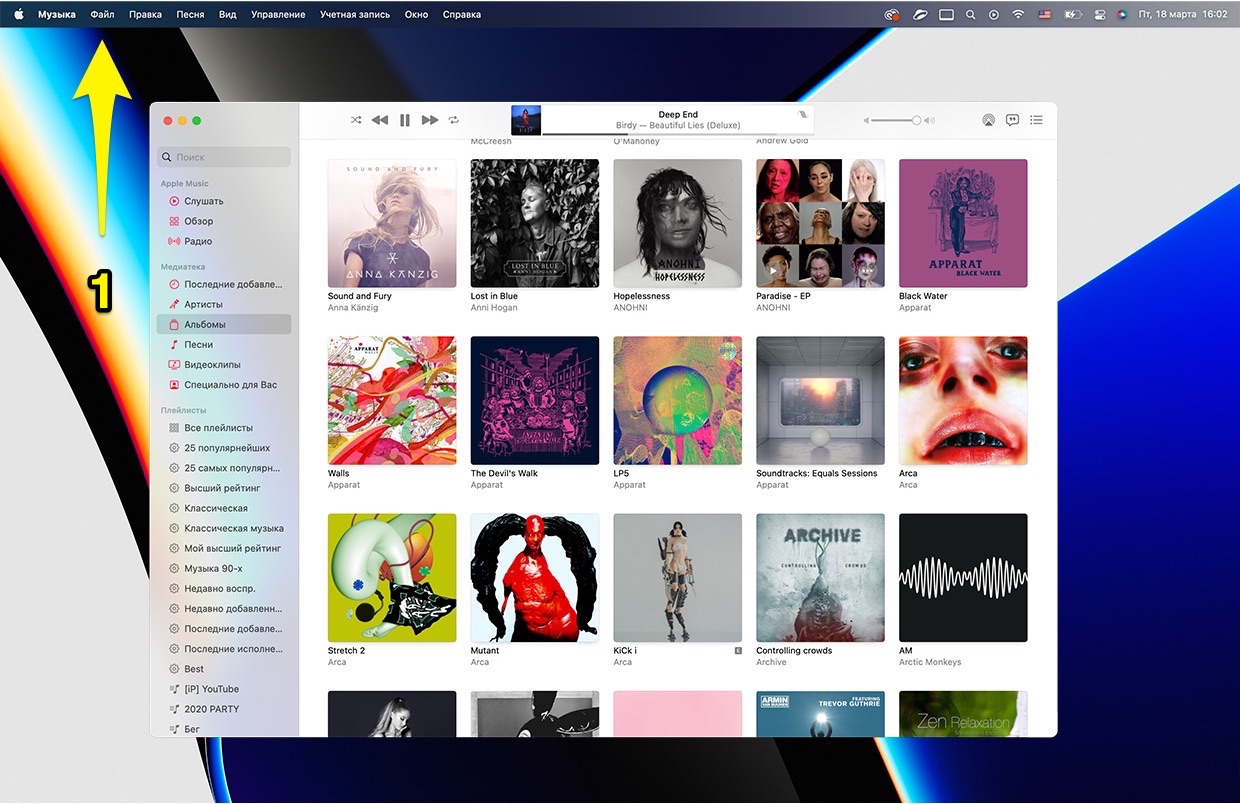
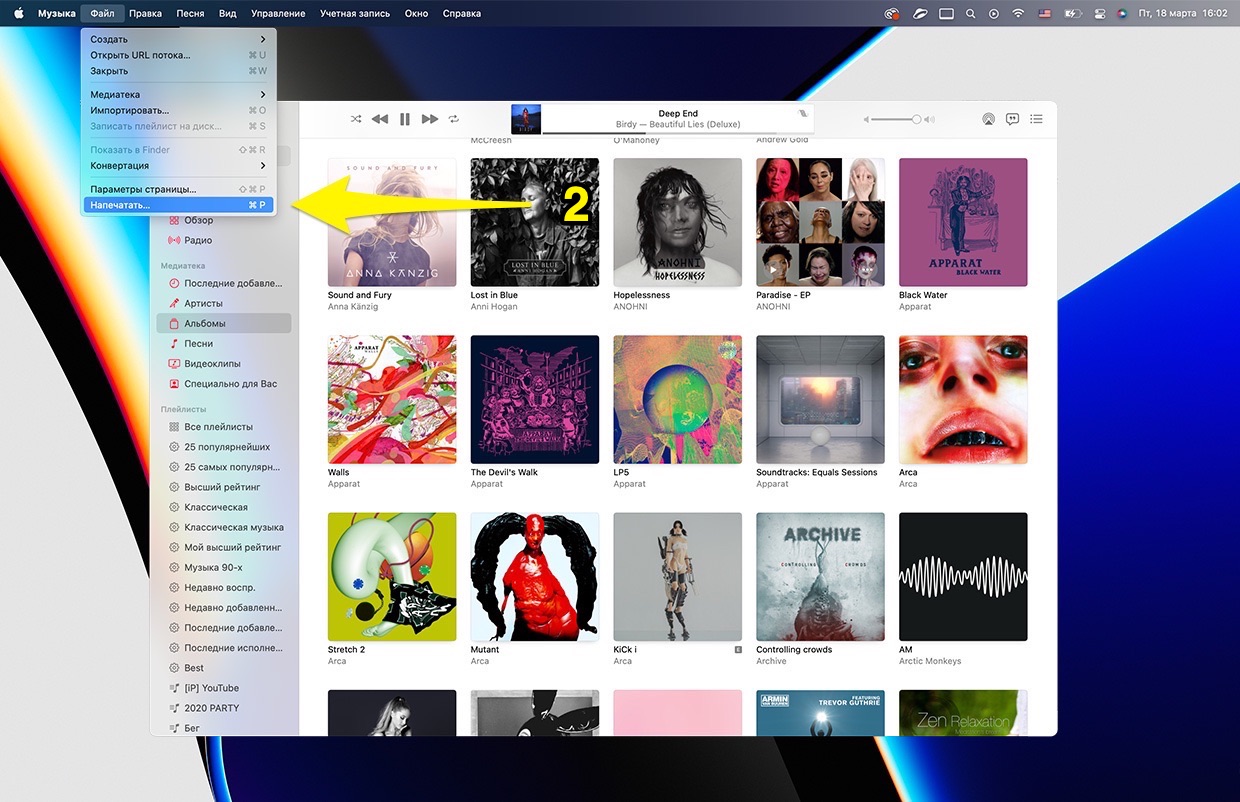
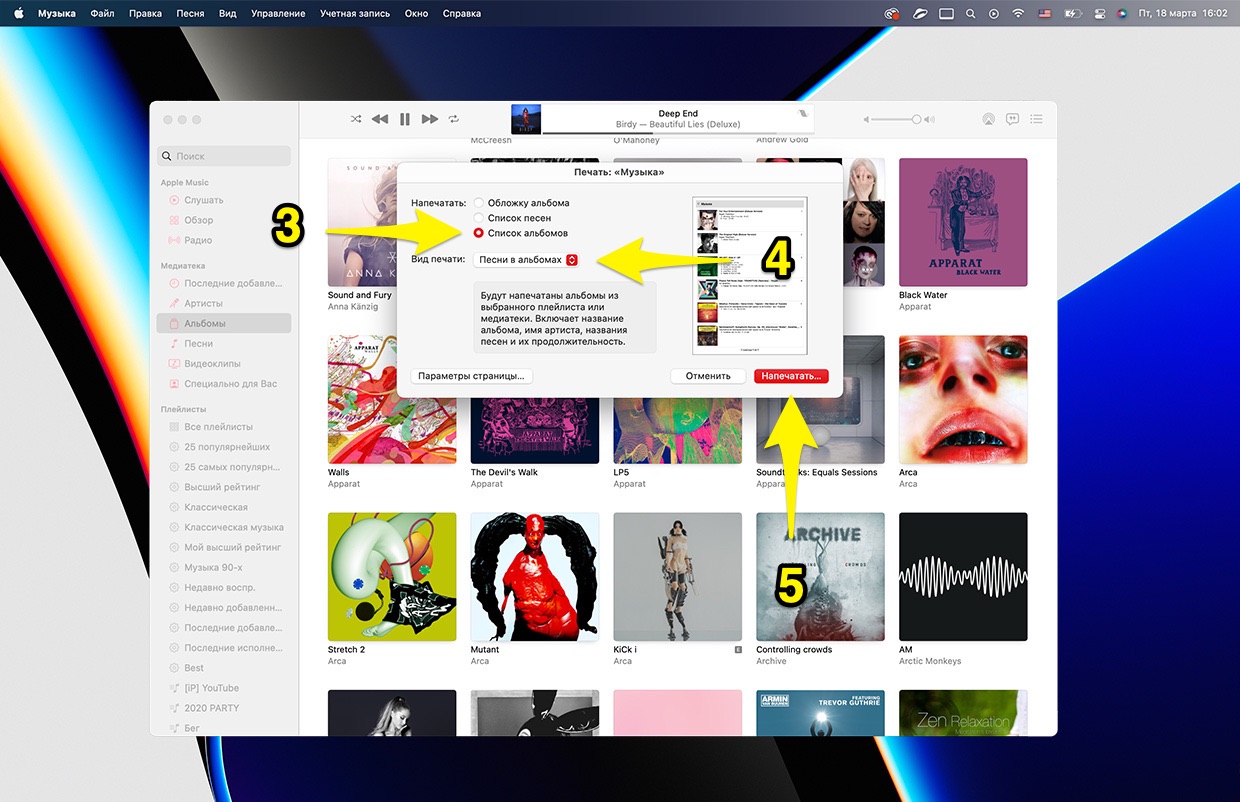
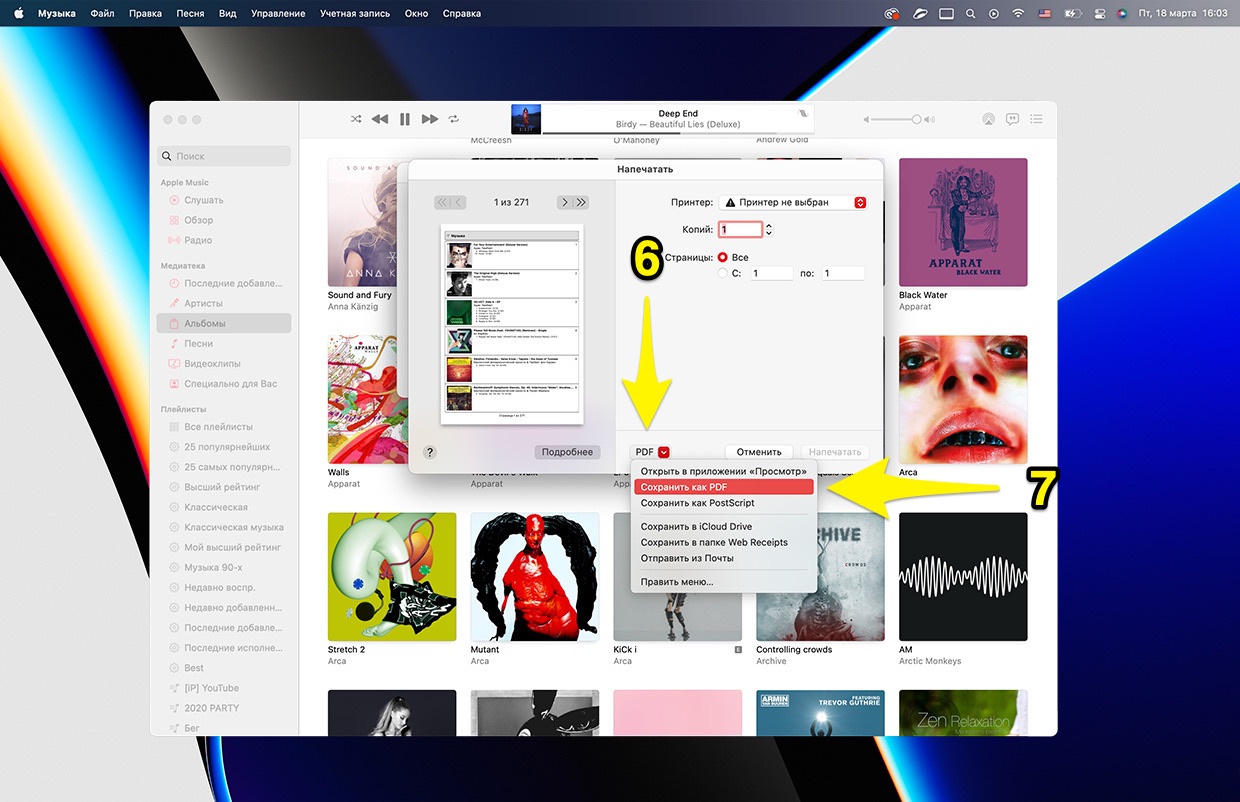
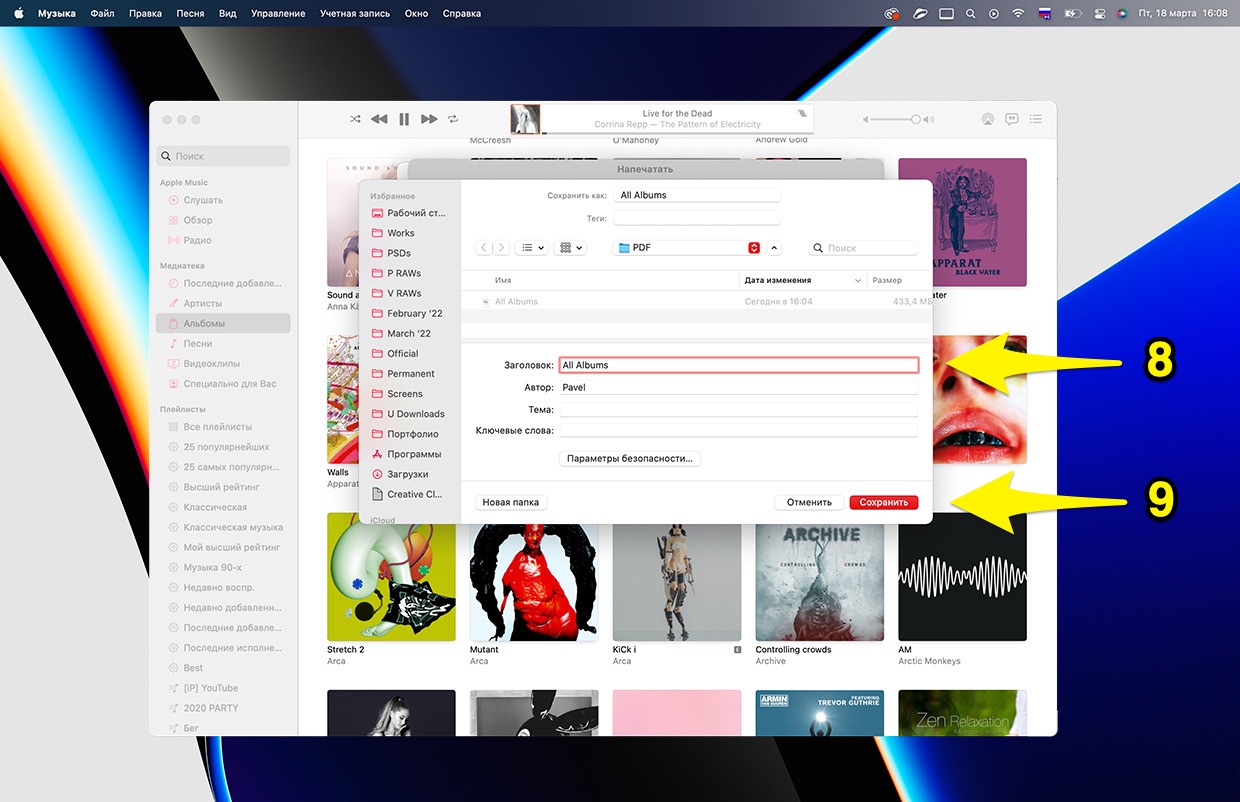
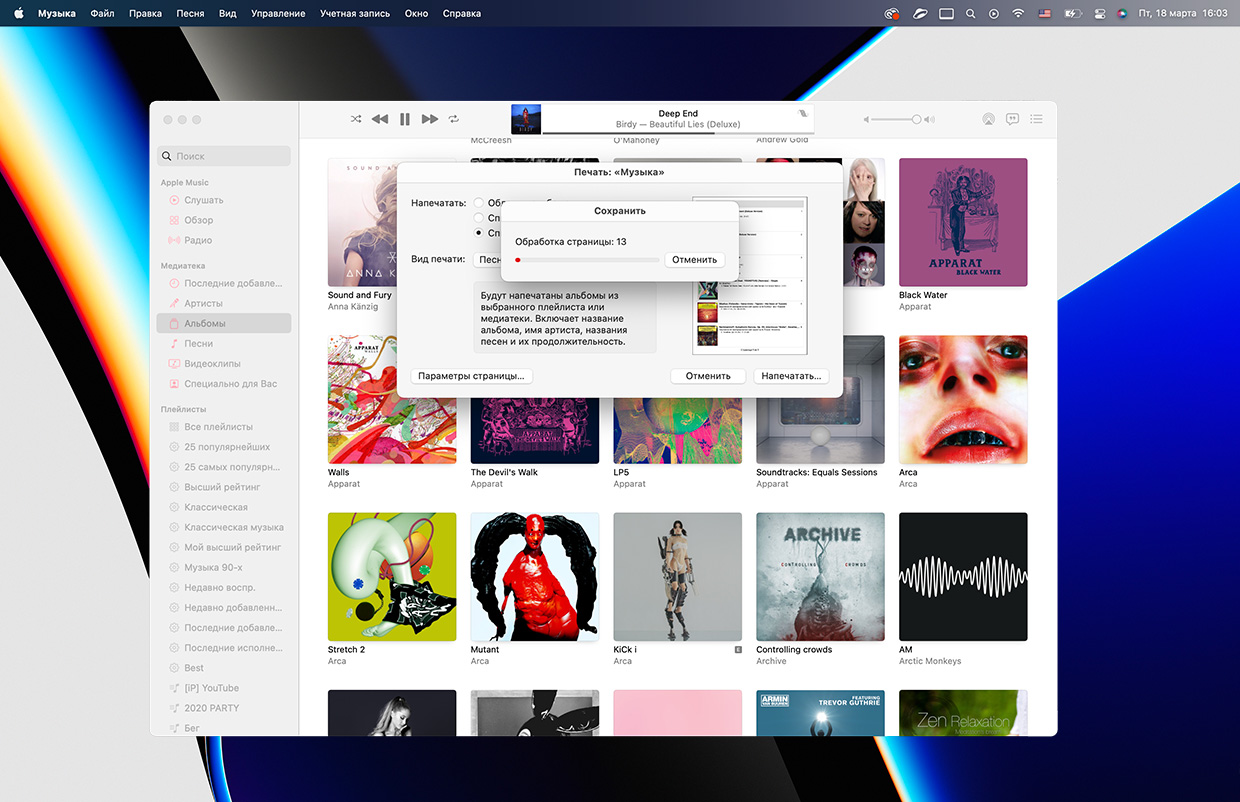

👆 Инструкция в картинках
Простейший метод сформировать библиотеку из того, чтобы вы накопили за годы использования сервисов.
Откройте приложение Музыка на Mac или iTunes на компьютере с Windows. Зайдите в любой раздел медиатеки, например, в Песни или Артисты.
Но это не единственный способ. Почти точно в эти картинки замешается много мусора из старой медиатеки или рабочие файлы, которые добавлялись случайно.
Да и список, хоть и наглядный, не совсем удобный. Музыку можно отсортировать иначе.
Soundiiz
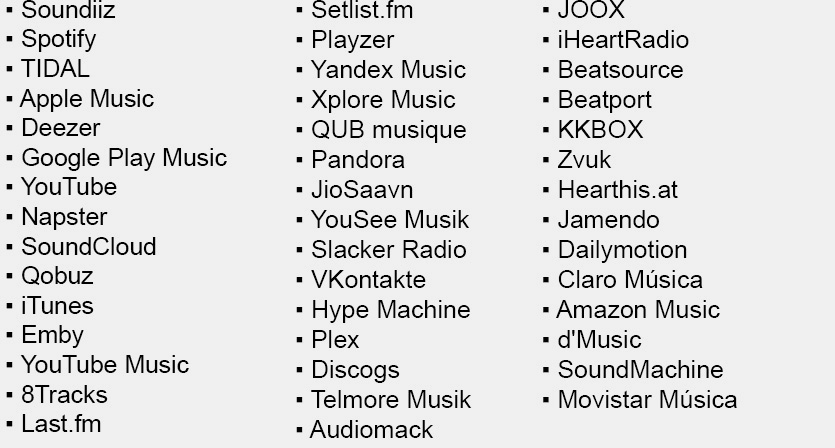
▪︎ поддержка практически всех музыкальных платформ, даже самых экзотических
▪︎ Нужно регистрироваться в сервисе
▪︎ Импорт сразу нескольких плейлистов платный, €4,5 в месяц
▪︎ Из-за большой нагрузки на сервер невозможно создать новый аккаунт на момент написания этой статьи
Soundiiz дружит с огромным количеством музыкальных платформ, между которыми можно перекидывать плейлисты. Принцип точно такой же, как и в Tune My Music.
Бесплатно можно перегонять по одному плейлисту. Если хочется выбрать сразу несколько, или все – можно и заплатить один раз €4,5. У вас будет месяц, чтобы вдумчиво добавить всю музыку со всех своих стриминговых платформ в Spotify.

Мы уже писали подробно именно про Soundiiz, когда эта тема ещё мало кого интересовала.
Способ 2. Как скачать Apple Music Offline навсегда
UkeySoft Apple Music Converter это окончательное удаление Apple Music DRM. Он не только специализируется на разблокировке блокировки Apple FairPlay DRM, но также конвертирует Apple Music в MP3, M4A, FLAC, WAV с сохранением исходного качества, поэтому вы можете сохранить Apple Music навсегда, даже если отмените подписку на Apple Music. Это идеальное решение для загрузки Apple Music в автономном режиме навсегда. После преобразования вы можете слушать Apple Music в автономном режиме на устройствах сторонних производителей или легко переносить песни Apple Music на MP3-плееры, PSP, PS4, Xbox One / 360, iPod nana, iPod shuffle для воспроизведения. Более того, вы также можете легко использовать песни Apple Music в качестве рингтонов Android или добавлять песни Apple Music в качестве фоновой музыки в Video Maker.
Теперь бесплатно загрузите UkeySoft Apple Music Converter на свой компьютер и начните загрузку Apple Music в MP3 для автономного прослушивания навсегда со всеми сохраненными тегами ID3.
- Разблокируйте DRM от Apple Music, песни iTunes M4P, аудиокниг M4B / AA / AAX.
- Конвертируйте Apple Music в MP3, M4A, AAC, WAV, AC3, AIFF, AU, FLAC, M4R и MKA со 100% оригинальным качеством.
- Конвертируйте файлы Apple Music со скоростью до 16x.
- Идентификационные тэги и метаданные сохраняются для вывода MP3 / M4A.
- Преобразование DRM-ed auidobooks в M4A с сохранением глав.
- Работа с настольными компьютерами и компьютерами Mac.
Часть 3. Часто задаваемые вопросы о загрузке Apple Music на компьютер
A: Прежде чем загружать их все, сначала добавьте их в список воспроизведения. Затем используйте TuneFab Apple Music Converter, который поможет вам загрузить весь плейлист в пакетном режиме. Когда это будет сделано, вы можете слушать песни в автономном режиме на любом плеере, который вы предпочитаете.
Как сделать Apple Music в автономном режиме доступной на iPhone?
A: Apple Music может воспроизводить ваши локальные музыкальные файлы в автономном режиме. Чтобы включить эту функцию, вам нужно нажать на три точки песни, которую вы хотите прослушать в автономном режиме, и нажать «Сделать доступным в автономном режиме». Затем Apple Music начнет загрузку песни. Когда это будет сделано, вы можете слушать песню без Интернета. Если вы обнаружили, что это не работает, вы также можете перенести свои загрузки MP3 на свой iPhone и использовать Apple Music для их потоковой передачи в автономном режиме.
Какие сервисы поддерживаются
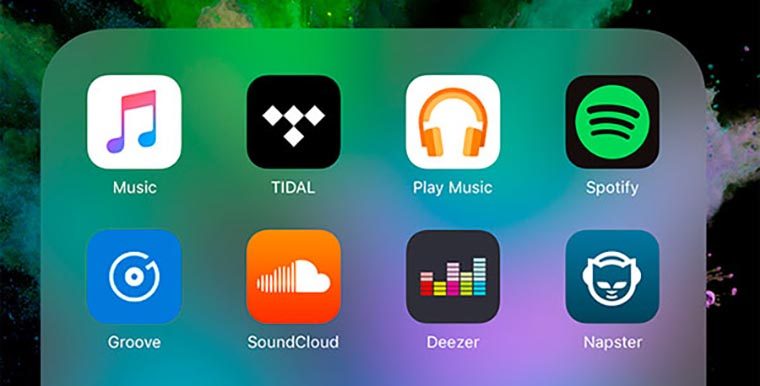
На данный момент Soundiiz умеет работать с:
- Google Music;
- Yandex Music;
- Apple Music;
- Spotify;
- Pandora;
- Last.FM;
- SoundCloud;
- и еще с десятком других менее популярных сервисов.
Из-за ограничений Apple поддержка яблочного музыкального сервиса исключительно односторонняя. из Apple Music можно лишь экспортировать плейлисты, остальные сервисы позволяют как выгружать, так и загружать списки воспроизведения.
Экономьте место
Чтобы добавляемые и загружаемые композиции не заполнили хранилище телефона, установите ограничение на скачивание. В настройках в пункте «Музыка» выберите пункт «Оптимизация хранилища» и установите лимит памяти, которая будет тратиться на вашу музыку: 16, 32, 64, 128 гигабайт (если у вас в телефоне 256 гигабайт памяти). На Android можно ограничить место в памяти под кеш (в настройках приложения в пункте «Кеш воспроизведения») и указать место для загрузки песен (на телефоне или на карте — установите в пункте «Адрес для загрузки»).
Официальный совет Apple

Если вы отпишитесь от Apple Music, а затем решите возобновить пользование, то весь список добавленной музыки вы потеряете навсегда. Раньше Apple давала 30 дней на то, чтобы вы передумали и безболезненно вернулись, но теперь эти правила, похоже, больше не действуют.
Я задал вопрос официальному аккаунту поддержки Apple Support в твиттере, как быть. Оператор дал мне простую рекомендацию: сделайте скриншоты всей медиатеки перед отпиской. Это очень плохой совет.
Этим ручным способом я пользовался в 2017 году, когда после двух лет пользования Apple Music переходил на Яндекс.Музыку. Способ долгий, неудобный, можно потеряться, а иконки слишком большие и скриншотов переваливает за сотню.
Далее опишу способы умнее сохранить всё текстом.
Часть 1. Доступна ли Apple Music в автономном режиме?
Apple Music позволяет транслировать широкий спектр песен, не мешая рекламе во время прослушивания. Apple Music также может позволить вам загружать ваши любимые треки и воспроизводить их, даже если вы не в сети. Звучит потрясающе, правда? Вы также можете получать эксклюзивный контент и позволять слушать его на всех своих устройствах.
Apple Music поддерживается на другой платформе; в этом случае, даже если вы не являетесь пользователем iPhone или iOS, у вас также может быть доступ к этой группе песен в ваших руках. Некоторые из этих устройств — устройства iOS, Apple Watch, Apple TV, Mac, HomePod, Sonos и даже устройства Android. Apple Music известна тем, что производится Apple и является эксклюзивной для устройств Apple, но теперь она доступна для пользователей Google Home, пользователи Google Home теперь также могут транслировать Apple Music на Google Home наслаждаться радостью музыки.
Сделайте песню звонком будильника
Если стандартные мелодии для будильника уже не способны поднять вас с кровати вовремя, возможно, пора сменить ее на любимую или, наоборот, ненавистную песню, например, на новый хит Вити АК-47. В приложении «Часы» зайдите в настройки будильника, потом в пункт «Звук» и выберите «Песни» — откроется медиатека Apple Music, из которой можно выбрать песню. На Android таких функций нет.
Управляйте плейлистами
В Apple Music есть две непонятные команды, которые появляются по долгому или сильному нажатию на песню: «Воспроизвести далее» и «Воспроизвести после». Первая ставит песню после той, которая играет, но не обрывает плейлист. Например, вы слушаете подборку, находите интересный трек — выбираете «Воспроизвести далее», слушаете его, а потом сразу возвращаетесь к плейлисту. «Воспроизвести после» ставит песню или альбом после играющего плейлиста или альбома.
Обустройте медиатеку
Стандартный набор кнопок для навигации в медиатеке не всем удобен: кто-то слушает музыку по исполнителям и альбомам, кто-то сохраняет плейлисты, а кого-то интересуют отдельные жанры. На странице медиатеки нажмите кнопку «Изменить» в правом верхнем углу и выберите кнопки навигации, которыми вы пользуетесь. В том же меню можно выбрать пункт «Загруженная музыка», чтобы в медиатеке были только те песни, которые вы купили в iTunes.
Apple Music — это сервис, который предоставляет своим пользователям неограниченный доступ ко всему каталогу Apple Music. Отлично, вы можете легко слушать Apple Music в автономном режиме, если у вас уже есть учетная запись Apple Music. Обратите внимание, что если вы хотите добавить музыку из Apple Music в медиатеку или если вы хотите загружать музыку для автономного воспроизведения, вам нужно убедиться, что iCloud Music Library включена. Начните прямо сейчас, следуйте нашим инструкциям, чтобы загрузить любую песню, альбом или плейлист из Apple Music для прослушивания в автономном режиме.
На iPhone, iPad или iPod Touch:
Шаг 1. Запустите приложение «Настройки» на вашем iPhone / iPad. Перейдите в «Музыка», затем включите «Музыкальная библиотека iCloud». Теперь вам будет предложено объединить или заменить. Вы можете выбрать то, что вам нравится.
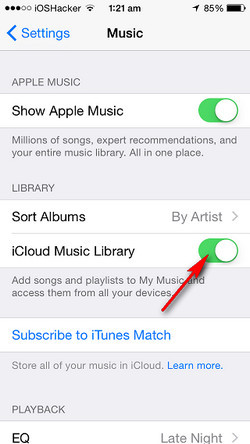
Шаг 2. Откройте приложение «Музыка» и найдите песни, которые вы хотите загрузить для прослушивания в автономном режиме.
Шаг 3. Опция «Дополнительно», обозначенная 3 точками, присутствует справа от всех песен, нажмите на одну рядом с песней по вашему выбору.
Шаг 4. В раскрывающемся списке выберите «Сделать доступным в автономном режиме». После этого песни будут автоматически загружены в фоновом режиме для автономного воспроизведения, и их можно будет найти на вкладке «Моя музыка».
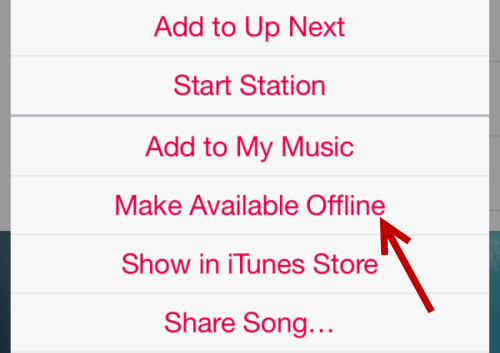
Внимание: Если вы хотите загрузить весь альбом или список воспроизведения из Apple Music, нажмите на опцию «Дополнительно» рядом с альбомом или списком воспроизведения, чтобы сделать его доступным в автономном режиме.
На рабочем столе или Mac:
Шаг 1. Запустите приложение «Музыка» или iTunes на вашем компьютере или компьютере Mac.
Шаг 2. Найдите песни, которые вы хотите слушать в автономном режиме.
Шаг 3. Нажмите на значок облака рядом с песней, альбомом или списком воспроизведения, чтобы загрузить и сохранить Apple Music в автономном режиме прослушивания.
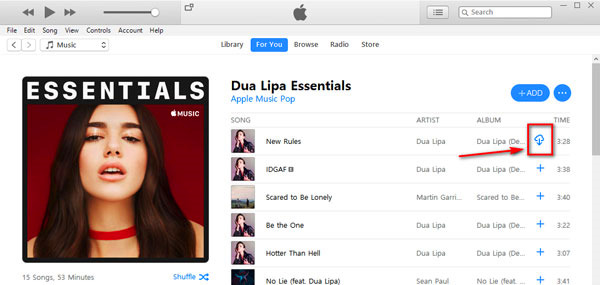
Все загруженные песни теперь можно найти на вкладке «Моя музыка», а плейлист добавлен в плейлист Apple Music на боковой панели.
Дорожки Apple Music заблокированы DRM
Все песни из каталога Apple Music заблокированы с помощью DRM (Управление цифровыми правами). Если вы остаетесь онлайн, оффлайн песни всегда доступны. Но как только Apple обнаружит, что срок вашей подписки истек, вы не только не сможете загружать песни в автономном режиме, но ранее загруженная музыка также будет недоступна.
Какие есть варианты сохранить песни на устройстве после окончания подписки

Платный и легальный только один, это купить каждый альбом вручную. Алгоритмов, которые позволят «быстро приобрести всё» из медиатеки попросту нет.
Наведите курсор на песню, откройте контекстное меню и нажмите Показать в iTunes Store.
Вас перебросит на страницу альбома в магазине. После приобретения вы получаете обычную MP3‑копию песни.
Бесплатного и легального способа сохранить файлы нет. Но вы можете перенести медиатеку из Apple Music в Spotify, где есть вечный тариф, который точно не планирует удалять ваши песни. Инструкция, как это сделать, описана здесь.
Даже поддержка компании о таком способе не знала.
Сделайте плейлист богаче
У помощницы Siri немного полезных команд для Apple Music, поэтому расскажем про самую интересную. Например, вы слушали плейлист, нашли песню, которая сильно понравилась, и захотели послушать еще одну песню этого исполнителя. Но для этого нужно прерывать плейлист, а потом возвращаться в него снова — неудобно. Тогда вызовите Siri в наушниках и скажите: «Сыграй больше песен вроде этой». Помощница найдет еще одну песню исполнителя и поставит ее следующей, но сразу внутри плейлиста.
Как синхронизировать Apple Music или библиотеку iTunes
После добавления музыки в Apple Music или iTunes необходимо синхронизировать библиотеку, чтобы загрузить эту музыку в облако и сделать ее доступной на других устройствах. Это так же просто, как включение определенного параметра, который Apple включает по умолчанию.
Вы можете синхронизировать свою музыкальную библиотеку на 10 устройствах одновременно.
Синхронизировать музыку с вашего компьютера
На Mac откройте Apple Music (или iTunes на macOS Mojave и более ранних версиях ) и нажмите Cmd + Comma, чтобы открыть его настройки . В верхней части вкладки « Общие » включите параметр « Синхронизировать библиотеку» , затем нажмите « ОК» для подтверждения настроек.

Синхронизировать музыку на вашем смартфоне
Вы можете добавлять свою музыку в iTunes или Apple Music только с компьютера. Но после загрузки этой музыки вы можете синхронизировать ее с приложением Apple Music на своих мобильных устройствах.
Когда вы скажете мобильному устройству синхронизировать библиотеку Apple Music, сначала удалите всю существующую музыку на вашем устройстве. Эти файлы по-прежнему должны быть доступны на компьютере, с которого вы изначально синхронизировали их. Просто добавьте их в iTunes или Apple Music с этого компьютера, чтобы синхронизировать их с вашей библиотекой и вернуть на свое устройство.
На iPhone, iPad или iPod touch откройте приложение « Настройки» и выберите « Музыка» . Включите опцию Sync Library .
На устройстве Android приложение Apple Music автоматически синхронизирует вашу музыкальную библиотеку.
Отмените подписку
Возможно, вам больше не нужен Apple Music: послушали три месяца бесплатно и не понравилось, решили перейти на Boom от «ВКонтакте» или «Яндекс.Музыку». Отправляйтесь во вкладку «Для вас», нажмите на иконку профиля, потом на пункт «Посмотреть Apple ID», в нем выберите пункт «Подписки», а там — «Отменить подписку». Непросто, правда? Доступ к Apple Music пропадет не сразу, а в конце оплаченного месяца. На Android подписку отменяют в профиле в пункте «Управлять подпиской» — выключите тумблер «Автовозобновление».
Только самое интересное — у нас в
Сохраняем песни по популярности или исполнителю
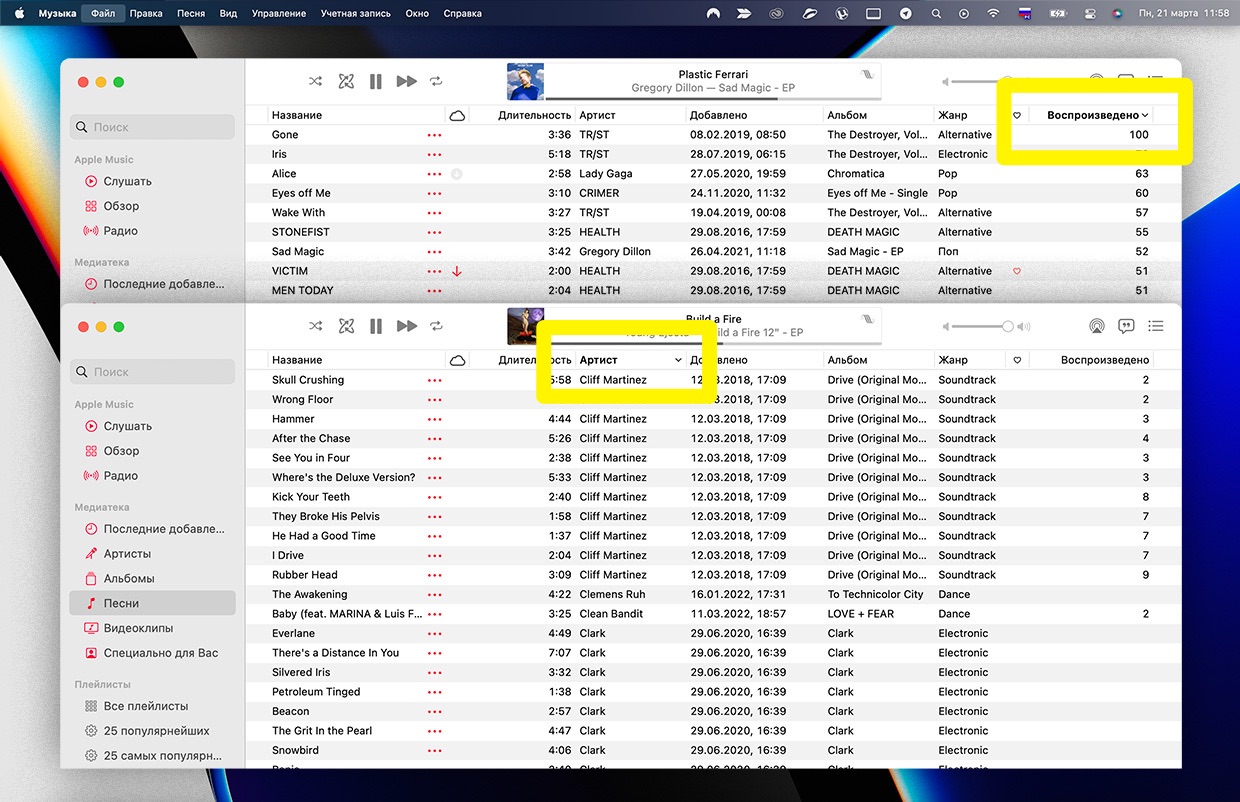
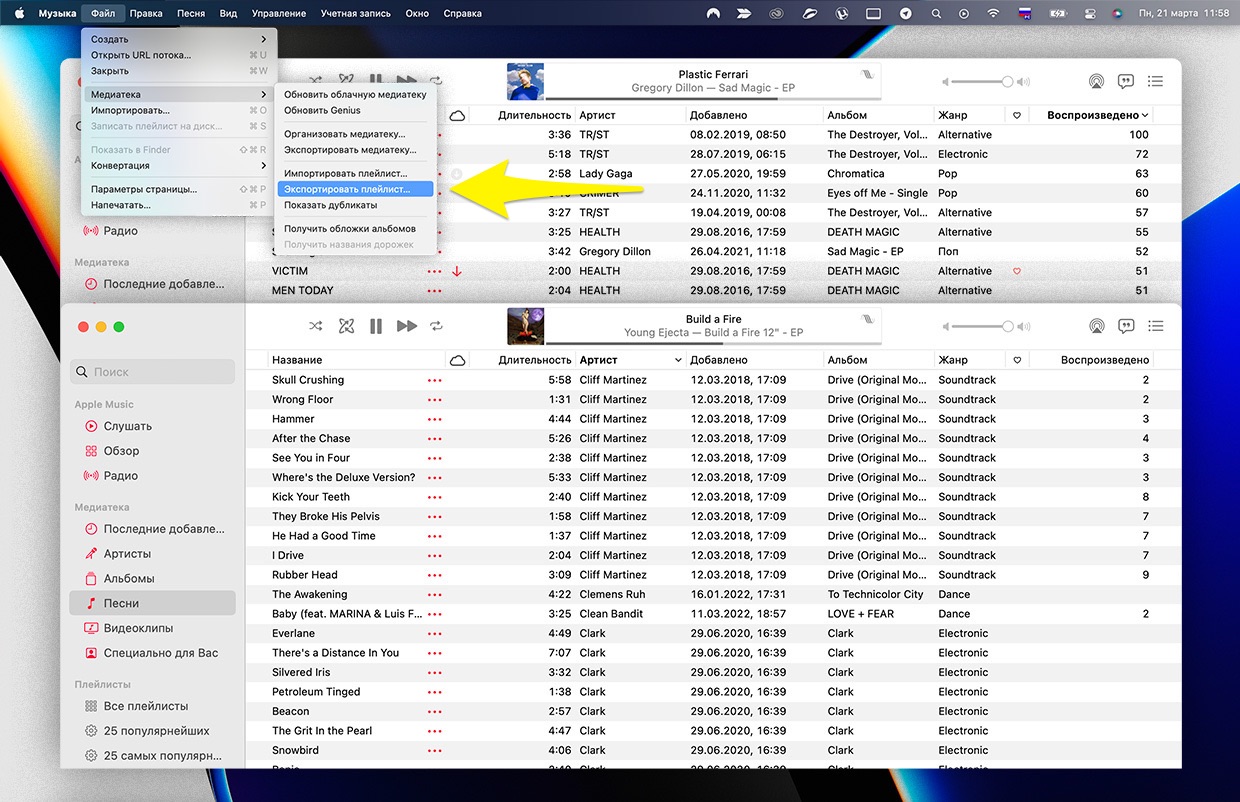
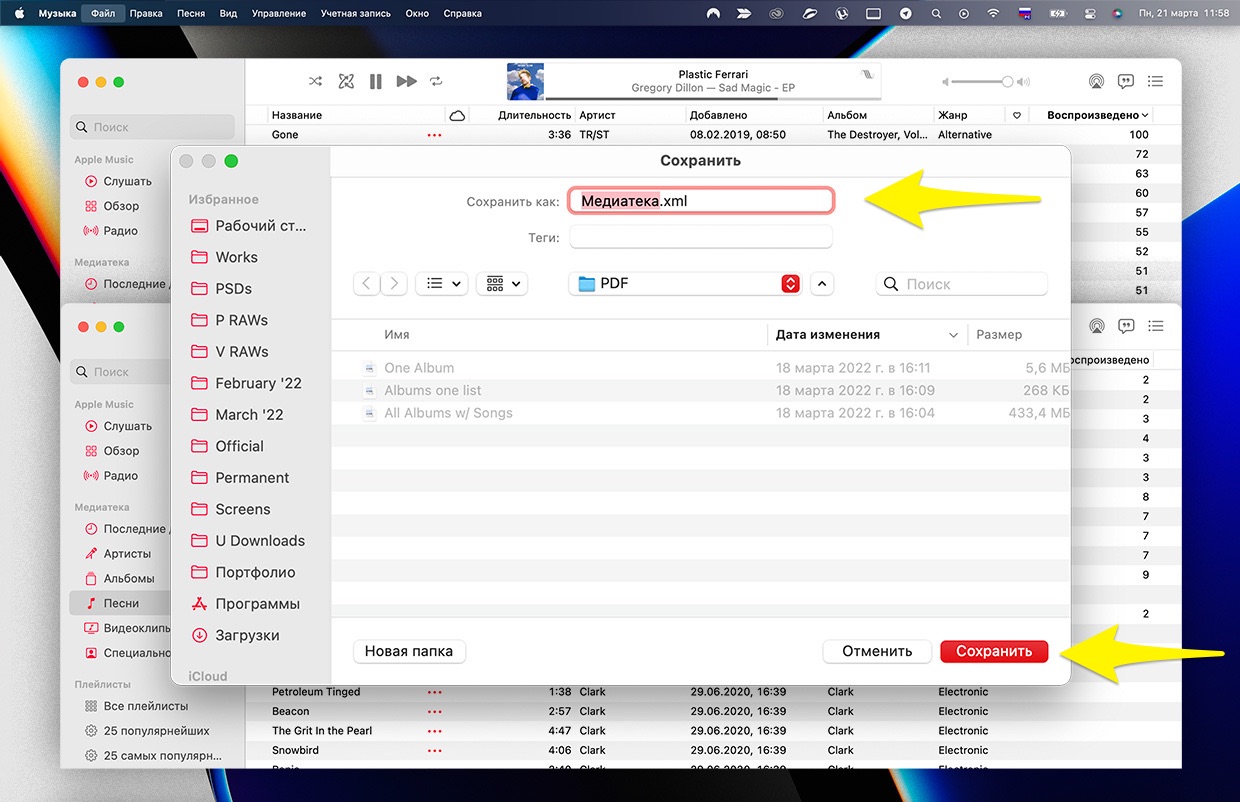

Чтобы создать текстовую таблицу каждой композиции, которую вы добавили за годы прослушивания, сделайте следующее.
1. Откройте приложение Музыка на Mac или iTunes на компьютере с Windows.
2. Перейдите на вкладку Песни. Это список всего, что вы добавили.
3. Упорядочите композиции по нужному вам принципу.
5. Введите название и выберите место, куда сохранится список.
После экспорта открывайте файл в приложении Numbers или Excel, потому что в формате документа получится одна сплошная каша.
Вы можете сделать несколько таких списков, когда на третьем шаге будете выбирать способ упорядочивания.
Рекомендую создать как минимум две версии: по имени исполнителя и начиная с самого воспроизводимого трека. Так проще ориентироваться в артистах и удобнее сохранить то, что нравится больше всего.
Преимущества загрузки всех песен в Apple Music
Поскольку вы загрузили все песни в формате MP3, вы можете сохранить или перенести их навсегда и слушать на любых устройствах без подписки. Вы также можете использовать загруженные песни по отдельности. Например, вы можете сделать свою любимую музыку рингтоном для своего смартфона. Вы можете играть песни, чтобы создать соответствующую атмосферу во время проведения семейных вечеринок. Все эти преимущества дает загрузчик Apple Music — TuneFab Apple Music Converter. С ним вы также можете ощутить удобство Apple Music, для которого изначально требуется премиум-план.
Почему вы должны выбрать Apple Music
Говоря о преимуществах загрузки музыки из Apple Music, вы можете сказать, что Apple Music простаивает после того, как песни сохранены на ПК или Mac, потому что вы можете перенести эти песни в iTunes или другие проигрыватели. На самом деле, это не совсем так, как это работает.
Apple Music хвалят за интеграция местной музыки. То есть с помощью TuneFab Apple Music Converter загруженную музыку по-прежнему можно воспроизводить через Apple Music. И ты можешь редактировать метаданные местной музыки в Apple Music и на вашем iPhone могут синхронизировать данные.
Кроме того, Apple Music может признавать какая музыка является локальным хранилищем и анализирует их, чтобы рекомендовать некоторые напоминают вам стили певцов и песни. В таком контексте вы также можете загрузить интересные рекомендации с помощью TuneFab Apple Music Converter. Это положительный круг для обогащения вашей музыкальной библиотеки. Кроме того, что наиболее важно, вы будете вдали от просроченных премиальных планов и недоступных песен.
Tune My Music
▪︎ Apple Music
▪︎ Google Music
▪︎ YouTube Music
▪︎ Deezer
▪︎ Tidal
▪︎ Amazon Music
▪︎ Moodagent
▪︎ Qobuz
▪︎ SoundCloud
▪︎ Napster
▪︎ Kkbox
▪︎ LastFM
▪︎ Soundmachine
Сервис Tune My Music отлично подойдёт тем, кто хочет перенести свои плейлисты в Spotify с западных музыкальных платформ, в частности из Apple Music.
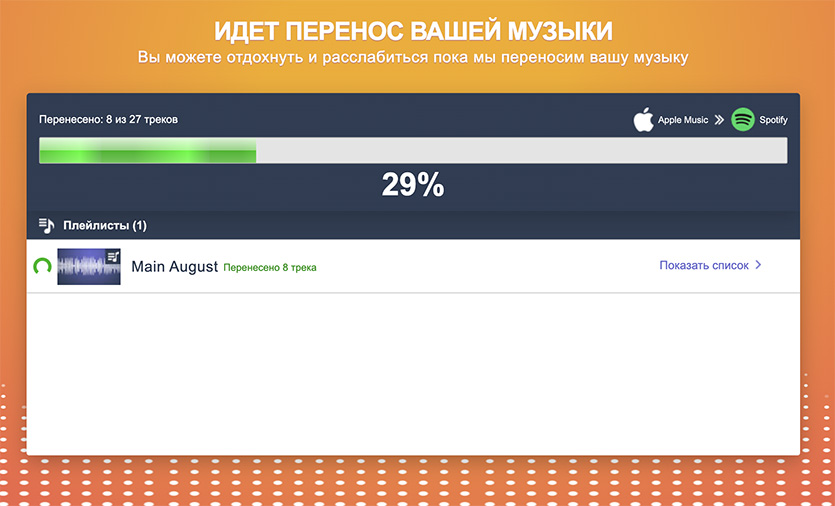
Алгоритм действий простой: нужно зайти на главную страницу, выбрать сервис из которого вы хотите экспортировать плейлисты, затем выбрать сервис в который вы хотите импортировать плейлисты, и подождать от 30 секунд до нескольких минут, в зависимости от количества выбранных треков.
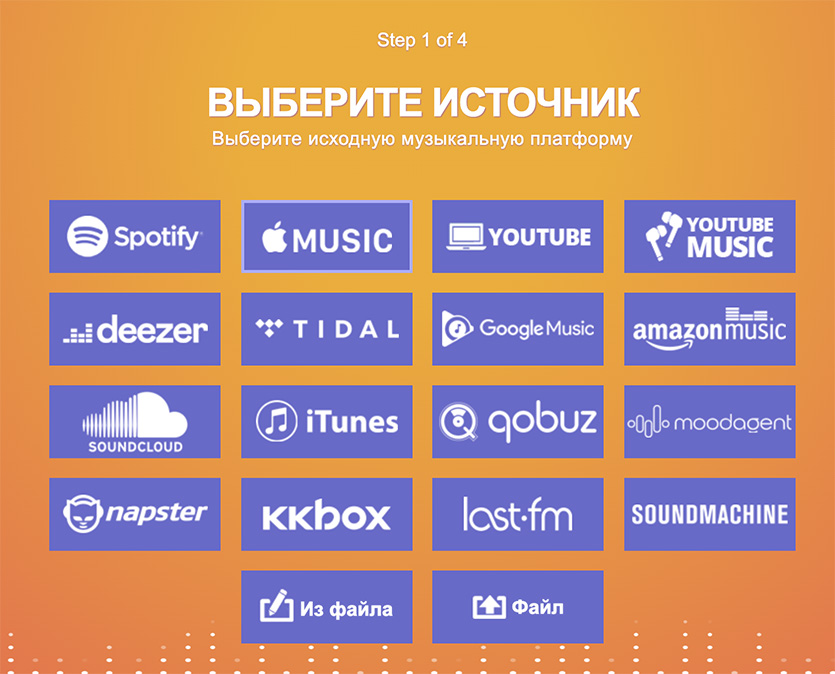
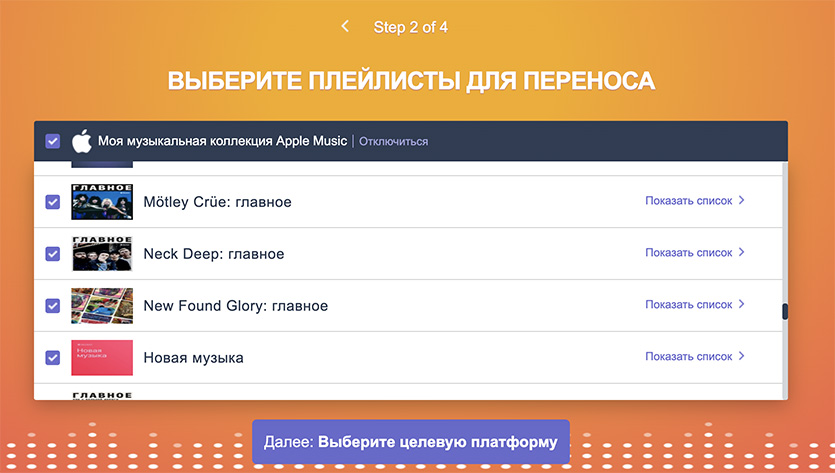
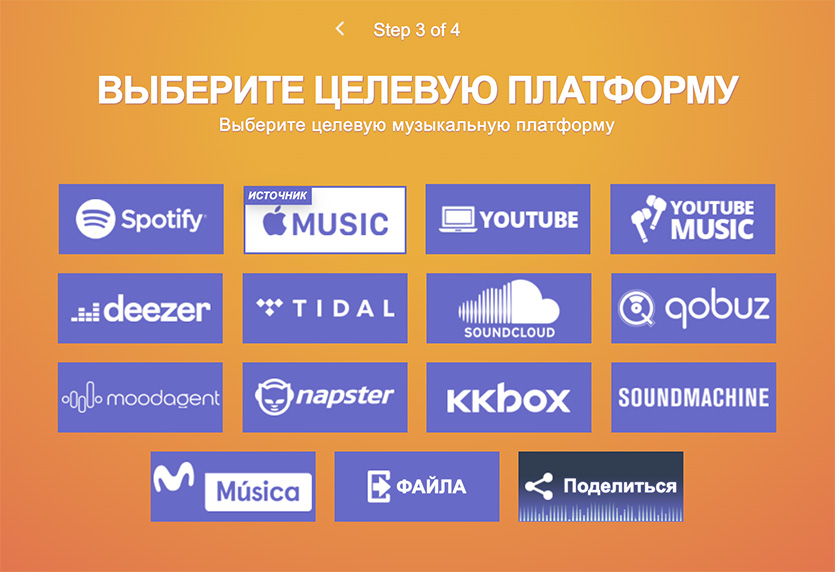
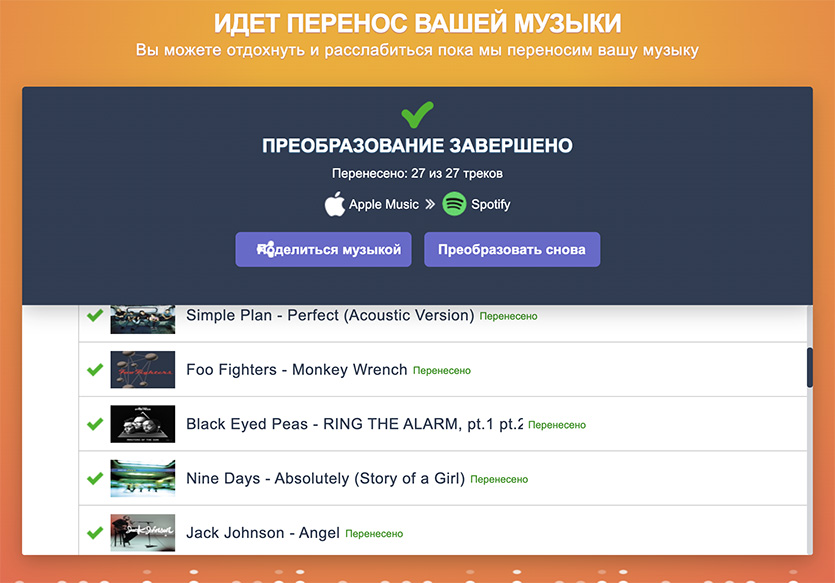
После окончания процесса выбранные плейлисты появятся в вашем аккаунте Spotify в разделе «Моя медиатека».
Вместо платы за перенос треков, в описании к экспортированному плейлисту в Spotify будет написано, что это было сделано с помощью сервиса Tune My Music. Удалить эту рекламку нельзя, но она и совершенно не мешает.
Создайте плейлист с понравившимися песнями
В Apple Music нет плейлиста с песнями, которым поставили сердечко, но многие такой хотят. Создайте его в iTunes. Для этого зайдите в медиатеку, нажмите правой кнопкой мыши в поле «Все плейлисты» и выберите «Новый смарт-плейлист». В открывшемся окне выберите «Нравится» в большом выпадающем списке, установите какое-нибудь большое число песен в плейлисте и отметьте «Оперативное обновление». В медиатеке появится плейлист с песнями, которые вы отметили лайками. Такие плейлисты работают странно: некоторых песен в них нет, они медленно синхронизируются с приложением, но другого выхода пока нет.
Что не нравится в Яндекс. Музыке (пока что)
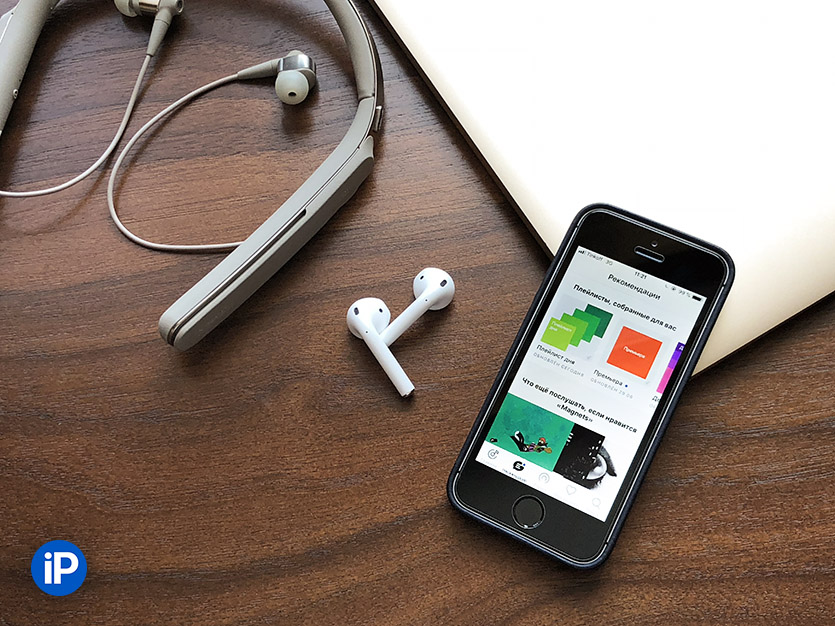
Два очевидных слабых места Яндекс.Музыки для пользователя Apple Music – количество треков в базе и интеграция в iOS.
Треков в Яндекс.Музыке меньше, чем в Apple Music. Да, это неоспоримый факт. Я не нашел актуальных данных по сервису за 2018-й год, но в середине 2017-го там было 30 млн треков против 40 млн треков у Apple.
По опыту, в Яндексе сложнее найти песни совсем непопулярных, новых и «нехайповых» групп – могут быть ремиксы или коллабы, но не сами альбомы. Однако это не правило, а чаще исключение. 8 из 10 композиций, существующих в Apple Music, я исправно нахожу в Яндексе.
Есть еще странная тема: иногда в Яндексе есть Live-версия альбома исполнителя, а обычной нет. Возможно, это ошибка кураторов, но замечал её больше двух раз – а значит, уже походит на закономерность.
Интеграция в экосистему Apple уступает Apple Music. Ну, тут ничего нового. Если вы привыкли запускать стандартную «Музыку» в iOS, придется переучиваться или менять местами иконки. Больше раздражает невозможность использовать Яндекс.Музыку на Apple Watch.
Получше ситуация с HomePod: в режиме проигрывания с iPhone в качестве источника всё работает, но есть странная задержка в 2-3 секунды при переключении трека.
Решение 5. Проверьте, отменяете ли вы свою подписку
Как сохранить песни Apple Music воспроизводимыми после отмены подписки?
Шаг 1: Сначала загрузите TuneFab Apple Music Converter, нажав кнопку «Попробовать бесплатно», и установите его на свой компьютер.
Шаг 3: Далее перейдите в раздел «Настройки вывода» и выберите формат вывода из выпадающего списка. Обратите внимание, что как только вы измените формат вывода, другие настройки вывода будут автоматически изменены в соответствии с вашим выбором.
Шаг 4: Наконец, нажмите кнопку «Конвертировать» в верхнем меню, чтобы начать процесс конвертации. После завершения преобразования вы можете найти треки Apple Music без DRM в выходной папке.
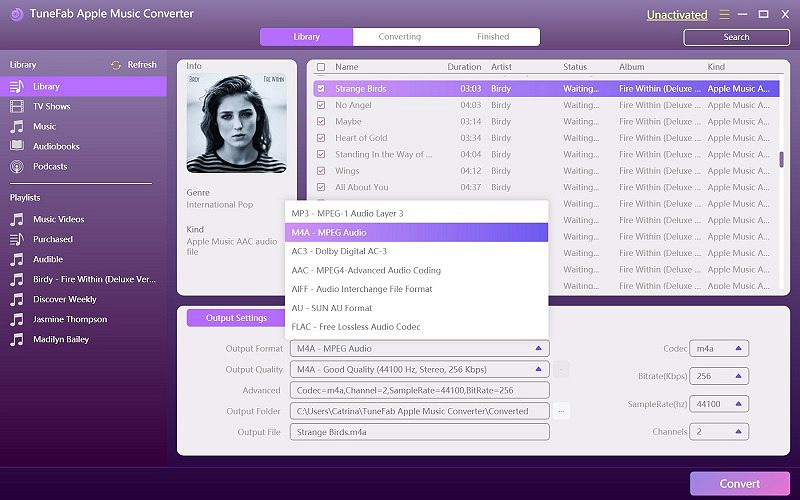
Загрузив Apple Music в MP3 с помощью TuneFab Apple Music Converter. вы можете слушать их на любом устройстве в любое время без подключения к сети.
Решение 3. Войдите в приложение Music или iTunes
Если вы не можете исправить Apple Music в автономном режиме, не работающую с помощью описанных выше методов, попробуйте удалить дорожки и повторно загрузить их, так как дорожки могут быть повреждены или неполными.
Удалить треки
Шаг 1: Запустите приложение «Музыка» на устройствах iOS или iTunes на компьютере, а затем выберите трек, который хотите удалить.
Шаг 2: Если рядом с названием трека есть кнопка загрузки, это означает, что трек хранится в облаке, а не на вашем устройстве или компьютере, тогда перейдите к загрузке треков, в противном случае нажмите и удерживайте трек, затем нажмите значок «Удалить» .
Шаг 3: Когда будет предложено подтвердить, нажмите значок «Удалить загрузку».
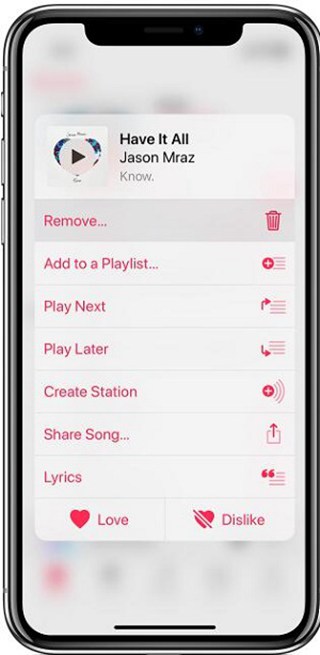
Скачать треки
Теперь вы можете начать загрузку треков снова.
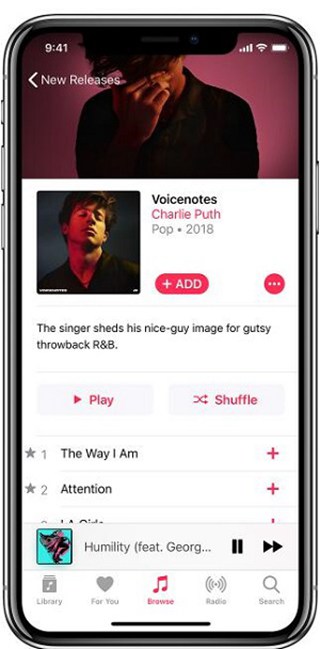
Шаг 1: Проверьте, добавили ли вы трек в свою библиотеку. Если нет, просмотрите дорожку, список воспроизведения или альбом и нажмите значок «+», чтобы добавить одну песню, или нажмите значок «+ Добавить», чтобы добавить весь альбом или список воспроизведения.
Шаг 2: Перейдите в библиотеку и выберите содержимое, которое вы хотите загрузить.
Шаг 3: Нажмите кнопку загрузки, чтобы загрузить контент на свои устройства.
Часть 4. Подвести итоги
Если вы ищете отличного партнера для ваших конверсионных нужд, AMusicSoft Конвертер Apple Music действительно необходимо попробовать. Есть и другие способы, которые вы также можете попробовать, чтобы узнать, как сделать Apple Music доступной в автономном режиме. Чтобы насладиться любимыми песнями в Apple Music, достаточно всего нескольких шагов, если вы выберете подходящий инструмент.
Работы С Нами AMusicSoft Apple Music Converter, у вас также может быть лучший партнер, когда дело доходит до преобразования ваших файлов. Чтобы вы могли узнать, как сделать Apple Music доступной в автономном режиме, один из лучших вариантов, который вы можете сделать, — это использовать AMusicSoft Apple Music Converter для преобразования ваших песен Apple Music в MP3 или в другие типы файлов, которые намного более доступны по сравнению с форматом файлов песен из Apple Music.
Мы с нетерпением ждем вашего удовольствия от прослушивания, пока вы наслаждаетесь уютным отдыхом у бассейна или едете в автобусе на работу. Мы надеемся, что эта статья помогла вам найти способы сделать Apple Music доступной в автономном режиме.
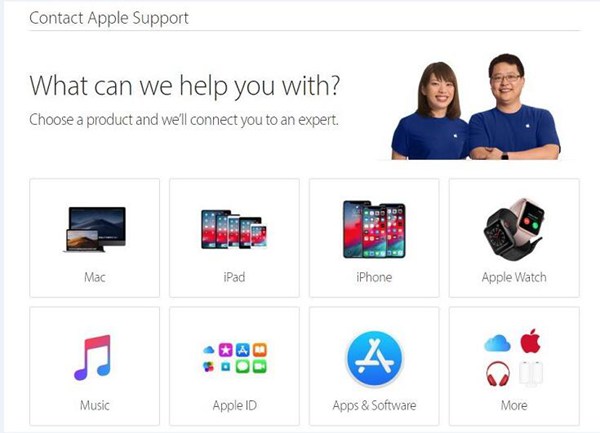
Решение 6. Обратитесь в службу поддержки Apple за помощью
Заключение
Надеюсь, что описанные выше методы помогут вам решить проблему с Apple Music в автономном режиме, которая не работает. И, наконец, я настоятельно рекомендую вам загружать треки Apple Music без DRM с TuneFab Apple Music Converter так что вы можете слушать Apple Music в автономном режиме, даже если ваше музыкальное приложение или iTunes не работают.
Решение 2. Обновите приложение Music или iTunes
Apple Inc. постоянно совершенствует приложение «Музыка» или iTunes, чтобы сделать их все лучше и лучше, поэтому, если вы обнаружите, что Apple Music в автономном режиме не работает, вы можете обновить приложение «Музыка» или iTunes до последней версии. Или, если вы уже установили последнюю версию, переустановите приложение «Музыка» или iTunes.
Решение 1. Перезагрузите музыкальное приложение или ваши устройства
Первое решение — самый простой метод, но он может помочь вам решить многие проблемы с Apple Music, включая неработающую Apple Music в автономном режиме. Хотя вы не знаете, почему ваша Apple Music отключена, вы можете сначала попытаться перезапустить приложение «Музыка» или свои устройства.
Выводы
Это способ загрузить всю вашу музыкальную библиотеку и избавиться от надоедливых подписок, ограничений или недоступности. Пытаться TuneFab Apple Music Converter во-первых, и вам должно быть приятно сразу скачивать музыку из Apple Music. Ведь вам не обязательно покупать синглы в формате MP3.
Загружать треки Apple Music с помощью iTunes так просто, но чтобы вечно наслаждаться Apple Music бесплатно и слушать Apple Music на неавторизованных устройствах, вы можете загружать музыку с Apple Music на ПК с помощью TuneFab Apple Music Converter.


