

- Что еще умеет приложение «файлы»?
- Seagate goflex satellite
- usb disk
- Внешние жесткие диски на ipad
- диск-о: все облака – один диск
- Как добавить яндекс.диск в приложение файлы
- Как переместить файлы с ipad на внешний диск
- Как переместить файлы с внешнего диска на ipad
- Как перенести фотографии с ipad на внешний диск
- Как подключить к ipad мышку, жесткий диск и многое другое |
- Требования
Что еще умеет приложение «файлы»?
Хотя это подойдет не всем, приложение «Файлы» также может подключаться к серверам, размещенным у вас дома или на рабочем месте. Вы можете получить к нему доступ в том же меню. Нажав кнопку «Изменить» на вкладке «Обзор», вы сможете ввести адрес сервера и указать имя пользователя / пароль (при необходимости).
На iPad приложение также может получить доступ к USB-накопителю, в том числе SD-карте (через переходник) или жесткому диску. Хотя я никогда не думал, что Apple добавит поддержку USB-накопителей на iPad, в итоге компания реализовала эту функцию.
Для людей, которые хотят быстро загружать фотографии с камеры в приложение «Файлы» для редактирования, эта функция ускорила в несколько раз весь рабочий процесс. Все, что вам нужно купить — это адаптер Lightning / USB для iPad. В iPad Pro вы можете подключить жесткий диск напрямую, купив модель c USB-C или используя переходник с USB-C на USB-A.
А вы тоже стали чаще пользоваться приложением «Файлы»? Расскажите о своем опыте использования в нашем Telegram-чате. Лично я надеюсь, что Apple продолжит совершенствовать функциональность этого приложения и предоставит поставщикам документов больше возможностей для ее расширения.
Seagate goflex satellite
На данный момент выглядит самым интересным устройством. И если я бы брал жесткий диск для iPad, то, вероятней всего, остановился бы на это варианте.
Чем примечательно устройство?
Вот как рекламируется применение Seagate GoFlex Satellite:
Другие полезные сведения:
Доступ к содержимому с iPad осуществляется через браузер или через специальную бесплатную утилиту.
Многие, думаю, захотят это устройство для хранения и воспроизведения фильмов. Но следует знать, что по умолчанию потоковое воспроизведение будет возможно только для форматов mp4 и m4v, “родных” Apple форматов. Для воспроизведения AVI или MKV нужен сторонний плеер из App Store. Но так как с плеерами сейчас проблемы, то подходящий плеер ещё прийдётся найти.
Устройство заряжается от компьютера через порт USB 3.0. Вес жесткого диска 398 грамм.
Стоимость Seagate GoFlex Satellite варьируется и сейчас составляет примерно 180-190 долларов в России.
Подробнее на Seagate GoFlex Satellite можно полюбоваться на официальном сайте Seagate. И отмечу, что этот жесткий диск в отличие от следующего, разработан как для устройств Apple, так и обычных смартфонов.
usb disk
USB Disk lets you store, view and manage documents on your iPhone or iPad. It has an amazing built in document viewer and is very easy to use, with a simple and intuitive interface, yet it contains many powerful features. Drag and drop files in iTunes to transfer them to your iPhone or iPad, then view them anywhere!
TUAW — «USB Disk is […] a nicely designed one.»
Lifehacker — «The Best. USB Disk for iOS gives you a fast and easy way to transfer documents and images to your device.»
Apple — «New and Noteworthy»
TOP REASONS TO BUY
• Access Dropbox, Google Drive, OneDrive and Box.
• Open and create zip files.
• Store and view files.
• Navigate using swipes (like Photos / iBooks app).
• Thumbnails let you preview your files.
• Copy, paste, cut, delete and create files.
MORE FEATURES
• View and download email attachments.
• Restores last viewing position.
• Full screen file viewer.
• CBR and CBZ file viewer.
• USB file transfers.
• Background audio.
• Slideshow with adjustable delay.
• Fast scrolling, page up/down functionalities.
• Email your documents.
• Lock code.
SUPPORTED FILE TYPES
• PDF files.
• MS Office documents.
• iWork documents.
• Pictures (jpg, png, gif, …).
• eBooks (pdf, html, txt, …).
• Audio files (mp3, m4a, wav, …).
• Video files (m4v, mov, avi, mkv, …).
UPDATES
Buy now and get free updates.
SUBSCRIPTION
All features listed above can be used without an in app purchase. Some advanced features require an active subscription. These include:
• Access the device’s photos library.
• Protect the access to the app or specific files and folders with lock codes.
• Access WebDAV and FTP servers. You can also configure SharePoint connections.
• Edit simple text files. Also annotate PDF files.
• Present files on external screens.
Duration and price of each subscription are displayed in our storefront. All subscription costs will be charged to your Apple ID account, starting at the confirmation of purchase. Subscription automatically renews unless it is canceled at least 24 hours before the end of the subscription period. Your account will be charged for renewal within 24 hours prior to the end of the subscription period. It is not possible to cancel a subscription period once you have been charged for it. Any unused portion of a free trial period is forfeited as soon as a subscription is purchased. You can manage subscriptions and disable auto renewal by going to your account settings on the App Store after purchase.
Terms of Service: https://imesart.com/legal/terms-of-service.php
Внешние жесткие диски на ipad

лишены возможности подключения внешних карт памяти. Да и люди, чаще всего, покупают технику iPhone, iPad и iPod Touch в базовой комплектации, с встроенной памятью на 16 Гб.
Потому что смартфоны и планшеты на 32 Гб, и тем более на 64 Гб, стоят значительно дороже. А ещё покупая новую аппаратуру, новичок часто с трудом может определиться с необходимым размером памяти для неё. Короче говоря, памяти у купленного устройства всегда не хватает.
Кроме того, что внешний жесткий диск значительно расширяет размер доступной памяти, так ещё позволяет просматривать на устройствах iPhone, iPad и iPod Touch фотографии и видеофайлы значительно большего размера.
Кстати, внешний жесткий диск, предназначенный для устройств Apple, можно подключить к переносному устройству не только с iOS, а также и с другими операционными системами: Android, WindowsPhone, BlackBerry.
Такие устройства осуществляют обмен данными через беспроводную связь Wi-Fi, что очень удобно, ведь при этом не мешает подключенный к iPad провод. Беспроводные накопители недавно появились в продаже, поэтому при покупке предоставляется небольшой выбор моделей таких устройств.
1. G-Technology G-Connect — данный wi-fi жесткий диск для iPad имеет память 500 Гб, поддерживает беспроводную связь стандарта 802.11n. С этим накопителем могут одновременно синхронизироваться до пяти мобильных устройств для обмена данными, для просмотра видео меньше – до трёх. Встроенную батарею для подзарядки можно подключить к автомобильному адаптеру, к гнезду USB или электросети.
Этот накопитель хранит информацию на классическом жестком диске, поэтому имеет не компактные размеры и по весу ощутим в руке. Кроме того его нельзя носить в кармане, потому что этот диск должен неподвижно лежать в горизонтально плоскости.
Накопитель производится в корпусе белого цвета, который гармонирует с гаджетами Apple.
Цена на G-Technology G-Connect составляет не более 200 долларов.

2. Seagate GoFlex Satellite имеет размер памяти 500 Гб, совместим с устройства на Android и iOS. Кроме беспроводного соединения этот накопитель можно подключить традиционно к iPad – проводом через USB 3.0. Встроенная батарея даст возможность без подзарядки передавать видео до 5 часов, или находиться устройству в режиме ожидания более суток.
Накопитель имеет классическое устройство хранения информации на жестком диске. Корпус устройства изготовлен в цвете черного глянца, а по бокам добавлены серебристые отметины.
Стоимость Seagate GoFlex Satellite в России составляет сейчас примерно 180-190 долларов.

3. Kingston Wi-Drive выпускается в вариантах с 16, 32 и 64 Гб памяти. Накопитель изготовлен на основе твёрдотельного хранителя информации, поэтому хорошо выдерживает перевороты и удары, а также имеет размеры и вес соизмеримые с iPhone 4. Встроенного аккумулятора хватит на 4 часа передачи видео без подзарядки.
Стоимость модели Kingston Wi-Drive на 32 Гб начинается от 85 долларов.
Подключаемые через провод жесткие диски для iPad:
HyperDrive Hard Drive наиболее конкурентоспособный, по отношению к беспроводным таким устройствам, накопитель. Накопитель производится в нескольких модификациях по размеру памяти: 250 Гб, 500 Гб, 750 Гб и 1 Тб. В качестве основного хранилища информации используется жесткий диск, плюс карты памяти, подключаемые через слоты. Кстати, встроенный жесткий диск также можно поменять на SATA-диск размером 2,5 мм с другим размером памяти.
Этот прибор в отличие от других жестких дисков снабжён маленьким экраном. На этом экране можно просматривать изображения, а также управлять хранящимися файлами. Встроенный аккумулятор имеет ёмкость 1600 мА*ч.
Главный недостаток этого накопителя в том, что на него нельзя с планшета iPad передавать фотографии или видео.
Цена за модель HyperDrive Hard Drive на 500 Гб равняется 200 долларов. За модель на 1 Тб нужно будет заплатить не более 400 долларов. Также вы можете купить этот накопитель без встроенного жесткого диска за 100 долларов, и использовать его как считыватель с карт памяти.
Подключение жестких дисков к iPad:
Для подключения беспроводного жесткого диска к планшету, то есть для их синхронизации, необходимо установить специальное приложение. С помощью этой утилиты также осуществляется навигация и поиск по файловой системе диска, а также работа с файлами.
Для подключения жесткого диска HyperDrive Hard Drive к iPad необходим специальный переходник iPad Camera Connection Kit. Это дополнительное устройство вставляется в планшет, и с помощью кабеля USB этот переходник соединяется с накопителем на жестком диске.
После установки соединения, на экране накопителя отобразится папка «iPad», в которую вы можете закинуть все те фотографии и видеофайлы, которые хотите видеть на планшете.
диск-о: все облака – один диск
Храните файлы в облаках, а не на компьютере!
Освобождает место на устройстве
Диск-О: работает с файлами напрямую: ваши документы мгновенно обновляются в облачных хранилищах, не занимая место в памяти устройства.
Превращает облака в жёсткие диски
С приложением Диск-О: все ваши облачные хранилища доступны в едином интерфейсе. Вам больше не придётся переключаться между ними. Подключённые облака отображаются в списке устройств вместе с физическими дисками.
Вы можете подключить к приложению все самые популярные облачные хранилища: Облако Mail.ru, «Яндекс.Диск», Dropbox, OneDrive и Box.
Ускоряет работу с облаками
Загрузка файлов в облачное хранилище через Диск-О: занимает в два раза меньше времени, чем через браузер.
Поддерживает работу с файлами в любых программах
Вы можете изменять файлы в текстовых и графических редакторах, открывая и сохраняя их в облачные хранилища через Диск-О:.
Работает офлайн
Диск-О: корректно работает даже без подключения к Интернету. Ваши файлы обновятся автоматически, как только устройство подключится к Сети.
===Бесплатная версия===
Облако Mail.ru — без лимитов на количество загрузок файлов
Подключение облачных сервисов Облако Mail.ru, Яндекс.Диск, Dropbox, OneDrive, Box, WebDAV
— без ограничений
Просмотр списка файлов и самих файлов — без ограничений
Удаление файлов — без ограничений
— Загрузка их в облачные сервисы — 10 в сутки
— Поддержка — ответ в течение 3х суток
===Премиум подписка===
Облако Mail.ru — без лимитов на количество загрузок файлов
Подключение облачных сервисов Облако Mail.ru, Яндекс.Диск, Dropbox, OneDrive, Box, WebDAV
— без ограничений
Просмотр списка файлов и самих файлов — без ограничений
Удаление файлов — без ограничений
Загрузка их в облачные сервисы — без ограничений
Поддержка — круглосуточная
Подписку можно отменить в любой момент из личного кабинета iTunes.
—
Стоимость снимается с вашей карты при оплате через аккаунт iTunes. Ваша подписка будет продлена автоматически, если вы не откажетесь от этого хотя бы за 24 часа до окончания ее периода действия. Вы не сможете отменить подписку, если она активна, но можете отменить ее автопродление. Управляйте подписками сразу после покупки в настройках аккаунта.
Лицензионное соглашение https://help.mail.ru/biz/legal/disko_termsofuse
Политика конфиденциальности https://help.mail.ru/biz/legal/disko_privacy
Как добавить яндекс.диск в приложение файлы
Приложение «Файлы» позволяет вам добавлять сторонние облачные сервисы, такие как Box, Dropbox, OneDrive, Adobe Creative Cloud, Google Диск, Яндекс.Диск и другие, чтобы вы могли получить доступ ко всем своим файлам на всех устройствах.
- Откройте приложение «Файлы»
- Перейдите на вкладку «Обзор»
- Нажмите значок в правом верхнем углу и выберите «Изменить»
- Откроется возможность добавить сторонние облачные хранилища
Как переместить файлы с ipad на внешний диск
- Запустите приложение «Файлы» и выберите расположение файлов.
- Нажмите «Выбрать» и выберите все файлы, которые вы хотите переместить
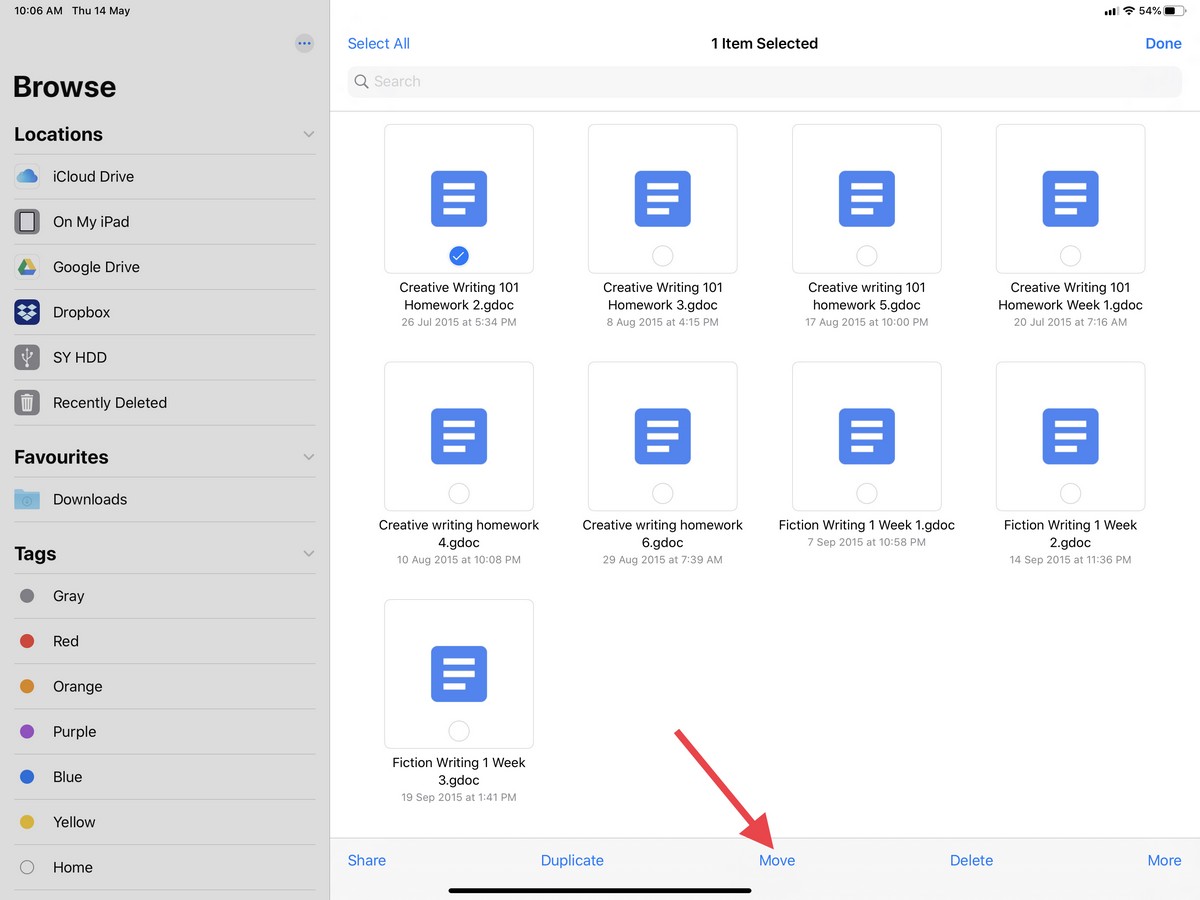
- Нажмите Переместить
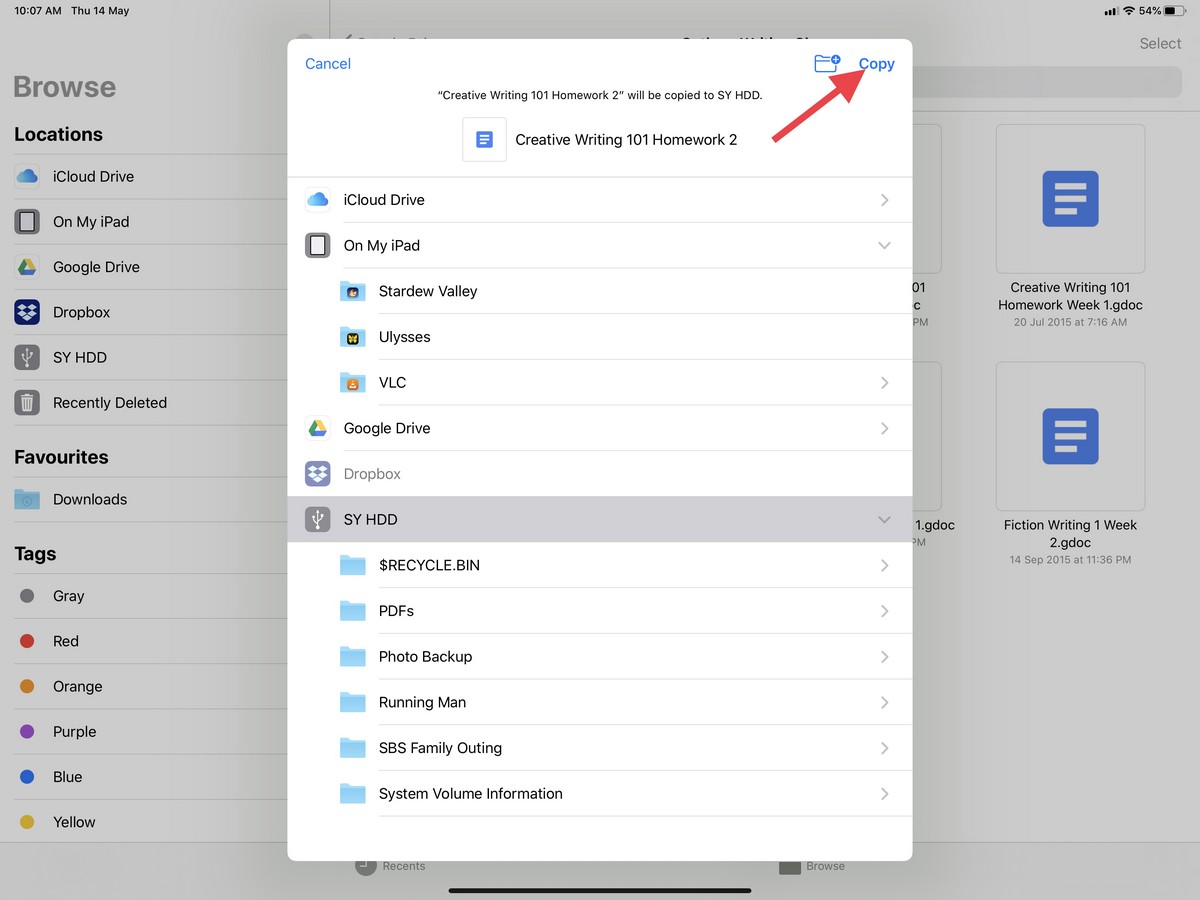
- Выберите свой внешний диск из меню и расположение папки
- Нажмите «Копировать» и дождитесь передачи файлов
Как переместить файлы с внешнего диска на ipad
- Запустите приложение «Файлы» и выберите внешний диск.
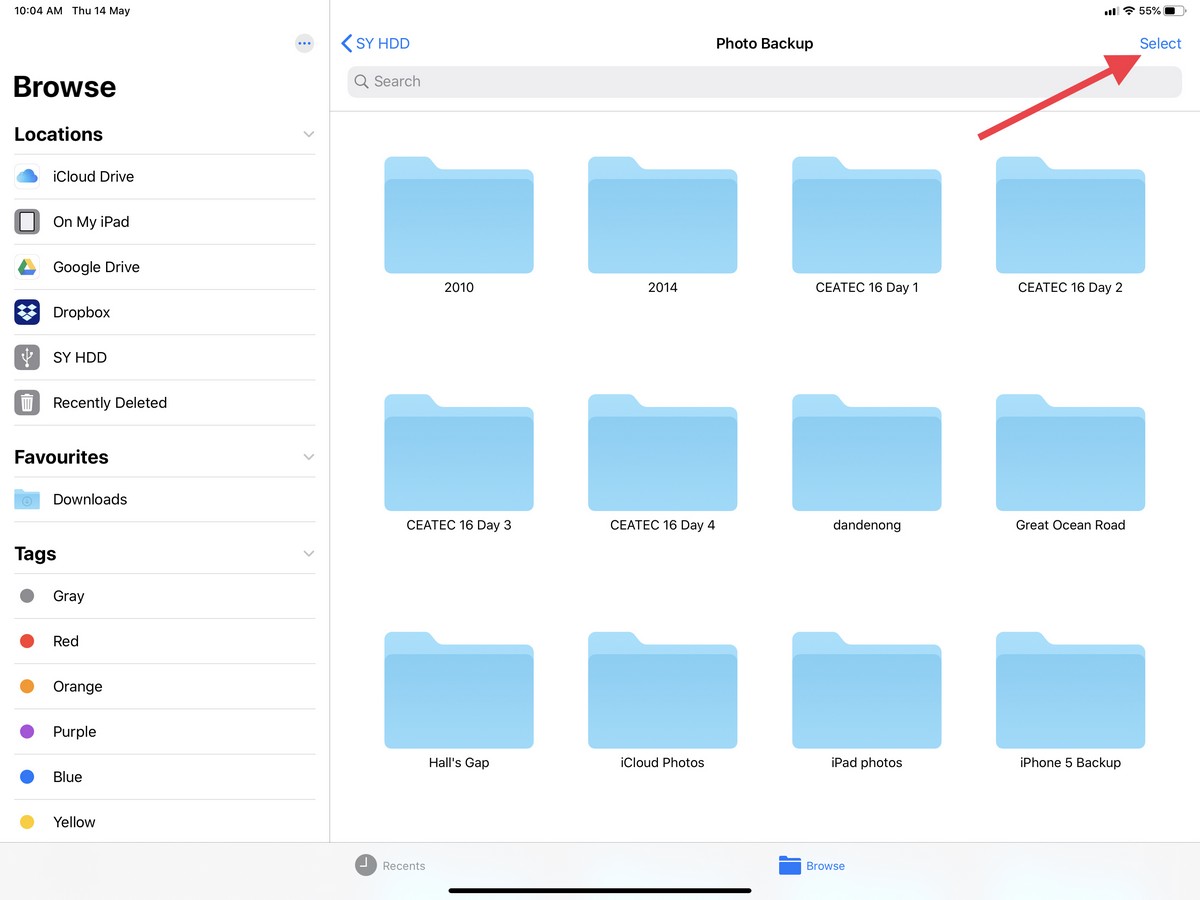
- Нажмите Выбрать
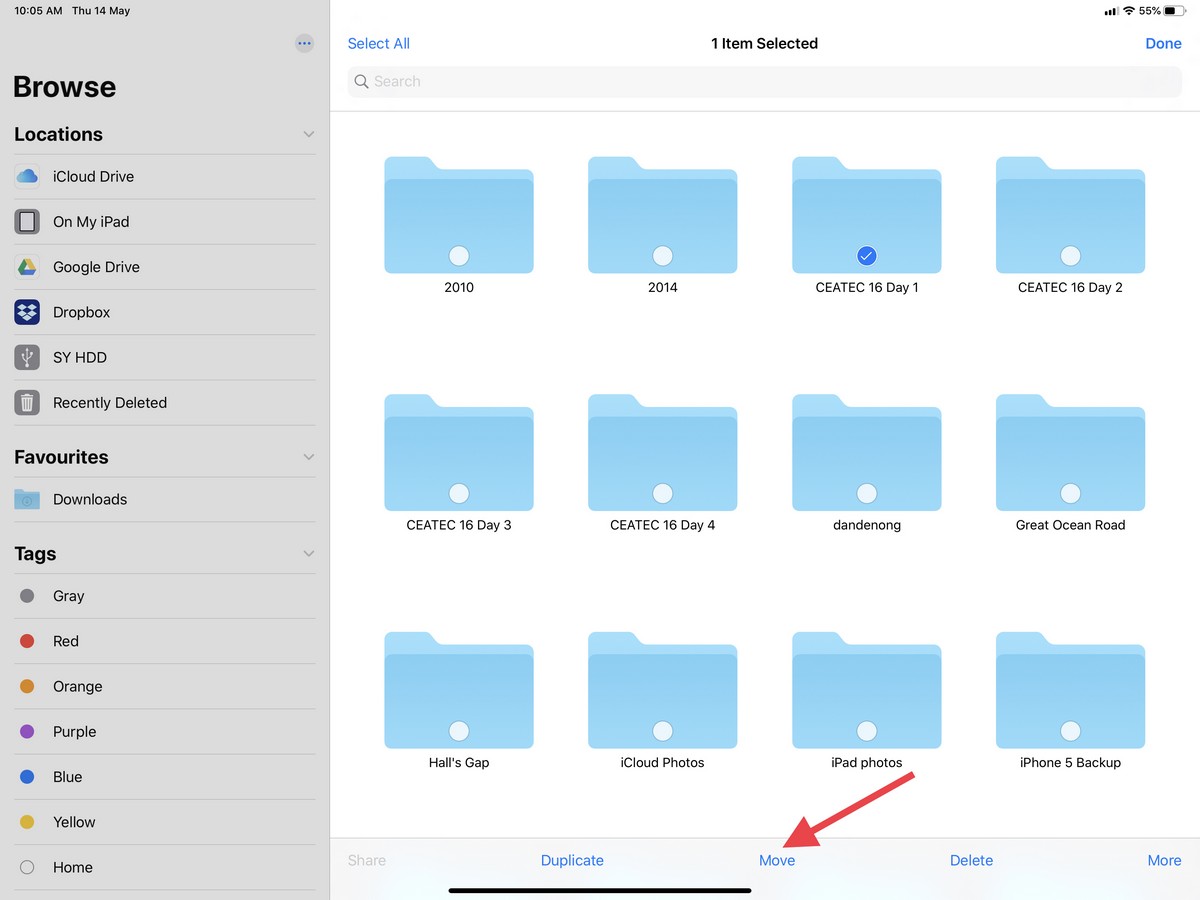
- Нажмите на все файлы, которые вы хотите переместить
- Нажмите «Переместить» и выберите «На моем iPhone / iPad» (вы также можете перенести его непосредственно в другое место, например Dropbox, iCloud или Google Drive).
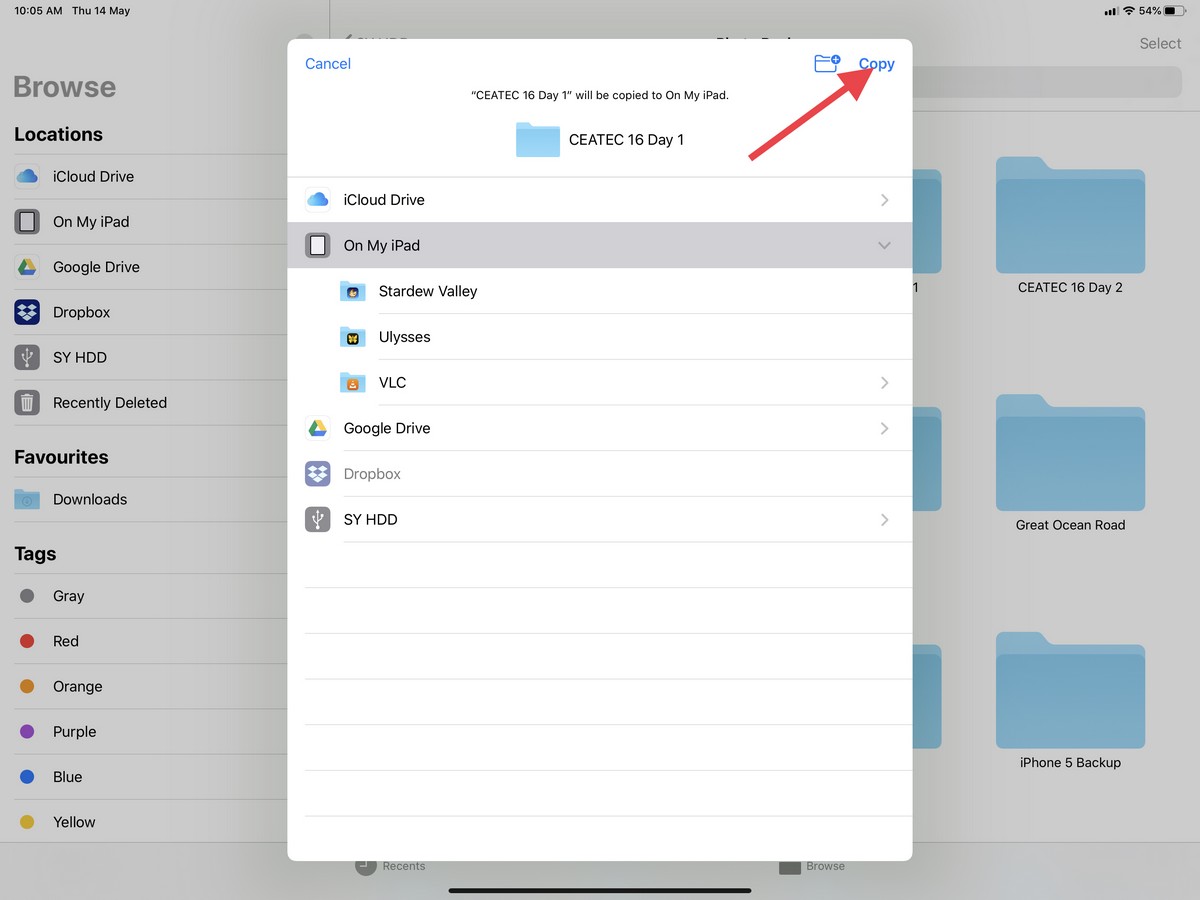
- Выберите папку, в которой вы хотите хранить файлы
- Нажмите «Копировать» и дождитесь передачи файлов, и все готово
Как перенести фотографии с ipad на внешний диск
Помимо копирования и перемещения файлов с внешнего жесткого диска на iPad и наоборот, вы также можете перемещать фотографии непосредственно из приложения «Фотографии» на внешний жесткий диск, если хотите быстро и легко создавать резервные копии. Это идеально, если вы предпочитаете использовать собственное хранилище вместо облачного сервиса хранения, такого как Apple iCloud.
- Откройте приложение «Фотографии» и выберите фотографии, которые хотите перенести на внешний диск.
- Нажмите кнопку Поделиться
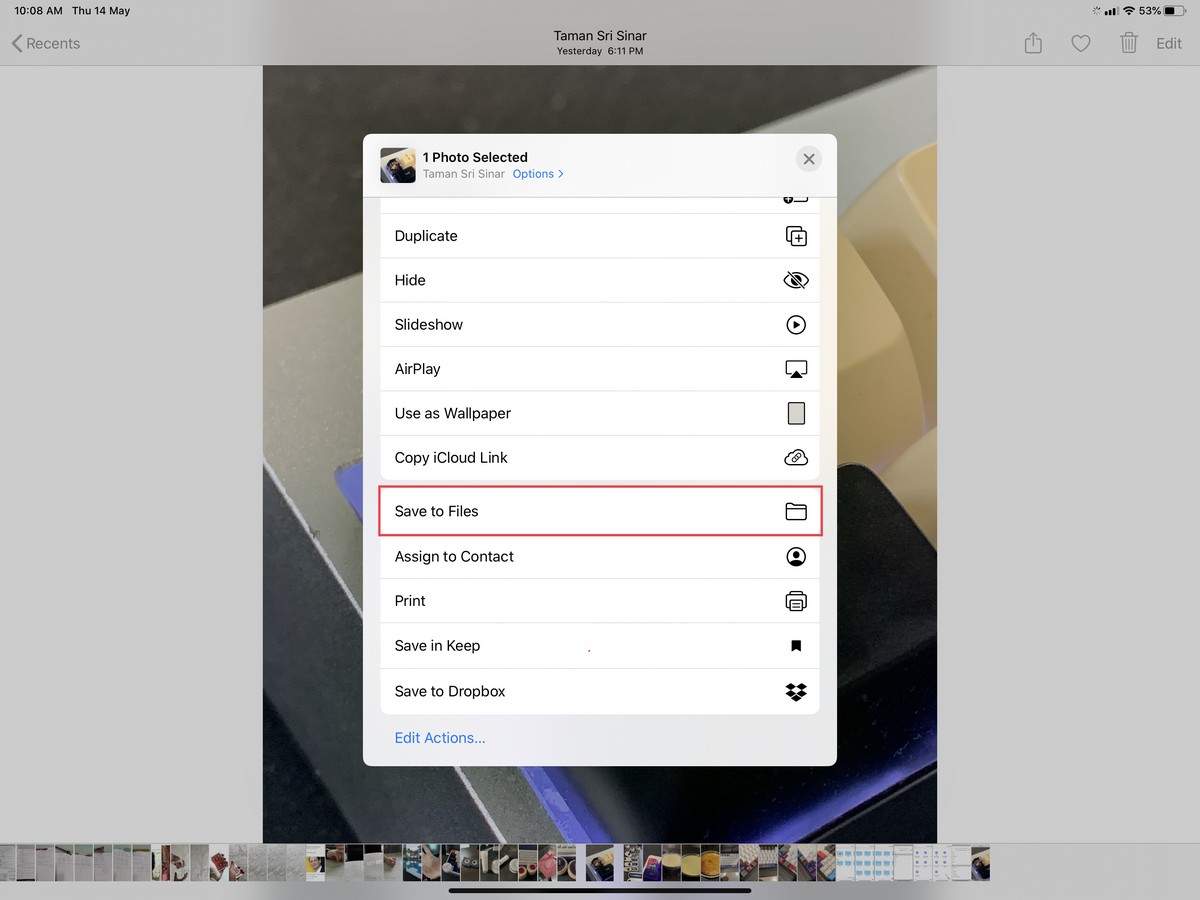
- Выберите «Сохранить в файлы»
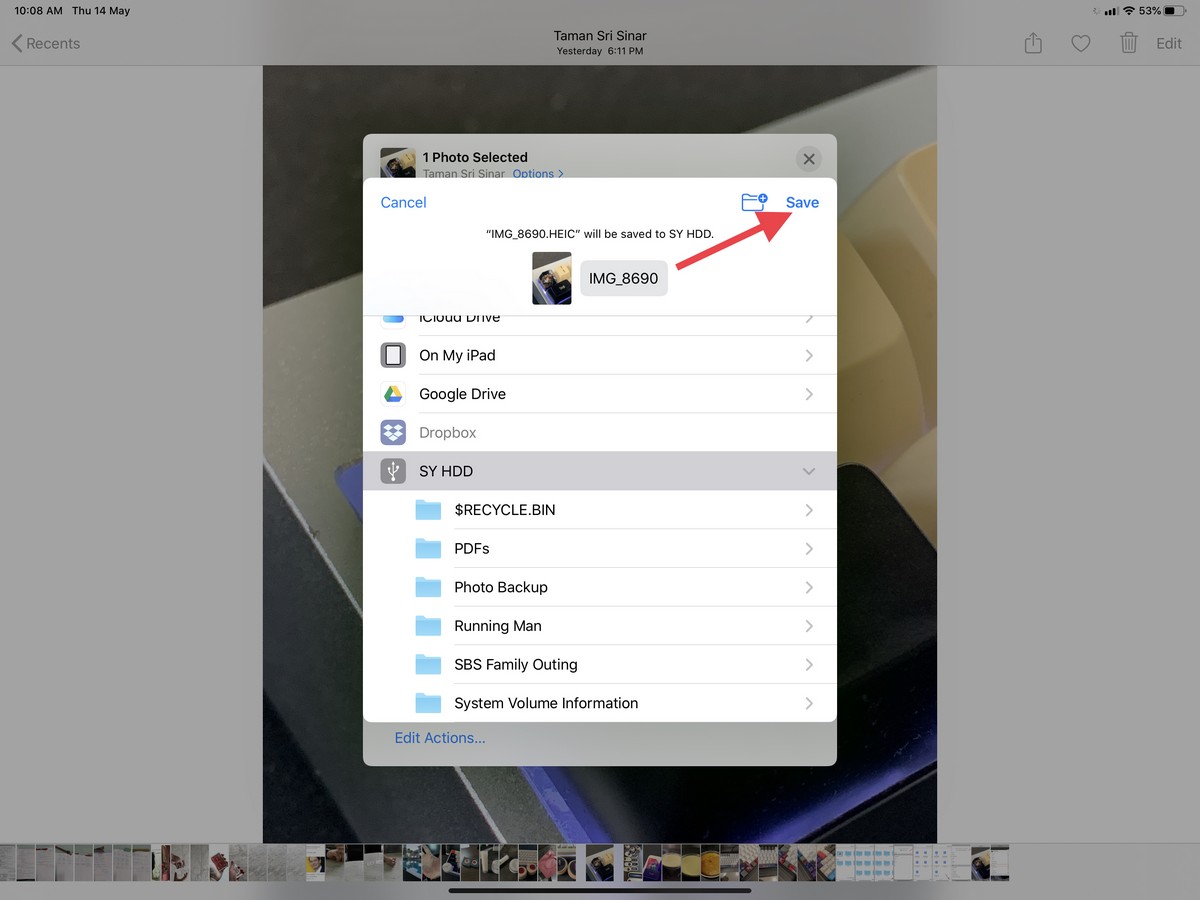
- Выберите внешний диск и папку и нажмите «Сохранить»
Как подключить к ipad мышку, жесткий диск и многое другое |
На WWDC 2021 Apple много говорила о том, что теперь к iPad можно подключать внешние накопители. Это должно было превратить его в полноценный компьютер и максимально приблизить “Post PC» эру. У нас есть ответ, как это сделать в новой iPadOS. А за одно можем рассказать, как подключить мышку. Да-да, обычную компьютерную мышку к iPad!
В рамках эксперимента мы пробовали подключить к iPad несколько дисков и карт памяти, в том числе, через USB-хаб. Сложности на этом пути были, но в итоге у нас все получилось. Как это было, и как вообще подключать внешние накопители и мышки к iPad, рассказано в нашем специальном ролике, размещенном выше.
Требования
Вам понадобится iPhone или iPad с установленной iOS 13 или более новой версией. Это связано с тем, что официальная поддержка внешнего хранилища была добавлена только в iOS и iPadOS 13.
Ваш внешний диск также должен быть отформатирован в ExFAT, FAT32, HSF или APFS.


