

- Вариант 1: ipad с кнопкой «домой»
- Вариант 2: ipad pro (без кнопки «домой»)
- Возврат к настройкам по умолчанию на ipad
- Возможные проблемы
- Если iphone, ipad или ipod touch все еще у вас
- Удаление личной информации со старого устройства
- Если iphone, ipad или ipod touch уже не у вас
- Используйте anyfix для понижения версии ios 15 или ipados
- Как быть, если появляются частые ошибки?
- Как вернуть старую версию «операционки»
- Как перейти на более старую версию ios
- Как установить бета-версию?
- Лучшее восстановление данных ios, которое вы хотели бы знать:
- Перепрошивка через dfu mode
- Перепрошивка через recoverymode
- Подготовка устройства
- Процесс возврата предыдущей версии ос
- Резервное копирование данных
- Резервное копирование данных ios с icloud
- Сброс ipad через itunes
- Сброс ipad через itunes без пароля
- Сброс ipad через настройки
- Способ 4. сброс ipad к заводским настройкам с помощью функции «найти iphone»
- Стандартный способ: через настройки
- Удаление личной информации со старого устройства
- Шаг 1: подготовка
- Шаг 2: переход в режим dfu
- Шаг 3: восстановление
Вариант 1: ipad с кнопкой «домой»
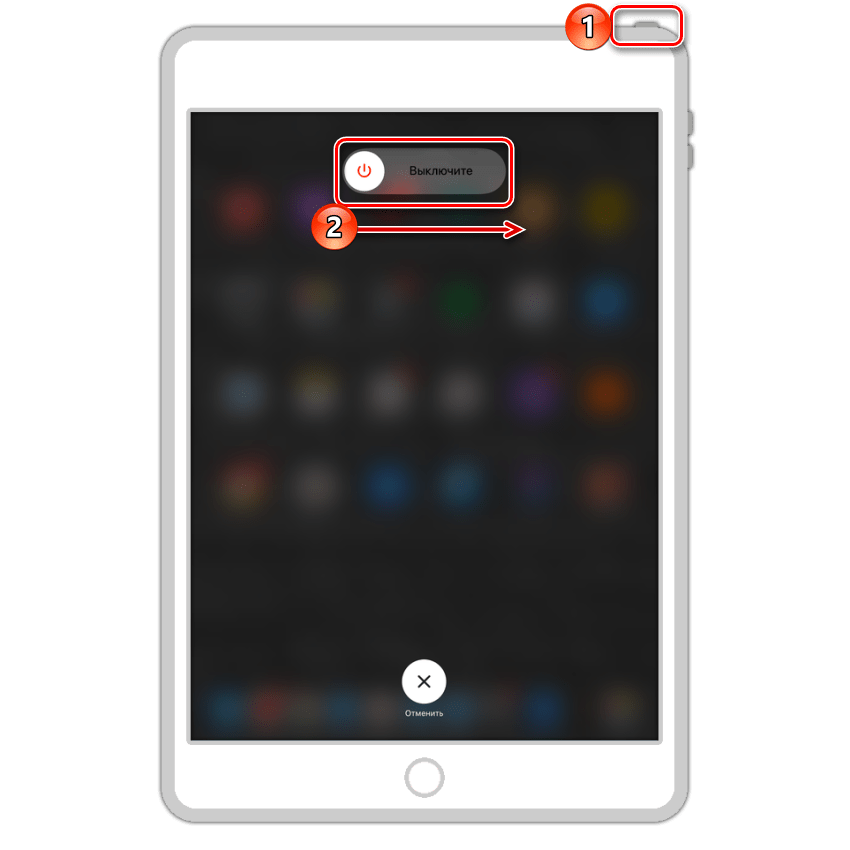
- Выключите iPad – для этого удерживайте кнопку питания, затем отпустите ее и проведите пальцем по появившемуся на экране слайдеру «Выключить». Дождитесь, пока экран устройства станет полностью черным.
- Зажмите кнопки «Домой» («Home») и питания («Power»), и удерживайте их ровно 10 секунд.
- Отпустите кнопку питания, но продолжайте удерживать «Домой», пока компьютер не обнаружит «новое устройство».
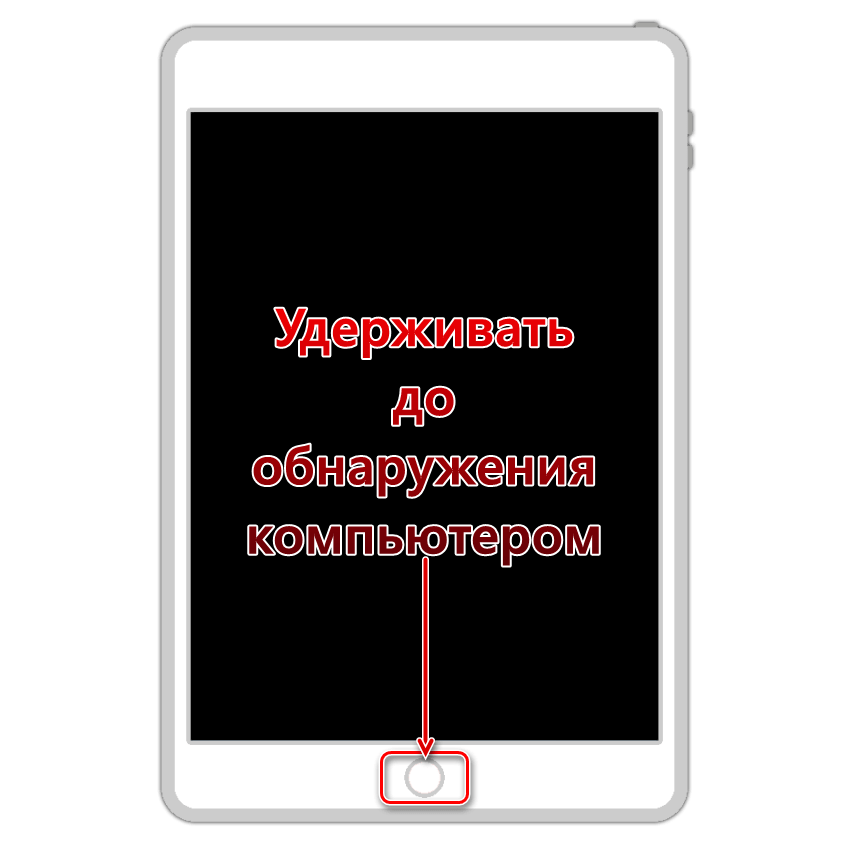
Обычно это происходит через 10-15 секунд, но если никаких уведомлений не появится, продолжайте удерживать кнопку в течение 20-30 секунд.

Вариант 2: ipad pro (без кнопки «домой»)
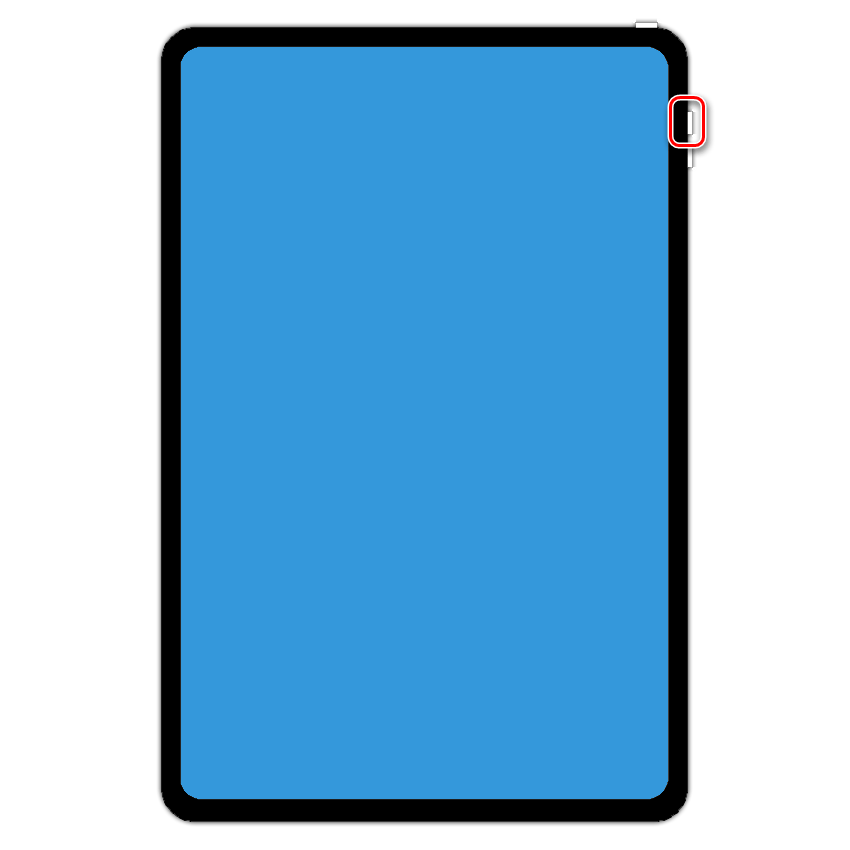
- Нажмите кнопку добавления громкости («Volume Up») и отпустите ее.
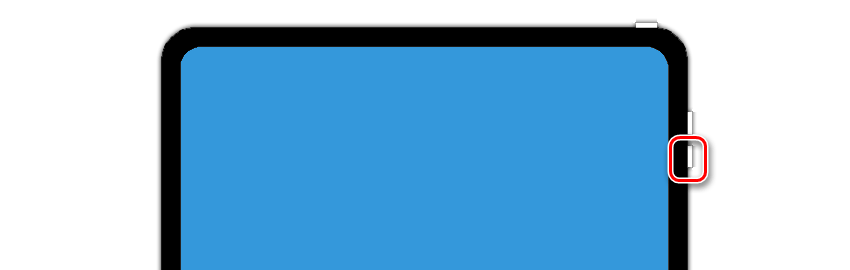
- Нажмите кнопку уменьшения громкости («Volume Down») и отпустите ее.
- Нажмите и удерживайте кнопку включения («Power»), пока экран полностью не отключится (обычно это занимает 10-15 секунд). Не отпускайте кнопку.
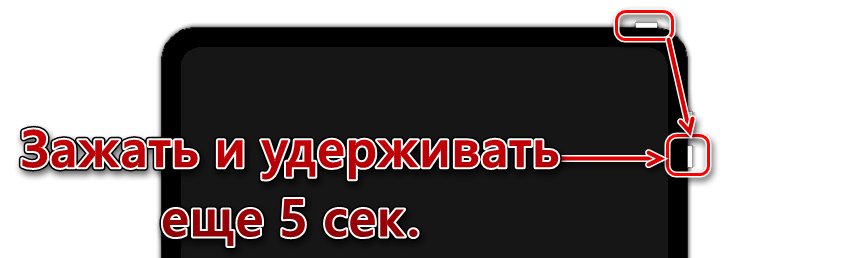
- Продолжая удерживать «Power», дополнительно зажмите «Volume Down» и удерживайте их на протяжении 5 секунд.
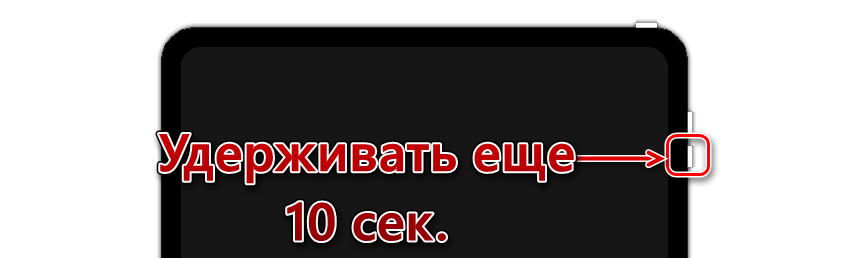
- Отпустите кнопку питания, но продолжайте держать зажатой кнопку уменьшения громкости еще около 10 секунд.

Возврат к настройкам по умолчанию на ipad
Возможные проблемы
Спектр возможных технических ошибок обширен. Возможны проблемы с активацией устройства после неправильного (описанная в следующей главе инструкция такие неполадки исключает) отката, сложности, связанные с использованием биометрических сканеров, запуском камеры и сохранением фотографий, проигрыванием музыки и даже активацией мобильной сети.
Единственный способ не повстречаться с подобными неисправимыми ошибками – не откланяться от инструкции, использовать файлы прошивок из проверенных источников, не импровизировать и ни в коем случае не тормошить устройства, подключенные к ПК через USB (если провод отойдет, то процесс восстановления будет нарушен, а за этим последуют серьезные последствия).
Если iphone, ipad или ipod touch все еще у вас
Выполните эти действия, чтобы перенести информацию на свое новое устройство, а затем удалить личную информацию со старого устройства.
Удаление личной информации со старого устройства
- Если ваш iPhone объединен в пару с часами Apple Watch, разорвите пару.
- Создайте резервную копию данных на устройстве.
- Выполните выход из iCloud, iTunes Store и App Store.
- Если используется ОС iOS 10.3 или более поздней версии, перейдите в меню «Настройки» > [ваше имя]. Прокрутите вниз и нажмите «Выйти». Введите пароль для идентификатора Apple ID и нажмите «Выключить».
- Если используется ОС iOS 10.2 или более ранней версии, перейдите в меню «Настройки» > iCloud > «Выйти». Нажмите кнопку «Выйти» еще раз, нажмите «Удалить с [устройство]» и введите свой пароль к Apple ID. Перейдите в меню «Настройки» > «iTunes Store и App Store» > Apple ID > «Выйти».
- Если в дальнейшем вы не планируете пользоваться телефонами Apple, отмените регистрацию в службе iMessage.
- Вернитесь на экран «Настройки» и нажмите «Основные» > «Перенос или сброс [устройство]» > «Стереть контент и настройки». Если включена служба «Найти [устройство]», может потребоваться ввести идентификатор Apple ID и пароль. Если вы используете устройство с eSIM, выберите вариант удаления данных с устройства и профиля eSIM, когда появится соответствующий запрос.
- Если появится запрос на ввод пароля устройства или пароля ограничений, введите его. Затем нажмите «Стереть [устройство]».
- Свяжитесь с оператором связи, чтобы получить помощь по передаче прав на услуги новому владельцу. Если с устройством не используется SIM-карта, вы можете связаться с оператором связи и получить консультацию по передаче прав на услуги новому владельцу.
- Удалите старое устройство из списка доверенных устройств.
При удалении информации с iPhone, iPad или iPod touch блокировка активации для функции «Найти [устройство]» отключается.
Забыли свой идентификатор Apple ID или пароль учетной записи Apple ID?
Если iphone, ipad или ipod touch уже не у вас
Если описанные выше действия были выполнены не полностью и устройства у вас уже нет, сделайте следующее.
- Попросите нового владельца стереть весь контент и настройки, как описано выше.
- Если на устройстве используется служба iCloud и функция «Найти [устройство]», войдите в свою учетную запись на странице iCloud.com/find или в приложении «Локатор» на другом устройстве, выберите нужное устройство и нажмите «Стереть». Стерев данные с устройства, нажмите «Удалить из учетной записи».
- Если не удается выполнить ни одно из предложенных действий, измените пароль к Apple ID. В этом случае личная информация на вашем прежнем устройстве не будет удалена, но новый владелец также не сможет удалить ее из iCloud.
- Если в дальнейшем вы не планируете пользоваться телефонами Apple, отмените регистрацию в службе iMessage.
- Если вы используете службу Apple Pay, на веб-сайте iCloud.com можно удалить данные о кредитных и дебетовых картах. Выберите «Настройки учетной записи», чтобы увидеть, какие устройства используют Apple Pay, затем щелкните устройство. Нажмите «Удалить» напротив пункта Apple Pay.
- Удалите старое устройство из списка доверенных устройств.
Используйте anyfix для понижения версии ios 15 или ipados
Во-первых, мы хотели бы порекомендовать замечательный инструмент, с помощью которого можно легко понизить версию iOS, а именно AnyFix — iOS System Recovery. Он предназначен для решения различных проблем iOS / iPadOS / tvOS / iTunes за считанные минуты и восстановления нормального состояния ваших устройств Apple без потери данных.
- 01Установите последнюю версию AnyFix на свой компьютер> Запустите AnyFix> Щелкните панель «Обновить / понизить версию iOS».
- 02Подключите устройство iOS к компьютеру через USB-кабель> Выберите 1 щелчок, чтобы понизить версию iOS / iPadOS> Нажмите кнопку «Начать сейчас».
- 03Затем выберите более старую версию прошивки для загрузки> Нажмите кнопку «Перейти на более раннюю версию», чтобы продолжить.
- 04AnyFix автоматически запустит процесс понижения версии iOS. Когда процесс будет завершен, как вернуть старый ios, вы увидите страницу «Переход на более раннюю версию завершен» ниже. Не отключайте устройство, пока оно не перезагрузится.
Как быть, если появляются частые ошибки?
- Ошибка 1667: аппаратные неисправности с устройствами — модемом, модулем Wi-Fi, разъемом питания, аккумулятором и так далее.
Что делать: проверить все возможные детали на предмет поломки, при необходимости отнести в сервисный центр. - Ошибка 2003: проблема в работе USB-порта.
Что делать: подключиться к другому USB-порту или ПК. - Ошибка 27: циклическая ошибка в iTunes версий от 8.0 до 9.1.
Что делать: установить плеер версии 10 и старше. - Ошибка 3194 (иногда пишет «неизвестная ошибка»): при подготовке к обновлению — программная проблема, в других случаях — технические неполадки.
Что делать: перезагрузить компьютер и планшет; переустановить ОС на компьютере и iTunes; отключить антивирус или файрвол, который запрещает iTunes связаться с серверами Apple. - Ошибка 9: потеря передачи данных по USB-кабелю; несовместимость прошивки с выбранным режимом восстановления.
Что делать: восстановить прошивку через режим обновления; проверить подключение к компьютеру; подключиться к другому порту; заменить кабель. - Ошибка 9006: проблема загрузки прошивки в Айтюнсе.
Что делать: отключить антивирус и брандмауэр, обновиться вручную. - Ошибка 14: нарушение целостности ipsw-файла.
Что делать: отключить антивирус и файрвол; подключиться к другому порту; заменить Lightning USB-кабель. - Ошибка 1 или -1: ПО не поддерживается устройством или версия iTunes устарела.
Что делать: проверить совместимость прошивки и модели устройства, обновить Айтюнс.
Как вернуть старую версию «операционки»
Откат к предыдущему варианту iOS разработчиками, конечно, не приветствуется, но официально применяется. Такая возможность доступна лишь непродолжительное время после примененного обновления операционной системы. Далее происходит блокировка предоставленного шанса и уже вернуть старую прошивку на Айфон невозможно. Тогда владельцы iPhone ищут другие варианты.
В любом случае рекомендуется тщательно подготовиться к откату до прежней версии iOS.
Как перейти на более старую версию ios
Следующим шагом будет загрузка iOS 14.7.1 для вашей модели iPhone. Сама Apple не предлагает загрузки, но есть множество сайтов, которые предоставляют загрузки совершенно бесплатно. После того, как вы загрузили файл на свой ПК или Mac, выполните следующие действия:
Подключите iPhone к ПК или Mac с помощью прилагаемого кабеля Lightning.
На ПК или Mac до версии Catalina откройте iTunes. Если вы используете macOS Catalina или Big Sur, откройте Finder и щелкните свой iPhone на боковой панели.
Вы должны увидеть всплывающее окно, информирующее вас о том, что с вашим iPhone возникла проблема и что его необходимо обновить или восстановить.
Удерживая Shift (ПК) или Option (Mac), нажмите кнопку «Восстановить».
Выберите IPSW, который вы скачали ранее.
Примите Условия использования Apple.
Как установить бета-версию?
ВАЖНО! Бета-версия iOS не является полностью готовым продуктом, поэтому обязательно сделайте резервную копию данных.
- Перейдите на сайт бета-тестеров Apple. Войдите в систему через Apple ID.
- Зарегистрируйте девайс в системе бета-тестирования. Нажмите «Загрузить профиль». Браузер откроет настройки планшета. В окне «Установка профиля» нажмите «Установить».
- Зайдите в «Настройки» → «Основные» → «Обновление ПО».
- Дождитесь установки новой бета-версии.
Лучшее восстановление данных ios, которое вы хотели бы знать:
Вы не будете беспокоиться о ситуации с потерей данных, если сделаете резервную копию всех необходимых данных, как мы сказали. Если вы выбираете Резервное копирование и восстановление данных iOS чтобы сделать резервную копию ваших данных iOS, вы можете легко восстановить все из них одним щелчком мыши. Но если у вас нет файла резервной копии, обратитесь к iOS Data Recovery, чтобы спасти потерянные файлы.
Перепрошивка через dfu mode
Перед прошивкой телефон нужно перевести в DFU Mode. Подключаем девайс к компьютеру и выключаем смартфон. Далее, одновременно зажимаем клавиши Home иPower и считаем до 10 секунд. По их истечении отпускаем кнопку Power продолжая удерживать Home, пока iTunes не распознает айфон в DFU режиме.
Далее, действуем также как и при восстановлении через Recovery Mode.
- Выбираем в iTunes свой девайс.
- В меню управления смартфоном находим пункт «Восстановить iPhone».
- Выбираем его зажав клавишу Shift для операционной системы Windows или Alt для Mac OC.
- В открывшемся окне указываем путь до файла с прошивкой и нажимаем Открыть.
- Ждем когда iTunes завершит операцию.
- Включаем и пользуемся полностью рабочим девайсом.
Этот способ подойдет тем у кого по каким-то причинам перепрошивка в Recovery Mode не получилась. На этом наша инструкция подошла к своему логическому завершению, желаем вам удачи в этом «нелёгком» процессе, а все возникшие вопросы просим писать в комментариях.
Перепрошивка через recoverymode
Итак, инициируйте выключение айфона и дождитесь пока экран окончательно погаснет. Подключите его к компьютеру, удерживая кнопку Home. Компьютер распознает телефон в режиме восстановления RecoveryMode.
- Запускаем iTunes и дожидаемся пока программа найдёт айфон, тут возможны варианты:
- iTunes может выдать нам окно с предложением Восстановить айфон, если так и будет, то кликаем ОК
- iTunes никак не отреагирует, тогда кликаем на иконку смартфона и ищем пункт «Восстановить iPhone», а затем выбираем его при зажатой клавише Shift (для ОС Windows) или клавише Alt (Для Mac OC).
- Появится Диспетчер файлов, в котором нам предстоит выбрать прошивку. Ищем файл с прошивкой, который был предварительно скачан;
- Выбираем его и нажимаем кнопку Открыть.
Дальше iTunes всё сделает сама, нужно лишь дождаться окончания операции. После перепрошивки отключаем айфон от компьютера. Долгим нажатием Power выключаем смартфон. Быстрым нажатием Power включаем девайс. Всё, iPhone полностью исправен и готов к дальнейшему использованию.
Подготовка устройства
- Убедитесь, что на компьютере Mac или компьютере с Windows установлена последняя версия программного обеспечения. Если вы используете приложение iTunes, убедитесь, что установлена его последняя версия.
- Если вы хотите сохранить данные на iPhone, iPad или iPod, создайте резервную копию.
- Перейдите в меню «Настройки» > [ваше имя] > «Локатор» и выключите параметр «Найти iPhone». Узнайте, что делать, если устройство не включается или зависло. Узнайте, что делать, если вы забыли код-пароль.
Процесс возврата предыдущей версии ос
Существует 2 способа отката: с помощью RecoveryMode или DFUmode. RecoveryMode является аварийным режимом восстановления. Предназначен для восстановления работоспособного состояния девайсов на iOS, после того, как они перестали работать в штатном режиме.
DFUMode это, по сути дела, тот же RecoveryMode, отличается он лишь тем, что выполняет всю операцию в обход ОС айфона, и делает перепрошивку напрямую через firmware. Перепрошивать этим методом рекомендуется при невозможности перепрошить смартфон с помощью RecoveryMode.
Резервное копирование данных
Чтобы не потерять хранящиеся в памяти устройства данные, нужно скопировать их в надежное место. Сделайте полное резервное копирование содержимого вашего гаджета в программе iTunes на ПК и в хранилище iCloud. Эти действия позволят вернуть все файлы и личные данные при откате на iOS устаревшей версии. Откат подразумевает полное стирание всей информации на устройстве, остается только чистое программное обеспечение.
Скопировав данные двумя способами, нужно пройти в настройки iCloud, найти там iPhone или iPad (смотря какое у вас устройство) и отключить. Делается это за тем, чтобы с имеющегося на девайсе ПО снять защиту. Иначе никак нельзя вернуть предыдущую версию iOS.
Резервное копирование данных ios с icloud
Это довольно удобно для резервного копирования данных iOS с iCloud. Вы можете создавать резервные копии фотографий, видео, некоторых данных приложения, iMessage, текстовых сообщений, мелодий звонка, предметов, приобретенных в iTunes, и различных настроек в сервисе iCloud.
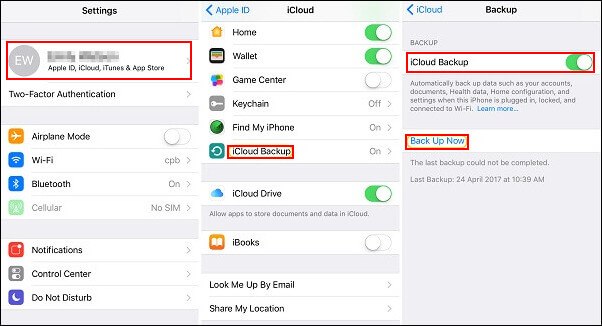
Шаг 1.Откройте приложение «Настройки» на вашем iPhone / iPad, а затем нажмите на свою «учетную запись Apple» в верхней части экрана.
Шаг 2.Выберите «iCloud», а затем прокрутите страницу «Загрузка», чтобы найти опцию «iCloud Backup». Установите переключатель рядом с «iCloud Backup» в положение «Вкл.». Таким образом, iCloud будет пытаться автоматически и регулярно делать резервные копии вашего iPhone, когда ваше устройство подключено к хорошему соединению Wi-Fi и достаточно заряжено.
Шаг 3.Вы можете нажать кнопку «Создать резервную копию сейчас», чтобы начать резервное копирование вручную.
Сброс ipad через itunes
Также вы можете сбросить Айпад до заводских настроек с помощью iTunes. В этом случае в начале вам нужно отключить функцию «Найти Айпад». Для этого зайдите в Настройки Айпада, откройте раздел «iCloud» и отключите там функцию «Найти Айпад».
После отключения функции «Найти Айпад» можно приступать к сбросу Айпада до заводских настроек. Для этого запустите программу iTunes на компьютере и подключите Айпад к компьютеру при помощи кабеля. После подключения Айпада, нажмите на иконку устройства, которая появится в левом верхнем углу окна iTunes.
Дальше нужно перейти на вкладку «Обзор».
И нажать там на кнопку «Восстановить Айпад». Нужно отметить, что рядом есть еще кнопка «Восстановить из копии». Эта кнопка отвечает за восстановление Айпада из заранее созданной резервной копии и не имеет ничего общего со сбросом до заводских настроек. Поэтому не стоит путать кнопки «Восстановить Айпад» и «Восстановить из копии».
После нажатия на кнопку «Восстановить Айпад» откроется небольшое окно с требованием подтвердить сброс Айпада до заводских настроек. В этом окне нужно еще раз нажать на кнопку «Восстановить» и тогда программа iTunes начнет процесс сброса настроек на вашем Айпаде.
Сброс ipad через itunes без пароля
Если вы забыли пароль от Apple ID, то описанная выше инструкция не будет работать, поскольку вы просто не сможете отключить функцию «Найти Айпад». Если вы попали в такую ситуацию, то вы можете попробовать сбросить Айпад к заводским настройкам с помощью Recovery Mode.
Зайти в режим Recovery Mode достаточно просто. Для этого необходимо сделать следующее:
- Выключить Айпад и подождать несколько минут, чтобы все программы закончили свою работу и Айпад полностью выключился;
- Нажать на кнопку «Домой» и не отпуская ее подключить Айпад к компьютеру с помощью кабеля;
- Нужно удерживать кнопку «Домой», пока на экране Айпада не появится иконка программы iTunes и кабель;
- После этого кнопку «Домой» можно отпускать вы успешно вошли в режим Recovery Mode.
После включения Recovery Mode нужно запустить программу iTunes на компьютере и нажать на кнопку «Восстановить Айпад». Таким образом вы сможете сбросить Айпад до заводских настроек без пароля от Apple ID.
Если вам понадобиться выйти из Recovery Mode не используя восстановление, то просто нажмите кнопку включения Айпада и удерживайте ее пока он не начнет загружаться.
Сброс ipad через настройки
Если вы хотите сбросить Айпад до заводских настроек, то самый простой способ — это воспользоваться соответствующей функцией в Настройках. Для этого вам нужно зайти в Настройки Айпада и перейти там в раздел «Основные».
Дальше нужно пролистать в низ списка и открыть подраздел «Сброс».
Таким образом вы попадете в раздел с настройками, касающимися сброса настроек на Айпаде. Здесь доступны следующие функции: Сбросить все настройки, стереть контент и настройки, стереть настройки сети, сбросить настройки кнопки «Домой», сбросить словарь клавиатуры, сбросить настройки геолокации.
- Функция «Стереть все настройки» приводит к удалению настроек Айпада. Все настройки возвращаются к заводским значениям, при этом ваши данные остаются не тронутыми. Эта функция подойдет, если у вас какие-то проблемы с настройками. Например, что-то зависает или работает не так как должно.
- Функция «Стереть контент и настройки» — это полный сброс Айпада до заводских настроек. При использовании данной функции все настройки будут возвращены к заводским значениям, а пользовательский контент, который находился на Айпаде, будет удален. Данный вариант сброса подойдет, если вы планируете продать свой Айпад или просто передать его в пользование другому человеку.
Способ 4. сброс ipad к заводским настройкам с помощью функции «найти iphone»
Для того, чтобы вернуть заводские настройки iPad / iPad 2 / iPad mini можно также использовать официальную функцию от фирмы Apple под названием «Find My iPhone». С помощью данной технологии эта процедура выполняется удаленно и без кода доступа. Выполнить следующие действия:
Шаг 1. Используя любое другое устройство (устройство iOS, устройство Android, компьютер), зайти на официальный сайт iCloud и открыть раздел «Найти iPhone» («Find My iPhone»).
Шаг 2. Нажать «Все устройства» («All Devices») и выбрать iPad, который вы хотите восстановить.
Шаг 3. Будет предложено на выбор 3 варианта действий. Выбрать функцию «Стереть» («Erase iPad») и подтвердите свой выбор, чтобы сбросить все данные и настройки iPad.
Стандартный способ: через настройки
- Зайдите в «Настройки» → «Основные» → «Обновление ПО».
- Нажмите «Загрузить и установить».
- Если вы хотите установить новую версию позже, нажмите «Позже» и выберите нужный вариант — «Напомнить позже» или «Установить сегодня ночью».
Внимание! При выборе варианта установки ночью необходимо, чтобы планшет был подключен к зарядному устройству. Возможно система попросит ввести код-пароль, если забыли, читайте здесь.
Удаление личной информации со старого устройства
- Если ваш iPhone объединен в пару с часами Apple Watch, разорвите пару.
- Создайте резервную копию данных на устройстве.
- Выполните выход из iCloud, iTunes Store и App Store.
- Если используется ОС iOS 10.3 или более поздней версии, перейдите в меню «Настройки» > [ваше имя]. Прокрутите вниз и нажмите «Выйти». Введите пароль для идентификатора Apple ID и нажмите «Выключить».
- Если используется ОС iOS 10.2 или более ранней версии, перейдите в меню «Настройки» > iCloud > «Выйти». Нажмите кнопку «Выйти» еще раз, нажмите «Удалить с [устройство]» и введите свой пароль к Apple ID. Перейдите в меню «Настройки» > «iTunes Store и App Store» > Apple ID > «Выйти».
- Если в дальнейшем вы не планируете пользоваться телефонами Apple, отмените регистрацию в службе iMessage.
- Вернитесь на экран «Настройки» и нажмите «Основные» > «Перенос или сброс [устройство]» > «Стереть контент и настройки». Если включена служба «Найти [устройство]», может потребоваться ввести идентификатор Apple ID и пароль. Если вы используете устройство с eSIM, выберите вариант удаления данных с устройства и профиля eSIM, когда появится соответствующий запрос.
- Если появится запрос на ввод пароля устройства или пароля ограничений, введите его. Затем нажмите «Стереть [устройство]».
- Свяжитесь с оператором связи, чтобы получить помощь по передаче прав на услуги новому владельцу. Если с устройством не используется SIM-карта, вы можете связаться с оператором связи и получить консультацию по передаче прав на услуги новому владельцу.
- Удалите старое устройство из списка доверенных устройств.
При удалении информации с iPhone, iPad или iPod touch блокировка активации для функции «Найти [устройство]» отключается.
Забыли свой идентификатор Apple ID или пароль учетной записи Apple ID?
Шаг 1: подготовка
Для перевода iPad в режим DFU и последующего восстановления необходимо подключить его к компьютеру посредством комплектного (или качественного аналога) кабеля и запустить программу iTunes. Обратите внимание, что если данная процедура выполняется впервые, потребуется авторизоваться в программе под своим Apple ID, сделать компьютер «доверенным» и авторизовать его. Более детально обо всех нюансах можно узнать из представленной по ссылке ниже статьи.
https://www.youtube.com/watch?v=AeR7_77IZdU
Подробнее: Подключение iPad к компьютеру через программу iTunes
Шаг 2: переход в режим dfu
Убедившись в том, что и ПК, и айТюнс распознали планшет (об этом можно узнать сначала по сообщению в центре уведомлений, а затем по появившейся иконке устройства в интерфейсе приложения и дополнительным разделам меню управления на боковой панели), выполните одно из следующих действий, в зависимости от типа используемой модели.
Важно: Если iPad не включается, все равно следует выполнить действия из шага 1 (подключение к компьютеру), а затем перейти к нижеизложенным рекомендациям, начиная с пункта №2 части «Вариант 1» или пункта №4 части «Вариант 2», смотря какая модель используется – «обычная» или Pro.
Шаг 3: восстановление
Как только в интерфейсе программы появится окно с сообщением «iTunes обнаружила iPad в режиме восстановления», кнопку «Home» или «Volume Down» на iPad или iPad Pro соответственно следует отпустить. Планшет будет переведен в режим DFU, а значит, можно приступить к его восстановлению.
Для этого сначала нажмите «ОК», чтобы закрыть окно с уведомлением, а затем действуйте по одному из следующих алгоритмов:
- Нажмите по кнопке «Восстановить iPad», если хотите, чтобы iTunes сначала загрузил, а затем и установил на него актуальную версию iOS/iPadOS.
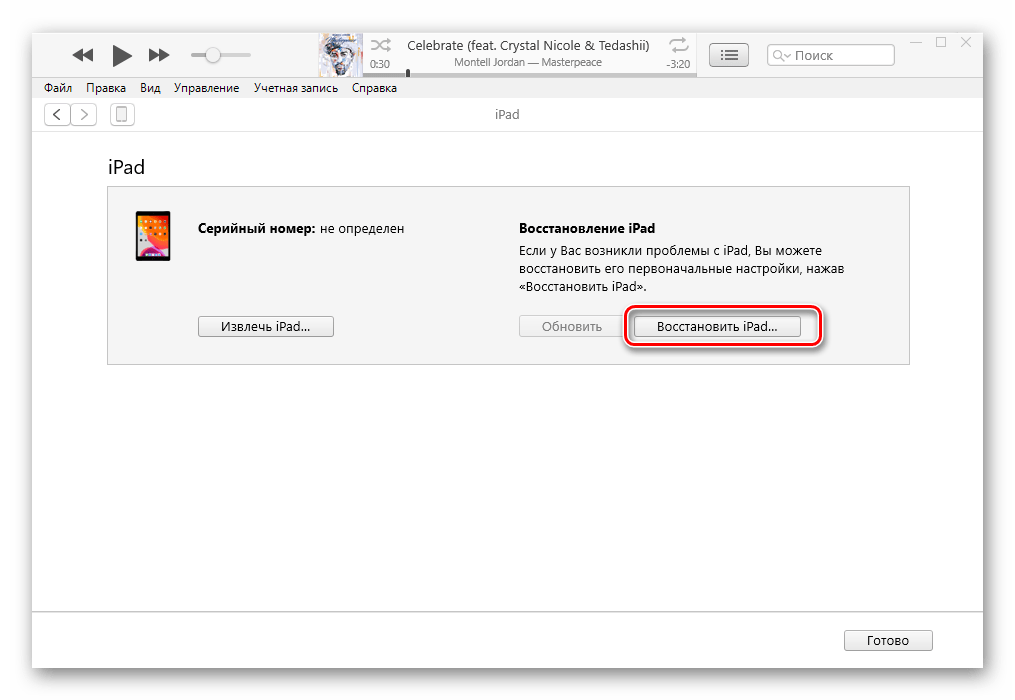
Важно: Обычное восстановление может не сработать в случае серьезного системного сбоя или же если на устройстве был произведен Jailbreak. Решением в таком случае будет установка прошивки из файла, описанная далее.
- Зажмите клавишу «SHIFT» на клавиатуре, а затем воспользуйтесь кнопкой «Восстановить iPad», если у вас есть файл прошивки (требуется скачивать самостоятельно) с актуальной версией операционной системы.
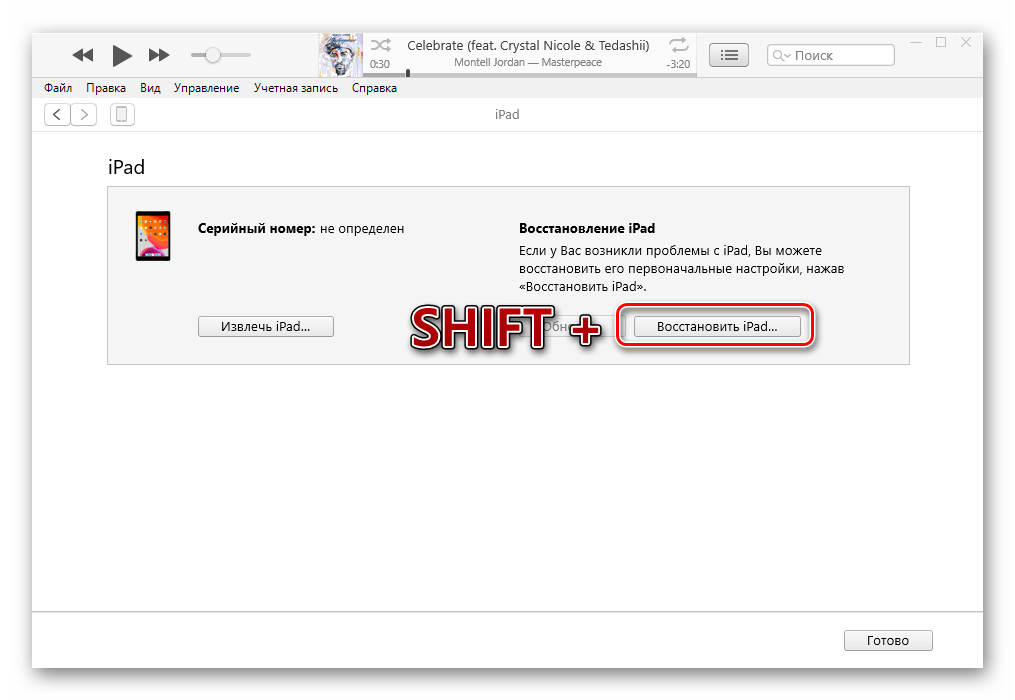
Примечание: Если последний раз айПад обновлялся именно через айТюнс, вполне вероятно, что на компьютере уже есть необходимый файл с прошивкой (в формате *.ipsw). Для того чтобы проверить это, ознакомьтесь с представленной по ссылке ниже инструкцией. Если файл с программным обеспечением будет найден, скопируйте его в любое удобное место на диске для хранения и последующего использования.
Подробнее: Где iTunes хранит загруженные прошивки
В открывшемся окне «Проводника» перейдите в папку с файлом, содержащим системное ПО, выделите его и нажмите «Открыть»,
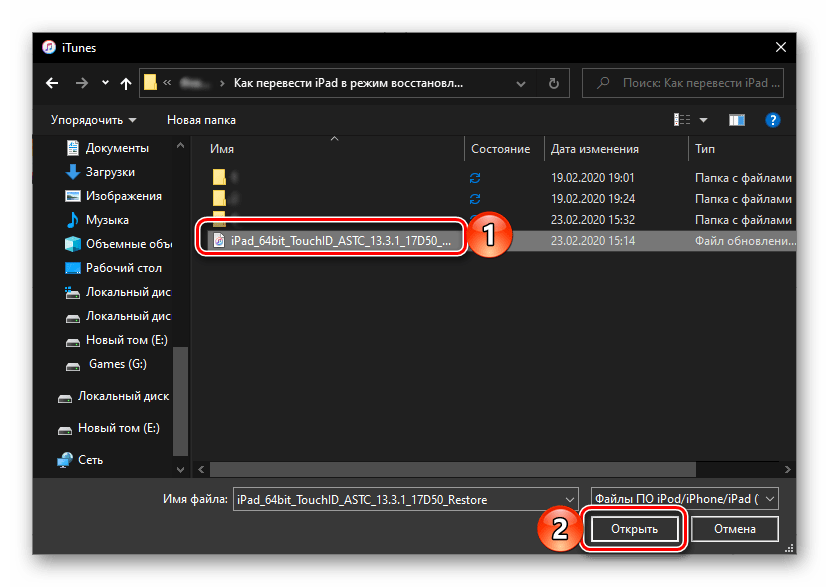
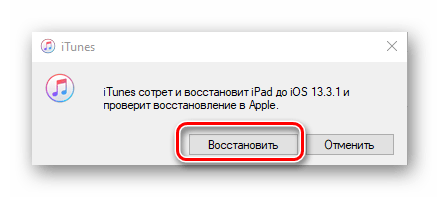
а затем подтвердите свои намерения, воспользовавшись кнопкой «Восстановить» в появившемся диалоговом окне с запросом.
Незамедлительно будет начата процедура восстановления в режиме DFU, которая сопровождается появлением логотипа Apple на экране планшета и заполняющейся под ним шкалой,
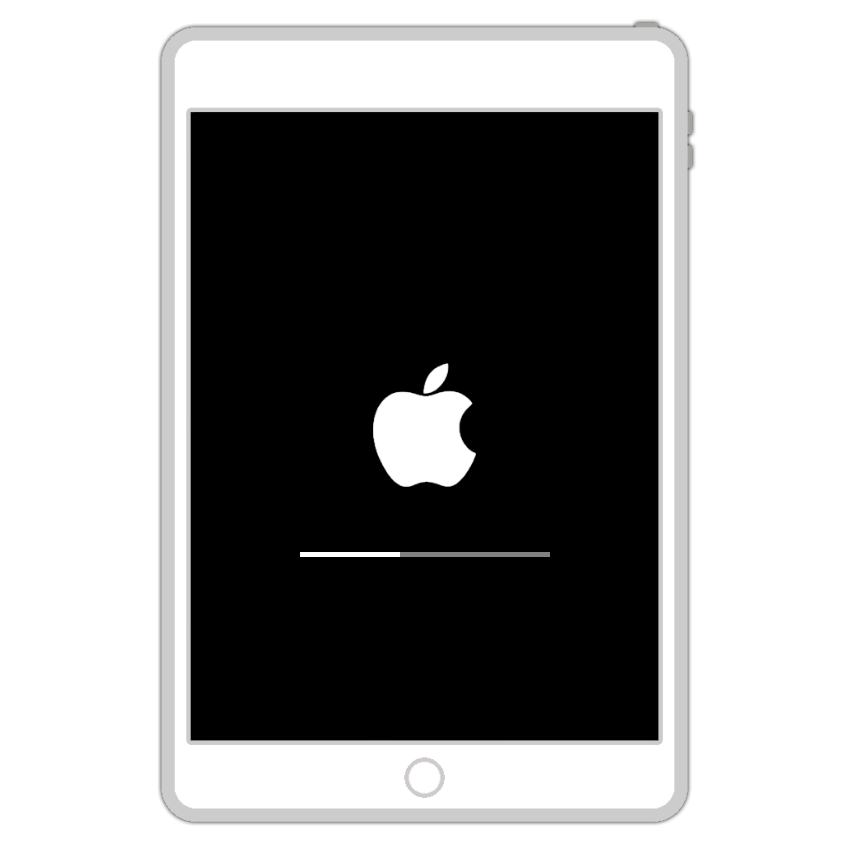
а также аналогичным индикатором в интерфейсе приложения.
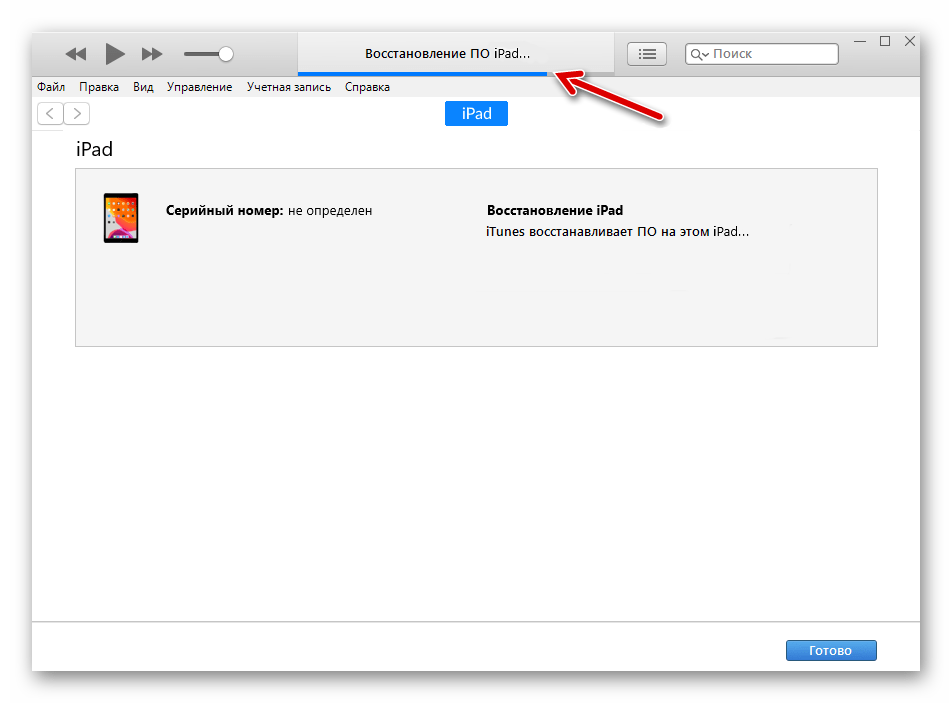
Визуально это ничем не отличается от обычного обновления, но результат будет совершенно иным. Так, в ходе аварийного восстановления выполняется перезапись системного загрузчика и разделов хранилища, а также происходит переразметка памяти. Это не только удаляет все данные с устройства, но и устраняет даже самые серьезные сбои в работе iPad и установленной на нем операционной системы, вплоть до случаев, когда последняя не запускается и/или была повреждена (например, вследствие Jailbreak или неудачной попытки его установки).
После завершения процедуры восстановления iPad перезагрузится и будет запущен в систему, которую потребуется настроить с нуля – выбрать предпочтительный язык, войти в свой Apple ID и определить базовые параметры.
Теперь вы знаете не только о том, как ввести iPad в режим DFU, но и каким образом восстановить работоспособность управляющей им операционной системы в случаях, когда обычными средствами сделать этого не получается.


