

- Восстановление купленных и удаленных объектов на ipad
- Вход с одним и тем же идентификатором apple id
- Как исправить черный экран ipad
- Отображение скрытых фотографий
- Проверка активности функции «фото icloud»
- Проверка папки «недавно удаленные»
- Решение 1: зарядка ipad
- Решение 2: перезагрузите ipad
- Решение 3: жесткий сброс ipad
- Решение 4: сброс настроек с ipad
- Решение 5: режим ipad dfu
- Решение 6: исправить черный экран ipad с помощью fonelab ios recovery system
Восстановление купленных и удаленных объектов на ipad
Можно повторно загрузить объекты из App Store, Book Store и iTunes Store, не оплачивая покупку второй раз. Если Вы входите в группу Семейного доступа, Вы также можете загружать объекты, приобретенные другими членами семьи. Чтобы восстановить покупки, которых нет на Вашем iPad, см. статью службы поддержки Apple Повторная загрузка приложений, музыки, фильмов, телешоу и книг из App Store, iTunes Store и Apple Books.
Можно также восстановить недавно удаленные письма, фотографии, заметки и голосовые записи.
Вход с одним и тем же идентификатором apple id
Для синхронизации фотографий и видеозаписей на всех ваших устройствах выполняйте вход в iCloud с одним и тем же идентификатором Apple ID на каждом устройстве.
Проверить используемый устройством идентификатор Apple ID можно в окне «Настройки» или «Системные настройки». Вы увидите свое имя и адрес электронной почты. Адрес электронной почты и есть ваш идентификатор Apple ID.
Как исправить черный экран ipad
В большинстве случаев ваш iPad может застрять в черном экране из-за множества факторов, таких как сбой системы, повреждение данных, низкий заряд батареи, вредоносные программы и ошибки. Худшая возможная причина — повреждение оборудования. Тогда вам нужен физический ремонт.
Если вы пользователь iPhone, вы можете проверить как починить айфон черный экран.
Отображение скрытых фотографий
Если вы скрыли фотографии и видеозаписи, вы увидите их только в альбоме «Скрытые», поэтому может показаться, что они отсутствуют. Но их всегда можно снова отобразить. В ОС iOS 14 можно скрыть альбом «Скрытые», чтобы он не отображался в приложении «Фото». Поэтому, если какие-либо фотографии или видеозаписи отсутствуют, убедитесь, что включено отображение альбома «Скрытые», чтобы его можно было увидеть.
Чтобы показать скрытые фотографии или видеозаписи на iPhone, iPad или iPod touch, выполните следующие действия.
- Откройте приложение «Фото» и перейдите на вкладку «Альбомы».
- Нажмите «Скрытые» в разделе «Утилиты».
- Выберите фотографию или видеозапись, которую нужно отобразить.
- Нажмите кнопку «Поделиться»
 , а затем — «Показать».
Чтобы показать фотографии или видеозаписи на Mac, выполните следующие шаги.
- Откройте приложение «Фото» и нажмите «Вид», затем выберите «Показать фотоальбом «Скрытые»».
- На боковой панели выберите «Скрытые».
- Выберите фотографию или видеозапись, которую нужно отобразить.
- Щелкните фотографию, удерживая нажатой клавишу Control, и выберите «Показать фото». Можно также выбрать «Изображение» > «Показать фото» в строке меню или нажать клавиши Command-L.
Если вы используете функцию «Фото iCloud», фотографии, скрытые на одном устройстве, будут скрыты на всех ваших устройствах.
Проверка активности функции «фото icloud»
Функция «Фото iCloud» надежно сохраняет все фотографии и видеозаписи, отправляемые в iCloud, чтобы обеспечить доступ к медиатеке с любого устройства. Если фотография, снятая на iPhone, не видна на других устройствах, проверьте настройки, выполнив следующие шаги.
На iPhone, iPad или iPod touch:
- Перейдите в меню «Настройки» > [ваше имя], затем нажмите iCloud.
- Нажмите «Фото».
- Включите функцию «Фото iCloud».
На компьютере Mac:
- Перейдите в раздел «Фото» > «Настройки».
- Перейдите на вкладку «iCloud».
- Выберите «Фото iCloud».
После включения функции «Фото iCloud» подключитесь к сети Wi-Fi и подождите несколько минут. Затем выполните поиск фотографий повторно.
Проверка папки «недавно удаленные»
Если вы случайно удалили фотографию или видеозапись, она попадет в папку «Недавно удаленные». Перейдите в раздел «Фото» > «Альбомы» и нажмите «Недавно удаленные» в разделе «Утилиты». Если потерянная фотография или видеозапись находится в этой папке, вы можете переместить ее обратно в альбом «Недавние». Например:
На iPhone, iPad или iPod touch:
- Выберите фотографию или видеозапись, затем нажмите «Восстановить».
- Подтвердите восстановление фотографии.
Восстановление нескольких фотографий:
- Нажмите «Выбрать».
- Выберите фотографии или видеозаписи, затем нажмите «Восстановить».
- Подтвердите восстановление фотографий или видеозаписей.
На компьютере Mac:
- Щелкните фотографию или видеозапись.
- Щелкните «Восстановить».
Объекты в папке «Недавно удаленные» сохраняются в течение 30 дней. Через 30 дней они удаляются безвозвратно, и восстановить их нельзя.
Решение 1: зарядка ipad
Разряженный аккумулятор может привести к тому, что экран iPad станет черным. Если аккумулятор слишком низкий для поддержки стандартного экрана, ваш iPad не может отображать символ зарядки.
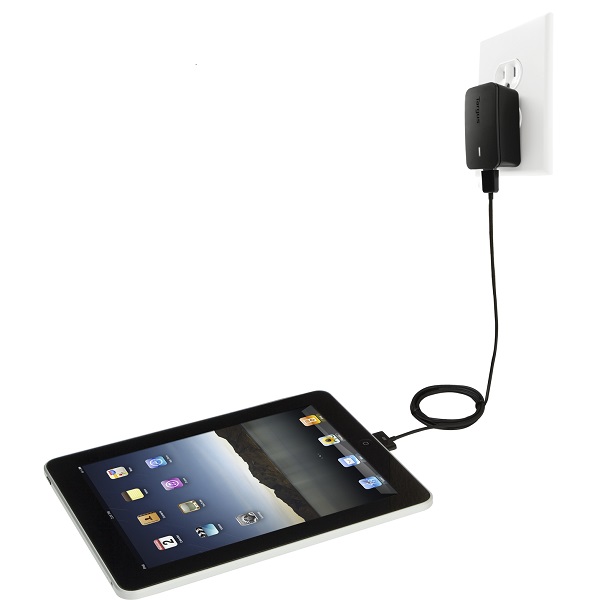
Подключите ваш iPad к зарядному устройству с помощью кабеля молнии, а затем подключите зарядное устройство к источнику питания. Подождите несколько минут. Тогда символ зарядки появится на вашем экране. Перезагрузите устройство, и оно должно избавиться от черного экрана.
Решение 2: перезагрузите ipad
Перезагрузка — это простой способ исправить экран iPad, который стал черным без потери данных.
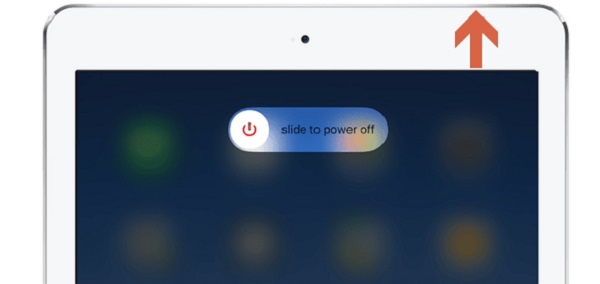
Шаг 1Нажмите мощность кнопку, пока вы не увидите экран выключения питания.
Шаг 2Переместите ползунок вправо, чтобы выключить iPad.
Шаг 3Подождите несколько секунд. Затем удерживайте мощность кнопку, пока логотип Apple не появится на вашем экране.
Решение 3: жесткий сброс ipad
Как упоминалось ранее, системные ошибки могут вызвать проблему, из-за которой экран iPad стал черным. По словам Apple, Hard-reset — это устранение системных проблем.
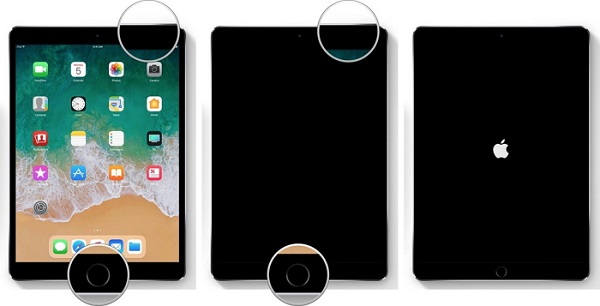
Для iPad с кнопкой «Домой»: нажмите оба мощность и Главная кнопки одновременно на несколько секунд. Дождитесь, пока ваш iPad станет черным и появится логотип Apple. Отпустите кнопки.
Для iPad без кнопки «Домой»: быстро нажмите и отпустите объем Up сделать то же самое на Volume Down кнопка. Затем удерживайте мощность кнопку, пока ваш iPad не перезагрузится.
Решение 4: сброс настроек с ipad
Хотя экран iPad черный, вы можете выполнить сброс к заводским настройкам для удаления вредоносных программ и сторонних приложений. Имейте в виду, что таким образом будут удалены все личные данные и настройки.
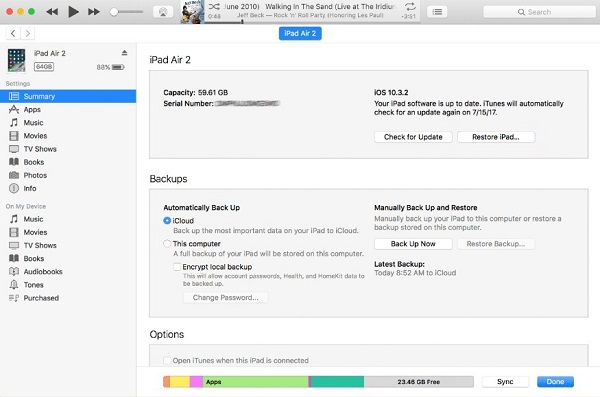
Шаг 1Подключите ваш iPad к компьютеру с помощью кабеля молнии. Затем откройте iTunes и обновите его до последней версии.
Шаг 2После того, как ваш iPad обнаружен, нажмите Устройство значок в левом верхнем углу и перейдите к Заключение Вкладка из левой колонки.
Шаг 3Нажмите Восстановление IPad в системе iOS и следуйте инструкциям на экране, чтобы восстановить iPad в заводские настройки.
Шаг 4Когда это будет сделано, ваш iPad будет перезагружен, и iPad не застрянет в черном экране.
Решение 5: режим ipad dfu
Режим DFU может быть полезен, если ваш экран iPad завис и черный.
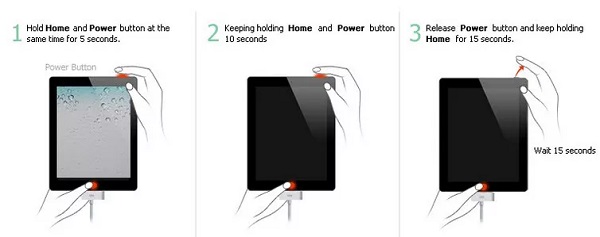
Шаг 1Подключите iTunes к iPad с помощью USB-кабеля.
Шаг 2Выключите устройство, нажмите мощность Кнопка для секунд 3. Затем удерживайте Главная кнопка, а также мощность Кнопка в течение еще секунд 10.
Шаг 3Пусть мощность кнопку идти, пока держите Главная кнопка в течение секунд 5 для перевести iPad в режим DFU.
Внимание: На iPad Pro 2021 и более поздних Volume Down кнопка работает как Главная кнопку.
Решение 6: исправить черный экран ipad с помощью fonelab ios recovery system
Если вы пытались устранить неполадки, пока экран iPad все еще черный, вам понадобится профессиональный инструмент восстановления iPad, такой как FoneLab iOS Восстановление системы.
- Исправить черный экран iPad из режима DFU или режима восстановления.
- Держите ваши файлы и данные в безопасности при ремонте iPad.
- Положитесь на аппаратное ускорение, чтобы ускорить процесс.
- Поддержка всех устройств iPad под управлением iOS 14/13/12/11/10.
В общем, iOS System Recovery — лучший способ исправить ваш iPad, застрявший в черном экране.
Как исправить iPad, застрявший в черном экране
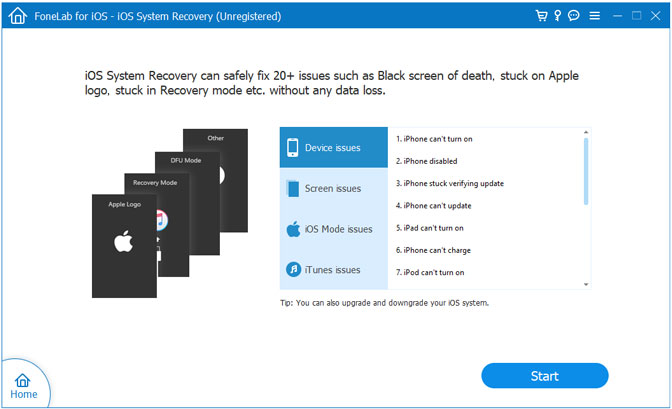
Шаг 1Подключите iPad к iPad для восстановления системы
Запустите iOS System Recovery после того, как вы установили его на свой компьютер. Есть другая версия для Mac.
Затем подключите ваш iPad, который застревает в черном экране. После обнаружения нажмите Start кнопку, чтобы начать устранение неполадок.
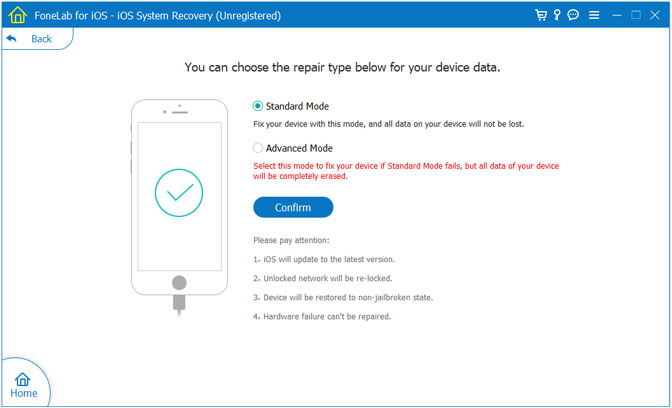
Шаг 2Установить информацию об iPad
Затем выберите Стандартный режим И нажмите подтвердить Кнопка, чтобы двигаться дальше. Расширенный режим доступно при сбое стандартного режима. В информационном окне установите информацию о прошивке на основе вашего iPad.
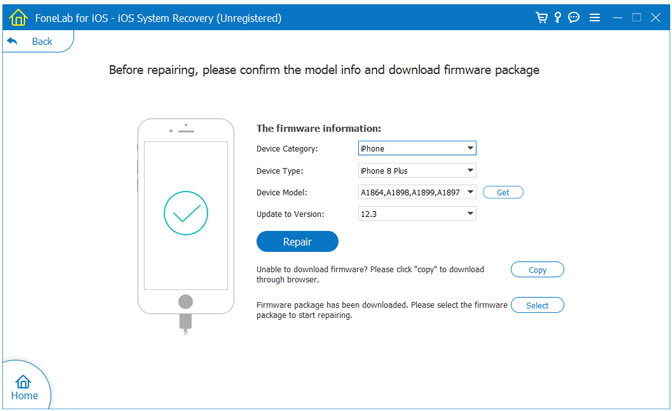
Шаг 3Ремонт iPad, чтобы избавиться от черного экрана
Наконец, нажмите Ремонт or Оптимизировать Кнопка, чтобы начать исправить iPad, который застрял в черном экране.
Заключение
Общеизвестно, что экран iPad автоматически станет черным, если вы не касаетесь его некоторое время. Тем не менее, вы должны знать, что вы можете сделать, когда iPad застревает на черном экране.


