

Думаю, что многие из пользователей хоть раз испытывали необходимость в подключении своего смартфона к телевизору. Показать фотографии из отпуска или транслировать личное видео на широкую публику. Apple давно просекла фишку и выкатила для этих целей приставку Apple TV, которая кроме вышеупомянутой функции имеет еще кучу фишек. Однако далеко не каждый хочет приобретать себе новое устройство только для того, чтобы транслировать экран айфона на телевизор. Тем более, что обычно такая необходимость возникает крайне редко. Сегодня предлагаю рассмотреть несколько способов подключения айфона к ТВ и обсудить все нюансы, которые могут возникнуть при проведении этой процедуры.
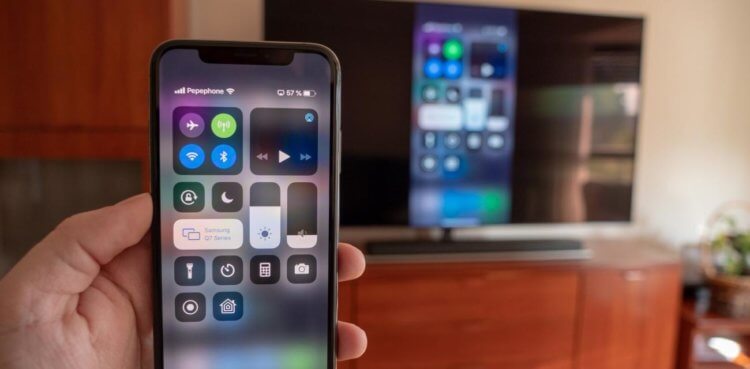
Транслировать экран айфона на телевизор не так сложно, как кажется.
Все способы подключения смартфона к телевизору делятся на две большие категории: проводные и беспроводные. Понятно, что для подключения смартфона через Wi-Fi понадобится телевизор по-новее, а через провод можно подсоединить и телевизор десятилетней давности. Мне кажется, что большинство уже давно приобрели себе Smart TV, поэтому начнем с подключения без проводов.
Как дёшево превратить обычный телевизор в Smart TV.
Вы знаете, что такое скрин-мирроринг? Это процесс передачи изображения с экрана одного устройства на экран другого. Как правило, роль передатчика исполняет смартфон, а роль приёмника — телевизор или внешний монитор. Несмотря на то что в эпоху умных телевизоров и беспроводных каналов связи вывести картинку со смартфона на Smart TV не представляет особых сложностей, многие либо не знают, как это делается, либо — что встречается не реже — не знают, как это делается правильно и безопасно. Что ж, восполняем пробел.
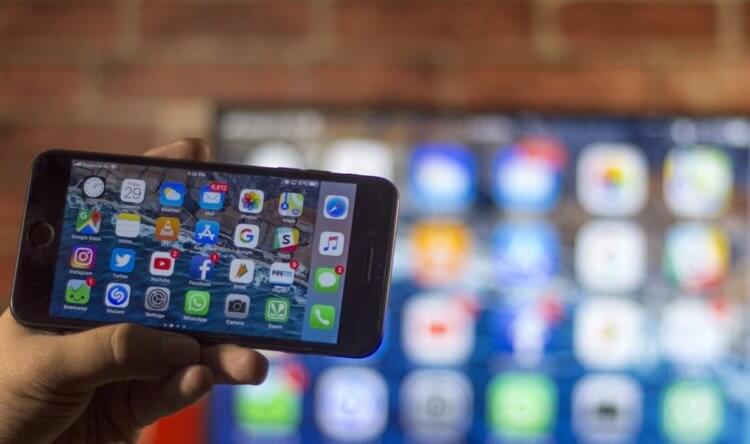
Передать изображение с экрана iPhone на телевизор можно легко и просто
AirPlay — это беспроводная технология передачи данных между совместимыми устройствами Apple и других брендов. С её помощью можно передавать звук, фотографии, видеозаписи и другой мультимедийный контент.
Если ваш телевизор, вне зависимости от производителя, который его выпустил, обладает функцией Smart TV и выходом в интернет, считайте, что вы уже подключили к нему свой iPhone. Причём владельцам ТВ от Samsung, LG, Sony и Vizio, вышедших после 2018 года, придётся проще всего, потому что эти телевизоры поддерживают AirPlay — технологию прямой передачи изображения с устройств Apple. Но даже если нет, не переживайте. Выход есть.
17 апреля 20195 ноября 2021
С помощью Apple TV можно смотреть фильмы и сериалы, играть в игры и даже слушать музыку. А если у вас есть Mac, вы можете транслировать его экран на свой телевизор.

Это можно использовать для того, чтобы удобнее работать на большом экране или использовать телевизор как дополнительный дисплей. Ниже обо всём подробнее.
Допустим, вы работаете над презентацией Keynote или хотите посмотреть фотографии с последней поездки. Это будет гораздо приятнее делать на большом экране с Apple TV.
1) Включите Apple TV и убедитесь, что устройство подключено к той же сети Wi-Fi, что и ваш Mac.

3) Теперь нажмите значок AirPlay и выберите Apple TV.

Изображение с экрана компьютера появится на вашем телевизоре. Теперь вы можете работать на своём Mac с большим дисплеем.
- Apple TV как дополнительный дисплей
- Как настроить Switch Control?
- Как управлять Mac с помощью пульта Apple Remote.
- Подключение iMac к Apple TV по Wi-Fi
- Вывод изображения из iMac на Apple TV с помощью Safari?
- Вывод изображения из Imac на Apple TV с помощью QuickTime
- Не просто пульт
- Оставайтесь на связи с любимыми людьми
- Как вывести изображение с телефона на телевизор
- Как подключить айфон к старому телевизору
- Открывайте новое с компьютером Mac
- Как подключить screen mirroring на iPhone
- Расширенные возможности рабочего стола
- Приложения на любой вкус
- Вторая жизнь пульта Apple Remote
- Включение дополнительных функций Apple Remote
- Сколько может стоить ремонт Apple TV?
- Создание пары
- Если нужна только музыка
- Восстановление работы Apple Remote в OS X Yosemite
- Контент не воспроизводится
- Ваш Mac в отличной компании
- Защита данных и компьютера Mac
- Руководство пользователя macOS
- Интерфейс становится медленным
- Как прокачать
- Научи старый пульт Apple Remote выполнять любое действие на Mac
- Сообщение об ошибке при входе в систему
- Как подключить айфон к телевизору через Wi-Fi
Apple TV как дополнительный дисплей
Если вам нужен второй дисплей, в его качестве тоже можно использовать Apple TV. Так вы сможете использовать разные программы на своём телевизоре и на Mac одновременно.
Для этого на панели меню нажмите значок AirPlay и выберите Использовать как отдельный монитор.

Теперь вы можете открыть или перетянуть программу на дисплей Apple TV.
Когда вы закончите работу и захотите вернуться к дисплею Mac, нажмите значок AirPlay и выберите Выключить AirPlay.
Транслировать изображение с Mac на Apple TV очень просто и точно того стоит, если вы мечтаете о большом или дополнительном дисплее.
AirPlay AirPlay 2 Apple TV

Если у пользователя есть несколько устройств Apple, то можно настроить один из девайсов для управления продуктами компании. Тогда будет удобно, не вставая с дивана, управлять ПК или телевизором. Как это сделать? Прочитав нашу статью, вы узнаете, как настроить опцию Switch Control или пользоваться Mac пультом от телевизора.
Switch Control – это опция, которая дает возможность настроить универсальный доступ ко всем продуктам Apple у вас дома. Для начала настройки необходимо выбрать один девайс, с которого пользователь будет управлять остальными. Затем на главном гаджете следует выполнить основные настройки.
Как настроить Switch Control?
- Необходимо создать (или выбрать) 1 сеть Wi-Fi, к которой будут подключены все устройства.
- Выберите девайс, которым будете управлять («Switch Control» — «Устройства» — «Использовать другое устройство»). Выбрать можно iPhone, iPad, Apple TV и Mac.
После этих не хитрых действий можно будет управлять Mac дистанционно.

Если у вас есть пульт от Apple TV, то его можно использовать как джойстик к вашему ПК. Для этого необходимо создать с пару между пультом и компьютером. Следует зайти в Mac в «Настройки» — «Защита» — «Дополнительно» — «Создать пару». Затем по подсказкам необходимо произвести соединение и выполнить настройки пульта.
Если ваш ДУ поддерживает программу iTunes, то владелец сможет смотреть фильмы, прослушивать музыкальные композиции и пользоваться браузерами без дополнительных настроек. Но для полного комфорта все же необходимо настроить кнопки на определенные действия. Например «Открыть браузер».

Консультант сайта appleiwatch.name, соавтор статей. Работает с продукцией Apple более 10 лет.
Сначала мы должны взглянуть на то, что кажется очевидным, но иногда это основная причина Apple TV и другие устройства для подключения к Интернету: маршрутизатор , Убедитесь, что он включен и работает правильно. Если у вас подключен Apple TV по кабелю Убедитесь, что оба конца хорошо соединены. Если соединение через Wi-Fi, Вы также должны убедиться, что сигнал хороший, для этого мы рекомендуем выполнить тест скорости с другого устройства.
Если у вас есть Apple TV в месте далеко от роутера Сигнал может поступать плохо. Если он также находится где-то с физическими барьерами впереди, это также может вызвать проблемы. Если вы не можете установить Apple TV и маршрутизатор ближе друг к другу, вы можете приобрести усилитель сигнала Это позволяет WiFi хорошо добраться до всех комнат в вашем доме.
В случае, если вы проверили проблему с вашим маршрутизатором, вам следует обратиться в телефонную компанию для решения этих проблем. Иногда эти устройства могут хорошо работать через кабель, но не через WiFi. И наоборот, это также происходит, и в любом случае наиболее правильным является то, что они являются профессиональными техническими специалистами, которые проверяют это и, при необходимости, заменяют маршрутизатор новым.
Другие сбои, которые могут произойти, это физики самого Apple TV. Разъем Ethernet , в случае подключения к интернету через кабель, является твердым кандидатом, который потерпел некоторое ухудшение. Попробуйте проверить с другими кабелями, чтобы исключить любые другие проблемы, и если у вас все еще есть проблемы, разъем Apple TV может быть поврежден. Это потребует от вас связаться с Apple.
Другая ошибка, менее распространенная, но не менее значимая, связана с собственной внутренней системой устройства, которая допускает подключения Wi-Fi. Обычно это не что-то, что ухудшается при нормальных обстоятельствах, но возможно, что из-за какой-то заводской ошибки оно будет неисправно. В этом случае вы также должны связаться с Apple, чтобы исправить это и многое другое, если Apple TV по-прежнему гарантировано.
Если ни одно из этих решений не помогло решить проблему с подключением к Интернету, используйте последний вариант, чтобы восстановить это. Для этого мы рекомендуем вам взглянуть на учебник, в котором мы объясняем, как восстановить Apple TV.
Когда вы настраиваете новый Apple TV и включаете приставку, Apple Remote, который входит в комплект, должен автоматически соединяться, как только вы нажимаете одну из кнопок. Если пульт Apple Remote перестает работать, он, вероятно, не работает и нуждается в зарядке в течение 30 минут через кабель USB-Lightning, подключенный к розетке USB.

Но если это не решит проблему, лучше всего выполнить повторное сопряжение устройства с Apple TV. Эта статья показывает вам, как. Следующие инструкции также будут полезны, если вам необходимо выполнить сопряжение с новым запасным пультом Apple Remote в случае, если тот, который был в комплекте с Apple TV, перестал работать полностью или был поврежден и не подлежит ремонту.
Кроме того, в конце этой статьи мы включили быстрый совет по сопряжению вашего Mac с пультом Apple TV Remote для управления такими вещами, как iTunes, VLC и Keynote.
- Убедитесь, что ваш Apple TV включен.
- Направьте пульт Apple Remote на три дюйма от приставки, затем нажмите и удерживайте Меню а также Увеличить громкость кнопки на пять секунд.
- Если вы видите на экране телевизора уведомление с просьбой приблизить пульт Apple Remote, поместите пульт сверху на Apple TV.
- Если вы не видите уведомления о подключении с пульта на экране телевизора, отсоедините Apple TV от сетевой розетки, подождите не менее шести секунд, а затем снова подключите его.
- При необходимости повторите шаги с 1 по 3.
Как управлять Mac с помощью пульта Apple Remote.
Apple использовала небольшой белый или серебристый инфракрасный пульт дистанционного управления с некоторыми компьютерами Mac, что позволяло пользователям Mac контролировать такие вещи, как презентации Keynote и медиафайлы iTunes издалека.
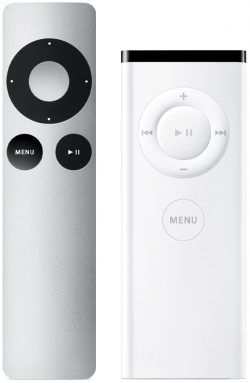
Когда на более новых компьютерах Mac больше не был установлен ИК-приемник (обозначенный черной линией переднего края корпуса), Apple перестала включать эти пульты, но владельцы Apple TV могут дополнительно использовать свой пульт Apple TV Remote для управления своим Mac, благодаря бесплатной третьей сторонняя утилита Bluetooth macOS под названием SiriMote от Eternal Storms Software.
Связанные обзоры: Apple TV, TVOS 13 Руководство покупателя: Apple TV (не покупайте)

Начиная с операционной системы Mavericks, у всех пользователей iMac появилась возможность выводить изображение непосредственно на телевизор абсолютно без проводов. В данном случае нужно было использовать режим, в котором изображение будет показываться и на компьютере, и на телевизоре одновременно.
Стоит заметить, что подобные нюансы были исключены только в операционной системе EL Capitan. Для выполнения данной процедуры вам потребуется:
- компьютер со всеми необходимыми обновлениями;
- Apple TV не ниже третьего поколения;
- телевизор, поддерживающий данную систему.
Статья в тему: Как подключить iMac к телевизору и зачем это делать?
Подключение iMac к Apple TV по Wi-Fi

- Обязательно нужно уточнить, способен ли ваш компьютер работать с функцией AirPlay.
- Далее необходимо перейти в «Настройки компьютера», а затем в режим «Параметры экрана».
- Там же должна быть строчка «Показывать видеоповторы». Если данной строчки нет, значит ваш компьютер не отвечает всем требованиям.

Вывод изображения из iMac на Apple TV с помощью Safari?
Для того чтобы вы смогли транслировать абсолютно любой ролик, который воспроизводится на вашем компьютере, вам потребуется установить браузер Сафари, так как на других браузерах изображение не транслируется.
- Для начала вам нужно открыть ролик, который вы хотите посмотреть.
- Нажать на кнопку под названием AirPlay.
- Далее выбираем приставку.
В таком случае вы можете заниматься любыми делами на своем IMac-устройстве, а по телевизору просматривать полюбившиеся ролики и фильмы. Естественно для этого необходимо не закрывать свой браузер.

Вывод изображения из Imac на Apple TV с помощью QuickTime
Вторым способ является использование программы QuickTime. Стоит отметить, что вывести изображение на экран подобным способом достаточно просто. Процесс схож с первым вариантом:
- Первое, что необходимо сделать, это открыть необходимый файл либо ролик в этой программе.
- Как только начнется воспроизведение ролика, нужно нажать на кнопку AirPlay.
- Последним пунктом будет выбор приставки.

Таким образом, в обоих этих случаях вы можете заниматься своими делами и при этом транслировать изображение с iMac на Apple TV. Благодаря приставке вы можете снизить нагрузку на компьютер и улучшить качество передаваемого изображения.
Не просто пульт
Да, это алюминиевое творение используется в связке с Apple TV. Но сейчас я расскажу, как можно использовать его для управления компьютерами Mac.
Легким движением вы сможете запустить необходимый с утра «набор» программ, организовать навигацию в своем браузере и получить доступ к последним файлам на рабочем столе. Не вставая с кровати. Засев вечером за сериалы, Вам понадобится лишь нажать на одну клавишу – и компьютер выключится. В общем, вырисовываются радужные перспективы использования Apple Remote в быту. Давайте разберемся, как научить пульт этим крутым фишкам!
Оставайтесь на связи с любимыми людьми
На Вашем Mac есть замечательные функции — от групповых чатов до общих напоминаний, — которые позволяют оставаться на связи с любимыми людьми.
Как вывести изображение с телефона на телевизор
Для начала предлагаю разобрать, как подключить Айфон к телевизору Самсунг (я пользуюсь именно таким, поэтому и объяснять буду на его примере):
- Запустите телевизор и подключите его к Wi-Fi;
- Если вы хотите вывести экран iPhone на экран ТВ, вызовите Пункт управления свайпом сверху вниз;
- Нажмите на иконку функции «Повтор экрана» (два наложенных друг на друга прямоугольника);
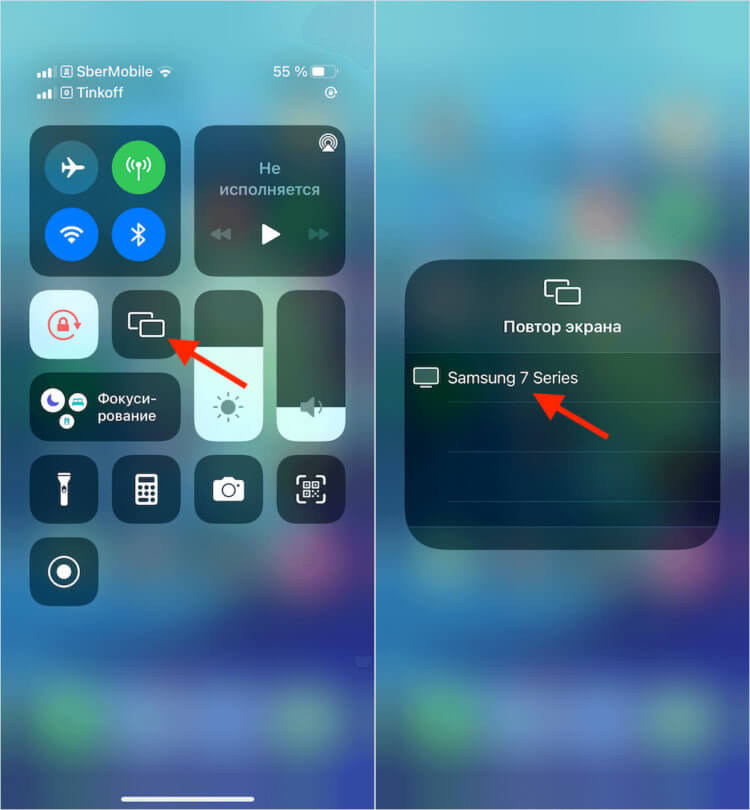
Если ваш телевизор поддерживает AirPlay, это решает кучу проблем
- В открывшемся окне найдите название своего телевизора и нажмите на него;
- После секундного сопряжения на экране ТВ появится экран вашего iPhone.
С 2018 года многие телевизоры с функцией Smart TV получили поддержку AirPlay. Благодаря этой технологии пользователи iPhone могут выводить изображения с их экранов на ТВ.
Впрочем, если ваша цель заключается в том, чтобы воспроизвести на экране телевизора какой-то фильм, сериал или видео с популярного видеохостинга, вы можете сделать это напрямую. Покажу на примере YouTube:
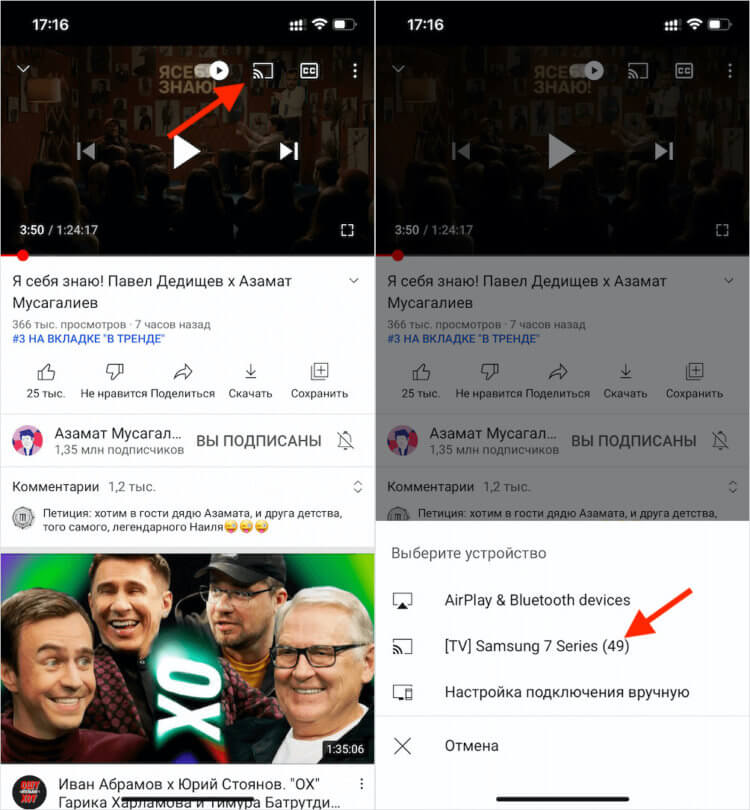
Воспроизвести видео с iPhone на телевизоре можно прямо из приложения с видеоконтентом
- В верхней части экрана нажмите на значок AirPlay;
- В окне внизу экрана выберите свой телевизор и дождитесь сопряжения.
Этот метод описан на официальном сайте Apple, поэтому за его легальность и безопасность можете не переживать. Если интересно ознакомиться с инструкцией по миррорингу экрана iPhone на телевизор, можете почитать об этом по этой ссылке — там всё описано во всех подробностях.
Как подключить айфон к старому телевизору
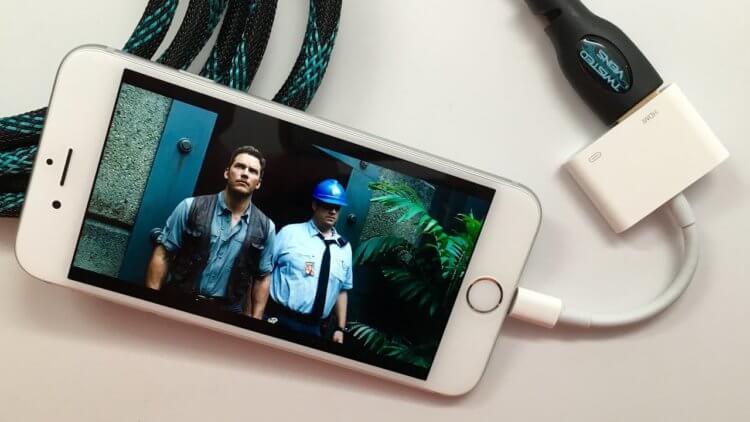
Да, HDMI проигрывает беспроводной передачи данных, но плюсы у него все же есть.
Если ваш телевизор не поддерживает Smart TV, а подключить iPhone все же хочется, у меня для вас есть один старый, но проверенный способ. Да, как вы уже, наверное, догадались, я говорю об HDMI.
Есть одно но: для реализации фишки нам понадобится специальный кабель. С одной стороны у него будет Lightning, с другой — разъем HDMI для телевизора. Приобрести такой можно где угодно, лично я остановился на этом. После того, как у вас появится кабель, все можно будет сделать в считанные секунды:
- Соедините с помощью кабеля смартфон и телевизор. Если у провода есть еще USB, воткните его в ТВ.
- Выберите источник сигнала HDMI на ТВ.
- Затем изображение автоматически появится на большом экране.
Готово. Теперь вы можете просматривать фотографии, играть в игры, смотреть YouTube прямо на своем телевизоре. Я, честно сказать, большой ненавистник Smart TV, поэтому привык работать через провод. Тем более, что транслировать айфон на ТВ приходится нечасто. Мои коллеги, например, считают иначе. Недавно у нас в офисе засветился KIVI, который ребята оценили высоко.
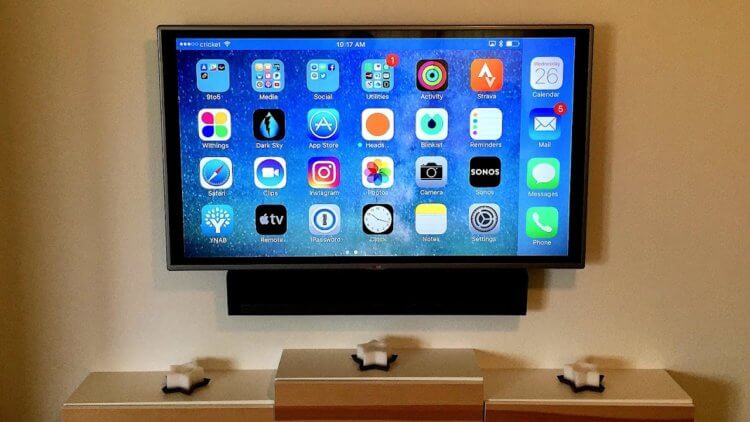
Конечно, знатоки скажут, что есть еще некоторые способы, но я категорически не рекомендую с ними связываться. Трансляция экрана через DLNA работает очень коряво, а если подключать айфон через USB, то ничего кроме накопителя вы не получите.
Тим Кук признался, что Apple строит планы по применению криптовалют.
Смартфоны AppleСоветы по работе с AppleТехнологии Apple

Открывайте новое с компьютером Mac
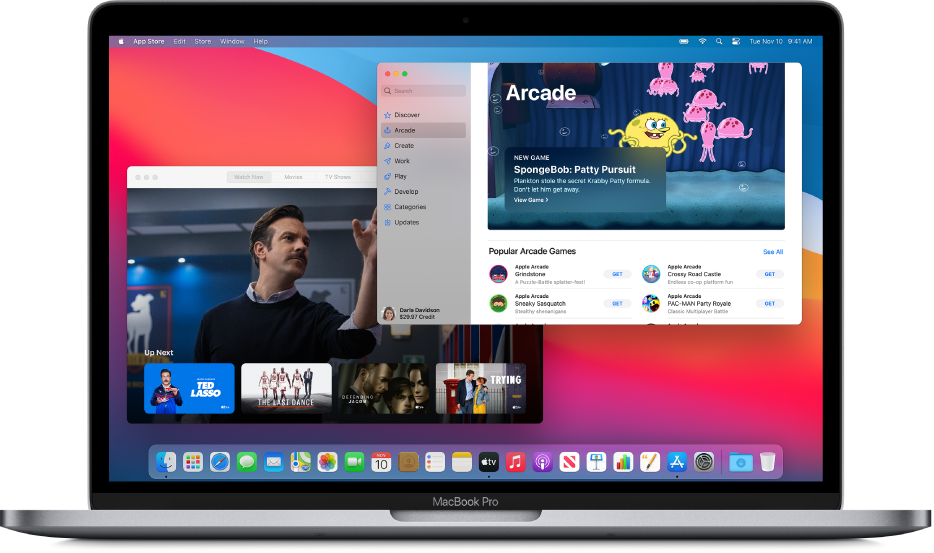
Mac открывает широчайшие возможности развлечений — от просмотра новейших шоу в Apple TV+ до игры в великолепные новые игры в Apple Arcade.
Если Вам требуется дополнительная помощь, перейдите на веб-сайт поддержки macOS.
Как подключить screen mirroring на iPhone
А что делать, если ваш телевизор не поддерживает AirPlay? Можно обойтись без дополнительного оборудования вроде приставок Apple TV, Chromecast и Яндекс.Модуля. Будет достаточно всего лишь одного стороннего приложения. Но, прежде чем мы перейдём к описанию его особенностей, предлагаю на всякий случай озаботиться безопасностью передачи изображения с экрана iPhone на телевизор.
Ведь этот тип информации, как, впрочем, и любой другой, подвержен перехвату. Поэтому будет лучше, если вы воспользуетесь надёжным VPN, который зашифрует ваш трафик и не позволит перехватить его посторонним. Обязательно почитайте, зачем нужно скрывать свой IP.
- Запустите приложение и пролистайте стартовые экраны;
- Включите телевизор и дождитесь его появления во вкладке в приложении;
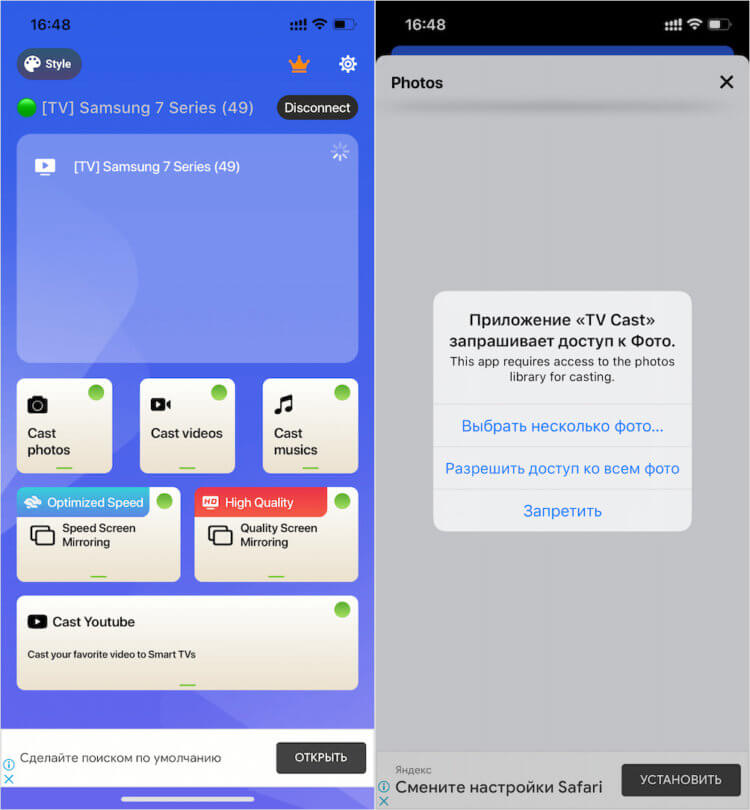
TV Cast позволяет не оформлять платную подписку. Достаточно просто нажать на крестик в правом верхнем углу
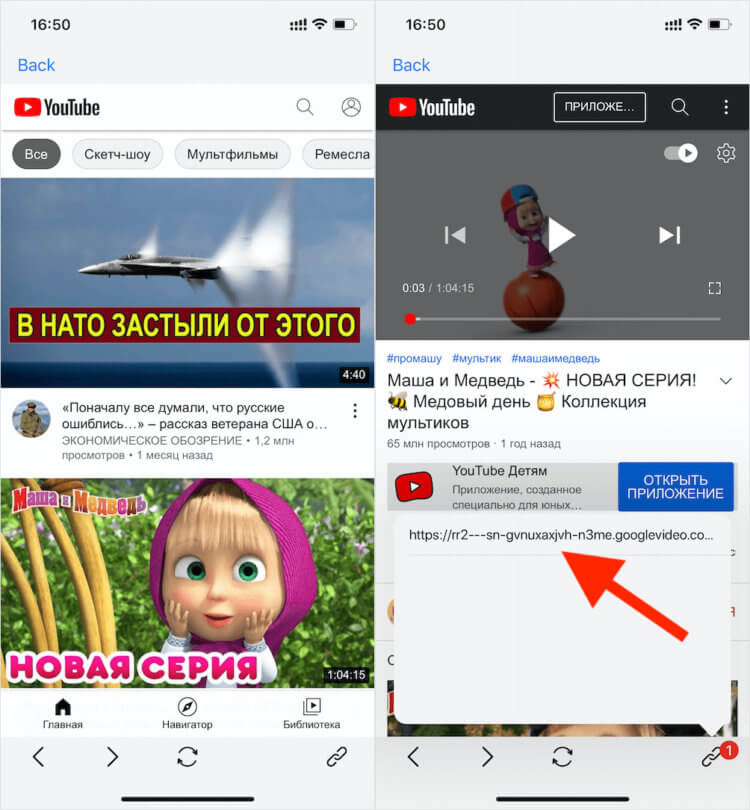
TV Cast позволяет вывести видео с YouTube на телевизор по нажатию этой ссылки
- Не выбирайте никакой тариф, а нажмите на крестик в правом верхнем углу;
- Убедитесь, что смартфон подключился к телевизору (зелёный кружок напротив него);
- Нажимайте на Cast photos, Cast videos, Cast musics в зависимости от того, что вы хотите вывести на экран телевизора;
Естественно, использование TV Cast — это компромисс. Компромисс по нескольким причинам. Во-первых, это не самый удобный способ передачи изображения с экрана iPhone на телевизор из-за необходимости выполнять ряд промежуточных действий. Во-вторых, бесплатная версия приложения ограничена по функциональности. А, чтобы снять их, необходимо купить платную версию. Но поскольку других альтернатив, выгодно отличающихся от TV Cast, нет, за сим откланиваюсь.
AirPlayБезопасность AppleСмартфоны AppleСоветы по работе с Apple

Расширенные возможности рабочего стола
В macOS есть множество удобных функций, которые помогают легко изменять настройки и выбирать, какую информацию о предстоящем дне Вы хотите видеть, — прямо на рабочем столе.
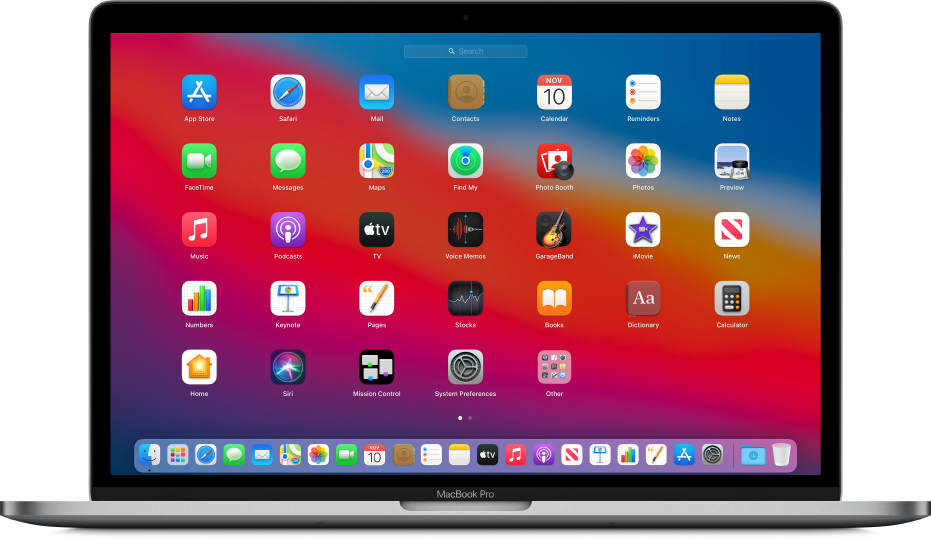
Приложения на любой вкус
На Mac установлены встроенные приложения, которые позволяют делать удивительные вещи. Еще больше отличных приложений можно найти в магазине Mac App Store.
Вторая жизнь пульта Apple Remote
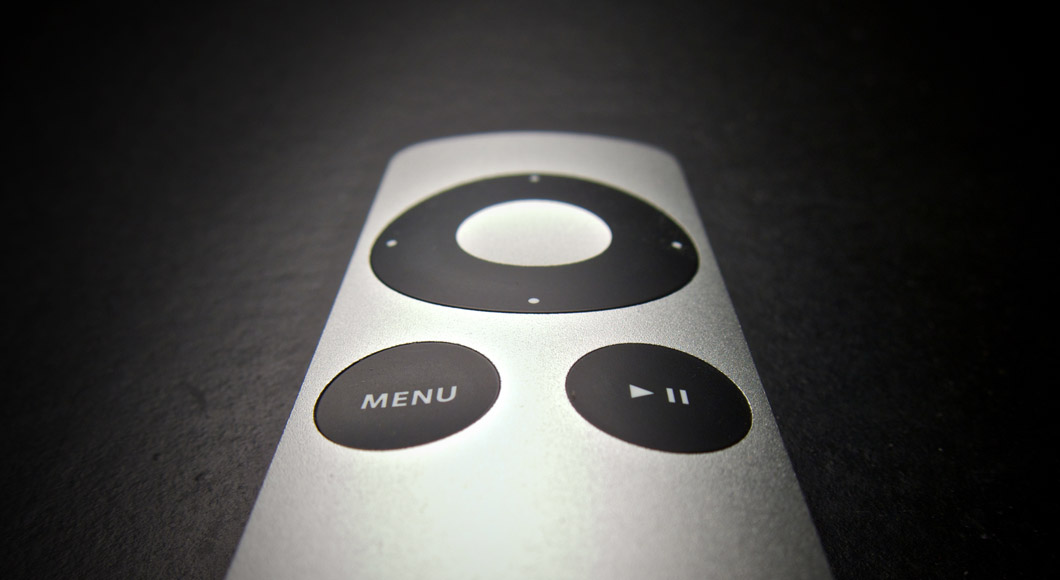
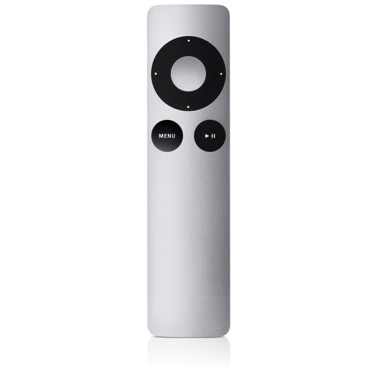
На полках магазинов представлено огромное множество разнообразных аксессуаров для техники Apple. Одним из них является незаслуженно забытый, но полезный в повседневной жизни пульт ДУ Apple Remote. Подарим ему вторую жизнь!
Включение дополнительных функций Apple Remote
Наладив работу встроенного ИК-порта и подключив Apple Remote, вы столкнетесь с тем, что работает он только с iTunes. Для добавления новых функций необходимо установить приложение Remote Buddy.
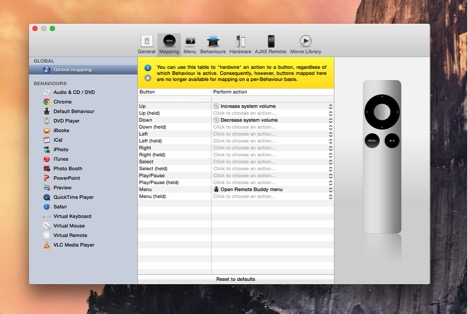
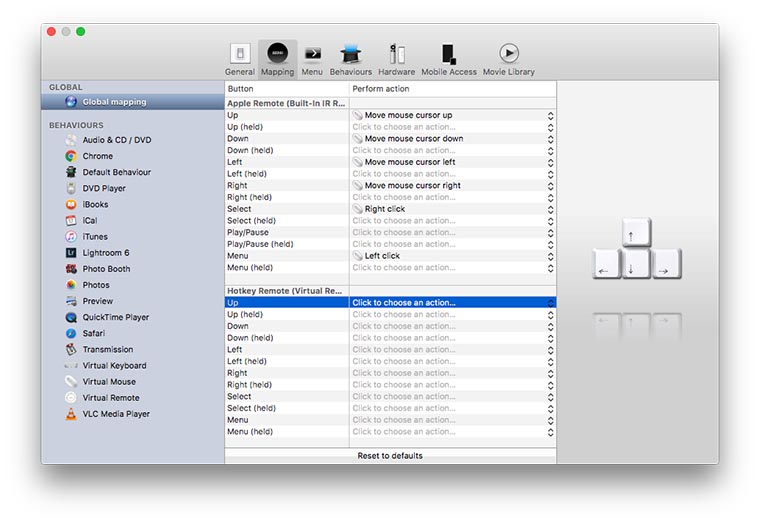
Remote Buddy позволит настроить каждое нажатие клавиши на Apple Remote или предложит воспользоваться встроенными шаблонами «поведения» пульта для работы с отдельными приложениями. К слову, каждое действие и шаблон можно изменять вручную.
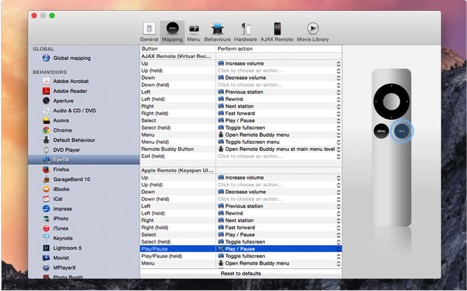
Если появилась необходимость обойти привязку программы к отдельным приложениям и назначить глобальные действия, выручит вкладка Mapping, в которой, помимо редактирования шаблонов, есть возможность привязать любые команды к кнопками ДУ пульта без привязки к активной в настоящее время программе. Иначе говоря, именно эти действия будут выполняться всегда.
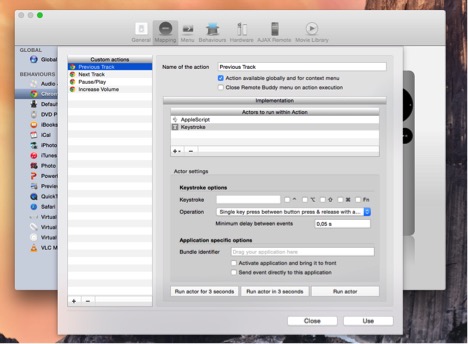
Пару слов стоит уделить внутреннему редактору действий. Программируя свой пульт, вы можете выбрать обыкновенное нажатие клавиши (Keystoke) в качестве реакции, а можете написать целый скрипт на языке Apple Script, который выполнит все, что вам будет необходимо. Кроме всего прочего, действия можно передавать непосредственно в нужную программу, назначая «актера» (Actor), что позволит распорядиться клавишами алюминиевого пульта еще точнее.
Remote Buddy распространяется на официальном сайте разработчика. Ценник начинается с 19.99 € за индивидуальную лицензию. Есть возможность опробовать приложение в течение 30 дней.
Пользоваться пультом Apple Remote для управления Mac действительно удобно. Настроить ли его для веб-серфинга, использовать ли для управления презентациями на деловых совещаниях, или, не вставая с дивана, «щелкать» музыку – решать Вам. Представленные выше приложения работают на «ура» и выполняют поставленную перед ними задачу как следует.
Сколько может стоить ремонт Apple TV?
В случае, если вам нужно пойти в Apple Store или SAT с Apple TV, им сначала нужно будет поставить диагноз Это может быть как программное, так и аппаратное обеспечение, для которого необходимо разобрать устройство. Этот диагноз бесплатный, и как только у вас возникнет точная проблема, вам будет предоставлена смета ремонта, которую вы можете принять или нет.

Точная цена ремонта зависит от нескольких факторов. Первым и самым важным является тот, который зависит от компонента, подлежащего ремонту , Иногда некоторые компоненты не ремонтируются, но предлагается восстановленный Apple TV, цена которого зависит от желаемой модели и емкости. Другим определяющим фактором для рассмотрения является находится ли устройство на гарантии или имеет какую-либо страховку Apple Care, поскольку в этих случаях это может быть даже бесплатный ремонт, если дефект продукта не вызван неправильным использованием этого.
В любом случае, окончательную сумму можно узнать только при переходе в Apple. Мы настаиваем на том, чтобы помнить о существовании SAT, аббревиатуры для авторизованной технической службы, и что для практических целей он будет действовать так же, как Apple. Эти места интересны, если у вас нет ближайшего магазина Apple Store или нет встреч для ремонта.
Создание пары

Если нужна только музыка

Завершу свой рассказ обзором легковесного и простого приложения Simplify.
Программа представляет из себя пункт управления всевозможными музыкальными плеерами на Вашем Mac. Особый интерес она представляет в связи с наличием у нее расширений для всех популярных браузеров. Они позволяют управлять музыкой, воспроизводимой на сайтах.
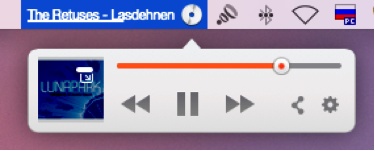
Работает оно очень просто и особых настроек не требует. Установи и пользуйся. Приложение реагирует на Apple Remote именно так, как и ожидаешь: треки переключаются, громкость регулируется. Воспроизведение/пауза также функционируют. Идеальное решение для любителей слушать музыку в одной известной российской социальной сети.
Купить приложение можно на сайте разработчика или сразу в Mac App Store за $4.99. Пробного периода нет, к сожалению. Но о покупке стоит всерьез задуматься, ибо это очень полезная вещь.
Восстановление работы Apple Remote в OS X Yosemite
С последним обновлением OS X Yosemite, драйвера ИК-порта перестали выполнять свою работу и функционирование этого сенсора по сути прекратилось. На помощь пришли разработчики компании IOSpirit, выпустившие бесплатную надстройку CandelaIR, возвращающую ИК-порт к жизни.
Это реализовано как отдельный пункт в Системных настройках на OS X.
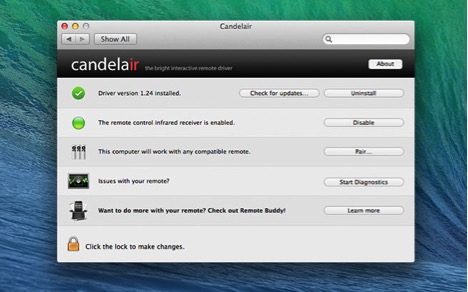
Надстройка позволяет не только непосредственно управлять режимами работы сенсора, но и проводить диагностику пульта.
Контент не воспроизводится
Как и на iPhone, IPad, Мак или любое другое устройство, на котором мы можем смотреть Netflix, может возникнуть ситуация, когда при воспроизведении сериала или фильма контент загружается долго, а может и никогда не загрузится. . В этих последних случаях отображается сообщение об ошибке. Однако в любой ситуации, скорее всего, есть проблема с подключением к интернету.
Поэтому рекомендуемое решение — перезагрузить маршрутизатор. Если после этого проблема не исчезнет, мы можем попробовать подключить Apple TV к Wi-Fi сеть, если бы у нас был кабель, и наоборот, то есть, если бы мы использовали WiFi, мы бы подключили кабель Ethernet к устройству. В случае продолжения мы можем прибегнуть к другим устройствам, чтобы проверить, хорошо ли работает интернет-соединение, и даже можем провести тест скорости, который предоставит нам данные о соединении. Другой вариант — подключиться к другой сети, если она у вас есть, и даже поделиться мобильным интернетом, хотя вам придется быть осторожным с потреблением, которое это может вызвать.
Следует отметить, что проблемы, связанные с подключением к Интернету, должны быть решены с телефонной компанией, которая предоставляет нам эту услугу.
Ваш Mac в отличной компании
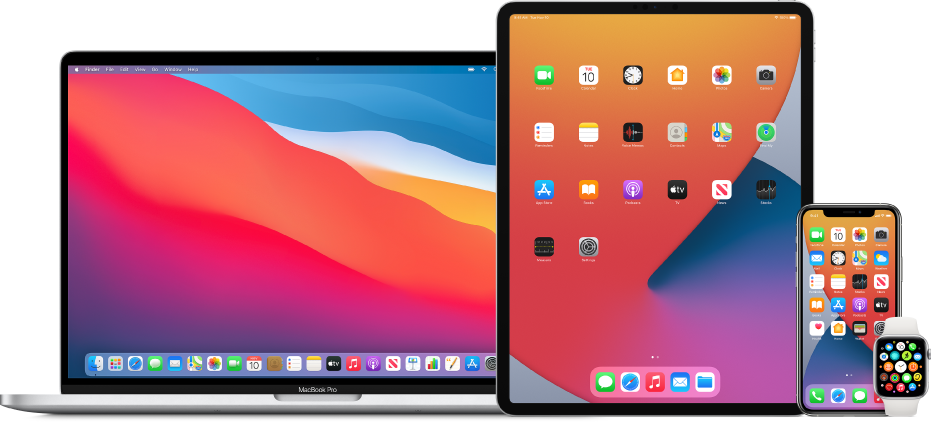
Mac идеально работает со всеми устройствами Apple. Одним нажатием или касанием можно запустить потоковую передачу видео на Apple TV через AirPlay, легко поделиться файлами с друзьями и многое другое.
Защита данных и компьютера Mac
Нет ничего важнее защиты Вашей конфиденциальности и безопасности Ваших данных. На Mac есть инструменты и приложения, например «Локатор» и Time Machine, для надежной защиты Вашей личной информации и самого Mac.
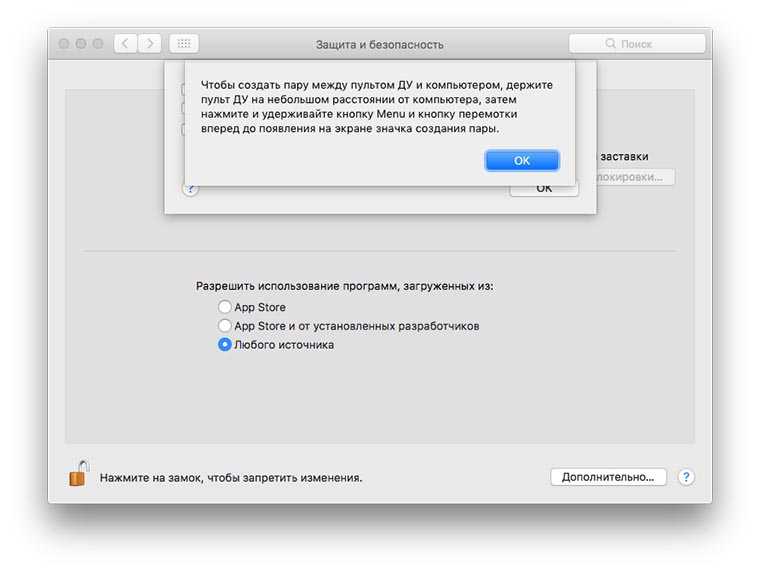
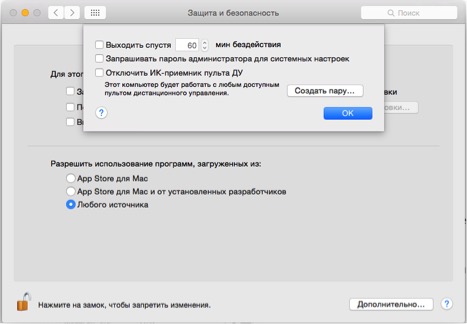
Для начала перейди в Настройки – Защита и безопасность и нажми кнопку Дополнительно. Далее нажми Создать пару и следуй инструкциям на экране.
Пульт создаст пару с Mac, можно уже начинать им пользоваться. Изначально Apple Remote умеет лишь управлять приложением iTunes и регулировать громкость в системе.
Многим и этого хватит. Запускаешь любимую радиостанцию или подборку из Apple Music и можешь заниматься домашними делами. В любой момент сменить трек, поставить воспроизведение на паузу или сделать погромче можно при помощи пульта.
Руководство пользователя macOS
Интерфейс становится медленным
Частым недостатком, который мы можем испытать с Netflix на Apple TV, является то, что интерфейс становится медленным и, несмотря на то, что мы пытаемся перемещаться по нему с помощью контроллера, мы проверяем, что он движется слишком медленно, а иногда даже остается полностью замороженным. Обычно эта проблема не начинается, но возникает, когда мы некоторое время искали контент в приложении. Именно последняя проблема может быть связана с тем, что, загружая столько контента, приложение загружает его дольше. Даже закрытие других открытых приложений и оставление их в покое сохраняет проблему.

В этом отношении не должно возникнуть никаких проблем, поскольку телевизоры Apple оснащены мощным процессором, способным выполнять эти действия с большой легкостью. Однако, кажется, есть некоторый недостаток оптимизации, который разработчики Netflix не смогли отработать. Следовательно только Решение существует, чтобы закрыть приложение, подождать несколько секунд и снова открыть его. Возможно, это утомительно, если мы просматривали определенную точку интерфейса, так как при повторном входе мы попадем на домашний экран. Но, к сожалению, и, как мы уже предупреждали, это единственное решение.
Как прокачать
Некоторые приложения, например, VLC-плеер, после запуска умеют перехватывать команды с пульта. Пара настроек и Apple Remote уже управляет воспроизведением видео.
На большее такие программы не способы, потребуются специальные приложения для прокачки пульта.

Приложение встраивается в системные параметры и позволяет гибко настроить работу пульта Apple.
Доступно собственное меню для переключения между программами, каждая кнопка может быть переназначена на определенное действие в активном приложении.
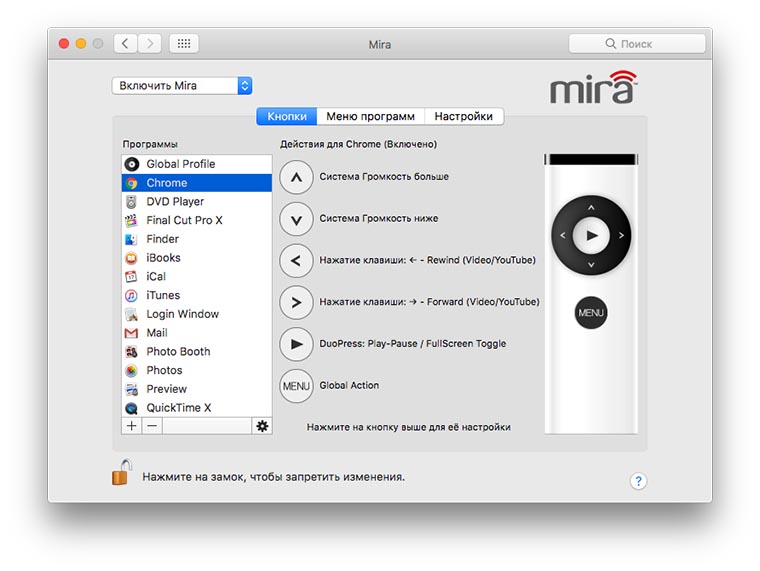
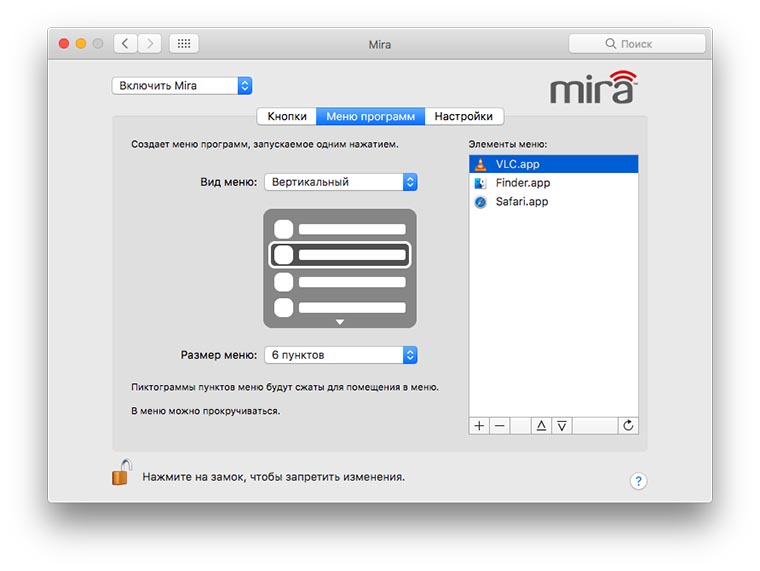
Можно «научить» Apple Remote управлять воспроизведением роликов в браузере, прокручивать страницу, переходить на любимые сайты. При желании с пульта можно будет поиграть в простые аркады на Mac. На что-то серьезное не рассчитывайте, а вот игры с управлением 2-3 клавишами вполне подойдут.
Remote Buddy Разработчик: ioSpirit Версия: 10.3.4 Цена: €24.99
Приложение имеет гораздо больше возможностей и настроек. Начнем с того, что программа может превратить пульт в мышь или клавиатуру. Достаточно назначить направления для перемещения курсора, кнопки для имитации клавиш мыши и можно вовсе обойтись без манипулятора.
В каждом приложении пульт может выполнять два набора действий: при нажатии на кнопку и при её удержании. Это позволяет подвязать аж 14 функций в любой программе. Посчитай, сколько действий используешь в браузере, плеере и даже в почтовом клиенте.
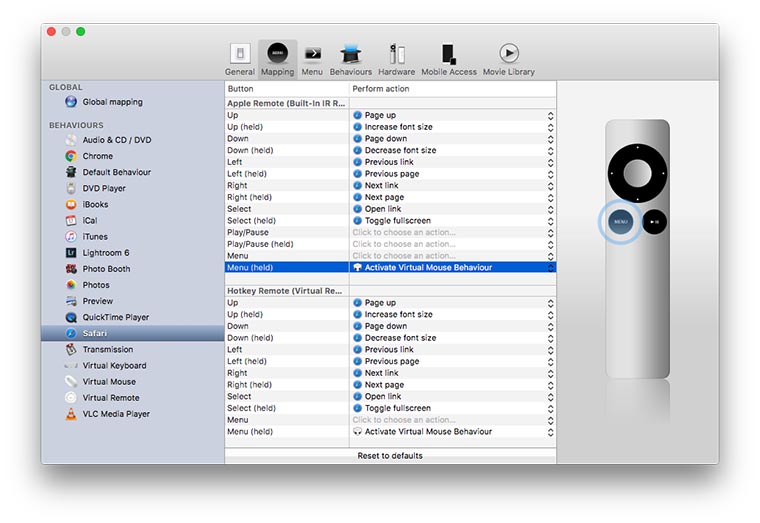
А еще у Remote Buddy есть приложение-спутник для iOS и даже утилита для tvOS.
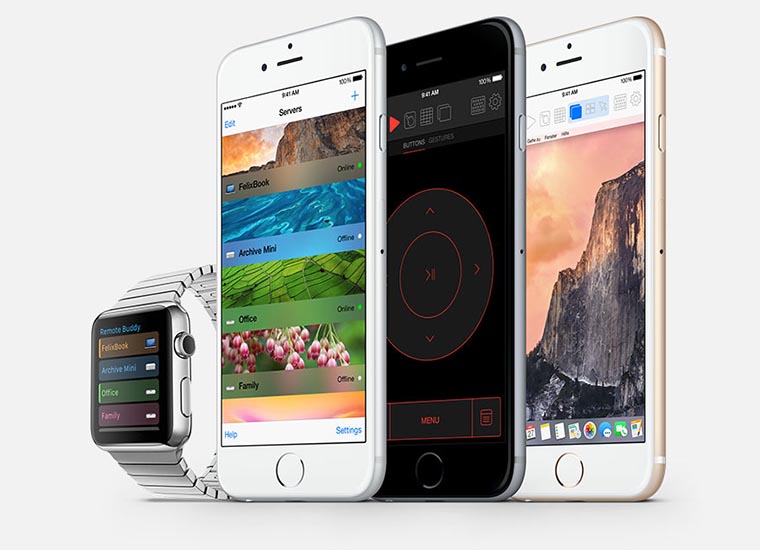
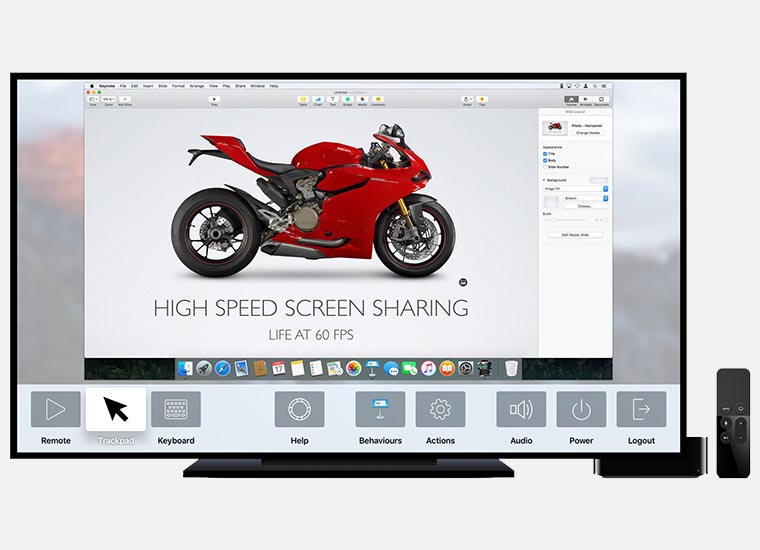
Получается, что любое действие с Mac можно осуществлять не только через алюминиевый пульт, но и через iPhone, iPad, Apple Watch и даже Apple TV 4. Только представь – удаленное управление компьютером с телевизионной приставки последнего поколения. Не знаю, зачем это нужно, но звучит круто.

Универсальная утилита для кастомизации и прокачки Mac и здесь будет уместна.
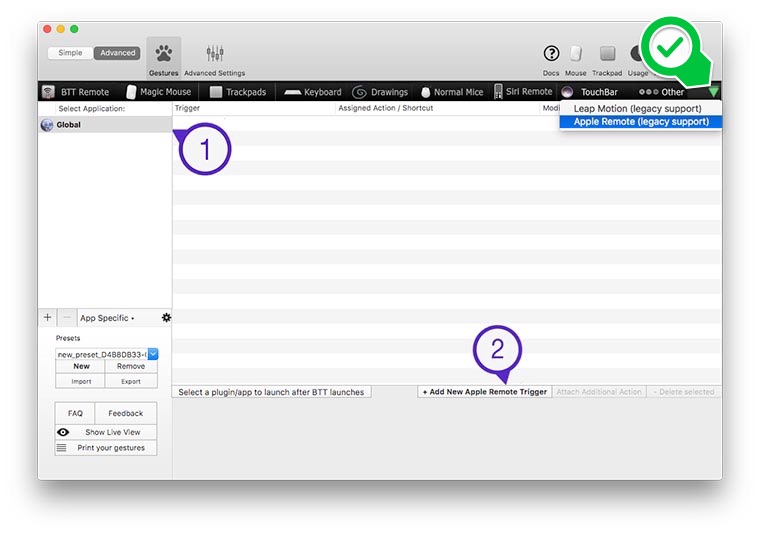
В перечне устройств ввода нужно лишь нажать на зеленый треугольник и выбрать пульт Apple Remote. Программа готова к настройке.
Далее действуем по такому сценарию:

1. Слева добавляем приложение, для которого будем создавать полезное действие.
2. Внизу указываем кнопку пульта.
3. В правом углу выбираем подходящее действие (можно задать системное действие, действие программы или просто имитацию нажатия на определенную клавишу).
Повозиться придется немного больше, чем в предыдущих программах, но возможностей здесь больше. Пульт может одновременно выполнять глобальные функции, например, переключение между программами, и локальные – управление тем или иным приложением.
При желании получится «подвесить» самые распространенные действия, которые раньше совершались при помощи клавиатуры или мыши на кнопки пульта.
Спасибо re:Store за полезный совет.
Вот так старый забытый гаджет сможет сослужить хорошую службу. А у тебя есть Apple Remote?
Научи старый пульт Apple Remote выполнять любое действие на Mac
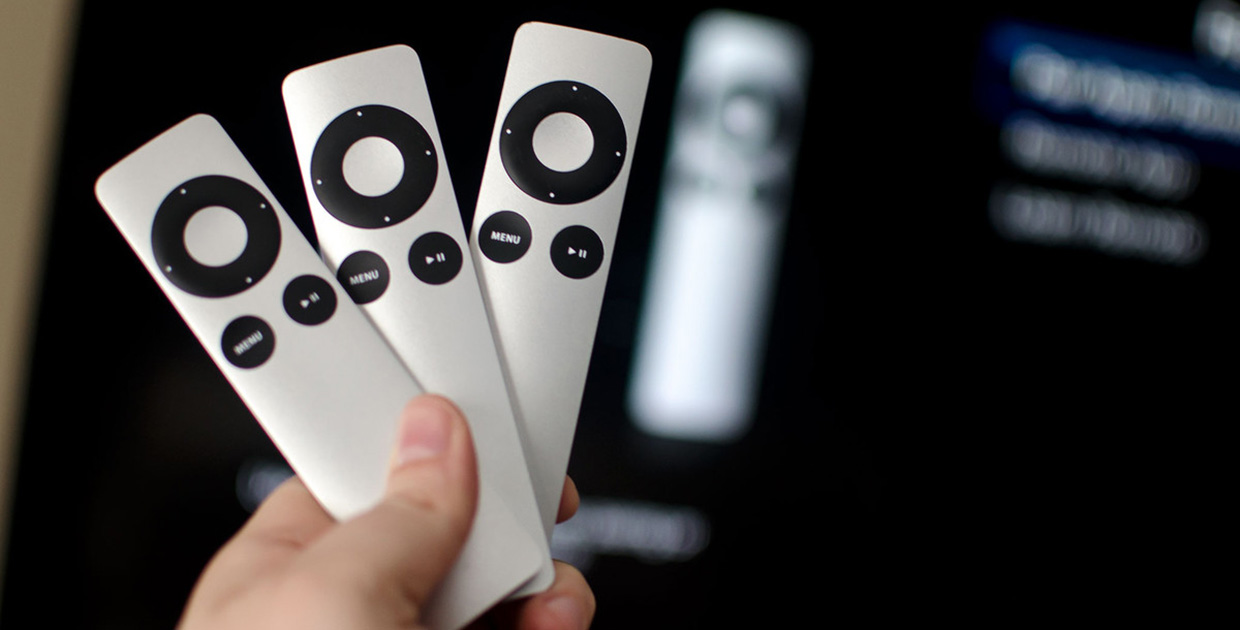
Пульт дистанционного управления Apple ранее поставлялся с телевизионными приставками Aple TV, его можно было приобрести отдельно. Аксессуар и сейчас доступен в продаже.
Сейчас такие металлические пульты пылятся в столах и на полках любителей техники Apple. Не все знают, что и сегодня можно придумать массу полезных применений для стильного аксессуара.
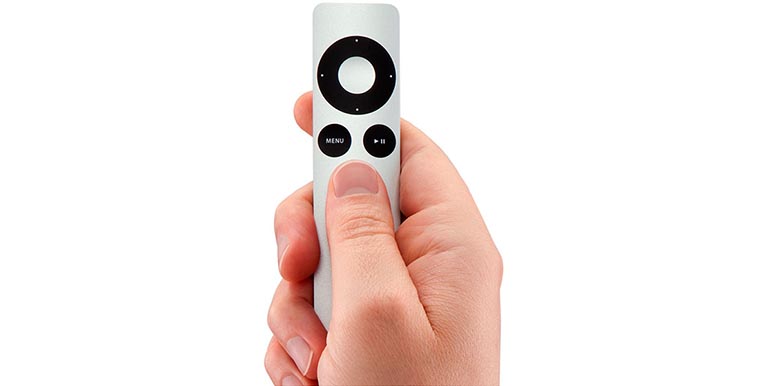
Пульт совместим с большинством настольных компьютеров и ноутбуков Apple, которые оборудованы ИК-приемником, а значит, можно удобно управлять ими, например, с дивана.
Сообщение об ошибке при входе в систему

Другая ошибка, с которой вы можете столкнуться, — это следующее сообщение об ошибке при входе в систему:
«Произошла ошибка при входе в систему. Запрос не выполнен: неавторизован (401)».
Если нет ожидающих обновлений или проблема не устранена, приложение Netflix должно быть удален и переустановлен , Это определенно должно положить конец проблеме.
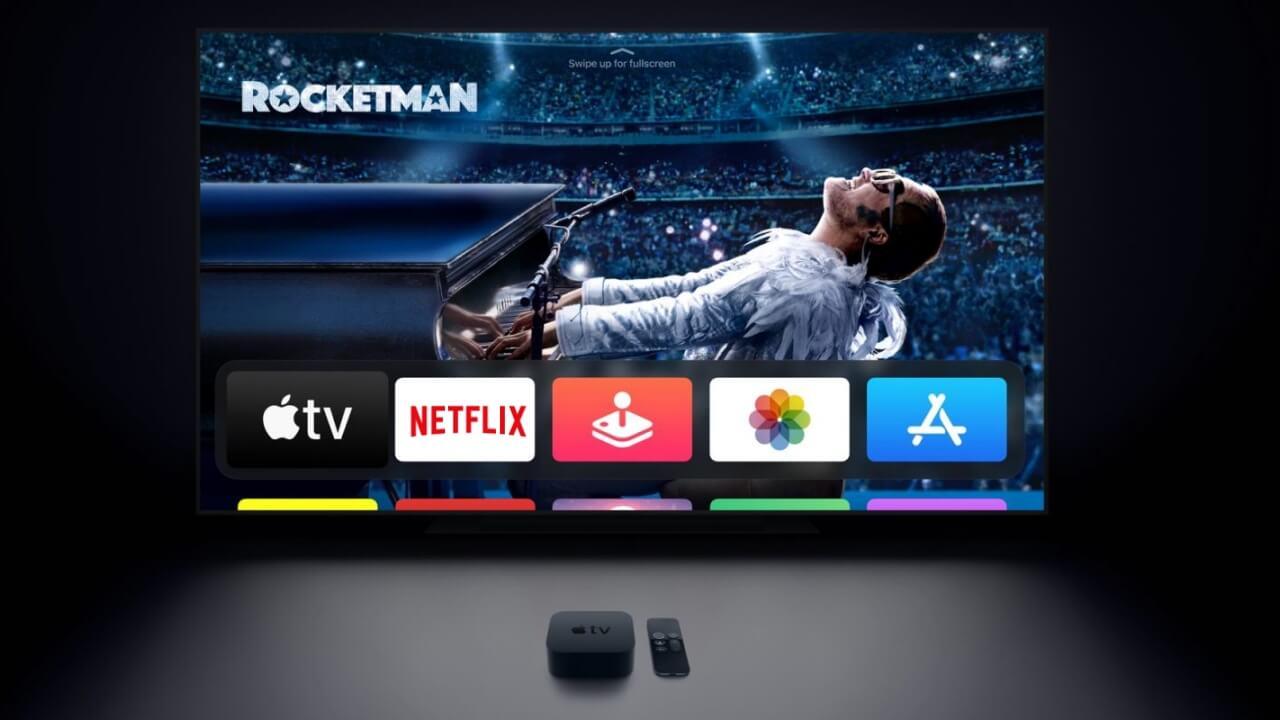
Любая другая ошибка, возникающая в этом приложении, может быть устранена с помощью предыдущих методов обновления программного обеспечения Apple TV или переустановки Netflix. В любом случае, если проблема не может быть решена каким-либо из этих способов, мы должны связаться с Apple, чтобы убедиться, что нет аппаратной проблемы, которая вызывает сбой.
Как подключить айфон к телевизору через Wi-Fi
Чтобы подсоединить ваш телефон к ТВ через Wi-Fi, необходимо, чтобы телевизор поддерживал технологию Wi-Fi Direct. Перед выполнением процедуры обязательно ознакомьтесь с инструкцией к вашему телевизору. Идеально, если вы найдете конкретные указания по Wi-Fi Direct, но если ваш ТВ имеет приставку Smart, скорее всего все будет работать как надо.
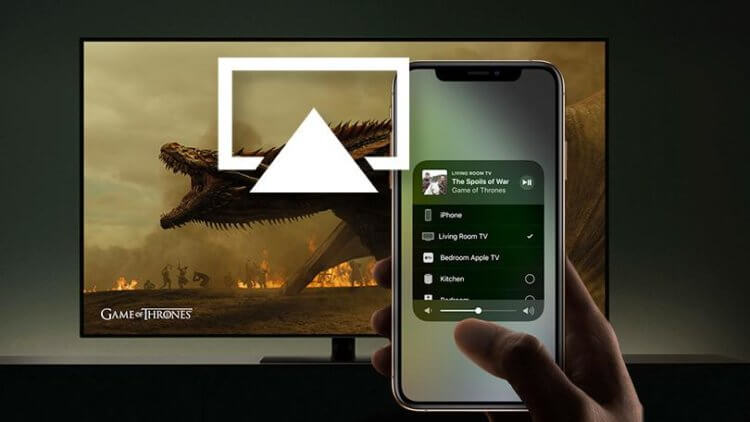
Трансляция экрана iPhone на телевизор без проводов.
Для начала необходимо подключить телевизор к домашней сети Wi-Fi. Все телевизоры разные, поэтому универсальную инструкцию дать сложно. В целом, она будет выглядеть примерно так:
- Переходим в Настройки.
- Далее кликаем на Общие настройки, сеть.
- Затем выбираем беспроводной способ подключения.
- Далее ТВ предложит выбрать сеть Wi-Fi, выберите домашнюю сеть.
- Введите пароль с помощью пульта.
- Нажмите Готово.
Далее подключаемся к той же Wi-Fi сети на iPhone и транслируем экран своего телефона на ТВ. Здесь все гораздо проще:
- Переходим в Настройки, Wi-Fi.
- Далее выбираем ту же самую сеть, что и на телевизоре (важно).
- Подключаемся к ней (вводим пароль, если это необходимо).
- Далее переходим на айфоне в пункт управления (свайп с правого верхнего угла для iPhone X и старше или свайп снизу для iPhone 8 и младше).
- Нажимаем на иконку с двумя экранами и выбираем телевизор.
- Готово.
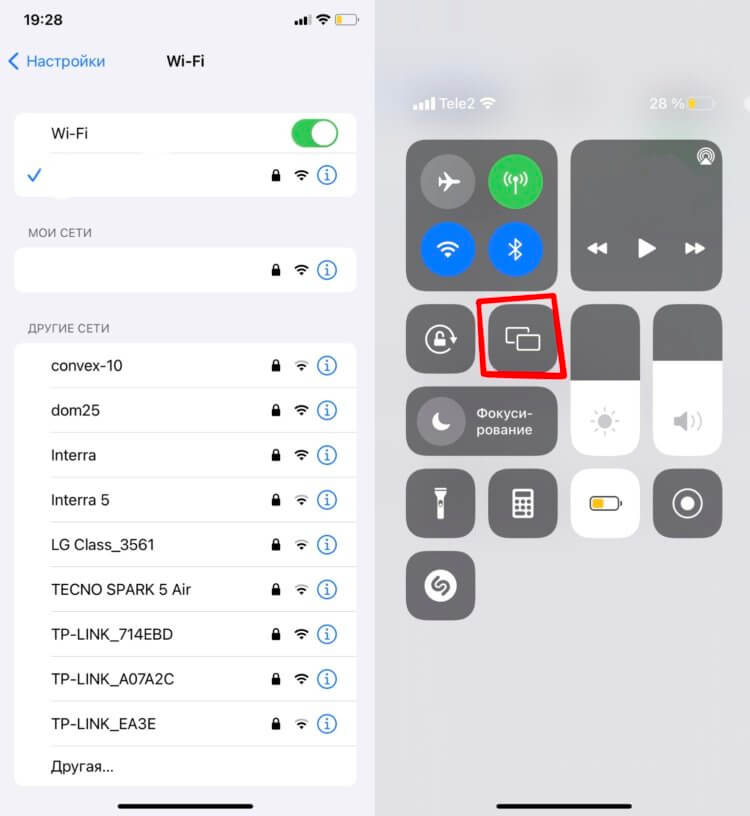
Сначала убеждаемся в том, что подключили оба устройства к одной сети, а только потом смотрим в Пункт управления.
Теперь вы можете без проблем транслировать экран своего смартфона на свой телевизор. Сценариев использования здесь не так много, но фотографии из отпуска показать — самое то! Ну и поиграть тоже можно, хотя для меня здесь гораздо удобнее кажется подключить айфон к компьютеру.
Если в окне Повтор экрана не появилось вашего телевизора, значит ТВ не поддерживает данную фишку и придется действовать по старинке. Не пугайтесь, там все просто.


