

- Основные разделы приложения pgyer
- [ios]ipainstaller — установка .ipa без джейлбрейка,прямо с iдевайса в .
- Apple configurator
- Appsync
- Ifunbox
- Ipa файл
- Pgyer — бесплатный app store и установка ipa без джейлбрейка
- Use the files app on your iphone, ipad, or ipod touch
- Возможные сложности при установке ipa-приложений на iphone
- Динамическая инструментализация (dynamic insrtumentation)
- Как загрузить свое приложение в сервис pgyer
- Как поставить магазин приложений на ios
- Как удалить приложение с iphone или ipad
- Как устанавливать deb-пакеты на iphone, ipad или ipod touch (джейлбрейк)
- Как устанавливать любые приложения на iphone и ipad в обход app store без джейлбрейка
- Как устанавливать приложения на iphone / ipad без app store или джейлбрейка
- Как установить «.ipa» на iphone или ipad
- Как установить ipa файлы на ipad | всё об ipad
- Как установить ipa-приложение при помощи сторонних программ на iphone
- Как установить неофициальные приложения на ios без джейлбрейка
- Как установить приложение из app store с iphone или ipad
- Как установить приложение на iphone или ipad, минуя appstore без джейлбрейка?
- Как установить приложение, доступное в сервисе pgyer
- Как установить приложение, если оно недоступно в app store
- Как установить файловый менеджер ifile из ipa на iphone без джейлбрейка
- Локальная аутентификация
- Мини-приложения на html5
- Первый запуск приложения pgyer
- Подготовка окружения
- Полезные ссылки
- Установка ipa приложений с помощью itunes
- Установка ipa с помощью сторонних утилит
- Установка ipa-файла с помощью сторонних программ
- Установка и запуск
- Установка игр и приложений из ipa файлов с помощью vshare
- Установка игр и программ на iphone или ipad
- Установка приложений на iphone и ipad — общие сведения
- Установка программ в обход appstore без джейлбрейка
Основные разделы приложения pgyer
Интерфейс условно разделен на три больших раздела. Первый, это бесплатный App Store где располагаются приложения, доступные для тестирования. Их можно свободно скачивать и использовать. Каждое приложение имеет свою информационную карточку. В ней указаны основные данные и обычно присутствует несколько скриншотов.
Вторая вкладка представляет собой раздел, посвященный учетной записи пользователя. В ней располагается основная информация и список загруженных в сервис приложений.
Третья вкладка – это настройки. В этом разделе можно изменить свой ник, поделиться информацией о сервисе со своими друзьями, а также узнать информацию о версии клиента и быстро перейти на официальный сайт Pgyer.
[ios]ipainstaller — установка .ipa без джейлбрейка,прямо с iдевайса в .
Разработчик: iT0nyВерсия: 1.2(22 ноября 2021)Язык: русский,английскийТребования:
- Mac OS X 10.6 и выше(VM,Hack,Macintosh).
- iDevice любой модели(интерфейс поддерживает iPad)
- айПодпись
- iOS 4.x и выше (совместимо с iOS 5.0)
- Файл сертификата разработчика
- Файл профиля (провижн)
Описание: Приложение способно без проблем устанавливать переподписанные IPA файлы БЕЗ iTunes,ПРЯМО С устройства без джейлбрейка!
Переподписываем его своим сертификатом с помощью айПодписи(с подменой провижена).Закидываем в iTunes.Ставим на девайс.
На этом этапе все:)
Далее некоторые особенности работы.
Программа читает все .ipa,но ставит только переподписанные IPA файлы ,которые не содержат в имени кириллицу(обязательно) и пробелы(желательно),такова особенность движка программы.
Теперь про загрузку приложений в IPAInstaller.Вы можете загружать .ipa файлы двумя способами:через провод iTunes или через Web-server,оба способа быстры:)
Для первого способа включаем iTunes.Синхронизировать девайс нет необходимости.Просто нажимаем на вкладку «Приложения» и листаем вниз до Общих файлов.Там находим IPAInstaller и закидываем в него .ipa файлы,удовлетворяющие условию об именах выше.
Для второго способа запускаем IPAInstaller,нажимаем Инфо и включаем веб-сервер.Далее заходим через браузер по высветившимуся адресу и загружаем .ipa файлы,удовлетворяющие условию об именах выше.
После загрузки новых .ipa на главной странице нажимаем кнопку обновить и обновляем данные об .ipa,чем больше их кол-во и больше их вес,тем обновление данных занимает больше времени.
Нажимаем на нужный .ipa,Установить
Что нового в версии 1.1.1:
- Фикс локализаций
- Фикс веб-сервера на iPad
Что нового в версии 1.1.2:
- Ускорение работы веб-сервера
Apple configurator
Для того чтобы установить IPA приложение на iOS вам понадобиться MacBook или Imac.
Вам понадобиться установить на Мак программу Apple Configurator 2.
Подключаем iPhone к компьютеру по кабелю, делаем все.
Запускаем Apple Configurator 2, в окне программы должно появиться изображение вашего iPhone.
Перетягиваем ipa-файл на изображение телефона в окне Apple Configurator 2, после чего появиться информация об установке приложения, ожидаем.


Теперь установленное ipa приложение будет работать как надо!
Appsync
Чтобы иметь возможность качать на смартфон приложения с форматом ipa, пользователю нужно поставить джейлбрейк на телефон:
Ifunbox
Отличительной возможностью iFunBox является высокая скорость работы. Однако приложение не обладает красивым интерфейсом — разработчики сосредоточили свое внимание на функциональных возможностях.
Для установки программы с помощью iFunBox нужно:
Ipa файл
Теперь нам нужно приложение для тестирования. Если мобильные приложения и находятся в скоупе для исследования по программе Bug Bounty, то максимум, что мы получим, — ссылку на официальный магазин приложений для платформы.
Мы можем попробовать перехватить трафик запущенного приложения и использовать разного рода инструменты, но для полноценного анализа желательно иметь IPA файл — аналог APK файла для Android. Чем ближе к оригинальному, тем лучше.
Находим IPA файл. Получить IPA файл можно несколькими способами:
Использовать приложения для управления устройством с компьютера (например, iTunes или Apple Configurator 2). Они скачивают приложения из App Store, а потом заливают на девайс. Но можно поймать момент, когда файл уже скачан на компьютер из App Store, но еще не залит на девайс, и скопировать его.
Установить приложение из App Store, а потом сдампить (например, через frida-ios-dump). Этот способ сработает только с джейлбрейкнутым девайсом, и в данном случае будут отсутствовать файлы с мета-информацией для App Store.
Использовать сайты с IPA файлами. Но там вы, скорее всего, найдете уже неоригинальный файл и исследовать его на безопасность будет не так интересно, но все еще полезно для использования.
Как получить IPA файл с помощью Apple Configurator 2:
Pgyer — бесплатный app store и установка ipa без джейлбрейка
время чтения: 5 минут
На сегодняшний день существует единственный официальный способ установки приложений на iPhone. Конечно, это App Store. Кроме этого, программы для iOS можно установить с помощью сторонних утилит. Но для успешной установки понадобится джейлбрейк. В этом материале мы расскажем, как установить приложения для iOS в обход App Store без джейлбрейка.
Use the files app on your iphone, ipad, or ipod touch
View and manage your files from any iPhone, iPad, or iPod touch. The Files app makes it simple to find what you’re looking for, no matter where you saved it or what device you’re currently using.
The Files app brings all of your files together. Easily browse, search, and organize all your files in one place. Not just the ones on the device you’re using, but also those in apps, in iCloud Drive, and across other cloud services.
To access your files, just open the Files app and choose the location of the file you’re looking for.
You can find locally stored files in On My [device], under Locations. On your iPad, simply drag files into the On My iPad folder to store them directly on your device. If you want to save a file locally on your iPhone or iPod touch, follow these steps.
- Go to the file that you want to store on your device.
- Tap Select > the file name > Organize .
- Under On My [Device], choose a folder or tap New Folder to create a new one.
- Tap Copy.
You can also long press on a file, choose Move, and select which folder you want to copy it to.
On iOS 12 or earlier, tap the file and choose Move. Then, under On My [device], choose Numbers, Keynote, or Pages, and tap Copy.
- Go to the file that you want to move.
- Tap Select, then choose the file.
- Tap Organize .
- Under On My [Device], choose a folder or tap New Folder to create a new one.
- Tap Move.
You can also long press on a file, choose Move, and select which folder you want to copy it to.
Follow the steps for your device.
It’s easy to organize all of the files stored in iCloud Drive — including Pages, Numbers, and Keynote documents. When you make changes on one device, your edits are automatically updated on every device using iCloud Drive.
You can make your own folders. Or rename the files and folders you already have when you press firmly on them.
- Go to Locations.
- Tap iCloud Drive, On My [device], or the name of a third-party cloud service where you want to keep your new folder.
- Swipe down on the screen.
- Tap More .
- Select New Folder.
- Enter the name of your new folder. Then tap Done.
On iOS 12 or earlier, tap New Folder . If you don’t see New Folder or it’s gray, then the third-party cloud service doesn’t support new folders.
Возможные сложности при установке ipa-приложений на iphone
При установке ipa-приложения на айфон могут возникнуть неполадки. Причин этому бывает несколько:
Теперь пользователь знает, как можно установить ipa файл на iOS-устройства и в чем особенности этого формата. Если не удалось загрузить нужное приложение, рекомендуется следовать советам из статьи, т. к. источников проблемы может быть несколько.
Динамическая инструментализация (dynamic insrtumentation)
Вот основные инструменты динамической инструментализации:
Эти инструменты помогают разбирать приложения в режиме выполнения: смотреть память приложения, используемые ресурсы, локальные хранилища, базы данных, Keychain, тестировать джейлбрейк и SSL пиннинг.
Посмотрим на пример простого обхода джейлбрейка с помощью Frida. Мы уже разобрали реализацию одного из вариантов обнаружения джейлбрейка в приложении DVIA-v2, но на самом деле для его обхода нам достаточно информации из class-dump. В приложении есть класс JailbreakDetection и метод isJailbroken, который возвращает значение типа boolean.
Попробуем заменить возвращаемое значение с помощью кода для Frida:
if (ObjC.available) { var hook = ObjC.classes.JailbreakDetection["isJailbroken"]; console.log("registering hook"); Interceptor.attach(hook.implementation, { onLeave: function(retval) { console.log("replacing return value"); retval.replace(ptr("0x0")); } });
}
Cкрипт проверяет доступность API для Objective-C (ObjC.available), ищет метод isJailbroken класса JailbreakDetection и регистрирует его для перехвата. На выходе из метода заменяем возвращаемое значение на 0 (false), что в данном случае будет означать то, что девайс не джейлбрейкнут.
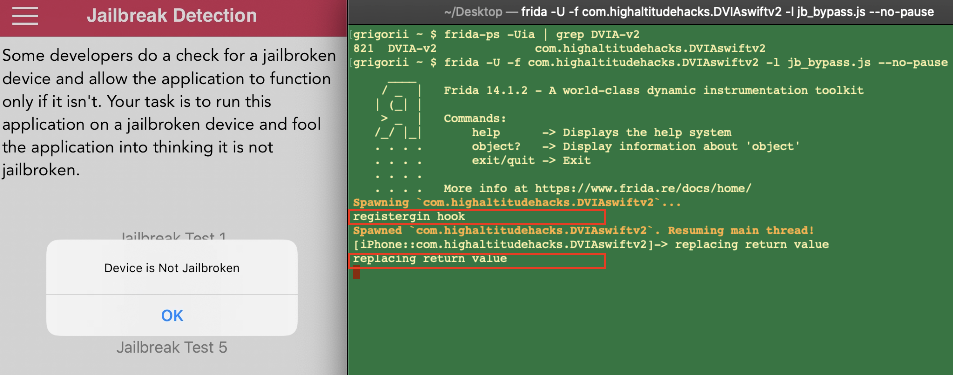
Такие простые вещи обходятся любым готовым инструментом. Если готовый инструмент не подходит, то придется написать свой скрипт.
Например, популярный вопрос на StackOverflow — как распознать джейлбрейк. Можно предположить, что этот или аналогичный код встречается во многих приложениях. В такой ситуации мы просто пишем больше своего кода:
const pathes = [ "/Applications/Cydia.app", "/Library/MobileSubstrate/MobileSubstrate.dylib", "/bin/bash", "/usr/sbin/sshd", "/etc/apt", "/private/var/lib/apt/"
];
var fileExistsAtPathHook = ObjC.classes.NSFileManager["- fileExistsAtPath:"];
Interceptor.attach(fileExistsAtPathHook.implementation, { onEnter: function(args) { this.bypass = false; var path = ObjC.Object(args[2]).toString(); for (var i = 0; i < pathes.length; i ) { if (path.includes(pathes[i])) { this.bypass = true; console.log("fileExistsAtPath bypass: " path); break; } }; }, onLeave: function(retval) { if (this.bypass) { console.log("fileExistsAtPath bypassed"); retval.replace(ptr("0x0")); } }
});
var canOpenURLHook = ObjC.classes.UIApplication["- canOpenURL:"];
Interceptor.attach(canOpenURLHook.implementation, { onEnter: function(args) { this.bypass = false; var url = ObjC.Object(args[2]).toString(); if (url.includes("cydia")) { this.bypass = true; console.log("canOpenURLHook bypass: " url); } }, onLeave: function(retval) { if (this.bypass) { console.log("canOpenURLHook bypassed"); retval.replace(ptr("0x0")); } }
});
Используя такой подход, можно обойти более продвинутый джейлбрейк, чтобы дальше заниматься исследованием приложения.
Также на джейбрейкнутом девайсе можно попробовать обойти Touch ID с использованием Objection и команды “ios ui biometrics_bypass”.
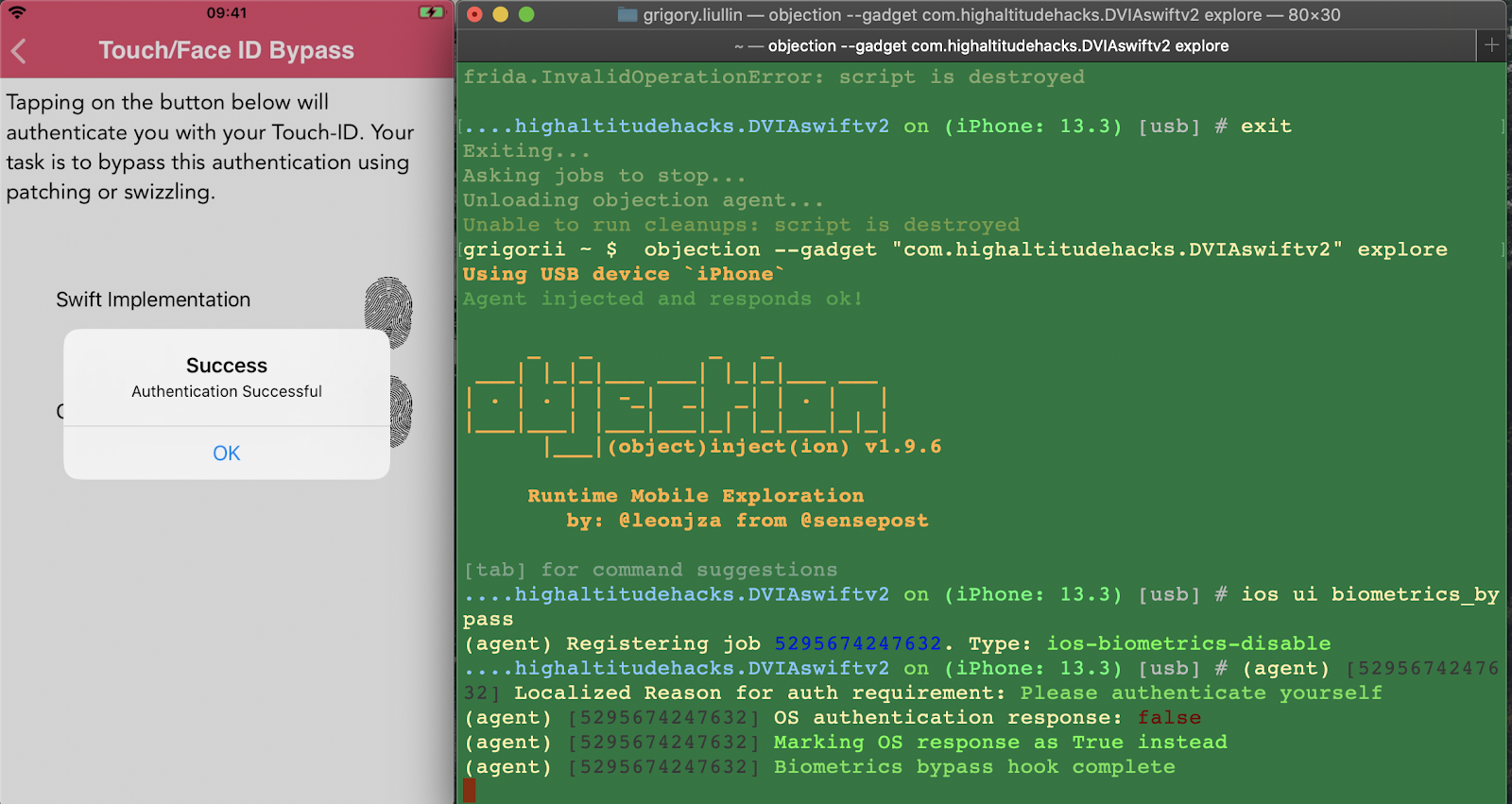
Это пример использования готового скрипта, но написать такой код самостоятельно тоже можно: мы просто запустили похожий скрипт, используя инструмент с вшитым набором скриптов. Подкладываем неправильный отпечаток и перехватываем его. Операционная система отвечает, что доступа нет, но complete hook заканчивается, и нам удается пройти аутентификацию в приложении. Можно ознакомиться с кодом приложения тут.
Теперь рассмотрим Cycript. Этот инструмент по функциональности похож на предыдущие, но также может помочь связать элементы UI с кодом.
Допустим, что в приложении есть кнопка, и нам нужно понять, какой метод в коде вызывается при ее нажатии. Мы подключаемся к приложению, смотрим, какие кнопки есть в этом UI, находим его по какому-то лейблу и смотрим, какой у него целевой объект (target):
cy# var buttons = choose(UIButton)
cy# buttons[8].titleLabel.text
@"Jailbreak Test 1"
cy# buttons[8].allTargets
[NSSet setWithArray:@[#"<DVIA_v2.JailbreakDetectionViewController: 0x1058308f0>"]]]
cy# buttons[8].allControlEvents
64
cy# target=[buttons[8].allTargets anyObject]
#"<DVIA_v2.JailbreakDetectionViewController: 0x1058308f0>"
cy# [buttons[0] actionsForTarget:target forControlEvent:UIControlEventTouchUpInside]
@["jailbreakTest1Tapped:"]
Рассмотрим подробнее, что же тут происходит:
Выбираем все объекты класса UIButton.
Находим нужную нам кнопку по надписи на ней (см. titleLabel).
Находим, что является целевым объектом для действия по данной кнопке (см. allTargets). Получаем класс JailbreakDetectionViewController.
Смотрим, какие типы действий может обрабатывать данная кнопка (см. allControlEvents). Выясняем, что кнопка умеет обрабатывать нажатие, UIControlEventTouchUpInside (UIControlEventTouchUpInside = 1 << 6 = 64).
Вызываем метод actionsForTarget с известными нам данными и получаем имя метода: jailbreakTest1Tapped.
При нажатии на кнопку “Jailbreak Test 1” происходит вызов метода jailbreakTest1Tapped класса JailbreakDetectionViewController. Так мы можем соединить элементы интерфейса с соответствующим кодом и заниматься реверсом этих частей приложения.
Как загрузить свое приложение в сервис pgyer
Сразу отметим, что при загрузке своего приложения в Pgyer стоит помнить об ограничениях, о которых мы писали в начале материала. Кроме этого мы рекомендуем использовать компьютер и веб-версию сервиса.
Для загрузки своего приложения в бесплатный App Store сервиса Pgyer нужно:
Как поставить магазин приложений на ios
Этап 1. Открой в Safari эту ссылку и нажми кнопку «Install Zestia».
Этап 2. Подтверди установку соответствующего профиля.
Этап 3. На твоем рабочем столе появится новая иконка Zestia – открывай программу.
Этап 4. Выбирай интересующее тебя приложение, устанавливай его.
Этап 5. Теперь вернись в Настройки, зайди в раздел «Основные» –> «Профили» и нажми на имя разработчика этого приложения в списке.Этап 6. С уверенностью жми «Доверять».
Этап 7. Наслаждайся новым неофициальным приложением! 🙂
Рейтинг поста:
(4.00 из 5, оценили: 9)????
Как удалить приложение с iphone или ipad
1.Отыщите на спрингборде iPhone или iPad то самое приложение, которое нужно удалить. 2. Коснитесь его иконки пальцем и удерживайте пару секунд до появления крестика в верхнем левом углу иконки. 
3. Вам остается только нажать на крестик, после чего игра или программа будут удалены с устройства.
Если вы не нашли ответа на свой вопрос или у вас что-то не получилось, а в комментаряих ниже нет подходящего решения, задайте вопрос через нашу форму помощи. Это быстро, просто, удобно и не требует регистрации. Ответы на свой и другие вопросы вы найдете в данном разделе.
Как устанавливать deb-пакеты на iphone, ipad или ipod touch (джейлбрейк)
Бесспорно, самым простым способом для установки джейлбрейк-твиков является их загрузка прямиком из репозиториев онлайн-магазина Cydia. Однако, не все знают об альтернативном способе инсталляции deb-расширений из магазина товарища Саурика (Saurik). Разумеется, устанавливать твики можно только на взломанный iPhone, iPad или iPod Touch.
 Cydia отказывается запускаться или работает некорректно.
Причина может быть еще банальнее, в Cydia не добавлен репозиторий, в котором твик распространяется бесплатно, а в интернете давно «гуляет» вылеченная версия расширения в deb-формате.
Все установочные пакеты твиков имеют расширение «.deb«, только такие и не какие другие файлы можно установить данным способом. Обратите внимание, что иногда расширения запаковывают в архив и перед установкой их необходимо разархиваровать. Итак, чтобы установить deb-пакет при помощи ПК понадобится любой файловый менеджер iTools или iFunBox.
Искать её не нужно, каждая из программ содержит отдельную ссылку для этого пути в меню доступа к файловой системе. На всякий случай все же скажу, что путь к этой папке следующий: /var/root/Media/Cydia/AutoInstall.

iFile на устройстве. Кстати, это приложение яркий пример deb-приложения с большим количеством зависимостей при установке.
 iFile. Нажав на твике, Вы увидите всплывающее меню с функцией «Установить» («Install«), она и отвечает за инсталляцию расширения. После загрузки достаточно убедиться, что в последней строке выведенного на экран текста будет «O». Эта строка оповещает об ошибках при установке твика. В случае возникновения ошибки можно поступить по другому: скопировать deb-файл по пути /var/root/Media/Cydia/AutoInstall и перезагрузить iДевайс.
Как устанавливать любые приложения на iphone и ipad в обход app store без джейлбрейка
Последние версии iOS привнесли в работу iPhone и iPad множество полезных нововведений. Наряду со стандартными и всем известными новшествами появилась поддержка технологии Sideload. Благодаря этому все желающие, не имея платного аккаунта разработчика, могут загружать на iГаджеты любые приложения, минуя App Store.
К сожалению, стандартная функция Sideload доступна только при использовании пакета разработчиков Xcode для Mac. Это сильно ограничивает возможности загрузки приложений в обход официального магазина Apple.
Проблему решает утилита под названием Cydia Impactor.
Созданный разработчиком Cydia Джеем Фриманом инструмент позволяет загружать IPA-файлы на iPhone, iPad и iPod touch на компьютерах под управлением Windows, Mac и Linux.
О том, как пользоваться Cydia Impactor, далее в нашей инструкции:
Шаг 1: Загрузите утилиту Cydia Impactor, пройдя по этой ссылке. Приложение доступно для операционных систем macOS, Windows, Linux (32-bit) и Linux (64-bit).
Как устанавливать приложения на iphone / ipad без app store или джейлбрейка
Подобное возможно, если:
- Вы используете iOS 9 и выше;
- У вас есть аккаунт разработчика или вы готовы его получить. Создать аккаунт можно здесь — Apple Developer.
- на компьютере установлена последняя версия Xcode. Найти программу можно здесь.
При соблюдении всех условий можно устанавливать на iPhone или iPad приложения без App Store в качестве посредника.
Итак, запустите Xcode и пройдите процедуру привязки Apple ID. Для этого идите в Xcode > Preferences > вкладка Accounts.
В левом нижнем углу нажмите на крестик и в появившемся меню выберите «Add Apple ID». Далее просто укажите Apple ID и пароль к нему, после чего жмите «Add».
Источником приложений для загрузки станет GitHub, где нам также необходимо пройти процедуру регистрации и получить бесплатную подписку.
Ищите на GitHub интересные приложения, после чего копируйте ссылку. Эту ссылку несем в Xcode в Source Control > Check Out, вставляем в специальное поле для репозиториев и жмем «Next».
Дожидаемся окончания загрузки приложения и сохраняем код. Тем временем подключаем iPhone или iPad к Mac.
В Xcode идем в меню File > New > Workspace и перетягиваем папку со скаченным приложением в левое меню, после чего в верхнем левом углу жмем «Play». На этом все, в скором времени приложение должно появиться на дисплее iPhone или iPad.
Как установить «.ipa» на iphone или ipad
Способы и методы установки .ipa-файлов на iOS-девайсы разнятся от версии к версии. Чаще всего все сводится к установки джейлбрейк-твика AppSync для соответствующей версии iOS. Например, можно поискать в сети AppSync 10 , где «10» — номер версии iOS на вашем девайсе.
Естественно, у вас должна быть открыта файловая система – то есть должен быть установлен джейлбрейк. Также устанавливать файлы с расширением .ipa позволяют различные альтернативы iTunes, некоторые из них даже имеют свой каталог игр и программ для iPhone и iPad.
Ярким примером можно назвать китайскую программу 25PP.
Как установить ipa файлы на ipad | всё об ipad
 Сразу скажу, что не поощряю процедуру Jailbreak (взлом iPad), но совершенно никого не осуждаю за это, тем более сам её сделал для удобства пользования. Благо инструкций о том, как сделать Джейл хватает в сети. Так вот многие люди задаются вопросом как установить ipa файлы на iPad, которых в сети развелось на любом трекере.
Подразумевается, что Jailbreak сделан, а также сделан AppSync для iPad. Если нет, то вначале вам нужно эти процедуры сделать.
Во-первых, что такое ipa файл:
ipa файл это файл приложения для iPhone, iPod и конечно же нашего любимого iPad. ipa по своей же сути – это архив, который открывают многие архиваторы. В частности, мой 7-zip их по умолчанию легко распаковывает. Ради интереса вы конечно можете посмотреть что там внутри, но это не требуется.
Допустим вы уже скачали себе нужную программу или игру в ipa файле и у вас уже сделан jailbreak. Как установить её теперь на iPad. Ничего сложного в этом нет.
1. Включаем iTunes.
2. Дважды кликаем на программу и она добавляется в ваш iTunes. Если программа уже есть там, то iTunes задаст вам такой вопрос:
 Нажмите заменить, если вы обновляете программу и скачали новую версию программы взамен старой. Как вы понимаете: обновлять взломанные программы через App Store нельзя.
Но в остальных случаях нажать лучше “Не заменять”
2a. Вы также можете перетащить программу в iTunes и даже поместить на нужный вам рабочий стол. По умолчанию, программа ставится на второй экран при наличии свободного места. Если нет места на втором рабочем столе, то – на третий и т.д.
3. Подключаем iPad к компьютеру и синхронизируем его в iTunes.
Всё файл ipa уже установлен в вашем iPad.
Как установить ipa-приложение при помощи сторонних программ на iphone
Помимо iTunes, есть и другие способы как установить ipa на iPhone. Выполнить эти действия можно с помощью сторонних софтов.
Как установить неофициальные приложения на ios без джейлбрейка
Это действительно работает.
Ты устал ждать выхода джейлбрейка? Хочешь устанавливать сторонние приложения не из App Store на свой iPhone или iPad? Есть решение. Zestia – аналог Cydia с неофициальными программами, которые работают на устройствах без джейлбрейка.
Кроме того, в приложении имеется некоторый перечень взломанных приложений с бесконечными внутриигровыми покупками, что не поощряется разработчиками.
Внимание: приложение – неофициальное (китайское), поэтому ты делаешь это на свой страх и риск. Сторонние сертификаты позволяют отправлять данные пользователя на чужие сервера. Используя это ПО, ты ставишь под угрозу не только сохранность своей личной информации, но и надежность совершаемых со смартфона финансовых транзакций.
Как установить приложение из app store с iphone или ipad
Загрузка мобильных приложений напрямую с планшета или смартфона — более удобный способ, в сравнении с загрузкой через iTunes по очевидным причинам: нет необходимости в использовании кабеля, ПК и программы iTunes. 1. Откройте приложение App Store на своем iPhone или iPad. 2.
Перейдите в раздел «Подборка» и промотайте страницу в самый низ. Здесь расположена кнопка входа. Выполните вход с имеющимся Apple ID.
К слову, на нашем сайте в разделах «Релизы игр» и «Программы» в конце новостных материалов вы найдете ссылки на приложения в App Store. При открытии ссылки с мобильного устройства пользователь тут же будет переброшен на страницу с заинтересовавшим приложением в App Store.
Дополнительные материалы по теме:
Как установить приложение на iphone или ipad, минуя appstore без джейлбрейка?
Одним из постоянных недостатков, которые пользователи предъявляют к продукции Apple, является навязанная разработчиками необходимость скачивания приложений только через AppStore и iTunes. Приверженцы «яблочных» технологий с такими условиями смирились, но были бы не прочь, если бы этот недостаток исчез.
Как установить приложение, доступное в сервисе pgyer
Для установки приложения, доступного в базе Pgyer пользователям нужно:
- Открыть официальное приложение Pgyer для iOS.
- Перейти в первый раздел.
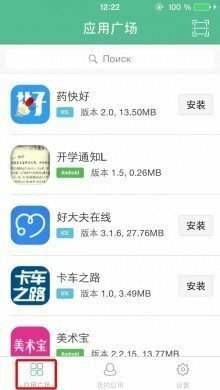
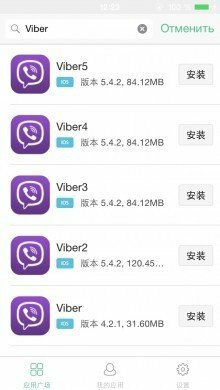
- Найти нужную или интересную программу (для этого можно воспользоваться функцией поиска). Отметим, что в сервисе есть достаточно много программ и игр с англоязычными названиями.
- Перейти на страницу понравившегося приложения.
- Нажать на клавишу Установить. Она располагается в правой части окна ниже названия.

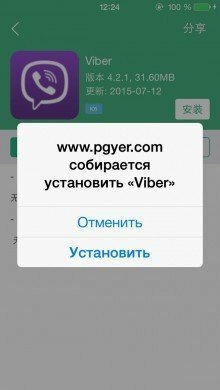
После этого начнется процесс загрузки. Как и при установке официального клиента, процесс загрузки приложения может занять достаточно много времени. Кроме этого периодически он может прерываться. В этом случае мы рекомендуем немного подождать, а затем продолжить установку.
Как установить приложение, если оно недоступно в app store
Иногда модераторы App Store блокируют приложения по каким-либо причинам. Зачастую это случается из-за требований правообладателей или надзирательных ведомств, требующих удалить приложение для жителей конкретной страны в связи с нарушением местных законов.
Как установить файловый менеджер ifile из ipa на iphone без джейлбрейка
iFile – это полнофункциональный файловый менеджер для iPhone и iPad, позволяющий просматривать всю файловую систему операционной системы iOS. Он поддерживает широкий ряд типов файлов – в частности, изображения, файлы .plist, документы, видео и многое другое.
Локальная аутентификация
При установке на девайс приложения сначала просят пройти полноценную аутентификацию: ввести имя пользователя, пароль, подтвердить номер по SMS. Дальше пользователь может поставить четырехзначный пароль и использовать биометрию. Такую аутентификацию на устройстве будем называть локальной.
Есть разные варианты локальной аутентификации:
Мини-приложения на html5
Кроме альтернативных каталогов, «бегство из тюрьмы» Apple идёт и другим путём — через платформы внутри других приложений. Например, такие платформы создаются на базе популярных мессенджеров, которые хотят запустить свои внутренние каталоги мини-приложений и свои платёжные системы.
Первый запуск приложения pgyer
При первом запуске официального клиента Pgyer для iOS на экране мобильного устройства появится баннер-уведомление о «ненадежном разработчике». Для запуска приложения нужно нажать на клавишу Доверять. После этого клиент Pgyer будет запущен. Пользователям останется только войти в сервис, используя свою учетную запись.
Так как Pgyer является китайским сервисом, подавляющее большинство надписей в приложении сделано на китайском языке. Однако благодаря простому интерфейсу освоить бесплатный App Store можно.
Подготовка окружения
Для начала нужно подготовить окружение.
Вот что для этого необходимо:
Компьютер-хост. В идеале это должен быть MacOS, потому что с другой операционной системой возникнут сложности с установкой и запуском специализированного ПО.
Джейлбрейкнутый тестовый девайс с желаемой версией iOS. iOS симулятор, который поставляется в комплекте с Xcode, не подойдет, так как он предназначен для запуска приложений, собранных под x86 архитектуру. Релизные версии приложений, предназначенные для запуска на реальном девайсе, собираются под ARM. Поэтому приложения, загруженные из Apple App Store, не получится запустить в симуляторе iOS.
Сеть Wi-Fi, которая разрешает трафик от клиента к клиенту (или подход SSH через USB).
Перехватывающий прокси (Burp Suite, Charles, mitmproxy и т.д.).
Это набор максимум: на самом деле можно работать и не на MacOS, и не на джейлбрейкнутом устройстве, но будут дополнительные сложности: отсутствие нужных инструментов, необходимость переподписывать приложение с использованием сертификата разработчика и т.д.
Джейлбрейк. Для тестирования желательно сделать джейлбрейк девайса.
Краткая инструкция выглядит так:
Найти подходящее тестовое устройство и сделать резервную копию.
Проверить, что для установленной версии iOS есть джейлбрейк.
Выбрать подходящий вариант (по этой ссылке можете почитать про сравнение между Tethered/Untethered).
Джейлбрейкнуть, следуя инструкции к выбранному способу: например, Checkra1n или Unc0ver.
Если хотите узнать подробно о том, как работают джейлбрейки, почитайте статью с техническим анализом эксплойта для checkm8 от Digital Security. Там много интересных подробностей.
Полезные приложения. Теперь на девайс можно поставить приложения, которые нельзя установить на iPhone без джейлбрейка. Для этого нужно установить Cydia. Установка будет отличаться в зависимости от выбранного джейлбрейка, просто следуйте инструкции.
Вот некоторые полезные приложения:
Прокси. Следующий обязательный шаг — это настройка прокси для перехвата трафика приложения на устройстве.
Логика этого процесса аналогична настройке перехвата для браузера:
Полезные ссылки
В статье мы поверхностно рассмотрели инструменты и подходы, используемые при анализе мобильных приложений. Материал основан на подходах и рекомендация из OWASP Mobile Security Testing Guide — это подробное руководство по тестированию безопасности мобильных приложений под iOS и Android.
Практические примеры я взял из Damn Vulnerable iOS App (DVIA-v2) — одного из тестовых приложений, на котором можно оттачивать навыки и экспериментировать.
Также для закрепления материала из статьи советую посмотреть GimmeFlag — iOS приложение с простыми CTF-like заданиями на статический анализ. Для решения заданий достаточно минимального набора инструментов, наличие iOS девайса (как и Mac OS) не требуется.
Установка ipa приложений с помощью itunes
Самый простой и наиболее приемлемый для большинства пользователей iPhone метод установки ipa без джейлбрейка – это использование iTunes.
Для этого вам понадобится:
Установка ipa с помощью сторонних утилит
На сегодняшний день есть несколько программ, которые заменяют собой iTunes. Почти все из них позволяют устанавливать приложения на iPhone. Самыми популярными утилитами являются – iFunBox и iTools.
Установка ipa-файла с помощью сторонних программ
На сегодняшний день есть несколько программ, которые заменяют собой iTunes. Боле или менее адекватные мне показались iFunBox и iTools.
Приложtние iFunBox
iFunBox Имеет простенький интерфейс, но за то приложение очень быстрое и легкое – видимо разработчики решили сосредоточиться на функциональных возможностях приложения, а не на дизайне.
Что бы установить приложения с помощью iFunBox нужно:
- Открыть программу iFunBox и затем нажать Управление данными приложения – Установить приложение (*.ipa);
- Указать путь к файлу с ipa приложением;
- Установить программу;
Разработчики iFunBox не рекомендуют устанавливать через данное приложения больших размеров (более 1 Гб.).
Приложение iTools
Установка и запуск
Мы сделали статический анализ. Теперь попробуем запустить приложение на джейлбрейкнутом девайсе и посмотреть, что оно делает.
Первая проблема, с которой мы сталкиваемся, — установка. Для пользователей есть один официальный способ это сделать — App Store. Для организаций существуют разные enterprise-решения, которые могут распространять приложение внутри компании в обход AppStore на девайсах, в которых уже включены MDM и т.д.
Нам это не нужно, поэтому попробуем поставить приложение (например, AppSync Unified), которое позволит устанавливать неподписанные файлы, файлы с невалидной подписью или с возможностью переподписать файл.
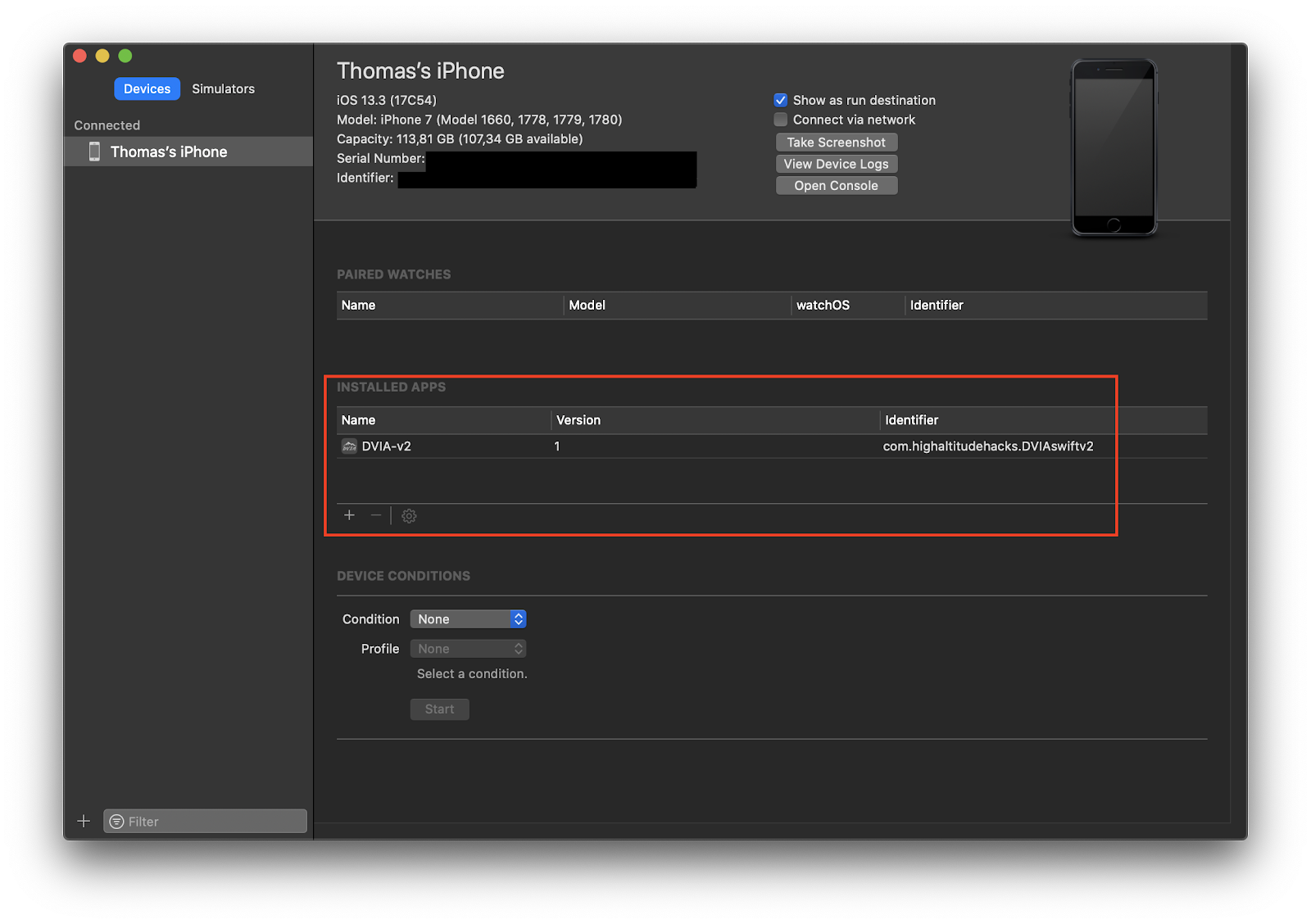
Самый простой вариант для этой задачи — Xcode (Window — Devices and Simulators) или Cydia Impactor (но в связи с последними изменениями от Apple у меня он не работает, вот тут есть информация про ошибки).
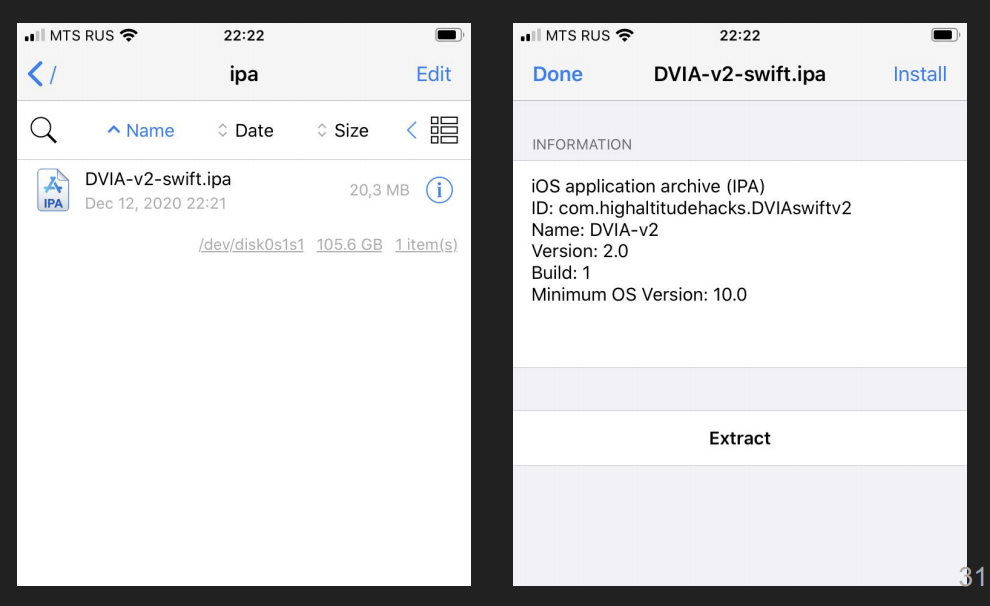
Также неподписанное приложение можно установить, используя специальное приложение на девайсе. Например, через Filza: загрузить IPA на девайс (например, через SFTP), найти IPA файл и нажать “Install”.
Теперь попробуем запустить. При запуске приложения можно столкнутся с тем, что разработчики попытались заблокировать запуск на джейлбрейкнутом девайсе либо выдают предупреждения при каждом запуске или даже во время работы приложения.
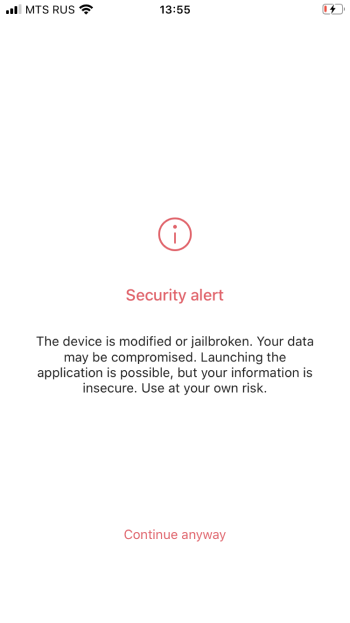
Один из простых способов обхода подобных предупреждений — использование специальных приложений (например, Liberty Lite), но это сработает только в случае простых механизмов обнаружения. Более сложные способы разберем в этой статье в разделе про инструменты динамической инструментализации.
Установка игр и приложений из ipa файлов с помощью vshare
Приложение vShare также является очень популярным, но принцип его работы несколько отличается от остальных. Все дело в том, что доступные приложения и игры хранятся на сервере vShare, что намного упрощает процесс установки.
Для установки приложений с помощью vShare нужно:
Установка игр и программ на iphone или ipad
App Store — онлайн-магазин приложений компании Apple, один из разделов iTunes Store. В App Store собрано огромное число игр и программ для мобильных устройств и с каждым днем оно только растет.
Заполучить на свой iPhone/iPad игру или программу совсем несложно, особенно если следовать нашей инструкции.
Существует два стандартных способа загрузки приложений из App Store на iPhone или iPad — через программу iTunes и непосредственно с мобильного устройства.
Установка приложений на iphone и ipad — общие сведения
Apple при выпуске последних обновлений iOS не только существенно расширила функционал iPhone и iPad, но и открыла для пользователей новые возможности. Например, стала доступна работа технологии Sideload, которая позволяет любому желающему загружать и устанавливать приложения и программы без использования AppStore.
Изначально стандартная версия Sideload была совместима только с Mac и только при условии установки пакета Xcode.
Это сильно ограничивало круг пользователей, которые могли в полной мере прочувствовать открывшиеся перед ними возможности. Решением стал выпуск утилиты Cydia Impactor.
Этот программный продукт обеспечивает загрузку IPA-файлов на iPhone, iPad и iPod Touch с персональных компьютеров под разными операционными системами.
Установка программ в обход appstore без джейлбрейка
Если ваш ПК поддерживает macOS, Windows, Linux (32-bit) и Linux (64-bit), то Cydia Impactor точно будет работать. Проверьте, не требуется ли обновление iTunes. Если требуется, то выполните обновление до самой последней версии.
Алгоритм использования Cydia Impactor выглядит следующим образом:


