

Apple разработала специальный план действий для тех, кто продает MacBook и хочет удалить с него всю персональную информацию. Рассказываем, что нужно сделать.
Сброс MacBook Pro может пригодиться по разным причинам, но вы никогда не захотите потерять важные данные при выполнении такой задачи.
Это хорошая привычка часто создавать резервные копии данных на вашем Mac, и это очень важно делать при выполнении сброса к заводским настройкам, который уничтожит все данные на вашем MacBook Pro.
Если вы выполните простые шаги, описанные выше, вам никогда не придется беспокоиться о потере данных при выполнении одного из этих сбросов.
Все мы любим технику Apple за простоту. Компьютеры Mac здесь не исключение. Чтобы выполнить то или иное действие, вам не нужно лезть внутрь настроек, искать разные инструкции и тому подобное. Обычно все происходит на интуитивном уровне: зашел, включил нужный тумблер и пошел работать дальше. Однако изъяны все же встречаются. Например, купертиновцы по неясной для нас причине не продумали быстрый сброс Mac до заводских настроек. Во всяком случае, так было до выхода новой macOS Monterey. И пусть хоть кто-нибудь скажет теперь, что обновление вышло минорным.
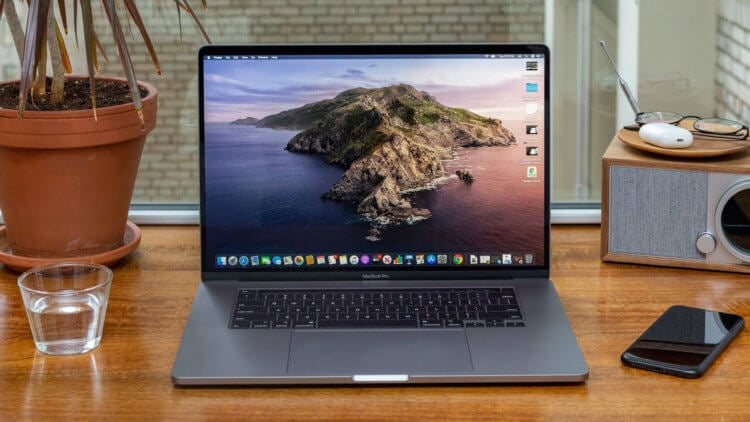
Предлагаем вам два способа быстрого сброса настроек на Mac.
По существу, сценарий, когда вам точно понадобится стереть все данные на Mac только один — подготовка перед продажей. Конечно, чистая macOS работает гораздо быстрее, но опыт использования подсказывает, что для увеличения скорости работы МакБука достаточно лишь его перезагрузить.
Лучшие Быстрые команды на macOS Monterey.
Потеря данных на вашем компьютере всегда неприятна, независимо от причин, по которым это происходит.
Никто не хочет потерять проект, над которым он работал, или иметь перерыв в рабочем процессе или развлечениях из-за функциональных возможностей компьютера. Это может быть что-то маленькое, например, пароль или текстовая цепочка, или что-то большое и важное, например, большой рабочий проект или важный документ, но если что-то потеряно, это настоящая боль.
Иногда вам нужно перезагрузить MacBook Pro. Это может быть связано с тем, что экран зависает, и вы не можете запустить какие-либо приложения или программы.
Это также может быть из-за любого набора других проблем, которые требуют перезагрузки.
Если вам нужно перезагрузить компьютер, вы точно не хотите потерять какие-либо важные данные, поэтому давайте посмотрим, как выполнить сброс MacBook Pro без потери данных.
Довольно часто пользователи Mac сталкиваются со следующей проблемой – как вернуть компьютер к заводским настройкам, сбросив всю пользовательскую информацию, и переустановить операционную систему «начисто». Инструкция для данного процесса представлена ниже.

💚 ПО ТЕМЕ: Как найти и удалить большие неиспользуемые файлы и приложения на Mac штатными средствами.
Mac, как и большинство других устройств от Apple, предназначен для персонального использования. А это означает, что обычно владельцы компьютеров тонко настраивают систему под себя и другому пользователю будет не совсем комфортно с ней работать. Если возникла необходимость полностью избавиться от имеющихся данных и настроек или при возникновении проблем с macOS, то необходимо выполнить нехитрые действия, описанные ниже.
Данная инструкция поможет вам сбросить до заводских настроек любой Mac с процессором Intel или процессором Apple (M1, M2 и т.д.)
💚 ПО ТЕМЕ: Возможности клавиши ⌥Option (Alt) на Mac (macOS), о которых вы могли не знать.
Из данной статьи вы узнаете, как сбросить настройки памяти NVRAM и батареи MacBook Pro, а также как стереть данные на MacBook Pro и восстановить заводские настройки. Сброс NVRAM поможет устранить некоторые неполадки, такие как неправильное отображение уровня заряда аккумулятора, а сброс настроек батареи позволит избавиться от таких проблем, как частый перегрев или поломки. Восстановление MacBook Pro до заводских настроек приведет к стиранию всей информации, которая хранится на нем, и к переустановке операционной системы.
Вам придется сбросить свой Mac pro после некоторого использования его. Возможны задержки или проблемы с установкой некоторых приложений. Сброс возвращает его в состояние, в котором он был, когда вы впервые его приобрели.
Несмотря на то, что форматирование или сброс компьютера в первый раз может быть пугающим для пользователей, особенно если на машине есть важные данные, сброс MacBook Pro прост. Мы предоставили простое в использовании пошаговое руководство, которое поможет вам уверенно сбросить настройки вашего Mac без потери данных.
- Зачем нужно сбрасывать настройки Macbook Pro?
- Забыл пароль на Mac. Что делать?
- Как сбросить пароль с помощью Apple ID
- Как сбросить пароль на Mac через режим восстановления
- Как сбросить пароль с помощью FileVault
- Как сбросить Макбук до заводских настроек и сделать его новым
- Сброс NVRAM
- Переустановка системы
- Что делать, если сброс настроек не работает
- Еще статьи по данной теме
- Как сбросить Macbook, iMac, Mac mini, Mac Pro к заводским настройкам (переустановить macOS) через загрузку в Режиме восстановления. Только для компьютеров Mac с процессором Intel!
- Загрузка Mac в режиме восстановления
- Проверка и исправление ошибок загрузочного диска (рекомендуется)
- Стирание загрузочного диска
- Переустановка операционной системы macOS (сброс к заводским настройкам)
- Как сбросить настройки Mac под управлением macOS Monterey и macOS Ventura?
- Как сбросить Mac Pro, работающий на macOS Big Sur или ниже версий?
- Сброс настроек Apple Silicon macOS Big Sur macOS 11. 2 или более поздней версии
- Сброс настроек Apple Silicon macOS Big Sur 11. 1 или более поздней версии
- Сброс настроек Intel Mac Pro под управлением macOS Big Sur или ниже версий
- Заключение
- Если вы знаете пароль для входа в macOS. Как сделать сброс до заводских настроек (переустановить macOS) на Macbook, iMac, Mac mini, Mac Pro, Mac Studio прямо из системы. Только для Mac с чипом Apple T2 или процессоров Apple серии M!
- На каких компьютерах Mac доступна эта функция?
- Как стереть все содержимое и настройки на Mac с macOS Ventura или более новой версией ПО? (только для Mac с процессорами Apple серии M и T2)
- Как сбросить Mac с macOS Monterey до заводских настроек? (только для Mac с процессорами Apple серии M и T2)
- Как сбросить MacBook Pro без потери данных
- Сделайте резервную копию ваших данных
- Перезагрузите компьютер.
- Восстановить данные на компьютер
- Как очистить Мак перед продажей
- Используем дисковую утилиту
- Если вы не помните пароль на вход в macOS. Как сбросить Macbook, iMac, Mac mini, Mac Pro, Mac Studio к заводским настройкам (переустановить macOS) через загрузку в Режиме восстановления. Только для компьютеров Mac с процессором Apple (M1, M2 и т
- Об этой статье
- Что делать, если тома Macintosh HD нет в «Дисковой утилите»?
- Зачем сбрасывать MacBook Pro
- Как создать резервную копию на Mac
- Сохраняем важные данные
- Как создать резервную копию вашего Mac перед его сбросом?
Зачем нужно сбрасывать настройки Macbook Pro?
Apple упростила сброс настроек к заводским настройкам на MacBook по одной причине — регулярное использование в конечном итоге потребует этого. Вот несколько убедительных аргументов:
Вы можете страдать от заикания или замерзания во время работы с компьютером Mac; это ненормально, и вам не нужно с этим мириться. Конфликты в файловой системе могут быть вызваны слишком большим количеством беспорядка, или вы, возможно, установили нежелательные приложения и забыли о них.
Вы можете обнаружить, что некоторые приложения вообще не работают или работают неправильно на старых компьютерах. Переустановка ОС с помощью сброса настроек к заводским настройкам гарантирует, что файловая система оптимизирована для производительности программы. Вы также можете полностью обновить свое программное обеспечение, чтобы у вас возникли проблемы только после того, как вам нужно было снова сбросить его.
Сброс настроек к заводским настройкам почти всегда решит вашу проблему, если у вас есть какие-либо вирусы — маловероятно, но все же возможно. Он тщательно очищает любое вредное и неэффективное программное обеспечение с вашего жесткого диска.
Включить старый MacBook только для того, чтобы понять, что вы не можете вспомнить пароль для входа, — очень неприятная ситуация. Каждая неудачная попытка входа в систему вызывает замешательство и даже панику. Но не волнуйтесь. Apple в курсе, что многие из нас забывают пароли от своих устройств, даже если это комбинация «qwerty» или «1234». Особенно на Mac, где при использовании отпечатка пальца или Apple Watch пароль вообще вводишь очень редко. Поэтому программное обеспечение MacOS включает встроенные функции для сброса пароля на Mac.

Есть как минимум 3 способа сбросить пароль на Mac
Забыл пароль на Mac. Что делать?
Вы можете использовать несколько способов. Но процесс сброса будет гораздо проще, если ранее вы связали свой Apple ID со своей учетной записью на Mac во время установки. Если вы этого не сделали, ничего страшного, есть еще одна возможность сбросить пароль вашей учетной записи.
Как сбросить пароль с помощью Apple ID
В идеале вы должны привязать свой Apple ID к своей учетной записи на Mac во время первоначальной настройки, что позволит сбросить пароль пользователя всего за несколько кликов.
После трехкратного ввода неправильного пароля вас спросят, хотите ли вы сбросить пароль, используя свой Apple ID, если он связан с вашей учетной записью.
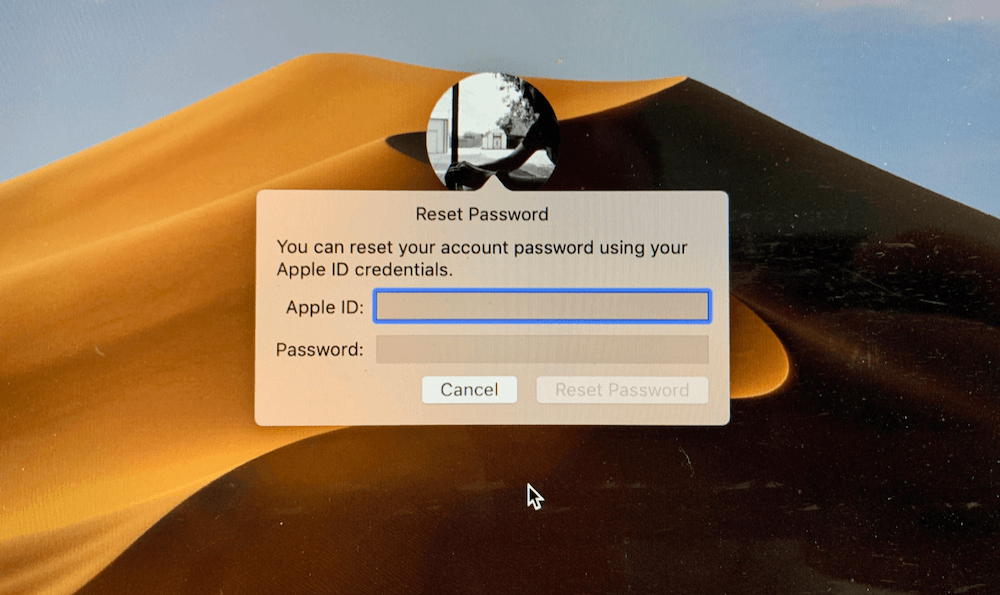
Войдите под своим Apple ID для сброса пароля
Когда вы измените пароль, вы увидите сообщение о создании новой связки ключей (там, где хранятся все пароли). Вы не сможете использовать старую связку ключей в целях безопасности, но она останется сохраненной на вашем Mac. Если вы когда-нибудь вспомните свой старый пароль, то сможете разблокировать старую связку ключей.
Если вы не видите сообщение после третьей попытки неправильного ввода пароля, ваша учетная запись не связана с вашим Apple ID, и вам нужно использовать метод, описанный чуть ниже.
Вам может быть интересно: 12 комбинаций клавиш выполняемых при загрузке Mac
Как сбросить пароль на Mac через режим восстановления
Вам нужно будет ввести Mac в режим восстановления, чтобы получить доступ к инструменту сброса пароля. Самый простой способ сделать это — выключить Mac. Далее следуйте инструкции ниже.
Закройте окно терминала, появится инструмент для сброса пароля. Чтобы сбросить пароль для своей учетной записи, вам необходимо установить новый пароль. Обязательно запишите его!
Еще больше лайфхаков для Mac вы найдете в нашем канале в «Яндекс.Дзен».
Как сбросить пароль с помощью FileVault
FileVault — это дополнительная функция macOS, которая шифрует накопитель вашего Mac и все данные, хранящиеся на нем. Вы можете включить ее во время начальной настройки или в системных настройках позже.
Для сброса пароля вы можете использовать ключ восстановления, который вы должны были записать при включении FileVault. Но давайте будем честными, большинство из нас этого не делают, но если вы записали ключ и не потеряли его (да ладно?), то можете ввести ключ восстановления, когда его спросят после трех неудачных попыток входа в систему. Обязательно используйте заглавные буквы и дефисы — они обязательны.
Любой описанный нами метод является эффективным способом восстановления доступа к вашей учетной записи, если вдруг вы забыли пароль.
macOS CatalinaКомпьютеры AppleСоветы по работе с Apple

Как сбросить Макбук до заводских настроек и сделать его новым
— Оригинальные комплектующие
— Круглосуточная поддержка
— Гарантия до 365 дней
Задать вопрос мастеру
Сбросить устройства макбук до заводских настроек или как все удалить является крайне важным инструментом, поскольку именно это действие позволит решить ряд наиболее сложных программных неисправностей или просто подготовить технику к продаже. Как сбросить Макбук до заводских настроек, расскажем в нашей статье как все удалить с макбук.

При выполнении сброса MacBook настроек на базовые или заводские настройки, MacBook Pro/Air как на чипах intel так и m1 следует заранее все подготовить к “обнулению” и удалению:
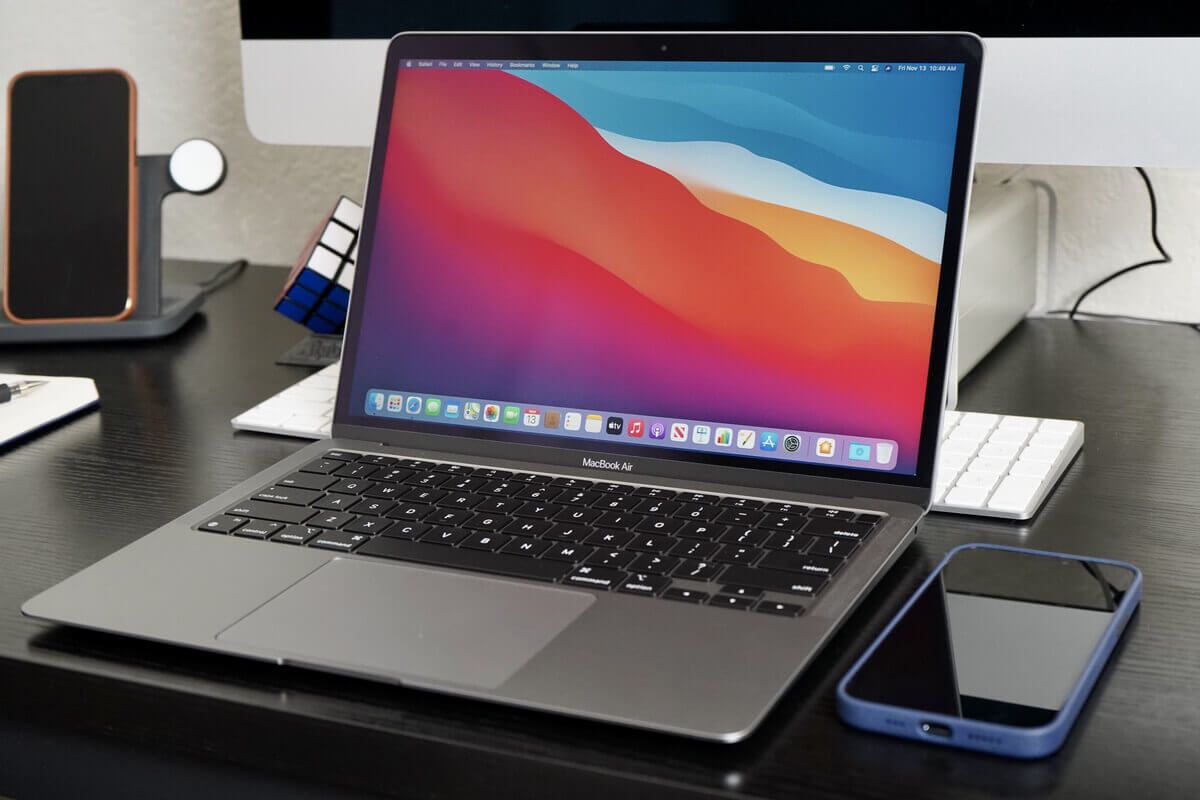
Если у Вас возникли проблемы с загрузкой системы, разрешением экрана или другими базовыми параметрами, следует выполнить сброс PRAM/NVRAM:
Если Вам нужны более радикальные меры, следует выполнить полную переустановку системы. Для начала рассмотрим вариант с сохранением информации:
Если Вы хотите выполнить полный откат системы макбук до заводских настроек (например, макбук перед продажей или передачей макбук), прежде всего следует выполнить форматирование накопителя макбука с как стереть все с ноутбука.
После этого Вы сможете вернуть заводские настройки Макбук:
Если вы хотите узнать, как удалить все с MacBook и вернуть мак к заводским настройкам, вам следует пройти процесс сброса. Чтобы макбук сбросить до заводских настроек и выяснить, как сбросить mac, сначала сделайте резервную копию важных данных. Затем выключите MacBook, зажмите клавиши «Option», «Command» и «R», включая устройство. При появлении значка Apple или вращающегося мира отпустите клавиши. В «Утилите macOS Recovery» выберите «Утилиту дисков» и стереть раздел «Macintosh HD» для того, чтобы macbook к заводским настройкам. Теперь вы знаете, как стереть все с макбука. После стирания раздела, вернитесь к «macOS Recovery» и установите новую операционную систему, чтобы завершить сброс.
Не получилось сделать? Не периживайте, наши мастера из iSupport всегда помогут обнулить ваш ноутбук макбук, и подготовить его макбук продаже. Можете свзяться с нами по телефонам, оставить заявку и Мы с Вами свяжемся, и точно подскажем как сбросить настройки на макбуке до заводских.
Техника Apple славится своей стабильностью, но от ошибок в ПО даже она не застрахована. Если МакБук перестал нормально загружаться, а переустановить систему не получается, единственным решением проблемы будет сброс к заводским настройкам, с чем мы и хотим вас сегодня познакомить.
Для лэптопов Эппл доступно два варианта factory reset: сброс NVRAM или сброс с переустановкой системы. Они отличаются глубиной восстановления заводских настроек – первый вариант просто сбрасывает некоторые значения вроде разрешения экрана или пунктов автозагрузки, тогда как второй предназначен для полного удаления пользовательских настроек и данных.
Перед тем как мы приступим к описанию процедур для каждого варианта, рекомендуем подготовить устройство к сбросу.
Теперь переходим к описанию методов сброса.
Сброс NVRAM
Термин NVRAM означает энергонезависимую память, данные из которой не пропадают после отключения электроэнергии. В МакБуках соответствующая схема хранит в себе некоторые настройки, критичные для загрузки системы. Если с последним наблюдаются неполадки, сброс значений NVRAM к заводским сможет восстановить работоспособность ноутбука.
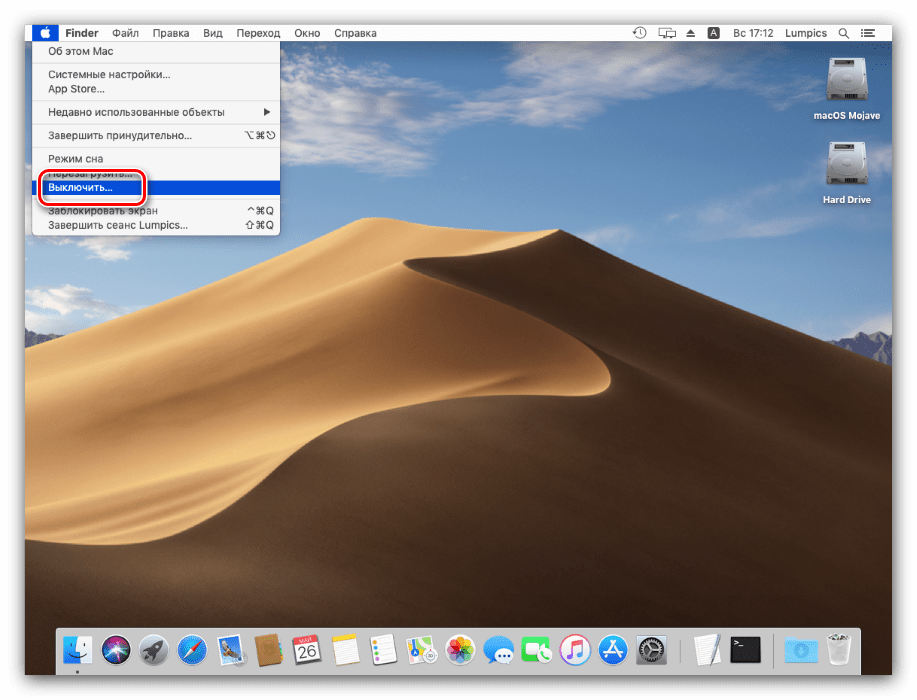
Выключите компьютер – проще всего через пункт «Выключить» меню Apple.
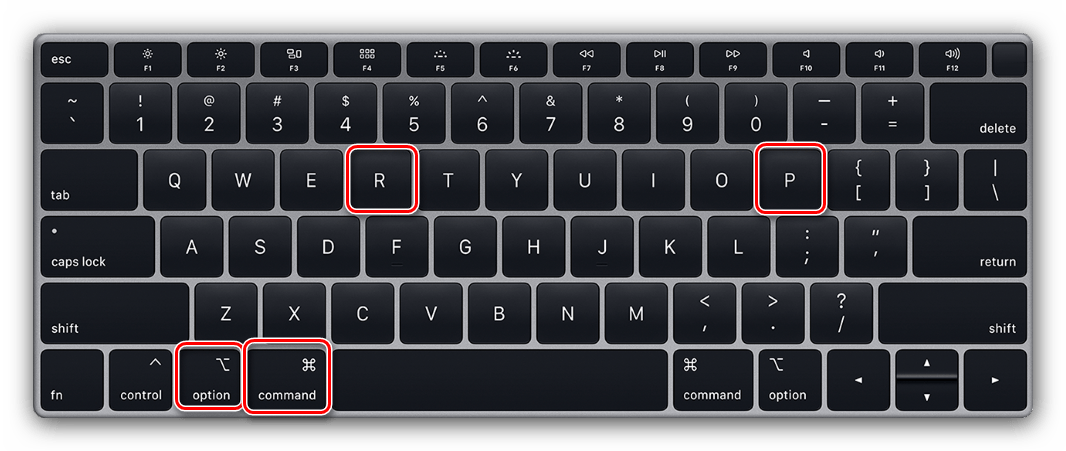
Если всё проделано правильно, настройки NVRAM будут сброшены.
Переустановка системы
Полный hard reset МакБука возможен только посредством переустановки системы. У этой процедуры существует несколько разновидностей: переустановка текущей версии, установка macOS, с которой поставлялся ноутбук, установка последней версии операционной системы, доступной для вашей модели. В процессе также можно как сохранить данные с внутреннего накопителя, так и удалить их посредством форматирования – последнее пригодится, если вы собираетесь продавать ваш МакБук. Все доступные варианты переустановки macOS мы рассмотрели в отдельном материале, поэтому обратитесь к нему за подробными инструкциями.
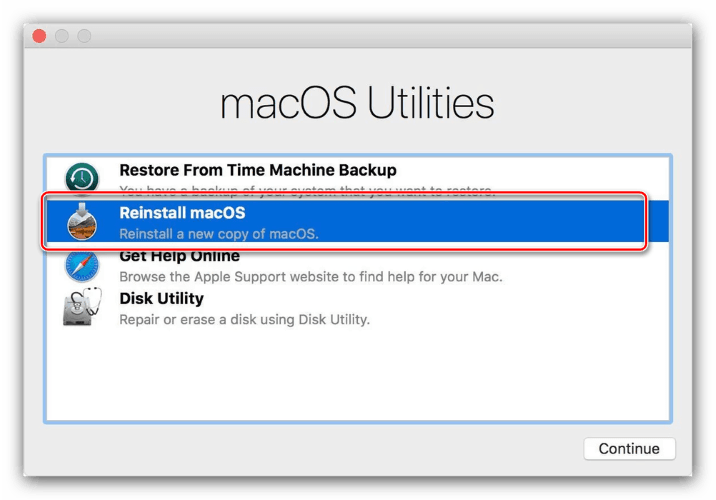
Урок: Как переустановить macOS
Что делать, если сброс настроек не работает
В некоторых случаях сделать сброс настроек не получается – компьютер попросту не реагирует на действия пользователя. Причин подобного поведения может быть много, но чаще всего это означает проблемы с контроллером управления системой (SMC), своеобразным аналогом BIOS в IBM-совместимых компьютерах. Устранить эту проблему можно сбросом SMC. Также эту процедуру стоит проделать в случаях, когда переустановка ОС или сброс NVRAM прошли некорректно.
Процедура отличается для МакБуков со съёмным и несъёмным аккумуляторами. К последней категории относятся все устройства линейки MacBook, выпущенные с 2015 года, а также некоторые старые MacBook Pro.
Сброс SMC на устройствах с несъёмной батареей
Сброс на MacBook со съёмной батареей
Если даже сброс SMC не устранил неполадку, тогда причина её кроется в аппаратной части, и без визита в сервисный центр не обойтись.
Мы рассмотрели варианты сброса MacBook к заводским параметрам – как устройства целиком, так и некоторых его компонентов вроде NVRAM и SMC. Как видим, процедура достаточно простая, но требуется строго следовать инструкции.
Еще статьи по данной теме
Этот способ работает только в macOS Monterey (или более поздних версиях) и только на Mac с чипом Apple или Mac с чипом Apple T2 Security.
Если у вас macOS Monterey:
Если у вас macOS Ventura:
После того, как вы нажмете пункт «Стереть контент и настройки», следуйте инструкциям на экране. Вам потребуется ввести пароль администратора.
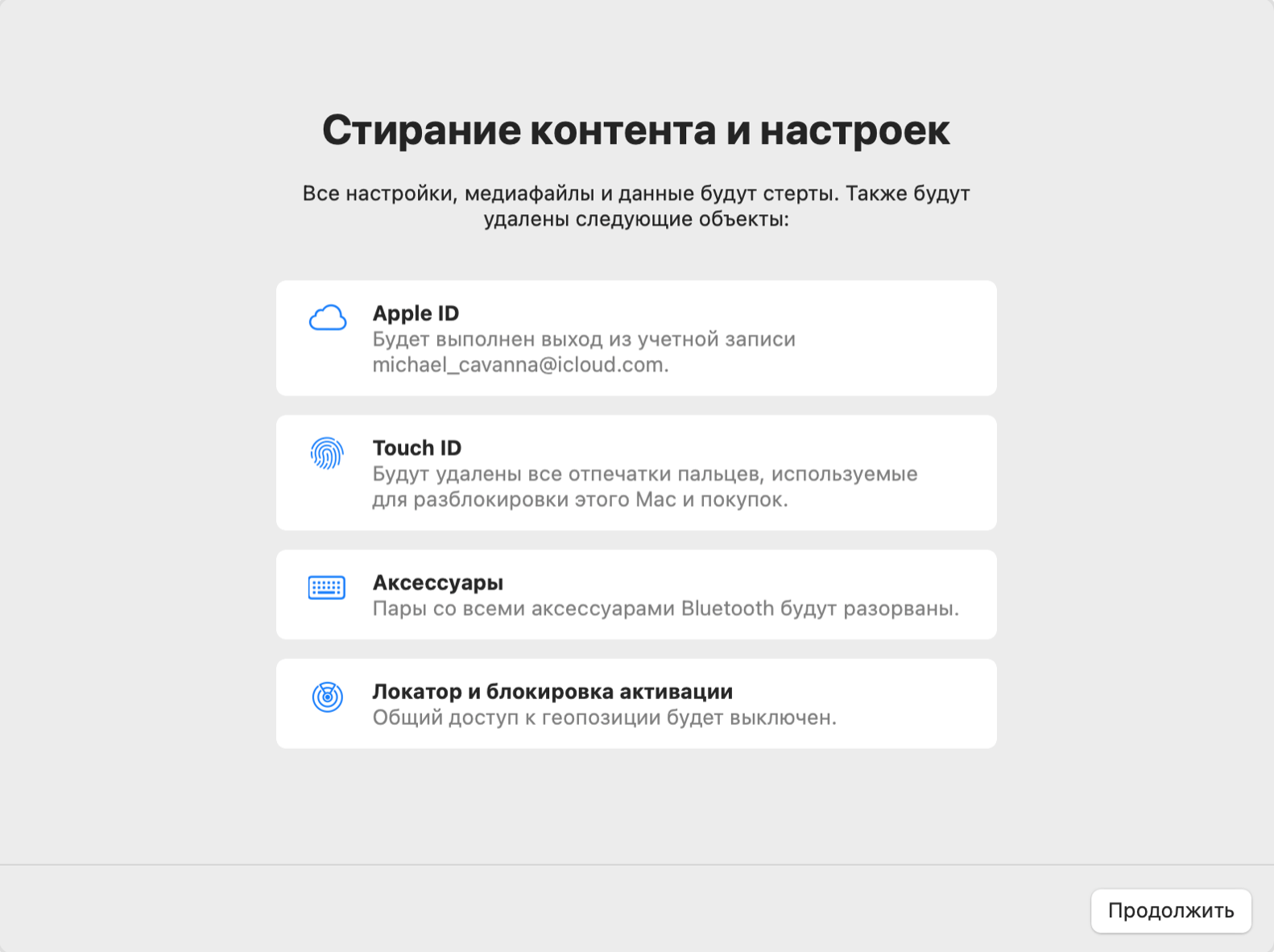
Если вы хотите настроить Mac под себя как при первом включении, следуйте подсказкам ассистента настройки. Инструкции появятся после перезагрузки компьютера.
Если вы продаете Mac и хотите оставить на нем заводские настройки, то не используйте ассистента настройки и не подключайте Bluetooth-устройства. Просто нажмите и удерживайте кнопку питания, пока компьютер не выключится.
Как сбросить Macbook, iMac, Mac mini, Mac Pro к заводским настройкам (переустановить macOS) через загрузку в Режиме восстановления. Только для компьютеров Mac с процессором Intel!
Данная инструкция актуальна только для компьютеров с процессором Intel и подходит как для случаев, когда вы знаете пароль на вход в macOS, так и для тех, когда забыли его.
Загрузка Mac в режиме восстановления
1. Убедитесь в наличии подключения к интернету (для последующей установки macOS), а также подключения к электросети в случае с MacBook.
Внимание! Дальнейшие действия приведут к полному удалению ВСЕХ данных на Mac – заранее сохраните нужную информацию на внешнем носителе или сделайте резервную при помощи Time Machine;
3. В процессе перезагрузки нажмите и удерживайте то сочетание клавиш, которое вам подходит больше всего:
⌘Cmd + R – установка той версии macOS, которая работала на компьютере до возникновения проблем. Т.е. ваш Mac установит ровно ту версию, что и раньше.
⌥Option (Alt) + ⌘Cmd + R – обновление до новейшей версии macOS, с которой совместим ваш Mac. Например, если «мак» работал на Mojave, а поломка (планируемая продажа) произошла уже после выхода финальной сборки macOS Big Sur, система загрузит из Сети и установит именно Big Sur.
⇧Shift + ⌥Option (Alt) + ⌘Cmd + R – установка той версии macOS, которая была установлена на компьютере изначально (или ближайшей к ней версии из доступных).
Примечание: требуется macOS Sierra 10.12.4 или более новая версия ОС.
4. Затем появится окно «Утилиты macOS» (на версиях ниже macOS High Sierra может называться «Служебные программы macOS»). Здесь нужно выбрать «Дисковая утилита» и кликнуть «Продолжить»;

Проверка и исправление ошибок загрузочного диска (рекомендуется)
1. Выберите в Дисковой утилите свой накопитель в меню слева (обычно это Macintosh HD, он находится в самом верху).
2. Кликните по надписи Первая помощь.

3. Нажмите Запустить. Приложение проверит загрузочный диск на «состояние здоровья», т.е. на работоспособность и исправит имеющиеся ошибки. Этот процесс может занять некоторое время.

4. После завершения проверки нажмите Готово.

Стирание загрузочного диска
1. В приложении Дисковая утилита, выберите проверенный загрузочный диск, перейдите в раздел «Стереть» (в верхней части экрана);

2. В меню «Формат» выберите APFS (для компьютеров с установленной macOS Sierra и более старой версией ОС выберите Mac OS Extended) и нажмите «Стереть»;

3. По завершении процесса форматирования диска нажмите «Завершить» для выхода из Дисковой утилиты.
Переустановка операционной системы macOS (сброс к заводским настройкам)
Переустановите macOS, воспользовавшись соответствующим пунктом (скриншот ниже) и следуйте инструкции.

Последняя версия macOS будет загружена из Интернета после чего начнется процесс переустановки macOS. В течение этого времени компьютер может несколько раз перезагружаться.
Примечание: при установке «с нуля» вам придется настраивать параметры вашего Mac и программ заново.


🍏 Мы в Telegram и YouTube, подписывайтесь!
Как сбросить настройки Mac под управлением macOS Monterey и macOS Ventura?
Чтобы восстановить настройки по умолчанию для Mac Pro, работающего на macOS Monterey и macOS Ventura, необходимо выполнить несколько шагов, таких как резервное копирование компьютера и выход из iCloud.
Сегодня вы можете восстановить свой Mac через Системные настройки, так же, как вы можете iPhone. Безопасно удалив все настройки, данные и приложения с сохранением текущей версии macOS, установите флажок «Стереть все содержимое и настройки». Кроме того, он деактивирует блокировку «Найти меня» и «Активация», отключает Touch ID и все элементы в вашем Apple Wallet и выводит вас из учетной записи Apple ID. В результате после сброса вы получаете совершенно новое устройство. Чтобы сбросить настройки компьютера Mac под управлением macOS Monterey или более поздней версии:

Источник изображения: Apple
8. Чтобы продолжить, нажмите Продолжить.
Вы получите всплывающее окно с вопросом, хотите ли вы стереть Mac.
Экран с логотипом Apple, который появляется при включении компьютера Mac, теперь будет отображаться при загрузке.
После завершения работы компьютер Mac перезагрузится с экраном настройки.
Обратите внимание, что вам может потребоваться:
Как сбросить Mac Pro, работающий на macOS Big Sur или ниже версий?
До Монтерея любой выпуск macOS не имел эквивалента инструменту Apple Erase Assistant. Существуют отдельные процессы для компьютеров Mac с чипом Intel или Apple Silicon. Выберите процедуру, которая применима к вашему Mac , независимо от того, имеет ли он чип Apple Silicon или Intel и работает под управлением macOS Big Sur или предыдущей версии , и внимательно следуйте инструкциям.
Apple советует учитывать следующие факторы, прежде чем стирать все с вашего Mac:
Резервная копия: При сбросе настроек компьютера Mac будут потеряны все файлы, данные и приложения. И вы никогда не знаете, когда файл может пригодиться. Поэтому разумнее создать резервную копию вашего Mac, прежде чем стирать его.
Выйдите из iTunes: Рекомендуется выйти из iTunes перед сбросом настроек, чтобы компьютер Mac не появлялся на ваших устройствах при входе в iTunes в следующий раз.
Сброс NVRAM и PRAM: NVRAM и PRAM хранят настройки для вашего Mac. Перед выполнением сброса настроек к заводским настройкам на компьютере Mac Apple рекомендует очистить воспоминания, поскольку они могли быть повреждены во время использования.
Сброс настроек Apple Silicon macOS Big Sur macOS 11. 2 или более поздней версии

С выпуском macOS 11.2 для Apple Silicon Mac Apple предоставила простой инструмент сброса. Чтобы сбросить настройки устройства Apple Silicon Mac, выполните следующие действия.
Сброс настроек Apple Silicon macOS Big Sur 11. 1 или более поздней версии
Используйте следующие процедуры для обновления компьютера Mac под управлением Apple Silicon macOS 11.0 до macOS 11.1:
Имя: Macintosh HD
Выберите «Стереть группу томов» в формате APFS.
10. Каждый раз, когда появляется запрос, введите свой идентификатор Apple ID и пароль.
Сброс настроек Intel Mac Pro под управлением macOS Big Sur или ниже версий
Формат: APFS или MacOS Extended (журналируемый), как рекомендовано Дисковой утилитой
Заключение
Вот как вы можете легко сбросить свой Mac Pro, не сталкиваясь с неблагоприятными обстоятельствами. Если вам нужна дополнительная помощь, не стесняйтесь обращаться к нам.
Если вы знаете пароль для входа в macOS. Как сделать сброс до заводских настроек (переустановить macOS) на Macbook, iMac, Mac mini, Mac Pro, Mac Studio прямо из системы. Только для Mac с чипом Apple T2 или процессоров Apple серии M!
Начиная с macOS Monterey, функция «Стереть контент и настройки» с iPhone и iPad также стала доступной и на Mac. С ее помощью вы можете легко и быстро стереть все данные, файлы, приложения и настройки с вашего компьютера. Это очень удобно, если вы собираетесь продать ваш Mac, или если вы хотите начать им пользоваться, как новым.
До выхода macOS Monterey пользователям приходилось выполнять чистую установку системы (об этом подробнее ниже в этой статье), чтобы заново настроить Mac. Теперь вы можете легко удалить все содержимое компьютера и восстановить свой Mac в случае возникновения с ним проблем.
На каких компьютерах Mac доступна эта функция?
Обратите внимание, что этот параметр системы доступен только на компьютерах Mac на базе Apple Silicon (чип M1 или новее) и компьютерах Intel Mac с чипом безопасности T2. О том, как узнать, оснащен ли ваш Mac чипом Apple T2, вы можете на этой странице. Всем другим Mac понадобится выполнить чистую установку, чтобы полностью очистить компьютер.
Как стереть все содержимое и настройки на Mac с macOS Ventura или более новой версией ПО? (только для Mac с процессорами Apple серии M и T2)
1. Откройте приложение «Системные настройки» на Mac.
2. Перейдите к вкладке «Основные».
3. Нажмите «Перенос или Сброс».

4. Выберите «Стереть контент и настройки», введите пароль Администратора и нажмите кнопку Снять защиту.


5. Нажмите «Продолжить», чтобы начать восстановление.

6. Нажмите «Стереть контент и настройки», чтобы приступить к процессу восстановления macOS.

Как сбросить Mac с macOS Monterey до заводских настроек? (только для Mac с процессорами Apple серии M и T2)
В macOS Monterey этот пункт находится в другом месте. Откройте приложение «Системные настройки» и перейдите в раздел «Системные настройки» в строке меню выберите «Стереть контент и настройки», а потом следуйте инструкциям на экране компьютера.
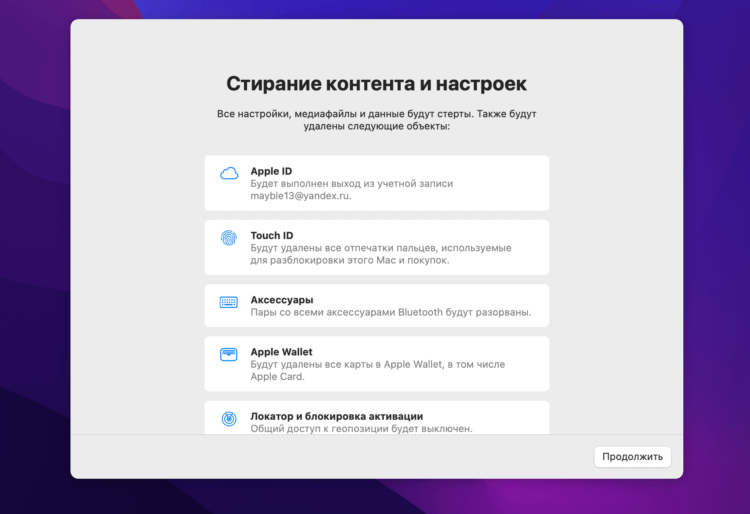
После этих действий активируется процесс восстановления. При удалении содержимого компьютера будут удалены все его настройки, медиафайлы и данные. Также от вашего Mac будет отвязан ваш Apple ID, снимется блокировка активации, а компьютер будет удален из сервиса Найти Mac. От компьютера будут отключены все сторонние аксессуары, панель Touch ID восстановит свой изначальный вид.
Удалению подвергнутся как настройки, так и файлы. Именно поэтому так важно перед восстановлением Mac поместить все ваши файлы и документы, требующие сохранения, на внешний жесткий диск или в облачный сервис, такой, как iCloud Drive, Dropbox или Google Drive.

А после завершения процесса восстановления всё содержимое компьютера стирается, все настройки восстанавливаются до заводских значений по умолчанию. Теперь пользователь может снова настраивать свой Mac.
💚 ПО ТЕМЕ: Как переименовать файл на Mac: 4 способа.
Как сбросить MacBook Pro без потери данных
риск потери данных в процессе меньше. Если ваш компьютер не завис, обязательно сохраните всю информацию в запущенных в данный момент программах и попробуйте закрыть их перед перезапуском. Теперь вы можете нажать перезагрузить в меню Apple в верхнем левом углу экрана, и после перезагрузки ваши данные все еще должны быть там.
восстановления заводских настроек необходимо предпринять несколько дополнительных шагов, чтобы не потерять важные данные в процессе. Поскольку сброс к заводским настройкам в основном стирает ваш компьютер, никогда не выполняйте этот процесс, пока не узнаете, что какая-либо информация, которую вы хотите сохранить, скопирована, чтобы вы не потеряли ее.
Чтобы восстановить заводские настройки MacBook Pro без потери данных, выполните следующие действия:
Сделайте резервную копию ваших данных
Это важный первый шаг к сохранению ваших важных данных и информации.
Вы можете сделать копию всех данных, содержащихся на вашем MacBook Pro, и вы должны сделать это перед выполнением сброса. Вы можете легко сделать резервную копию всех ваших данных на внешний жесткий диск. Используя программу Time Machine, встроенную в ваш MacBook Pro, вы можете легко скопировать всю свою информацию и сохранить ее на внешнем жестком диске

Вы можете выполнить полное резервное копирование всей информации, хранящейся на вашем компьютере, или выборочно и выбрать только определенные файлы, которые вы хотите сохранить. Time Machine и другие программы резервного копирования позволят вам легко выбирать файлы, которые вы хотите сохранить.
Перезагрузите компьютер.
Сброс до заводских настроек более сложен, чем простой сброс, и есть еще несколько шагов для этого процесса. Во-первых, выйдите из всех приложений, которые используются или всегда вошли в систему, например iTunes, iMessage и iCloud.
Затем перейдите в меню Apple в верхнем левом углу экрана и нажмите « . Пока ваш компьютер перезагружается и вы видите черный экран с белым логотипом Apple, одновременно удерживайте на клавиатуре. Это откроет окно Дисковой утилиты и позволит вам стереть всю информацию.
Отсюда нажмите « а затем « . Выберите свой жесткий диск из доступных вариантов и нажмите «Стереть». После того, как вы удалите всю информацию на своем компьютере, вам необходимо переустановить операционную систему. Снова нажмите « а затем «
Восстановить данные на компьютер
После того, как вы выполнили этот сброс к заводским настройкам, вы можете восстановить сохраненные и резервные данные обратно на компьютер. Просто подключите жесткий диск, на котором вы сохранили данные, обратно в MacBook Pro, чтобы вернуть информацию на компьютер.
После подключения откройте , нажмите « , нажмите « , нажмите « Помощник по миграции» и нажмите « . Это окно теперь появится на вашем экране:

Щелкните источник, из которого вы хотите загрузить информацию обратно на свой компьютер. Это может быть другой компьютер, жесткий диск или Time Machine.
После выбора источника нажмите «Продолжить», и ваши данные будут восстановлены на компьютере, который был сброшен, без потери исходных данных.
Как очистить Мак перед продажей
Если вы являетесь счастливым обладателем Mac на macOS Monterey, вам повезло вдвойне. Во-первых, ваш компьютер поддерживает актуальную версию операционной системы, а во-вторых, сброс до заводских настроек займет у вас совсем немного времени.
Чтобы полностью очистить Mac, вам необходимо:
Сброс до заводских настроек здорового человека.
Используем дисковую утилиту
Этот способ подходит для Mac с процессором Intel. Но будьте внимательны: если у вас компьютер с процессором Apple T2 Security Chip, вам подходит первый способстирания данных. Узнать, в каких моделях он установлен, можно здесь.
Чтобы сбросить Mac с Intel до заводских настроек:
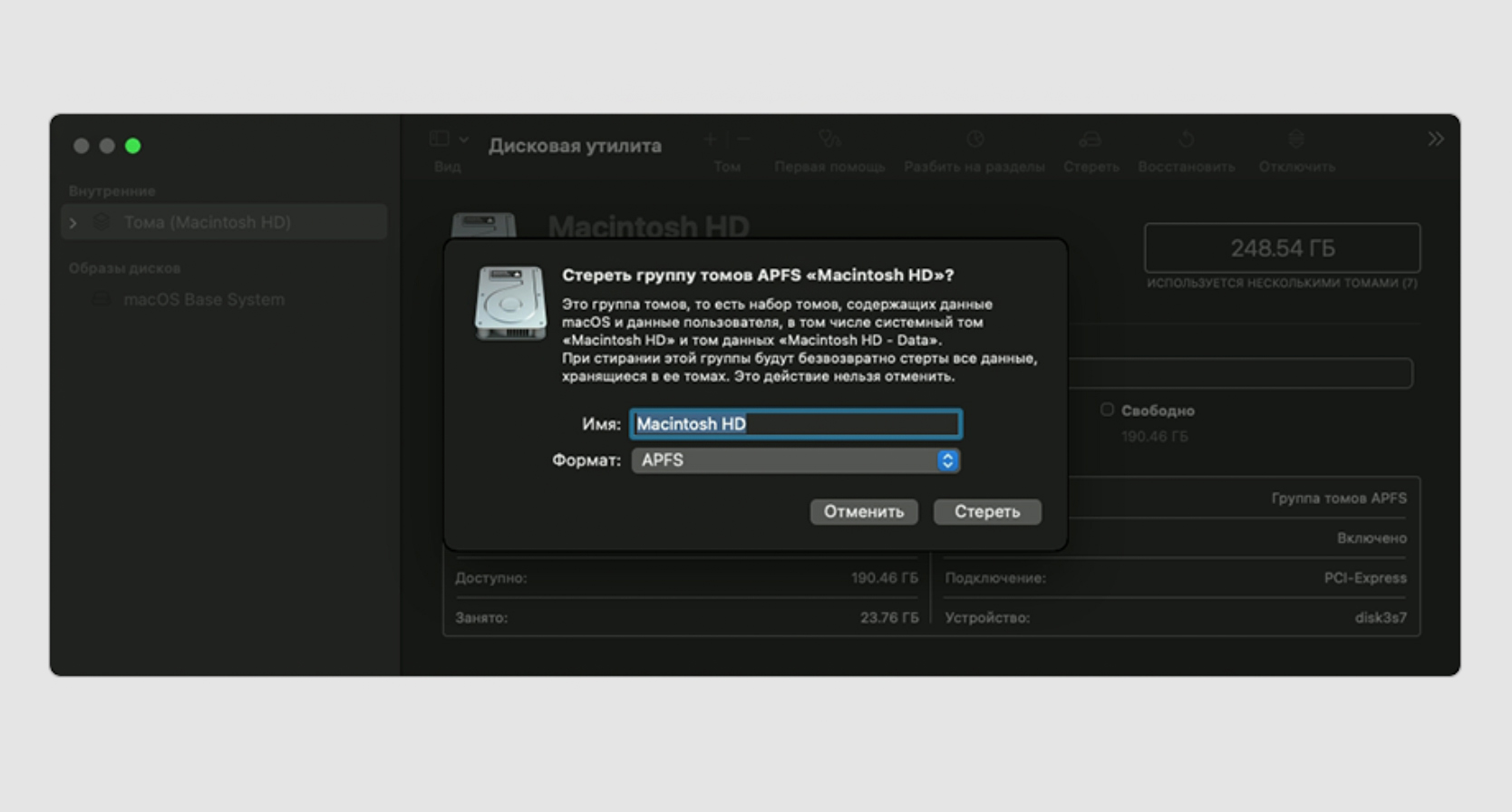
Важно: если раньше вы использовали «Дисковую утилиту» для добавления внутренних томов (отличных от Macintosh HD), вы можете стереть их по отдельности. Процесс тот же.
Если вы хотите, чтобы Mac запускался с тома, с которого вы только что стерли все данные, вам потребуется переустановить macOS. Выберите этот пункт в окне утилит и следуйте инструкциям на экране.
Если вы не помните пароль на вход в macOS. Как сбросить Macbook, iMac, Mac mini, Mac Pro, Mac Studio к заводским настройкам (переустановить macOS) через загрузку в Режиме восстановления. Только для компьютеров Mac с процессором Apple (M1, M2 и т
1. Выключите Mac, если он включен.
2. Нажмите и удерживайте кнопку питания на Mac, пока не появится экран с ярлыком системного диска и кнопкой «Параметры».
3. Нажмите кнопку «Параметры», затем нажмите «Продолжить».

4. Если вы не помните пароль для входа в macOS (учетную запись администратора), нажмите «Забыли все пароли».

5. На экране Блокировка активации, введите Apple ID (e-mail) и пароль для учетной записи, к которой привязан Mac, затем нажмите «Далее».

6. Когда в строке меню появится приложение «Восстановление», выберите «Дисковая утилита» и нажмите Продолжить.

7. В боковом меню выделите системный диск (обычно Macintosh HD) и нажмите «Стереть».

8. Выберите формат APFS и нажмите «Стереть».
Внимание! Все данные с Mac будут безвозвратно удалены.

9. После стирания диска и загрузки компьютера в «Режиме восстановления», выберите пункт «Переустановить macOS» и следуйте инструкциям на экране.

💚 ПО ТЕМЕ: Как отключить звук при загрузке (звук приветствия) на Mac: 2 способа.
Об этой статье
А вот владельцам яблочных компьютеров, которые не обновились до macOS Monterey повезло меньше. Но расстраиваться все равно не стоит. С помощью данной инструкции вы сможете удалить все файлы с компьютера Mac без боли, без операции, за один сеанс.
Чтобы сбросить Mac под управлением macOS Catalina и более ранних версий, вам необходимо:
Не знаю, как вы, а я бы поставил Monterey только ради того, чтобы не париться с данной проблемой. Тем более, что у новой яблочной системы есть еще куча других достойных фишек, которые заслуживают нашего с вами внимания.
Как macOS Monterey работает на MacBook Pro. Личный опыт
MacOSmacOS MontereyКомпьютеры AppleОбновление iOS и устройств Apple
Что делать, если тома Macintosh HD нет в «Дисковой утилите»?
Эти инструкции о том, как сбросить MacBook до заводских настроек, рекомендует Apple. Вы можете сбросить настройки Mac самостоятельно или обратиться к консультантам i-store.
3 способа обновить iOS без Wi-Fi
Будьте в курсе всегда!
Зачем сбрасывать MacBook Pro

Мягкий сброс MacBook Pro – это простая задача, которая может выполняться несколько раз в день, в зависимости от того, как часто вы используете свой компьютер.
Этот тип сброса обычно выполняется для исправления зависшего экрана или не отвечающей программы, а также может быть решением, чтобы заставить программы работать после новой установки или обновления вашего компьютера. Часто, если ваш MacBook Pro ведет себя странно или медленно, этот программный сброс может помочь в его правильной работе.
является сбросом более углубленным всего компьютера. Если вы выполните этот тип сброса, не предприняв надлежащих действий, вы можете потерять все данные на своем компьютере в ходе процесса. Выполнить этот сброс несложно, но многие люди не понимают, что он может полностью стереть большую часть ваших данных, если вы не знаете, как этого избежать.
Этот сброс к заводским настройкам в основном удаляет всю информацию с вашего MacBook Pro и восстанавливает все в точности так, как было настроено при покупке. Этот сброс может помочь ускорить работу медленного компьютера или избавиться от любых файлов и программ, которые замедляют работу вашей системы.
Вы также можете выполнить сброс настроек до заводских, если продаете свой компьютер другому человеку, чтобы у него не было доступа к вашим файлам.
Как создать резервную копию на Mac
Перед тем, как полностью сбросить настройки, обязательно сделайте резервную копию всех данных. Так вы сможете сберечь все ценные файлы, которые могут храниться на вашем устройстве. Предпочтительнее всего использовать для этих целей внешний SSD.
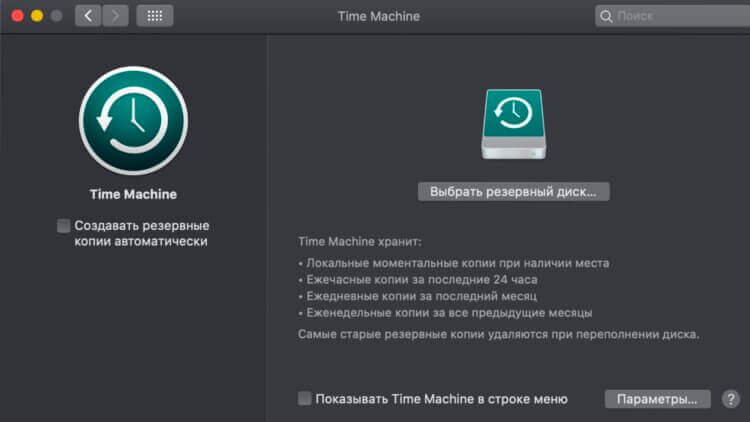
Скорее всего в процессе выполнения инструкции, описанной выше, Mac сам вам предложит провести данную процедуру, однако мы все же напомним алгоритм:
Семь раз отмерь, один раз создай резервную копию.
Сохраняем важные данные
Перед сбросом до заводских настроек нужно создать резерв данных. Потому что при стирании файлы удалятся навсегда. Например, сделать копию можно с помощью встроенной программы Time Machine. Затем выйдите из своей учетной записи в iTunes, iMessage и Apple ID. После этого можно приступать к бэкапу.
Как создать резервную копию вашего Mac перед его сбросом?
Используйте Time Machine или другую программу резервного копирования для защиты вашего Mac.
Жесткий диск полностью стирается во время сброса настроек к заводским настройкам. Необходимо создать резервную копию данных компьютера Mac, если вы хотите восстановить их позже.

Шаг 1: Подключите другое запоминающее устройство. Сброс настроек к заводским настройкам на компьютере MacBook удалит все данные, резервные копии которых были созданы.
Шаг 2. Нажав на значок Apple в левом верхнем углу экрана, выберите «Системные настройки» в меню «Машина времени».
Шаг 3. Щелкните Time Machine на панели «Системные настройки».
Шаг 4. Выберите диск резервной копии.
Шаг 5. Нажмите «Использовать диск» после выбора внешнего запоминающего устройства во всплывающем меню.
Шаг 6. Чтобы подготовиться к следующему шагу, выйдите из каждого открытого приложения и отключите внешнее запоминающее устройство.


