

Содержание
- Инструкция по установке WhatsApp для Apple Watch
- Варианты использования Ватсап на Apple Watch
- Через уведомления
- С помощью скачивания приложения
- Какая версия часов нужна для установки
- Как скачать и установить мессенджер
- Настройка приложения
- Возможные проблемы с установкой
- Как пользоваться WhatsApp и другими мессенджерами на Apple Watch
- Telegram на Apple Watch
- Как пользоваться iMessage на Apple Watch
- Как установить WhatsApp на Apple Watch
- Viber для Эпл вотч
- Как отвечать в WhatsApp с Apple Watch
- Сообщение в Ватсапе на Apple Watch
- WhatsApp для Apple Watch
- Не отправляется ответ с Apple Watch
- Лонгриды для вас
Если вы не знали, то наши статьи помогают читателям определиться с выбором того или иного гаджета. Мы разбираем не только iPhone, AirPods и MacBook, но и Apple Watch. Авторов AppleInsider.ru ценят и благодарят за помощь в выборе гаджета даже после ухода из редакции! На днях мне написал Артем Рахматуллин и рассказал историю о том, что к нему постучался в соцсети молодой человек и поблагодарил за помощь в выборе Apple Watch SE. Несмотря на то, что часы ему идеально подошли, читателя заинтересовало, можно ли с их помощью отвечать на сообщения в WhatsApp. Давайте разберемся.
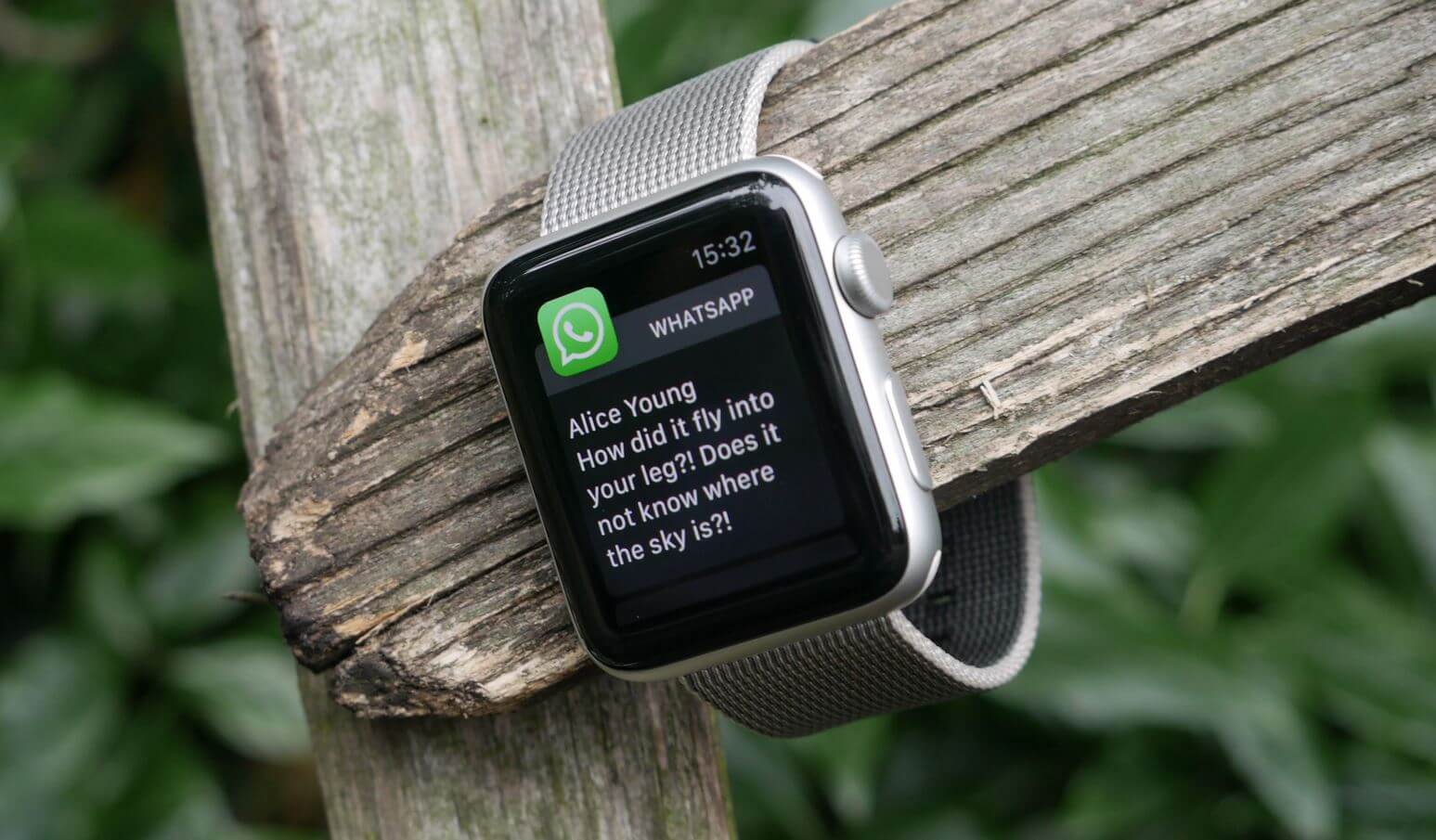
Как отвечать на сообщения в WhatsApp с помощью Apple Watch?
🔥 ЕЩЕ БОЛЬШЕ СТАТЕЙ ВЫ МОЖЕТЕ НАЙТИ В НАШЕМ ЯНДЕКС.ДЗЕНЕ: ПОДПИСЫВАЙТЕСЬ!

Одним из устройств, которые позволяют получить больше от вашего iPhone, являются Apple Watch , те умные часы, которые вы можете связать со своим мобильным телефоном для ответа на звонки и даже сообщения WhatsApp . > Не нужно прикладывать палец к экрану телефона. С ними пользовательский опыт существенно улучшается во многих отношениях.
Whatsapp-одно из самых скачиваемых приложений на умных часах, но не все знают, как это сделать . Это связано с тем, что интерфейс с ними не так прост в обращении, как у смартфона нормального размера, что видно из небольшого размера его экрана, но реальность такова, что это довольно простой процесс.
В этой статье мы покажем, как установить Whatsapp Messenger на свои умные часы Apple Whatch, чтобы вы могли получать уведомления и даже отвечать на сообщения без проблем . Кроме того, вы узнаете, как установить любое другое приложение на свои умные часы, а также обновите и настроите циферблат, чтобы вы могли максимально использовать этот гаджет, который обещает облегчить вашу жизнь.
WhatsApp — самое популярное приложение для обмена сообщениями в мире, но по какой-то причине владельцы Facebook не увидели необходимости в создании приложения WhatsApp для Apple Watch. Но это не значит, что вы не можете использовать WhatsApp на Apple Watch. Вот краткое изложение настроек и того, что вы можете и чего не можете делать с WhatsApp на Apple Watch.
Читайте также: Это, конечно, модно, но стоит ли покупать Apple Watch?
БЫСТРЫЙ ОТВЕТ
Чтобы получить ограниченную функциональность WhatsApp на Apple Watch, подключите часы к iPhone с помощью Bluetooth. Затем включите уведомления WhatsApp как в настройках iOS, так и в приложении Watch. Теперь вы можете отвечать на текстовые сообщения, используя голосовую диктовку.
ПЕРЕЙТИ К КЛЮЧЕВЫМ РАЗДЕЛАМ
- Можно ли установить WhatsApp на Apple Watch?
- Как подключить WhatsApp к Apple Watch
- Как просматривать уведомления WhatsApp и отвечать на них на Apple Watch
- Существуют ли сторонние приложения WhatsApp для Apple Watch?
На момент написания статьи владельцы WhatsApp и Facebook еще не выпустили официальную версию для Apple Watch. Многие люди убеждены, что такое приложение никогда не появится, учитывая желание Facebook более тесно интегрировать WhatsApp с Facebook Messenger и Instagram Chat.
Тем не менее, вы по-прежнему можете получить ограниченную функциональность WhatsApp на Apple Watch в виде уведомлений о новых сообщениях. Вы можете отвечать на сообщения, используя голосовую диктовку. Однако вы не можете вводить ответы на сообщения или просматривать мультимедийные файлы в сообщениях, например изображения.
На Apple Watch можно пользоваться WhatsApp, но это приложение в часах будет работать с определенными ограничениями. Обсудим, какие возможности доступны пользователям и как установить Ватсап на часы.
Содержание
- А существует ли WhatsApp для Apple Watch?
- Как установить WhatsApp на Apple Watch
- Сторонние приложения
- А существует ли WhatsApp для Apple Watch?
- Как установить WhatsApp на Apple Watch
- Сторонние приложения
- Причины и способы решения проблемы
- Не видно само приложение
- Не приходят сообщения
- Не отображаются звонки
- Не приходят фото-сообщения
- Сообщение в Ватсапе на Apple Watch
- Как просматривать уведомления и отвечать на сообщения из моих умных часов Apple Watch?
- Активировать уведомления
- Ответ на сообщения от Apple Watch
- Как просматривать уведомления WhatsApp и отвечать на них на Apple Watch
- Сообщение в Ватсапе на Apple Watch
- Как отвечать в WhatsApp с Apple Watch
- Viber для Эпл вотч
- Не отправляется ответ с Apple Watch
- Telegram на Apple Watch
- Как пользоваться WhatsApp и другими мессенджерами на Apple Watch
- Как подключить или отключить WhatsApp к Apple Watch
- Инструкция по установке WhatsApp для Apple Watch
- Часто задаваемые вопросы
- Как установить или удалить любое приложение из моих Apple Watch?
- Удалить приложение
- Какая версия часов нужна для установки
- Действия по установке Whatsapp Messenger на мои умные часы Apple Watch
- Загрузите Whatsapp на свой iPhone
- Откройте Apple Watch с iPhone
- Как настроить мои Apple Watch для установки любого приложения с iPhone?
- Подключите Bluetooth и WiFi вашего iPhone
- Включите Apple Watch и поднесите их ближе к iPhone
- Сканировать умные часы
- Войдите под своим Apple ID
- Настройка приложения
- Как установить WhatsApp на Apple Watch
- Варианты использования Ватсап на Apple Watch
- Через уведомления
- С помощью скачивания приложения
- Существуют ли сторонние приложения WhatsApp для Apple Watch?
- WhatsApp для Apple Watch
- Возможные проблемы с установкой
- Как обновить WhatsApp с моих Apple Watch?
- Как скачать и установить мессенджер
- Как пользоваться iMessage на Apple Watch
- Не отправляется ответ с Apple Watch
- Лонгриды для вас
- WhatsApp для Apple Watch
А существует ли WhatsApp для Apple Watch?
На момент написания этой статьи такого приложения для часов от Apple не разработали. Сложно сказать, почему… Ведь Ватсап — один из самых популярных мессенджеров во всем мире. Вполне логично, что он должен быть и в самых популярных часах. Но не расстраивайтесь!
Стандартные встроенные функции устройства позволяет вам получить определенный функционал.
И вот решение!
Вы можете синхронизировать телефон, на котором установлен мессенджер, с Watch и настроить часы на работу с приложением. Так у вас будет доступ к стандартным функциям:
— вы сможете получать уведомления о звонках на Вастап;
— будете просматривать входящие сообщения и уведомления.
Как установить WhatsApp на Apple Watch
Как мы уже поняли, стандартная установка не поможет. Отдельной версии для часов не разработали. Но сейчас мы настроим эти часы так, чтобы некоторые функции мессенджера все же были доступны для вас. Просто выполняйте пошагово следующие действия:
- Запустите приложение iWatch — оно должно быть установлено на вашем iPhone по умолчанию. Если это не так, найдите его в Apple Store.

- Нажмите на кнопку Создать пару, если раньше еще не делали этого. Выполняйте все инструкции, которые появляются на экране, до завершения настройки.

- Когда ваши телефон и часы будут синхронизированы, откройте инструмент Мои часы.

- Перейдите в раздел Доступные программы. Здесь вы можете отслеживать, когда выпустят готовый клиент для Ватсап.

- Перейдите в Уведомления и найдите там название WhatsApp.


- Откройте настройку приложения и поставьте тумблер в значение включено (он загорится зеленым цветом).

После этих настроек на часы будут приходить уведомления. К сожалению, отвечать на них придется с телефона. Но это и не плохо. Только представьте себе, как неудобно было бы набирать текст на маленьком экране часов!
Сторонние приложения
Неизвестно, выйдет ли когда-нибудь официальный клиент для часов от Apple. Но если вы любите находить обходные пути, решением могут быть инструменты от других разработчиков.
Будьте осторожны! Устанавливая подобные приложения, вы передаете свои данные WhatsApp и содержание переписки разработчикам этих инструментов. Как они будут поступать с этой информацией — неизвестно.
Мы не рекомендуем к использованию какое-то конкретное приложение, так как не можем гарантировать их надежность. Перечислим лишь некоторые из наиболее популярных:
- Chatify for WA;
- WatchChat for WhatsApp;
- WristApp for WA;
- IM + Watch.
Как осуществить установку любого стороннего приложения?
- Откройте на iPhone программу iWatch.
- В поле поиска введите название приложения.
- Если телефон затребует, введите код-пароль или воспользуйтесь отпечатком пальца.
- После того, как приложение будет установлено, на экране отобразится специальный код.
- Откройте на телефоне Ватсап и зайдите в настройки.
- Нажмите на значок Веб.
- Теперь нажмите на Сканировать QR-код.
- Наведите камеру смартфона на экран часов с кодом и дождитесь пока идет сканирование.
- В течение нескольких секунд настройка будет автоматически завершена.
Напоминаем, что для соблюдения конфиденциальности и безопасности лучше пользоваться только официальной программой WhatsApp и стандартными функциями устройств.
Понравилось?
В наше время мы привыкли быть всегда на связи. Мобильные технологии и многочисленные гаджеты позволяют нам быть доступными для коммуникации, где бы мы ни находились. Поэтому когда коммуникация нарушается – например, не приходят уведомления из мессенджера – это создает дискомфорт, а иногда и проблемы. В этом материале мы разберемся, почему на Apple Watch не отображается WhatsApp, и как с этим бороться.
Главная особенность в том, что для Apple Watch до сих пор нет официального приложения WhatsApp. Мессенджер устанавливается на айфон, а часы привязываются к нему посредством приложения Watch, установленного на том же айфоне.
Как «создать пару» айфона и часов:
- надеть часы;
- включить их (удерживать боковую кнопку до тех пор, пока не появится логотип);
- поднести часы к экрану смартфона, должно отобразиться уведомление «Используйте свой iPhone для настройки этих Apple Watch»;
- если этого не произошло, то требуется перейти в приложение Watch на телефоне и нажать «Создать пару»;
- подождать завершения синхронизации;
- устройства должны находиться рядом друг с другом;
- перейти в «Мои часы»;
- войти в «Доступные программы»;
- открыть «Уведомления»;
- найти WhatsApp и передвинуть тумблер во включенное положение.
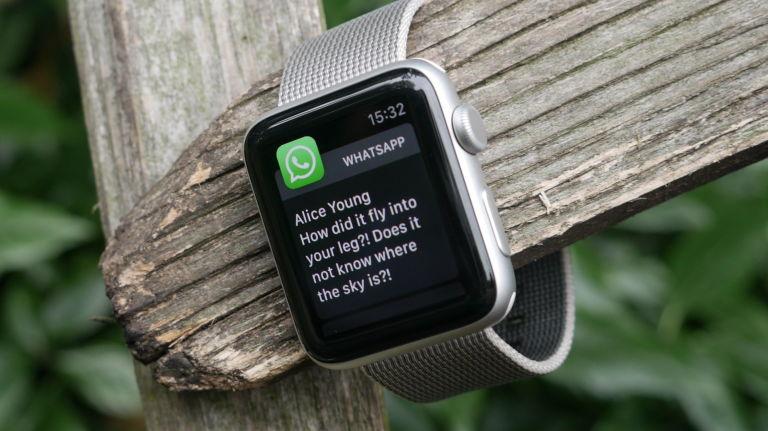
С часов вы можете читать уведомления и отправлять заранее заготовленные шаблонные ответы, записывать голосовые сообщения и рисунки от руки.
Причины и способы решения проблемы
Есть три основные причины, по которым звонки WhatsApp не отображаются на Apple Watch:
- разорванное соединение;
- режим “Не беспокоить”
- блокировка часов.
Помимо этого, приложение может некорректно работать из-за того, что его не синхронизировали и не обновили до последней версии. В последнем случае приложение нужно просто обновить.
Не видно само приложение
В случае если на Apple Watch не видно приложение WhatsApp, нужно в первую очередь убедиться, что три основные причины проблем устранены.
В случае если связь между устройствами потеряна, то сообщения приходят только на iPhone. Поэтому нужно:
- проверить, что часы не заблокированы;
- на часах отключен режим “Не беспокоить”;
- соединение между устройствами не разорвано;
- проверить, что айфон в спящем режиме.
Помимо этого нужно убедиться, что часы не привязаны к другому устройству и не заблокированы. Умные часы блокируются сами, когда их снимают с руки. Также пользователь может поставить блокировку самостоятельно, например, перед активными физическими нагрузками, чтобы случайными касаниями не активировать каждый раз часы.
Если пользователь обнаружит, что Apple Watch заблокированы, ему нужно:
- снять блок вручную, введя код-пароль от Apple Watch;
- можно заранее настроить разблокировку Apple Watch при снятии блокировки с айфона;
При снятии блокировки вторым способом смартфон и часы должны находиться ближе 10 метров друг от друга, то есть в зоне действия блютус.
Сообщения на Apple Watch начнут приходить, если все эти условия выполнены.
Не приходят сообщения
Особенность Apple Watch состоит в том, что сообщения мессенджеров отображаются либо на iPhone, либо на умных часах. Если айфон разблокирован, то уведомления приходят на него. Если смартфон в спящем режиме, то на Apple Watch.
Самая частая причина, почему не приходят сообщения из Ватсап на умные часы – это отключенные уведомления о сообщениях на Apple Watch. Для решения проблемы необходимо:
- зайти на iPhone в приложение Watch;
- выбрать вкладку «Мои часы», а затем опцию «Уведомления»;
- выбрать строку «Whatsapp» ;
- включить уведомления, передвинув бегунок вправо так, чтобы он стал зелёным.
Сообщения начнут приходить на часы тогда, когда смартфон будет в спящем режиме.
Не отображаются звонки
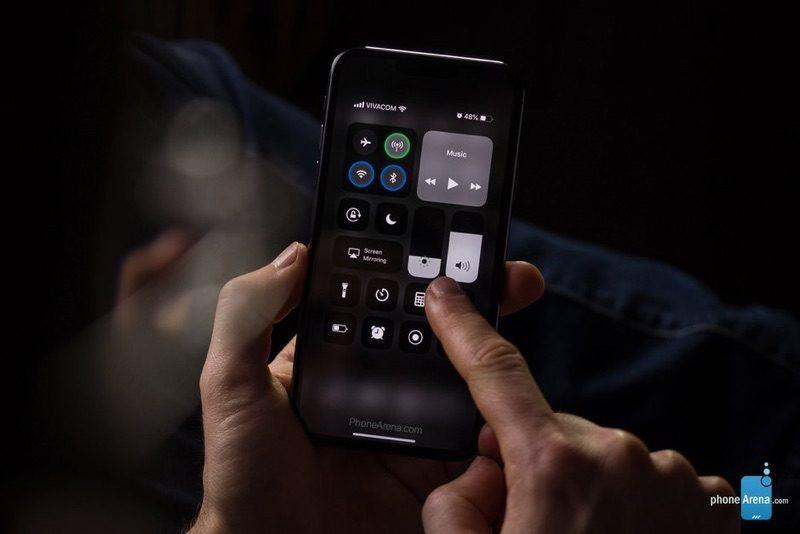
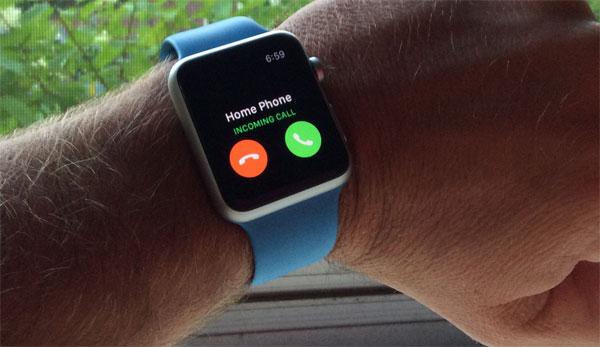
Данная проблема чаще всего возникает, когда потеряна связь между устройствами. Когда не приходят звонки на Apple Watch, скорее всего, они приходят только на айфон. В этом случае нужно убедиться, что соединение существует: смахнуть на часах вверх. Откроется меню “Пункт управления”.
Если связи между устройствами нет, пользователь увидит либо перечеркнутый значок смартфона, либо красный крестик либо значок Wi-Fi.
В таком случае нужно восстановить соединение:
- убедитесь, что часы не присоединены к другому устройству;
- восстановите связь между устройствами:
- включите оба устройства;
- положите устройства рядом друг с другом;
- проверьте, что на смартфоне отключен авиарежим и включены Wi-Fi и блютус;
- перезагрузить оба устройства.
Не приходят фото-сообщения
Кроме того, если память устройств переполнена, медиаконтент приходить не будет. Поэтому нужно очистить память, удалив лишнее или перенеся ценную информацию в облако или на стационарный компьютер. После этого нужно перезагрузить умные часы и айфон.
( 4 оценки, среднее 5 из 5 )
Сообщение в Ватсапе на Apple Watch
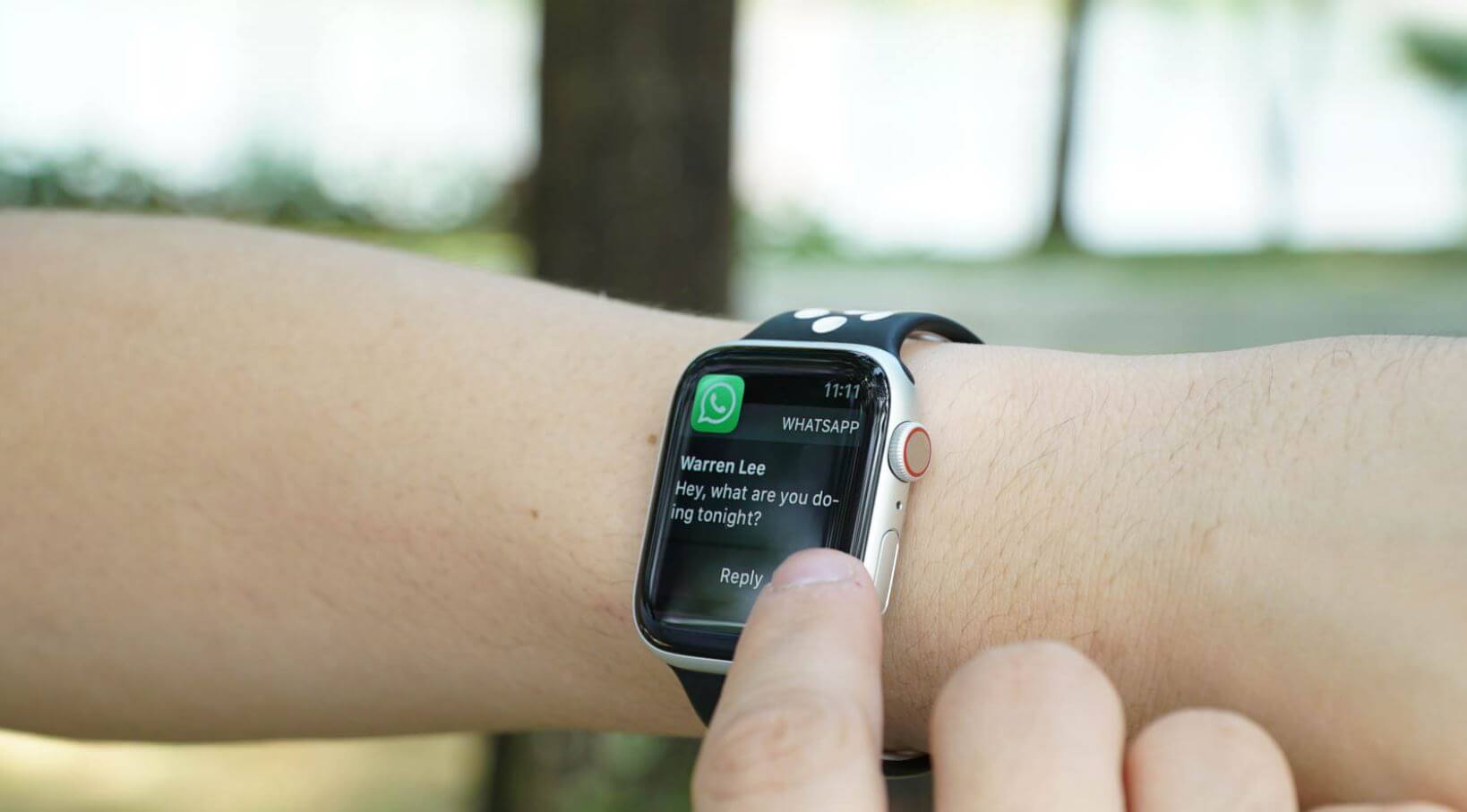
В WhatsApp можно ответить со смарт-часов, но делать это не очень удобно
WhatsApp на Apple Watch работает лишь в качестве второго экрана, то есть, отображает уведомления, но не дает доступа к приложению. На всякий случай, напомним, что настроить.
- На iPhone зайдите в приложение Watch.
- На вкладке «Мои часы» нажмите «Уведомления и найдите WhatsApp.
- Активируйте переключатель.
- После этого уведомления из WhatsApp будут приходить на Apple Watch.
При получении вам нужно будет нажать на него и выбрать «Ответить». Есть возможность отправить готовый ответ из шаблонов или записать голосовое сообщение. Если вдруг у вас не будет пункта «Ответить», вам нужно зайти в приложение Watch, зайти в «Основные» и выбрать «Включение диктовки».
Как просматривать уведомления и отвечать на сообщения из моих умных часов Apple Watch?
Даже если вы добавите приложение в свои Apple Watch, уведомления на нем не будут отображаться автоматически , вам придется дать разрешения приложению, чтобы оно могло отображаться на часах , Кроме того, вы также можете без проблем отвечать на сообщения от умных часов.
Мы научим вас, как сделать оба ниже:
Активировать уведомления
Чтобы активировать уведомления, просто войдите в приложение «Смотреть» со своего мобильного телефона iPhone. Это, как вы знаете, позволит вам увидеть все модифицируемые аспекты умных часов. Теперь вам нужно коснуться параметра «Уведомления» , который находится в списке, отображаемом в нижней части экрана.

В этом разделе вы увидите все приложения, которые могут отправлять уведомления на ваши часы. Вам нужно выполнить поиск «Whatsapp» и включить переключатель, который активирует уведомления. При этом вы можете начать видеть каждое из сообщений, поступающих на ваш «Wasat» от умных часов.

Ответ на сообщения от Apple Watch
После того, как вы увидите уведомления, ответ на эти сообщения станет проще простого . Что вы должны сделать, это отобразить экран вниз, когда вы получите сообщение с уведомлением, которое, в свою очередь, позволит вам прочитать его.
Когда вы увидите сообщение, то же приложение даст вам возможность ответить, нажав «Ответить». После этого у вас будет два способа ответить на сообщение: с помощью голосовой заметки или с эмодзи . Из-за ограничений по размеру этого гаджета вы не сможете ответить текстом, так как нет доступной клавиатуры, поэтому вам придется согласиться на использование этих двух методов.

Самым близким к текстовому сообщению, которое вы можете отправить, является одно из множества сообщений по умолчанию типа «Привет, как дела?» , «strong> Я в пути» сильный> или тому подобное. Но если вы хотите написать более конкретное сообщение, вам придется сделать это с помощью голосовой почты.
Как просматривать уведомления WhatsApp и отвечать на них на Apple Watch
Теперь, когда в WhatsApp вашего iPhone поступает новое сообщение, на циферблате появится уведомление. Он покажет логотип WhatsApp и от кого пришло сообщение. Обратите внимание, что вы не можете получить доступ к старым заархивированным сообщениям WhatsApp — вы можете видеть только новые.
Коснитесь сообщения, чтобы прочитать его. Помните, что изображения будут размытыми и недоступными для просмотра, а голосовые сообщения нельзя будет прослушать на часах. Для этого вам нужно будет зайти в iPhone.
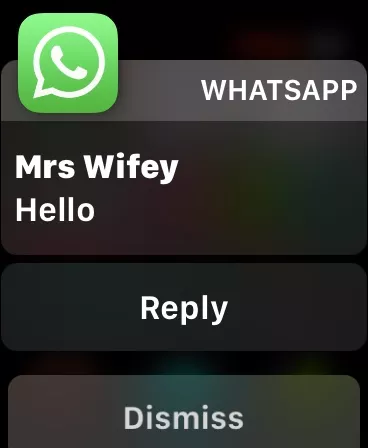
Отклонить удалит его с экрана и пометит как прочитанное в приложении WhatsApp для iPhone. Если вы нажмете «Отклонить», вы больше не сможете вернуть сообщение на экран Apple Watch.
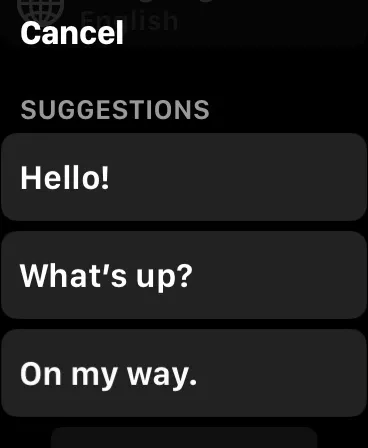
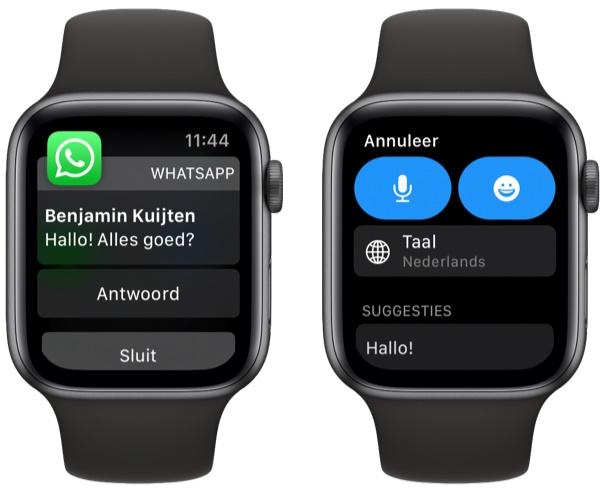
Чтобы ответить на текстовое сообщение, нажмите «Ответить». Затем у вас есть выбор из трех способов ответа. Первый — это короткие предварительно настроенные ответы, называемые Suggestions. Нажав на один из них, вы немедленно отправите его другому человеку в WhatsApp.
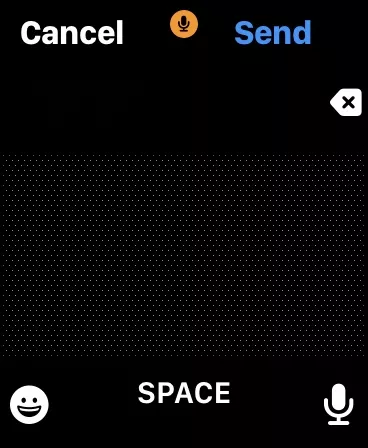
Вы также можете рисовать пальцем по центру экрана, и (надеюсь) часы смогут прочитать ваш текст и преобразовать его в текст.
Вы также можете нажать значок микрофона в правом нижнем углу, чтобы продиктовать свой ответ. Значок эмодзи позволит вам вставить соответствующий смайлик.
Сообщение в Ватсапе на Apple Watch
В WhatsApp можно ответить со смарт-часов, но делать это не очень удобно
WhatsApp на Apple Watch работает лишь в качестве второго экрана, то есть, отображает уведомления, но не дает доступа к приложению. На всякий случай, напомним, что настроить.
- На iPhone зайдите в приложение Watch.
- На вкладке «Мои часы» нажмите «Уведомления и найдите WhatsApp.
- Активируйте переключатель.
- После этого уведомления из WhatsApp будут приходить на Apple Watch.
При получении вам нужно будет нажать на него и выбрать «Ответить». Есть возможность отправить готовый ответ из шаблонов или записать голосовое сообщение. Если вдруг у вас не будет пункта «Ответить», вам нужно зайти в приложение Watch, зайти в «Основные» и выбрать «Включение диктовки».
Все, что известно про Apple Watch SE 2: процессор, дата выхода, цена
Как отвечать в WhatsApp с Apple Watch
Если вы не знали, то наши статьи помогают читателям определиться с выбором того или иного гаджета. Мы разбираем не только iPhone, AirPods и MacBook, но и Apple Watch. Авторов AppleInsider.ru ценят и благодарят за помощь в выборе гаджета даже после ухода из редакции! На днях мне написал Артем Рахматуллин и рассказал историю о том, что к нему постучался в соцсети молодой человек и поблагодарил за помощь в выборе Apple Watch SE. Несмотря на то, что часы ему идеально подошли, читателя заинтересовало, можно ли с их помощью отвечать на сообщения в WhatsApp. Давайте разберемся.
Как отвечать на сообщения в WhatsApp с помощью Apple Watch?
Viber для Эпл вотч
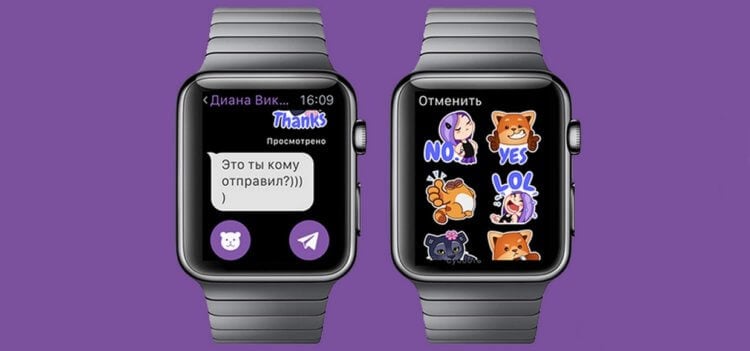
Viber – еще один мессенджер с поддержкой Apple Watch
Популярный в узких кругах мессенджер Viber, который можно установить по этой ссылке, тоже имеет свой клиент для смарт-часов. Алгоритм его установки идентичен с Telegram. Что он умеет:
- Отвечать на сообщения;
- Просматривать текст в чате (ограничение – не более 20 переписок);
- Перелистывать события и получать уведомления от Viber на Apple Watch;
- Вставлять в ответах стикеры из пакета для смарт-часов.
Также, как и в iMessage, в Viber предусмотрены быстрые ответы, которые можно настроить самому, чего не позволяет решение от Apple. При получении видеосообщений или файлов с контактами, приложение попросит открыть их на iPhone, так как Apple Watch не умеют с ними работать.
Мессенджеры уже давно заменили нам привычные способы общения, например живые встречи или звонки. Хорошо, что большинство из них поддерживают использование не только на смартфоне или компьютере, но и на часах, чтобы всегда иметь возможность поддерживать контакт с друзьями, близкими и коллегами по работе. Лично моим фаворитом всегда оставался Telegram, так как приложение стабильнее работает и имеет больше возможностей, по сравнению с аналогами.
Источник
Не отправляется ответ с Apple Watch
Иногда пользователи жалуются на то, что ответ с Apple Watch отправляются, но на самом деле сообщения не уходят. Что делать — этим вопросом задаются новые пользователи Apple Watch. Решение есть.
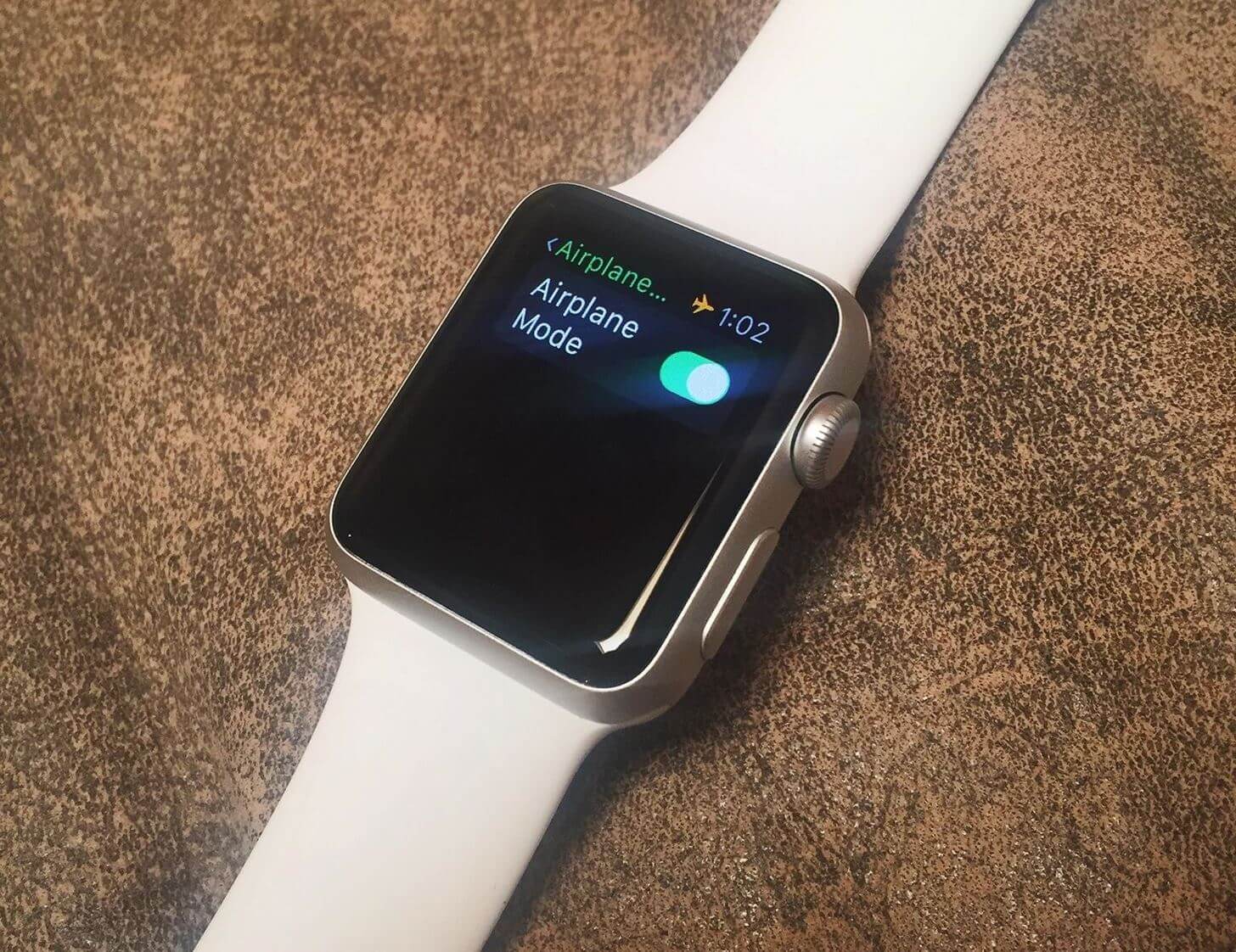
Проверьте авиарежим. Возможно, из-за него сообщения и не приходят
- Убедитесь, что часы подключены к iPhone. Wi-Fi и данные должны быть активны.
- Проверьте, что на Apple Watch отключен авиарежим или режим «Не беспокоить».
- Убедитесь, что выполнен вход в Appel ID.
- Проверьте, что сигнал сети в норме, а с iPhone отправляются сообщения.
- Попробуйте снова переключить получение уведомлений в WhatsApp в приложении Watch: для этого отключите их, перезагрузите оба устройства и включите обратно.
Если предыдущие способы не помогают, попробуйте разорвать пару iPhone с Apple Watch, но не забудьте создать резервную копию. Затем перезагрузите оба устройства и создайте подключение заново. Также обратите внимание на наличие обновлений: установите их, если они есть.
❗️ Присоединяйтесь к нашему чату в Телеграм
Недавно Apple опубликовала отчет, из которого стало известно, что владельцы техники становятся здоровее с каждым днем. Мы изучили документ и рассказали, каким же образом Apple делает нас здоровее и почему для компании это так важно.
Apple WatchОбзоры приложений для iOS и MacСоветы по работе с Apple
Telegram на Apple Watch
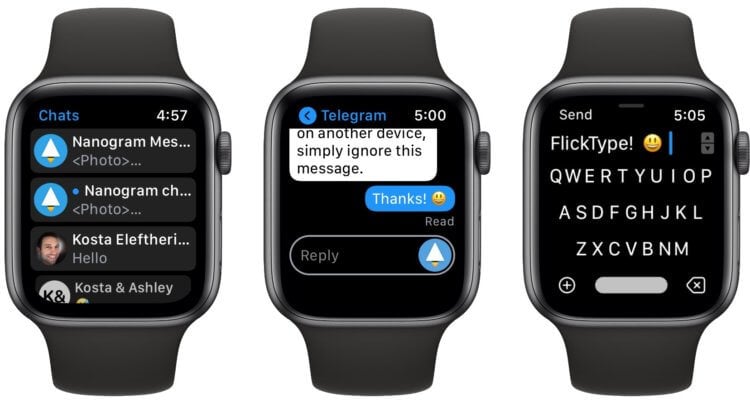
Через клиент Telegram на часах можно отвечать на сообщения текстом или голосом
Telegram, по моему мнению, самый удобный мессенджер. Кстати, там у нас есть супер-уютный чатик — обязательно подписывайтесь. Он поддерживает как смартфоны на iOS и Android, так и компьютеры Mac, Windows и даже есть версия для браузеров. Часы Apple тоже не прошли внимания и получили свой клиент. Чтобы установить Telegram на Apple Watch нужно:
- Скачать Telegram на iPhone;
- Зайти в приложение Watch;
- Перейти во вкладку “Мои часы”;
- Найти в списке приложений Telegram и нажать “Установить”.
Чтобы не повторять данный алгоритм действий, просто в том же приложении Watch на iPhone откройте вкладку “Основные” и активируйте тумблер “Автоустановка приложений” Так, все используемые вами приложения, поддерживаемые Apple Watch (не только мессенджеры) будут автоматически скачиваться на часы и появляться на экране “Домой”.
Клиент Telegram для Apple Watch позволяет просматривать все диалоги и группы, а также отвечать на сообщения стикерами, записывать голосовые сообщения или отправлять свое местоположение. Перед первым запуском клиент попросит синхронизировать ваши часы со смартфоном. Для этого просто поднесите iPhone с запущенным Telegram к своим Apple Watch и все чаты отобразятся на экране часов.
Как пользоваться WhatsApp и другими мессенджерами на Apple Watch
Часы Apple Watch являются отличным помощником и дополнением к iPhone. Кроме отслеживания здоровья, тренировок, быстрого просмотра погоды и другой информации, устройство имеет множество дополнительных функций. Например, можно отвечать на входящие звонки или переписываться с друзьями в популярных мессенджерах, не обращаясь к смартфону, потому что зачастую это просто неудобно. Рассказываем, какие из них поддерживают использование на Apple Watch.
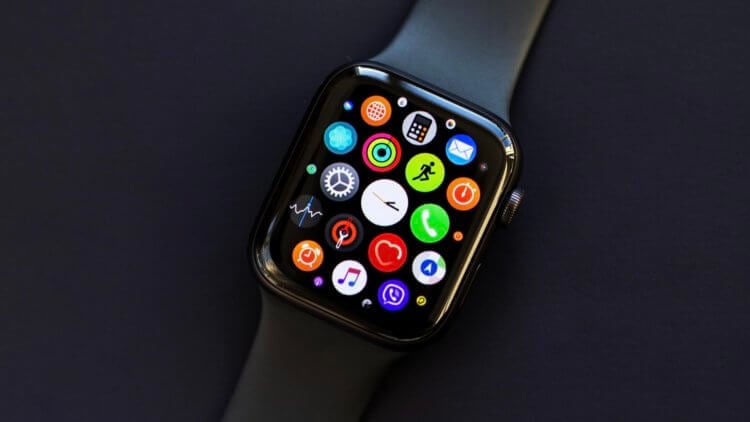
Все самые необходимые мессенджеры у вас на руке
Как подключить или отключить WhatsApp к Apple Watch
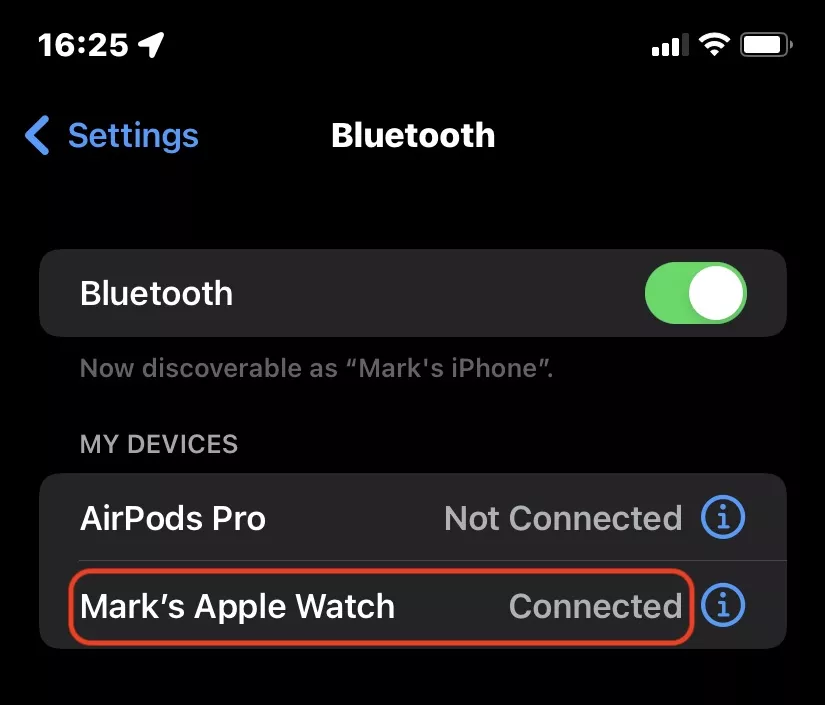
Во-первых, убедитесь, что на iPhone включен Bluetooth и что Apple Watch подключены к нему по Bluetooth. Вы можете проверить, перейдя в Настройки -> Bluetooth.
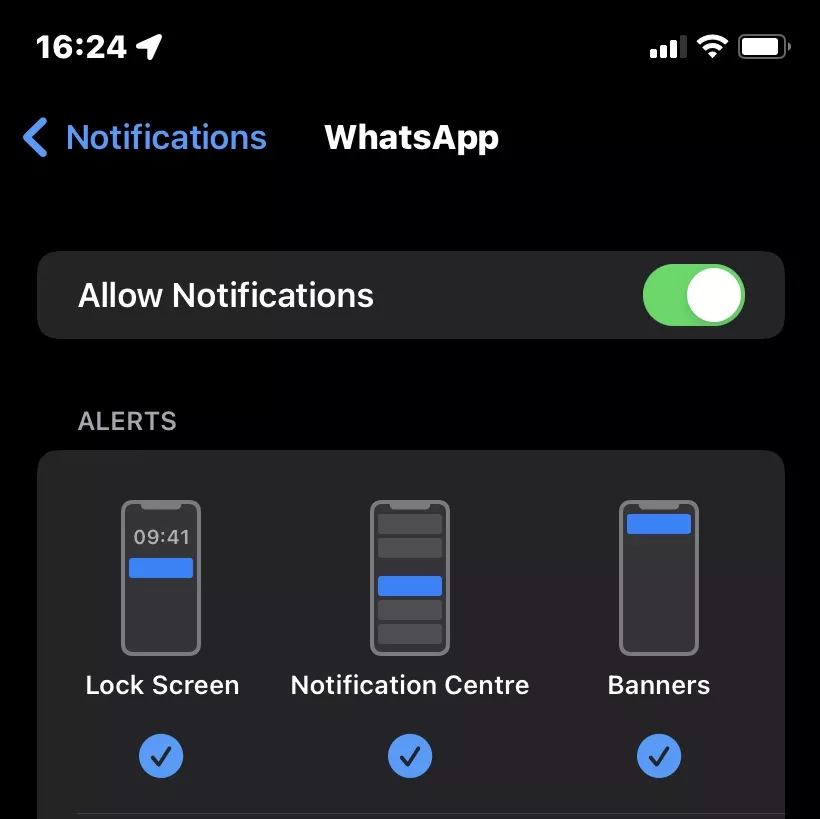
Вам необходимо установить WhatsApp на iPhone и включить уведомления WhatsApp в настройках iPhone. Вы можете разрешить уведомления на iPhone, выбрав «Настройки» -> «Уведомления» -> «WhatsApp». Включите Разрешить уведомления и включите все три предупреждения.
Теперь перейдите в приложение Apple Watch. Перейдите в раздел «Уведомления» и прокрутите вниз до раздела «ЗЕРКАЛЬНЫЕ ПРЕДУПРЕЖДЕНИЯ ДЛЯ IPHONE ОТ… ». Включите WhatsApp внизу.
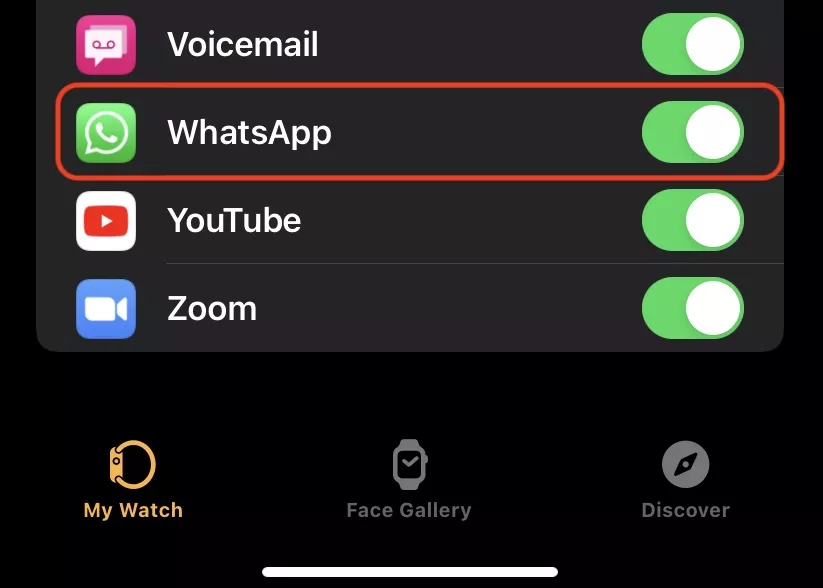
Отныне любые уведомления WhatsApp, полученные на iPhone, теперь будут отображаться на Apple Watch. Чтобы отключить эти уведомления в будущем, отключите WhatsApp в разделе «Уведомления».
Инструкция по установке WhatsApp для Apple Watch
WhatsApp является мультифункциональным мессенджером, который также поддерживает голосовые сообщения и видеозвонки. Однако владельцы Apple Watch столкнулись с проблемой невозможности использовать WhatsApp в полной мере на своих часах. Почему разработчики приложения не предусмотрели разработку рабочего клиента для Apple Watch, так и остается загадкой. Возможно, в скором времени эта проблема решится, а пока есть несколько действенных способов, как установить WhatsApp на Apple Watch.
Часто задаваемые вопросы
Можете ли вы отвечать на звонки WhatsApp на Apple Watch?
В данный момент нет. Вы не можете отвечать на телефонные звонки WhatsApp на Apple Watch. Вы будете получать уведомления о звонках WhatsApp, но чтобы сделать или ответить на звонок WhatsApp, вы должны использовать свой iPhone или настольное приложение.
Мои Apple Watch не вибрируют и не издают звуковых сигналов при получении сообщения.
Если вам не хватает только звукового сигнала, вы, скорее всего, включили режим «Не беспокоить» на часах. Проведите вверх по циферблату, чтобы открыть настройки и отключить его. Если красный значок колокольчика пересекает диагональная линия, коснитесь значка один раз, и красная линия исчезнет.
Если ваши часы не вибрируют при получении уведомления, перейдите в приложение для часов и выберите «Звук и тактильные ощущения». Убедитесь, что беззвучный режим выключен, а тактильные оповещения включены.
Как установить или удалить любое приложение из моих Apple Watch?
Если вы хотите установить любое другое приложение, которое поддерживает Apple Watch , вам просто нужно выполнить те же шаги, которые мы научили вас устанавливать Whatsapp Messenger, поскольку методология в основном такая же. Это одна из функций, которые наилучшим образом улучшают пользовательский опыт на устройствах марки Manzanita.
Удалить приложение
Память вашего наручного устройства намного более ограничена, чем у мобильного телефона , поэтому не рекомендуется устанавливать на нем много приложений, так как в случае разрушения хранилища это начнет влиять на эксплуатация оборудования.
Поэтому, если пришло время удалить приложение, вам следует выполнить действия, описанные ниже:
- Откройте приложение Apple Watch и перейдите в раздел «Мои часы».
- В этом разделе вы можете увидеть все приложения. установлен на «умные» часы.
- Вам нужно нажать на приложение, которое вы хотите удалить, и отключить «Показать приложение».
С помощью этих простых шагов вы прекратите получать уведомления на смарт-часы. Еще один простой способ удалить приложение-удалить его непосредственно с iPhone , который связан со смарт-часами.
Какая версия часов нужна для установки
Установить мессенджер можно на любую модель Apple Watch. Однако активные пользователи техники Apple отмечают, что при установке мессенджера на часы прошлого поколения, проблемы возникают намного чаще. Например, некоторые люди не могли установить WhatsApp на Apple Watch 3, потому что данная программа не отображалась в разделе «Доступные программы». А вот установить WhatsApp на Apple Watch 6 уже не является такой проблемой, хотя все равно приходится скачивать сторонние программы, чтобы пользоваться мессенджером в полном объеме.
Действия по установке Whatsapp Messenger на мои умные часы Apple Watch
После того, как часы и мобильный телефон будут отлично связаны, настало время установить Whatsapp Messenger, чтобы вы могли видеть уведомления и получать на него сообщения, что очень полезно для улучшения работы пользователей.
Вот шаги, которые вы должны выполнить для завершения установки:
Загрузите Whatsapp на свой iPhone
Чтобы установить любое приложение на свои умные часы, сначала вы должны иметь его на своем iPhone , поэтому, если у вас нет WhatsApp, первое, что вам нужно сделать, это загрузить его, как любое другое приложение. из Apple Store . Вы можете загрузить и установить обновленный WhatsApp отсюда.
Откройте Apple Watch с iPhone
После привязки устройств на вашем мобильном телефоне будет установлено новое приложение «Apple Watch», которое вы можете использовать для настройки различных аспектов ваших умных часов с iPhone. Зайдя в него, вы должны перейти в раздел «Apple Store» , где вы можете просмотреть все приложения, установленные на вашем мобильном телефоне, а также приложения, совместимые с гаджетами.
На этом этапе вам просто нужно разместить WhatsApp и нажать «Получить», , чтобы он был добавлен в сферу и приложения ваших умных часов. Приложение будет установлено автоматически , и вы сможете получать уведомления и просматривать сообщения с запястья.
Как настроить мои Apple Watch для установки любого приложения с iPhone?
Если это ваши первые умные часы Apple, первое, что вам нужно сделать перед установкой,-это настроить их , что может немного сбить с толку, но мы можем сказать, что как только вы Вы понимаете, это довольно легко. Затем мы приступим к объяснению каждого из шагов, которые вы должны предпринять.
Подключите Bluetooth и WiFi вашего iPhone
Чтобы ваш iPhone мог распознать умные часы, вы должны активировать Bluetooth и сеть Wi-Fi и быть подключены к одному . Благодаря этому обе команды будут связаны друг с другом, и вы сможете позже найти нужное приложение.
Включите Apple Watch и поднесите их ближе к iPhone
Вам нужно включить гаджет и надеть его на запястье там, где вы должны его всегда использовать. Как только это будет сделано, вы должны приблизить его к iPhone, к которому вы будете привязывать его. Если вы выполнили предыдущий шаг, обе команды должны автоматически распознавать друг друга , отображая на своем мобильном телефоне сообщение с вопросом, хотите ли вы настроить умные часы из него.

Сканировать умные часы
Как только оба устройства будут связаны, на экране мобильного телефона вы увидите окно сканера, похожее на то, которое вы видите, когда вы переходите к идентифицировать QR-код . Вам нужно указать Apple Watch, чтобы отсканировать его, и чтобы iPhone идентифицировал его как ваш .

Войдите под своим Apple ID
Теперь, чтобы оба компьютера были идентифицированы как ваши, вы должны войти в систему с iPhone с вашим пользователем Apple ID . Если вы нигде не видите эту опцию, вам придется делать это со своего мобильного телефона в приложении Apple Watch , что является чрезвычайно интуитивно понятным процессом, который вы будете знать, как это легко сделать.
С этим вы можете начать установку нужных приложений на свои умные часы, без каких-либо проблем манипулируя ими с iPhone.
Настройка приложения
В первую очередь необходимо проверить наличие обновлений и если таковые имеются, установить их. Данная процедура позволит избежать возможных ошибок в работе приложения.
Чтобы настроить WhatsApp на Apple Watch:
- Наденьте часы на руку и включите их;
- Поднесите руку с часами вплотную к смартфону и дождитесь появления уведомления «Используйте свой iPhone для настройки этих Apple Watch»;
- Если данное уведомление не появляется, то зайдите в приложение «Watch» и нажмите кнопку «Создать пару»;
- Дождитесь завершения процесса синхронизации устройств, при этом следите за расположением часов и телефона, они должны лежать рядом с друг другом;
- После синхронизации перейдите в раздел «Мои часы»→»Доступные программы»→»Уведомления»;
- В списке уведомлений найдите мессенджер WhatsApp и переведите бегунок, расположенный напротив него, в активное положение (он должен стать зеленого цвета);
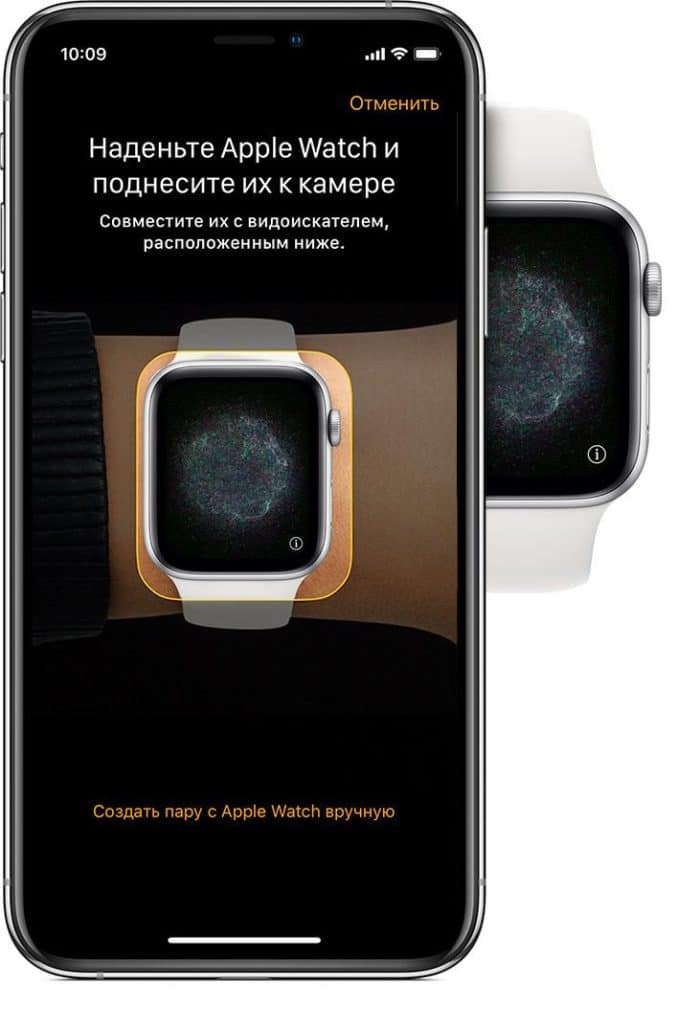
Настройка синхронизации iPhone и Apple Watch
Готово! Теперь ваши часы буду оповещать вас о принятых уведомлениях с мессенджера WhatsApp.
Как установить WhatsApp на Apple Watch
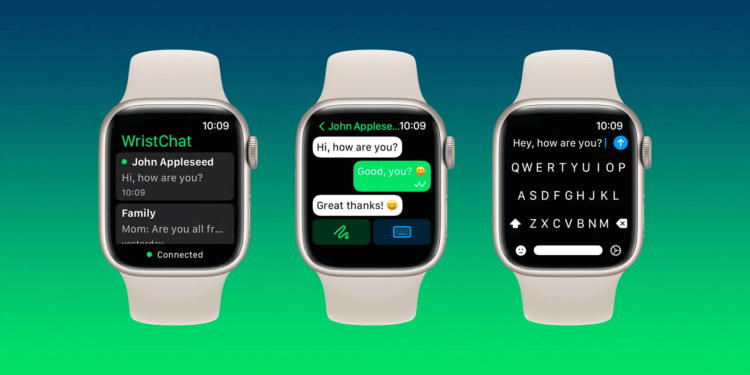
WhatsApp так и не получил свой клиент для смарт-часов, но решение есть
Популярный мессенджер официально не имеет версии для смарт-часов, поэтому энтузиаст по имени Адам Фут решил самостоятельно исправить ситуацию. Он создал адаптированный клиент WhatsApp для Apple Watch, который уже можно скачать в официальном магазине без джейлбрейка, настроек и прочих неудобностей. Для того чтобы установить клиент на свои часы необходимо просто перейти по этой ссылке и установить приложение WristChat. Стоимость программы составляет 279 рублей.
WristChat получает доступ к аккаунту владельца через API веб-версии WhatsApp. После установки нужно отсканировать QR-код с помощью iPhone для регистрации нового устройства. Появится список чатов — при выборе диалога можно просмотреть журнал переписки или отправить новое сообщение. Предусмотрена даже кастомизация, например отображение или скрытие изображений контактов или выбор цвета уведомлений.
WristChat поддерживает тактильную обратную связь и экранную клавиатуру WristBoard, в которой есть подсказки при наборе текста и автозамена. Также доступны другие способы ввода — диктовка и Scribble. При этом приложение не поддерживает функцию создания новых диалогов — сообщения можно отправлять только в уже начатые чаты.
Варианты использования Ватсап на Apple Watch
В первую очередь рассмотрим встроенный функционал приложения, с помощью которого необходимо синхронизировать свое мобильное устройство с часами и настроить работу мессенджера.
После чего можно будет пользоваться стандартными опциями WhatsApp, такими как:
- Получение на Apple Watch уведомления о звонках и текстовых сообщениях;
- Просмотр входящих сообщений.
- Отправка заранее заготовленных шаблонов вроде «Ты где?» или «Как дела?».
- Запись голосовых сообщений.
Набирать текст с часов не получится, но можно использовать функцию «Рукописный ввод», чтобы «нарисовать» сообщение.
Через уведомления
Рассмотрим, как добавить WhatsApp в Apple Watch. Для этого необходимо следовать простой поэтапной инструкции:
- Запустите на своем айфоне приложение Watch.
- Создайте новую пару, чтобы часы со смартфоном подключились друг к другу.
- Откройте раздел «Мои часы»→»Доступные программы».
- Далее необходимо открыть раздел «Уведомления» →»WhatsApp».
- Напротив приложения переведите бегунок в рабочее положение (он должен стать зеленого цвета).
Теперь на ваши часы будут приходить уведомления о полученных сообщениях в мессенджере WhatsApp. Но вести полноценную переписку можно будет только с самого мобильного устройства.
С помощью скачивания приложения
Поскольку оригинального WhatsApp для Apple Watch нет, то можно скачать стороннее приложение. Например, Chatify или WatchChat 2. Порядок действий:
- На айфоне открываем приложение Watch и переходим в App Store;
- В поиске находим WatchChat 2 и загружаем его на часы;
- Запускаем WatchChat 2 на часах;
- Открываем Ватсап на айфоне и переходим в раздел «Настройки»;
- Нажимаем «WhatsApp Web» → «Привязка устройств»;
- Сканируем QR-код с экрана часов.
С приложением WatchChat 2 нам будем доступен полный функционал Ватсапа на Apple Watch.
Существуют ли сторонние приложения WhatsApp для Apple Watch?
Есть много сторонних приложений WhatsApp — есть хорошие, есть не очень. Но что касается тех, которые работают с Apple Watch, есть хороший, который решает некоторые из проблем, отмеченных выше.
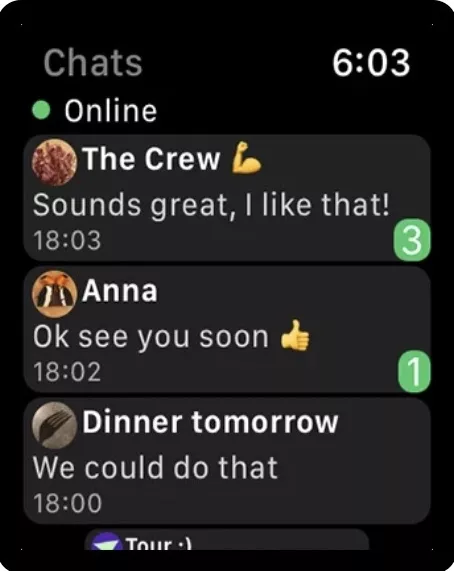
WatchChat 2 — это приложение, которое добавляет в Apple Watch многие недостающие функции WhatsApp. Хотя это не официальное приложение WhatsApp, оно по-прежнему имеет рейтинг не менее 4,5 из 5 в App Store, и многие люди хвалят обслуживание клиентов. Приложение бесплатное с дополнительной покупкой в приложении за 2,99 доллара.


Так что же это дает? Вы можете читать старые сообщения, слушать и отправлять голосовые сообщения, а также набирать ответы с помощью простейшей клавиатуры, точно так же, как вы набирали SMS-сообщения на старых мобильных телефонах. Вы можете смотреть видео, просматривать стикеры и изображения, начинать новый чат и многое другое.
Единственным недостатком использования является то, что нужно выйти из бета-приложения WhatsApp, которое обеспечивает поддержку нескольких устройств. В противном случае WatchChat 2 не будет работать.
Читайте также: Можно ли использовать Apple Watch с телефоном Android?
WhatsApp для Apple Watch
Один из самых популярных мессенджеров не имеет версии для Apple Watch: в компании вообще никуда не торопятся и уже долгое время не могут сделать даже WhatsApp для iPad. По умолчанию на смарт-часах можно лишь просматривать уведомление, отвечать заготовленными фразами или надиктовывать сообщение голосом. Согласитесь, тот еще костыль?
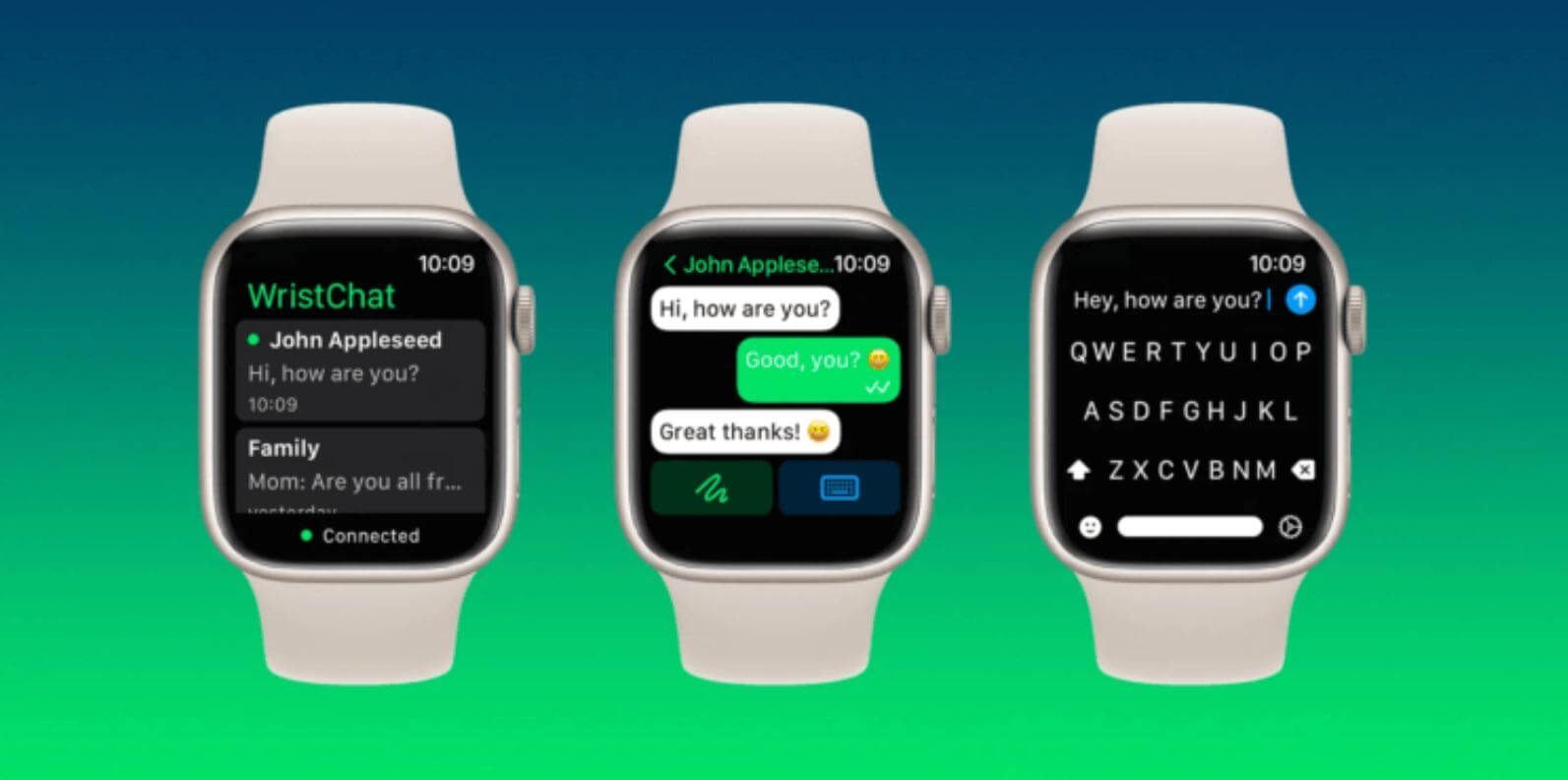
В WristChat даже есть клавиатура для быстрых ответов
К счастью, мы живем в 2022 году — сейчас iOS и другие операционки являются достаточно открытыми, имеют много удобных приложений, которые прекрасно работают без джейлбрейка. Одно из них WristChat — аналог WhatsApp для Apple Watch: приложение получает доступ к аккаунт владельца через API WhatsApp Web. После установки вам нужно отсканировать с помощью iPhone QR-код на экране смарт-часов, после чего появится список чатов, журнал переписки или возможность отправить новое сообщение.
Кроме того, в нем есть диктовка и отдельная клавиатура WristBoard. Удобно и то, что приложение работает с любой моделью Apple Watch. К сожалению, новые чаты создавать нельзя — только использовать уже существующие. Правда, за приложение придется заплатить 279 рублей. Правда, судя по рейтингу этого приложения и других, качество их работы оставляет желать лучшего, поэтому нужно ждать, когда же наконец в WhatsApp созреют и создадут свое приложение для Apple Watch.
Я рад, что Apple решила убить свои компактные Айфоны. А вы?
Возможные проблемы с установкой
Непосредственно с установкой проблем быть не должно, но часто встречается ошибка уже во время использования – это разрыв существующей пары.
Если пара (часы и мобильное устройство) будет разорвана, то уведомления с мессенджера не будут приходить на Apple Watch. Чтобы это исправить, нужно будет проверить связь часов с iPhone и настроить ее вновь.
Источник
Как обновить WhatsApp с моих Apple Watch?
Как вы, наверное, знаете, приложения время от времени обновляются, и это не отличается от WhatsApp, который имеет репутацию выполнения нескольких одновременно. Поэтому, чтобы продолжить использовать приложение от умных часов, вам придется обновить его и в нем.
К счастью, есть очень простой способ перестать беспокоиться об этом, который можно активировать с помощью шагов, которые мы собираемся представить ниже:
- Откройте приложение Apple Watch на своем мобильном телефоне iPhone.
- Перейдите в раздел «Мои часы» и в «Общие», включает переключатель «Автоматическая установка».

Это будет происходить при каждом обновлении одного из приложений, установленных на смарт-часах, оно будет устанавливаться автоматически при каждом подключении к сети WiFi . Таким образом, вам не придется выполнять установку вручную.
Как скачать и установить мессенджер
Чтобы скачать и установить мессенджер WhatsApp на Apple Watch, необходимо:
- Открыть на вашем iPhone приложение «Watch».
- Найти в списке программ WhatsApp.
- Нажать напротив приложения кнопку «Загрузка».
- По запросу ввести пароль или открыть доступ посредством отпечатка пальца.
- Открыть установленный мессенджер на часах.
- На телефоне в «Настройках» Ватсапа нажать «WhatsApp Web»→»Привязка устройства».
- Навести камеру телефона на появившийся код и дождаться его загрузки.
- Настройка мессенджера завершится автоматически спустя 10-30 секунд.
Как пользоваться iMessage на Apple Watch
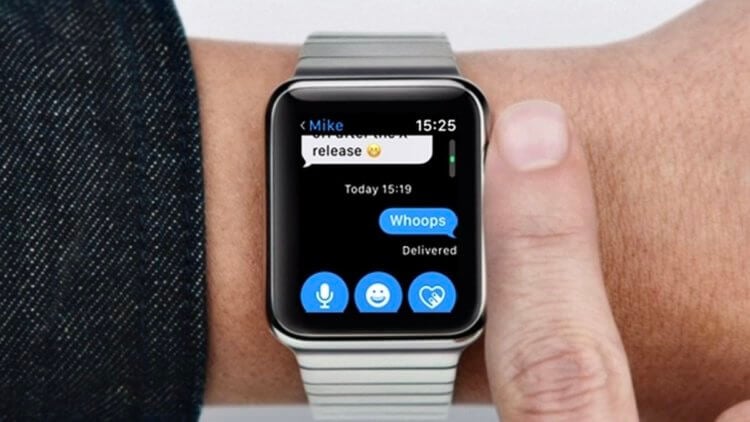
iMessage по умолчанию установлен на Apple Watch без возможности его удалить
iMessage – не просто способ получать сообщения от банков или мобильного оператора, но еще и полноценный мессенджер. Для использования iMessage на Apple Watch не нужно ничего скачивать – приложение по умолчанию установлено на часы, без возможности удалить его. Чтобы ответить кому-либо с часов, нужно зайти в переписку и отправить сообщение. Это можно сделать как текстом, так и записывая голосовую запись.
Помимо этого iMessage на Apple Watch имеет в запасе набор быстрых ответов. Чтобы ими воспользоваться, пролистните колесиком ниже и в пункте “Предложения” выберите нужный вам ответ. Также приложение позволяет отправлять стикеры Memoji, рисунки от руки или свою геопозицию.
Не отправляется ответ с Apple Watch
Иногда пользователи жалуются на то, что ответ с Apple Watch отправляются, но на самом деле сообщения не уходят. Что делать — этим вопросом задаются новые пользователи Apple Watch. Решение есть.
Проверьте авиарежим. Возможно, из-за него сообщения и не приходят
- Убедитесь, что часы подключены к iPhone. Wi-Fi и данные должны быть активны.
- Проверьте, что на Apple Watch отключен авиарежим или режим «Не беспокоить».
- Убедитесь, что выполнен вход в Appel ID.
- Проверьте, что сигнал сети в норме, а с iPhone отправляются сообщения.
- Попробуйте снова переключить получение уведомлений в WhatsApp в приложении Watch: для этого отключите их, перезагрузите оба устройства и включите обратно.
Если предыдущие способы не помогают, попробуйте разорвать пару iPhone с Apple Watch, но не забудьте создать резервную копию. Затем перезагрузите оба устройства и создайте подключение заново. Также обратите внимание на наличие обновлений: установите их, если они есть.
Недавно Apple опубликовала отчет, из которого стало известно, что владельцы техники становятся здоровее с каждым днем. Мы изучили документ и рассказали, каким же образом Apple делает нас здоровее и почему для компании это так важно.

Новости, статьи и анонсы публикаций
Свободное общение и обсуждение материалов
Лонгриды для вас

С каждым годом все меньше людей используют СМС-сообщения, но иногда они по непонятной причине перестают доходить на Айфон. Разбираемся, что делать в такой ситуации и как обезопасить себя от пропуска важной информации, которую рассылают в смсках.
После отключения Apple Pay в России начали активно развиваться собственные платёжные сервисы. Ведь свято место пусто не бывает. Другое дело, что все службы д…

В iOS 16 есть несколько скрытых функций, о которых вы могли не знать. Часть из них требует принудительной активации, а часть включается автоматически по факту установки обновления.
As4del, Ставить на телефон не нужно. У меня есть часы. Не понял вообще сообщение
Источник
WhatsApp для Apple Watch
Один из самых популярных мессенджеров не имеет версии для Apple Watch: в компании вообще никуда не торопятся и уже долгое время не могут сделать даже WhatsApp для iPad. По умолчанию на смарт-часах можно лишь просматривать уведомление, отвечать заготовленными фразами или надиктовывать сообщение голосом. Согласитесь, тот еще костыль?
В WristChat даже есть клавиатура для быстрых ответов
К счастью, мы живем в 2022 году — сейчас iOS и другие операционки являются достаточно открытыми, имеют много удобных приложений, которые прекрасно работают без джейлбрейка. Одно из них WristChat — аналог WhatsApp для Apple Watch: приложение получает доступ к аккаунт владельца через API WhatsApp Web. После установки вам нужно отсканировать с помощью iPhone QR-код на экране смарт-часов, после чего появится список чатов, журнал переписки или возможность отправить новое сообщение.
Кроме того, в нем есть диктовка и отдельная клавиатура WristBoard. Удобно и то, что приложение работает с любой моделью Apple Watch. К сожалению, новые чаты создавать нельзя — только использовать уже существующие. Правда, за приложение придется заплатить 279 рублей. Правда, судя по рейтингу этого приложения и других, качество их работы оставляет желать лучшего, поэтому нужно ждать, когда же наконец в WhatsApp созреют и создадут свое приложение для Apple Watch.


