

- Автоматически, с помощью airplay
- Возможные проблемы при подключении
- Вручную через bluetooth
- Как автоматически подключить двое airpods к iphone
- Как вручную подключить к iphone или ipad вторые airpods
- Как делиться музыкой на другие airpods
- Как менять громкость на двух наушниках сразу
- Как менять громкость только на одних наушниках
- Как отключить вторые наушники
- Как переподключить наушники к другому iphone или ipad
- Как подключить двое airpods к iphone с ios 13
- Как управлять аудио
- Как управлять двумя airpods
- Как управлять прослушиванием
- Можно ли подключить две пары airpods к одному iphone
- Смотрите похожее
- Создание пары с наушниками airpods (1-го, 2‑го или 3‑го поколения)
Автоматически, с помощью airplay
Подключите одни AirPods к iPhone, далее откройте пункт управления, для этого проведите пальцем с самого низа экрана на верх и там нажмите на кнопку «AirPlay». В небольшом открывшемся окне нажмите на «Поделиться аудио».
Затем откройте футляр со вторыми AirPods и поднесите к iPhone. Когда на экране появятся ещё одни AirPods, кликните на «Поделиться аудио».
Возможные проблемы при подключении
| Вопрос | Ответ |
| Что делать, если во время прослушивания музыки останавливается воспроизведение? | Данная проблема возникает только в том случае, если один из вкладышей не прилегает плотно к уху. |
| Почему наушники быстро разряжаются? | Чтобы гарнитура проработала достаточно долго, необходимо ее в неактивном состоянии хранить в зарядном чехле. |
| Почему звук идет только с одного наушника? | Чтобы активировать воспроизведение на двух наушниках, необходимо зайти в настройки Airplay и выставить соответствующие параметры. |
Вручную через bluetooth
Если первая пара AirPods подключается без всяких проблем — достаточно просто открыть футляр и нажать кнопку сзади, а на iPhone нажать на «Подключить» — то со второй парой придётся чуть-чуть повозиться…
Положите AirPods в футляр, откройте его и удерживайте кнопку сзади, пока индикатор не начнёт мигать жёлтым.
В настройках iPhone нажмите на «Bluetooth» и включите его. Внизу из списка найдите AirPods и нажмите на них.
После подключения справа, в этой же строке, должен быть написан статус «Подключено».
Как автоматически подключить двое airpods к iphone
Операционная система iOS 13 является первой в линейке, которая позволяет подключать гарнитуру к девайсам с помощью нескольких методов. Способ автоматического подключения предусматривает возможность подключения благодаря близости гаджетов.
Впервые данная функция была анонсирована на международной конференции разработчиков. Сотрудники Apple продемонстрировали работу инструмента, используя два айфона для передачи аудиофайла через модуль NFC. Аналогичным методом можно подключить гарнитуру. Что для этого нужно:
- Подключить первую пару наушников к своему айфону.
- Вторую пару гарнитуры необходимо держать в чехле для зарядки.
- Включить любой музыкальный трек и поднести смартфон к футляру со второй парой наушников.
- После этого на экране появится надпись «Временно поделиться аудио».
- Нажать на кнопку подтверждения и дождаться сопряжения.
Как вручную подключить к iphone или ipad вторые airpods
Данный способ подходит для тех устройств, в которых не предусмотрена возможность подключения через NFC-модуль. В ходе подключения будет задействована технология Bluetooth. Чтобы осуществить сопряжение, необходимо выполнить следующие манипуляции:
- Соединить первые наушники AirPods с мобильным телефоном или планшетом.
- Перейти в настройки устройства и открыть раздел «Bluetooth».
- Активировать вторую пару гарнитуры, нажав на кнопку сопряжения, находящуюся на задней панели футляра.
- На дисплее айфона появится название наушников, которое будет отображаться в разделе других устройств.
- Нажать на кнопку с наименованием гарнитуры и дождаться, пока не появится надпись «Подключено».
Как делиться музыкой на другие airpods
1) Поднесите свои AirPods или AirPods Pro ближе к своему iPhone или iPad, затем откройте крышку футляра. Ваши наушники должны быть подключены к устройству.
2) Вставьте наушники и включите музыку, после чего нажмите значок AirPlay на панели с управлением воспроизведения. Выберите вариант Поделитьсяаудио или Временноподелитьсяаудио.

3) Теперь нужно подключить к устройству вторые наушники. Они должны находиться внутри футляра. Ваши должны быть у вас в ушах.
- AirPods: Пусть ваш друг поднесёт свои AirPods или AirPods Pro ближе к вашему устройству. Они должны быть в футляре с открытой крышкой.
- Beats Studio3или Solo3: Пусть ваш друг нажмёт кнопку включения на своих наушниках, пока они будут рядом с вашим устройством.
- Другиебеспроводныенаушники: Пусть ваш друг активирует режим подключения на своих наушниках и поднесёт их к вашему устройству.
Что делать, если наушники уже в ушах друга, либо они подключены к другому устройству?
В таком случае просто поднесите своё устройство к устройству друга и нажмите Поделиться аудио или Временно поделиться аудио на своём устройстве. Ваш друг должен выбрать подключение на своём устройстве.

4) Когда наушники вашего друга появятся на вашем устройстве, снова нажмите Поделиться аудио или Временно поделиться аудио и следуйте инструкции на экране.
На этом всё!

Теперь, когда вы включите музыку или фильм, аудио будет поступать на обе пары наушников.
Ниже мы расскажем о том, как управлять громкостью общего аудио.
Как менять громкость на двух наушниках сразу
Откройте Пункт управления на своём устройства и измените громкость с помощью соответствующего слайдера. Громкость изменится на обеих парах наушников.

Как менять громкость только на одних наушниках
Чтобы изменить громкость только на своих наушниках, откройте Пункт управления и зажмите слайдер управления громкостью. Теперь вы можете отдельно поменять громкость своих наушников или наушников друга с помощью двух слайдеров.

Эти два слайдера отображаются ещё и на виджете с музыкой на заблокированном экране, а также в Центре уведомлений. Также можно менять громкость на самих наушниках.
Как отключить вторые наушники
Если нужно прекратить совместное прослушивание музыки или просмотр фильмов, потребуется отыскать вторую пару наушников в пункте управления смартфона и отключить. Как это сделать:
- Кликнуть на иконку AirPlay.
- Отыскать название второй гарнитуры.
- Нажать на кнопку отключения.
Как переподключить наушники к другому iphone или ipad
Зачастую вторую гарнитуру airpods подключают к айфону или айпаду, чтобы совместно прослушивать музыкальные треки или просматривать фильмы и сериалы. Однако в этом случае гарнитура может принадлежать другому пользователю, поэтому после проведения процедуры наушники придется подключать к девайсу владельца. Для этого нужно сделать следующее:
- Открыть крышку чехла для зарядки и зажать кнопку активации режима сопряжения.
- Приблизить гарнитуру airpods максимально близко к смартфону или планшету.
- Ожидать, пока на экране отобразится надпись с сопряжением девайсов.
- Кликнуть на клавишу подключения, после чего произойдет соединение.
Как подключить двое airpods к iphone с ios 13
Если у вас и вашего друга есть Айфоны с iOS 13 и подключенные к ним наушники AirPods, то вам достаточно положить смартфоны друг с другом и включить на одном iPhone музыку. Смартфоны можно положить друг на друга, чтобы упростить процесс.
Функцию поддерживают следующие устройства (с Bluetooth 5.0):
- iOS 13: iPhone 8, iPhone 8 Plus, iPhone X, iPhone XR, iPhone XS, iPhone XS Max; iPod Touch (7 поколения).
- iPadOS 13: iPad Pro 11 дюймов; iPad Pro 12.9 дюймов (2 поколения и новее); iPad Air (3 поколения); iPad mini (5 поколения).

Когда вы положите смартфоны рядом друг с другом, появится уведомление, на котором нужно нажать «Делиться аудио».
Как управлять аудио
Управлять общим аудиопотоком вы можете как обычно, ничего сложного в этом нет. Вы можете настраивать громкость сразу на двух наушниках или на каждых по отдельности.
Как управлять двумя airpods
Настраивается звук AirPods в том же AirPlay. Там Вы можете изменить
громкость звука отдельно для каждого AirPods, а также ставить аудио на паузу.
Как закончить совместное прослушивание?
Чтобы закончить совместное прослушивание, в пункте управления нажмите на AirPlay, а затем на галочку рядом с наушниками, которые хотите отключить.
Важно! Функция совместного прослушивания работает только на iPhone 8 и новее, iPad 5-го поколения и новее, а также iPod Touch 7-го поколения.
Возможно, Вам будет интересно:
Как управлять прослушиванием
Управление музыкальным интерфейсом осуществляется следующим образом:
- После сопряжения нескольких пар наушников необходимо включить музыку и открыть шторку органайзера. Для этого следует сделать свайп вверх.
- В правом верхнем углу отобразиться название проигрывающейся песни и иконка, которая свидетельствует о транслировании трека другим устройствам. Нажать на данную иконку.
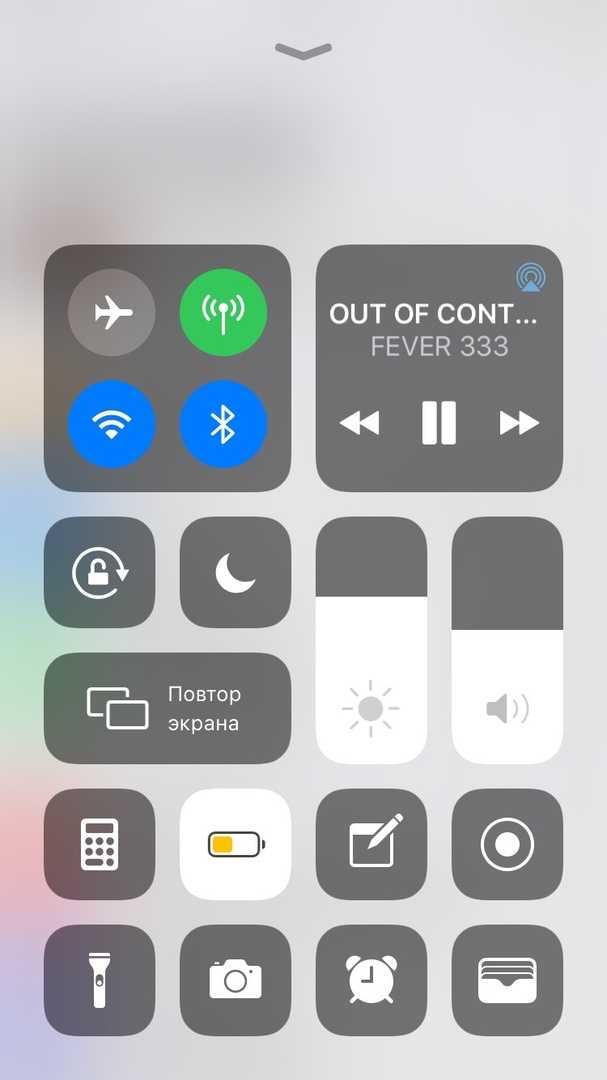
- На экране отобразиться девайс, который воспроизводит музыку, и устройства для подключения.
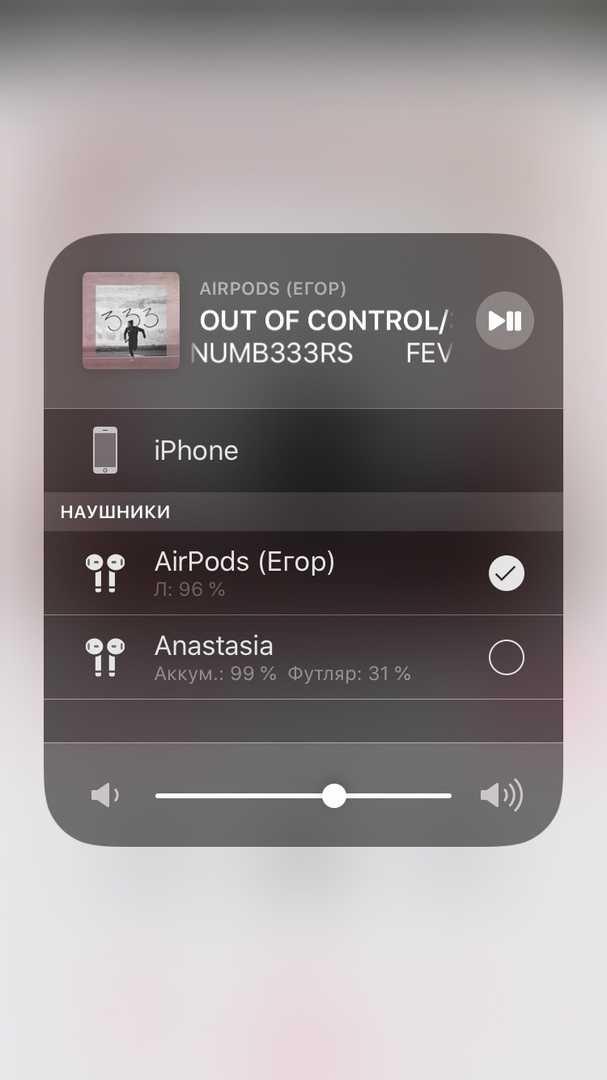
- В рассматриваемом списке нужно выбрать необходимую гарнитуру. Перед подключением наушники уже должны быть включены.
- После нажатия на кружок отобразится галочка. Это значит, что музыкальные треки уже воспроизводятся на двух гарнитурах одновременно. При необходимости можно регулировать громкость, и переключать песни.
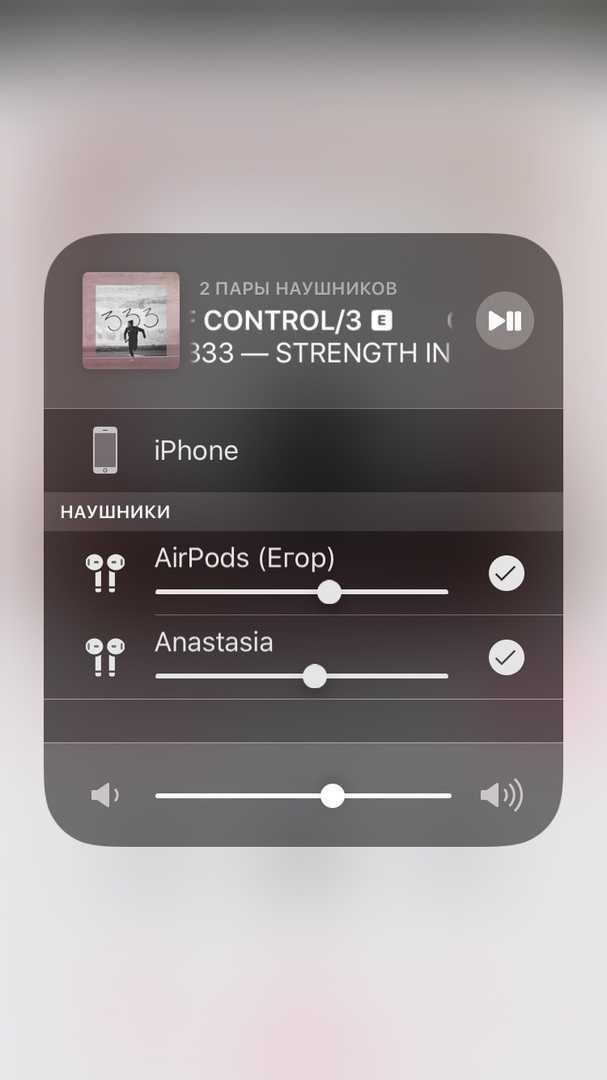
Чтобы убедиться в том, что музыка играет в обеих парах airpods, необходимо зайти в главное меню apple music.
Можно ли подключить две пары airpods к одному iphone
На прошлых версиях операционной системы iOS устройства обладали небольшим списком дополнительных функций. Однако после появления 13 версии ОС в девайсах apple появилась возможность подключения одновременно нескольких пар наушников airpods.
Существует два способа подключения гарнитуры:
- Классический. Данный вариант предусматривает использование настроек смартфона. Пользователю потребуется открыть футляр с наушниками и нажать на кнопку, которая находится на задней панели. После активации в разделе Bluetooth появится новое устройство, с которым можно осуществить сопряжение. Для этого нужно нажать на название гарнитуры и кликнуть на клавишу «Подключить».
- Через модуль NFC. Данная функция предназначенная не только для подключения гарнитуры, но и для передачи музыкальных файлов. Первое появление инструмента было в бета версии операционной системы iOS 13. Однако полноценное функционирование появиться только в версии 13.1. Для подключения потребуется поднести контейнер с гарнитурой к телефону и кликнуть на клавишу сопряжения.
Главным преимуществом последнего варианта считается возможность одновременного просмотра видео или аудиоконтента вместе с другим пользователем. То есть, оба юзера могут подключить через NFC-модуль две пары наушников к одному айфону и просматривать любой материал по одному каналу.
Смотрите похожее
Создание пары с наушниками airpods (1-го, 2‑го или 3‑го поколения)
AirPods
Наушники AirPods (1-го, 2‑го или 3‑го поколения) можно объединить в пару с устройствами Apple для прослушивания музыки, фильмов, сообщений и другого контента. Наушники AirPods, подключенные к совместимому устройству, также можно использовать для входящих и исходящих телефонных вызовов и вызовов FaceTime.
После настройки AirPods на одном устройстве Apple (например, на iPhone) наушники AirPods будут автоматически подключаться ко всем устройствам Apple, на которых выполнен вход с тем же Apple ID.
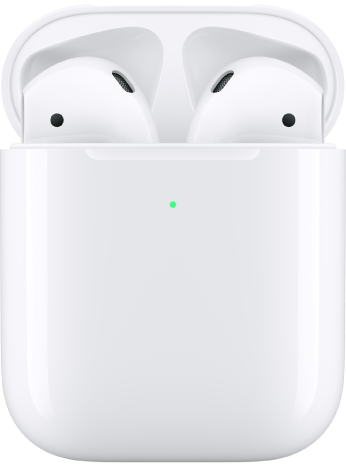
AirPods (1-го и 2‑го поколения)
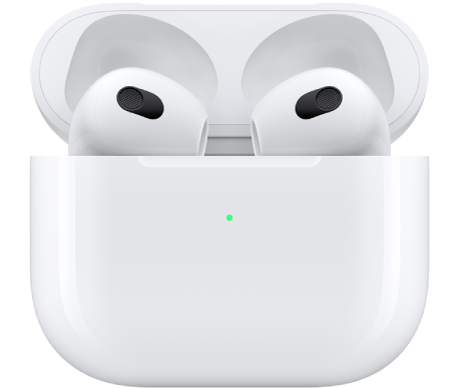
AirPods (3‑го поколения)
Если не удается создать пару между наушниками AirPods и устройством Apple, см. статью службы поддержки Apple Если наушники AirPods не подключаются.


