

Пользователям мобильных устройств часто приходится сталкиваться с проблемой, когда iPhone не делает резервную копию. Как результат в программе iTunes возникают различные сообщения, которые указывают на различные неполадки.
Важно помнить, что перед проведением любых операций лучше сохранить существующую резервную копию, которая позволит при необходимости восстановить ПО устройства.

- Возможные причины и их устранение
- После каждого действия проверяйте, устранена ли проблема
- Если выводится оповещение о том, что произошла ошибка
- Если выводится оповещение о том, что на диске недостаточно места
- Если выводится оповещение о том, что резервная копия повреждена или несовместима
- Дополнительная помощь
- Резервная копия повреждена и не закачивается в iPhone
- Если невозможно создать копию в iTunes
- Как найти и удалить резервную копию в iTunes?
- Если невозможно восстановить копию на iPhone в iTunes
- Проблемы с синхронизацией Айфона
- Ошибки при восстановлении резервной копии из iCloud
- Заказать восстановление резервной копии iPhone в Москве
- Почему не получается создать бекап iPhone на компьютере
- Что делать если в iCloud не создается бэкап Айфона
- Перезагрузка
- Проверка интернет-соединения
- Обновление приложения
- Обновление IOS и программ
- Освобождение места на диске
- Вход в учетную запись Apple ID
- Удаление старых версий резервных копий
- Заключение
- Что делать, если iTunes не создает резервную копию iPhone
- Как сделать резервную копию iPhone, когда iTunes не выполняет резервное копирование iPhone
- Проверьте обновления iTunes
- Убедитесь, что в iTunes достаточно места для хранения
- Удалить предыдущие файлы резервных копий
- Отключите другие USB-устройства
- Проверьте настройки безопасности
- Резервное копирование с новой учетной записью iTunes
Возможные причины и их устранение
1. Файлы резервной копии были заблокированы или повреждены. Для исправления ошибки первоначально потребуется перезагрузить ПК, что позволит при временной блокировке файлов решить проблему. Если перезагрузка не принесет результатов, то придется повторить следующий алгоритм:
- После этого снова подключить iPhone к iTunes, чтобы создать новую резервную копию.
- Если проведенные манипуляции не помогли, то потребуется создание нового пользователя, который будет обладать правами администратора. Впоследствии резервное копирование необходимо сделать от его имени.
2. Бывает, что iPhone не создает резервную копию из-за устаревшего ПО iTunes, Mac или iOS. Для исправления ошибки достаточно загрузить последнюю версию и установить необходимые обновления.
3. Невозможность резервного копирования может быть обусловлена различными часовыми поясами, которые установлены на ПК и iPhone. Устранить проблему довольно просто – достаточно поставить галочку напротив строчки «Автоматический переход на летнее время».
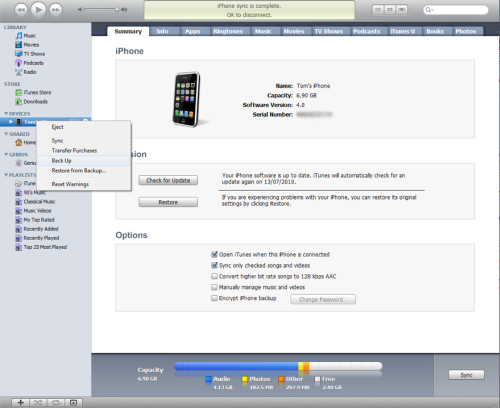
4. При резервном копировании с помощью iCloud, ошибка может возникнуть при невозможности проверки подлинности пароля к учетной записи, к примеру, после сброса пароля пользователем. Для решения проблемы достаточно снова зайти в свой аккаунт.
5. Бывают случаи, когда ошибка связана с настройками безопасности. Для устранения придется установить обновления или на время отключить систему, после чего вновь повторить попытку.
6. Невозможность создания резервной копии может быть связано с недостатком свободного места.
Если ничего не помогло, то лучше обратиться к сотрудникам службы поддержки Apple.
Пытаюсь создать резервную копию iPhone на компьютере, но в iTunes кнопка «Создать копию сейчас» неактивна, как это исправить? – Алексей
Подобное иногда случается на операционной системе Windows. Вот ряд шагов, которые следует предпринять для устранения проблемы.
Для начала перезагрузите iPhone и сам компьютер, затем подключите смартфон к компьютеру через кабель, а не по Wi-Fi.

Если кнопка не станет активной, скорее всего, проблема с операционной системой на ПК. Это случается из-за принудительного отключения служб и сервисов Apple из автозагрузки, которые нужны для корректной работе iTunes.
Отключить сервисы могли как в ручном режиме, так и при использовании всевозможных программ «клинеров-оптимайзеров».
Проще всего полностью удалить iTunes с ПК и заново установить его, загрузив с сайта Apple. Для корректного удаления iTunes и всех его зависимостей рекомендуем использовать приложение Total Uninstall.
Когда iTunes снова будет загружен и установлен, перезагрузите ПК и попробуйте создать бекап.
Если и это не поможет, останется лишь создать нового пользователя Windows. Бывает, что скопившийся системный мусор и кэш мешают корректной работе iTunes на Windows.
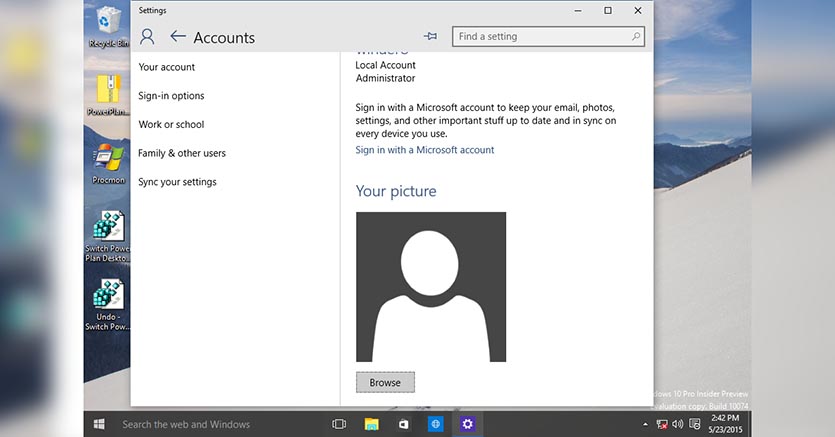
Нужно перейти по пути Пуск — Параметры – Семья и другие пользователи и создать новую учетную запись. В ней установить iTunes и сделать резервную копию.
Узнайте, что делать, если не удается создать на компьютере резервную копию данных iPhone, iPad или iPod touch либо восстановить данные из резервной копии, созданной на компьютере.
После каждого действия проверяйте, устранена ли проблема
- Убедитесь, что на вашем компьютере Mac или компьютере с Windows установлена актуальная версия ПО. Если вы пользуетесь программой iTunes, убедитесь, что у вас установлена последняя ее версия.
- Подключите устройство к компьютеру с помощью кабеля USB и найдите устройство на компьютере. Узнайте, что делать, если устройство не отображается в меню Finder или iTunes. Узнайте, что делать, если не удается вспомнить пароль или устройство отключено.
- Перезагрузите все устройства.
- Если используется компьютер Mac, пропустите этот этап. Если на компьютере с Windows программа iTunes не реагирует на запросы или не удается завершить резервное копирование, может потребоваться обновить, изменить, отключить или удалить программное обеспечение безопасности.
- Если у вас несколько компьютеров, попробуйте создать резервную копию на другом компьютере Mac или компьютере с Windows. Либо создайте резервную копию данных устройства в iCloud, а затем восстановите данные из нее.
- Если выводится оповещение о том, что произошла ошибка, резервная копия повреждена или несовместима либо на диске недостаточно свободного места, выберите ниже свое сообщение, чтобы узнать о дальнейших действиях.
- Обратитесь в службу поддержки Apple.

Если выводится оповещение о том, что произошла ошибка
Если в сообщении указано, что не удается создать резервную копию данных из-за ошибки, убедитесь, что установлена самая последняя версия iOS или iPadOS. За дополнительной помощью обратитесь в службу поддержки Apple.
Если выводится оповещение о том, что на диске недостаточно места
Если в сообщении указано, что для резервного копирования данных устройства недостаточно места на диске, освободите часть пространства на компьютере Mac или компьютере с Windows. Если после этого по-прежнему выводится сообщение о нехватке места на диске, обратитесь в службу поддержки Apple.
Если выводится оповещение о том, что резервная копия повреждена или несовместима
Если не удается восстановить данные устройства iOS или iPadOS из резервной копии, потому что она повреждена или несовместима, убедитесь, что на компьютере установлена актуальная версия ПО. Если в сообщении об ошибке говорится, что ПО iOS или iPadOS устарело, узнайте, как обновить устройство для восстановления данных из резервной копии. Если восстановить данные из резервной копии по-прежнему не удается, эта резервная копия может быть непригодна для использования. Попробуйте использовать другую резервную копию или резервную копию iCloud либо обратитесь в службу поддержки Apple за дополнительной помощью.
Дополнительная помощь
- Если не удается вспомнить пароль к зашифрованной резервной копии
- Если не удается вспомнить пароль к устройству
- Если не удается восстановить данные устройства iOS или iPadOS из резервной копии из-за устаревшего ПО
- Если требуется помощь с резервным копированием в iCloud
Информация о продуктах, произведенных не компанией Apple, или о независимых веб-сайтах, неподконтрольных и не тестируемых компанией Apple, не носит рекомендательного характера и не рекламируются компанией. Компания Apple не несет никакой ответственности за выбор, функциональность и использование веб-сайтов или продукции сторонних производителей. Компания Apple также не несет ответственности за точность или достоверность данных, размещенных на веб-сайтах сторонних производителей. Помните, что использование любых сведений или продуктов, размещенных в Интернете, сопровождается риском. За дополнительной информацией обращайтесь к поставщику. Другие названия компаний или продуктов могут быть товарными знаками соответствующих владельцев.
В последнее время участились случаи возникновения трудностей при восстановлении резервной копии Айфона. Особенно такая ошибка присуща моделям 8-X, хотя встречается и на других.
от от 3500 рублей Запишитесь на ремонт
Хотя и шифрование резервных копий появилось относительно недавно, ошибки при их создании до сих пор присущи. Столкнуться с такой проблемой может практический каждый пользователь файловой системы iOS. Данная статья в блоге на Apple Pro призвана ответить на некоторые вопросы о причинах подобной неполадки и способах решения.
Резервная копия повреждена и не закачивается в iPhone
Вчера я сделал резервную копию своего iPhone на с iOS 11, сегодня у меня в руках новый iPhone с последней версией iOS 12, но при попытке выполнить восстановление из резервной копии говорит, что восстановить невозможно, поскольку копия повреждена или несовместима. Пожалуйста, помогите как можно скорее!Алексей, вопрос с нашего сайта
Для большинства пользователей iOS iTunes – лучший способ сделать резервную копию или восстановить iPhone, iPad или iPod, потому что это приложение достаточно быстрое и безопасное, и в большинстве случаев iTunes работает хорошо. Однако многие пользователи сообщали, что, как и Алексей, упомянутый выше, они заходили в тупик на поврежденной или несовместимой резервной копии iTunes при создании или восстановлении iPhone, iPad или iPod touch.
Обычно, когда iTunes уведомляет вас о том, что резервная копия iTunes была повреждена или несовместима, возникает две ситуации:
- 1. При резервном копировании iPhone, iPad или iPod touch появляется сообщение об ошибке: «iTunes не удалось создать резервную копию iPhone, iPad или iPod из-за возникновения ошибки». Как показано на следующем скриншоте: iTunes не удалось создать резервную копию iPhone, iPad или iPod из-за возникновения ошибки
- 2. При восстановлении девайса с помощью iTunes появляется сообщение об ошибке: «iTunes не удалось восстановить iPhone, iPad или iPod, так как резервная копия была повреждена». Так же, как показано на следующем рисунке: iTunes не удалось восстановить iPhone, iPad или iPod, так как резервная копия была повреждена
Если вы столкнулись с подобным сообщением — данный материал для вас. В целом не столь важно где хранилась копия данных: на компьютере, внешнем диске, в iCloud — ошибки могут возникнуть при любом варианте. И связаны они с повреждением или несовместимостью резервных копий iPhone. Встречаются очень часто, это происходит в каждой версии iOS (например, iOS 9/10/11), на iPhone, iPad и iPod touch и почти во всех моделях iPhone, таких как iPhone 5s, 6, 6s, 7, 8, X, и даже на самых последних iPhone XR / XS (Макс). Давайте рассмотрим эти ситуации.
Если невозможно создать копию в iTunes
При создании резервной копии iPhone iPad или iPod с помощью iTunes появляется следующее сообщение об ошибке: «iTunes не удалось создать резервную копию этого iPhone (iPad или iPod), поскольку резервная копия была повреждена или несовместима с iPhone (iPad или iPod)». Почему такое происходит и по каким причинам?
Обычно это происходит из-за того, что существует проблема с предыдущей резервной копией вашего устройства, и iTunes обычно просто обновляет резервные копии, создавая совершенно новую резервную копию. Чтобы исправить это, необходимо удалить существующую резервную копию в iTunes. Как это сделать описано ниже.
Как найти и удалить резервную копию в iTunes?
- Способ 1. Удалите поврежденную или несовместимую резервную копию через iTunes
- Способ 2. Удаление поврежденной или несовместимой резервной копии iTunes, найдя ее на ПК
Перед повторным резервным копированием вашего iPhone iPad iPod с помощью iTunes необходимо сначала удалить поврежденную или несовместимую резервную копию. Вот 2 способа, которые вы можете применить для удаления поврежденной или несовместимой резервной копии iTunes:
Удалите поврежденную или несовместимую резервную копию через iTunes
Шаг 1: Запустите iTunes на вашем компьютере (ПК или Mac).
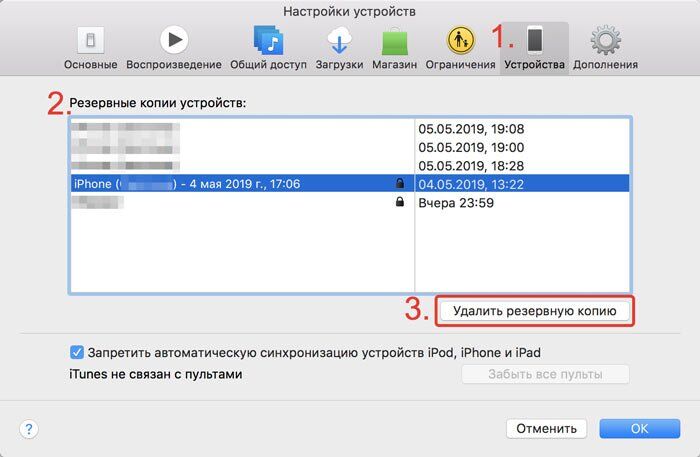
Решение: Удаление поврежденной или несовместимой резервной копию через iTunes
Удаление поврежденной или несовместимой резервной копии iTunes, найдя ее на ПК
Кроме удаления несовместимой или поврежденной резервной копии через интерфейс iTunes, вы также можете удалить ее, найдя ее. Чтобы найти его, вы должны знать, где вначале хранятся резервные копии iTunes на компьютере. Согласно этому посту iMobie, файлы резервных копий iTunes хранятся:
- В Windows XP: Documents and Settings(имя пользователя)Application DataApple ComputerMobileSyncBackup
- На Mac: ~/Library/Application Support/MobileSync/Backup/
Теперь мы знаем, где хранятся резервные копии iTunes на вашем компьютере, и мы расскажем вам по шагам про удаление несовместимой или поврежденной резервной копии iTunes. И этот способ поможет вам удалить все резервные копии этого устройства (вместо единственной поврежденной или несовместимой резервной копии).
Шаг 1. В соответствии с указанным выше путем хранения откройте папку резервного копирования.
Для пользователей Windows, вам нужно открыть папку по одному.
Шаг 2: Вы войдете в папку Backup с одной или несколькими папками, названными уникальными идентификаторами UDID ваших устройств.
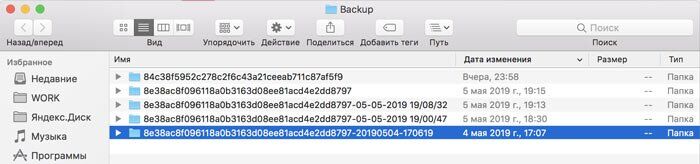
Шаг 3: Как правило, большинство из нас не знают, какие именно идентификаторы нашего устройства. Чтобы помочь вам удалить нужную резервную копию, вы можете щелкнуть на Серийный номер вашего девайса в iTunes, который подключен к iTunes, а затем серийный номер переключится на идентификатор вашего устройства UDID.
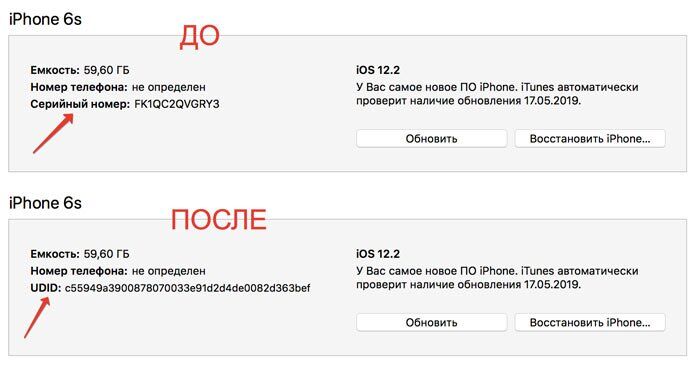
Как узнать UDID iPhone, iPad или iPod
Шаг 4: Затем удалите все папки, соответствующие идентификатору в папке резервных копий iTunes с вашего компьютера.
Если невозможно восстановить копию на iPhone в iTunes
Если при восстановлении устройства у вас возникла проблема с повреждением или несовместимостью резервной копии iTunes, в этой части мы покажем, как это происходит и как это исправить. Начнем!
iTunes не удалось восстановить ваш iPhone / iPad / iPod и сообщает вам: «Эта резервная копия iTunes была повреждена или несовместима». Это происходит по двум причинам.
Когда вы создаете резервную копию с помощью iTunes, могут возникнуть непредвиденные ошибки, но вы не получите никакого сообщения. Таким образом, вы думаете, что успешно создали резервную копию с помощью iTunes, однако, пытаясь восстановить устройство с его помощью, обнаружите, что у вас – поврежденная резервная копия.
Это может происходить, когда вы пытаетесь восстановить ваш iPhone / iPad / iPod с несовместимой резервной копией. Это из-за разных версий iOS. Например, если вы обновили свой iPhone 6s до iOS 11 или даже до последней версии iOS 12 или iOS 12.2 и сделали резервную копию с помощью iTunes, а затем понизили ее до iOS 10.3.2, без сомнения, вы не сможете восстановить iPhone с резервной копией iOS 11/12, потому что она не совместима с вашим iPhone со старой прошивкой.
Резервная копия снятая с новейшей iOS не совместима с предыдущими версиями!
Проблемы с синхронизацией Айфона
Ошибки с синхронизацией могут быть связаны также с неисправным кабелем или разъемом на телефоне и компьютере. Замените шнур, если это не помогло — обратитесь в наш сервисный центр Apple Pro в Москве для бесплатной диагностики и профессиональной помощи.
Ошибки при восстановлении резервной копии из iCloud
Самостоятельно найти причину подобного поведения может оказаться сложно. Но в первую очередь проверьте хватает ли свободного места на вашем Айфоне для восстановления данных. А если закачивание файлов слишком медленное — скорость интернета и стабильность соединения. Если вышеперечисленные средства не помогли — понадобится помощь квалифицированного специалиста.
Заказать восстановление резервной копии iPhone в Москве
При возникновению проблем с восстановлением данных — вовсе не обязательно пытаться долго и мучительно решить их самостоятельно. Обратитесь в наш сервис Apple Pro для профессиональной помощи. Наш специалист тщательно продиагностирует устройство, найдет причину и исправит неполадку. Важно! При обращении в сервисный центр предоставьте свой Айфон, а также устройство на котором хранится резервная копия (компьютер, диск, Time Capsule). Если данные в iCloud — понадобится пароль доступа для восстановления. Ждем вас для быстрого и недорого решения данный проблемы!
Почему не получается создать бекап iPhone на компьютере
Всем здравствовать! Порой, та информация, которая хранится на устройстве, намного важнее самого гаджета. Фото, видео, заметки, телефонная книга — потерять все это действительно страшно. Именно поэтому регулярное создание резервных копий iPhone или iPad — это очень полезное занятие. А какой самый простой и надёжный способ резервного копирования?
Казалось бы, ничего сложного — подключил iPhone или iPad к компьютеру, нажал пару кнопок, копия успешно создалась, ушел гулять по своим делам. Победа! И все было бы именно так, если бы не разнообразные ошибки, сопровождающие или предваряющие этот процесс. Одну из которых мы сегодня и рассмотрим.
Итак, в процессе создания резервной копии (чаще всего на завершающем этапе), iTunes может «порадовать» нас вот таким предупреждением:
iTunes не удалось создать резервную копию, так как iPhone отсоединен.
Что же, начнем искать решение с советов технической поддержки компании Apple. Ведь там же специалисты — эти люди просто обязаны помочь! Они рекомендуют поступить так:
Советы, конечно, хорошие. Но выручают далеко не всегда. Хотя, попытаться все-таки стоит — причем максимальное внимание уделить проводу для подключения.
Был у меня случай, когда оригинальный с виду кабель (как мне было сказано — он лежал в коробке при покупке) оказался подделкой и iTunes не удавалось создать резервную копию именно из-за него.
Ну да ладно, все проверили — но копирование по-прежнему не может быть завершено, так как iPhone «отсоединяется» в процессе этого действия? Самое время переходить к «народным» методам решения проблемы.
Информация собрана из разных источников, поэтому предупреждаю сразу — все манипуляции на свой страх и риск:) Хотя, если разобраться, то ничего страшного во всем этом нет.
И вот что предлагают пользователи для решения ошибки «Не удалось создать резервную копию в iTunes»:
Вот такие вот советы из «реальной жизни».
И, судя по многочисленным отзывам на разных интернет-ресурсах, они действительно работают!
От себя хочу заметить, что наиболее часто помогает: замена кабеля на оригинальный (сертифицированный), обновление прошивки и удаление документов (с русскими названиями) в приложениях на устройстве. Именно на эти моменты стоит обратить внимание в самую первую очередь.
P.S. Остались или появились вопросы? А может быть вас есть какой-то свой способ решения этой проблемы? Обязательно напишите в комментариях!
P.S.S. Ну и конечно, если инструкция была полезной, не стесняйтесь — ставьте «лайки», жмите на кнопки социальных сетей. Вам не тяжело, а автору приятно:) Огромное спасибо!
Всем привет! Меня зовут Михаил и это мой блог. Добро пожаловать! P.S. Иногда меня можно застать в прямом эфире. Залетай, поболтаем!;) В данный момент — OFFLINE!
В общем, по делу: Во-первых, спасибо за наводку что дело может быть как хардовое, так и софтовое. В ошибке «айфон отсоединен» софтовая часть как-то не читается :)) У меня проблема тоже была в софте, а не железе. Как я выяснил перепробовав (купив) кучу новых проводов, разных портов ноутбука жены, разных портов своего ноутбука со специально свежеустановленной виндой. В общем, железо проверял масштабно. Во-вторых, советую поставить программу iMazing, в ней кликнуть на телефон слева правой кнопкой, включить «консоль», в которой внести внизу фильтр на BackupManager и уже после этого в этой же программе запустить создание резервной копии. В момент сбоя вы в консоли увидите какие-то мутные записи, которые позволят сделать предположения о причине сбоя. У меня, к примеру, на экран мутных записей было одно слово которое мне было понятно: название программки FireChat. Удалил её и синхронизация заработала.
На будущее, вывод: — стараться обновлять систему — стараться обновлять приложения — в первую очередь подозревать приложения довольно новые и непроверенные, у которых меньше миллиона скачиваний и т.п. Про более распространенные скорее всего будет что глюк выявят раньше и быстрее исправят. — использовать iMazing или еще что-то с какой-то текстовой консолью. Даже если ты не прогер, есть шанс вытянуть что-то полезное.
Удачи всем у кого будет схожая проблема!
Прошу прощения, BackupAgent, а не BackupManager. Вот что нужно прописать в фильтре. Итак: левой кнопкой на картинку телефона, выбрать в меню строчку со словом «консоль» (судя по всему в разных версиях чуть разные другие слова в этой строке) и в открывшейся консоли вбить снизу BackupAgent, после чего начать делать резервную копию. Вот.
Вообщем нашел самый простой выход. Сначала делаем резервную копию телефона своего. потом делаем вторую копию нового телефона или прошлого со скинутой информацией. Далее выбираем восстаовить из копии и выбираем первую копию и подобная ошибка не вылезает.
Помогло удаление pdf файлов с русским названием, спасибо.
Что делать если в iCloud не создается бэкап Айфона

В большинстве случаев достаточно перезагрузки системы, но при повторной ошибке, стоит обратить внимание на другие причины и провести диагностику.

Как понять, из-за чего не удается произвести операцию:
Когда устройство сообщает, что копия повреждена, желательно обратиться к мастеру, т. к. самостоятельное восстановление файлов может привести к дополнительным ошибкам и потере информации.
Перезагрузка
Рестарт является одним из самых простых методов избавления от ошибок при бэкапе, а делается все очень легко:
Если данный вариант не помог, рекомендуется воспользоваться другим способом.
Проверка интернет-соединения
Плохая скорость подключения к интернету также может помешать процедуре. Чтобы ее проверить на ПК, необходимо сделать несколько шагов:

Если соединение устанавливается с помощью Wi-Fi, виной всему может быть неисправность роутера, и на него тоже необходимо обратить внимание: например, проверить, подключаются ли к точке доступа другие устройства.
Обновление приложения
Если планируется выполнение бэкапа с помощью iTunes, нужно убедиться, что в системе установлена последняя версия программы, из-за устаревшего ПО тоже могут возникать ошибки. Как это сделать:
Такой способ решения эффективен, и после установки обновлений необходимо будет удалить старые резервные копии (если есть), а затем произвести операцию заново.
Обновление IOS и программ
После выхода IOS 9.2.1 все приложения обновляются в автоматическом режиме, но у многих по-прежнему возникают проблемы с автообновлением. Чтобы проверить устройство, рекомендуется убедиться в соответствии прошивки последней версии с ОС, а также проверить наличие обновлений:

Освобождение места на диске
Емкость облачного диска в iCloud ограничена, и если он заполнен, данную проблему может решить только покупка дополнительного объема. Что для этого нужно:
В редких случаях после приобретения дополнительного пакета емкость диска не увеличивается. Если возникла такая незадача, следует обратиться в службу поддержки Apple и описать ситуацию.
Если копирование производится не через iCloud, а напрямую через ПК, вероятно, на компьютерном жестком диске отсутствует свободное место, поэтому для решения проблемы нужно его освободить. Как все сделать:
Вход в учетную запись Apple ID
При входе в Apple ID может появиться ошибка, и здесь нужно выполнить следующее:

Удаление старых версий резервных копий
Наличие старых резервных копий в iTunes или Айклауд– наиболее распространенная причина, по которой не удается создать новую.
Как удалить данные из iTunes:
Для удаления бэкапа из iCloud производится ряд действий:
Все вышеперечисленные способы подходят только для применения с ПК. Для чистки iCloud с Айфона актуальна другая инструкция:
Иногда для бэкапа не хватает места в облачном сервисе Apple, и тогда нужно удалить ненужные файлы либо купить пакет с дополнительным объемом памяти.
Заключение
Ошибки при создании резервной копии на iPhone через программы – часто встречающая проблема. Для ее решения есть несколько проверенных способов, которые наверняка помогут устранить неполадки за считанные минуты, при этом владельцу Айфона не потребуется много знаний об устройстве и работе программного обеспечения – достаточно следовать инструкции.
Что делать, если iTunes не создает резервную копию iPhone
Размещено от Дороти Коллинз Апрель 27, 2021 17: 23
Когда iTunes не может создать резервную копию iPhone, появляется множество предупреждающих сообщений, например «iTunes не может создать резервную копию iPhone, потому что не может сохранить резервную копию на компьютере». или «iTunes не удалось восстановить iPhone из-за сбоя сеанса резервного копирования». Вот причины, которые могут вызвать проблему.
Конечно, могут быть некоторые другие причины, которые вызывают проблемы. Какова бы ни была причина, вы всегда можете найти решение, чтобы исправить iTunes не могло сделать резервную копию iPhone без проблем.
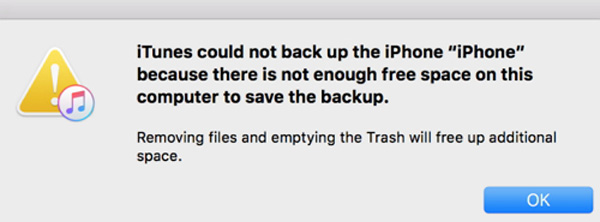
Поскольку существует множество причин этой проблемы, может потребоваться некоторое время, чтобы устранить проблему, связанную с тем, что iTunes не может создать резервную копию проблем iPhone. Если вы ищете быстрое решение для решения проблемы, Резервное копирование и восстановление данных iOS должен быть быстрый альтернативный способ. Просто ознакомьтесь с возможностями программы, как показано ниже.
Как сделать резервную копию iPhone, когда iTunes не выполняет резервное копирование iPhone
Бесплатно загрузите программу на ПК, а затем выберите «Резервное копирование и восстановление данных iOS» в меню «Пуск». Он может выполнять резервное копирование содержимого iPhone, iPad и iPod с устройства iOS на компьютер напрямую.
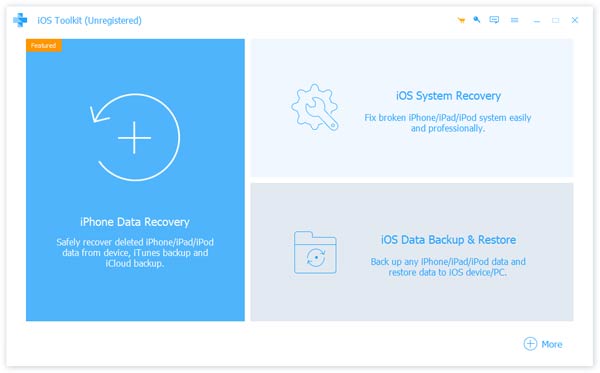
После этого вы можете получить доступ к «Резервному копированию и восстановлению данных iOS», который состоит из двух основных частей: «Резервное копирование данных iOS» и «Восстановление данных iOS». Это лучшая альтернатива, если iTunes не может сделать резервную копию iPhone.
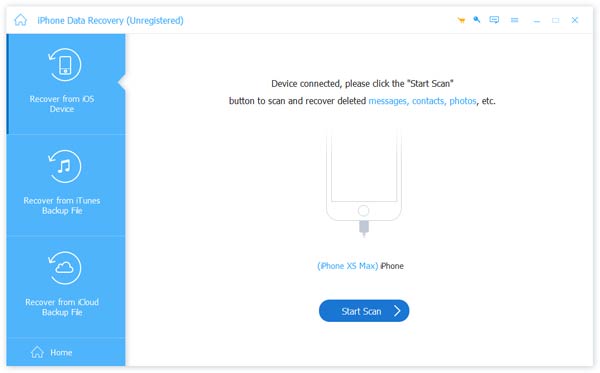
Выберите тип данных, и вы можете сохранить любой тип содержимого iPhone на компьютер, или просто выберите «Выбрать все» для резервного копирования всего содержимого iPhone на свой компьютер.
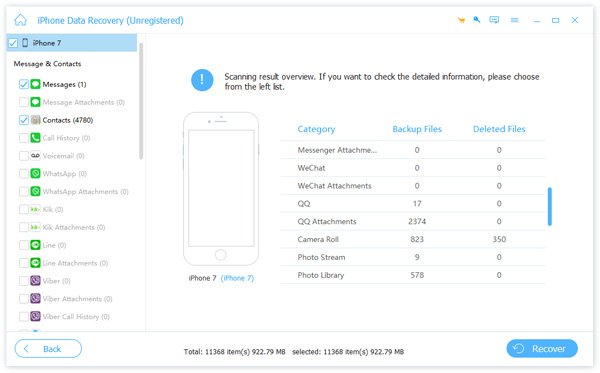
Резервное копирование нужных форматов на компьютер займет несколько секунд, если iTunes не сделает резервную копию iPhone. Вы можете легко получить доступ к этим файлам в любое время с компьютера.
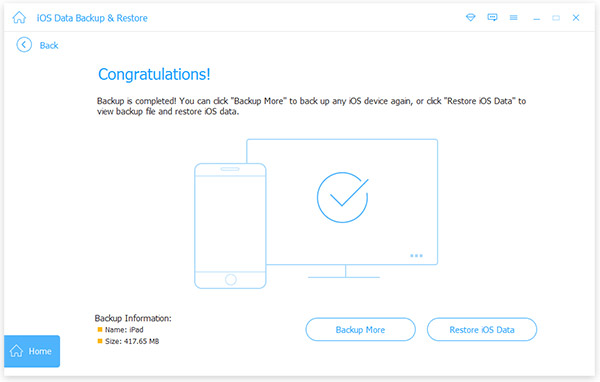
Конечно, для исправления iTunes, который не будет создавать резервные копии iPhone, наиболее распространенные решения, которые вы можете сделать, это включить сброс iTunes или перезагрузите
Кроме того, вы также можете выполнить шаги, чтобы исправить iTunes не будет создавать резервные копии iPhone некоторыми эффективными, но более сложными способами. Эти методы практичны и позволяют решить большинство проблем.
Проверьте обновления iTunes
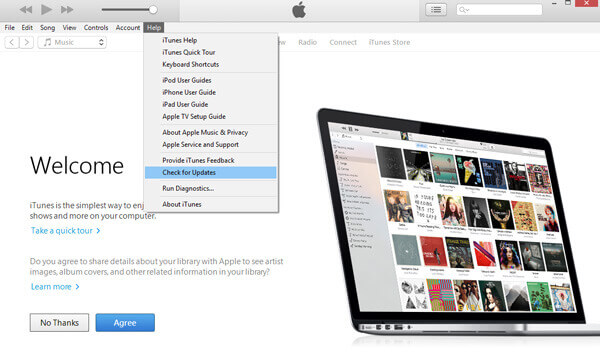
Первое, что вам нужно сделать, это проверить, установлена ли у вас последняя версия iTunes. После открытия iTunes нажмите «Помощь», а затем сдвиньте вниз до «Проверить наличие обновлений». Если это не последняя версия, перейдите к ее обновлению. Если он уже был в последней версии, перейдите к следующему решению, чтобы исправить iTunes, не удалось сделать резервную копию iPhone.
Убедитесь, что в iTunes достаточно места для хранения
Ваш iTunes не выполняет резервное копирование iPhone может быть вызвано из-за вашего полного диска C. В этом случае сначала выключите iTunes, затем очистите его или переместите память своего iTunes в другое место (например, на диск D) и попробуйте еще раз, чтобы проверить, может ли он работать как обычно.
Удалить предыдущие файлы резервных копий
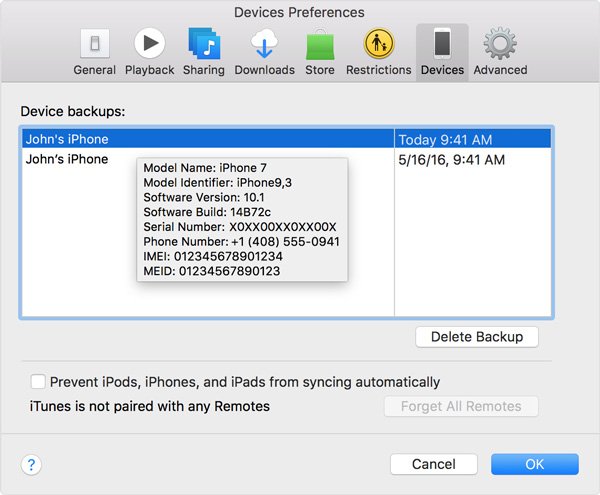
В процессе резервного копирования iTunes перезапишет все предыдущие резервные копии на компьютере. Если существующий файл резервной копии заблокирован, поврежден или нечитаем, iTunes может отобразить это предупреждающее сообщение. Чтобы решить эту проблему, вы можете удалить резервную копию в «Настройках iTunes» и создать новую резервную копию. Если вы хотите сохранить резервную копию, просто переместите файл резервной копии в другое место, если iTunes не выполняет резервное копирование iPhone из-за проблем с пространством для хранения.
Отключите другие USB-устройства
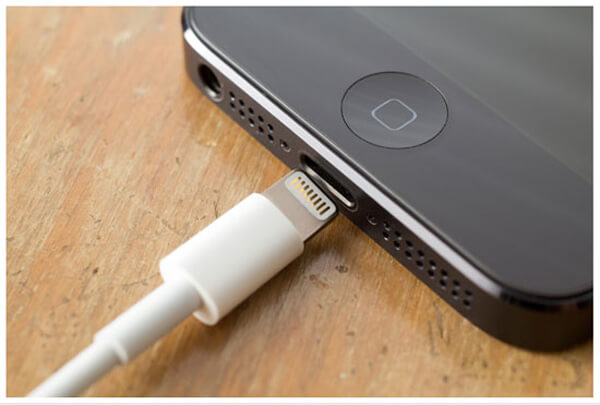
Устройство USB может мешать обмену данными между устройствами iTunes и iOS, что должно быть основной причиной того, что iTunes не может выполнить резервное копирование iPhone. Для решения этой проблемы рекомендуется отключить все USB-устройства, выключить iTunes и перезагрузить компьютер. Затем вы можете запустить iTunes и повторить попытку резервного копирования.
Проверьте настройки безопасности
Большинство проблем с резервным копированием вызвано программным обеспечением безопасности. Тем не менее, отключите программное обеспечение безопасности, возможно, не удастся закрыть процесс безопасности резервного копирования помех. И если последняя версия программного обеспечения безопасности не поддерживает последнюю версию iTunes, вам может потребоваться временно удалить стороннее программное обеспечение безопасности для резервного копирования устройства iOS.
Резервное копирование с новой учетной записью iTunes
Ваш iTunes не выполняет резервное копирование iPhone может быть вызвано полной старой учетной записью. Подайте заявку на новую учетную запись, выйдите из текущей учетной записи и войдите в новую, затем откройте iTunes и попробуйте выполнить резервное копирование, чтобы увидеть, есть ли еще проблема в новой учетной записи. И тогда вы можете использовать новую учетную запись iTunes, чтобы исправить iTunes не удалось сделать резервную копию iPhone.
Пользователи iPhone часто сталкиваются с подобными проблемами. Если у вас есть iTunes, который не может успешно создать резервную копию iPhone, сначала настоятельно и искренне рекомендуется резервное копирование и восстановление данных iOS. Конечно, вы также можете использовать рекомендуемые решения, чтобы исправить проблемы, так как iTunes не выполняет резервное копирование iPhone.


