

Резервная копия WhatsApp – словосочетание, которое вы наверняка слышали хотя бы раз. Однако не все знают, зачем нужно копировать данные, что представляет собой процесс и как он делается. Подробно обсудим это в обзоре – мы подготовили инструкции для пользователей Андроида и Айфона.
Многие пользователи iPhone жаловались на его ограниченное хранилище. По словам Apple, iPhone не поддерживает SD-карты с целью повышения безопасности. Но с ежедневным использованием iPhone все больше и больше файлов iOS собираются на нем.
Очень раздражает, что iPhone говорит, что недостаточно места, когда вы хотите установить приложение или сделать фотографию. Хотя у вас есть свободное хранилище iCloud для 5GB, вам все равно нужно больше. В этом посте будут приведены советы, которые помогут вам лучше управлять данными iOS и освободить место, особенно когда iPhone говорит, что недостаточно памяти.
- Что это такое
- Архив данных Ватсап, что это
- Какие файлы хранятся
- Время хранения данных
- Сначала сделайте резервную копию вашего iPhone перед очисткой хранилища
- Как сделать резервную копию iPhone и бесплатного хранилища просто
- Причины
- Обновление IOS и программ
- Удалить старые файлы резервных копий iPhone
- Возможные неполадки
- Как разные сервисы iCloud используют ваше хранилище
- Восстановление и удаление
- Включить резервное копирование iTunes (автоматически — через Wi-Fi!)
- Исправление резервных копий iCloud
- Как увеличить объем памяти iCloud
- Как освободить место для хранения iCloud
- Почему мое хранилище iCloud не складывается?
- Удалить приложения и файлы через управление хранилищем
- Удалить приложения из резервных копий iCloud
- Загрузите и заархивируйте старые резервные копии устройств iCloud
- Уменьшите свою библиотеку фотографий iCloud или поток фотографий
- Управляйте хранилищем
- Аудиофайлы, фильмы, сериалы и книги
- Фотографии и видеозаписи
- Проверка интернет-соединения
- Кода
- Способ 1. Синхронизируйте девайсы легко и быстро
- Остановить фотобиблиотеку
- Заключение
- Способ 4. Синхронизируйте айфоны с помощью iTunes
- Как это сделать?
- Как восстановить историю звонков в приложении, пошагово
- Как восстановить Ватсап на телефоне
- Когда необходимо восстановление Ватсапа
- Какие файлы можно восстановить
- Очистить хранилище iPhone из настроек
- Настройка процесса
- Заключительное слово
- Перезагрузка
- Способ 3. Синхронизируйте iPhone с iPhone с помощью iCloud
- Дополнительная помощь
- Способ 2. Синхронизация между айфонами с помощью инструмента настройки на iOS 11
- Проверка хранилища
- Удалите большие фотографии / видео / музыку, чтобы освободить хранилище iPhone
- Как восстановить приложение из резервной копии
- Пошаговая инструкция
- Где сохраняется резервная копия
- Этапы восстановления
- Обновление приложения
- Удаление старых версий резервных копий
- Можно ли восстановить Ватсап на другом телефоне
- Основные этапы
- Как восстановить Ватсап, если нет резервной копии на телефоне
- Освобождение места на диске
- Вход в учетную запись Apple ID
- Бэкап на Андроид
- Отключите резервное копирование iCloud и сделайте резервную копию вашего iPhone вручную
- Способ 5. Подключение по Bluetooth
Что это такое
Резервное копирование WhatsApp – это создание копии данных и настроек приложения на внешнем носителе, чаще всего в облачном хранилище. Пользователь может сохранить всю информацию из мессенджера для последующего восстановления!
Функция бэкапа используется для последующего восстановления данных в случаи их утери, повреждения или невозможности доступа. Предположим, вы потеряли смартфон – просто запустите бэкап и получите копию мессенджера с точными пользовательскими настройками, информацией и контактами!
С определением разобрались – пора двигаться дальше. Мы начнем с резервного копирования Ватсап на Андроид, попробуем сделать бэкап и узнаем основные правила!
Архив данных Ватсап, что это
Это папка, куда возможно перемещение не востребованных чатов на данный момент, но необходимых в будущем. Кроме того, папку можно использовать и для скрытия диалога с конкретным человеком. После добавления такого чата в архив и удаления переписки, при последующем общение диалог будет восстановлен автоматически.
Какие файлы хранятся
Архивы могут хранить большие массивы данных. Это могут быть изображения, аудио и видеозаписи, историю переписок, документы и так далее.
Время хранения данных
Многих интересует вопрос, как удалить переписку в Ватсапе без восстановления. На самом деле все локальные копии сохраняются в течение 7 дней. По прошествии этого времени данные перезаписываются.
Пользователям мобильных устройств часто приходится сталкиваться с проблемой, когда iPhone не делает резервную копию. Как результат в программе iTunes возникают различные сообщения, которые указывают на различные неполадки.
Важно помнить, что перед проведением любых операций лучше сохранить существующую резервную копию, которая позволит при необходимости восстановить ПО устройства.
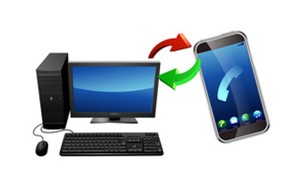
Сегодня Whatsapp достаточно известное приложение, которое позволяет общаться на расстоянии, обмениваться информацией, делиться фотографиями, видео и так далее. Однако приходит время, когда пользователь меняет свой телефон или по какой-то причине мессенджер исчезает вместе с хранящейся информацией. Тогда многие клиенты интересуются, как восстановить Ватсап.
Сначала сделайте резервную копию вашего iPhone перед очисткой хранилища
Чтобы создать резервную копию для вашего iPhone, когда iPhone сообщает, что недостаточно места для хранения, вы можете выбрать простой инструмент, например резервное копирование и восстановление данных iOS. Его ключевые особенности включают:
Как сделать резервную копию iPhone и бесплатного хранилища просто
Шаг 1 , Получите лучший инструмент для резервного копирования iPhone, установленный на компьютере
Загрузите и установите iOS Data Backup & Restore на свой компьютер в зависимости от операционной системы. Подключите iPhone к компьютеру с помощью кабеля Lightning.

Шаг 2 , Подготовьтесь к резервному копированию iPhone
Запустите инструмент резервного копирования и нажмите кнопку «iOS Date Backup» на главном интерфейсе. Затем вы столкнетесь с двумя вариантами: «Стандартная резервная копия» и «Зашифрованная резервная копия».

Шаг 3 , Резервное копирование iPhone в один клик
После выбора нажмите кнопку «Далее» и выберите место для сохранения файла резервной копии. Через несколько секунд данные вашего iPhone будут сохранены на компьютере. Затем вы можете удалить ненужные файлы на своем устройстве и освободить память.

Причины
Перед тем как рассматривать варианты устранения проблемы, пользователям необходимо изучить, почему они чаще всего не могут создать резервную копию iPhone:
- Устаревшая версия iTunes.
- Закончилось свободное место.
- Неисправность кабеля, подсоединяемого от аппарата к ПК.
- Нестабильное подключение к интернету, недостаток необходимой скорости или трафика.
- Ранее выполнявшийся бэкап прервался, и iTunes не дает возможность продолжить операцию, т. к. уже есть другие аналогичные файлы.
- Проблемы в самом аппарате.
В большинстве случаев достаточно перезагрузки системы, но при повторной ошибке, стоит обратить внимание на другие причины и провести диагностику.

Как понять, из-за чего не удается произвести операцию:
- Подключить аппарат к ПК и посмотреть, отображается ли он в iTunes. Если этого не происходит, велика вероятность неполадок в программном обеспечении или поврежден кабель.
- Если есть несколько компьютеров или MAC, можно попробовать выполнить процедуру через них, когда на одном ПК это не удается сделать. Если на других все получается, значит, проблема не в Айфоне.
Когда устройство сообщает, что копия повреждена, желательно обратиться к мастеру, т. к. самостоятельное восстановление файлов может привести к дополнительным ошибкам и потере информации.
Сбой резервного копирования iPhone
У вас недостаточно места в iCloud для резервного копирования этого iPhone
Многие просыпаются на своих телефонах с загадочным сообщением «Ошибка резервного копирования iPhone». Давайте посмотрим, как это исправить, и что это значит. Короткая версия заключается в том, что ваш iPhone по умолчанию регулярно делает резервную копию своего содержимого в iCloud. Это действительно удобно, если вы когда-нибудь потеряете или сломаете свой телефон; Вы сможете восстановить свои данные на новом устройстве.
Apple отлично справляется с защитой содержимого вашего телефона. Частично это означает, что если вы потеряете или сломаете его, может быть очень трудно восстановить ваши данные. Регулярное безопасное резервное копирование содержимого вашего телефона имеет смысл, и ваш iPhone может автоматически выполнять резервное копирование.
Резервное копирование телефона осуществляется двумя способами, и, хотя вы можете свободно выбирать и переключаться между ними, вы не можете использовать оба одновременно.
Вы почти наверняка вошли в свой iPhone со своим Apple ID, что означает, что ваш телефон может получить доступ к хранилищу iCloud. По умолчанию телефон будет пытаться делать регулярные резервные копии там. Телефон может сделать резервную копию iCloud, если выполнены следующие критерии:
- Телефон заблокирован
- Подключен к источнику питания
- В зоне действия сети Wi-Fi
Мы можем использовать три подхода:
- Устранение проблемы с резервным копированием iCloud, чтобы телефон успешно выполнял резервное копирование
- Переключиться на резервное копирование iTunes
- Отключить процесс резервного копирования в целом
Давайте пробежимся по порядку.
Обновление IOS и программ
После выхода IOS 9.2.1 все приложения обновляются в автоматическом режиме, но у многих по-прежнему возникают проблемы с автообновлением. Чтобы проверить устройство, рекомендуется убедиться в соответствии прошивки последней версии с ОС, а также проверить наличие обновлений:
- Заходим в настройки, выбираем «Основные».
- Передвигаемся вниз и находим раздел «Обновление ПО».
- Система автоматически сканирует наличие обновлений IOS. Если они есть в доступе, будет предложено установить их либо выполнить операцию позднее.

Удалить старые файлы резервных копий iPhone
Как уже было сказано, у каждого пользователя iPhone есть бесплатное хранилище iCloud 5GB. Чтобы избежать потери данных, многие люди включают функцию автоматического резервного копирования для iCloud. Когда ваш iPhone подключится к сети Wi-Fi, iOS будет резервное копирование данных iPhone в iCloud автоматически.
Шаг 1 . Откройте приложение «Настройки» вашего iPhone.
Шаг 3 . Если старые файлы резервных копий iPhone бесполезны, выберите каждый из них, а затем нажмите «Удалить резервную копию» в диалоговом окне подтверждения.
Примечание. Если в вашей учетной записи iCloud есть только ваше текущее устройство, вы можете перенести резервную копию на свой компьютер и удалить старый файл резервной копии, чтобы освободить хранилище.
Возможные неполадки
Если у вас не получается сделать бэкап:
- Убедитесь, что вы добавили сервисы Гугл Плэй, а также вошли в аккаунт Гугл;
- Проверьте, хватает ли вам трафика для осуществления операции – в случае необходимости переключитесь на беспроводную сеть.
Если вы не можете произвести восстановление, проверьте следующее:
- Вы используете тот же номер телефона и адрес электронной почты, что и при создании бэкапа;
- На телефоне хватает свободного места;
- Установлены сервисы Гугл Плэй;
- Телефон заряжен или подключен к источнику питания;
- Подается стабильный интернет-сигнал от мобильной или беспроводной сети.
Мы разобрались с Андроидом – пора обсудить, как скопировать переписку WhatsApp на Айфоне!

Как разные сервисы iCloud используют ваше хранилище
iCloud состоит из множества различных сервисов, каждый из которых может хранить данные в разных местах. Каждый из них настроен отдельно и имеет разные значения для объема памяти, который вы можете использовать. Мы подготовили таблицу ниже, чтобы дать вам более полное представление о программах Apple и планах хранения.
В приведенной выше таблице объясняется, как каждая облачная служба Apple использует ваш резерв хранилища iCloud.
Вы никогда не думали покупать больше хранилища iCloud, потому что предполагали, что не сможете себе этого позволить? Взглянуть. Вы можете быть удивлены, увидев, что 50 ГБ пространства iCloud — это всего $ 0,99 в месяц. Планы хранения Apple iCloud в настоящее время следующие:
- 50 ГБ — $ 0,99 / месяц
- 200 ГБ — $ 2,99 / месяц
- 2 ТБ — $ 9,99 / месяц
Восстановление и удаление
Сначала мы попробуем восстановить резервную копию Ватсап! Обратите внимание, непременное условие осуществления процесса – использование аналогичного номера телефона и аккаунта Гугл.
- Найдите на экране значок мессенджера WhatsApp, зажмите его пальцем;
- Перетащите иконку в корзину, чтобы удалить;

- Войдите в Гугл Плей Маркет и найдите WhatsApp через поисковую строку;
- Кликните на кнопку и дождитесь инсталляции программы;
- Откройте мессенджер и введите номер телефона;
- На экране появится предложение восстановления чатов и медиафайлов;
- Щелкайте по значку ;
- Как только процесс завершится, нажимайте на иконку ;
- Инициализация запустится автоматически. Готово!
Восстановление резервной копии удалось – переходим к следующему шагу. Как удалить резервную копию Ватсап с Гугл Диска, если она вам не нужна?
- Открывайте Диск на компьютере или телефоне и активируйте аккаунт, использованный ранее;
- Если вы открыли облако со смартфона, щелкните по кнопке слева и выберите показ полной версии;
- Найдите шестеренку в правом верхнем уголке и перейдите к настройкам;
- Ищите строку ;
- В списке ищите название мессенджера WhatsApp;
- Кликайте на строку , выбирайте раздел «Удалить данные приложения»;
- Подтвердите действие.
Вы уже знаете, куда копируются сообщения с Ватсапа – в этот процесс можно внести самостоятельные изменения. Давайте попробуем?

Включить резервное копирование iTunes (автоматически — через Wi-Fi!)
Вместо того, чтобы каждый вечер выполнять резервное копирование телефона в iCloud, вы можете настроить его для резервного копирования на свой Mac или ПК. Это будет сделано автоматически, если вы подключите его дома и включите Wi-Fi и ваш компьютер.
В нашем центре поддержки есть руководство по включению резервного копирования iTunes через Wi-Fi . Он вообще не требует места для хранения, и после того, как вы закончили локальное резервное копирование на свой компьютер, вы можете удалить все старые резервные копии iCloud из своего хранилища.
Исправление резервных копий iCloud
Существует только несколько причин, по которым резервное копирование iCloud может завершиться неудачей. Как правило, это связано с тем, что у идентификатора Apple, связанного с iPhone, недостаточно свободного места для хранения iCloud. По умолчанию каждый пользователь получает 5 ГБ. Самым простым решением для Apple является небольшая ежемесячная плата: покупка большего объема хранилища iCloud .
Как увеличить объем памяти iCloud
У Apple есть инструкции о том, как купить больше места для хранения iCloud , но процесс прост:
- Нажмите «Купить больше хранилища» или «Изменить план хранения».
- Выберите план.
- Нажмите «Купить» и следуйте инструкциям на экране.
Покупка большего пространства сопровождается дополнительным преимуществом: если вы создаете группу « Семейный доступ » для своих устройств Apple, другие члены вашей семьи (не только дети) могут использовать любое свободное пространство, которое у вас есть, без ущерба для конфиденциальности их данных. ,
Если вы не хотите покупать больше места, это нормально: мы можем освободить место в вашем хранилище iCloud, либо создав резервное копирование меньшего объема ваших данных, либо удалив данные, которые уже занимают место в хранилище.
Как освободить место для хранения iCloud
Обычно существует пять типов данных, которые занимают пространство хранения iCloud:
- приложения для iOS, которые хранят данные непосредственно в iCloud
- резервное копирование iPhone
- Файлы из документов и с рабочего стола (но только если у вас есть компьютеры MacOS с включенным «Store in iCloud»)
- Данные из сервисов Apple (Библиотека фотографий iCloud, Фотопоток, Сообщения в iCloud и т. Д.)
- Совместное использование данных семьи (т.е. других членов семьи, которым было предоставлено разрешение на использование вашего пула хранения)
Почему мое хранилище iCloud не складывается?
Существует несколько факторов, которые затрудняют понимание того, сколько пространства iCloud используется резервными копиями iCloud и почему.
Во-первых, использование iCloud, показанное в разделе « Settings iCloud Storage » на устройстве iOS, не показывает использование резервного копирования iCloud. Вместо этого он показывает, сколько хранилища iCloud используют приложения устройства во время выполнения. Это не то же самое, что объем памяти, который занимает каждое приложение на телефоне .
Фактически, чем больше приложение может хранить в iCloud во время выполнения, тем меньше оно требуется для резервного копирования. Например: если у вас есть 100 ГБ фотографий и вы храните их в библиотеке фотографий iCloud, они не будут сохранены в вашей резервной копии iCloud. (Как это было бы излишним.)
Во-вторых, хотя более полезно взглянуть на панель «Резервное Storage разделе « Settings , это еще не все. Он показывает только данные для конкретного приложения, которые могут быть включены или выключены. Он не показывает системные данные. Что в системных данных? Ну, много вещей: сообщения и вложения, просмотр резервных копий, ваши настройки, всевозможные базы данных и файлы конфигурации, которые со временем растут. Есть все виды вещей, которые могут заползти в это большое. Ваше большое изображение обоев? Это большое неотправленное сообщение в твоих черновиках?
Есть третий фактор: резервные копии iCloud хранятся в виде снимков. Ваше устройство (как правило) будет хранить по 3 за раз, каждое из которых будет храниться как дельта из последнего. Это может занять дополнительное пространство. например. Если сегодня пятница, а резервное копирование выполняется утром, ваша резервная копия iCloud будет иметь:
- Все от Weds
- Все новое с четверга
- Все новое от пт
Эта дельта, вероятно, довольно мала, но она немного увеличивает размер.
Например, для базы данных сообщений достаточно просто увеличить размер до 1 ГБ. Если вы действительно хотите покопаться и выяснить, куда идет пространство, вы всегда можете просто загрузить резервную копию iCloud с помощью iPhone Backup Extractor и проанализировать файлы. Что вы найдете в этом, так это то, что цифры складываются.
Чтобы стать более практичным, трудно уменьшить это число. Можно предотвратить резервное копирование отдельных приложений. Но это может оказаться бесполезным и не уменьшит объем системного хранилища. Единственный способ действительно эффективно сделать это — взорвать телефон и начать все заново, но если вы синхронизируете вещи через iCloud (например, связку ключей, сообщения в iCloud и т. Д.), Это может привести к тому, что сборка вернется к использованию приличного количества пространства довольно быстро. Обновление хранилища iCloud — почти всегда самый практичный ответ, и это относительно недорого.
Удалить приложения и файлы через управление хранилищем
Это покажет каждое приложение, занимающее место на iCloud. Приложения с отдельными файлами будут отображать их в списке под хранилищем приложения, и вы можете провести пальцем влево по любому файлу, чтобы открыть опцию «Удалить». «Удалить документы и данные» удалит все данные этого приложения. Осторожно: некоторые приложения хранят свои файлы только таким образом, поэтому, удаляя файлы из хранилища iCloud, вы можете удалить свою единственную копию.
Удалить приложения из резервных копий iCloud
Вы можете удалить большие синхронизированные файлы из хранилища iCloud с помощью бесплатного приложения Apple «Файлы» .
Загрузите и заархивируйте старые резервные копии устройств iCloud
Возможно, в вашем хранилище iCloud есть резервные копии старых устройств iOS. Если вам больше не нужны данные в этих резервных копиях, они могут быть удалены. Кроме того, если вам нужны данные, но вы предпочитаете хранить резервные копии на вашем Mac или ПК, вы можете использовать iPhone Backup Extractor для локальной загрузки резервных копий iCloud перед их удалением из iCloud.
Уменьшите свою библиотеку фотографий iCloud или поток фотографий
Если вы берете или делитесь множеством фотографий и видео на своем iPhone и включили iCloud Photo Library, вы, вероятно, будете использовать довольно много места для хранения iCloud. Меню на iPhone, которое мы описали выше, покажет вам, сколько места занимает каждый тип данных. MacPaw’s Gemini Photo включает в себя 3-дневную бесплатную пробную версию и может автоматизировать процесс удаления старых или дублированных фотографий из вашей библиотеки.
Управляйте хранилищем
Существует несколько способов управлять хранилищем на вашем устройстве и уменьшать его объем.
Аудиофайлы, фильмы, сериалы и книги
Узнайте, как удалить музыку, фильмы, телешоу и книги с вашего устройства.
Фотографии и видеозаписи
Чтобы уменьшить объем использования фотографий и видеозаписей, можно импортировать фотографии и видеозаписи из альбома «Фотопленка» на компьютер. Чтобы удалить фотографии после их импорта из альбома «Фотопленка», выполните следующие действия.
Если нужно просмотреть фотографии на устройстве после их удаления из альбома «Фотопленка», синхронизируйте их из медиатеки. При синхронизации медиатеки с компьютером синхронизируемые фотографии оптимизируются для экономии места. В целях экономии можно синхронизировать часть медиатеки.
Чтобы уменьшить объем использования приложений, выполните следующие действия.

Если вы будете знать, как синхронизировать iPhone с iPhone, вы сможете легко перенести данные со старого устройства на новое. Более того, вы можете попробовать создать резервную копию на другом смартфоне или просто поделиться чем-то смешным или важным с обладателем айфона.
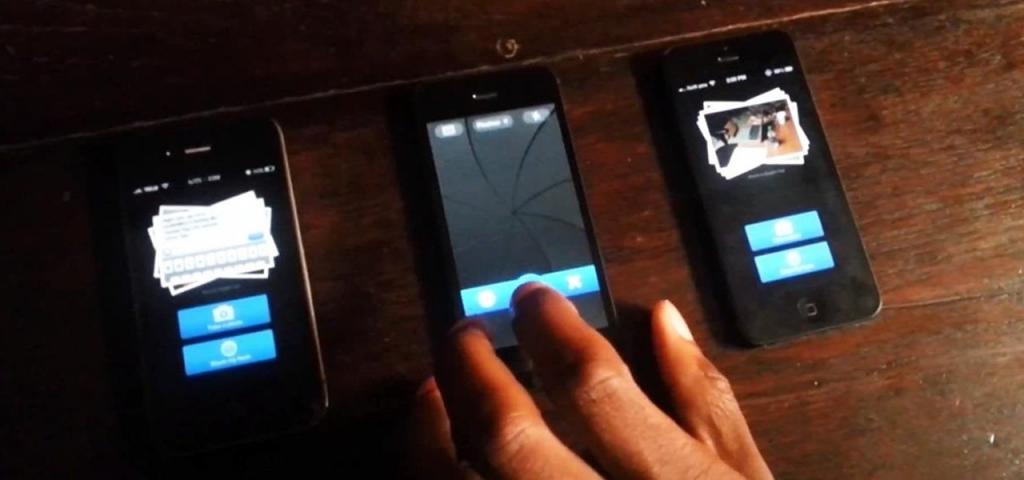
Для выполнения всех этих задач синхронизация является действительно важным процессом при передаче ваших данных. Итак, как вы можете добиться этого просто и правильно? В руководстве, представленном ниже, показано несколько способов синхронизации айфона с айфоном с подробными инструкциями.
Проверка интернет-соединения
Плохая скорость подключения к интернету также может помешать процедуре. Чтобы ее проверить на ПК, необходимо сделать несколько шагов:
- Зайти на специализированный сайт. Например: speedtest.net/ru
- Выбрать функцию «Начать проверку».
- Подождать одну минуту. В это время программа автоматически проверит скорость соединения, а затем выдаст итоговые результаты. Желательно закрыть все окна в браузере – они могут занизить их, т. к. при открытых сайтах все равно происходит прием и передача данных.
- В конце появится пинг – время реакции соединения, и чем оно меньше, тем лучше. Оптимальное значение – 40м/с. Здесь также отображается скорость передачи и получения данных, измеряемая в Мб или ГБ: здесь все зависит от того, какие показатели заявлены провайдером.

Если соединение устанавливается с помощью Wi-Fi, виной всему может быть неисправность роутера, и на него тоже необходимо обратить внимание: например, проверить, подключаются ли к точке доступа другие устройства.
Кода
Это удивительно распространенная проблема.
Backup Сбой резервного копирования iPhone
Способ 1. Синхронизируйте девайсы легко и быстро
Традиционно для синхронизации iPhone с iPhone требуется восстановление из резервной копии iTunes или iCloud. Однако, это позволяет передать только несколько типов файлов. Такая синхронизация неизбежно приведет к удалению определенных данных на вашем iPhone и займет много времени в процессе.
Так возможно ли найти лучший способ, как синхронизировать iPhone с iPhone? Лучшим выбором будет сервис AnyTrans — эффективный и полезный профессиональный инструмент для передачи и управления данными iOS. Помимо передачи файлов с iPhone на iPhone, он может удовлетворить все ваши потребности по копированию данными и управлению ими между «яблочными» девайсами с помощью следующих функций:
Остановить фотобиблиотеку
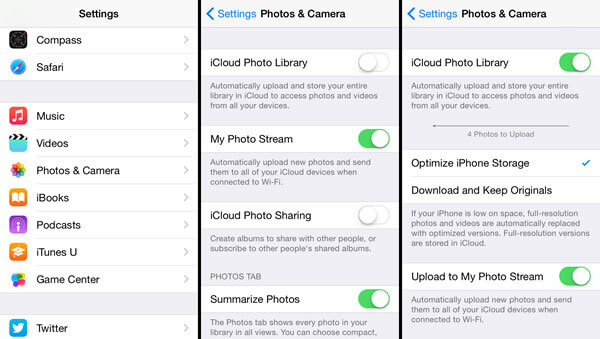
Заключение
Учитывая, что iPhone имеет ограниченную память и не поддерживает SD-карту, освобождение памяти становится необходимым навыком для пользователей iPhone. В этом руководстве мы рассказали о нескольких методах освобождения места, когда iPhone сообщает, что недостаточно места для хранения. Вы можете следовать нашим пошаговым инструкциям, чтобы легко решить эту проблему. Помимо решения проблемы с хранилищем, рекомендуется часто создавать резервные копии для вашего iPhone с помощью Apeaksoft iOS Data Backup & Restore.
Узнайте, как оптимизировать содержимое и освободить место в памяти при переходе на устройство с меньшим объемом хранилища.
Способ 4. Синхронизируйте айфоны с помощью iTunes
Перед передачей данных через iTunes необходимо убедиться, что это последняя версия.
Типы файлов, которые могут быть переданы таким способом, ограничены, и данные на вашем iPhone будут удалены во время синхронизации с iTunes. Поэтому, если вы просто хотите перенести все свои файлы и сохранить их в безопасности, вам лучше воспользоваться первым способом.
Как синхронизировать два айфона при помощи «Айтюнс»? Это делается очень легко.
Подключите старый iPhone к компьютеру и найдите в iTunes свое устройство. Нажмите на «Этот компьютер» и сделайте резервную копию.
После завершения резервного копирования подключите новый iPhone к компьютеру. Найдите его в iTunes. Выберите восстановление из резервной копии и выберите сохраненный набор данных.

Как это сделать?
Запустите AnyTrans for iOS на вашем компьютере (ПК и Mac) и нажмите «Диспетчер устройств». Выберите старый iPhone в качестве исходного девайса.
Переключитесь на управление одним нажатием и выберите «Клонировать устройство» или «Объединить устройство».
Выберите целевой айфон и категории данных, которые необходимо передать, после чего найдите пункт меню «Начать передачу».
Если вы хотите выборочно перенести определенные файлы в категорию, вы можете выполнить следующие действия:
Как восстановить историю звонков в приложении, пошагово
Все предыдущие методы работают, когда нужно реанимировать текстовую информацию: документы, переписи, файлы. Со звонками могут возникнуть проблемы. Однако есть способ. Это использование сторонних приложений. Например, Dr Fone.
Важно! Воспользоваться данным способом не получится на устройствах iOS, так как политика магазина App Store строже относится к подобным программам.
Для того чтобы воспользоваться данной программой сделайте следующее:
- Установите утилиту на компьютер.
- Подключите мобильный к ПК.
- В приложение нажмите на вкладку Data Recovery.
- Выберите операционную систему смартфона.
- Затем отметьте данные, которые требуется извлечь.
- Кликните по кнопке Start Scan.
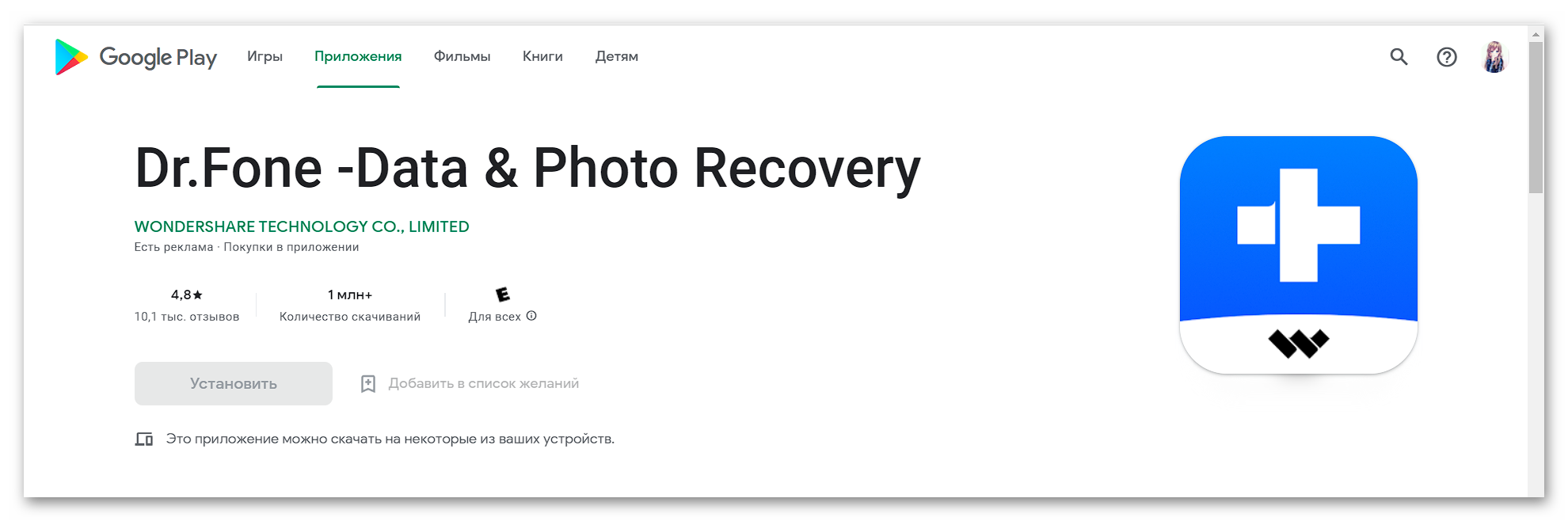
Дождитесь окончания сканирования. После еще раз отметьте данные для извлечения и щелкните Recover to Computer. Укажите папку, куда требуется выгрузить файлы.
Как восстановить Ватсап на телефоне
Возможно, что мессенджер вовсе не удален с устройства, а просто исчезла иконка. Поэтому сперва попробуйте вернуть значок на место.
Действия для этого следующие.
- На мобильном устройстве откройте «Настройки».
- Выберите раздел «Приложения».
- Отыщите в представленном перечне Whatsapp. Зажмите значок.
- Когда иконка сможет перемещаться свободно, переместите ее на экран.
Если мессенджер все же был удален, то восстановить Whatsapp можно с Гугл Диска следующим образом.
- Установите приложение заново.
- Откройте программу. Согласитесь с политикой и условиями, нажав кнопку «Принять и продолжить».
- Затем введите номер мобильного телефона, к которому была осуществлена привязка аккаунта.
- На гаджет поступит СМС с кодом. Введите его в соответствующее поле.
- Дайте разрешение на доступ к контактам и хранилищу.
- Затем мессенджер обнаружит копию с информацией и предложит восстановить Ватсап.
- Когда на экране появится предложение о восстановлении. Выберите данную опцию.
- После завершения процедуры, кликните «Далее».
По окончанию в приложении будут отображены чаты, а затем начнется сам процесс. На устройствах с операционной системой iOS процедура немного отличается. Обязательным условием считается авторизация в аккаунте iCloud.
Чтобы восстановить Ватсап на Айфоне, выполните следующие действия.
- Войдите в «Настройки» своего мобильного и перейдите в раздел iCloud.
- Напротив пункта iCloud Drive передвиньте ползунок в состояние «Включено».
- Затем в настройках выберите пункт «Чаты».
- Нажмите на вкладку «Резервное копирование» и выберите частоту сохранения информации. Рекомендуемый режим «Ежедневно».
- Последний шаг – создайте резервную копию.
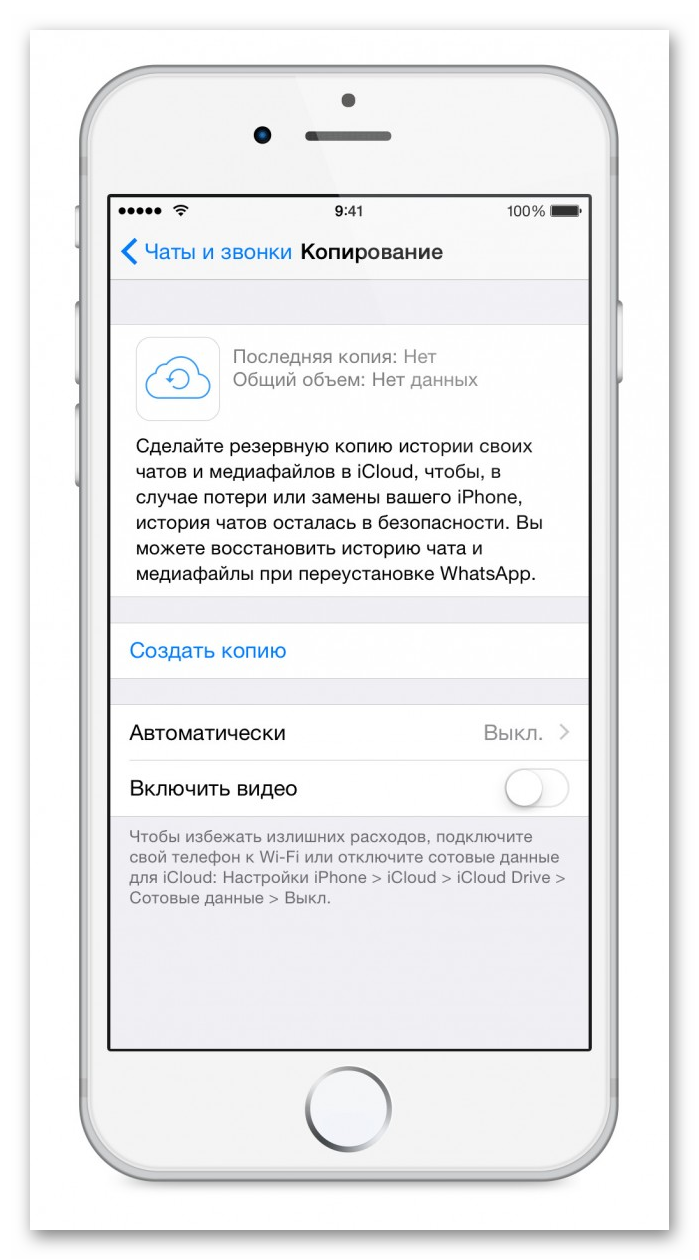
Теперь по необходимости можно переустановить мессенджер вновь воссоздать данные.
Когда необходимо восстановление Ватсапа
Зачастую переписки в подобных программах могут содержать очень важную информацию. Это могут быть контактные данные, номера банковских карт, важные документы и так далее.
Восстановить Ватсап может потребоваться в следующих ситуациях:
- удаление сообщений или целого чата;
- поломка мобильного устройства;
- удаление мессенджера;
- форматирование карты памяти;
- утеря данных после перепрошивки девайса.
Кроме перечисленного восстановить историю Ватсап может понадобиться в случае приобретения нового смартфона.
Какие файлы можно восстановить
Вместе с запросом «Как восстановить Вацап» у пользователей возникает другой, не менее интересующий вопрос. Какие файлы подлежат восстановлению. Вообще, если у клиента имеется резервная копия на Гугл диске, то эту проблему можно решить быстро.
Данные, подлежащие восстановлению:
- диалоги, чаты;
- фотографии;
- видеофайлы;
- документы.
То есть все медиафайлы, которые были скопированы в резервную копию или сохранились на устройстве.
Очистить хранилище iPhone из настроек
Чтобы помочь вам управлять внутренним хранилищем, Apple представила менеджер хранилища на iPhone. Таким образом, когда ваш iPhone говорит, что недостаточно памяти, вы можете проверить, какие приложения занимают много памяти.
Шаг 2 . Здесь вы можете проверить объем хранилища, который использует каждое приложение. А если есть ненужные приложения, нажмите на каждое из них и нажмите «Удалить», чтобы удалить их со своего iPhone.
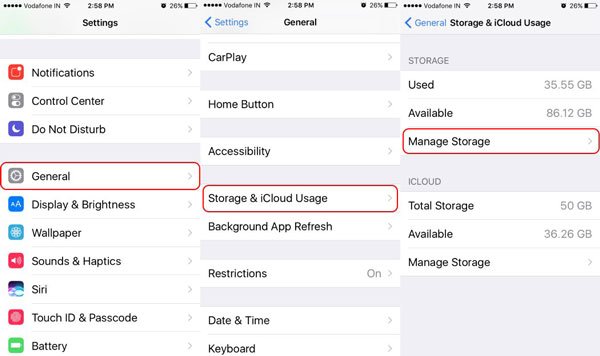
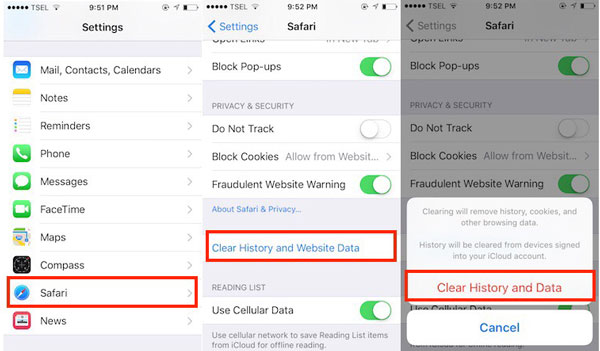
У вас есть свободное хранилище iCloud для 5GB, иногда вы также можете удалить или очистить хранилище iCloud, Проверьте этот пост, если вам нужно управлять пространством iCloud.
Настройка процесса
Первый параметр, который вы можете поменять – частота бэкапа:
- Откройте WhatsApp и перейдите к меню;
- Открывайте настройки, далее – ;
- Ищите строку и переходите к разделу «На Гугл Диск»;
- Выбирайте частоту бэкапа по своему усмотрению – ежедневно, еженедельно, ежемесячно.

Вы самостоятельно устанавливали место, где WhatsApp хранит резервные копии – его также можно поменять:
- Перейдите к нужному меню в настройках согласно инструкции, приведенной выше;
- Щелкайте по значку и выбирайте нужный профиль, который будет использоваться для бэкапа, можно добавить новый.

Запомните! Если вы поменяете аккаунт, данные из предыдущего профиля будут удалены.
Также вы можете поменять подключение, используемое для бэкапа:
- Войдите в WhatsApp и откройте нужный раздел меню;
- Ищите кнопку и выбирайте из списка сеть, используемую для бэкапа.
Мы рассказали все о том, как скопировать сообщение в Ватсап. Напоследок стоит внимательно изучить проблемы, с которыми может столкнуться пользователь Андроид.
Заключительное слово
Итак, выше приведено несколько актуальных инструкций, как синхронизировать iPhone с iPhone. Как вы можете видеть в этом руководстве, использование AnyTrans для iOS более эффективно, чем другие способы. Большинство отзывов рекомендуют именно этот метод. Помимо синхронизации между айфонами, этот сервис можно использовать для передачи данных с iPhone на iPad или iPod, или с Android на iPhone.

Уведомление о том, что «память почти заполнена», хотя на устройстве еще есть 25% свободного места на накопителе.
Пользователи iPhone и iPad c iOS 15 начали массового жаловаться на баг с системным предупреждением о малом объёме свободной памяти, хотя их внутренние накопители заняты только на половину или на три четверти. Странное уведомление не пропадает после перезагрузки устройства или полного сброса настроек.
В настоящее время Apple не пояснила, как избавиться от уведомления или по какой причине оно возникает. Техподдержка компания просит пострадавших пользователей нажать на уведомление и если ничего потом не происходит — перезагрузить устройство. Но это не помогает, потом уведомление снова появляется.
Пользователи не могут понять, в каких именно ситуациях это предупреждение возникает и почему. Пользователи бета-версии iOS 15 вспомнили, что у них ранее возникали подобные баги с уведомлением про нехватку памяти, они передавали данные по ним разработчикам, но Apple их так и не решила в релизе.

В некоторых случаях уведомление о нехватке накопителя возникает даже на совсем пустых устройствах.

Пример уведомления на iPad.
Один из пользователей столкнулся с другой проблемой в iOS 15 — система видит больше памяти, чем есть по факту в устройстве. Техпддержка Apple попросила сообщить больше подробностей по этой ситуации. Другой пользователей также рассказал, что у него аналогичная проблема.

Примеры неправильного отображения доступного объема внутреннего накопителя.
20 сентября Apple выпустила iOS 15, iPadOS 15 и WatchOS 8 с множественными обновлениями компонентов и новыми функциями.
21 сентября пользователи со всего мира стали жаловаться, что у них перестал запускаться iTunes для Windows 10, а его переустановка не помогает. Оказалось, что новая версия приложения выдает ошибку и вылетает, если системный язык не английский. Проблема наблюдается в версии iTunes 12.12.0.6 с поддержкой iOS 15, которая доступна в Microsoft Store и на сайте Apple. Почему компания выпустили версию программы под Windows, которая работает только с английским системным языком, непонятно. Apple не сообщила, когда будет выпущено обновление iTunes с исправлением этой проблемы,
Перезагрузка
Рестарт является одним из самых простых методов избавления от ошибок при бэкапе, а делается все очень легко:
- Находим кнопку питания и зажимаем ее на 10 секунд.
- Когда на дисплее появится красная кнопка, смахиваем движением пальца в правую сторону.
- Ждем, когда аппарат выключится, затем включаем его посредством нажатия той же клавиши питания.
Если данный вариант не помог, рекомендуется воспользоваться другим способом.
Способ 3. Синхронизируйте iPhone с iPhone с помощью iCloud
iCloud — отличный сервис для резервного копирования iPhone. Этот метод синхронизации айфонов требует резервного копирования и восстановления устройства с помощью iCloud. Возможно, вам понадобится новая резервная копия, чтобы убедиться, что ваши данные будут обновлены.
Как синхронизировать айфон при помощи «Айклауд»? Пошаговая инструкция выглядит так:
Дополнительная помощь
- Если не удается вспомнить пароль к зашифрованной резервной копии
- Если не удается вспомнить пароль к устройству
- Если не удается восстановить данные устройства iOS или iPadOS из резервной копии из-за устаревшего ПО
- Если требуется помощь с резервным копированием в iCloud
Информация о продуктах, произведенных не компанией Apple, или о независимых веб-сайтах, неподконтрольных и не тестируемых компанией Apple, не носит рекомендательного характера и не рекламируются компанией. Компания Apple не несет никакой ответственности за выбор, функциональность и использование веб-сайтов или продукции сторонних производителей. Компания Apple также не несет ответственности за точность или достоверность данных, размещенных на веб-сайтах сторонних производителей. Помните, что использование любых сведений или продуктов, размещенных в Интернете, сопровождается риском. За дополнительной информацией обращайтесь к поставщику. Другие названия компаний или продуктов могут быть товарными знаками соответствующих владельцев.
Способ 2. Синхронизация между айфонами с помощью инструмента настройки на iOS 11
Автоматическая настройка — это новая функция в iOS11, которая предназначена для быстрой передачи данных, настроек и контента со старого iPhone на новый.
Что нужно знать об этом инструменте? Он доступен только в том случае, если два ваших iPhone работают под управлением iOS 11 и находятся на небольшом расстоянии. Если ваши устройства невозможно разместить рядом друг с другом или они работают не под управлением iOS 11, метод 1 может быть лучшим вариантом для вас.
Как синхронизировать айфон с айфоном этим способом? Отзывы говорят о том, что это довольно просто.
Положите новый iPhone на небольшое расстояние от старого. Уведомление о настройке вашего нового айфона с Apple ID старого появится на экране. Если это не произошло, включите Bluetooth.
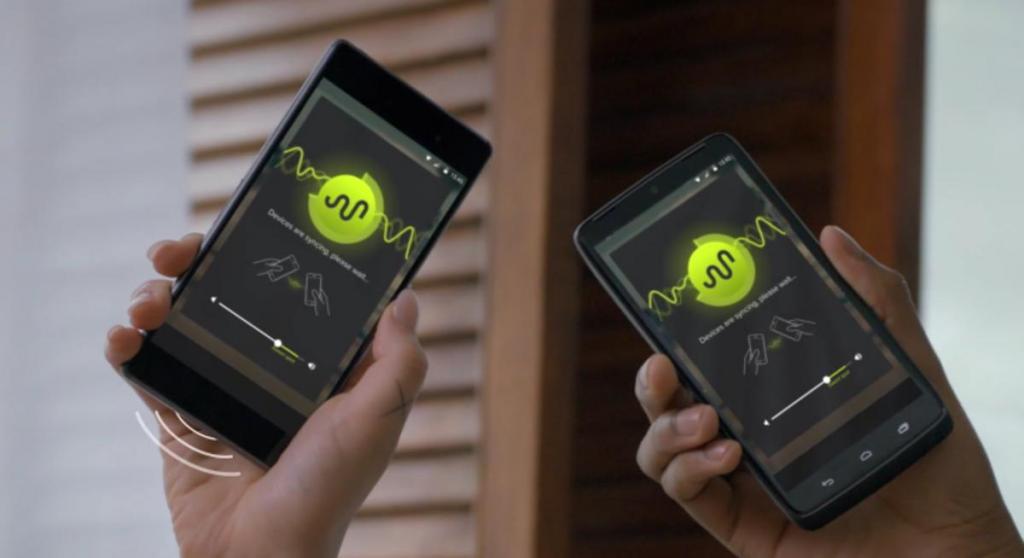
Сканируйте изображение на новом iPhone, используя старый, а затем введите пароль своего Apple ID. Установите новый Touch ID или Face ID на новом айфоне. Выберите восстановление из резервной копии iTunes или iCloud.
Проверка хранилища
Прежде чем перейти на новое устройство, проверьте, какой объем хранилища используется на текущем устройстве. Если объем ваших данных не превышает объем памяти нового устройства, содержимое можно полностью перенести на это устройство.


Удалите большие фотографии / видео / музыку, чтобы освободить хранилище iPhone
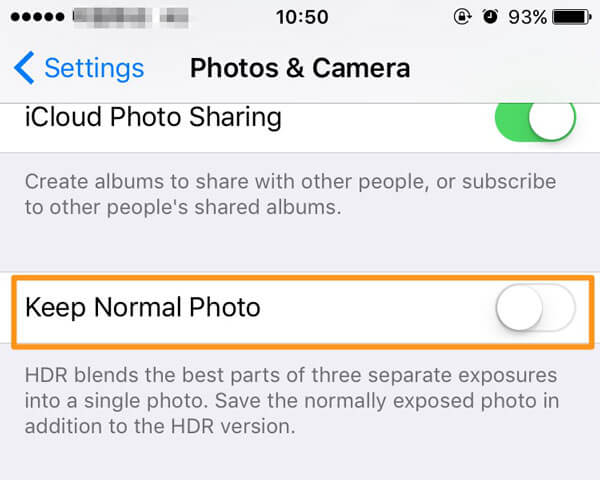
Хотя проникновение мобильного Интернета растет быстрее, многие люди по-прежнему предпочитают загружать онлайн-видео и музыку на свои устройства для просмотра в свободное время. Кроме того, поскольку Apple продолжает совершенствовать технологию камеры на iPhone, пользователи могут снимать HDR-фотографии с помощью своих устройств. Когда вы управляете своим хранилищем iPhone, вы обнаружите, что мультимедийные приложения всегда находятся на первом месте.
Чтобы удалить большие видео и фотографии на вашем устройстве, откройте приложение «Фото», перейдите в альбом «Все фото» и нажмите «Выбрать» в правом верхнем углу. Затем по очереди касайтесь больших видео и фотографий, нажмите значок «Корзина» и нажмите «Удалить элементы», чтобы удалить их с iPhone. Выполните то же действие в приложении «Музыка», чтобы очистить музыку на своем устройстве.
Как восстановить приложение из резервной копии
Приложение имеет встроенную опцию резервного копирования, которую также можно настроить, чтобы бэкапы сохранялись в облачном хранилище.
Whatsapp восстановить из резервной копии на телефоне можно ниже описанными методами. Главное чтобы на смартфоне клиент был авторизован под своим аккаунтом и под одним и тем же номером.
Пошаговая инструкция
Для того чтобы сохранять всю важную информацию, подключите опцию автоматического копирования. Дальше выберите частоту сохранения. Существует способ, восстановить Ватсап как из локальной резервной копии, так и из Google Диска.
Затем выполните следующие шаги:
- Загрузите и откройте файловый менеджер.
- Выполните переход к локальному хранилищу или откройте по очереди: «Внутренний накопитель» / Android / media / com.whatsapp / WhatsApp / Databases.
- Скопируйте файл с этой папки на флешку или рабочий стол, подключив телефон к ПК.
- Переустановите приложение, но на экране авторизации закройте Ватсап и поместите скопированный файл в папку Databases (если таковой папки не окажется, создайте её в разделе — «Внутренний накопитель» / Android / media / com.whatsapp / WhatsApp.
- Продолжите авторизацию. После подтверждения смс с проверочным кодом приложение обнаружит файл резервной копии на устройстве и предложит востановить данные.
Если требуется возобновить не самую последнюю версию копии, проделайте иные действия.
- Откройте файловый менеджер.
- Пройдите по пути, который был описан ранее.
- Затем переименуйте файл, который необходимо восстановить. Например, с msgstore-YYYY-MM-DD.1.db.crypt14 на msgstore.db.crypt14.
Затем удалите Ватсап, переустановите его и проделайте действия по возобновлению с Гугл.
Где сохраняется резервная копия
В приложение WhatsApp имеется режим автоматического сохранения копий. Данные копируются в зависимости по частоте, которая была установлена пользователем. Все файлы сохраняются во внутренней памяти девайса, в папке Databases.
Этапы восстановления
Облачное хранилище применяется для того, чтобы сэкономить место в памяти мобильного устройства. Функция подключается пользователем самостоятельно через настройки приложения Ватсап.
Для этого выполните следующие пошаговые действия.
- Откройте Ватсап.
- Перейдите в раздел «Настройки».
- Выберите пункт «Чаты».
- Далее нажмите на пункт «Резервная копия чатов».
- Затем подключите действующий аккаунт Google. По необходимости зарегистрируйтесь.
- Укажите периодичность сохранения.
После этого перейдите к этапу восстановления.
- Подтвердите номер мобильного.
- На экране отобразится новое окно. Нажмите кнопку «Восстановить».
- Далее выберите аккаунт, откуда будут скачиваться данные.
Процедура возобновления информации может занять некоторое время. Все зависит от количества файлов и скорости интернета.
Обновление приложения
Если планируется выполнение бэкапа с помощью iTunes, нужно убедиться, что в системе установлена последняя версия программы, из-за устаревшего ПО тоже могут возникать ошибки. Как это сделать:
- Открываем приложение, заходим в раздел «Справка».
- Для поиска последней версии переходим в меню «Обновления».
- Ждем, пока iTunes произведет автоматический поиск обновлений. Если они будут найдены, программа самостоятельно их установит, потребуется только подтверждение.
Такой способ решения эффективен, и после установки обновлений необходимо будет удалить старые резервные копии (если есть), а затем произвести операцию заново.
Удаление старых версий резервных копий
Наличие старых резервных копий в iTunes или Айклауд– наиболее распространенная причина, по которой не удается создать новую.
Как удалить данные из iTunes:
- Открываем программу, переходим в настройки, далее – во вкладку «Устройства».
- В открывшемся окне появится список всех файлов, их необходимо деинсталлировать.
Для удаления бэкапа из iCloud производится ряд действий:
- Через настройки перемещаемся во вкладку «Айклауд».
- После появления информации во вкладке находим кнопку «Управление».
- Кликаем по меню «Резервное копирование», удаляем ненужные файлы.
Все вышеперечисленные способы подходят только для применения с ПК. Для чистки iCloud с Айфона актуальна другая инструкция:
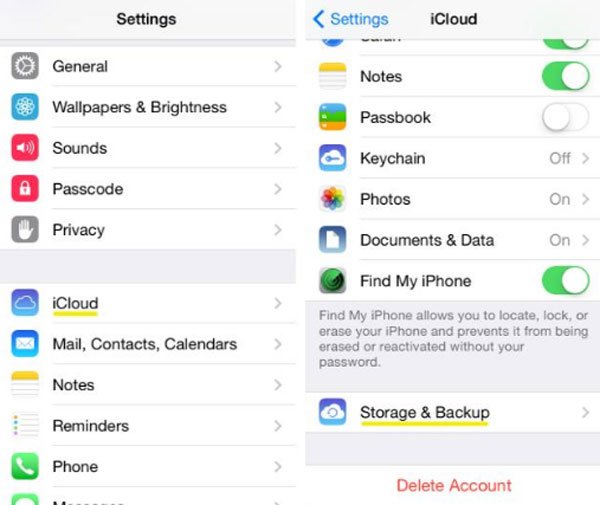
- Нажимаем на «Настройки», через меню iCloud переходим в «Хранилище и копии».
- Заходим в «Хранилище», смотрим на копии всех устройств, отображающиеся в открывшемся списке, и выбираем те, что необходимо удалить.
Иногда для бэкапа не хватает места в облачном сервисе Apple, и тогда нужно удалить ненужные файлы либо купить пакет с дополнительным объемом памяти.
Можно ли восстановить Ватсап на другом телефоне
Также каждый пользователь имеет возможность восстановить архив WhAtsapp на новом телефоне. Сделать это можно в несколько основных этапов, которые описаны ниже.
Основные этапы
Весь процесс можно описать в три этапа:
- На старом устройстве войдите в WhatsApp. Перейдите в «Настройки», далее «Чаты». Выполните действия по созданию резервной копии на Гугл диск.
- На новом девайсе введите тот же Гугл аккаунт. Установите WhatsApp.
- Впишите старый номер и щелкните кнопку «Восстановить» из резервной копии.
Таким образом, вы сможете восстановить архив WhatsApp на новом телефоне.
Пользователи яблочной продукции справятся с задачей быстрее – процесс бэкапа реализован проще и понятнее. Для начала обратите внимание на важные требования:
- Вы осуществили вход на устройство с помощью Apple ID, используемого для входа в iCloud;
- На смартфоне установлена седьмая версия операционной системы – или новее;
- На iOS 7 включены «Документы и данные»;
- На iOS 8 и выше включен iCloud Drive;
- Объем свободного пространства в Ай Клауд и на телефоне превышает размер сохраняемого файла минимум в 2,05 раза.
Просто выполните следующую инструкцию:

А теперь приступим:
- Откройте мессенджер и перейдите к настройкам;
- Найдите раздел , далее – ;
- Ищите кнопку «Создать», она станет активна после того, как вы выполните все условия в инструкции на скрине выше;


Если при входе в меню вы увидели дату последнего бэкапа, необходимо удалить мессенджер WhatsApp;
- Зажмите иконку Вотсапа на экране и кликните на крестик;
- Откройте Эп Стор и установите приложение WhatsApp заново;
- Запустите его и введите номер телефона;
- Дождитесь появления соответствующего предложения и нажмите на кнопку «Восстановить».
Мы рассказали вам про резервные копии Ватсап – обязательно используйте эту опцию, чтобы не потерять важные данные и контакты! Теперь нужная информация всегда будет под рукой, даже не сомневайтесь.
Как восстановить Ватсап, если нет резервной копии на телефоне
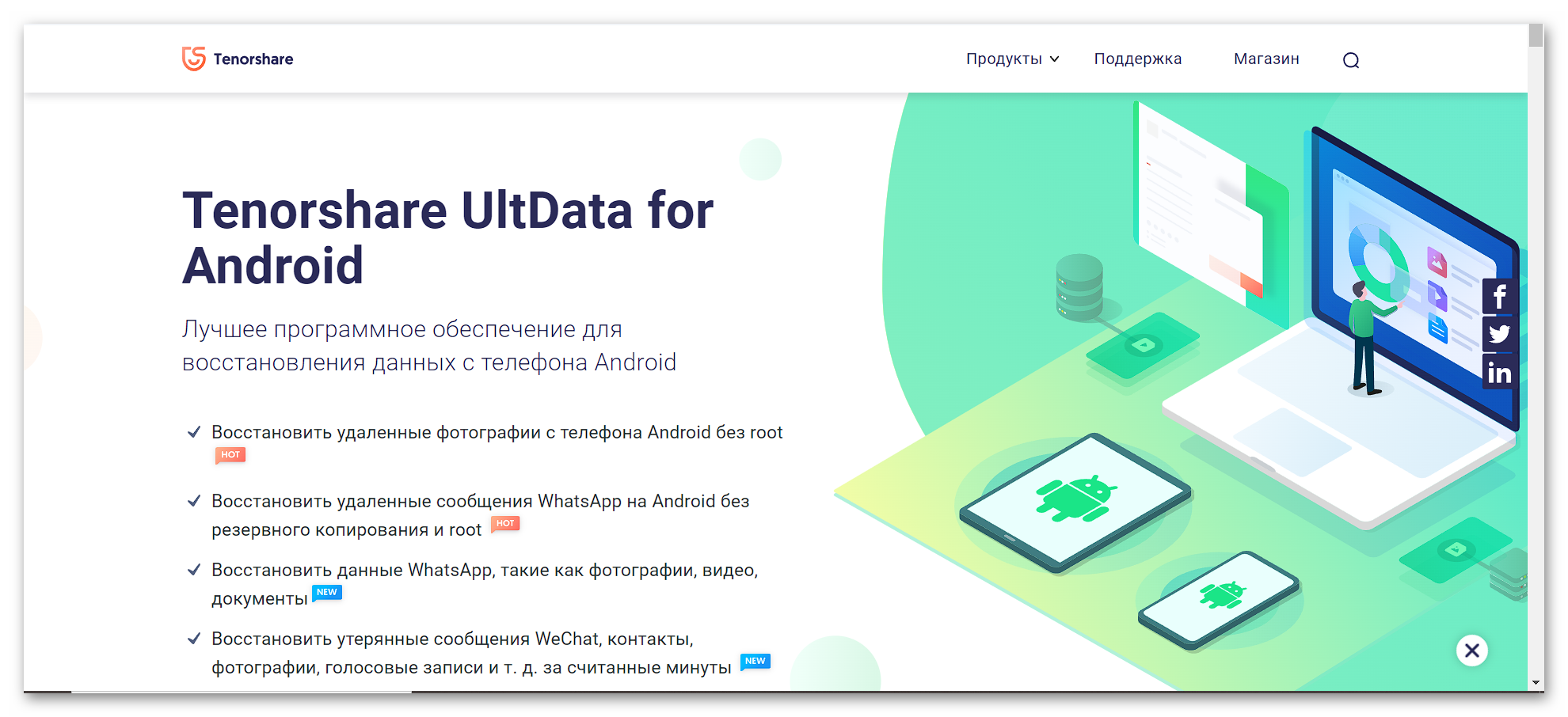
Для этого необходимо выполнить следующие действия.
- Подключите мобильный телефон.
- Программа обнаружит гаджет.
- Нажмите на кнопку «Начать». Запустится процесс поиска удаленной информации с Ватсап.
- Далее выполните вход в свою учетную запись.
- В «Настройках» выполните резервное копирование.
- После этого на компьютере нажмите кнопку «Да, я хочу продолжить» и начнется процесс сканирования.
По окончании, на экране отобразятся все найденные данные, включая архив данных Ватсап и удаленные сообщения. Отметьте, что требуется вернуть и кликните по кнопке «Восстановить».
Освобождение места на диске
Емкость облачного диска в iCloud ограничена, и если он заполнен, данную проблему может решить только покупка дополнительного объема. Что для этого нужно:
- Заходим в настройки, далее выбираем «Айклауд», затем – хранилище.
- Нажимаем на «Сменить план хранилища» и выбираем тариф на 20, 20,200, 500 ГБ или 1 ТБ. Цена будет зависеть от выбранного объема.
В редких случаях после приобретения дополнительного пакета емкость диска не увеличивается. Если возникла такая незадача, следует обратиться в службу поддержки Apple и описать ситуацию.
Если копирование производится не через iCloud, а напрямую через ПК, вероятно, на компьютерном жестком диске отсутствует свободное место, поэтому для решения проблемы нужно его освободить. Как все сделать:
- Открываем «Установку и удаление программ».
- Смотрим, какие программы не используются.
- Выполняем деинсталляцию.
Вход в учетную запись Apple ID
При входе в Apple ID может появиться ошибка, и здесь нужно выполнить следующее:

Бэкап на Андроид
Прежде чем разбираться, как сделать резервную копию WhatsApp на Андроид, нужно запомнить простейшие параметры. Для начала рекомендуем отключиться от мобильного интернета и подключиться к беспроводной сети, затем убедитесь в следующем:
- Вы вошли в аккаунт Google на смартфоне;
- Вы установили сервисы Google Play;
- На телефоне хватает свободного места.
Отметим, что резервные копии мессенджера, не используемые более года, удаляются автоматически.
Попробуем сделать резервную копию Ватсап на Гугл Диск?
- Войдите в мессенджер и кликните на кнопку ;
- Найдите раздел и перейдите к блоку ;


- Если на экране появился список доступных аккаунтов, выберите нужный;
- Если вы не нашли нужный профайл, щелкайте по значку ;
- Вводите имя пользователя и кликайте на кнопку продолжения;
- Нажимайте на значок , чтобы выбрать сеть – мобильную или беспроводную;

Кроме того, стоит обсудить, как сделать резервную копию WhatsApp вручную – справится любой пользователь:
- Войдите в мессенджер WhatsApp и перейдите к настройкам;
- Найдите раздел и щелкайте по строке ;

Важно! Советуем запомнить следующую информацию:
- Первоначальное резервное копирование может занять длительное время – впоследствии он будет проходить быстрее;
- Данные, копируемые на Гугл Диск, не защищены сквозным шифрованием.
Поздравляем, вы смогли сделать бэкап! Переходим к следующему шагу – разберемся, как восстановить резервную копию WhatsApp.
Отключите резервное копирование iCloud и сделайте резервную копию вашего iPhone вручную
Мы не рекомендуем отключать автоматическое резервное копирование, но процесс сделать это прост
Мы настоятельно рекомендуем вам оставить эту функцию включенной или регулярно выполнять резервное копирование устройства на Mac или ПК с iTunes. Для этого вам не нужно подключать телефон: его можно скопировать на компьютер с помощью Wi-Fi (см. Раздел выше).
Способ 5. Подключение по Bluetooth
Некоторые Bluetooth-совместимые устройства, в том числе беспроводные стереосистемы и гарнитуры, позволяют одновременно подключаться к нескольким устройствам. С помощью этой технологии вы можете подключить два айфона к одному девайсу в одно и то же время. Это не позволит полноценно синхронизировать смартфоны, но облегчит некоторые задачи.
Включите устройство Bluetooth, к которому вы хотите подключить свои айфоны. Включите блютуз-соединение на устройстве, чтобы сделать его доступным для iPhone. Нажмите значок «Настройки» на главном экране вашего айфона и выберите Bluetooth.
При появлении запроса введите PIN-код устройства или пароль на iPhone. Как синхронизировать айфоны одновременно? Возьмите второй смартфон и повторите те же шаги, не отключая первый. Так вы сможете выполнить двойное подключение.
Ошибки при создании резервной копии на iPhone через программы – часто встречающая проблема. Для ее решения есть несколько проверенных способов, которые наверняка помогут устранить неполадки за считанные минуты, при этом владельцу Айфона не потребуется много знаний об устройстве и работе программного обеспечения – достаточно следовать инструкции.
( 2 оценки, среднее 1.5 из 5 )
Существует несколько способов, как реанимировать Ватсап. Неважно имеется ли у вас резервная копия или нет. Это можно сделать вручную. Или с использованием сторонних утилит.


