


ПО ТЕМЕ: Как следить за человеком, которому подарили iPhone.
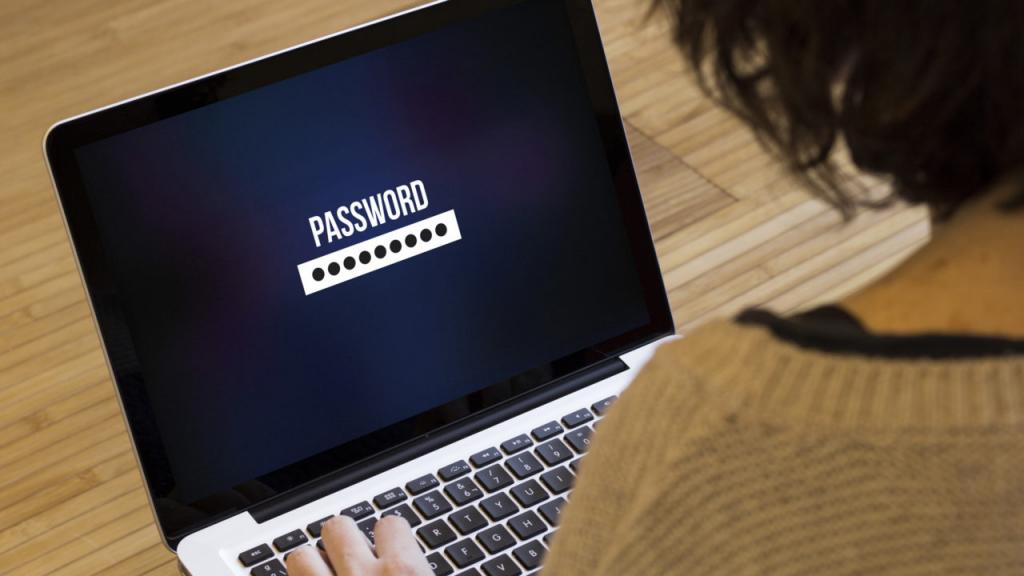
Вы столкнулись с ситуацией, когда забыли пароль для входа в свой MacBook?
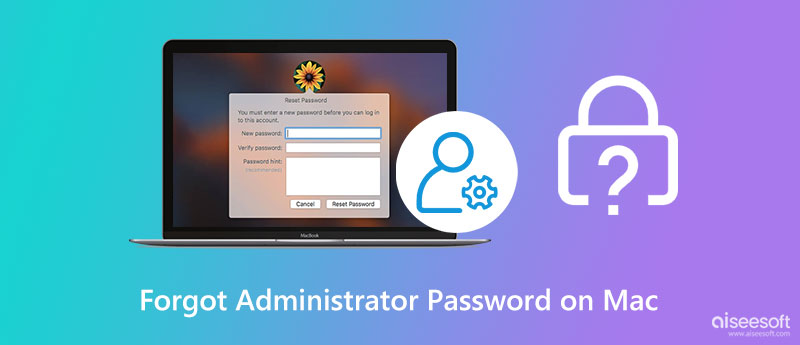
По разным причинам вы не можете вспомнить свой пароль Mac и хотите сбросить его. Как правило, вы можете просто сбросить пароль Mac через его параметры сброса. В этом посте рассказывается о двух полезных способах, которые помогут вам сбросить пароль для входа администратора на Mac.
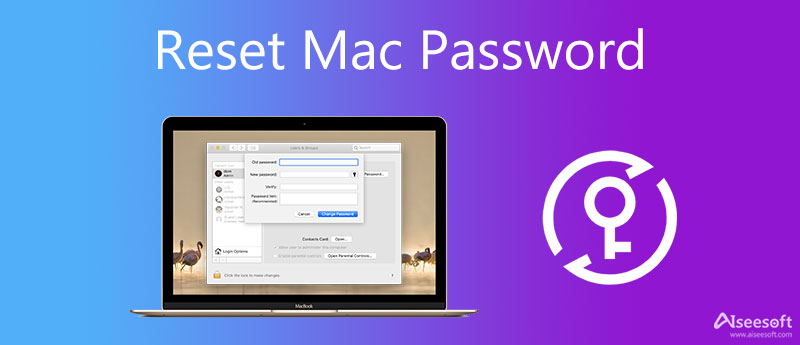

В наши дни необходимо помнить так много паролей, что вполне нормально внезапно забыть один из них. В этом посте в основном речь пойдет о забыл пароль Mac проблема. Вам не разрешен доступ к каким-либо данным на Mac, если вы не можете вспомнить его пароль.
Хорошо, что есть еще способы помочь вам обойти и сбросить пароль Mac. Этот пост показывает 3 лучших решения, чтобы справиться с этой ситуацией. Если вы случайно забыли пароль Mac, просто продолжайте читать, чтобы решить проблему.
Если вы не помните пароль администратора вашего Mac, это может разочаровать вас, особенно когда вам очень нужно получить доступ к важным файлам или установить новое программное обеспечение на ваше устройство, потому что его часто запрашивают. Тем не менее, не бойтесь, потому что восстановить забытое имя и пароль вашего Mac можно, сбросив его или выполнив другие способы легко восстановить доступ к вашему Mac. Всего за несколько простых шагов проблема забытое имя администратора и пароль на Mac будут решены мгновенно и вернуться в бизнес в кратчайшие сроки!
Что делать, если Вы решили переустановить систему на Вашем MacBook или любом другом компьютере Apple, но не можете вспомнить пароль администратора, а диска восстановления под рукой не оказалось? Специально для таких случаев подойдет следующая инструкция по сбросу пароля системы.
- Как сбросить пароль на Mac OS X через режим восстановления.
- Забыл Apple ID (к какому E-mail привязан), как вспомнить (где посмотреть)?
- Проверьте свой Mac
- Зайдите на сайт iCloud
- Зайдите на сайт предполагаемой электронной почты, к которой привязан Apple ID
- Попробуйте восстановить Apple ID через сайты Apple
- На iPhone или iPad с двухфакторной аутентификацией
- На Mac с двухэтапной проверкой
- В приложении Найти iPhone на другом iPhone или iPad
- В любом браузере на iPhone, iPad или компьютере
- Сброс пароля для входа в систему Mac
- Сброс пароля при помощи Apple ID
- Сброс пароля при помощи ключа восстановления
- Как переустановить систему на Mac, не зная пароля
- Восстановить пароль
- Удалите содержимое вашего Mac
- Что делать, действенные советы и рекомендации
- Проблема
- Войти под другим пользователем
- Использование Apple ID
- Использовать Mac OS Recovery
- Снова использовать Apple ID
- Использовать ключ восстановления
- Восстановление цепочки ключей
- Переустановка системы
- Последний вариант
- Если не удается сбросить пароль для входа на компьютер Mac
- Подготовка
- Если вам предложено выбрать пользователя с правами администратора
- Если запрошена информация о вашем идентификаторе Apple ID
- Если вам предложено ввести ключ восстановления
- Если вы по-прежнему не можете сбросить пароль, сотрите данные с компьютера Mac
- Изменение или сброс пароля учетной записи пользователя macOS для macOS Mojave или более ранней версии
- Изменение пароля
- Сброс с использованием идентификатора Apple ID
- Сброс с использованием другой учетной записи администратора
- Сброс с помощью Ассистента по сбросу пароля (должна быть включена функция FileVault)
- Сброс с помощью ключа восстановления (должна быть включена функция FileVault)
- Создание новой связки ключей для входа, если это необходимо
- Часть 1. Сброс пароля Mac с Apple ID
- Часть 1. Как сбросить пароль MacBook через Apple ID
- Лучший инструмент для более удобного управления вашим Mac, как только что из коробки
- Как восстановить забытый пароль от Mac
- Пароль iCloud / Apple ID
- Смена пароля с другого аккаунта
- Использование Recovery Mode для восстановления пароля
- Как защитить Mac от сброса пароля злоумышленником?
- Часть 4. Восстановление утерянных данных после сброса пароля Mac
- Часть 3. Часто задаваемые вопросы о сбросе пароля Mac
- Часть 2. Сброс пароля Mac в режиме восстановления
- Часть 2. Как сбросить пароль администратора на Mac в режиме восстановления
- Отличное приложение Mac Cleanup для управления данными и оптимизации производительности
- Часть 3. Сброс пароля Mac с другой учетной записью администратора
- Часть 2. Часто задаваемые вопросы о забытом пароле администратора на Mac
- Часть 1. Забыли пароль администратора на Mac? 5 способов решения
- Сбросить пароль администратора на Mac через Apple ID
- Сбросить пароль администратора на Mac через другую учетную запись администратора
- Обратитесь в службу поддержки Apple для удаленного сброса пароля.
- Сбросьте пароль администратора на Mac с помощью переустановки ОС
Как сбросить пароль на Mac OS X через режим восстановления.
1. Первым делом необходимо перезагрузить компьютер и при этом удерживать клавиши Command-R и кнопку Питания.
2. Продолжайте удерживать эти клавиши до появления индикатора загрузки.
Яблык в Telegram и YouTube. Подписывайтесь!

3. После загрузки на экране Вашего Mac появится окошко с несколькими опциями. Необходимо перейти во вкладку Утилиты/Utilities и выбрать программу Терминал.

4. В окне терминала наберите следующую команду:
5. После этого на экране появится окно выбора пользователя, для которого необходимо изменить пароль.
6. Теперь дважды введите новый пароль и нажмите “ОК”.
7. После смены пароля Вы можете спокойно отформатировать жесткий диск и установить OS X.
Данный способ можно без труда использовать на любом компьютере Mac, так что если Вы хотите обезопасить себя от несанкционированного доступа к Вашим личным данным, то используйте утилиту FileVault. Активировать ее можно через Системные настройки в Mac OS X.

Насколько публикация полезна?
Нажмите на звезду, чтобы оценить!
Средняя оценка / 5. Количество оценок:
Оценок пока нет. Поставьте оценку первым.
Привет счастливым обладателям «сверхзащищённой» яблочной продукции и просто мимо проходящим. Многие убеждены, что продукция Apple, а в частности компьютеры это очень защищенные и безопасные вещи. Сама корпорация Apple постоянно твердит своим пользователям, о неимоверной крутости своей продукции и т.д.
Очень грустно, что вся эта безопасность не стоит и гроша ломанного. И чтобы, не быть голословным, сейчас я покажу самый простой способ обхода пароля пользователя на любом компьютере Mac, за пару минут и средствами самого Mac.
1. Выключаем компьютер
2. Зажимаем cmd+s
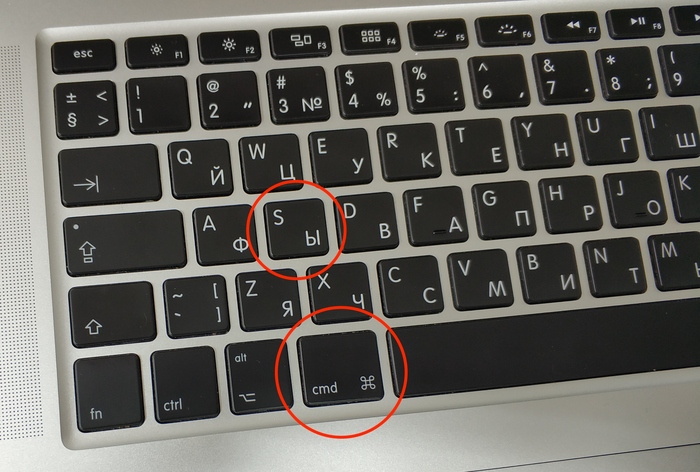
3. Удерживая cmd+s однократно нажимаем кнопку включения компьютера, и продолжаем удерживать cmd+s до появления командной строки.
4. Вводим команду mount -uw /, немного ждем и снова вводим mount -uw / до появления localhost:/ root#
5. Вводим команду rm /var/db/.applesetupdone, затем команду reboot
Должно получиться вот так
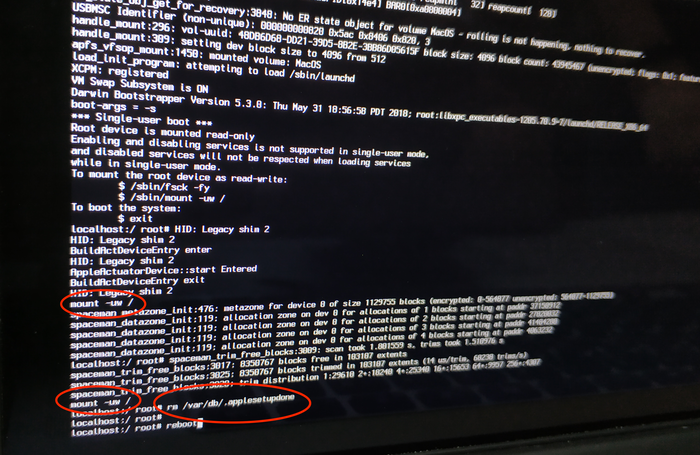
После включения, система даст Вам настроить пользователя, которому по умолчанию будут присвоены права администратора т.к. мы удалим файл .AppleSetupDone и система будет думать, что это первое включение компьютера, а значит пользователей нет.
Что это даст?
Оооо, теперь с учеткой админа, Вы BigBoss этого компьютера. К примеру это компьютер Вашего друга, там его пользователь и гость. Вы добавили своего пользователя с помощью способа описанного выше, и поменяли пароль на его пользователе, профит. У Вас все явки и т.д., а у него нет ничего. Любые изменения в системе, настройках, пользователях и т.д. станут доступны Вам т.к. у Вас учётка админа и Вам известен пароль. Так же способ актуален, для назначения другой учетки администратором, получению файлов другого человека без его ведома и т.д. в общем полет фантазии не ограничен.
Грубо говоря, можно найти запароленный MacBook в кафе, обойти блокировку пользователя и получить доступ к любым данным на этом ПК за пару минут, без интернета и доп. оборудования. Классно, что еще сказать. Вот и плати тысячи долларов за «совершенную защиту». В общем поздравляю всех обладателей яблочной продукции, никакой защиты данных у Вас нет. Пароль можно не ставить совсем.
Для видео рейтинга не хватает, вот ссылка если интересно посмотреть на процесс
Писал я, фотографии мои, тег моё соответственно.
Лучшие посты за сегодня
Забыл Apple ID (к какому E-mail привязан), как вспомнить (где посмотреть)?
Ваш Apple ID используется сразу в нескольких местах на вашем iPhone, iPad или iPod touch. Чтобы добраться до него, просто откройте на устройстве приложение Настройки и нажмите на свои имя и фамилию. А вот и ваш Apple ID!

Проверьте свой Mac
Та же история – без Apple ID не обходятся многие приложения и на «яблочных» компьютерах. Например, в приложении Системные настройки для этого достаточно выбрать раздел iCloud – информация о вашем ID отобразится слева.


Зайдите на сайт iCloud
Посетите одну из официальных страниц – iCloud.com или Apple ID. Если раньше вы сохраняли информацию о своем E-mail, она отобразится в окошке. Главное – набрать первые буквы.

Если прямо сейчас вы авторизованы на iCloud.com, кликните по своему имени в правом верхнем углу и выберите пункт Настройки iCloud. В верхней части экрана отобразится Apple ID.


Зайдите на сайт предполагаемой электронной почты, к которой привязан Apple ID
Если вы хотя бы помните какой почтовый сервис был использован в качестве регистрации Apple ID, попробуйте перейти на его главную страницу с ваших устройств. Например:
Если повезет, адрес электронной почты будет отображаться в правом верхнем углу.
Попробуйте восстановить Apple ID через сайты Apple

На следующем экране можно будет попытаться ввести тот адрес электронной почты, который больше всего подходит на роль «правильного». Также сайт Apple предложит найти ваш ID – для этого потребуется нажать на специальную ссылку.


ПО ТЕМЕ: Как создать Apple ID на iPhone, iPad или на компьютере (инструкция 2019 года).
Если вы помните свой Apple ID, а пароль от него забыли – вам придется его сбросить и задать новый. Вот несколько способов это сделать:
На iPhone или iPad с двухфакторной аутентификацией
1. Откройте Настройки.
2. Нажмите на свое имя в верхней части экрана.
3. Коснитесь надписи Пароль и безопасность.

4. Выберите вариант Изменить пароль.
5. Введите код-пароль.

6. Укажите новый пароль, подтвердите его и нажмите Изменить.
На Mac с двухэтапной проверкой


4. Введите новый пароль, подтвердите его и нажмите Изменить.

В приложении Найти iPhone на другом iPhone или iPad
Если под рукой есть только смартфон друга или члена семьи, откройте приложение Найти iPhone (ссылка для скачивания) и сделайте следующее:
1. Убедитесь, что владелец устройства вышел из своей учетной записи.
2. Нажмите кнопку-ссылку Забыли Apple ID или пароль?
3. Введите свой Apple ID и следуйте инструкциям от Apple по сбросу пароля.

В любом браузере на iPhone, iPad или компьютере
1. Перейдите на веб-страницу Apple ID и нажмите Забыли Apple ID или пароль?
2. Введите свой Apple ID и нажмите Продолжить.
3. Вам будут предложены варианты по сбросу пароля. Сделайте свой выбор и следуйте инструкциям Apple.
Если у вас подключена двухэтапная проверка, то вам предложат подтвердить номер телефона, привязанного к Apple ID. На него пришлют SMS с необходимыми инструкциями.
Сброс пароля для входа в систему Mac
Иногда бывает необходимо сбросить пароль для входа в систему — например, если пользователь забыл пароль и подсказка не помогла его вспомнить.

Сброс пароля при помощи Apple ID
Если Вы связали Вашу учетную запись пользователя с Вашим Apple ID, Вы можете использовать Apple ID для сброса пароля для входа.
Нажмите знак вопроса
рядом с полем пароля, затем нажмите стрелку
Если знак вопроса
не отображается, нажмите и удерживайте кнопку питания, пока Mac не выключится, затем нажмите кнопку питания, чтобы перезагрузить Mac.
Введите свой Apple ID и пароль, затем нажмите «Далее».
Следуйте инструкциям для сброса пароля входа.
Если Вы не помните пароль к своему Apple ID, см. раздел Если Вы забыли Apple ID или пароль.
Сброс пароля при помощи ключа восстановления
Если Вы включили шифрование FileVault и создали ключ восстановления, Вы можете использовать этот ключ для сброса пароля входа.
Введите ключ восстановления, затем нажмите «Далее».
Если Вы не связывали свою учетную запись пользователя с Вашим Apple ID и у Вас нет ключа восстановления, обратитесь к статье службы поддержки Apple: Если не удается сбросить пароль для входа на компьютер Mac.
При сбросе пароля входа создается новая связка ключей по умолчанию для хранения паролей пользователя. О пароле связки ключей.
Как переустановить систему на Mac, не зная пароля
Готовимся к продаже Mac или просто подобрали себе компьютер, но не знаете пароль? Вот как сбросить Mac в любом случае.

Если вам посчастливилось забрать подержанный Mac у друга или вы собираетесь продать Mac mini, iMac, Macbook, то желательно переустановить систему, чтобы на компьютере не осталось личных данных. Но что, если вы не знаете или забыли пароль от учетной записи?
В этой статье мы расскажем, как обойти эту проблему и восстановить Mac до заводских настроек, даже если у вас нет пароля.
Восстановить пароль
Прежде чем паниковать по поводу забытого пароля учетной записи на вашем Mac, вы должны знать, что сбросить его не так сложно. Каждый Mac имеет встроенный режим восстановления, который позволит вам изменить системный пароль, если он был забыт.
Ознакомьтесь с нашими инструкциями по восстановлению забытого пароля Mac для входа в систему.
Удалите содержимое вашего Mac
Поскольку вы полностью удалите весь контент на своем Mac, вам понадобится подготовленный USB-накопитель с macOS или доступ к интернету, в котором можно загрузить содержимое объемом в несколько ГБ, так как это будет использоваться для установки macOS.
Для получения дополнительной информации об этом вы можете прочитать нашу инструкцию по переустановке macOS с помощью USB или руководство по переустановке macOS в режиме восстановления.
Теперь вы готовы начать. Сначала вам нужно выключить Mac. Затем нажмите кнопку питания и немедленно нажмите, и удерживайте клавиши Control и R, пока не увидите значок Apple или значок вращающегося глобуса.
Отпустите клавиши, и вскоре после этого вы увидите окно macOS Utilities.
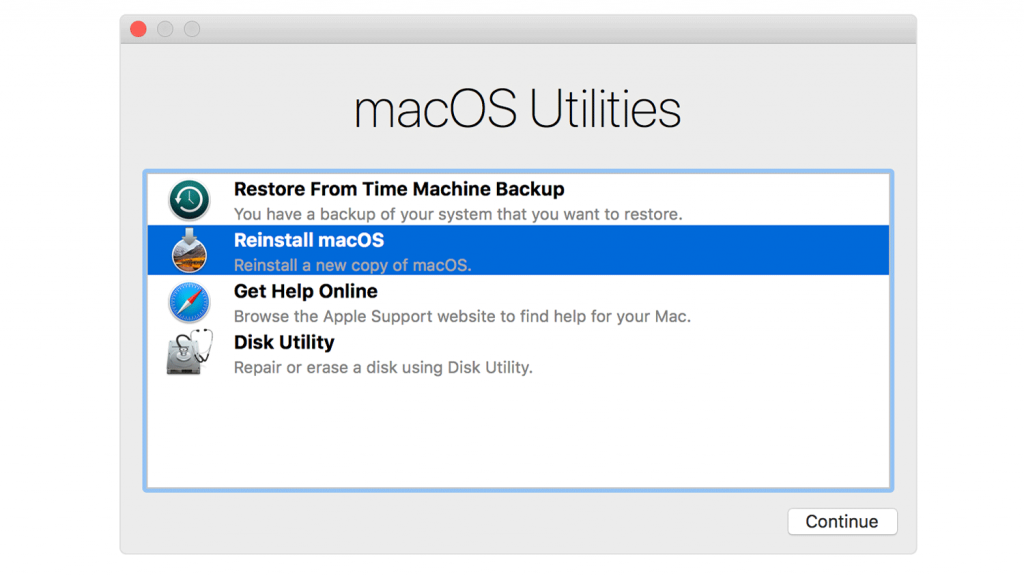
В этом окне четыре варианта: восстановление из резервной копии Time Machine, переустановка macOS, получение справки в режиме онлайн и дисковая утилита. Нажмите на последний, затем выберите «Продолжить».
Посмотрите раздел «Внутренний» для вашего основного диска. Он часто называется Macintosh HD и отображается в верхней части списка. Нажмите на него, чтобы он был выделен, затем нажмите кнопку «Стереть» из параметров на главной панели.
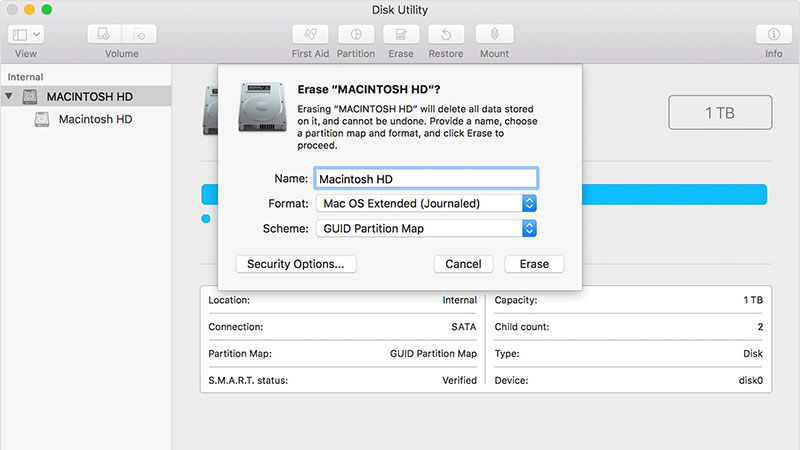
Наконец, нажмите «Стереть», и диск будет очищен от всех пользователей, приложений и контента.
Конечно, чтобы использовать Mac после этого, вам нужно будет переустановить операционную систему. Для этого вернитесь в меню утилиты macOS, выберите «Переустановить macOS» и следуйте инструкциям на экране.
Что делать, действенные советы и рекомендации

Разработчики Apple хорошенько позаботились о том, чтобы каждое их устройство было надежно защищено. В итоге, если забыл пароль от «Макбука», для восстановления понадобится много времени и сил. Поэтому после покупки устройства лучше отдельно выписать все свои пароли, сохранить в нескольких сервисах и не терять никогда.
Проблема
Но если такое произошло, и вы забыли пароль от «Макбука», а что делать не знаете, не стоит впадать в панику. Возможно, восстановление не займет и пары минут. Нужно только пройти несколько шагов.
Конечно, можно отнести устройство в сервисный центр. Но если вы переживаете за личные данные, то лучше решить вопрос самостоятельно.
Войти под другим пользователем
В этом случае вам удастся попасть на рабочий стол. Нужно будет перейти в «Системные настройки». В меню «Пользователи и группы» нужно будет найти ваш аккаунт. После можно попробовать изменить пароль.
Если дела обстоят не так радужно, придется вспомнить, есть ли в резерве функция FileVault, которую часто используют для шифрования диска. Если она отключена, можно будет воспользоваться Apple ID или Mac OS Recovery. Если же опция работает, то можно использовать ключ восстановления.
Использование Apple ID
Как разблокировать «Макбук», если забыл пароль? Попробовать использовать Apple ID. Сейчас уже все пользователи, наученные горьким опытом, стараются привязывать этот аккаунт, чтобы в дальнейшем избежать подобных проблем.
Пробуем вспомнить пароль. Для этого есть всего три попытки. После этого система уведомит пользователя о том, что для восстановления можно использовать Apple ID. Далее нужно нажать соответствующую кнопку и ввести данные аккаунта.
После можно создать новый пароль и подсказку. Есть вариант, что старая цепочка ключей будет утеряна, поскольку с ней связан старый код шифрования.
Использовать Mac OS Recovery
Как сбросить пароль на «Макбуке», если предыдущий вариант не подошел? Этот способ также подходит в случае отсутствия FileVault.
Пользователю нужно перезагрузить устройство. Во время загрузки нужно использовать комбинацию Command + R. Так можно попасть в специальное меню восстановления. Это аналог «Безопасного режима» в Windows.
Меню называется Mac OS Recovery. Здесь пользователь может получить инструментарий администратора. Благодаря новым возможностям здесь можно попробовать сбросить пароль и установить новый.
Снова использовать Apple ID
Если вы забыли пароль от «Макбука», что делать? Снова-таки постарайтесь вспомнить, включена ли опция FileVault. Если ответ положительный, значит, нужно использовать Apple ID, но несколько иначе, нежели в предыдущем способе.
В чем же разница? Дело в том, что система не будет оповещать вас о том, что вы забыли пароль и можно воспользоваться учетной записью.
Если к «Маку» привязан аккаунт Apple ID, то через время появится подсказка. Внизу экрана система попросит удерживать кнопку включения, чтобы отключить устройство. Теперь можно запустить компьютер вновь. В этом случае система сразу пропустит пользователя в меню восстановления.
Далее достаточно будет ввести данные Apple ID. После можно будет сбросить шифр и назначить новый.
После перезапуска компьютера система может отказать в доступе. В этом случае рекомендуется воспользоваться вновь режимом восстановления. Для этого нужно выключить ПК и вновь включить. В момент загрузки нажать Command + R. На экране появится логотип компании или вращающийся глобус.
Нужно вновь использовать команду resetpassword, как было описано выше. В меню нужно будет выбрать вариант «Пароль для входа в систему не работает». Далее достаточно следовать инструкции.
Использовать ключ восстановления
Забыл пароль от «Макбука», что делать без привязки к аккаунту Apple ID? В этом случае система не пустит вас в меню восстановления. Нужно будет использовать ключ восстановления. Его необходимо ввести в строку с подсказкой. Таким образом можно будет открыть доступ к своим файлам.
После ввода ключа восстановления в соответствующую строку компьютер откроет доступ ко всему. Нужно будет перейти в «Системные настройки», чтобы сменить пароль и ввести новый.
Восстановление цепочки ключей
Сброс пароля и установка нового однозначно вызовет еще одну проблему — будет утеряна связка ключей, если вы ее использовали. Это вызвано тем, что в ней до сих пор участвует старый код. Поскольку вы не смогли его вспомнить, вы утеряли и все остальные ключи.
На экране появится предупреждение об этом. Нужно начать создание новой связки. Далее все по инструкции. Но бывает так, что подобное уведомление не появляется. В этом случае нужно будет сделать сброс связки.
В папке с программами нужно выбрать раздел «Утилиты». В нем находится приложение «Связка ключей». В настройках можно выбрать восстановление, но в окно ввести новый пароль. Система создаст автоматически пустую связку.
Возможно, кнопка с восстановлением будет не отображена. В этом случае нужно будет выйти из этого меню. В разделе «Связка ключей» есть кнопка «Вход». Нужно кликнуть по клавише Del, а после выбрать команду удаления ссылок.
Переустановка системы
Если вы забыли пароль администратора на «Макбуке» или ни один из вышеописанных вариантов вам не подошел, остается переустановка ОС.
Процесс несложный. Для него нужно запустить режим восстановления. Для этого понадобится перезагрузить компьютер. В момент запуска нужно нажать на клавиатуре Command + R. Благодаря новым возможностям, можно запустить переустановку. Для этого необходимо найти меню «Переустановка Mac OS». Далее достаточно следовать инструкции.
Стоит понимать, что в этом случае вы лишитесь всех личных данных. Выходом из этой ситуации станет резервная копия. Если вы хотя бы раз в месяц или после важных обновлений делаете ее, то сможете быстро вернуть компьютер к личной конфигурации.
Последний вариант
Переустановка системы — рисковый вариант, особенно если у вас нет резервной копии. Хотя, с другой стороны, с большей вероятностью вы лишитесь всех данных при любом исходе. Поэтому лучше отправиться в сервисный центр.
Конечно, в этом случае придется потратить время и деньги. Но при этом вы будете уверены в том, что устройство в целостности, а система не стала «кирпичом».
Если не удается сбросить пароль для входа на компьютер Mac
Если стандартные действия по сбросу пароля учетной записи на компьютере Mac не привели к успеху, попробуйте следующее.
Подготовка
Убедитесь в том, что используете компьютер Mac с процессором Apple, а затем выполните следующие действия, чтобы выполнить запуск из раздела восстановления macOS:
Если вам предложено выбрать пользователя с правами администратора
Если вам предложено выбрать пользователя с правами администратора, пароль которого вы знаете, нажмите «Забыли все пароли?» и выполните действия, описанные ниже.
Если запрошена информация о вашем идентификаторе Apple ID
Введите информацию о своем идентификаторе Apple ID. Возможно, вам будет предложено ввести код проверки, отправленный на другое ваше устройство.
Если отображается экран блокировки активации, нажмите «Выйти в Утилиты восстановления». Затем действуйте в соответствии с инструкциями следующего раздела, «Использование Ассистента по сбросу пароля».
Если вам предложено выбрать пользователя, для которого необходимо сбросить пароль:
Если вам предложено ввести ключ восстановления
Теперь должно отображаться окно утилит с такими вариантами, как восстановление из резервной копии Time Machine, переустановка macOS и использование приложения «Дисковая утилита».
Если вы по-прежнему не можете сбросить пароль, сотрите данные с компьютера Mac
Если другие решения не помогли, для сброса пароля вы можете стереть данные со своего компьютера Mac.
Если не удается переустановить macOS из-за того, что установщик не видит жесткий диск для установки, возможно, потребуется изменить формат диска:
Изменение или сброс пароля учетной записи пользователя macOS для macOS Mojave или более ранней версии
Пароль, используемый для входа на компьютер Mac, можно изменить или сбросить, если вы его не помните.

Пароль учетной записи пользователя macOS также называют паролем для входа. Это пароль, используемый для входа на компьютер Mac и внесения определенных изменений, таких как установка программного обеспечения.
Убедитесь, что ваш компьютер Mac подключен к Интернету и работает под управлением macOS Mojave или более ранней версии. Если используется более поздняя версия macOS, выполните шаги по сбросу пароля в macOS Catalina или более поздней версии.

Изменение пароля
Если пароль известен и может использоваться для входа в учетную запись, его можно изменить в разделе настроек «Пользователи и группы»:
Если пароль забыт или не срабатывает, возможно, его удастся сбросить одним из описанных ниже способов. Однако прежде попробуйте следующие более простые решения:
Сброс с использованием идентификатора Apple ID
В некоторых версиях macOS для сброса пароля можно использовать идентификатор Apple ID. Вводите пароль на экране входа до появления сообщения о том, что пароль можно сбросить с помощью идентификатора Apple ID. Если это сообщение не появится после трех попыток, значит настройки вашей учетной записи не разрешают сброс пароля с помощью идентификатора Apple ID.
Сброс с использованием другой учетной записи администратора
Зная имя и пароль учетной записи администратора на компьютере Mac, можно использовать эту учетную запись для сброса пароля.
Сброс с помощью Ассистента по сбросу пароля (должна быть включена функция FileVault)
Если функция FileVault включена, для сброса пароля можно использовать Ассистент по сбросу пароля:
Сброс с помощью ключа восстановления (должна быть включена функция FileVault)
Если функция FileVault включена и у вас есть ключ восстановления FileVault, этот ключ можно использовать для сброса пароля.
Если после перезапуска компьютера Mac выполнить вход с новым паролем не удается, попробуйте выполнить следующие дополнительные действия:
Создание новой связки ключей для входа, если это необходимо
После сброса пароля и повторного входа в учетную запись может появиться предупреждение о том, что системе не удалось разблокировать вашу связку ключей для входа. Это ожидаемо, так как пароли учетной записи пользователя и связки ключей для входа больше не совпадают. Нажмите кнопку «Новая связка ключей» в окне предупреждения.
Если предупреждение о связке ключей для входа не появилось или отображаются другие сообщения с запросом старого пароля, сбросьте связку ключей вручную:
Если кнопка «Восстановить мои связки ключей по умолчанию» не отображается, закройте окно настроек и выберите связку ключей «Вход» в левой части окна утилиты «Связка ключей». Нажмите клавишу Delete, а затем кнопку «Удалить ссылки».
Часть 1. Сброс пароля Mac с Apple ID
Когда вы забыли пароль Mac, перед сбросом пароля Mac вы можете сначала попробовать несколько основных способов входа в компьютер. Вы должны убедиться, что вы ввели правильный пароль, включая прописные или строчные буквы, Caps Lock и так далее. Также вы можете положиться на вопросительный знак, чтобы найти пароль обратно. После всех этих попыток вы можете воспользоваться следующим руководством для сброса пароля Mac.
Нажмите значок «вопросительный знак» рядом с полем пароля, когда вы попадете на экран входа в систему. Здесь вы можете получить подсказку о том, что «Если вы забыли свой пароль, вы можете сбросить его, используя свой Apple ID». Здесь вы можете щелкнуть следующий значок, чтобы ввести свой Apple ID и соответствующий пароль.
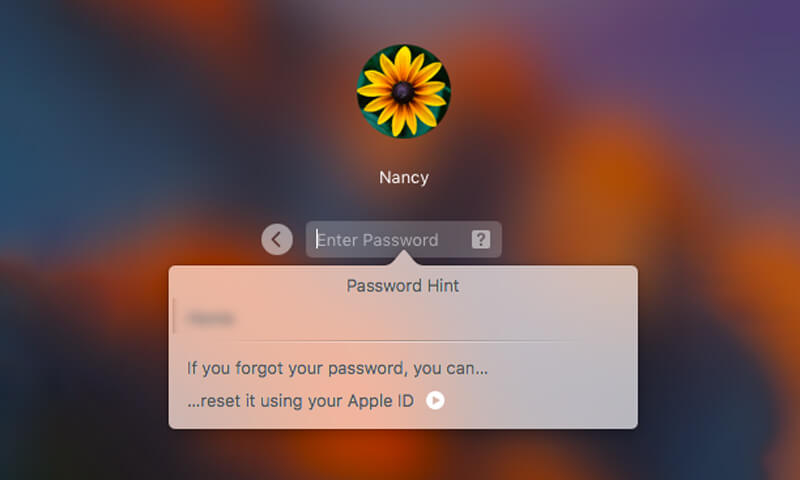
Здесь необходимо ввести неверный пароль как минимум три раза, чтобы увидеть параметр сброса. Проверьте этот пост, чтобы узнать как сбросить Apple ID.
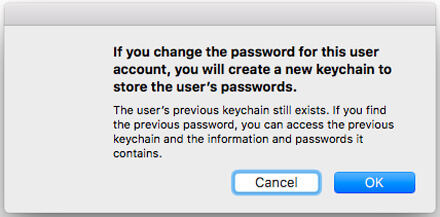
Нажмите «ОК», когда увидите всплывающее окно. Эта операция создаст новую связку ключей для хранения паролей пользователей.
Теперь вам нужно дважды ввести новый пароль и подсказку для пароля. Нажмите «Сбросить пароль», чтобы подтвердить операцию.
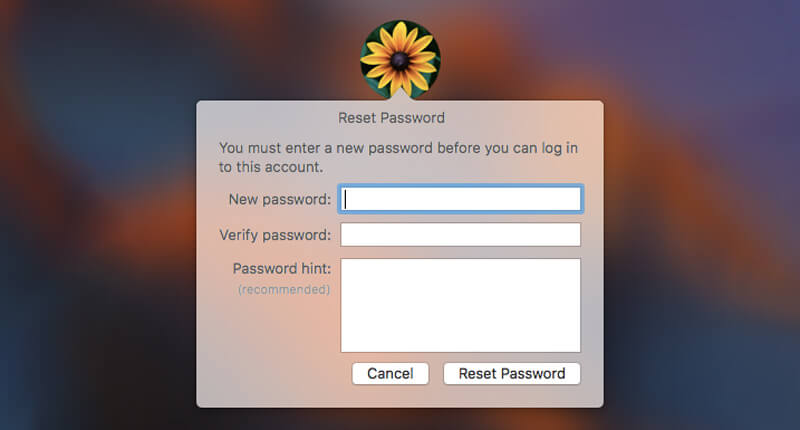
Часть 1. Как сбросить пароль MacBook через Apple ID
После того, как вы попробуете несколько неправильных паролей для входа в свою учетную запись пользователя Mac, вы увидите всплывающее сообщение с вопросом, хотите ли вы сбросить пароль Mac, используя свой Apple ID. В этом случае вы можете выбрать опцию сброса в окне входа в систему, чтобы с легкостью сбросить пароль MacBook.
Вам будет предложено сбросить пароль Mac с помощью Apple ID после того, как вы трижды неправильно введете пароль для входа. Здесь вы можете нажать на значок, чтобы двигаться дальше.
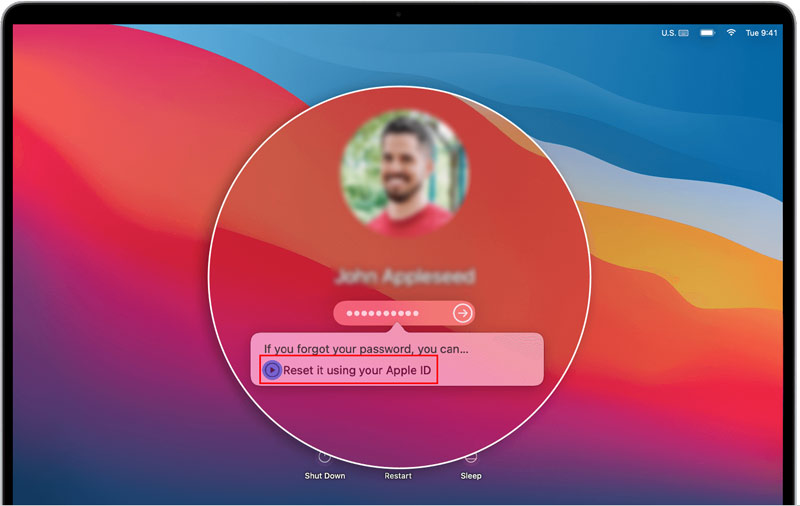
Введите свой Apple ID и соответствующий пароль. Нажми на кнопка. После этого ваш Mac перезагрузится в Recovery Assistant. Следуйте инструкциям, чтобы завершить весь процесс сброса.
Лучший инструмент для более удобного управления вашим Mac, как только что из коробки
Aiseesoft Mac Cleaner — это лучшее приложение, которое вы можете загрузить на macOS, чтобы удалить ненужные ненужные файлы, вирусы и дубликаты файлов, а также удалить приложения. Так что это освободит ваше пространство, а производительность улучшится, как будто она была только что из коробки. Иногда удаления файлов недостаточно, и ненужные данные не очищаются полностью, но если вы загрузите это, все станет чище, и никакие данные не будут упущены. В дополнение к этому, есть функции, которые он предлагает, которые вы можете получить, загрузив это приложение на свой macOS прямо сейчас, например:

Как восстановить забытый пароль от Mac
Необязательно сразу сбрасывать или менять пароль – возможно, вы вспомните его благодаря парольной подсказке. Чтобы получить её, трижды введите неправильный пароль. После этого OS X поймет, что что-то не так, и предложит вам подсказку. Вы задали её тогда, когда придумывали пароль в самый первый раз. Возможно, она освежит вашу память:

Минус метода – в том, что задавать подсказку необязательно, так что вы (как и я) в свое время могли этого просто не сделать.
Пароль iCloud / Apple ID
Начиная с OS X Mavericks Apple по умолчанию устанавливает пароль от Apple ID (он же – от iCloud) как пароль администратора для Мас. Вот вам и ещё одна подсказка – весьма вероятно, что ваш пароль тот же, что и для загрузок игр для iPhone из App Store.
Есть ещё одна приятная новость: если вспомнить пароль не получается, для его смены можно воспользоваться сервисом восстановления от Apple ID. При этом вам даже не придется брать в руки свой iPhone или iPad – всё делается через настройки Мас. Чтобы сменить пароль, сделайте следующее:
Сбросить пароль также можно на странице Apple ID.
Смена пароля с другого аккаунта
Кроме вас, на этом Мас работает кто-то ещё, и у него есть свой аккаунт? Или у вас есть и другой аккаунт Apple ID / iCloud, и от него-то вы помните пароль? Сбросить пароль можно и так. Инструкция:
1. Нажмите на меню Apple («яблочко» в верхнем левом углу экрана). Выберите Завершить сеанс.2. Выберите другой аккаунт – тот, от которого у вас есть пароль.3. Введите пароль4. Откройте Системные настройки, затем – Пользователи и группы.5. Нажмите на значок замка в левом нижнем углу.6. Введите пароль ещё раз.7. В сайдбаре слева выберите тот аккаунт, к которому забыт пароль.8. Нажмите Сбросить пароль.


Теперь забытый пароль к нужному аккаунту восстановлен, вы можете смело входить в систему с новым паролем. Единственное, от чего придется отказаться – Связка ключей, восстановить её получится только тогда, когда вы вспомните забытый пароль. Так что смело создавайте новую связку.
Использование Recovery Mode для восстановления пароля
Если вы капитально забыли все-все пароли, это – лучший способ. Сделайте следующее:
Как защитить Mac от сброса пароля злоумышленником?
Как видим, ситуация складывается весьма интересная – при некотором объеме знаний и беспечности владельца недоброжелатель может легко получить доступ к вашему Mac. В таких случаях обычно отвечают так: просто не допускайте физического контакта такого человека с вашим компьютером.

Решение проблемы всё-таки есть – вам нужно включить шифрование FireVault. После этого пароль придется вводить ещё до загрузки учетной записи, так что злоумышленник не сможет добраться до функции сброса пароля. Включить FireVault очень просто – Зайдите в Системныенастройки, выберите Защита и Безопасность, затем перейдите на вкладку FireVault, нажмите на значок замка, введите пароль и кликните на Включить FireVault.
Часть 4. Восстановление утерянных данных после сброса пароля Mac
Многие решения в Интернете утверждают, что они могут помочь вам обойти и сбросить пароль Mac. Однако некоторые неправильные операции могут легко привести к потере важных данных. Здесь мы искренне рекомендуем профессиональный инструмент для восстановления данных Mac, Mac Восстановление данных для вас, чтобы найти все потерянные файлы Mac обратно. Это позволяет вам восстанавливать любые часто используемые данные, такие как изображения, видео, аудио, электронные письма, различные документы и многое другое.
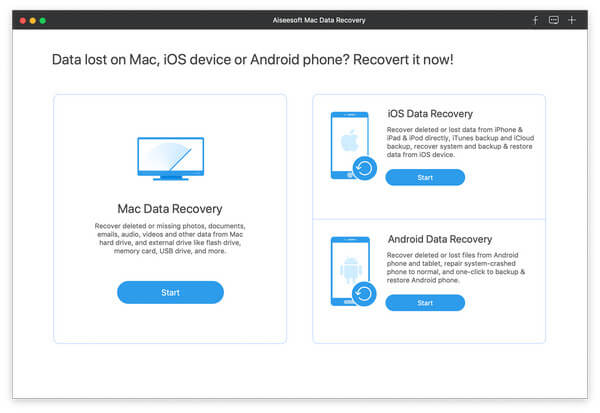
Бесплатно загрузите, установите и запустите это мощное средство восстановления данных Mac на вашем Mac. Нажмите кнопку «Пуск» под функцией восстановления данных Mac.
Когда вы войдете в основной интерфейс, нажмите «Сканировать», чтобы начать быстрое сканирование на вашем Mac. Он также предоставляет функцию «Глубокого сканирования».
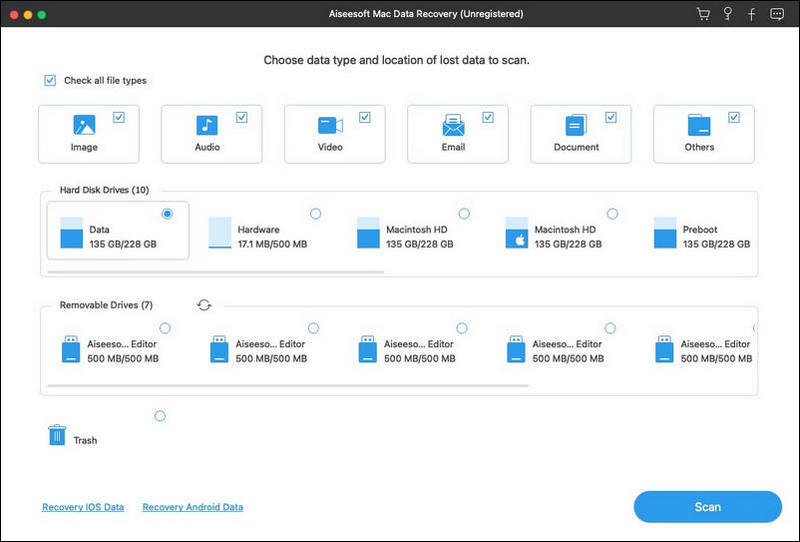
После сканирования вы можете щелкнуть конкретный тип данных на левой панели, а затем проверить подробности справа. Выберите данные, которые вы хотите восстановить, и нажмите «Восстановить», чтобы напрямую восстановить их на вашем Mac.
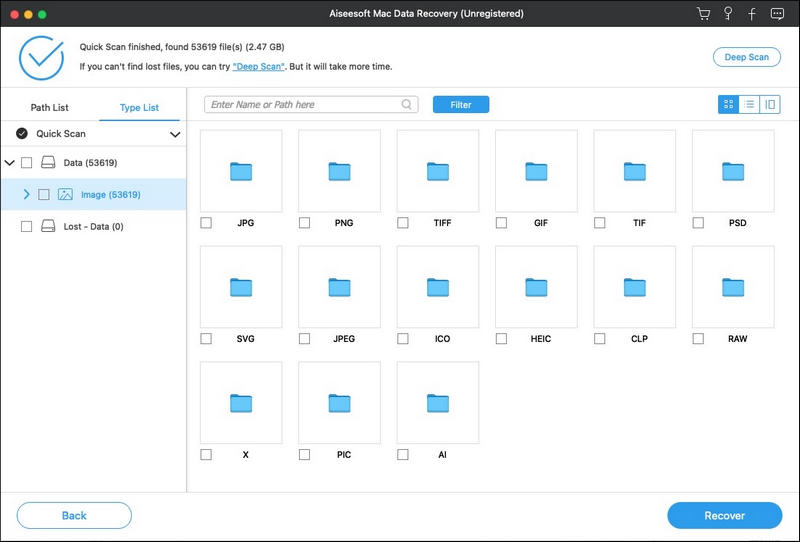
Mac Data Recovery имеет возможность восстановить практически все удаленные / потерянные файлы, такие как фотографии, документы, электронные письма, аудио, видео и многое другое с Mac, жесткого диска, флэш-накопителя, карты памяти, цифровой камеры и так далее. Потерю данных по разным причинам, таким как ошибочное удаление, отформатированный раздел, проблема с жестким диском, жесткий диск RAW, сбой Mac и многое другое, можно легко восстановить. Просто бесплатно загрузите его и восстановите потерянные файлы Mac.
Этот пост показывает 3 простые способы помочь вам сбросить пароль Mac. Когда забыл пароль Mac, вы можете выбрать любой из них, чтобы снова получить доступ к вашему Mac. Более того, мы представляем вам мощный Mac Восстановление данных в случае потери ценных данных при сбросе пароля. Оставьте нам сообщение, если у вас все еще есть вопросы.
Что вы думаете об этом посте.
Часть 3. Часто задаваемые вопросы о сбросе пароля Mac
1. Почему мой MacBook не позволяет сбросить пароль?
В некоторых случаях у вас может не быть разрешения на сброс пароля администратора. Если вы не видите опцию сброса на странице входа, это означает, что вы не включили эту опцию.
2. Как сбросить пароль iCloud?
Когда вы забыл пароль от айклауд и хотите сбросить его, вы можете перейти на сайт iforgot.apple, ввести свой Apple ID, а затем нажать кнопку «Продолжить», чтобы двигаться дальше. Теперь вы получите уведомление о сбросе пароля. Теперь вы можете нажать кнопку «Сбросить пароль», а затем следовать инструкциям, чтобы сбросить пароль iCloud.
Вопрос 3. Где изменить пароль на Mac?
Если вы хотите изменить свой пароль администратора, вы можете щелкнуть меню Apple, а затем перейти в окно «Системные настройки». Когда вы доберетесь туда, выберите «Безопасность и конфиденциальность», перейдите на вкладку «Общие», а затем нажмите кнопку «Изменить пароль».
В основном мы говорили о том, как сбросить пароль Mac в этом посте. Какой бы ни была причина, когда вам нужно сбросить пароль администратора на Mac, вы можете использовать для этого два описанных выше метода.
Часть 2. Сброс пароля Mac в режиме восстановления
Вы можете использовать Recovery Mode
сбросить пароль, когда вы забыли пароль Mac. Ниже приведены подробные шаги:
Перезагрузите Mac и продолжайте нажимать «Command» + «R», пока не увидите логотип Apple. Когда вы видите индикатор выполнения, это означает, что вы входите в режим восстановления.
Нажмите «Утилиты» в меню, а затем выберите «Терминал». Введите «resetpassword» и нажмите «Enter key» при входе в Терминал.
В раскрывающемся меню вы можете выбрать учетную запись Apple, которую вы забыли, пароль. Затем вы можете дважды ввести новый пароль и подсказку для сброса пароля вашего Mac.
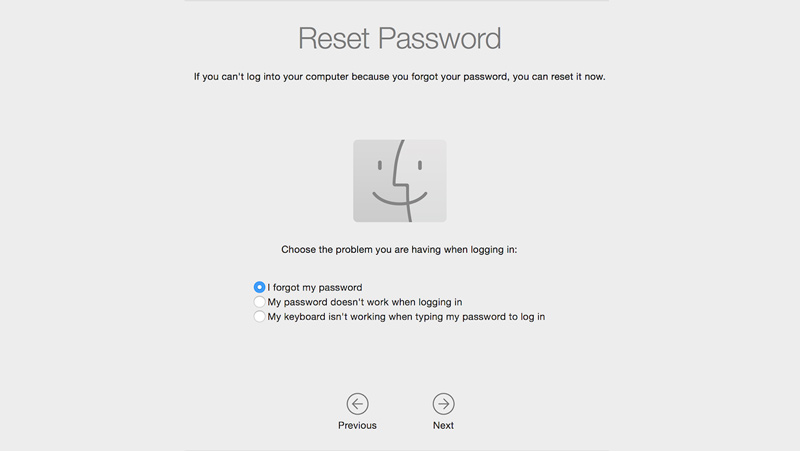
Сброс пароля Mac в режиме восстановления приведет к тому, что на вашем Mac будет установлена более ранняя версия ОС. Вот три предлагаемых варианта: забыли пароль, пароль Mac не работает и клавиатура не работает.
Менеджер паролей iPhone
Часть 2. Как сбросить пароль администратора на Mac в режиме восстановления
eep, нажав кнопку питания вашего Mac, чтобы выключить его. Подождите несколько секунд, а затем нажмите кнопку питания, чтобы включить Mac. Во время перезагрузки нужно нажать и удерживать кнопку Command + R клавиши, пока на экране не появится логотип Apple. Таким образом, вы можете поместить свой Mac в .
Нажмите на верхнюю меню, а затем выберите параметр «Терминал» в раскрывающемся списке.
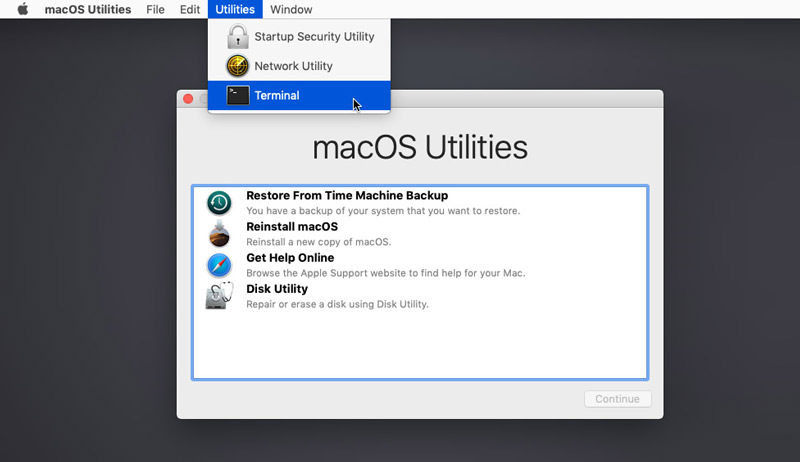
В окне терминала введите , а затем нажмите двигаться дальше. Не вводите пробелы между словами.
Когда вы видите на экране вашего Mac, вы можете свободно сбросить исходный пароль и заменить его новым.
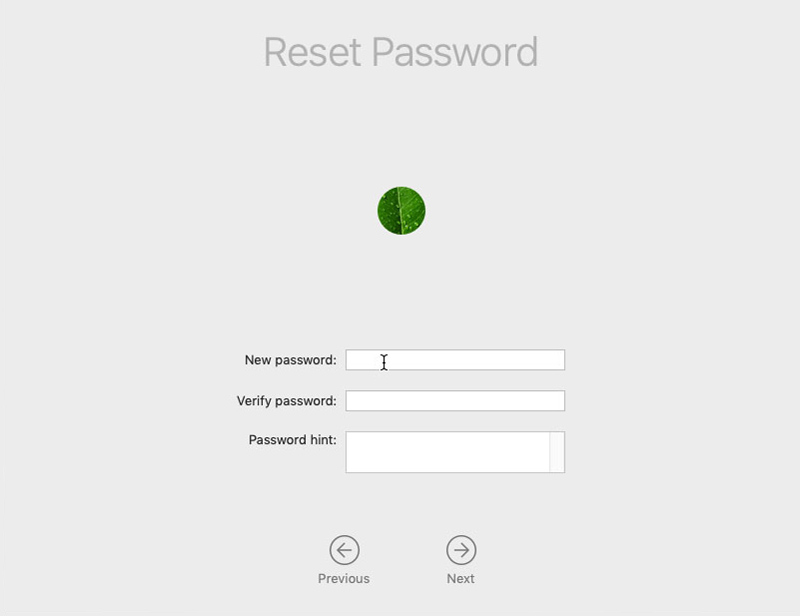
Вы можете следовать инструкциям на экране, чтобы сбросить пароль администратора Mac. После этого вы можете перезагрузить Mac, а затем использовать только что созданный пароль для входа в свою учетную запись. Нажмите здесь, чтобы узнать, как сбросить пароль айфона.
Отличное приложение Mac Cleanup для управления данными и оптимизации производительности
Во время ежедневного использования вашего Mac, если вы хотите управлять всеми типами файлов на нем, получить больше доступного хранилища, ускорить Mac в режиме реального времени, исправить различные проблемы macOS, предотвратить вирусы, вредоносные программы, рекламное ПО и многое другое, вы можете попробуйте полнофункциональную программу для очистки и оптимизации Mac — Mac Cleaner.
Aiseesoft Mac Cleaner – лучший инструмент для удаления плагинов Safari
Этот рекомендуемый Mac Cleaner разработан с 3 основными функциями: Status, Cleaner и ToolKit. Вы можете просто нажать кнопку чтобы проверить статус вашего Mac.

Чтобы освободить место на вашем Mac, вы можете использовать его особенность. Когда вы вводите его, вы можете выбрать конкретный тип данных, а затем удалить связанные файлы.
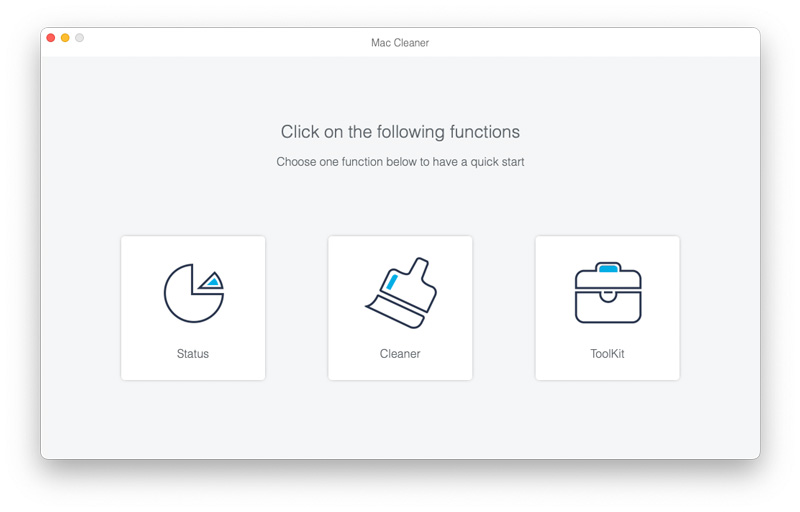
Как упоминалось выше, существует множество других полезных инструментов, предлагаемых в . Вы можете использовать их для оптимизации вашего Mac, управления всеми типами файлов, защиты вашей конфиденциальности и многого другого.
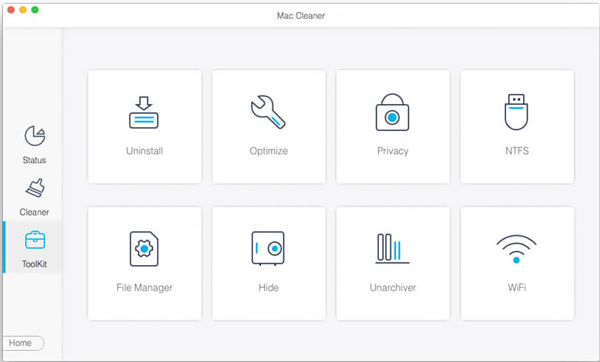
Часть 3. Сброс пароля Mac с другой учетной записью администратора
Если у вас есть другая учетная запись администратора Mac, вы можете сбросить пароль Mac с учетной записью администратора.
В окне входа в учетную запись Apple введите другую учетную запись администратора.
Когда вы войдете в Mac, нажмите «Системные настройки», а затем нажмите «Пользователи и группы».
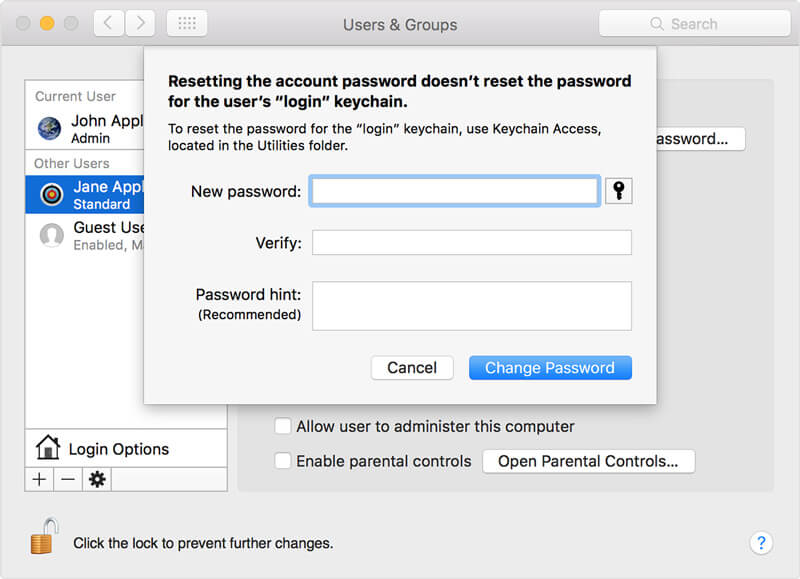
Нажмите на замок и снова войдите в учетную запись администратора. Затем вы можете выбрать учетную запись Apple, пароль которой вы забыли на Mac. Нажмите «Сбросить пароль» здесь.
Дважды введите новый пароль и подсказку для пароля на случай, если вы снова забудете пароли Mac. Нажмите «Изменить пароль», чтобы подтвердить операцию. После этого вы можете выйти из учетной записи администратора, войдя в исходную.
Как восстановить MacBook Pro до заводских настроек
Часть 2. Часто задаваемые вопросы о забытом пароле администратора на Mac
Лучше иметь одного администратора или несколько?
Действительно, администрирование на Mac играет важную роль, потому что никто не может получить разрешение на загрузку или использование программы без администратора. Но один администратор на Mac не идеален, особенно если вы забыли пароль администратора Mac. С резервной копией вы можете выполнить шаги, которые мы добавили здесь, открыв ее для другой учетной записи администратора.
Как я могу управлять своим паролем на Mac?
Вы можете либо использовать инструмент для экспорта всех учетных данных для входа на свой Mac, либо записать информацию для входа в свой блокнот. Оба способа работают при управлении паролями, но если вы хотите управлять паролями на Mac еще лучше, прочитайте некоторые статьи по теме.
Для чего нужна подсказка на пароль Администрации?
Подсказка дает вам подсказку о том, к чему ближе пароль. Однако это не генерируется Mac, потому что пользователь вручную добавит описание подсказки, чтобы человек, который хочет открыть учетную запись администратора, знал, что это может быть.
Часть 1. Забыли пароль администратора на Mac? 5 способов решения
на Mac — самый безопасный и простой способ сбросить пароль администратора. Однако вы должны перезагрузить свой Mac перед его использованием и убедиться, что блокировка заглавных букв отключена, потому что этот метод не будет работать. Следуйте приведенному ниже руководству, чтобы узнать, как обойти пароль администратора на Mac.
Перезагрузите Mac и удерживайте Command + R, чтобы открыть режим восстановления.
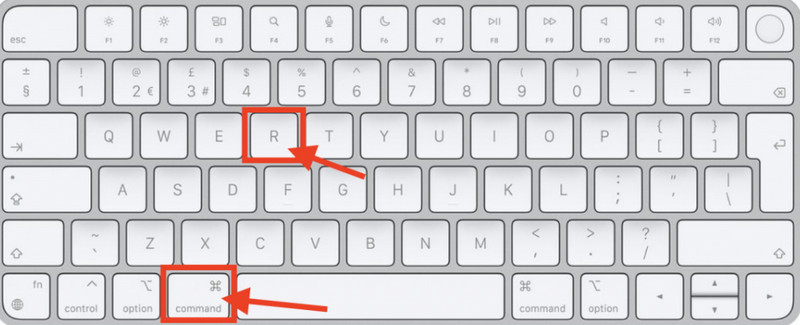
Теперь, когда ваш Mac находится в режиме восстановления, нажмите кнопку значок и выберите Утилиты. Под этим нажмите чтобы открыть эту программу командной строки на Mac.
При запуске командной строки введите . Помните, что нет пробелов и заглавных букв, затем нажмите клавишу Enter.
Через некоторое время на вашем экране появится Помощник по сбросу пароля, введите новый пароль, который вы хотите использовать, снова поместите его на пароль для проверки, добавьте подсказку для пароля и нажмите продолжать. Последний шаг — перезагрузить Mac и попытаться добавить новый пароль, который вы установили. Если вы хотите обойти других на Mac, есть учебник, который может помочь вам, если вы забыть свой пароль Mac быстро.
Сбросить пароль администратора на Mac через Apple ID
При множественных ошибках входа вы можете увидеть сообщение с вопросом, хотите ли вы сбросить пароль с помощью своего Apple ID. Если вы хотите изменить забытый пароль, выполните следующие действия.
Теперь, когда появится сообщение, нажмите стрелку, чтобы согласиться на сброс пароля через Apple ID.
Войдите в свою учетную запись с идентификатором и паролем, затем нажмите .
Перезагрузите устройство и попробуйте использовать новый пароль, который вы установили.
Сбросить пароль администратора на Mac через другую учетную запись администратора
Если несколько человек используют один Mac, было бы лучше иметь разные учетные записи отдельно для организации и улучшения. Кроме того, вы также можете использовать это в своих интересах, если вам нужно вспомнить забытое имя администратора и пароль на Mac, потому что вы можете выполнить следующие шаги, чтобы сбросить его.
Откройте свой Mac и войдите в другую учетную запись администратора, зарегистрированную здесь.
Далее нужно открыть и нажмите .
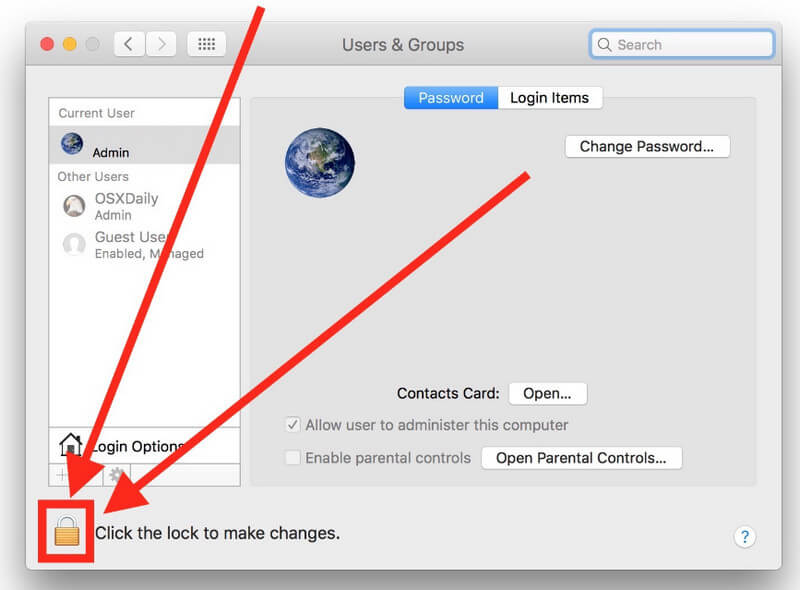
Появится поле информации, которое вам нужно будет заполнить. Когда вы закончите, нажмите продолжать. Выйдите из учетной записи администратора, которую вы открыли ранее, и попробуйте открыть панель администратора, которую вы сбросили, с новым паролем, который вы установили.
Обратитесь в службу поддержки Apple для удаленного сброса пароля.
Если вы не хотите полностью стирать все данные и информацию, хранящиеся на вашем Mac, попробуйте связаться с разработчиком и узнать, могут ли они что-то с этим сделать. В зависимости от проблемы они могут быстро разблокировать учетную запись администратора, но если это не сработает, вы можете использовать последний метод, переустановив ОС.
Сбросьте пароль администратора на Mac с помощью переустановки ОС
Этот метод может быть вашим последним средством, но мы не предлагаем вам использовать учебник, который у нас есть, в качестве первого варианта, потому что вы удалите все данные Mac и снова переустановите ОС. Итак, если вы считаете, что это последнее средство, выполните следующие действия.
Перезагрузите Mac, затем переведите его в режим восстановления, удерживая Command + R.
После перевода его в этот режим выберите для продолжения.
Выберите Macintosh HD на внутренних томах и нажмите чтобы удалить все внутреннее хранилище. Затем выйдите из приложения после того, как вы это сделали.
Хит в меню восстановления, чтобы снова загрузить ОС на свой Mac, затем нажмите .


