

- Аппаратная часть
- Видеоинструкция по разбору ipad
- Демонтаж дисплея
- Замена nand на планшете ipad 4
- Инструкция по разбору ipad
- Используемые инструменты
- Как разобрать ipad mini 4
- Краткое резюме
- Пошаговая инструкция разбора apple ipad
- Предупреждение
- Снятие защитного стекла
- Шаг 1
- Шаг 10
- Шаг 11
- Шаг 12
- Шаг 13
- Шаг 14
- Шаг 15
- Шаг 16
- Шаг 17
- Шаг 2
- Шаг 3
- Шаг 4
- Шаг 5
- Шаг 6
- Шаг 7
- Шаг 8
- Шаг 9
Аппаратная часть
Теперь мы получили доступ ко всем ключевым зонам — материнской плате, контроллеру питания, камере, динамикам, батарее и так далее. Снимается всё довольно просто. Везде используются шурупы, поэтому достаточно простых действий: выкручивать нужные крепежи, отсоединять комплектующую от шлейфов и убирать в сторону.
Видео о том, как разобрать iPad:
Рекомендуемый порядок разборки следующий:
- Материнская плата.
- Аккумулятор. Важное замечание: используется бескорпусная батарея. Если её согнуть или повредить каким-то образом, работать она уже не будет. Поэтому её нужно аккуратно поддеть лопаточкой и так же аккуратно снять.
- Шлейф и антенна.
- Гнездо сим-карты.
- Все разъёмы и модули расположены на одной планке и снимаются вместе.
Вот и всё — остался только корпус устройства, из которого вынуты все аппаратные части.
Видеоинструкция по разбору ipad
Предлагаем вашему вниманию видеоинструкцию по разбору айпад, которая поможет вам еще лучше понять, как правильно выполнить ремонт своего девайса.
Демонтаж дисплея
Итак, первый этап пройден. В дальнейшем, как разобрать iPad, будет понятно и непосвящённому. Начинаем снимать экран.
Сначала аккуратно выкручиваем шурупы, которыми он прикреплен к корпусу. Важно не повредить головки и пользоваться нужными инструментами.
После этого дисплей можно приподнять. Он соединен по одному краю с материнской платой несколькими шлейфами. В местах их присоединения нанесён защитный скотч. Первым делом убираем его.
Дальше отсоединяем шлейфы сенсора и дисплея. Всё, теперь экран вместе со стеклом можно убирать в сторону.
Замена nand на планшете ipad 4
Для тех кто хочет допиннать меня, не утруждайтесь, я знаю все свои ошибки, но их уже не исправить…
Инструкция по разбору ipad
Прежде, чем приступить к разбору или
, нужно приготовить набор инструментов, разработанный для ремонта техники Apple.
Следует учесть, что целостность модели обеспечивают металлические клипсы, расположенные по контуру. Требуется легкое нажатие для того, чтобы приподнять и оттянуть тачскрин. Это не займет у вас слишком много времени. Эта процедура требует особой осторожности, иначе можно сломать клипсы.
ВНИМАНИЕ!
Если вы самостоятельно ремонтируете iPad, важно помнить, что в результате такого ремонта, вы можете потерять официальную гарантию на данное устройство. Таким образом, вы берете на себя полную ответственность за повреждения, которые могут возникнуть в ходе выполняемых вами работ.
Используемые инструменты
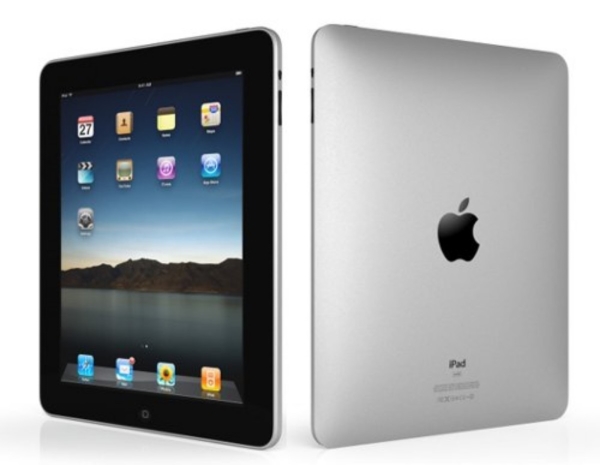
Наконец-то к нам попал новейший планшет Apple iPad Wi-Fi. Прямо не терпится посмотреть, что там внутри. Так чего же мы ждем? Приступим!
Содержание коробки:
- планшет iPad
- кабель для подключения док-станции к порту USB
- адаптер питания USB мощностью 10 Вт
- документация
Габариты iPad: 242,8 x 189,7 x 13,4 мм, вес: 680 г.
Значительно улучшенный 9,7-дюймовый глянцевый сенсорный дисплей со светодиодной подсветкой и функцией распознавания нескольких касаний идеально подходит для просмотра фильмов и чтения электронных книг.
Номер модели iPad – A1219, что мало о чем говорит. Но номер модели 3G iPad – A1337, что довольно странно, даже для Apple.
Конечно же, мы его включили – разве можно удержаться? Правда, мы его сразу выключили и начали ломать голову, как же разобрать эту прекрасную машинку.
– iPad, познакомься с плеером iPod!
Хотя было бы правильнее сказать:
– Летающая тарелка, познакомься с телегой!
Для сравнения мы сложили друг на друга iPad, MacBook Pro и ноутбук Dell.
Чтобы снять дисплей iPad, вставьте металлическую лопатку в щель между дисплеем и задней частью корпуса и подденьте дисплей.
Какое экологичное устройство!
- Стекло дисплея не содержит мышьяка
- Не содержит бромированных огнестойких добавок
- Экран со светодиодной подсветкой, не содержащий ртути
- Не содержит ПВХ
- Корпус из алюминия и стекла, пригодных для вторичной переработки
Защита окружающей среды превыше всего!
Снимаем модуль дисплея с задней части корпуса.
Первое, что мы замечаем – две огромные литий-полимерные батареи, занимающие большую часть внутреннего пространства устройства.
Ура, нам удалось снять дисплей! Не представляете, как мы рады, что не понадобился термофен.
Совет: чтобы не повредить крепление, снимать модуль дисплея нужно осторожно.
Ах, какая великолепная симметрия!
Модуль дисплея и задняя часть корпуса весят одинаково, по 350 г. Распределение веса – 50/50.
В правом верхнем углу есть пустое пространство. В модели 3G iPad его займет плата беспроводной связи.
10.
На дисплее имеется маркировка «Honeywell patent #5280371».
Здесь довольно мало деталей, поскольку отсутствует оборудование 3G.
Аккумулятор напряжением 3,75 В и емкостью 24,8 Вт/ч обеспечивает заявленное время работы 10 часов. Для сравнения: в iPhone 3GS установлен аккумулятор емкостью 4,51 Вт/ч, а в MacBook Air – 40 Вт/ч.
Блок питания USB был специально разработан для iPad. Этот адаптер мощностью 10 Вт произведен компанией Foxlink Technology, Ltd., номер детали A1357 W010A051.
11.
Отсоединяем дата-кабель дисплея.
Такие разъемы открепляются в два этапа. Сначала нужно поднять фиксатор (как показано на картинке), а затем вытащить кабель из разъема. Точно так же устроены разъемы кабелей во всех новых ноутбуках Unibody MacBook.
12.
С помощью пластиковой лопатки открепляем разъем кнопок регулировки громкости, включения и поворота экрана.
13.
Материнская плата крепится к задней панели винтами со звездообразным шлицем T4.
Первый раз видим, чтобы Apple применяла винты с таким маленьким шлицем. Выкручиваем их при помощи отвертки-звездочки с соответствующей насадкой.
14.
Вот так выглядит материнская плата с электромагнитными щитами с обеих сторон.
Судя по всему, плата изготовлена AT&S. До этого мы ни разу не видели, чтобы производители печатных плат для Apple наносили на них маркировку.
Системная плата около 11 см в ширину и занимает порядка 60% ширины планшета.
15.
Итак, снимаем электромагнитные щиты!
Эта материнская плата значительно отличается от прототипа.
На процессоре A4 нанесена маркировка:
N26CGM0T 1007 APL0398 33950084 YNL184A2 1004 K4X2G643GE
Да, K4X2 – это номер детали модуля памяти Samsung DRAM!
Расшифровка номера детали показывает, что там содержится 2 Гб памяти. Это означает порядка 128 Мб памяти на полупроводниковую пластину, всего 256 Мб.
Судя по всему, процессор A4 изготовлен фирмой Samsung.
16.
А вот так выглядит материнская плата со снятыми электромагнитными щитами вблизи.
В отличие от прототипа устройства, вместо Toshiba установлены чипы Samsung.
NAND-флеш память Samsung K9LCG08U1M 8 Гб.
Контроллер ввода-вывода Broadcom BCM5973.
Контроллер сенсорного экрана Texas Instruments CD3240A1
NXP: L061 01 4 ZSD950
17.
А так выглядит материнская плата с обратной стороны.
Золотистая полоска на закругленном краю платы, по-видимому, служит для более плотного прилегания к алюминиевому корпусу.
На плате видна маркировка Apple с номером детали 820-2740-A.
На фирменной интегральной схеме указан номер 338S0805.
18.
Кабель для подключения док-станции закреплен одним винтиком. Выкручиваем этот винт.
Примечательно отсутствие какого-либо GPS-оборудования.
19.
В кабель интегрирована плата WiFi/Bluetooth 802.11n.
Под пластиной мы обнаруживаем: беспроводной модуль Broadcom BCM4329XKUBG802.11n с поддержкой Bluetooth 2.1 EDR и FM-приемник.
Не волнуйтесь, конденсатор в правом нижнем углу возле чипа Broadcom не был в таком состоянии изначально. Он просто съехал, когда мы снимали стальную пластину и припой расплавился при ее нагревании.
20.
Модуль динамика оказался больше, чем мы ожидали.
Разъемы на динамике и других компонентах оказались такими же, какие характерны для ноутбуков MacBook Unibody. Это значит, что в планшете iPad не так уж мало свободного места.
Динамики обеспечивают монозвук. Звук выводится на 3 аудиовыхода внизу планшета, где обеспечивается стереозвук.
21.
Это громадина, а не батарейка. Вместе с корпусом она весит 148 г.
Батарея состоит из двух приваренных литий-полимерных аккумуляторов напряжением 3,75 В, что обеспечивает повышенную емкость.
На аккумуляторы нанесена маркировка:
P11GA6-01-C01F
741-00310A
22.
Аккумулятор iPad гораздо крупнее, чем у iPhone 3G, а его емкость примерно в 5 раз больше.
На следующей картинке показано, как мы отогнули обертку аккумуляторов, чтобы рассмотреть схемы соединений.
На третьей картинке показаны аккумуляторы с другой стороны, на которую нанесена маркировка Compeq.
23.
Итак, задняя часть корпуса практически пуста. Антенна с обратной стороны логотипа-яблока выглядит точно так же, как антенна в новых ноутбуках iMac.
Слегка поддеваем антенну металлической лопаткой, чтобы отделить от корпуса.
Антенна располагается в отсеке очень плотно.
24.
Вот так выглядят обе антенны WiFi вблизи. С такими массивными антеннами в беспроводных сетях явно должен быть хороший прием.
25.
Выкручиваем еще пару винтов и снимаем с корпуса разъем для наушников. Как и в большинстве портативных устройств, он очень надежно закреплен в корпусе.
Рядом с мини-джеком для наушников находится микрофон, который соединен с тем же шлейфом.
Похоже, что в iPad, как и в iPhone, на мини-джеке расположен индикатор влаги. Так что если вы намочили iPad, не ждите, что Apple вам его отремонтирует по гарантии!
26.
Так, а это что? Отряд муравьев? Не, это винтики крепления дисплея.
Каждая петелька крепления модуля дисплея к корпусу привинчена отдельным винтом со звездообразным шлицем T4.
К счастью, кнопка домашней страницы Home сделана в виде цифрового переключателя на отдельной печатной плате, что значительно облегчает ее замену.
27.
Разбираем модуль монитора.
Плата светодиодной подсветки соединена со светодиодной трубкой тонким шлейфом.
На этой печатной плате расположены электронные схемы светодиодной подсветки, схемы соединения со светодиодной трубкой и разъем кабеля дисплея.
28.
В отсеке, который прекрасно подошел бы для камеры, располагается датчик внешней освещенности.
Однако мы подозреваем, что отсек изначально предназначался для этого датчика и слухи о камере несколько преувеличены. При этом расположение датчика действительно напоминает смотровое отверстие камеры на 13-дюймовом ноутбуке MacBook Pro Unibody.
29.
По-видимому, дисплей приклеен к пластиковой рамке по периметру, но отделить его все же можно.
Если взвесить блок дисплея, то вес ЖК-панели составит 153 г., а вес защитного стекла – 193 г.
Стекло довольно толстое (около 1,18 мм), что не удивительно, учитывая размеры iPad. Для сравнения: толщина стекла в iPhone составляет 1,02 мм.
30.
Номер детали, обозначенный на рамке дисплея:
HIA097NRFE0XA
Маркировка на кабеле цифрового сенсорного датчика:
821-0757-A
31.
Отклеиваем наклейку внизу экрана и обнаруживаем еще ряд маркировок:
A01327200 EP001A
10 1 25 S NE M213
Мы не смогли отгадать, какая фирма изготовила этот дисплей. А вы?
В другом планшете iPad, который мы разбирали, была установлена ЖК-панель производства LG.
32.
Итак, мы разобрали планшет.
Подсчитаем вес отдельных компонентов: алюминиевая задняя панель: 138 г., аккумулятор: 148 г., ЖК-дисплей: 153 г., стекло (вместе с рамкой): 193 г., динамик: 17 г., материнская плата: 21 г., все остальное: 27 г.
Всего: 697 грамм (а не 680, как заявлено Apple). Кто-нибудь еще взвешивал iPad?
Если вам понравилось, пожалуйста, не поленитесь кликнуть «мне нравится» или «поделиться» или « 1» чуть ниже, или кинуть ссылку на статью в свой блог или форум. Спасибо 🙂
Как разобрать ipad mini 4
Краткое резюме
По всеобщим оценкам, ремонтопригодность iPad наихудшая из всех устройств, порядка двух баллов из десяти. Причина — клей и никаких других соединений. Поэтому разобрать планшет, не имея опыта, и при этом ничего не испортить — практически нереально. Но даже если удалось — его ведь ещё нужно потом собрать.
Пошаговая инструкция разбора apple ipad
Начинаем ремонт айпад. Очень важно перед началом ремонтных работ обязательно выключите устройство. После чего кладем его на ровную поверхность, поворачиваем кнопкой Home к себе, с правой стороны вставляем лопатку или нож. Имейте в виду, что все последующие действия нарушают целостность устройства, и вы рискуете потерять официальные гарантии Apple.
Далее делаем подъем, приподнимая стекло, этим движением «проходимся» по всему контуру. Учитывайте, что при этом вы можете сломать несколько клипс, так что будьте очень осторожны. Когда вы снимите сенсорную панель, перед тем, как поднять дисплей, обязательно отключите провода.
С правой стороны мы находим небольшой черный провод, следующий подобный провод расположен слева вверху. Этот провод необходимо поддеть специальным приспособлением, чтобы он легко отсоединялся, для этого нужно использовать пинцет, зацепив устроенную там петельку. Теперь можно удалить провод.
Используя специальную лопаточку при ремонте айпад, мы отключаем двойной шлейф. На этом этапе мы находим пластиковый замок, аккуратно и предельно осторожно извлекаем шлейф дисплея. Далее производим отключение шлейфа датчика света, который укреплен наверху планшета, производим отсоединение шлейфа. Все провода, которыми связан сенсорный экран и плата, отсоединены.
На шлейфе дисплея имеется липкая лента, которая присоединяет его к корпусу. Делая ремонт айпад, ленту извлекают, но делают это очень осторожно, чтобы не нанести вред шлейфу. Лента отклеивается от гибкой платы, провод коаксиальный отцепляем от гибкой ленты так, чтобы достать коробочку из пластика.
Далее снимаем модуль Wi-Fi, осторожно отсоединяя все провода. Берем его за уголок так, чтобы снять со штырька и вынимаем из материнской платы.
Заканчивая ремонт айпад, отсоединяем несколько проводов, динамики, материнскую плату, снимаем батарею с крышки. Док порт с мостом переворачиваем, находим провода, заряжающие батарею.
Для того, чтобы снять батарею, понадобится сила и предельное внимание. Вначале откручиваем четыре болта, посредством палочки поднимаем аккумулятор, чтобы он отклеился. Снова проявите предельное внимание, чтобы не повредить фольгу. Вытянув крышку, мы находим еще несколько деталей – регулятор громкости, кнопку Power, антенну и порт для наушников.
Вот и все разбор устройства завершен.
Предупреждение
Эта статья не является руководством к действию! Вся ответственность за сбор и разбор вашего устройства лежит на вас.Многие производители не несут гарантийных обязательств если устройство было разобрано пользователем. Если вы не хотите лишиться гарантии на вашее устройство уточните условия гарантийных обязательств в документации или у производителя устройства.
Снятие защитного стекла
У разных моделей стекло крепится одинаково — оно приклеено. Поэтому разборка iPad начинается с самой тонкой операции — демонтажа защиты дисплея. Сразу отметим два очень важных момента.
- Стекло очень хрупкое. Если не уверены в своей аккуратности или делаете разборку первый раз, используйте присоски и подкладки по периметру.
- Клея компания Apple не жалеет. Это специальный состав, который размягчается при высокой температуре.
Для демонтажа стекла и последующей разборки понадобятся:
- тонкий пластиковый инструмент — лопаточки и пластины-шпатели;
- подкладки под стекло — нужны пластиковые тонкие полоски, можно использовать медиаторы (бумага не подойдет — она впитывает клей);
- мощные присоски для работы со стеклом;
- отвёртки разных размеров для часовых работ.
Итак, способов, как разобрать планшет iPad и удалить стекло, существует два.
Сам демонтаж выглядит одинаково для обоих способов. Стекло аккуратно поддевается тонким пластиковым инструментом, приподнимается немного, подкладывается медиатор или полоска. После этого можно переходить к следующей зоне. Прокладки обязательны — клей имеет свойство при попадании воздуха быстро остывать и схватываться снова.
После того как всё стекло по периметру отделено от основания, его берут с помощью присосок или просто поддевают и аккуратно поднимают с одного края.
Шаг 1
Заказать запчасти на iPad Air
В новой версии iPad произошли серьезные изменения. Он стал на 20% более тонкий, на 28% легче и на 24% уменьшился в объеме по сравнению с iPad 4-ого поколения. Те, кто интересуется запчастями на Apple оптом, смотрим, что же скрывается под iPad оболочкой на этот раз:
- 9,7 дюймовый жидкокристаллический дисплей с 2,048 x 1,536 разрешением в 264 пкс/дюйм.
- Двухъядерный ЦП A7 с 64-битной архитектурой.
- Сопроцессор отслеживания движения М7.
- Задняя iSight камера на 5 мегапикселей, способная к записи 1080p видео. Фронтальная камера на 1,2 мегапикселя (запись: 720p).
- Двойная антенна Wi-Fi MIMO. Диапазон 802.11n
- Поддержка 14 полос LTE, HSPA DC , UMTS, GSM/EDGE, CDMA и EVDO.
- Поддержка карт памяти на 16, 32, 64 и 128 Гбайт.
Шаг 10
Что же, попробуем теперь возобновить извлечение батареи. Контакты Spring на логической плате пресекают соответствующую вкладку на батарее, эффективно захватывая его и усложняя любое будущее восстановление. С этой батареей все слишком печально – она не литий-ионная.
В конце концов мы вытащили батарею из iPad, но она настолько деформирована! Это достаточно неосторожно с нашей стороны; плохие вещи происходят, когда батареи оказываются проколотыми.
Шаг 11
Наконец мы оставляем заднюю часть планшета и перейдем к внутренностям, скрывающимся под передней панелью. Установленный в этой версии патча логической платы iPad:
Шаг 12
Возле последнего названого модуля расположено пара контроллеров Broadcom BCM5976C1KUB6G Сенсорного экрана, подобных BCM5976A0KUB2G, найденному в сенсорных панелях различных MacBook.
Шаг 13
Мы все еще находимся в гуще идентификации. И далее нам попадаются:
- Процессор LTE Qualcomm M9615M с 1 Гбитом (128 Мбайт) DRAM.
- Радиочастотный модуль TriQuint TQF6514 усилителя мощности — подобный 6414 в iPhone 5s.
- Три SKY77-серийных радиочастотных усилителя мощности LTE Skyworks / модули дуплексера.
- Два A79-серийных радиочастотных усилителя мощности LTE Avago / Модули Дуплексера.
- 227 LG — вероятно, модуль переключателя/Фильтра антенны Murata.
- LTE/HSPA QUALCOMM WTR1605L /CDMA/EDGE/GPS Приемопередатчик.
- Qualcomm PM8018 PMIC.
Шаг 14
Наконец, когда уже не было надежды, мы наталкиваемся на модульную часть: соединитель Lighting.
И вот теперь после его удаления мы извлекаем то, что похоже на Wi-Fi и антенну Bluetooth. Двумя антеннами и технологией MIMO Apple дважды рекламирует Wi-Fi производительность прошлых версий.
Шаг 15
Словно по волшебству легко удаляем фронтальную камеру. Далее вырезаем гнездо для наушников. Далее динамики – они становятся нашей следующей жертвой. Они сплошь покрыты тайной о том, кто является их производителем. Apple не стал указывать данную информацию. Придется как-то учитывать этот факт, приобретая запчасти на Apple оптом.
Шаг 16
Теперь последнее, что мы вытаскиваем, это обратную 5 мегапиксельную камеру.
Шаг 17
Итак, счет ремонтопригодности iPad Air: 2 из 10 (где 10 – самое легкое устройство в разборе).
Жидкокристаллический дисплей удаляется довольно легко, как только вы сняли переднюю панельку iPad. Но сначала попробуйте ее снять.
Точно так же, как в предыдущих iPad, передняя панель склеена к остальной части устройства, значительно увеличивая возможность сломать стекло во время восстановления (у ЖК имеется поролоновая клейкая лента). Возьмем на заметку, что скорее всего, именно эта часть довольно часто будет интересовать поставщиков запчастей для мобильных и планшетов.
Батарея iPad однозначно не спаяна на логическую плату. Но очень много клея! Это самая трудная задача демонтажа батареи, которая только существовала в iPad-ах до этой версии.
О, и кстати… у вас нет доступа к соединителю передней панели, пока вы не удалите жидкокристаллический дисплей.
Если вы все-таки решились произвести разбор iPad Air, совершая подвиг, подобно нашему, то предлагаем вашему вниманию запчасти на Apple, в том числе запчасти к сотовым оптом.
Шаг 2
Печально, но кажется нет функции левитации планшета так, как это нарисовано на коробке.Новый планшет – новый номер: этот iPad Air может быть идентифицирован как A1475.
Шаг 3
Верхний край планшета теперь с двойным микрофоном, — вы больше не столкнетесь с фоновым шумом. Кнопка корректировки уровня громкости звука снабжена двумя отдельными кнопками. Динамики стали стерео и расположились по обе стороны от разъема Lighting, а-ля iPad mini.
Шаг 4
Как обычно, Apple защитил iPad более чем достаточным количеством клеящего вещества.
Шаг 5
Это было довольно трудно, но наконец мы вскрыли его! Под крышкой находится батарея iPad в 3.73V, 32.9 WHr, электростанция с двумя ячейками решительно менее чудовищна, чем в прошлой версии iPad в 43 WHr.
Шаг 6
Спецификации 9,7 дюймового дисплея остаются прежними, как и в предыдущих версиях iPad, но Apple произвел странное 20% сокращение толщины панели. Наш дисплей, модель LP097QX2, был предоставлен LG.Жидкокристаллический дисплей отделяется от стекла на передней панели. Есть ли дух ремонтопригодности, скрывающийся в этом не иначе как угрожающе трудном устройстве?
Шаг 7
Что может выглядеть как ZIF и представлять собой ZIF, но не быть им? Мы не знаем, но это первое, что попало к нам в руки вместе с ленточным кабелем кнопки Home. Более того кажется, что Apple взял iPad mini и превратил его в iPad Air, предварительно растянув его до размеров обычного iPad.
Шаг 8
https://www.youtube.com/watch?v=kHLnsLweWtg
Несмотря на новый кабель, соединенный с кабелем кнопки Home Сенсорный датчик цифрового отпечатка ID Apple нигде не найти.
Шаг 9
Батарея iPad довольно сложно вынимается. То ли слишком много клея, то ли где-то мешает очередной шуруп. И мы пока что оставим ее в покое. Перейдем к разъему SIM карт. В прошлом году была использована микро SIM, тогда как в этом нано SIM. В то время как все здесь жутко склеено, мы рады рассмотреть этот как модульный компонент, который отделяется от логической платы iPad.


