

- Airshou
- Какой инструмент записи экрана на IOS является самым лучшим?
- ScreenFlow ( Mac):
- BB Recorder:
- QuickTime Player (Free Mac):
- Как мне записать экран моего iPhone в формате 4k?
- Настройте приложение
- Запустите трансляцию
- Отредактируйте записанное видео
- Top 2: screen recorder °
- Top 9: du recorder — запись экрана
- Запись видео и звука в keynote на ipad
- Как записывать видео
- Как записывать звук
- С чего начать
- Топ 10: веб-рекордер
- Топ 3: запишите сейчас! запись экрана
- Топ 4: запишите! :: запись экрана
- Топ 5: захват techsmith
- Топ 6: экран записи: захват видео
- Топ 7: рек. запись экрана
- Часть 1. 3 простых способа записать iphone без jailbreak [видеоурок]
- Часть 4. лучшие программы для записи экрана iphone и ipad для windows и mac:
Airshou
Это приложение разработано создателями Shou.tv и отлично работает на iOS 9. ПОзитивным качеством данного приложения является то, что оно использует весьма небольшую вычислительную мощность, но при этом обеспечивает высококачественные результаты записи.
Профессионалы часто любят использовать это приложение для записи игр и приложений, но когда оно подключено к микрофону для записи звука, оно становится слишком шумным. Это приложение отлично работает на портативных устройствах и обеспечивает полное покрытие экрана с потрясающими результатами записи.
Вам также может понравиться: Как использовать Airshou для записи экрана? [Пошаговое видеоруководство]
Какой инструмент записи экрана на IOS является самым лучшим?
Вот несколько приложений, отлично работающих на iOS 9: Airshou, Wondershare Dr. Fone, Vidyo и т.д.
ScreenFlow ($99 Mac):
Этот программный инструмент позволяет пользователям легко записывать любую выбранную часть экрана через iOS. Он может одновременно захватывать сигналы с видеокамеры, микрофона, звук компьютера, а также звук с многоканальных аудиоустройств.
Характеристики:
- Пользователи могут редактировать любую желаемую часть видео и изображений с текстом, переходами и анимацией.
- Позволяет пользователям легко обмениваться всеми видами файлов.
- Лучшее решение для преподавателей, поскольку они могут создавать расширенные учебные пособия.
BB Recorder:
Вот еще одно приложение для записи экрана для активных пользователей, которое помогает с легкостью дублировать экран во время записи. Самое приятное то, что приложение позволяет осуществлять потоковую передачу видео с чрезвычайно интуитивно понятным пользовательским интерфейсом.
Улучшенный высокоточный контроллер, предлагающий игрокам полный контроль над всеми играми
Пришло время насладиться функцией дублирования экрана с кристально чистой функцией записи игр на iOS 7.1 и iOS 10 с помощью приложения для записи экрана Wondershare Dr. Fone для iOS. Вы можете использовать этот программный инструмент на iOS, а также в версии для Windows с лучшей функцией — запуском в один клик.
Вы будете рады узнать, что CoolPixel — это не только приложение для записи видео, но и передовая программа для его редактирования. Люди любят использовать это приложение для записи игр, однако стоит учитывать тот факт, что во время процесса записи оно не может записывать игровой звук.
iRec — это один из самых простых и эффективных инструментов записи экрана, который может записывать видео с очень высоким разрешением. Некоторые из невероятных функций этого программного обеспечения включают простоту использования, хорошо продуманную навигационную платформу и возможности создания высококачественного видео.
QuickTime Player (Free Mac):
Это программное обеспечение принадлежит Apple и считается одним из самых мощных инструментов записи экрана со встроенным медиаплеером. С помощью этого программного инструмента пользователи могут просматривать большое количество файловых форматов. Усовершенствованная технология видеозаписи обеспечивает высокое качество вывода с улучшенным сочетанием звука.
Характеристики:
- Продвинутая мультимедийная платформа.
- Очень продуманный медиаплеер.
- Поддерживает передовые технологии видео.
- Гибкие форматы файлов.
- Быстрая обработка.
Как мне записать экран моего iPhone в формате 4k?
Это весьма легко. Сначала откройте настройки вашего iPhone. Проведите пальцем вниз и нажмите кнопку «Камера». Затем нажмите «Записать видео», при этом вы можете выбрать 4K со скоростью 24, 30 или 60 кадров в секунду.
Настройте приложение
Для примера возьмём простое Mobcrush. Запустите программу и выберите значок Google.
Войдите в свой аккаунт.
Предоставьте Mobcrush доступ, нажав кнопку «Разрешить».
Запустите трансляцию
Откройте игру и сделайте свайп вниз от верхнего правого угла для вызова «Пункта управления».
Удерживайте палец на кнопке записи экрана пока не появится расширенное меню.
Выберите в списке источников записи Mobcrush и тапните «Начать вещание».
Через несколько секунд трансляция появится на вашем канале.
Отредактируйте записанное видео
Все мы знаем, что в приложении «Фото» доступны некоторые базовые функции редактирования, такие как обрезка и кадрирование. Но для лучшей визуальной производительности мы настоятельно рекомендуем вам использовать программное обеспечение для редактирования видео для настольных ПК, чтобы иметь возможность добавить больше наложений, фильтров, анимации, музыки или текста.
Wondershare Filmora — это отличный выбор, если вы спрашиваете, какое программное обеспечение для редактирования видео вы можете использовать. Кроме того, встроенное программное обеспечение для редактирования видео на вашем ПК с Windows или Mac, такое как Windows Movie Maker или iMovie, также является хорошим выбором, если вы предпочитаете выполнять редактирование на ПК.
Прочтите эту статью, если вы хотите узнать более подробную инструкцию о том, как записать экран iPhone/iPad на iOS 11.
Загрузите бесплатную пробную версию Wondershare Filmora ниже, чтобы редактировать свои видео.
Top 2: screen recorder °
Если вам нужен легкий экранный рекордер iOS, Запись экрана ° — хороший вариант, который вы можете принять во внимание. Для этого требуется всего около 53 МБ места. Но работает только на iOS 12.0 и новее.
Плюсы
1. Запишите все на свой экран iOS.
2. Поддержка записи из игр и приложений.
3. Один щелчок, чтобы поделиться записанным видео файлом.
Минусы
1. В нем отсутствуют функции редактирования файла записи.
Top 9: du recorder — запись экрана
DU Recorder — Запись экрана это универсальное приложение для записи экрана iOS. Он доступен для iPhone, iPad и iPod Touch под управлением iOS 11.0 и выше, чтобы захватывать нужные файлы.
Плюсы
Запись видео и звука в keynote на ipad
Коснитесь  , коснитесь
  , коснитесь , затем коснитесь «Запись звука».
Примечание. Сделанную запись можно вставить в любое место презентации.
Коснитесь  и начните запись. Чтобы остановить запись, коснитесь
  и начните запись. Чтобы остановить запись, коснитесь .
Во время записи можно просматривать и прокручивать разные слайды, а также изменять их масштаб.
Для предварительного прослушивания записи коснитесь  .
.
Для прослушивания с определенного места смахните влево или вправо по записи, чтобы переместить синюю линию, затем коснитесь .
Чтобы отредактировать запись, коснитесь  , затем выполните одно из следующих действий.
Перезапись части аудио. Перетяните синие манипуляторы, чтобы выбрать раздел. Коснитесь
, чтобы перезаписать данный раздел.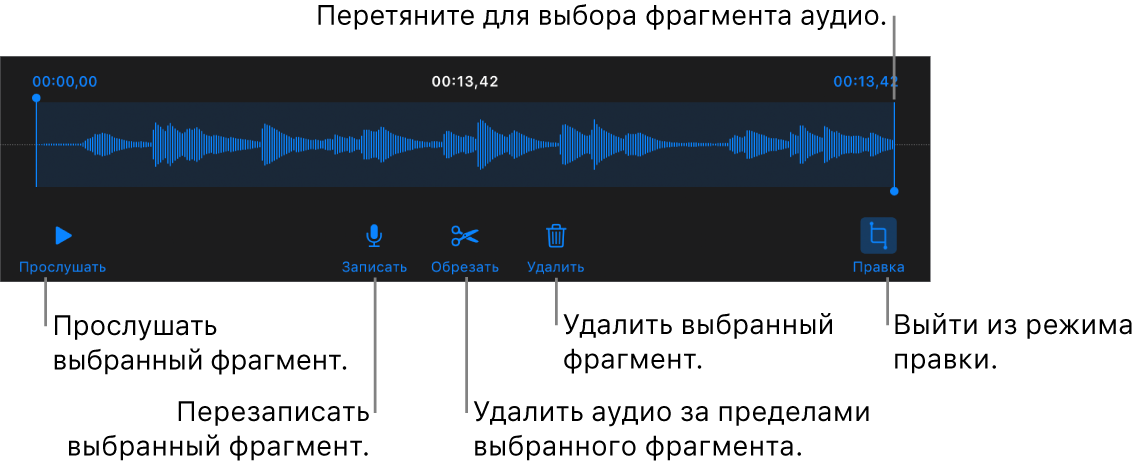
Обрезка. Перетяните синие манипуляторы, чтобы выбрать раздел, который нужно оставить. Коснитесь
 , чтобы удалить аудио за пределами манипуляторов.
Удаление всей записи или ее части. Перетяните синие манипуляторы, чтобы выбрать раздел, который нужно удалить. Коснитесь
 , чтобы удалить аудио, расположенное между манипуляторами.
Перейдите на слайд, куда нужно добавить запись, коснитесь «Вставить» или «Готово» вверху экрана, затем перетяните запись, чтобы переместить ее.
Записанные аудио появляются в качестве объектов на слайде в ходе редактирования презентации, но при воспроизведении презентации не отображаются.
Чтобы воспроизвести запись, коснитесь  для ее выбора, затем коснитесь ее снова. Чтобы отредактировать или удалить запись, добавленную на слайд, коснитесь ее, затем коснитесь «Правка» или «Удалить».
Вы также можете поделиться своей записью в формате аудиофайла. Коснитесь записи на слайде, затем коснитесь «Поделиться».
Как записывать видео
Сначала нужно добавить кнопку захвата экрана. Для этого перейдите в «Настройки» → «Пункт управления» → «Настроить элементы управления».
Нажмите на плюс напротив «Запись экрана».
Теперь можно запускать игру писать геймплей. Для этого в нужный момент сделайте свайп вниз из правого верхнего угла, чтобы вытащить шторку «Пункта управления» и нажмите кнопку записи.
Если сделать долгий тап на кнопке записи, откроются расширенные настройки. Здесь можно отключить микрофон или выбрать, куда будет писаться видео.
Для остановки записи ещё раз смахните шторку «Пункта управления» и снова нажмите кнопку записи. Также можно вернуться на домашний экран и дважды коснуться статусной строки, а затем нажать «Остановить запись» в появившемся окошке.
После окончания записи видео несколько секунд будет обрабатываться, после чего появится в стандартном приложении «Фото».
Как записывать звук
На первых порах звук можно записывать через встроенный микрофон iPad, проводную гарнитуру или AirPods. Для комментариев геймплея качества звука будет достаточно. При необходимости можно будет подключить более качественный внешний микрофон. Для этого понадобится либо специальная модель с разъёмом Lightning, либо обычный микрофон, но в связке с соответствующим переходником.
С чего начать
Для начала стоит определиться с форматом: будут ли это заранее записанные ролики или прямые трансляции. Первый вариант больше подходит для обзоров, прохождений и гайдов. Второй, собственно, для стримов и параллельного взаимодействия с аудиторией. Оба довольно легко реализовать.
Топ 10: веб-рекордер
Веб-рекордер — еще одно средство записи экрана iOS, позволяющее бесплатно записывать игры и видео. Он работает над большей частью версии iOS, чтобы получить желаемые файлы.
Плюсы
1. Совместимость с iOS 8.0 и выше.
2. Простота использования для записи экрана iPhone.
3. Делитесь записями экрана.
Минусы
1. Стабильность требует улучшения.
Топ 3: запишите сейчас! запись экрана
Запишите сейчас! Запись экрана — это универсальный экранный рекордер iOS, немного большой и занимает более 130 МБ места. Он включает в себя множество полезных инструментов, таких как 90 потрясающих фильтров.
Плюсы
1. С легкостью добавляйте жесты к записи экрана на вашем iPhone.
2. Предложите более 200 шрифтов и наклеек, чтобы подправить запись.
3. Делитесь записями экрана напрямую на несколько каналов.
Минусы
1. Вы должны подписаться, чтобы получить полный доступ ко всем функциям.
2. Использование полной версии средства записи экрана iOS стоит дорого.
Топ 4: запишите! :: запись экрана
Запиши это! :: Запись экрана — еще один легкий экранный рекордер iOS для устройств iOS. Разработчик также предоставляет видеоуроки, которые помогут вам быстро настроить программу на вашем iPhone.
Плюсы
1. Простой пользовательский интерфейс для записи экрана iPhone.
2. Запись экрана, звука, а также FaceCam.
3. Предложите видеоредактору подправить запись.
Минусы
1. Видеозаписи ограничены до трех минут.
2. Некоторые функции необходимо улучшить.
Топ 5: захват techsmith
TechSmith Capture — это бесплатное средство записи экрана iOS, которое позволяет делать снимки экрана, предварительно просматривать запись, добавлять видео из фотографий для захвата и даже делиться ими с TechSmith Replay.
Плюсы
1. Запишите экран iPhone легко в несколько нажатий.
2. Бесплатно без ограничений.
3. Перенести видео в Camtasia и Snagit.
Минусы
1. Длинные записи ненадежны.
2. Поддерживает только английский язык.
Топ 6: экран записи: захват видео
Как и название программы, Запись экрана: захват видео одновременно является средством записи экрана iOS и захватом видео. Требуется iOS 11.0 и новее. Цена бесплатна, но вы можете заплатить за VIP.
Плюсы
1. Запишите экран iPhone надежным способом.
2. Легко редактируйте записываемые видео.
3. Преобразуйте записываемое видео в Файлы GIF.
Минусы
1. Это не может захват файлов с веб-камеры.
2. В бесплатной версии качество вывода оставляет желать лучшего.
Топ 7: рек. запись экрана
Rec. Рекордер экрана это бесплатная программа для записи экрана iOS. Он совместим с iOS 11.0 и новее и довольно легкий. Нет возможности покупки в приложении для записи видео и аудио файлов.
Плюсы
1. Полностью бесплатное использование записи экрана.
2. Записывайте полноэкранные видео в одно касание.
3. Обрезать, переворачивать, вращать и обрезать видео.
Минусы
1. Вы должны просматривать надоедливую рекламу.
2. Нет возможности убрать рекламу.
Часть 1. 3 простых способа записать iphone без jailbreak [видеоурок]
Посмотрите видео ниже, чтобы узнать, как использовать 3 лучших инструмента, упомянутых в этой статье, для записи экрана iOS-устройства.
Часть 4. лучшие программы для записи экрана iphone и ipad для windows и mac:
Это продвинутая программа для дублирования экрана для Xbox One, ПК и Mac. С ее помощью можно получать потоки Miracast, Google Cast, Airplay и т.д., подобно Apple TV. Расширенные функции редактирования этого приложения для записи экрана позволяют ему занимать первое место среди всех программ для записи экрана.
Характеристики:
- Вы можете записывать видео с помощью этого программного обеспечения на iPhone и iPad даже с отдельным озвучиванием.
- Усовершенствованная функция пост-записи позволяет пользователям работать с контрастом, яркостью, оттенком, насыщенностью, резкостью, а также переворачивать экран.
- Можно с легкостью создавать демоверсии игрового процесса.
Reflector стал популярен в качестве беспроводного приемника потоковой передачи и инструмента дублирования экрана, который может помочь пользователям оставаться на связи с любым внешним устройством. Функция дублирования экрана работает для всех устройств в режиме реального времени. Reflector способен с легкостью организовать и представить несколько устройств с различными характеристиками.
Характеристики:
- Позволяет легко и эффективно управлять всеми подключенными устройствами.
- Доступна функция дублирования экрана в реальном времени.
- Записывать экраны с закадровым голосом стало намного проще.
- Возможна потоковая передача мультимедиа с дублированием экрана.
- Расширенные функции безопасности.
X-Mirage считается одним из самых профессиональных программных инструментов для ПК с Windows и устройств Mac. С помощью этого программного обеспечения пользователи могут передавать контент по беспроводной сети, а также дублировать экран с iPod, iPad, iPhone и т.д.
Характеристики:
- Доступна эффективная функция дублирования экрана.
- Пользователи могут предпочесть подключаться ко многим устройствам iOS только на одной платформе.
- Вы можете наслаждаться функцией записи одним щелчком, которая значительно упрощает запись.
- Предлагает очень быструю обработку наряду с расширенными функциями редактирования.


