

- Изучение основных жестов для взаимодействия с ipad
- Как скопировать и вставить текст на iPhone и iPad
- . Как уменьшить виртуальную клавиатуру на iPad
- Как отменить и повторить ввод текста на iPhone и iPad
- Как активировать панель для редактирования текста на iPhone и iPad
- Как просто переместить курсор по тексту на iPhone и iPad
- Как быстро выделить блок текста на iPhone и iPad
- Как перемещаться по меню с помощью полосы прокрутки на iPhone и iPad
- Как открыть приложение из уведомления в Slide Over на iPad
- Как переключаться между приложениями в Slide Over на iPad
- Более точная настройка времени в календаре
- Быстрое переключение и возврат к предыдущей раскладке в клавиатуре google
- Быстрое полное открытие шторки с настройками
- Быстрый ввод символов в стандартной клавиатуре
- Использование assistivetouch вместо жестов
- Использование assistivetouch вместо нажатия кнопок
- Использование assistivetouch на ipad
- Исправление ошибок в калькуляторе
- Наклон карты в google maps
- Настройка жестов voiceover и сочетания клавиш на ipad
- Настройка меню assistivetouch
- Открытие вкладок в google chrome
- Перелистывание вкладок в браузере google chrome
- Перемещение между задачами
- Перемещение сразу нескольких иконок на рабочем столе
- Переход в безопасный режим
- Пользовательские действия
- Регулировка яркости фонарика
- Создание новых жестов
- Увеличение масштаба интерфейса операционной системы
- Увеличение масштаба карты в apple maps
- Увеличение масштаба с помощью двойного касания в google maps
- Управление курсором с помощью клавиатуры (работает и на iphone)
Изучение основных жестов для взаимодействия с ipad
Масштабирование. Поставьте на экране два пальца рядом. Разведите пальцы, чтобы увеличить масштаб, или сведите пальцы, чтобы уменьшить масштаб.
Также можно дважды коснуться фотографии или веб-страницы, чтобы увеличить масштаб, а затем дважды коснуться снова, чтобы уменьшить.
В приложении «Карты» коснитесь два раза и удерживайте палец, а затем проведите вверх, чтобы увеличить масштаб, или вниз, чтобы уменьшить.
Как скопировать и вставить текст на iPhone и iPad
Чтобы скопировать текст, выделите его и сведите на экране три пальца, как будто берете текст в щепотку. Чтобы вставить его, переместите курсор в необходимое место и разведите три пальца.
. Как уменьшить виртуальную клавиатуру на iPad
Сведите два пальца на клавиатуре iPad, чтобы перевести ее в уменьшенный режим — точно такой же, который используется на iPhone.
Вы сможете перемещать ее по экрану и расположить в любом удобном для себя месте. Это удобно для набора одной рукой на ходу.
Чтобы клавиатура приобрела обычный вид, растяните ее двумя пальцами или же, ухватившись за полосу в нижней части клавиатуры, поднесите её к нижней грани экрана по центру и отпустите.
В тему:
Как отменить и повторить ввод текста на iPhone и iPad
Проведите тремя пальцами справа налево, чтобы отменить последний ввод текста. Чтобы повторить его, проведите тремя пальцами слева направо.
Как активировать панель для редактирования текста на iPhone и iPad
Вы также можете активировать специальную панель для редактирования текста со всеми необходимыми инструментами. Для этого нажмите на экран тремя пальцами и задержите их, пока она не появится.
На панели есть кнопки для отмены и повтора ввода текста, для копирования, перемещения и вставки текста.
Как просто переместить курсор по тексту на iPhone и iPad
Чтобы переместить курсор по тексту, задержите на нем палец, перенесите в необходимое место и отпустите.
Как быстро выделить блок текста на iPhone и iPad
В iOS 13 для этого нужно дважды нажать на слово, чтобы выделить его, а затем переместить палец, чтобы продолжить выделение текста.
Как перемещаться по меню с помощью полосы прокрутки на iPhone и iPad
После обновления вы сможете быстрее перемещаться по интерфейсу операционной системы, встроенных и сторонних приложений с помощью полосы прокрутки, которая появляется в правой части экрана.
Начните смахивать по интерфейсу. Когда появится полоса прокрутки, зажмите ее до характерного звука, а потом переместите в необходимое место, не отрывая пальца.
Как открыть приложение из уведомления в Slide Over на iPad
Вы можете быстро запустить приложение, уведомление от которого только что получили, в режиме Slide Over. Для этого перетащите всплывающую панель в необходимую сторону экрана: влево или вправо.
Как переключаться между приложениями в Slide Over на iPad
После установки iOS 13 вы сможете активно использовать сразу несколько приложений в режиме Slide Over. После его активации обратите внимание на полосу в нижней части экрана — она работает так же, как на iPhone X и новее.
Вы можете смахивать по ней влево и вправо для переключения между приложениями. Чтобы открыть меню со всем софтом, который запущен в режиме Slide Over, потяните за нее от нижнего края и задержите палец на середине экрана планшета.
Более точная настройка времени в календаре
Интересной особенностью календаря в iOS является настройка времени для событий с шагом в 5 минут, чего для большинства случаев бывает достаточно. Но если потребуется точность вплоть до минуты, то изменить шаг настройки поможет быстрое двойное касание колесика установки времени. Повторный двойной тап вернет стандартный интервал в 5 минут.
Быстрое переключение и возврат к предыдущей раскладке в клавиатуре google
Когда требуется другая раскладка, чаще всего пользователи переключают ее нажатием кнопки на клавиатуре, а затем таким же образом возвращаются к исходной раскладке. Это отнимает время, и оно того явно не стоит, если в иной раскладке требуется набрать только один символ или единственную букву.
Для упрощения ввода придуман свайп, который активируется, если зажать левую нижнюю кнопку. При этом появляется полоска синего цвета, которая следует за пальцем. Смысл жеста довольно прост: после появления полоски наводим палец на нужный символ, после чего отпускаем палец, и клавиатура автоматически возвращается к первоначальной раскладке.
Быстрое полное открытие шторки с настройками
Про открытие шторки с уведомлениями должна знать большая часть пользователей смартфонов, так как именно в ней находятся кнопки для быстрого включения / отключения функций, отображаются уведомления из различных приложений и игр, а также встречается такой функционал, который больше нигде не активируешь.
Особенность в том, что при обычном открытии, то есть при свайпе одним пальцем из верхней части экрана в нижнюю, на большинстве современных девайсов открываются в первую очередь уведомления. Зато если проделать то же самое, но двумя пальцами, появится окошко со всеми иконками настроек.
Быстрый ввод символов в стандартной клавиатуре
По аналогии с операционной системой Android (смотрите пункт 6 — Быстрое переключение и возврат к предыдущей раскладке в клавиатуре Google) в предустановленной клавиатуре iOS есть быстрый ввод символов или букв с автоматическим переключением к исходной раскладке. Нужно зажать клавишу в левой нижней части экрана, а затем переместить палец на нужную кнопку, не отрывая его от дисплея.
Использование assistivetouch вместо жестов
Пользуйтесь меню и элементами управления, требующими жестов на экране, такими как:
- Пункт управления
- Центр уведомлений
- Spotlight
- Домой
- Переключатель программ
- Экран вслух
Использование assistivetouch вместо нажатия кнопок
Меню обеспечивает доступ к функциям, которые также активируются нажатием физических кнопок или перемещением устройства. Несколько примеров:
- использование быстрой команды универсального доступа;
- блокировка экрана;
- регулировка громкости;
- вызов Siri;
- перезапуск устройства;
- сохранение снимка экрана;
- имитация встряхивания устройства.
Использование assistivetouch на ipad
Под параметром «Указательные устройства», коснитесь любого из следующих элементов.
Устройства. Служит для создания и разрыва пары с устройствами и настройки кнопок.
Кнопки мыши. Позволяют управлять указателем AssistiveTouch, используя клавиши цифровой клавиатуры.
Стиль указателя. Настраивайте параметры размера, цвета и автоматического скрытия.
Показ экранной клавиатуры. Отображайте экранную клавиатуру.
Функция «Показывать меню всегда». Служит для отображения меню AssistiveTouch при подключении указательного устройства.
Скорость перемещения. Перетяните бегунок, чтобы настроить скорость.
Фиксация. Включите параметр, чтобы разрешить перетягивание.
Изменение масштаба. Выберите вариант «Непрерывно», «По центру» или «По краям».
Управление с автонажатием. Включите, чтобы выполнять действие автонажатия, когда курсор остается неподвижным. Можно настроить время неподвижности курсора, необходимое для запуска действия автонажатия. Для этого коснитесь кнопки  или кнопки
  или кнопки .
Действие при возврате. Включите, чтобы для действия автонажатия снова выполнялось действие при возврате, выбранное после выполнения операции.
Допустимое перемещение. Настройте расстояние, на которое Вы можете перемещаться, пока выполняется задержка на объекте.
Активные углы. После включения этого параметра можно выполнять выбранное действие — создать снимок экрана, открыть Пункт управления, вызвать Siri, прокрутить открытую страницу или запустить быструю команду — каждый раз, когда курсор перемещается в один из углов экрана и остается там в течение некоторого времени.
Исправление ошибок в калькуляторе
Если вы вели в калькуляторе сложные подсчеты, то знаете, как порой бывает непросто исправить ошибку при наборе цифр, особенно если она замечена только после того, как было введено большое количество данных.
Оказывается, вовсе не обязательно удалять все цифры. Если провести пальцем вправо или влево по числовому значению, жест удалит только последнюю введенную цифру, что сэкономит массу времени и нервов. Жест работает как при вертикальной, так и при горизонтальной ориентации экрана.
Наклон карты в google maps
Просматривать карты в Google Maps возможно не только сверху, но и сбоку. Для изменения угла наклона карты необходимо нажать на экран одновременно двумя пальцами, а затем быстро провести ими вниз. Возврат к стандартному виду осуществляется почти также, только пальцами нужно будет провести уже вверх.
Настройка жестов voiceover и сочетания клавиш на ipad
Настройка меню assistivetouch
Чтобы изменить порядок, количество и содержание кнопок в этом меню, выполните следующие действия.
- Выберите «Настройки» > «Универсальный доступ» > «Касание» и установите флажок AssistiveTouch.
- Установите флажок «Меню верхнего уровня», затем нажмите значок, функцию которого требуется переназначить.
- С помощью кнопок « » и «–» можно изменить количество кнопок в меню.
Чтобы откатить изменения и восстановить настройки меню по умолчанию, нажмите кнопку «Сброс».
Открытие вкладок в google chrome
Для моментального открытия вкладок в Google Chrome предусмотрена отдельная кнопка. Но не все знают, что открыть вкладки можно и с помощью жеста. Достаточно потянуть вниз от адресной строки, либо от кнопки открытия вкладок, либо от кнопки «домой». Единственное, что свайп не будет работать, если нажать на символ с тремя точками. В этом случае будет открываться окошко с настройками браузера, что вполне логично.
Перелистывание вкладок в браузере google chrome
В отличие от аналогичных действий на ПК, переключение вкладок на смартфонах реализовано не самым удобным способом, требующим совершить несколько действий. Однако если открыто малое количество вкладок, то быстрое перемещение между ними в Google Chrome возможно за счет свайпов влево и вправо в адресной строке.
Перемещение между задачами
Если в вашем мобильном устройстве выбрано управление жестами, то у вас появляется возможность быстро перемещаться между открытыми приложениями, не открывая диспетчер задач. Для этого на любом экране, кроме рабочего стола, нажмите в самый низ дисплея, и, не отпуская палец, переместите его в левую или правую сторону.
Так происходит перемещение к предыдущей или следующей задаче, но если в оперативной памяти накопилось много задач, то будет удобнее все-таки открыть диспетчер, потянув от левого нижнего края дисплея вверх. Как и предыдущий жест, он может отсутствовать в смартфонах и планшетах некоторых производителей.
Перемещение сразу нескольких иконок на рабочем столе
Многие пользователи меняют расположение иконок на рабочем столе, перенося их по одной, но если необходимо переместить сразу несколько приложений и игр, удобнее воспользоваться уникальным свайпом.
Для начала зажимаем иконку, а затем, не отпуская палец, другим пальцем нажимаем на любые другие иконки, которые в итоге объединятся в один сегмент. Перенесите их в выбранное пространство и отпустите палец. Все переместится именно на выбранную строку.
 » frameborder=»0″ allow=»accelerometer; autoplay; encrypted-media; gyroscope; picture-in-picture» allowfullscreen>
Переход в безопасный режим
Этой возможностью, скажем прямо, пользуются лишь единицы даже из числа тех, кто о ней знает, но есть вероятность, что когда-нибудь и вам понадобится так называемый безопасный режим. Его суть в том, чтобы проверить, как работает смартфон без стороннего софта.
Если в этом режиме никаких проблем не наблюдается, а в обычном режиме работы смартфон функционирует как-то иначе (к примеру, работает гораздо медленнее, либо быстро разряжается), имеет смысл удалить некоторые приложения и игры, начиная с последнего установленного вами софта.
Для перехода в безопасный режим потребуется зажать кнопку включения на корпусе устройства, а затем на экране зажать кнопку перезагрузки, после чего появится диалоговое окно, в котором нужно подтвердить действие. Для выхода из безопасного режима достаточно перезагрузить девайс.
Пользовательские действия
Чтобы назначить функцию AssistiveTouch одиночному, двойному или длительному нажатию кнопки, выполните следующие действия.
- Выберите «Настройки» > «Универсальный доступ» > «Касание» и установите флажок AssistiveTouch.
- В разделе «Настройка действий» выберите «Одно касание», «Двойное касание» или «Долгое нажатие».
- Выберите в списке действие, чтобы назначить его жесту.
- Вернитесь к экрану «Настройки» нажатием кнопки AssistiveTouch.
Можно настроить интервал времени для выполнения двойного касания в действиях или продолжительность удержания кнопки для долгого нажатия.
Регулировка яркости фонарика
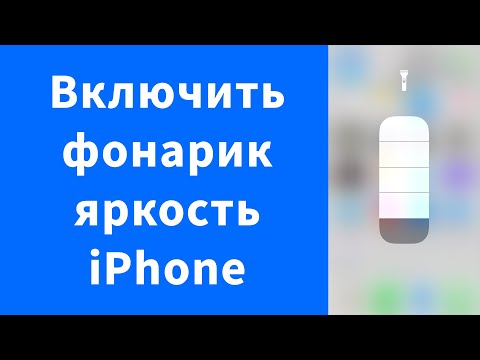
В смартфонах iPhone фонарик по умолчанию светит с максимальной яркостью, но не все знают, что яркость можно понизить, а потом в любой момент вернуть исходное значение.
Для начала откройте «Пункт управления» (свайп из нижней части экрана в верхнюю), а затем зажмите значок с изображением фонарика и свайпом вверх или вниз увеличивайте или уменьшайте яркость диода соответственно.
 » frameborder=»0″ allow=»accelerometer; autoplay; encrypted-media; gyroscope; picture-in-picture» allowfullscreen>
Создание новых жестов
Вы можете записать произвольные касания и перемещения пальца с помощью сенсорного экрана и сохранить их в меню AssistiveTouch.
Чтобы создать жест, выполните следующие действия.
- Выберите «Настройки» > «Универсальный доступ» и установите флажок «Касание».
- Выберите AssistiveTouch, затем — «Создать новый жест».
- Запись начинается автоматически при касании экрана, так что нажимайте или смахивайте, когда будете готовы.
- По завершении нажмите «Остановить».
Чтобы просмотреть записанный жест, нажмите «Воспроизвести». Чтобы перезаписать жест, нажмите «Записать». Нажмите «Сохранить», чтобы указать название своего жеста.
Если вам сложно выполнить жест с использованием сразу нескольких пальцев, вы можете записать отдельные движения и они будут сгруппированы. Например, нарисуйте две горизонтальные точки в верхней половине экрана и полукруг в нижней части экрана, затем нажмите «Остановить». При нажатии кнопки «Воспроизвести» все точки и линии появятся одновременно.
Увеличение масштаба интерфейса операционной системы
Этот жест чаще всего востребован пользователями со слабым зрением, но иногда может быть полезен, например, когда нужно разглядеть мелкий объект в любом софте или в интерфейсе операционной системы. Для активации жеста нужно зайти в настройки устройства, а затем выбрать пункты «Система» / «Специальные возможности» / «Увеличение» / «Увеличение по тройному нажатию» (путь к настройке может отличаться в зависимости от особенностей девайса).
После активации увеличение будет доступно через быстрое тройное нажатие любой части экрана. Оно работает практически в любом месте, кроме клавиатуры и нижней панели с кнопками навигации.
Увеличение масштаба карты в apple maps
Как и в случае с Google Maps, в приложении Apple Maps получается одним пальцем увеличить масштаб карты — для этого нужно лишь дважды коснуться экрана в том месте, где хочется увидеть изменения.
Увеличение масштаба с помощью двойного касания в google maps
Жест предназначен больше для тех случаев, когда нет возможности использовать обе руки, но и в других ситуациях он наверняка будет полезен. Суть в том, что увеличить масштаб карты можно двойным быстрым нажатием, хотя перемещение в этом случае будет между строго фиксированными позициями.
Управление курсором с помощью клавиатуры (работает и на iphone)
Вне зависимости от того, какой используется софт, все периодически допускают ошибки при вводе текста. Для того, чтобы их исправить, приходится пальцем наводить курсор на нужный символ, что не всегда удается сделать с первого раза. Удалять слова и предложения полностью — не самый оптимальный вариант, но не все пользователи знают, что существует свайп для более точного наведения курсора.
Этот свайп предусмотрен в клавиатуре от Google (работа в других клавиатурах не гарантируется). Для перемещения курсора достаточно лишь зажать кнопку пробела и двигать пальцем влево или вправо. Чем ниже скорость скольжения пальцем, тем точнее удастся перемещаться между символами.


