

Если вы плохо слышите человека на другом конце провода во время телефонных звонков на iPhone, вы не одиноки. Многие пользователи жалуются на неудобную проблему. Итак, в этой статье я покажу вам, как решить проблему с низкой громкостью звонков на вашем iPhone.
- Проверьте свое окружение
- Отрегулируйте громкость звонка на iPhone
- Проверьте выключатель звука.
- Отключите шумоподавление iPhone.
- Включите / выключите режим полета
- Очистите гнездо для динамика iPhone и динамик.
- Проверьте, не сломан ли ваш динамик
- Снимите защитную пленку и чехол.
- Проверьте соединения Bluetooth
- Основные исправления
- Часто задаваемые вопросы
- Проверьте наушники
- Проверьте свою среду
- Отключите функцию безопасности наушников.
- Отключить шумоподавление телефона на iPhone
- Выключите и снова включите Bluetooth.
- Перезагрузите iPhone
- Обновите свой iPhone
- Отрегулируйте баланс громкости звука
- Используйте музыкальный эквалайзер iPhone
- Усиливайте с помощью приложения на iPhone
- Обратитесь за профессиональной помощью
- Общая громкость
- Кнопки громкости
- Пункт управления
- Голосовая команда
- Управление наушниками
- Безопасность наушников
- Настройки уведомлений
- Громкость музыки
- Почему Siri звучит странно?
- Почему моя Siri звучит странно?
- Как восстановить естественный голос Siri
- Перезагрузите устройство
- Выключите режим низкого энергопотребления.
- Повторно загрузите голосовые настройки Siri
- Решение №4. Убедитесь, что у вас достаточно места для хранения
- Сбросьте настройки устройства
- Дождитесь обновления
- Часто задаваемые вопросы (FAQ)
- Как исправить голос Siri на iOS 15
- Почему Siri теперь мужчина?
- Почему Siri звучит как робот?
- Инструкции по изменению уровня громкости Siri
- Изменение уровня громкости Siri на iPhone
- Изменение уровня громкости Siri на часах Apple Watch
- Изменение уровня громкости Siri на компьютере Mac
- Изменение уровня громкости Siri на HomePod
- ▷ Отрегулируйте уровень громкости Siri независимо от громкости системы iOS
- Как решить проблемы с Siri
- Что делать, если Siri не слышит голос
- Почему Siri не отвечает голосом
- Поломка микрофона
- Сбои в работе iOS
- В каких случаях не работает «Привет, Siri»
- Как отрегулировать громкость Siri на iPhone и iPad
- Используйте голосовые команды для регулировки громкости Siri
- Отрегулируйте громкость Siri с помощью кнопок громкости
- Измените громкость Siri в Центре управления
- Регулировка громкости звуковых эффектов на AirPods
- Настройка громкости звуковых эффектов с помощью iPhone или iPad
- Настройка громкости звуковых эффектов с помощью Apple Watch
- Настройка громкости звуковых эффектов с помощью Apple TV
- Управление воспроизведением с помощью наушников AirPods Pro (2-го поколения)
- Использование Siri с наушниками AirPods Pro (2-го поколения)
- Использование функции активного шумоподавления и Прозрачного режима с AirPods Pro (2-го поколения)
- Управление звуком с помощью наушников AirPods Pro (1-го или 2-го поколения) или AirPods (3-го поколения)
- Использование режимов «Активное шумоподавление» и «Прозрачный режим» с AirPods Pro (1-го или 2-го поколения)
- Управление воспроизведением с помощью AirPods (1-го или 2-го поколения)
- Управление воспроизведением с помощью AirPods (2-го поколения)
- Управление воспроизведением с помощью AirPods (1-го поколения)
- Изменение функции двойного касания для каждого наушника AirPods (1-го и 2-го поколений)
- Прием вызовов с помощью AirPods или AirPods Pro
Проверьте свое окружение
Ваше окружение иногда может быть подавляющим и создавать иллюзию низкой громкости в наушниках или iPhone. Окружающие звуки могут заглушать звук вашего телефона, создавая впечатление, что громкость на вашем iPhone снижена. Прежде чем предпринимать меры по устранению неполадок на вашем iPhone, лучше изучить и исключить любые внешние факторы.
Отрегулируйте громкость звонка на iPhone
Очень вероятно, что вы непреднамеренно уменьшили громкость звука во время разговора на вашем iPhone. Однако решить эту проблему на вашем устройстве просто. Все, что вам нужно сделать, это найти кнопку увеличения громкости на вашем iPhone и нажать ее, чтобы увеличить громкость звонка.
При регулировке уровней громкости рекомендуется проявлять осторожность и избегать повышения уровня громкости, который может нанести вред вашему слуху в долгосрочной перспективе.
Проверьте выключатель звука.

Не исключено, что вы почувствуете внезапную потерю звука во время телефонного разговора. Однако это не всегда может быть проблемой, поскольку другая сторона могла случайно активировать функцию отключения звука. Вы можете легко решить эту проблему, вежливо попросив собеседника включить звук, чтобы вы могли продолжать разговор без помех.
Отключите шумоподавление iPhone.
Функция шумоподавления на вашем iPhone — полезный инструмент. Однако иногда это может быть источником вашего недовольства, потому что уменьшает громкость вашего iPhone. Чтобы решить эту проблему, просто следуйте приведенным ниже инструкциям.
Включите / выключите режим полета

Низкая громкость звонков на iPhone не всегда вызвана аппаратными или программными проблемами. Проблемы с сетью также могут играть роль. Чтобы решить эту проблему, попробуйте быстро перезагрузить сеть, включив и выключив режим полета на своем iPhone.
Вызовите Центр управления и коснитесь значка самолета, чтобы активировать функцию. При активации значок становится желтым. Подождите несколько секунд, затем снова коснитесь значка, чтобы отключить эту функцию.
Очистите гнездо для динамика iPhone и динамик.
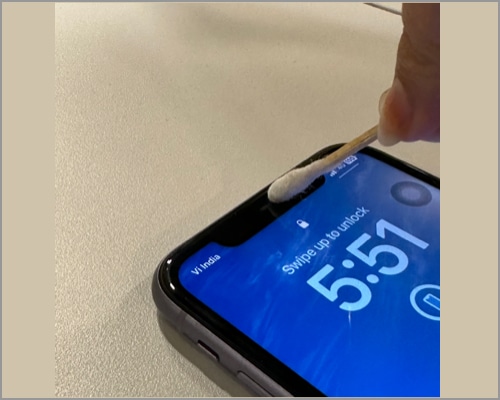
Грязь, пыль и мусор могут значительно уменьшить громкость ваших iPhone или наушников, засорив их. Чтобы решить эту проблему, очистите гнездо для динамика и динамик вашего iPhone. Однако, прежде чем вы начнете чистить динамик или динамик iPhone, я рекомендую вам ознакомиться с нашей статьей о том, как чистить динамики iPhone и AirPods, чтобы не повредить их.
Проверьте, не сломан ли ваш динамик
Другой причиной низкой громкости звонка на вашем iPhone может быть сломанный динамик. Просто включите динамик и проверьте, достаточно ли он громкий для вас. Вы также можете воспроизводить музыку или видео со звуком, чтобы увидеть, искажен ли выходной звук или вы даже получаете звук на выходе.
Если динамик на вашем iPhone не работает должным образом, вы можете заменить его на новый. Тем не менее, это может стоить вам значительную сумму долларов. Следовательно, вам стоит проверить, распространяется ли гарантийный статус вашего устройства и можете ли вы сэкономить на стоимости.
Снимите защитную пленку и чехол.
Если громкость звонка на вашем iPhone низкая, одним из возможных решений является снятие защитной пленки и чехла с вашего устройства. Эти аксессуары могут иногда блокировать или закрывать динамик, что приводит к приглушению или низкой громкости во время разговора. Вы можете улучшить качество и громкость своих звонков, удалив их.
Проверьте соединения Bluetooth
Соединение с Bluetooth-гарнитурой или стереосистемой — частая причина внезапного уменьшения громкости iPhone. Чтобы решить эту проблему, отключите устройство и проверьте, улучшилась ли низкая громкость разговора на iPhone.
Чтобы отключить устройство, перейдите в Центр управления и коснитесь значка Bluetooth, убедившись, что он больше не синий. Помните, что для доступа к Центру управления на iPhone с помощью кнопки «Домой»; вы должны провести вверх от нижней части экрана.
Основные исправления
Помимо вышеупомянутых исправлений, перечисленные ниже основные исправления также могут быть полезны для решения проблем с вашим iPhone.
Часто задаваемые вопросы
Есть ли ограничение громкости на iPhone?
Да, ваш iPhone имеет функцию ограничения громкости, чтобы защитить ваш слух от максимальной мощности динамиков и наушников вашего устройства.
Почему меня никто не слышит на моем iPhone?
Причин может быть несколько. Некоторые из наиболее важных причин этого заключаются в том, что микрофон вашего iPhone заблокирован, поврежден или неисправен. Кроме того, может случиться так, что вы случайно активировали переключатель отключения звука и т. д.
Почему громкость моего iPhone внезапно снижается, когда я двигаюсь?
Причиной низкой громкости iPhone во время движения может быть слабый сигнал сети.
Ты правильно слышишь?
Прослушивание подкастов, аудиокниг и музыки или даже звонок любимому человеку через наушники — отличный способ насладиться моментом наедине. Прослушивание через наушники особенно полезно в оживленной или шумной обстановке.
Но ничто так не портит впечатления, как очень низкая громкость звука. Громкость вашего iPhone слишком тихая, когда вы пытаетесь слушать через наушники? Неужели нельзя сделать погромче?
Я составил список вещей, которые нужно проверить, и советов по устранению неполадок, которые помогут вам исправить низкий уровень громкости в наушниках на вашем iPhone.
Проверьте наушники
Прежде чем мы перейдем к исправлениям программного обеспечения, давайте рассмотрим возможные внешние проблемы.
Проверьте свою среду
Иногда внешняя среда действительно слишком громкая, из-за чего кажется, что звуки, которые вы слышите в наушниках, слишком тихие. Если вы используете беспроводные наушники, металлические столы или физические препятствия могут вызвать проблемы с подключением между наушниками и iPhone.
Поэтому попробуйте наушники в другой среде и устраните все препятствия.
Если вы проверили свои наушники и они отлично работают с другими устройствами, возможно, проблема связана с вашим iPhone. Вот несколько вещей, которые вы можете проверить:
Отключите функцию безопасности наушников.
Ваша громкость также может быть слишком низкой, потому что максимальная громкость для функции безопасности наушников iPhone была установлена слишком низкой для защиты вашего слуха. Проверить:
Вместо того, чтобы полностью отключать эту функцию, вы можете просто установить более высокий предел. По умолчанию для этой функции установлено ограничение в 85 децибел, которое описывается как громкое, как при интенсивном движении. Вы можете установить громкость до 100 децибел, что соответствует громкости сирены скорой помощи.
Отключить шумоподавление телефона на iPhone
Эта функция уменьшает фоновый шум, чтобы выделить голос звонящего. Однако некоторые сообщают, что иногда это приглушает голос человека вместо фонового шума, что приводит к снижению громкости вызовов iPhone. Чтобы отключить функцию:
Режим полета — это простое решение большинства мелких сбоев, например, когда iPhone зависает в режиме наушников или когда iMessage не работает на iPhone. Точно так же вы можете попробовать включить и выключить режим полета несколько раз. Просто позвольте вашему iPhone оставаться в режиме полета в течение нескольких секунд, прежде чем выключать его.

Выключите и снова включите Bluetooth.
Если проблемы возникают только при использовании устройства Bluetooth, попробуйте выключить и снова включить Bluetooth устройства. Если это не помогло, отключите устройство и подключите его заново.

Перезагрузите iPhone
Еще одно простое исправление большинства ошибок — перезагрузка устройства. Выключите iPhone и подождите несколько минут, прежде чем включать его. Попробуйте снова послушать музыку в наушниках.
Обновите свой iPhone
Устаревшая ОС также может быть виновата в сбоях громкости вашего iPhone. Убедитесь, что на вашем iPhone установлена обновленная операционная система.
Отрегулируйте баланс громкости звука
Если один наушник громче другого, возможно, вы случайно переделали свой iPhone и изменили баланс громкости звука. Это функция специальных возможностей iPhone, предназначенная для людей с нарушениями слуха.
Это в основном позволяет вам перемещать баланс громкости между левым и правым каналами, чтобы вы могли выделить больше звука для вашего «лучшего» уха.
Мы также написали статью о том, как починить наушники или AirPods, которые играют только на одном ухе.
Используйте музыкальный эквалайзер iPhone
Возможно, проблема заключается в самом аудиофайле или вы просто предпочитаете, чтобы ваши уведомления, будильники или музыка звучали как можно громче. Может помочь встроенный в iPhone музыкальный эквалайзер. Это в первую очередь предназначено для улучшения качества прослушивания музыки через Apple Music, но также может помочь улучшить звук видео.
Эффект сильно зависит от треков, которые вы слушаете. С другой стороны, он может по-разному изменить ваш любимый трек. Попробуйте поиграть с эквалайзером, чтобы увидеть, какая настройка поможет улучшить звук.
Примечание. Для доступа к встроенному эквалайзеру iPhone в вашем приложении должна быть установлена Apple Music.
Усиливайте с помощью приложения на iPhone
Еще один способ улучшить звук вашего iPhone — загрузить приложения для увеличения громкости. Зайдите в App Store и загрузите такие приложения, как Усилитель басов или же Бум Музыка. Но эти приложения применимы только к дорожкам и не помогут, если ваш наушник iPhone не работает или у вас низкая громкость звонка iPhone.
Обратитесь за профессиональной помощью
Если ни один из советов по устранению неполадок не работает, а звуки по-прежнему слишком тихие, даже когда вы используете другой наушник, возможно, пришло время назначить встречу в ближайший Genius Bar или Apple Store.
Многие факторы могут повлиять на звук ваших наушников при прослушивании на вашем iPhone. Это может варьироваться от незначительной ошибки до серьезной проблемы с программным обеспечением. Большинство из них легко исправить, в то время как некоторые могут потребовать профессиональной помощи.
Вы сталкивались с этой проблемой? Какое исправление сработало для вас? Поделитесь ими ниже!
Общая громкость
Увеличить основной уровень громкости на любой модели iPhone можно сразу четырьмя способами, каждый из которых в той или иной степени связан с функциями из последующих разделов инструкции. При этом в любом случае перед выполнением представленных рекомендаций следует деактивировать бесшумный режим с помощью соответствующего рычажка на левой стороне корпуса.
Кнопки громкости
Наиболее простой и вместе с тем основной метод регулировки громкости Айфона заключается в использовании кнопок на левой стороне смартфона, из которых именно верхняя отвечает за увеличение. Таким образом, для выполнения поставленной задачи достаточно будет несколько раз нажать или вовсе зажать на некоторое время отмеченную кнопку.
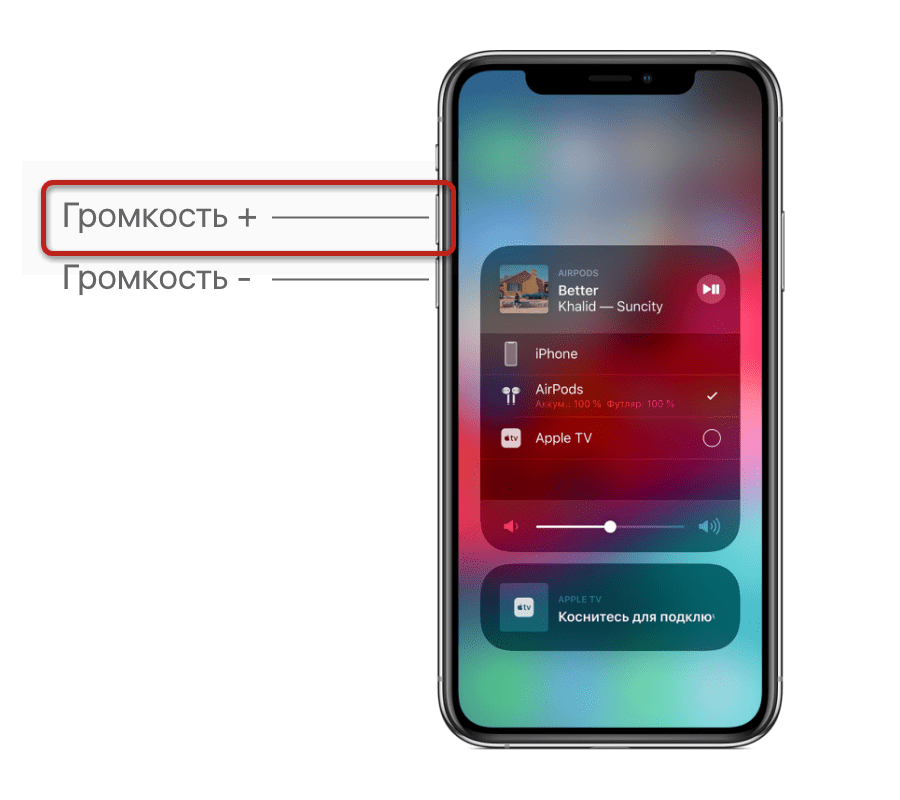
Регулировка в обе стороны не будет работать, если экран смартфона находится в деактивированном состоянии (режиме блокировки) и музыка не воспроизводится. Только при соблюдении одного или сразу обоих условий можно увеличить уровень, о чем будет символизировать соответствующий индикатор.
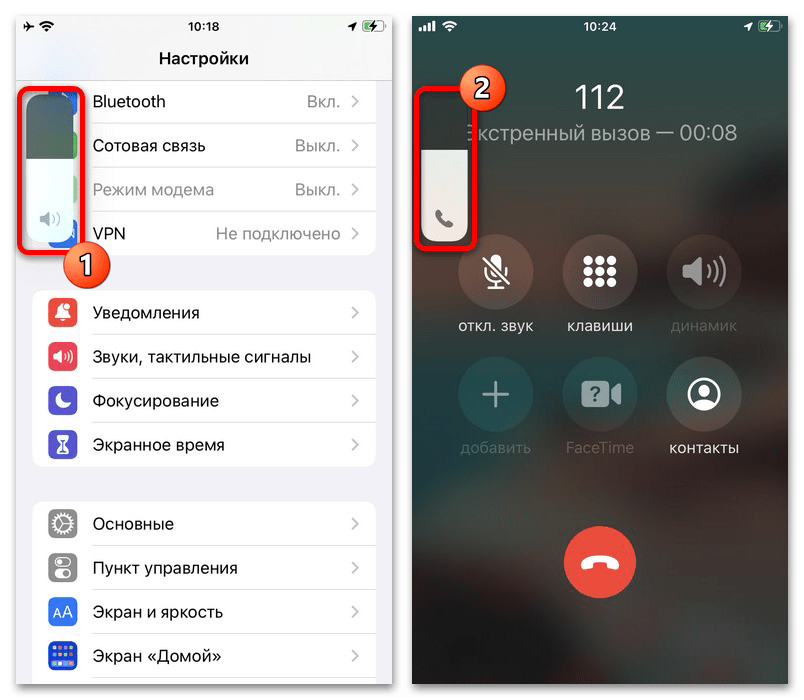
Отдельно отметим, что громкость стандартного голосового ассистента и голоса абонента во время телефонного звонка также регулируются идентичным образом. Для этого нужно воспользоваться кнопкой увеличения прямо во время разговора или после активации «Siri» любым удобным образом.
Пункт управления
Еще один способ увеличения громкости сводится к использованию специального ползунка в пункте управления, который, в свою очередь, можно вызвать свайпом от правого верхнего угла или от нижней границы экрана в зависимости от модели. После этого установите требуемый уровень в правой части окна, как отмечено на наших скриншотах.
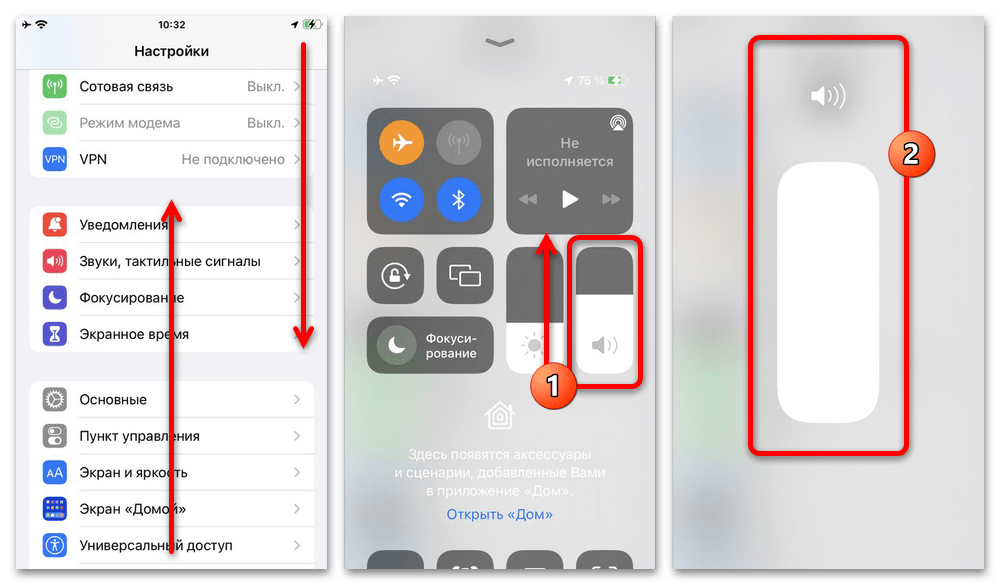
В зависимости от подключенных внешних устройств иконка и оказываемый эффект могут отличаться. Более того, на фирменных наушниках AirPods будут доступны дополнительные функции, если зажать и вывести ползунок на весь экран.
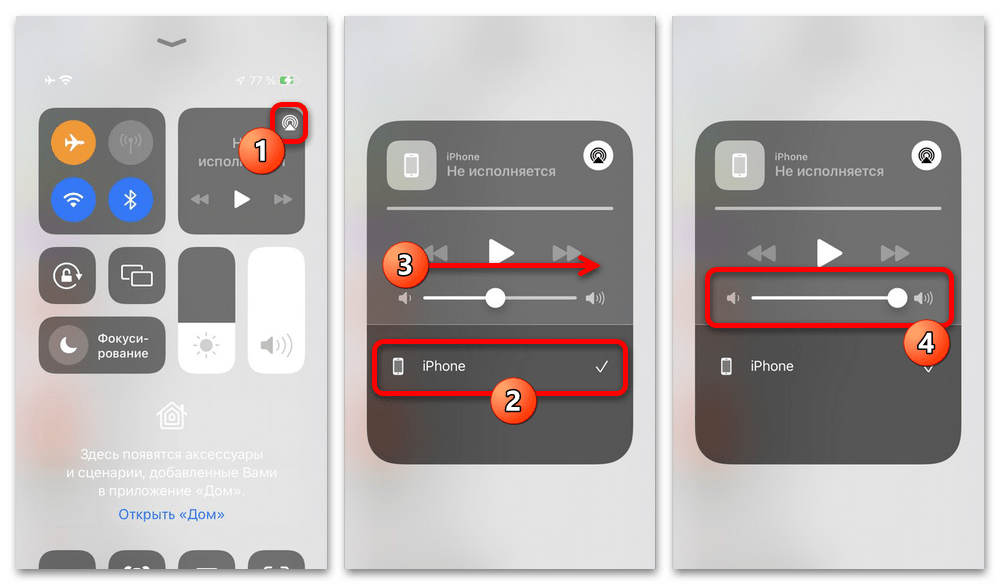
Помимо сказанного, можете воспользоваться отмеченной функцией «AirPlay» в рамках миниатюры плеера, во всплывающем окне выбрать место воспроизведения и с помощью отдельного ползунка изменить громкость. Увеличение будет распространяться исключительно на выбранное устройство, тогда как при повторном переключении настройки сбросятся на прежнее значение.
Голосовая команда
Фирменный голосовой ассистент Apple «Siri» может по соответствующим запросам менять многие параметры Айфона, включая текущий уровень громкости. Чтобы воспользоваться данной возможностью, первым делом нужно посетить раздел «Siri и Поиск» в системных «Настройках» и включить расположенные в самом начале функции.
Подробнее: Включение голосового ассистента на iPhone
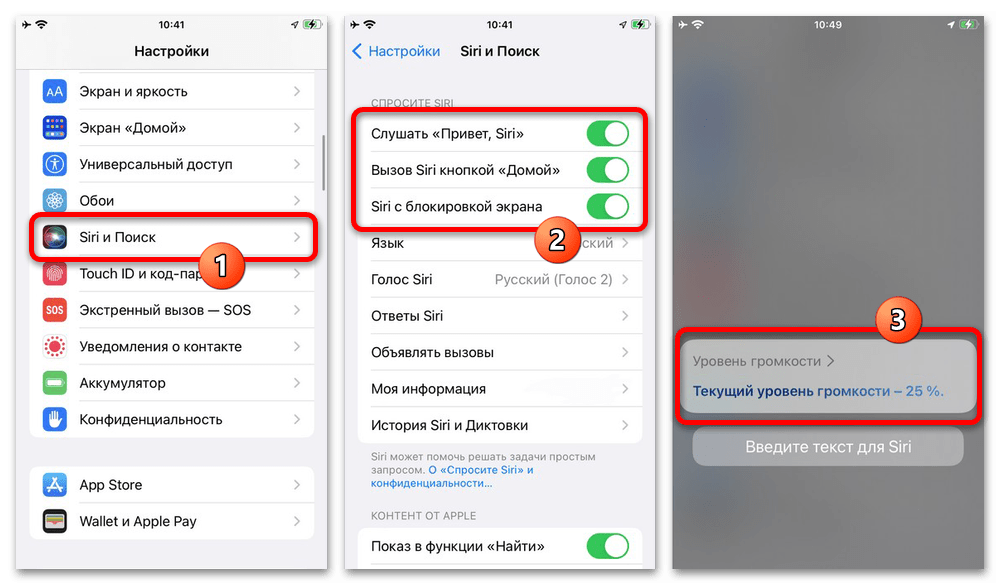
Разобравшись с включением Сири, произнесите фразу «Привет, Siri» или зажмите кнопку до появления особой иконки, будь то «Home» или включение. После этого достаточно будет попросить установить максимальный уровень или ввести текстовую команду, если ранее была использована одна из специальных функций универсального доступа.
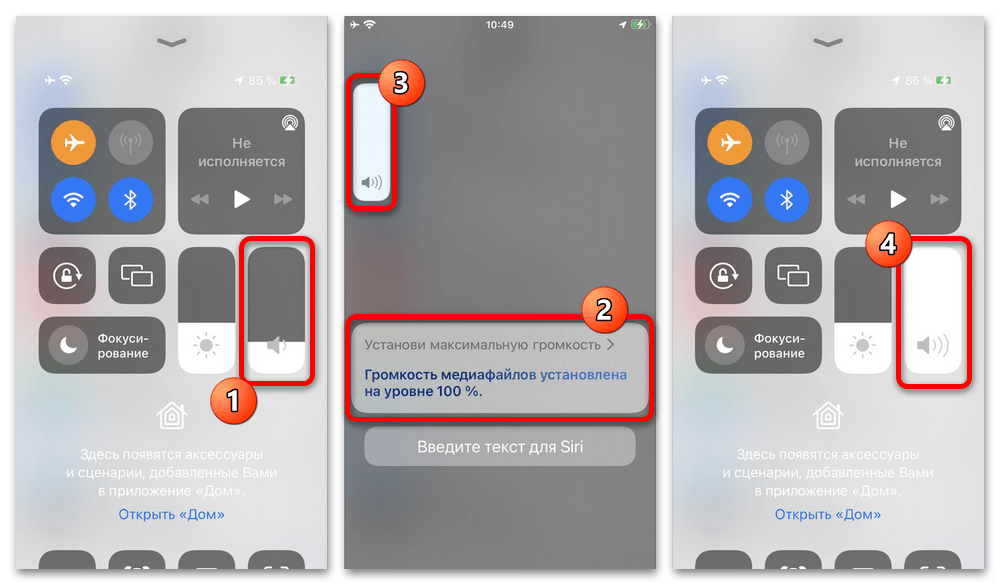
Если все было сделано правильно, значение будет моментально увеличено до «100%», что в некоторых случаях сопровождается дополнительным подтверждением во всплывающем окне. Также отметим, что команду можно менять, например, попросив увеличить громкость непосредственного самого голосового ассистента.
Управление наушниками
Во время использования наушников изменить громкость можно как стандартными средствами Айфона, так и с помощью отдельных кнопок на корпусе внешнего устройства. Как правило, второй вариант распространяется только на сторонние продукты, тогда как управление фирменными AirPods ограничено голосовым ассистентом и системными ползунками.
Подробнее: Регулировка громкости в наушниках AirPods
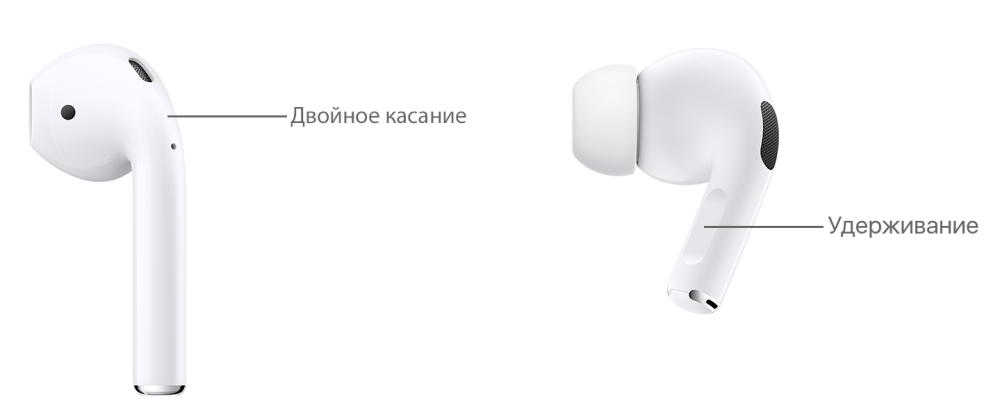
Ознакомиться с управлением AirPods можете в отдельной инструкции, в то время как на сторонних наушниках нужная кнопка обычно имеет обозначение «+» и объединяет несколько функций сразу. Так, например, может быть достаточно зажатия кнопки или, напротив, многократного нажатия, о чем должно быть сказано в оригинальной инструкции из комплекта поставки.
Безопасность наушников
Напрямую связанный с предыдущим вариантом способ заключается в деактивации функции «Безопасности наушников», отвечающей за принудительное снижение звука. В данном случае заметен результат будет при прослушивании музыки на максимальной громкости, тогда как остальные источники практически не заглушаются, равно как и основные динамики.
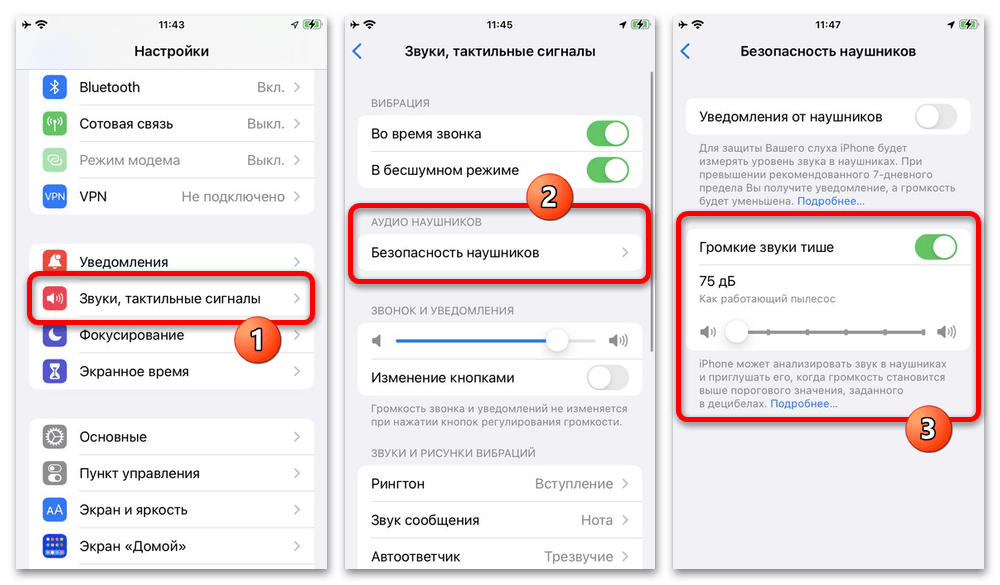
Чтобы изменить параметры, перейдите в системные «Настройки», откройте категорию «Звуки, тактильные сигналы» и выберите «Безопасность наушников» в рамках блока «Аудио наушники». Здесь достаточно будет деактивировать функцию «Громкие звуки тише» или установить более высокий уровень срабатывания при помощи ползунка.
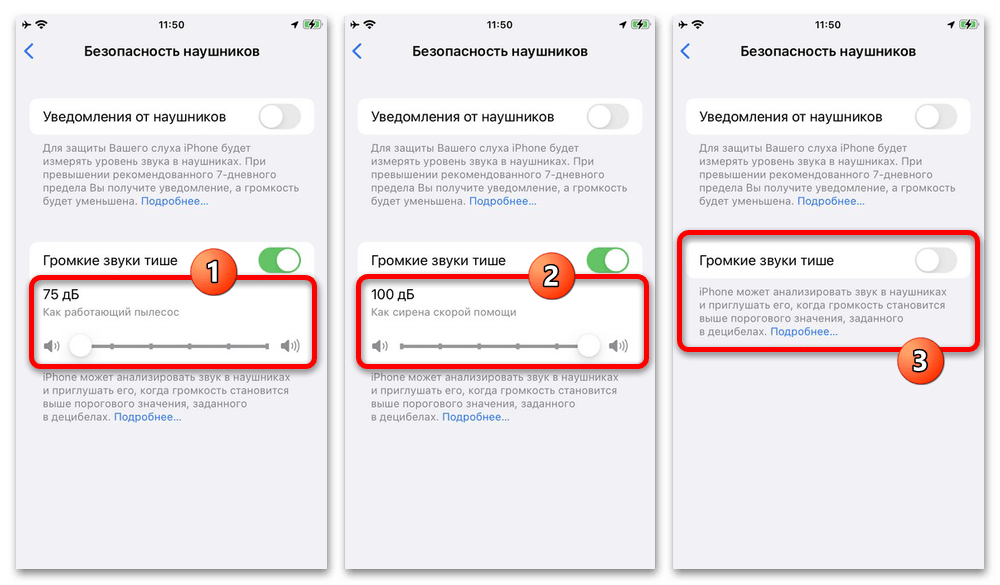
Завершив изменение настроек, просто выйдите из раздела и перезапустите источник звука, уровень которого ранее принудительно ограничивался. При этом учитывайте, что разница между разными значениями будет заметна значительно меньше, чем при полной деактивации.
Настройки уведомлений
Помимо представленных ранее параметров, менять громкость на iPhone можно для уведомлений, используя соответствующий ползунок в отдельной категории системных настроек. Распространяются выставленные в этом случае значения исключительно на рингтоны и прочие сигналы, тогда как музыка и телефонные звонки управляются отдельно.
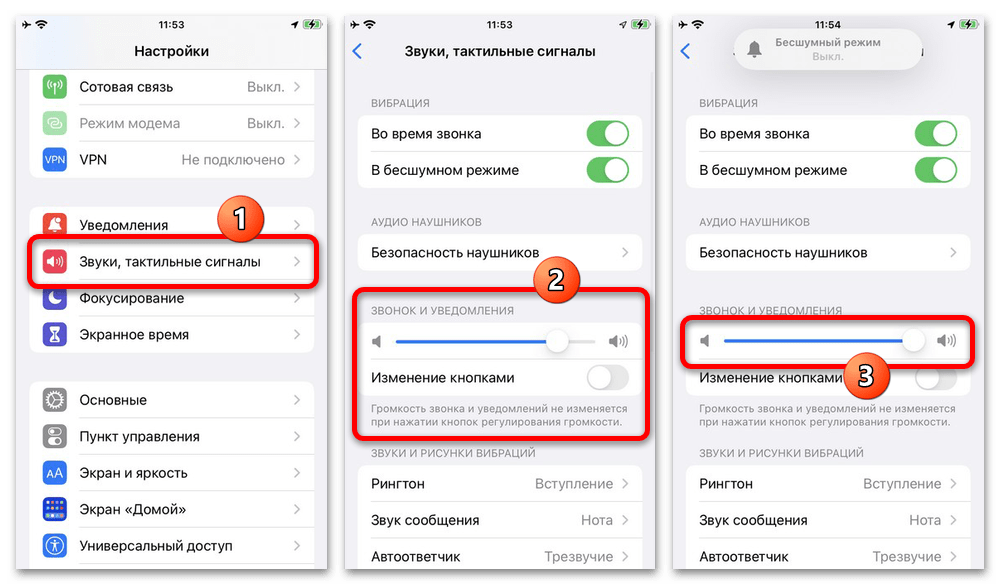
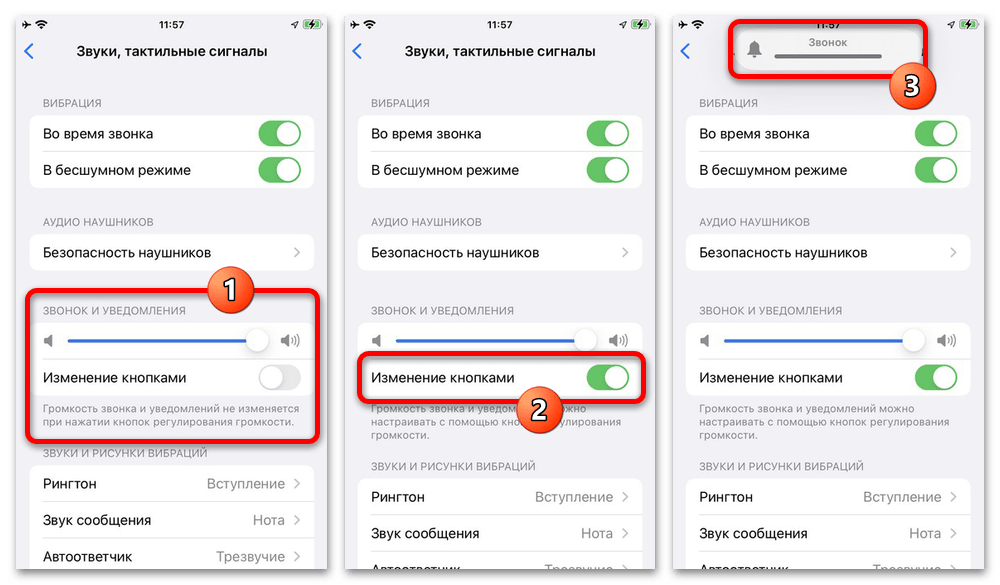
Деактивировать функцию можно путем переключения соответствующего ползунка в обратную сторону. Более того, это происходит автоматически при воспроизведении музыки, вызове Сири или телефонных разговорах.
Громкость музыки
Иногда стандартной громкости музыки, достигаемой за счет отдельного ползунка, может быть недостаточно в связи с техническими ограничениями. Частичным решением могут стать настройки эквалайзера, доступного в разных музыкальных приложениях, включая стандартную Apple Music.
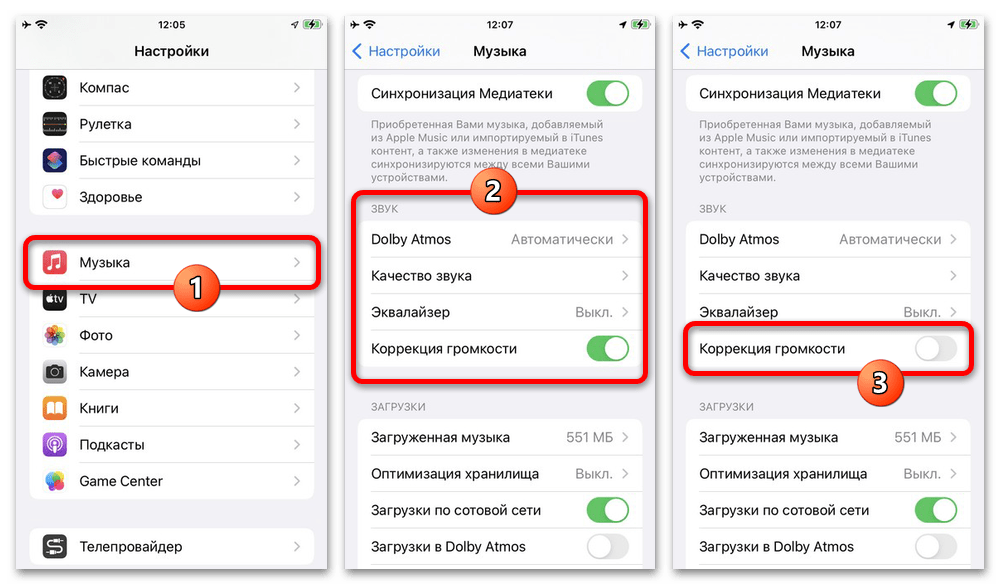
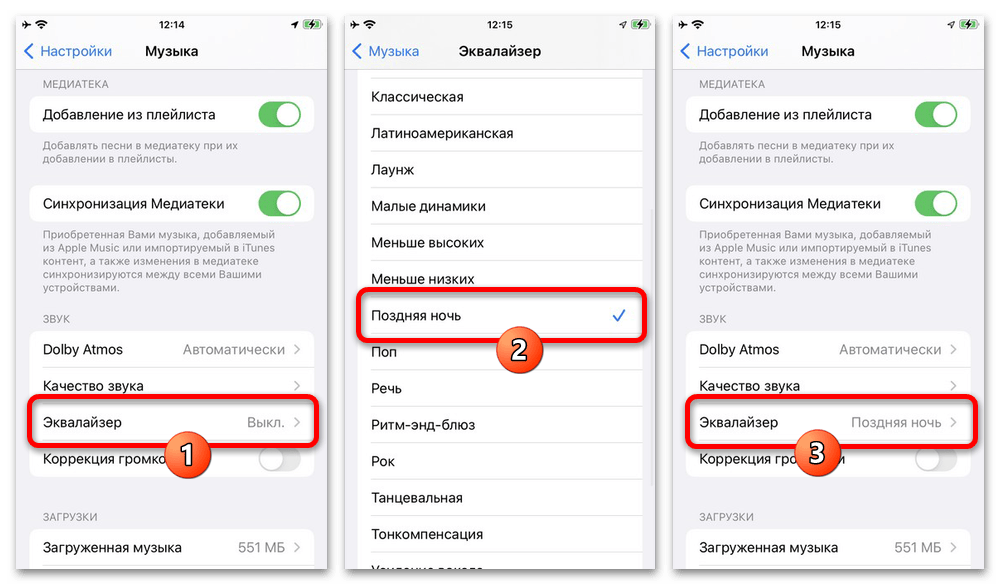
Прочие параметры «Музыки» на iPhone не повлияют на нужный показатель, и потому в лучшем случае остается разве что редактировать сами треки. В то же время, некоторые сторонние приложения вроде Спотифай или Яндекс.Музыки предоставляют полноценный эквалайзер, позволяющий увеличивать значение за счет управления частотами.
Почему Siri звучит странно?
Знаменитый цифровой помощник Apple Siri использует в iOS 15 ряд новых уловок. Теперь Siri стала четче, чем когда-либо, и стала намного более интерактивной. Однако пока еще не все на высоте с Siri, и сегодня мы поговорим об одной серьезной досадной проблеме, которая беспокоит миллионы пользователей по всему миру.
Давайте посмотрим, почему Siri странно звучит на вашем телефоне и как вы можете это исправить.
Связанный: Как мгновенно получить доступ к паролям связки ключей iCloud на Mac и iPhone
Программы для Windows, мобильные приложения, игры — ВСЁ БЕСПЛАТНО, в нашем закрытом телеграмм канале — Подписывайтесь:)
Почему моя Siri звучит странно?
После обновления до iOS 15 многие пользователи заметили изменение голоса и высоты тона Siri. Они считают, что цифровой помощник стал очень роботизированным, что в лучшем случае отпугивает. По правде говоря, сложно определить, что именно не так с культовым голосом знаменитого цифрового помощника, но назвать это нежелательным побочным эффектом iOS 15 было бы довольно безопасно.
Как и ожидалось, Apple еще не осознала проблему, а это означает, что официального решения от них пока нет. Тем не менее, есть некоторые вещи, которые вы можете попробовать вернуть голос Siri в нужное русло.
Связанный: Что такое «Сетевая активность приложений» на iPhone в iOS 15?
Как восстановить естественный голос Siri
Ниже мы перечислим шесть основных вещей, которые вы можете попробовать восстановить естественный голос Siri.
Перезагрузите устройство
Начнем с самого простого и эффективного решения из всех: перезапуска. Всякий раз, когда ваш iPhone выходит из строя, это должно быть вашим шагом, прежде чем переходить к другим решениям. Сначала нажмите и удерживайте кнопку уменьшения громкости рядом с боковой клавишей, чтобы открыть меню выключения. Вы увидите ползунок выключения в верхней части экрана. переместите ползунок до упора вправо, чтобы выключить iPhone.
Теперь нажмите и удерживайте боковую клавишу, чтобы снова включить его. Как только он загрузится, нажмите и удерживайте боковую клавишу, чтобы вызвать Siri и попросить ее сделать что-нибудь для вас, посмотрите, звучит ли она естественно.
Выключите режим низкого энергопотребления.
Когда дело доходит до использования батареи, iPhone обычно довольно консервативен. В зависимости от мощности, которая у вас есть, он может отключать некоторые функции и возиться с другими. И голос Сири, похоже, стал одной из жертв. Итак, если у вас низкий заряд батареи и вы используете режим низкого энергопотребления, мы хотели бы, чтобы вы на время отключили его и снова попытались использовать Siri. Если голос кажется естественным, то здесь виноват режим низкого энергопотребления.
Чтобы выключить режим низкого энергопотребления, сначала перейдите в «Настройки», затем нажмите «Батарея».

Затем нажмите переключатель «Режим низкого энергопотребления», чтобы выключить его.

Повторно загрузите голосовые настройки Siri
Для тех, кто не знает, Siri не имеет единого голоса. На момент написания в нем было как минимум шесть акцентов и два варианта голоса для каждого. В зависимости от вашего региона вы можете увидеть больше или меньше вариантов.
С таким большим количеством доступных голосовых опций Сири не всегда удается выбрать правильный, что часто приводит к превращению его голоса в этот роботизированный, неестественный акцент. К счастью, все, что вам нужно сделать, это повторно загрузить предпочтительный вариант, и вы сможете вернуть естественный голос Siri. Чтобы изменить акцент Siri и голос в iOS 15, сначала перейдите в «Настройки» и нажмите «Siri & Search».

Теперь нажмите «Голос Siri».

Вверху экрана вы найдете «Разнообразие». Под баннером выберите акцент, который кажется вам естественным.

Если он уже настроен на ваш предпочтительный вариант голоса, выберите любой другой вариант и вернитесь к своему исходному выбору. Это практически заставит Siri переписать ваши предпочтения.

Закончив возиться, выйдите из области и вызовите Siri, нажав и удерживая боковую клавишу. Надеюсь, ваша проблема будет решена.
Решение №4. Убедитесь, что у вас достаточно места для хранения
Как мы уже упоминали ранее, у Siri есть несколько вариантов голоса и акцентов, что обеспечивает более глубокий уровень настройки. Однако, прежде чем приступить к применению эффектов, убедитесь, что у вас достаточно места для хранения. Эти аудиофайлы могут иметь размер от 150 МБ до 500 МБ, то есть у вас должно быть как минимум несколько ГБ, чтобы они могли работать. Когда у вас мало места для хранения, ваш iPhone может в конечном итоге удалить все ваши данные, включая аудиофайлы Siri. Когда это произойдет, не забудьте повторно загрузить свои любимые Siri Variety и Voice, чтобы снять роботизированную одежду.
Сбросьте настройки устройства
Сброс устройства — это, вероятно, последнее, что вы хотели бы сделать, но это может пригодиться, когда вы хотите вернуть голос Сири в нужное русло. Сначала перейдите в «Настройки» и нажмите «Общие».

Теперь перейдите к «Перенести или сбросить iPhone».

Поскольку мы хотим удалить все данные и перенастроить устройство как новое, вам следует нажать на опцию «Стереть все содержимое и настройки».

Ваш iPhone сообщит вам, что именно будет удалено с вашего устройства. Если вы не против потерять все свои данные и настройки, нажмите «Продолжить».

Наконец, введите пароль вашего iPhone, и начнется сброс.

При настройке телефона мы советуем вам не загружать старые настройки. Просто установите устройство как новое, и проблема с Siri исчезнет навсегда.
Дождитесь обновления

Вы получите возможность загрузить и установить их, когда станет доступно обновление.
Часто задаваемые вопросы (FAQ)
С момента дебюта в iPhone 4S голос Siri по умолчанию практически не изменился. Однако, начиная с iOS 15, есть множество разновидностей на выбор. Выбор из любой из новых вариаций изменит голос Siri, что может вас сбить с толку. Кроме того, если Siri не может получить доступ к аудиофайлам, выполнить ограничения по пространству или что-то еще, он может вернуться к своему роботизированному голосу.
Мы рассмотрели возможные решения в предыдущих подразделах.
Как исправить голос Siri на iOS 15
Причин неожиданного изменения голоса Siri может быть несколько. Это могло быть связано с ошибкой из-за режима низкого энергопотребления, непроизвольного изменения настроек голоса Siri и многого другого. Мы рассмотрели все сценарии в статье, поэтому обязательно ознакомьтесь с ними.
Почему Siri теперь мужчина?
Как правило, если вы выбираете «американскую» разновидность, вы можете выбрать Voice 2 или Voice 4.
Почему Siri звучит как робот?
Когда Siri не может получить свои аудиофайлы, он возвращается к своему исходному роботизированному голосу. За этой проблемой может быть множество виновников, поэтому вам может потребоваться метод проб и ошибок, чтобы Siri перестала звучать как робот.
Инструкции по изменению уровня громкости Siri
Изменяйте уровень громкости Siri на iPhone, Apple Watch, Mac или HomePod.
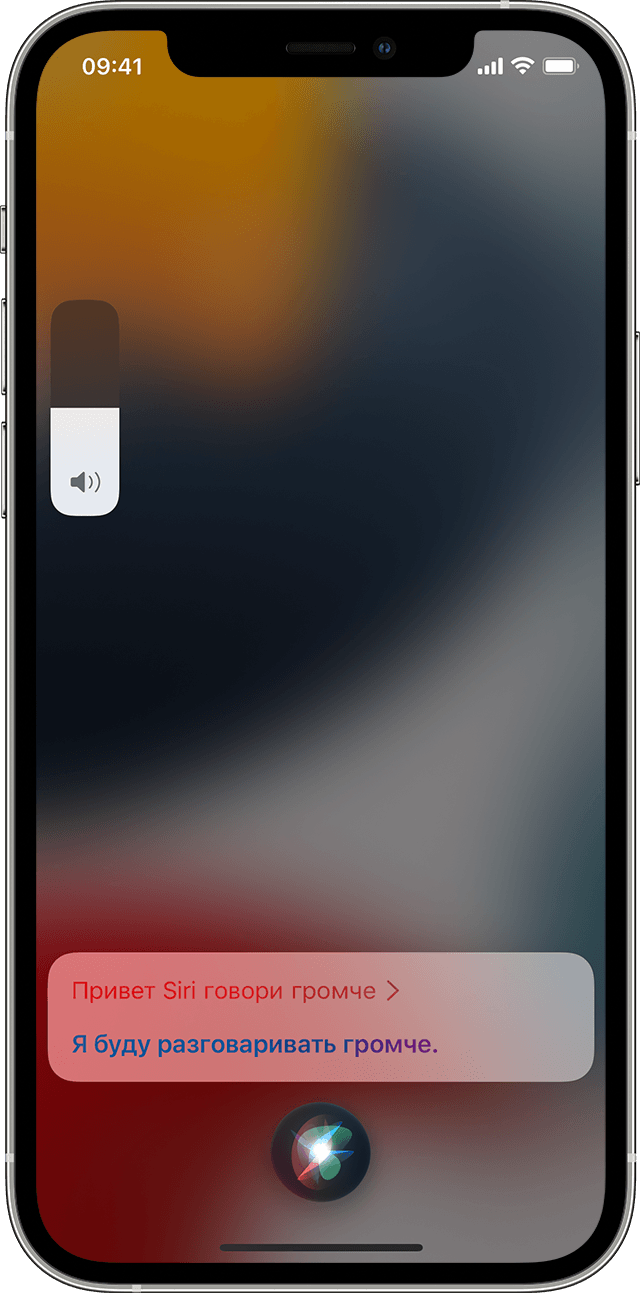
Изменение уровня громкости Siri на iPhone
Вы можете попросить Siri изменить настройки громкости. Просто скажите «Привет, Siri, говори громче» или «Привет, Siri, говори тише».
Если вы хотите изменить громкость, когда Siri говорит или когда вы используете наушники, нажимайте кнопки громкости на боковой панели iPhone.

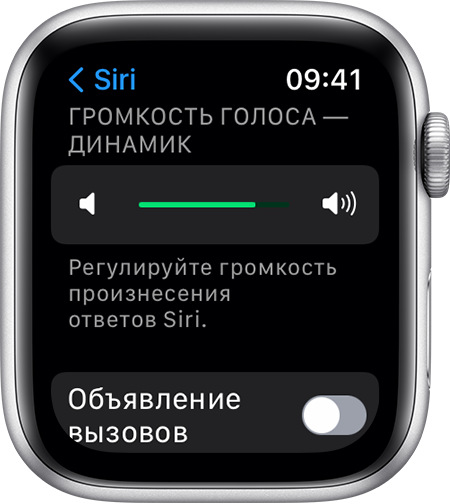
Изменение уровня громкости Siri на часах Apple Watch
Поднимите запястье и говорите в Apple Watch. Просто скажите «Привет, Siri, говори громче» или «Привет, Siri, говори тише».
Громкость также можно изменить в меню «Настройки».
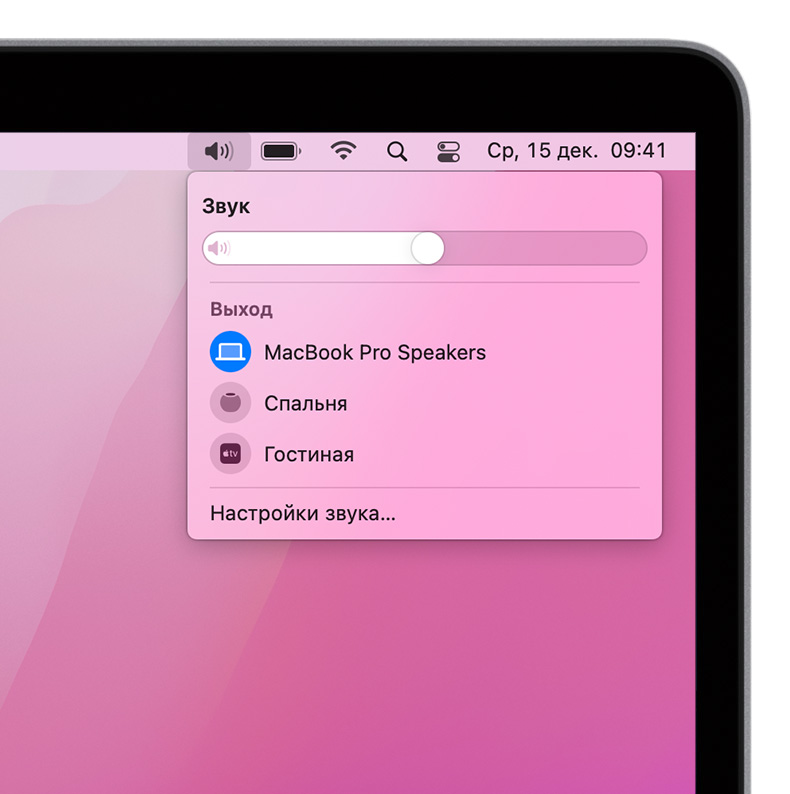
Изменение уровня громкости Siri на компьютере Mac
Когда Siri говорит, нажмите кнопку регулировки громкости ( ) в строке меню и отрегулируйте громкость с помощью ползунка. Также можно использовать клавиши регулировки громкости на клавиатуре.
Если вы используете наушники, регулируйте громкость на компьютере Mac.
Изменение уровня громкости Siri на HomePod
Вы можете попросить Siri говорить громче, тише или на определенном уровне громкости. Скажите «Привет, Siri», а потом фразу, похожую на один из примеров ниже.
HomePod автоматически регулирует громкость ответа Siri в зависимости от уровня шума в комнате, расстояния до HomePod и громкости разговора с Siri. Вы можете включить или выключить автоматическую регулировку громкости, сказав «Привет, Siri, включи автоматическую громкость Siri» или «Привет, Siri, выключи автоматическую громкость Siri».
▷ Отрегулируйте уровень громкости Siri независимо от громкости системы iOS
Уровень громкости Siri можно регулировать независимо от остальной громкости системы iPhone или iPad, что позволяет напрямую управлять уровнем громкости Siri, не влияя на звук других систем. Хотя функция не сразу очевидна, ее действительно легко использовать:
Удерживайте кнопку «домой», как обычно, чтобы вызвать Сири.
Когда Siri отображается, используйте кнопки регулировки громкости на боковой стороне iPhone или iPad только для регулировки громкости Siri.
Вот как должно выглядеть изменение с открытым Siri и индикатором уровня громкости, видимым после регулировки:
Это влияет на уровень звука Siri, как при первом опросе с двойным звуком, так и на громкость ответов Siri на ваши вопросы. Этот параметр также повлияет на звуковой эффект кнопки «Диктовка», но общая громкость системы останется там, где она установлена, либо боковыми регуляторами громкости, либо системной громкостью, как указано в настройках или на панели многозадачности. Понижение уровня голоса Siri таким образом не повлияет на чувствительность микрофона, поскольку влияет только на ответы.
Учитывая уровень шума, которого Siri может достичь при ответе, это очень полезный прием для постоянной регулировки громкости голосового помощника или для уменьшения и увеличения громкости в соответствии с ситуацией, в которой вы находитесь. Просто повторите процесс по мере необходимости или для учета уровней окружающего шума.
Этот замечательный небольшой тур исходит из Лайфхакер
Как решить проблемы с Siri
время чтения: 4 минуты
Несмотря на то, что продукция компании Apple славится качеством, иногда возникают сбои, из-за которых не работает Siri. Какие они могут быть, и что делать, вы узнаете в статье. Все больше пользователей яблочной продукции отдают предпочтение голосовому управлению телефоном. И в этом случае Сири – оптимальное решение. Ассистент помогает управлять функциями и приложениями, серфить в интернете и даже звонить и писать сообщения. Настройка программы интуитивно понятная, но в некоторых ситуациях может возникнуть сбой в работе, и голосовой помощник перестает корректно работать или не реагирует вовсе.

Что делать, если Siri не слышит голос
Если не работает Сири, то причин может быть несколько. Часто проблема или в программном сбое, или в железе. Чтобы понять, что произошло с телефоном, и как следует действовать дальше, давайте разберем типовые причины, почему не работает Сири на Айфоне.
Почему Siri не отвечает голосом
Чтобы разобраться, почему Сири не говорит, а только пишет или вовсе не реагирует на команды, нужно проверить настройки сети и голосового помощника. Для IPhone, а также iPad (touch) алгоритм действий следующий:
Для операционной системы МакОС Сиерра и старше алгоритм действий такой:
Есть также и другие причины, почему может не быть голосового ответа. К примеру, если звук устройства просто выключен. Или параметры «Аудиоотзывы» деактивированы. Еще один момент – иногда настройки громкости корректны, но сбой происходит из-за того, что способ ответа Siri по умолчанию настроен иначе. Так, к примеру, он может быть включен только на гарнитуру или наоборот, в случае подключения гарнитуры идет текстовый ответ. Чтобы проверить это, нужно зайти в раздел «Аудиоотзывы» и проверить способ ответа. Это основные причины, почему Сири не отвечает голосом на телефоне или ПК.
Поломка микрофона
Наиболее распространенная причина – сбой в работе динамиков iPhone. Поэтому, первое, что нужно сделать, если Siri не слышит мой голос – проверить настройки микрофона и динамиков. Для потребуется сделать несколько шагов:
Проделав это, запустите функцию «Spotlight» и нажмите на значок микрофона. Удерживая иконку продиктуйте текст. Если диктовка не смогла распознать слова, которые произнесли, то, скорее всего, проблема в микрофоне. Исправить ее самостоятельно не получится, поэтому лучшим решением будет обращение в специализированный сервисный центр. Если же программа корректно отражает озвученный текст, то это — программный сбой. Исправить его можно восстановив прошивку через iTunes.
Сбои в работе iOS
Если происходят системные сбои, то «вылечить» устройство можно с помощью жесткой перезагрузки. Но бывают ситуации, когда она не помогает. В таком случае, нужно выяснить, в чем причина дисфункции, и как ее устранить. Попробуйте сделать такой алгоритм.
В каких случаях не работает «Привет, Siri»
Обычно этих действий достаточно, чтобы ответить на вопрос: «Почему Сири не слышит меня?» и устранить эту проблему. Что делать, если Siri не слышит голос, но микрофон и динамики исправны? Если проделанные манипуляции не дали нужного эффекта, вы уверены, что динамики и микрофоны гаджета исправны, то ответом на вопрос: «Почему Siri не слышит мой голос?» может быть ограничения, включенные в системе.
Проверка ограничений в версиях от IOS 12 и старше проводится в настройках. Нужно зайти в «Экранное время», выбрать «Конфиденциальность контента», перейти в раздел «Разрешенные программы» и проверить, что параметры Диктовки и Сири активны (или включить их, при необходимости). Если версия операционной системы 11 или ранее, то алгоритм действий еще проще – «Настройки», и там нужно выбрать пункт «Основное», а потом «Ограничения». Вы увидите статус диктовки на устройстве и Siri. На десктопных ПК и ноутбуках следует повторить те же манипуляции, только зайдя в меню «Родительский контроль».
Как отрегулировать громкость Siri на iPhone и iPad

Виртуальный помощник Apple Siri — важный инструмент. Однако иногда его голос может быть слишком громким или слишком тихим, чтобы его можно было легко услышать. К счастью, изменить громкость Siri на iPhone или iPad легко.
Используйте голосовые команды для регулировки громкости Siri
Ваш голос, вероятно, самый простой способ контролировать громкость Siri. Чтобы отрегулировать громкость таким образом, нажмите и удерживайте боковую кнопку или кнопку «Домой» (или скажите «Привет, Siri»), чтобы запустить ее. Затем скажите что-нибудь вроде: «Измените громкость на 75 процентов».

Это устанавливает громкость Siri (и воспроизведения мультимедиа) на 75 процентов от максимальной настройки. Вы можете указать любое значение от 1 до 100 процентов.
Вы также можете просто сказать «Говори громче» или «Говори тише», чтобы изменить громкость Siri.
Отрегулируйте громкость Siri с помощью кнопок громкости
Вы также можете изменить громкость Siri, нажав кнопки громкости на боковой стороне устройства. Однако при использовании этих кнопок может возникнуть некоторая путаница. Это потому, что они иногда управляют громкостью звонка или воспроизведения мультимедиа.
Чтобы убедиться, что вы управляете правильными настройками, задайте Siri вопрос, а затем нажмите кнопку увеличения или уменьшения громкости, чтобы узнать, отреагирует ли он.
Измените громкость Siri в Центре управления
Если вы предпочитаете использовать сенсорный экран для изменения громкости Siri, вы также можете настроить ее в Центре управления. Запустите Центр управления одним из следующих способов:

Коснитесь ползунка громкости, чтобы увеличить или уменьшить громкость Siri, пока она не окажется там, где вы хотите.
Регулировка громкости звуковых эффектов на AirPods
Можно регулировать громкость звуковых эффектов, воспроизводимых AirPods, — например, когда Вы вставляете наушники в уши, нажимаете и удерживаете область сенсорного управления на AirPods Pro (2‑го поколения) или получаете оповещение о низком уровне заряда аккумулятора.
Настройка громкости звуковых эффектов с помощью iPhone или iPad
Наденьте наушники AirPods и убедитесь, что они подключены к устройству.
На iPhone или iPad откройте «Настройки»

Выберите свои наушники AirPods, затем настройте параметр «Громкость тона».
Для просмотра дополнительных вариантов, таких как «Адаптация наушников», коснитесь «Аудионастройки Универсального доступа». Обратитесь к разделу Настройка адаптации наушников для AirPods.
Настройка громкости звуковых эффектов с помощью Apple Watch
Наденьте наушники AirPods и убедитесь, что они подключены к Apple Watch.
На Apple Watch откройте «Настройки»

Настройка громкости звуковых эффектов с помощью Apple TV
Наденьте наушники AirPods и убедитесь, что они подключены к Apple TV.
На Apple TV откройте «Настройки»

Для просмотра дополнительных вариантов, таких как «Адаптация наушников», коснитесь «Аудионастройки Универсального доступа». См. раздел Настройка элементов управления AirPods на Apple TV в Руководстве пользователя Apple TV.
В наушниках AirPods можно слушать музыку, совершать телефонные вызовы, использовать Siri и выполнять другие задачи.
Управление воспроизведением с помощью наушников AirPods Pro (2-го поколения)
Чтобы воспроизвести аудио или приостановить воспроизведение, нажмите элемент сенсорного управления на ножке наушника AirPods. Чтобы возобновить воспроизведение, нажмите еще раз.
Чтобы увеличить или уменьшить громкость, поместите большой палец на ножку любого наушника AirPods и проведите указательным пальцем вверх или вниз по сенсорному элементу управления.
Использование Siri с наушниками AirPods Pro (2-го поколения)
Siri можно использовать с наушниками AirPods, чтобы задавать вопросы и осуществлять телефонные вызовы. Siri может также управлять воспроизведением музыки и проверять состояние наушников AirPods. Чтобы настроить использование Siri с наушниками AirPods Pro, нажмите и удерживайте элемент сенсорного управления.
Использование функции активного шумоподавления и Прозрачного режима с AirPods Pro (2-го поколения)
В наушниках AirPods Pro можно контролировать уровень слышимости окружающих звуков. Нажмите и удерживайте сенсорный элемент управления для переключения между функцией активного шумоподавления и Прозрачным режимом. Можно выбрать, между какими режимами будет осуществляться переключение при нажатии с удержанием.
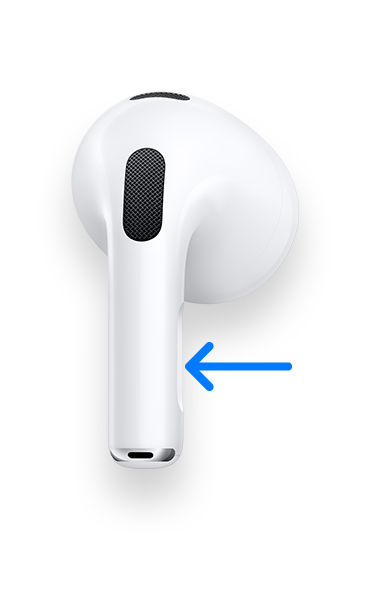
Управление звуком с помощью наушников AirPods Pro (1-го или 2-го поколения) или AirPods (3-го поколения)
Siri можно использовать с наушниками AirPods, чтобы задавать вопросы и осуществлять телефонные вызовы. Siri может также управлять воспроизведением музыки и проверять состояние наушников AirPods. Чтобы настроить использование Siri с наушниками AirPods Pro, нажмите и удерживайте датчик нажатия.
Использование режимов «Активное шумоподавление» и «Прозрачный режим» с AirPods Pro (1-го или 2-го поколения)
В наушниках AirPods Pro можно контролировать уровень слышимости окружающих звуков. Нажмите и удерживайте датчик нажатия для переключения между функцией активного шумоподавления и Прозрачным режимом. Можно выбрать, между какими режимами будет осуществляться переключение при нажатии с удержанием.
Управление воспроизведением с помощью AirPods (1-го или 2-го поколения)
С помощью наушников AirPods можно активировать Siri и управлять воспроизведением аудио.
Управление воспроизведением с помощью AirPods (2-го поколения)
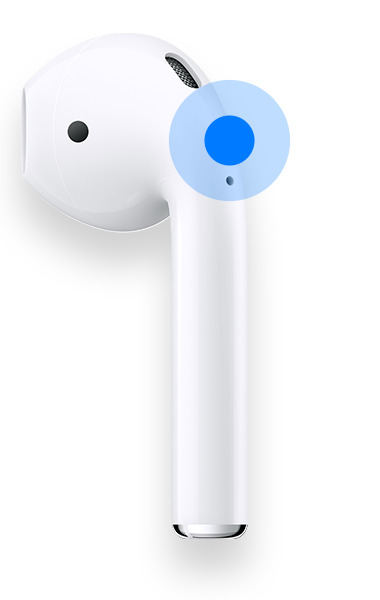
Управление воспроизведением с помощью AirPods (1-го поколения)
Чтобы использовать Siri, дважды коснитесь наушника AirPods.
Изменение функции двойного касания для каждого наушника AirPods (1-го и 2-го поколений)
Для двойного касания каждого наушника AirPods можно настроить выполнение одного из следующих действий.
Выберите действие, которое должно происходить при двойном касании каждого наушника AirPods.
Прием вызовов с помощью AirPods или AirPods Pro
Если вам звонят, когда в ухо вставлен один из наушников AirPods, Siri может сообщить о вызове. Ответить на вызов или отклонить его можно следующим образом.


