


Со вторника уходящей недели я заметил, что не всегда могу зайти в App Store. Он может очень долго загружаться, по 2-3 минуты. Регулярно появляется ошибка Сбой подключения к App Store.
Иногда она проходит сама, если несколько раз нажать на кнопку Повторить. Но иногда проблема не исчезает часами. С устройствами в той же сети Wi-Fi или у того же оператора связи наблюдаются аналогичные проблемы.
Постепенно в наш Telegram-чат начали приходить похожие жалобы со всей России. И до сих пор они не прекратились. Последнюю прочитал полчаса назад. Больше всего негативных отзывов поступает от абонентов домашнего интернета Ростелекома и малых провайдеров, использующих сетевые мощности РТК.
Поэтому этим постом хочу «формально» подтвердить наличие такой проблемы. И предложить пару вполне рабочих методов её решения.
1. Включите VPN. С вероятностью в 90% это вам поможет.
2. Смените сеть. Если пользуетесь мобильным интернетом, переключитесь на любой Wi-Fi. И наоборот.
Apple в последние дни подтвердила без малого десяток разнородных проблем со своими серверами и работоспособностью сервисов из-за высокой нагрузки. Но конкретно эту ситуацию они не комментировали.
Главное – не паникуйте. Если бы Apple хотела заблочить нам сервисы, она бы это сделала капитально, резко и безвозвратно. А сейчас всё происходящее больше похоже на ошибку сетей или серверов в Купертино. Либо на проблемы у наших провайдеров.
Обновлено 13.09.2021: проблема сейчас наблюдается по всей России, но неравномерно.
Вы регулярно задаете нам вопросы, связанные с загрузкой приложений на iPhone. Как новички в мире iOS, так и пользователи со стажем часто встречаются с проблемой, когда iPhone не хочет скачивать то или иное приложение.
Иногда проблема решается сама через несколько минут, а иногда загрузка висит часами.
Мы собрали самые распространенные проблемы, из-за которых приложения могут не загружаться на iPhone.
- Сбой на серверах Apple
- Проблемы с интернетом
- Кто-то в сети качает торренты
- На устройстве мало места
- У вас включен VPN
- Загружается слишком много приложений одновременно
- Обновление приложения недоступно
- Сбой в учётке Apple ID
- Сбились настройки сети
- IPhone просто заглючил
- Артём Суровцев
- Проверьте подключение к сети
- Перезапустите загрузку
- Перезагрузите ваше iOS-устройство
- Попробуйте удалить и переустановить приложение
- Загрузите другое приложение
- Выйдите из вашего аккаунта iTunes и перезагрузите iOS-устройство
- Синхронизируйте iOS-устройство с iTunes
- Просто подождите
- Перезагрузите роутер
- Перезагрузите iPhone или iPad
- Выйдите и повторно авторизуйтесь в App Store
- «Забыть» сеть Wi-Fi и подключиться снова
- Сделайте сброс сетевых настроек
- Настройте быстрые DNS-серверы Google
- Отключите службы геолокации для сети Wi-Fi
- Что делать, если приложения из App Store не загружаются
- Можно ли избавиться от проблемы, при которой не загружаются приложения из App Store, навсегда?
- Шаг 0. Читайте новости
- Шаг 1. Проверить интернет-соединение
- Шаг 2. Остановить загрузку
- Шаг 3. Включить-выключить авиа-режим
- Шаг 4. Удалить приложение с повторной установкой
- Шаг 5. Параллельная установка второго приложения
- Шаг 6. Повторный вход в учетную запись
- Шаг 7. Перезагрузка iOS-девайса
- Шаг 8. Синхронизация покупок с Mac/PC
- Шаг 9. Полный сброс настроек
- Шаг 10. Переход в режим DFU
- Ваше устройство несовместимо с этой версией
- Остановка загрузки без явной на то причины
- Удаляем ненужные приложения через «Настройки»
- Как полностью удалить приложения через iTunes ?
- Приложения не удаляются
- Можно ли стереть игровые данные на iPhone?
- Заключение
Сбой на серверах Apple
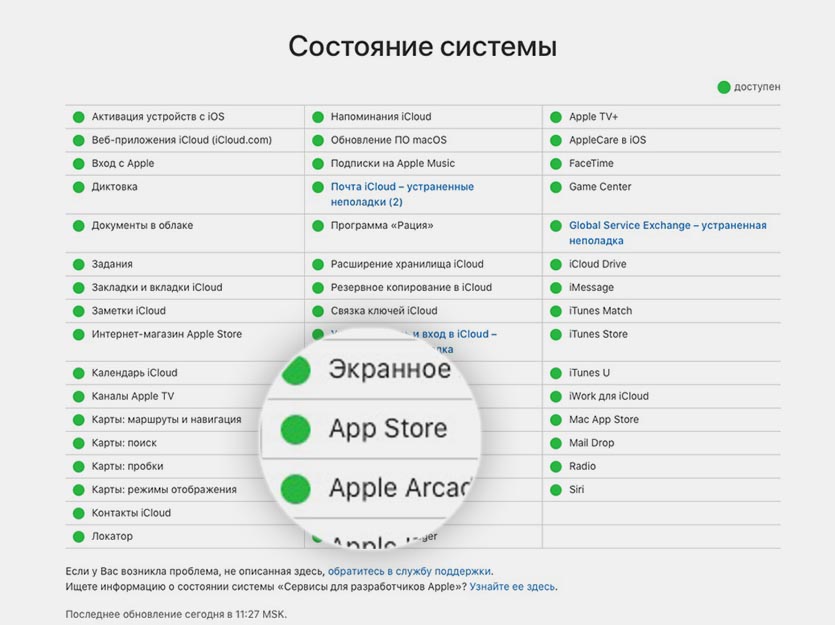
Это не самое частое явления, но иногда купертиновцев таки подводит техника. Пользователи какого-то региона при этом замечают перебои в работе того или иного сервиса компании.
Проще всего заглянуть на статусную страницу и проверить работоспособность нужного нам сервиса, в данном случае это App Store.
О крупных сбоях и неработоспособности магазина приложений в и так узнаете из наших новостей.
Проблемы с интернетом
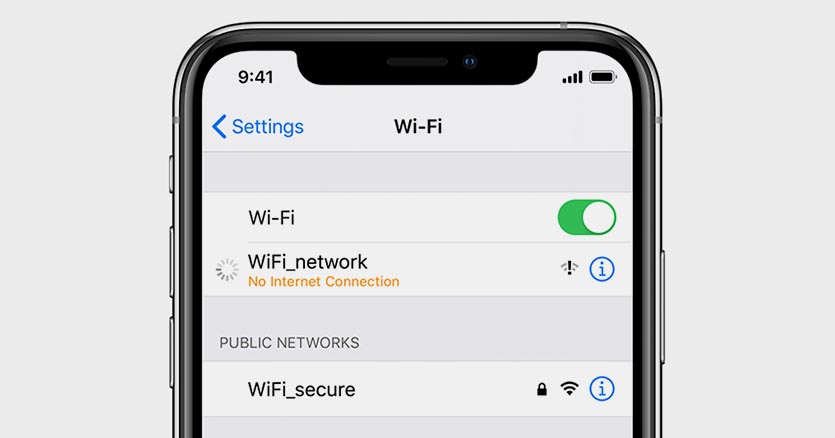
Банальные перебои с подключением могут вызвать зависание приложений при загрузке из App Store. При полном отсутствии сети iOS проинформирует об ошибке подключения, а вот при периодических дисконектах или потере некоторых пакетов загрузка может просто остановиться.
При подключении по мобильному интернету может банально закончиться трафик или упасть скорость подключения при исчерпании установленного лимита.
Кто-то в сети качает торренты
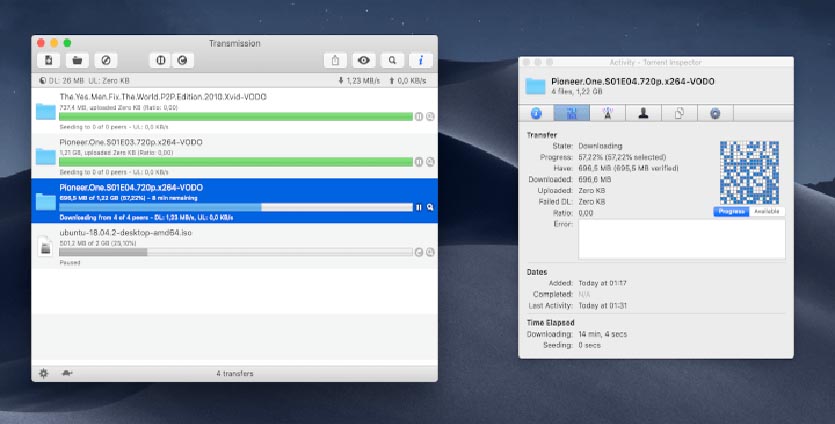
Чаще всего проблемы с загрузкой приложений вызваны нагрузкой на домашнюю сеть другими компьютерами или гаджетами. Забить весь канал запросто может скачивание больших данных на компьютере.
Прежде чем прибегать к более детальному анализу ситуации, проверьте, не качает ли кто-то из семьи очередной сезон любимого сериала, а возможно кто-то смотрит стрим или онлайн эфир в 4K на телевизоре.
На устройстве мало места
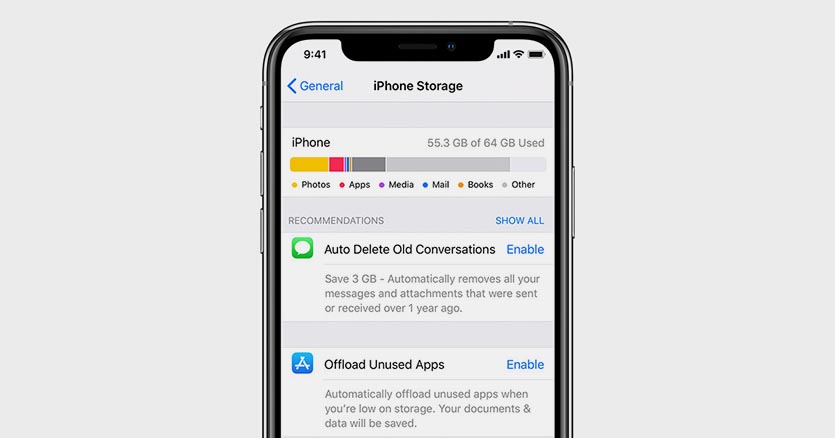
Во-первых, операционной системе и приложениям для нормальной работы необходимо место на накопителе. Туда будет регулярно записывается кэш и временные файлы.
Во-вторых, твердотельные накопители плохо работают при полной загрузке. Рекомендуется всегда иметь 15-20% запас свободного пространства для быстрой работы памяти.
В тему: 6 эффективных способов освободить место на iPhone
В-третьих, скачиваемые из App Store приложения представляют собой запакованный архив. Он максимально сжат для более быстрой загрузки, но требует место для распаковки во время установки.
Таким образом приложение, в описании которого указан объем 2 ГБ, может требовать еще столько же для распаковки и установки. Хватит ли места для скачивания, система проверит сразу же. А вот достаточно ли окажется пространства для распаковки, станет понятно только во время установки.
Здесь iOS может затупить и установка приложения попросту зависнет.
Старайтесь при установке больших приложений иметь на 70-80% больше свободного места на накопителе, чем занимает программа. Если вдруг забыли, то просмотреть информацию можно в меню Настройки – Основные – Хранилище iPhone.
У вас включен VPN
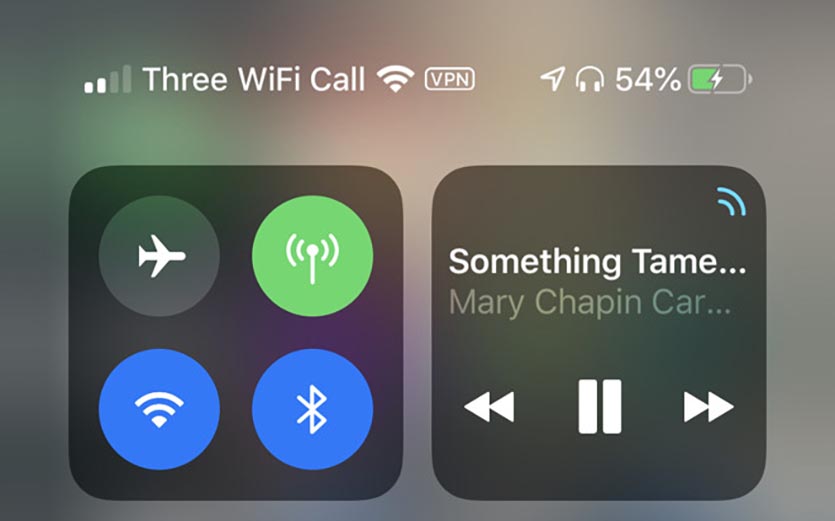
Многие пользователи используют защищенное VPN-соединение для конфиденциального серфинга в сети, защиты своих данных либо банального доступа к запрещенным сайтам или сервисам.
Если текст, фото и даже видео через VPN грузится нормально, то большой объем данных в виде тяжелого приложения может с трудом идти по зашифрованному каналу.
На моделях iPhone без Face ID индикатор VPN отображается в строке статуса и сразу же бросался в глаза. На моделях с “челкой” приходится открывать пункт управления, чтобы посмотреть включен туннель или нет.
Загружается слишком много приложений одновременно
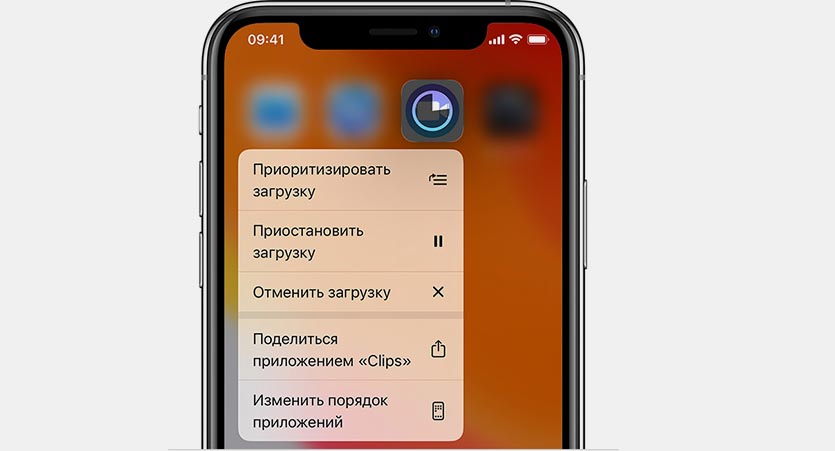
Если сразу запустить обновление большого количества приложений, некоторые из них просто будут ждать своей очереди на загрузку.
Бывает, что нужная программа уже начала обновляться, но из-за большого количества прилетевших апдейтов приходится ждать обновление других приложений.
Все решается ручной установкой приоритета загрузки. Зажимаем палец на серой иконке (или вызываем 3D Touch) и в открывшемся меню выбираем нужное действие.
Важному приложение, которое нужно запустить быстрее, выдаем приоритет на скачивание, а большую игру или программу можно и вовсе поставить на паузу до окончания других загрузок.
Если программа просто зависла при скачивании, можете из этого же меню приостановить загрузку и возобновить ее заново.
Обновление приложения недоступно
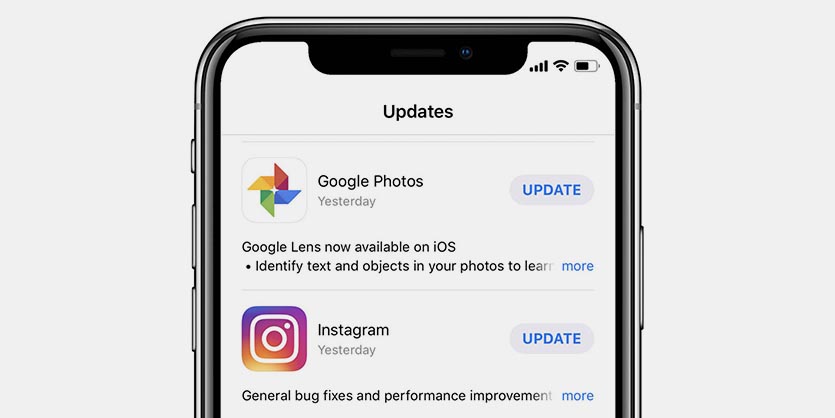
Довольно редко обновление приложения отзывается разработчиком из App Store. Это может быть связано с какими-то проблемами или багами. Если в этот момент вы уже начали загрузку программы, то она может зависнуть и не дойти до конца.
Сбой при загрузке апдейта при этом может повредить уже имеющуюся старую версию программы.
Для начала зайдите в App Store и перейдите в меню пользователя для просмотра доступных обновлений. Затем потяните экран вниз для обновления списка.
Если приложение, которое зависло при обновлении, пропало из списка апдейтов, просто удалите его и переустановите имеющуюся в App Store версию.
Сбой в учётке Apple ID
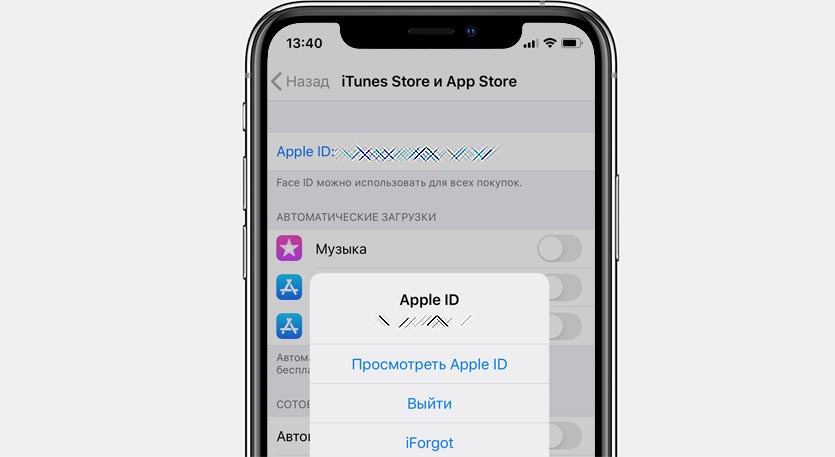
Часто подобная проблема решается после повторной авторизации в магазине приложений. Перейдите в Настройки – iTunes Store и App Store и нажмите на свою учетную запись.
В открывшемся меню выберите пункт Выйти. Затем повторно авторизуйтесь в магазине приложений.
Сбились настройки сети
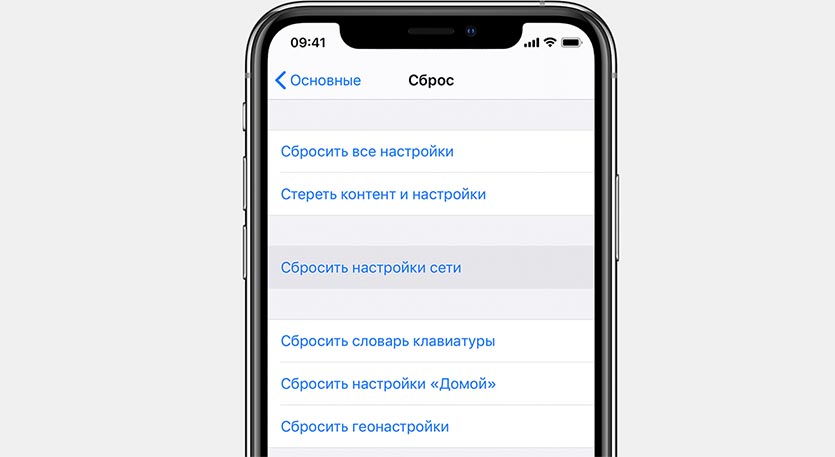
Если загрузка полностью остановилась и при этом другие приложения из магазина отказываются скачиваться, попробуйте сбросить сетевые настройки. Накопившийся кэш или конфликты параметров могут приводить к проблемам со скачиванием из магазина приложений Apple.
Достаточно перейти в меню Настройки – Основные – Сброс и произвести сброс настроек сети.
IPhone просто заглючил
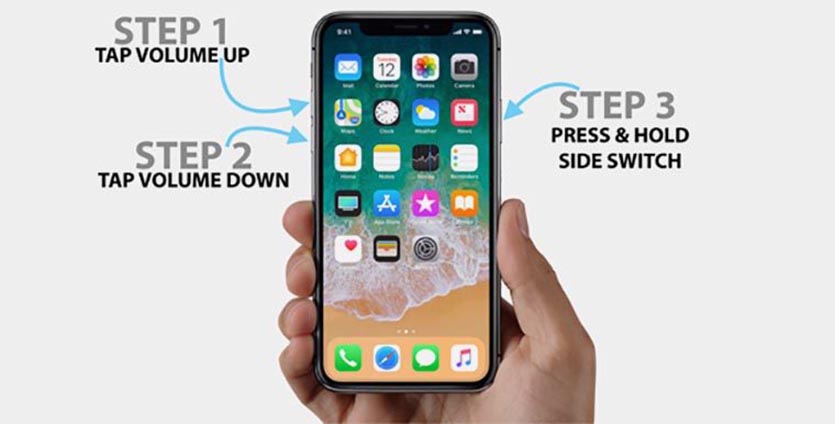
При всей надежности и стабильности техника Apple тоже иногда дает сбои. Если проблема с загрузкой приложений регулярно повторяется, попробуйте банально перезагрузить смартфон или планшет.
Находим свой гаджет из перечня в этой статье и смотрим все способы его перезагрузки.
Очень часто перезагрузка помогает и при других проблемах с гаджетом.
В большинстве случаев именно эти проблемы мешают приложениям из App Store попасть на рабочий стол вашего смартфона. Если проделать все описанные действия, программы и игры снова начнут загружаться на смартфон.
Самые распространённые проблемы и способы их решения.
Артём Суровцев
Люблю технологии и все, что с ними связано. Верю, что величайшие открытия человечества еще впереди!
Пытаетесь загрузить приложение из App Store, а процесс загрузки постоянно стопорится? Или возможно вы закончили восстановление из резервной копии iCloud и кажется, что загрузка приложений идет уже целую вечность и никогда не закончится? Такие ошибки при загрузке приложений периодически случаются как на iPhone, так и на iPad. Однако, для их решения есть несколько способов и в этой заметке я вам о них расскажу.
Проверьте подключение к сети
Прежде чем приступать к дальнейшим поискам, проверьте работоспособность вашего подключения к интернету. Самый простой способ сделать это — проверить его в других приложениях. Например, откройте любую страничку в Safari или отправьте сообщение в iMessage.
Если проблема действительно в подключении к сети, то как только оно восстановится, загрузка приложения продолжится с того момента, на котором она остановилась. Если же другие приложения функционируют нормально — переходите ко второму способу.
Перезапустите загрузку
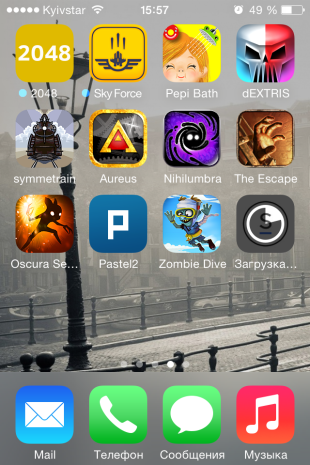
Иногда пользователи случайно нажимают на иконку еще не загруженного приложения и она останавливается. Это очень легко понять, поскольку в подписи иконки будет значиться статус “Пауза”. Просто нажмите на иконку еще раз, чтобы запустить загрузку снова. И даже в том случае, если загрузка не была приостановлена, а просто зависла — такой перезапуск может помочь и загрузка приложения продолжится.
Если тап по иконке ничего не дает, подождите некоторое время, а затем повторите. Если же результата нет — переходите к следующему способу.
Перезагрузите ваше iOS-устройство
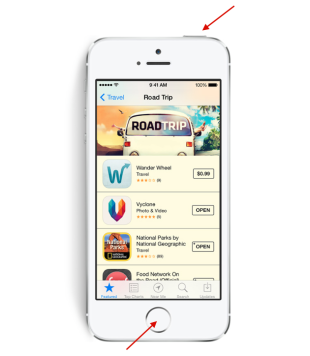
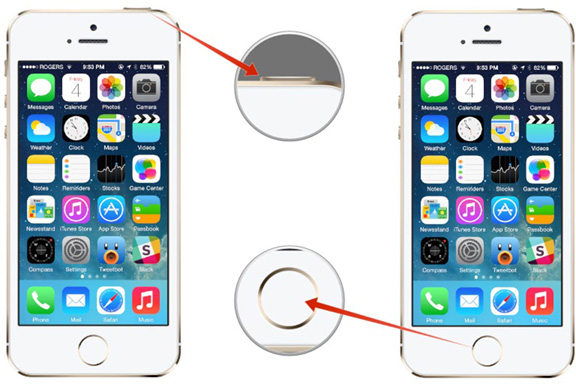
Перезагрузка может помочь исправить многие ошибки, в том числе и сбой загрузки приложения. Просто нажмите и удерживайте одновременно кнопку Home
и кнопку Power
. Как только появится логотип отпустите обе кнопки, подождите пока ваш iPhone или iPad включится и проверьте зависшие загрузки.
Если загрузка приложения продолжилась — всё хорошо, если нет — вернитесь в App Store и попробуйте загрузить приложение снова. Если оно опять зависает — переходите к следующему способу.
Попробуйте удалить и переустановить приложение


Иногда может помочь удаление еще незагруженного приложение и повторный запуск загрузки. Если после перезагрузки приложение не было очищено — попробуйте удалить его вручную. Для этого сделайте тап с удержанием на иконке, пока они не начнут покачиваться, нажмите на “крестик” в левом верхнем углу иконки застрявшего приложения и подтвердите удаление.
Если приложение удалилось — попробуйте установить его заново. Если же ничего не произошло и иконка по-прежнему остается на экране — переходите к следующему шагу.
Загрузите другое приложение
Не знаю почему, но иногда загрузка другого приложения из App Store может помочь “расшевелить” застрявшие приложения. Попытка — не пытка, поэтому попробуйте загрузить какое-нибудь приложение. Это может быть любое бесплатное приложение или одно из приобретенных вами ранее. Подождите немного, чтобы проверить результат, и если это не поможет — переходите к следующему шагу.
Выйдите из вашего аккаунта iTunes и перезагрузите iOS-устройство


- Откройте App Store на вкладке Подборка
. - Прокрутите страницу в самый низ и нажмите на кнопку с вашим Apple ID.
- Во всплывающем меню выберите Выйти
.
Синхронизируйте iOS-устройство с iTunes

Просто подождите
Иногда зависание загрузок может быть вызвано изменениями на серверах App Store. Возможно вы пытались загрузить приложение как раз в тот момент, когда его обновляли. Это случается очень редко, но, тем не менее, такое может быть. Вернитесь к приложению через какое-то время и проверьте не загрузилось ли оно.
А вы сталкивались с проблемой зависания процесса загрузки приложений из App Store? Каким решением вы для этого пользовались? Поделитесь своим опытом в комментариях.
Все владельцы iPhone и iPad хотя бы раз сталкивались с медленной загрузкой приложений из App Store. Игры и приложения загружаются очень медленно, неспешно выполняется установка обновлений. Проблема возникает довольно часто и большинство пользователей смартфонов и планшетов Apple не знают, что можно с этим сделать.
Для начала следует выяснить причину, почему на iPhone или iPad долго загружаются приложения. На самом деле предпосылок к этому может быть несколько, и если их правильно установить, то можно смело сказать, что вы прошли половину пути.
Для начала необходимо убедиться, что проблема не на стороне Apple. В первую очередь следует проверить статус работы App Store, открыв специальную страницу официального сайта. Время от времени компания проводит технические работы, дорабатывая интернет-магазин и в такие моменты загрузка из App Store может быть очень медленной или не начинаться совсем. На сайте технической поддержки , что индикатор напротив App Store зеленого цвета.
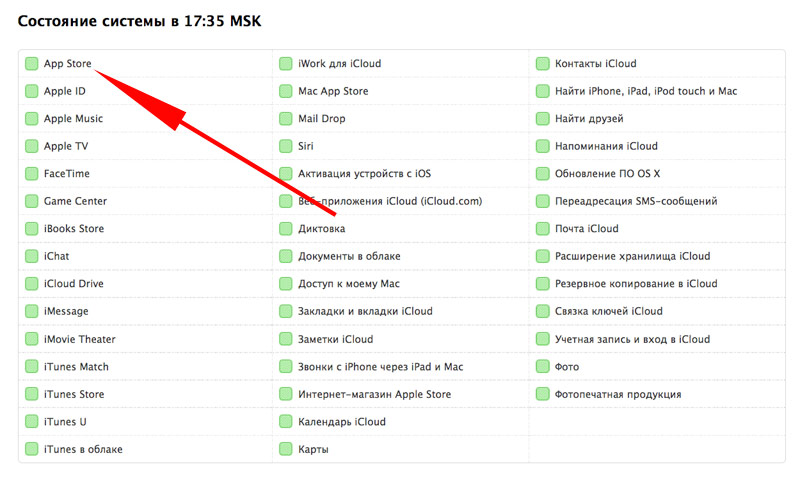
Если с сервисом Apple все в порядке, последовательно выполните следующие действия, пока скорость загрузки приложений не восстановится.
Перезагрузите роутер
Первое, что необходимо сделать при возникновении проблемы – перезагрузить роутер. Для этого просто отключите блок питания от устройства и спустя несколько секунд подключите. Через 1-2 минуты роутер загрузится. Теперь попробуйте повторить загрузку игры или приложения из App Store. Чтобы быть уверенным, что роутер работает в полную силу, следует обновить его прошивку до последней версии.
Перезагрузите iPhone или iPad
Если предыдущий способ не помог, выполните принудительную перезагрузку мобильного устройства. В результате iOS выполнит сброс временных данных. Для того, чтобы сделать жесткую перезагрузку iPhone или iPad, нужно одновременно нажать и удерживать верхнюю кнопку «Power» и кнопку «Home». Удерживать вместе их нужно до тех пор, пока на экране не появится логотип Apple.
Выйдите и повторно авторизуйтесь в App Store
Попробуйте выйти из-под своей учетной записи в меню «iTunes Store, App Store» настроек операционной системы. Проблема может быть связана с работой аккаунта. Повторите вход под своей учетной записью, после чего попробуйте снова загрузить приложение.
«Забыть» сеть Wi-Fi и подключиться снова

Сделайте сброс сетевых настроек

Настройте быстрые DNS-серверы Google

Отключите службы геолокации для сети Wi-Fi

Как известно, серверы Apple находятся за океаном. Медленная загрузка приложений может быть вызвана временными неполадками на стороне сетевых узлов. В этом случае ни один из перечисленных способов не поможет. Остается подождать: проблема может решиться сама собой.
Нередко владельцы устройств на базе iOS сталкиваются с проблемами, связанными со скачиванием или обновлением игр и программ из магазина. Что делать, если App Store не загружает приложения
? Приведём несколько ценных рекомендаций на эту тему.
Что делать, если приложения из App Store не загружаются
Более радикальным способом является откат настроек устройства до заводского состояния – правда, не стоит забывать о предварительном резервном копировании, иначе все важные данные будут утеряны.
Кстати, иногда всё гораздо проще, чем кажется. К примеру, может помочь обычная синхронизация с iTunes на компьютере. Наконец, если проблема так и не была устранена, и App Store не загружает приложения по-прежнему, рекомендуется обратиться в службу поддержки. Остаётся надеяться, что в последующих версиях операционной системы её разработчики позаботятся об устранении проблемы.
Можно ли избавиться от проблемы, при которой не загружаются приложения из App Store, навсегда?
Существует достаточно простой способ, который стоит испробовать. Гарантии того, что это поможет наверняка, нет, однако шансы велики. Итак, если лицо сталкивается с проблемой загрузки программ из магазина, ему рекомендуется проделать следующее. Переходят в настройки смартфона или планшета и включают «Авиарежим» (на английском языке – «Fly Mode»), поместив ползунок справа в активное положение. Перейти в такой режим также можно из Центра управления с домашнего экрана. Как только авиарежим будет активирован, пользователь увидит значок с изображением самолёта, а с экрана пропадёт сообщение об ошибке. Через 15 секунд стоит отключить его. Скорее всего, лицо больше не столкнётся с проблемой загрузки и обновления приложений из магазина.
В заключение отметим, что авиарежим имеет и другие полезные функции. Во-первых, он используется по назначению, то есть в самолёте по указанию авиакомпаний. Как только такой режим активируется, владельцу устройства становится недоступной любая связь (хотя при желании он может отдельно включить Wi-Fi или Bluetooth). Во-вторых, его нередко активируют для того, чтобы сохранить заряд аккумулятора как можно дольше.
Десять последовательных вариантов решения проблемы.
«При Джобсе такого не было», – первая фраза, которая приходит в голову, когда битый час пытаешься привести в чувства застывшую серую иконку загружаемого приложения из магазина App Store.
По поводу проблем с обновлением софта
и ошибкой при загрузке приложений
Apple комментариев не дает. Решение приходится искать, поочередно проходя все этапы: от простого сложного.
Примечание:
Для борьбы с проблемой «серых иконок ожидания» и ошибками при загрузке приложений из App Store рекомендуется выполнять все этапы поочередно. В любой момент загрузка может пойти дальше и необходимость в осуществлении последующих шагов, описанных в данной инструкции, отпадет.
Шаг 0. Читайте новости
Прежде, чем ругать свой смартфон или планшет, не поленитесь просмотреть ленту новостей iPhones.ru:) Вероятно, вы найдете новость о том, что «сервера App Store упали» или магазин приложений App Store испытывает проблемы, а компания делает все возможное чтобы исправить сложившуюся ситуацию.
Шаг 1. Проверить интернет-соединение
Причиной, по которой приложение может не загружаться и не обновляться, может стать банальное отсутствие интернет-трафика или проблемы в работе окружающей вас беспроводной сети Wi-Fi. Иконка работающего Wi-Fi, 3G или LTE еще ни о чем говорит.

Решение:
Откройте браузер Safari и перейдите на любую интернет-страницу. Если со связью все в порядке – двигаемся дальше.
Шаг 2. Остановить загрузку
Зависшая серая иконка, пребывающая в статусе «Ожидание» или «Загрузка» продолжительное время, – повод для того, чтобы остановить скачивание.

Решение:
Тапните по иконке, тем самым остановив загрузку. Повторный тап может стать решением проблем и приложение начнет загружаться.
Шаг 3. Включить-выключить авиа-режим
Возобновить загрузку можно попробовать и с помощью кратковременного перехода в режим «В самолете».

Решение:
Находясь на экране Springboard, выполните свай снизу-вверх и нажмите на изображение самолета. Подождите несколько секунду и отключите режим повторным тапом по иконке.
Шаг 4. Удалить приложение с повторной установкой
Помочь в сложившейся ситуации может полное удаление приложения (в случае, если это возможно) с дальнейшей повторной установкой.

Решение:
Зажмите палец над «проблемной иконкой» и дождитесь перехода в режим редактирования (трясущиеся иконки). Тапните по появившемуся у иконки крестику и удалите приложение. Откройте магазин App Store и выполните повторную установку.
Шаг 5. Параллельная установка второго приложения
Восстановить загрузку и наладить соединение с магазином App Store можно с помощью скачивания любого дополнительного приложения.

Решение:
В магазине App Store загрузите любое попавшееся приложение. После старта загрузки, подвисшее приложение может автоматически продолжить установку.
Шаг 6. Повторный вход в учетную запись
Реанимировать зависшее приложение можно с помощью выхода из учетной записи с повторной авторизацией.

Решение:
Откройте магазин приложений App Store на iOS-устройстве и перейдите на вкладку Подборка
. Тапните по имени вашей учетной записи и в открывшемся окне выберите пункт Выйти
. На той же странице вновь войдите в учетную запись и повторите загрузку приложения.
Шаг 7. Перезагрузка iOS-девайса
В качестве еще одного варианта лечения подвисшего и застопорившегося на загрузке «серого» приложения можно прибегнуть к перезагрузке устройства.

Решение:
Зажмите клавишу Power и отключите устройство. После повторного включения приложение может автоматически начать установку. Как вариант, воспользуйтесь жесткой перезагрузкой: в течение нескольких секунд удерживайте зажатыми клавиши Power и Home.
Шаг 8. Синхронизация покупок с Mac/PC
Если ни один из вышеперечисленных пунктов не помог, а приложение по-прежнему наотрез отказывается загружаться (при это нет возможности ни приостановить установки, ни удалить его), необходимо провести синхронизацию со стационарной версией iTunes.
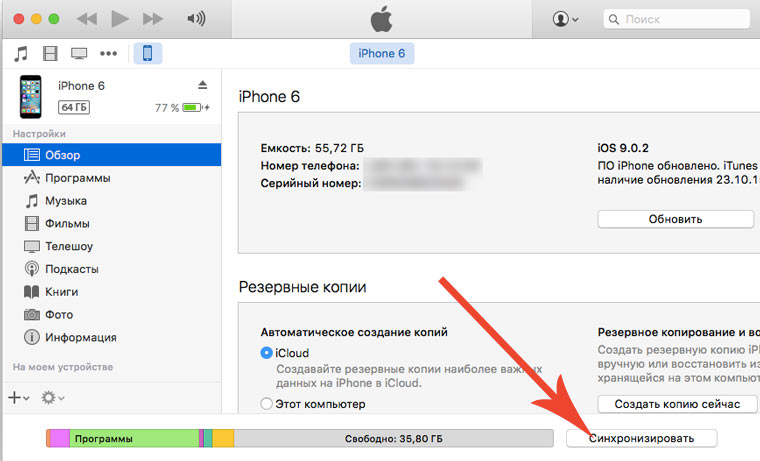
Решение:
Подключите iOS-девайс к компьютеру или ноутбуку с запущенным приложением iTunes. Убедитесь, что выполнен вход в действую учетную запись Apple ID (аккаунт под которым приложение загружается из магазина App Store должен совпадать с авторизованным в iTunes). Выберите пункт «Синхронизация».
Шаг 9. Полный сброс настроек
Возобновить загрузку приложения можно кардинальным способом, осуществив полный сброс настроек.

Решение:
Начните с малого и осуществите Сброс настроек сети
: откройте Настройки – Сброс – Сбросить настройки сети
. В случае, если и это не помогло, приготовьтесь к полному сбросу всех настроек. Перед выполнением этого действия создайте резервную копию iOS-девайса. Откройте Настройки – Основные – Сброс – Сбросить все настройки
.
Шаг 10. Переход в режим DFU
Последней надеждой на возможность получить желаемое приложение или обновление прямо сейчас может стать перевод смартфона или планшета в режим DFU.

Решение:
Подключите устройство к компьютеру. Запустите iTunes. Зажмите клавишу Power и сразу же Home. Удерживайте в течение 10 секунд. Устройство перезагрузится. Продолжайте удерживать обе клавиши вплоть до появления логотипа Apple. В момент, когда на экране появится бело яблоко, отпустите клавишу Power, а клавишу Home удерживайте до появления логотипа iTunes с подключенным кабелем. После того, как iTunes напишет о том, что iOS-устройство находится в режиме восстановления, из режима DFU можно выйти. Зажмите клавишу Power и Home одновременно, и удерживайте в течение 10 секунд до перезагрузки устройства.
Однако приложения, загруженные из альтернативных магазинов или в сети, редко проверяются. Именно благодаря этому хакеры берут на себя управление вашим смартфоном: вы нажимаете «установить», думая о приобретении только того приложения, которое вы искали, но это уже связано с другой угрозой.
Вирусы не предназначены для видимости, и поэтому вы не часто осознаете их присутствие. Но они, в свою очередь, могут нажимать больше объявлений на вашем смартфоне, записывать любые ваши факты и жесты или даже. Более того, пираты умны и делают все, чтобы взломать вас, если вы не знаете.
Тогда можно было бы утверждать, что это легко решает эти проблемы: в конце концов, достаточно установить то, что нужно, пропустить небольшой удар сканера на устройстве, чтобы удалить эти вредоносные программы, и трюк будет воспроизведен. Хотя это возможно для небольших угроз, помните, что ключи больше не находятся в вашем распоряжении: самые умные вирусы знают, как модифицировать антивирусные файлы, чтобы их не было обнаружено или, что еще хуже, случай подавления.
Помните, что когда устройство заражено, это, как правило, конец: только полное обнуление устройства действительно восстановит его. но оставшаяся маленькая крошка может снова заразить ваш смартфон. Поведение, похожее на то, как выходить голым на холоде в середине зимы. Все может пойти хорошо для вас, даже насморк, но подавляющее большинство людей окажутся пригвожденными к постели с карабинной лихорадкой.
У этого есть большое преимущество изобилует различными приложениями. У них есть приложение, но использование его полностью требует выплаты большой суммы. Почему бы не взглянуть в сторону? Это всего лишь один пример среди многих других, доказывающих, что все не должно быть связано с великим именем. Очевидно, что не все может быть установлено таким образом. Иногда вам просто нужно пойти к кассиру. Но ничто не говорит, что вы должны сделать это немедленно, или что вам нужно иметь банковскую карту. Мы думаем, например, о самом младшем, у которого нет средств для этого.
Сначала знайте, что вы можете убедиться, что ваши родители покупают приложение для вас и что он доступен для всей семьи бесплатно. Расходы 1 или 130 руб будут сразу же представлять для них меньше проблем, и вы можете легко пользоваться им на своем устройстве. Практически, если какая-то игра заставляет вас смотреть и что все ваши друзья играют там: она дешевле, чем место кино в конце концов!
Тот же принцип применяется, что позволяет члену семьи подписываться на 6 разных людей. Так что знайте, как сделать продажу своим родственникам, даже если вы разделяете расходы. Обмен не является для вас решением? Не паникуйте, у нас все еще есть некоторые трюки.
То, что легко обойти это ограничение, кроме карты размером в 15 евро, можно далеко продвинуться, когда известно, что редкие приложения тратят 2 евро. Посмотрите главную страницу этого, и особенно раздел «приложение недели», чтобы тратить всего 10 центов за приложение! Все дело в том, чтобы быть умным: когда приложение заставляет вас хотеть, но это слишком дорого, рекомендуем поместить его в список пожеланий. Таким образом, вам просто нужно регулярно проверять свой список, чтобы коснуться его по сниженным ценам в течение периода продаж.
Итак, вот несколько советов, которые помогут обойти ваши проблемы и избегайте слишком быстрого взлома. Помните: путь добродетельных усыпан ловушками, но остается гораздо более полезным. Вы никогда не будете более склонны использовать ваши приложения, чем когда вы приобрели их через комбайны!

Такой успех не вызван случайностью. Что заставляет пользователя любить друг друга? Чтобы увидеть более четко, вот совпадение между двумя наиболее популярными магазинами приложений. Начнем с фирмы Купертино. В то время компания объявила о начале 500 заявок.
Это было 25 миллиардов загрузок. Кроме того, как насчет разработчиков? Потому что это приносит больше денег. Покупая смартфон, они приходят в своеобразное состояние ума, когда покупка за услугу или работу — это что-то нормальное. Тем не менее, выбор еще шире. Эта «блокировка» может быть найдена при использовании мультимедийного содержимого.
Также можно наслаждаться всем этим содержимым на любом устройстве из любого браузера. Итак, после трюка вопроса, как вы думаете, лучший из обоих блайндов?
Ваше устройство несовместимо с этой версией
Этот пункт недоступен в вашей стране. Вам нужно будет активировать запись Неизвестные источники в настройках безопасности вашего телефона.
И это действительно слишком дорого для поляков? Речь идет не о том, сколько это стоит, а о том, что он даже стоит. Это даже вопрос денег, просто культура и образование. Если что-то стоило десять центов, тогда поляки не заплатили бы за это. Интернет в самом начале своего существования подтвердил людей в убеждении, что вещи в сети свободны и уже есть. Они будут платить за материальные блага, такие как хлеб, молоко, но не виртуальные.
И, к сожалению, заплатить за что-то, это должно стоить. На самом деле, это вопрос одного-двух пива меньше в клубе. Пять золотых для приложения, которое обеспечивает часы развлечений, действительно мало. Кофе в сети стоит в три раза больше. Ежедневные приложения, такие как хороший почтовый клиент, стоят больше, но обратите внимание, насколько увеличивается наша ежедневная производительность. Те немногие или даже дюжина золота награждаются за работу и время, которые другие посвятили ее созданию. Люди также скачивают музыку, но художники всегда могут зарабатывать на концертах, а мы?
Загрузка приложения является единственной формой вознаграждения. Да, но возможность опубликовать, к счастью, небольшая сумма — 99 долларов в год. Кроме того, для каждой загрузки приложения 30% комиссии. Любой, кто удалил эту защиту со своего телефона и загрузил законное приложение, может скопировать ее на жесткий диск и опубликовать там, где захочет. В магазине оплата берется с кредитной карты владельца счета в евро, долларах или фунтах. Оплата в польском магазине приложений разрешена в валюте евро.
Также можно купить так называемый. подарочные карты. Вы можете, но это битва с ветряными мельницами. Мы отправляем запросы, кто-то их удаляет, а через некоторое время приложение появляется еще в нескольких местах. Нам пришлось бы нанимать человека, который будет заниматься только таким мониторингом.
Вы точно знаете, сколько людей и из какой страны получают ваши заявки? Да, но в течение некоторого времени мы не проводили специальные программы для Польши. Лучший выход — глобальный, для мирового потребителя. В настоящее время большая часть загрузок от. Там телефоны более популярны и доступны, поэтому и рынок пропорционален.
Бывает так, что даже хорошие и качественные вещи нас подводят. Наша машина может сломаться, компьютер перегреться, телефон разбиться. Но все не так просто, когда речь идет о программном обеспечении.
Иногда нам кажется, что ситуация безвыходная и нет никакого способа решения возникшей проблемы. Время от времени, начав загружать какое-либо приложение из App Store на нашем iPhone, мы вдруг понимаем, что это происходит ну очень уж долго. Оказывается, что приложение зависло и перестало работать. Вот здесь начинаются проблемы. Мы можем закрыть приложение App Store, включить/выключить Авиарежим и даже перезагрузить устройство, но это нам вряд ли поможет. Иногда такие приложения висят с иконкой загрузки днями.
Сегодня мы расскажем Вам, как избежать долгого ожидания и принудительно перезагрузить App Store. Для этого нужно всего лишь несколько раз быстро нажать на одну из кнопок внизу экрана приложения App Store — «Подборка», «Топ-чарты», «Просмотр», «Поиск» или «Обновления». Экран приложения станет белым, контент загрузится вновь, а зависшее на стадии загрузки приложение станет на паузу. Теперь Вы можете нажать на иконку загружающегося приложения и оно продолжит загружаться как ни в чем не бывало.
Если же у Вас завис Mac App Store, то здесь все гораздо проще. Для его оживления есть простая комбинация клавиш Command + R.
Любой пользователь смартфона iPhone может столкнуться со сбоями при загрузке приложения из App Store
. Распространенной проблемой является зависание самого процесса загрузки. Подобная неполадка может возникать и в ходе установки одновременно нескольких приложений или игр. Стоит отметить, что подобная ошибка может возникать после восстановления системы или создания резервной копии.
Чтобы решить проблему зависания загрузки приложения из App Store
, прежде всего необходимо убедиться в том, подключен ли iPhone к сети Интернет. Проверка активного соединения с сетью ограничивается простым открытием любой страницы в браузере Safari. Рассмотрим прочие ситуации при зависаниях в процессе установки приложений, а также методы борьбы с ними:
Остановка загрузки без явной на то причины
Возникновение такого рода ошибок, может быть связано не только с самим устройством и его работой, но и быть вызвано разнообразными факторами в просторах самого App Store. Зачастую, проблема решается повторным скачиванием приложения. Если пользователь наблюдает за зависшей загрузкой устанавливаемого приложения, рекомендуется удерживать его иконку несколько секунд до того момента, как значки приложений начнут шевелиться. Справа, в верхней части таких иконок, появляются крестики, посредством нажатия которых, можно закрывать даже некорректно установленные программы и игры.
Популярный способ проверки работоспособности процесса загрузки приложений из App Store среди пользователей, это дополнительная загрузка любого бесплатного приложения, что позволяет выявить, действительно ли имеется определенная неисправность с первым скачиваемым приложением. Если же ситуация с зависанием повторяется и при дополнительной установке любой бесплатной игры либо программы, рекомендуется выполнить приведенную ниже последовательность действий:
- В настройках системы, следует перейти в пункт «iTunes Store, App Store».
- Ввести повторно данные пользовательской учетной записи и выполнить вход.
На этом все. Теперь вы знаете что делать, если .
AppStore изобилует бесплатными приложениями: у пользователя буквально разбегаются глаза, когда он первый раз попадает в этот виртуальный магазин. Пользователь устанавливает забавные приложения одно за другим, не рассуждая об их полезности, а также о том, к чему приведет захламление памяти : устройство будет зависать
. При первых «тревожных симптомах» пользователь уже начинает задумываться, как удалить приложения с Айфона, пока не возникла необходимость сбрасывать настройки до заводских. К счастью, есть несколько способов удаления – владелец «яблочного» гаджета вправе сам выбирать, какой ему больше подходит.
Удаление игр и приложений с рабочего стола (этот метод еще называется методом 5-и касаний
) – простейший вариант. Следуйте такой инструкции:
Шаг 1
. Нажмите кнопку «Home
», чтобы вернуться к рабочему столу.
Шаг 2
. Коснитесь пальцем иконки того приложения, которое вы хотели бы удалить, и держите 2-3 секунды, пока все иконки не станут дрожать. После этого можете убрать палец.
Вы увидите, что в верхних левых углах иконок появились «крестики».
Шаг 3
. Нажмите на «крестик» — iPhone запросит подтверждение операции удаления и предупредит, что все данные, хранившиеся в программе, будут стерты.

Шаг 4
. Нажмите «Удалить
», и иконка исчезнет с рабочего стола – это значит, что программа удалена с Айфона.
Шаг 5
. Нажмите кнопку «Home
» еще раз, чтобы иконки перестали «дрожать» и вы снова могли полноценно пользоваться гаджетом.
Обратите внимание, что иконки встроенных приложений тоже «дрожат» при длительном нажатии, но «крестик» над ними не появляется.
Удалить какие-либо стандартные приложения с iPhone невозможно.
Удаляем ненужные приложения через «Настройки»
Удалять программы через встроенное приложение «Настройки
» можно только с тех гаджетов, на которых установлена iOS версией выше 5.0 (включительно). Этот способ более информативен – пользователи могут видеть, сколько памяти занимает та или иная программа, и именно на этом основывать решение о целесообразности удаления.
Чтобы полностью удалить программу через «Настройки
», действуйте так:
Шаг 1.
Пройдите по пути «Настройки
» — «Основные
» — «Статистика
», и вы увидите перечень программ, установленных на гаджете. Изначально будут показаны только самые «весомые» приложения – если вы хотите просмотреть полный список, кликните по кнопке «Показать все программы».

Справа вы можете видеть вес приложения.
Шаг 2
. Выберите ненужное приложение, нажмите на его иконку и на следующей странице кликните по кнопке «Удалить программу
». Затем подтвердите удаление в появившемся окне.

На этом процедура удаления завершена.
Как полностью удалить приложения через iTunes
?
Стирать приложения с iPhone можно и через iTunes
, пусть это и не самый удобный и быстрый способ. Действовать нужно так:
Шаг 1
. Подключите гаджет к ПК через USB-кабель или Wi-Fi и запустите Айтюнс
.
Шаг 2
. Выберите подключенное устройство в боковой панели слева. Если панели нет, вызвать ее можно, нажав CTRL+S
.

Шаг 3.
На экране управления устройством выберите вкладку «Программы
».

Шаг 4
. Произвести удаление можно одним из двух способов. Первый способ
: найдите ненужную программу в перечне и нажмите «Удалить
».

Второй способ
: листайте домашние экраны, выберите тот, на котором находится ненужное приложение, и кликните по экрану левой кнопкой мыши дважды. Затем просто нажмите на «крестик», расположенный над ненужным приложением.

Шаг 5.
Нажмите «Применить
», и после синхронизации программа будет удалена с iPhone.
Приложения не удаляются
Если при длительном нажатии иконки «дрожат», но крестик в верхнем углу не появляется, это значит, что в настройках стоит запрет на удаление программ. Снять этот запрет можно так:
Шаг 1
. Пройдите по пути «Настройки
» — «Основные
» — «Ограничения
».
Шаг 2.
Введите пароль безопасности (тот самый, что вы всегда вводите при разблокировке гаджета). Будьте внимательны: есть всего две попытки!

Шаг 3
. Переключите тумблер напротив «Удаление программ
» в активное положение.

Затем можно удалять приложения в обычном порядке.
Владельцы iPhone с джейлбрейком тоже могут столкнуться с проблемами при удалении программ из Cydia – часто на иконках просто нет «крестика». В этом случае стирать приложения лучше непосредственно через альтернативный магазин (путь «Cydia
» — «Manage
» — «Packages
»).
Можно ли стереть игровые данные на iPhone?
Прогресс в играх из AppStore привязывается к учетной записи, поэтому, если пользователь хочет начать игру сначала, у него есть два варианта:
Именно после удаления игровых данных из iCloud
пользователь может быть уверен, что стер приложение полностью.
Заключение
Важное преимущество, доступное владельцам техники Apple, заключается в том, что даже после удаления с iPhone любое приложение возможно восстановить, ведь программы привязываются не к конкретному устройству, а к учетной записи в iTunes
. Пользователям платного софта переживать не нужно: за повторную загрузку удаленного приложения платить снова им уже не придется.
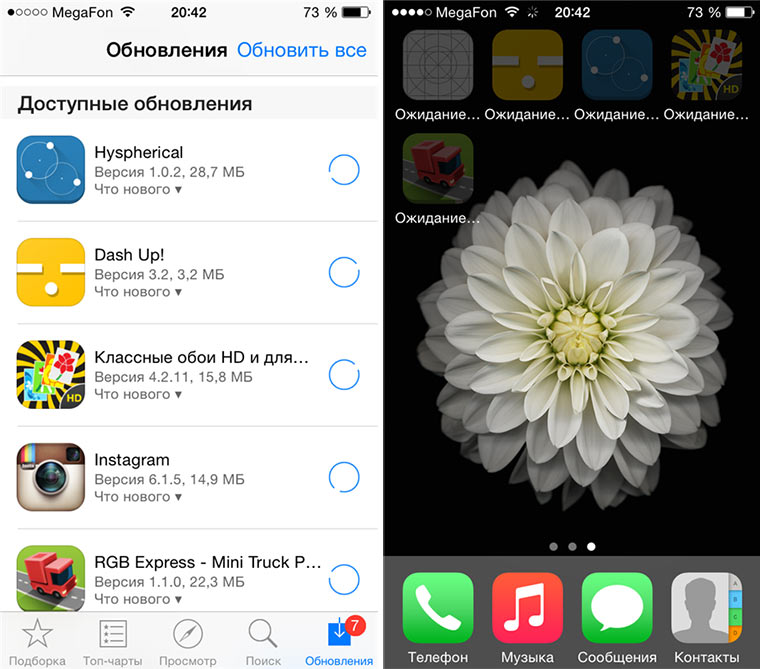
По поводу проблем с обновлением софта и ошибкой при загрузке приложений Apple комментариев не дает. Решение приходится искать, поочередно проходя все этапы: от простого сложного.
Примечание: Для борьбы с проблемой «серых иконок ожидания» и ошибками при загрузке приложений из App Store рекомендуется выполнять все этапы поочередно. В любой момент загрузка может пойти дальше и необходимость в осуществлении последующих шагов, описанных в данной инструкции, отпадет.
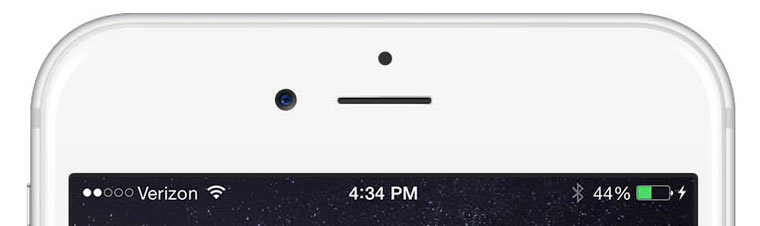
Решение: Откройте браузер Safari и перейдите на любую интернет-страницу. Если со связью все в порядке – двигаемся дальше.
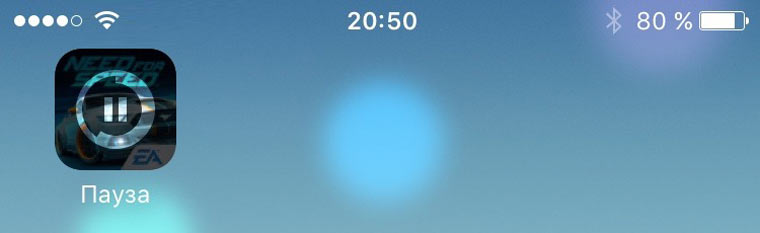
Решение: Тапните по иконке, тем самым остановив загрузку. Повторный тап может стать решением проблем и приложение начнет загружаться.

Решение: Находясь на экране Springboard, выполните свай снизу-вверх и нажмите на изображение самолета. Подождите несколько секунду и отключите режим повторным тапом по иконке.
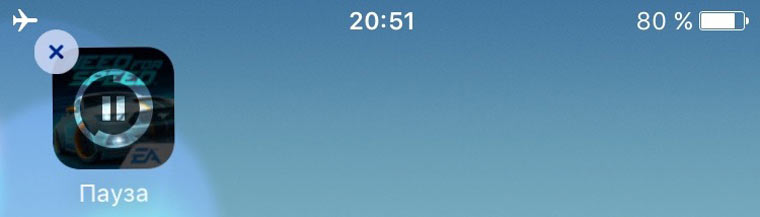
Решение: Зажмите палец над «проблемной иконкой» и дождитесь перехода в режим редактирования (трясущиеся иконки). Тапните по появившемуся у иконки крестику и удалите приложение. Откройте магазин App Store и выполните повторную установку.
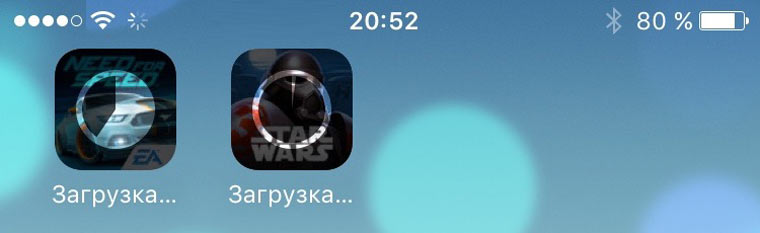
Решение: В магазине App Store загрузите любое попавшееся приложение. После старта загрузки, подвисшее приложение может автоматически продолжить установку.
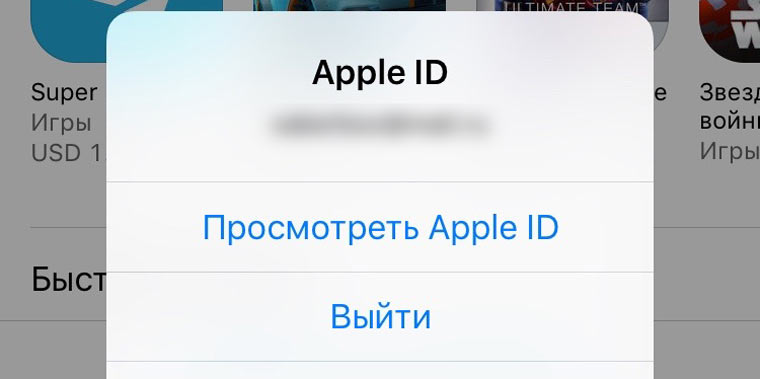
Решение: Откройте магазин приложений App Store на iOS-устройстве и перейдите на вкладку Подборка. Тапните по имени вашей учетной записи и в открывшемся окне выберите пункт Выйти. На той же странице вновь войдите в учетную запись и повторите загрузку приложения.
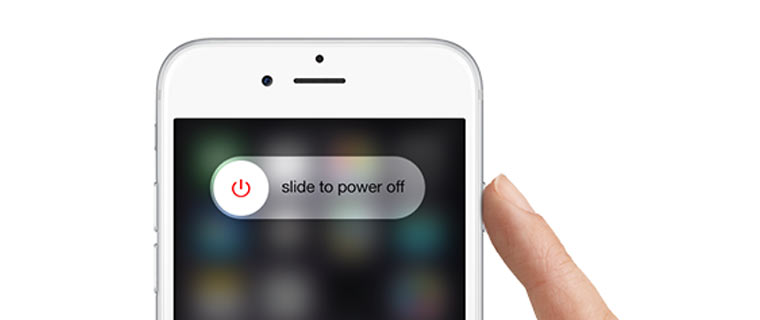
Решение: Зажмите клавишу Power и отключите устройство. После повторного включения приложение может автоматически начать установку. Как вариант, воспользуйтесь жесткой перезагрузкой: в течение нескольких секунд удерживайте зажатыми клавиши Power и Home.
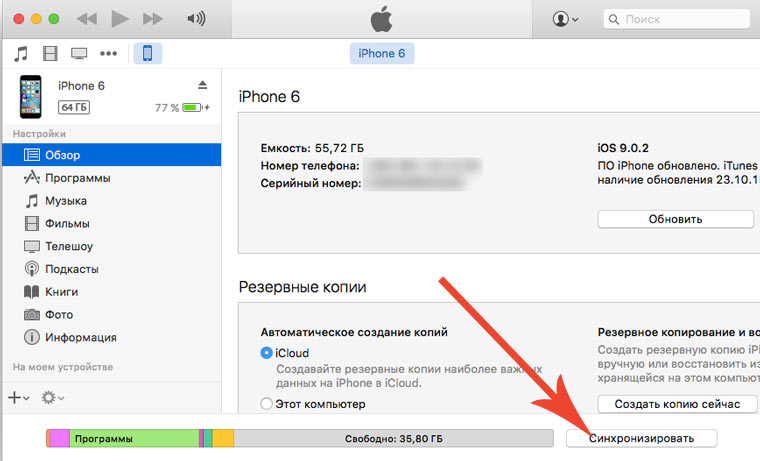
Решение: Подключите iOS-девайс к компьютеру или ноутбуку с запущенным приложением iTunes. Убедитесь, что выполнен вход в действую учетную запись Apple ID (аккаунт под которым приложение загружается из магазина App Store должен совпадать с авторизованным в iTunes). Выберите пункт «Синхронизация».
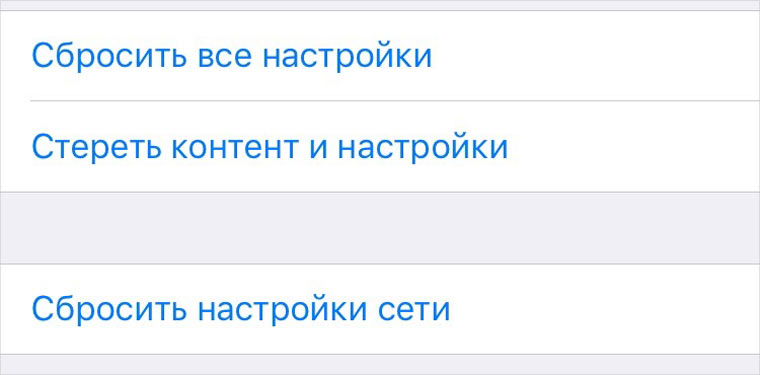
Решение: Начните с малого и осуществите Сброс настроек сети: откройте Настройки – Сброс – Сбросить настройки сети. В случае, если и это не помогло, приготовьтесь к полному сбросу всех настроек. Перед выполнением этого действия создайте резервную копию iOS-девайса. Откройте Настройки – Основные – Сброс – Сбросить все настройки.
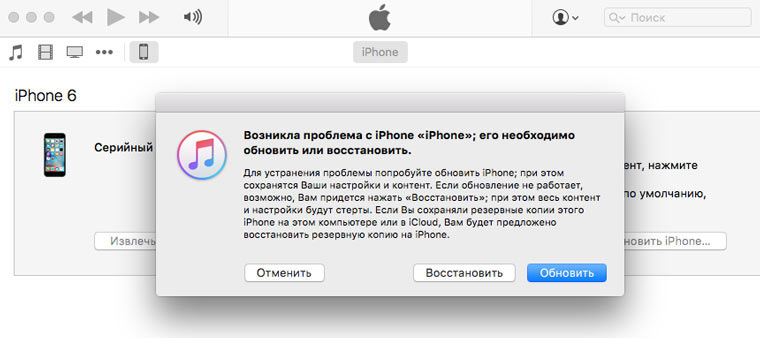
Решение: Подключите устройство к компьютеру. Запустите iTunes. Зажмите клавишу Power и сразу же Home. Удерживайте в течение 10 секунд. Устройство перезагрузится. Продолжайте удерживать обе клавиши вплоть до появления логотипа Apple. В момент, когда на экране появится бело яблоко, отпустите клавишу Power, а клавишу Home удерживайте до появления логотипа iTunes с подключенным кабелем. После того, как iTunes напишет о том, что iOS-устройство находится в режиме восстановления, из режима DFU можно выйти. Зажмите клавишу Power и Home одновременно, и удерживайте в течение 10 секунд до перезагрузки устройства.


