
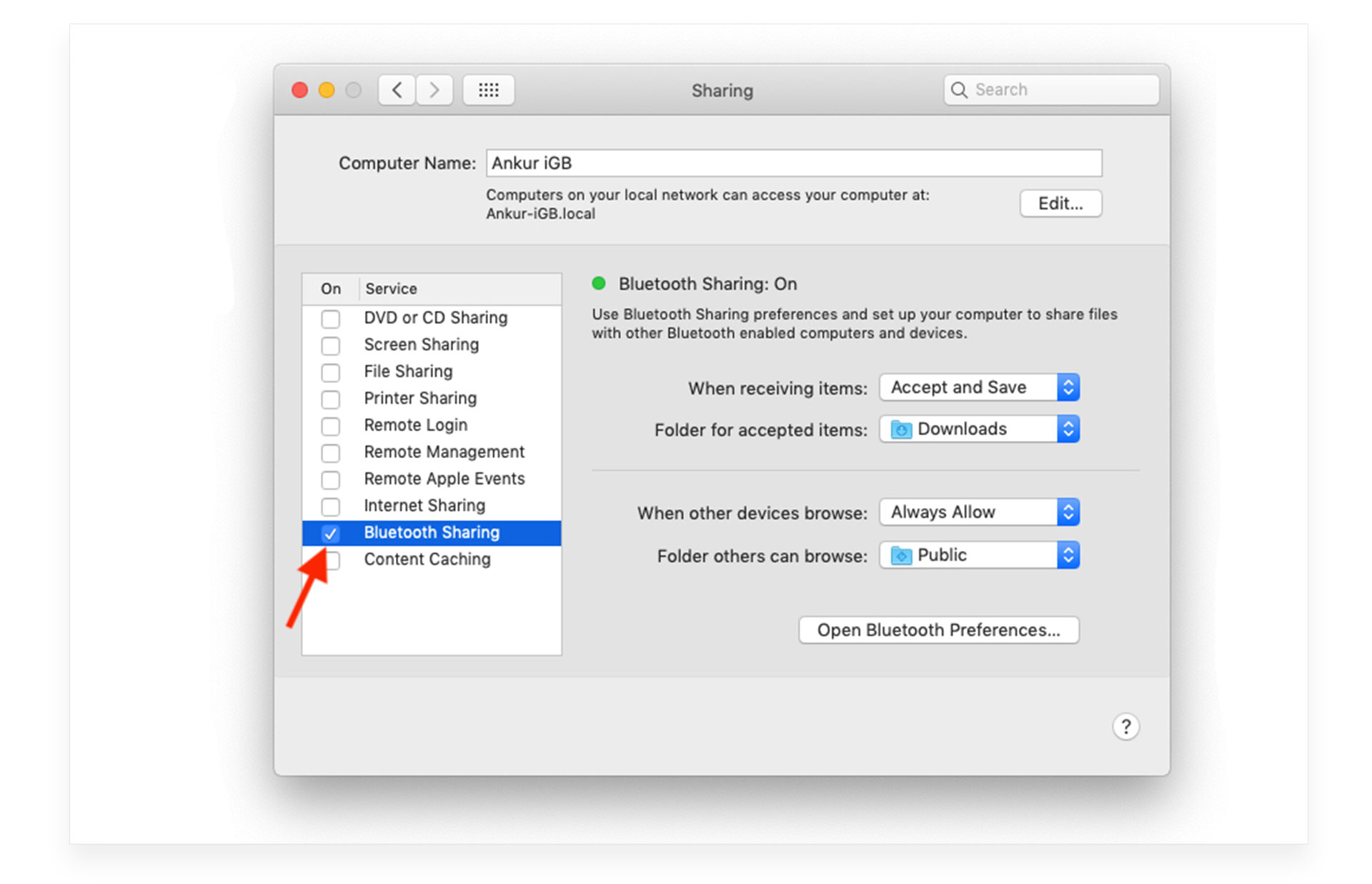
- Разрешите общий доступ к Bluetooth на Mac
- Как копировать и вставлять текст с помощью жестов
- Как использовать Handoff на iPhone
- Универсальный буфер обмена на iPhone и iPad
- Настройка функции «Универсальный буфер обмена»
- Как копировать и вставлять эмодзи на iPhone или iPad
- Включите авиарежим на некоторое время
- Как включить универсальный буфер обмена
- Сторонние приложения для управления буфером обмена iPhone
- Другие приложения для буфера обмена iPhone
- Clipboard Grabber
- Clips Board
- Clipboarder
- Заключение
- Требования к программному/аппаратному обеспечению
- Приложения для заметок
- Сбросьте настройки сети на iPhone или iPad
- Клавиатура SwiftKey для просмотра буфера обмена
- Кому подойдет такой способ?
- Выйдите и снова войдите в iCloud
- ✏️ Нам пишут
- Сбросьте параметры Bluetooth на Mac
- Как скопировать текстовое сообщение
- Произведите полный сброс параметров на устройствах
- Как скопировать URL в Safari
- Проверьте правильность настроек
- Проверьте наличие обновлений системы
- Как копировать, вырезать и вставлять при помощи контекстного меню на iPhone и iPad?
- Копирование и вставка
- Как сохранить текст на iPhone
- Сбросьте буфер обмена на Mac
- Как скопировать текст с Mac и отобразить его на iPhone?
- Как копировать URL-ссылки на iPhone или iPad
- Как копировать и вставлять изображения на iPhone или iPad
- Менеджер буфера обмена на iPhone
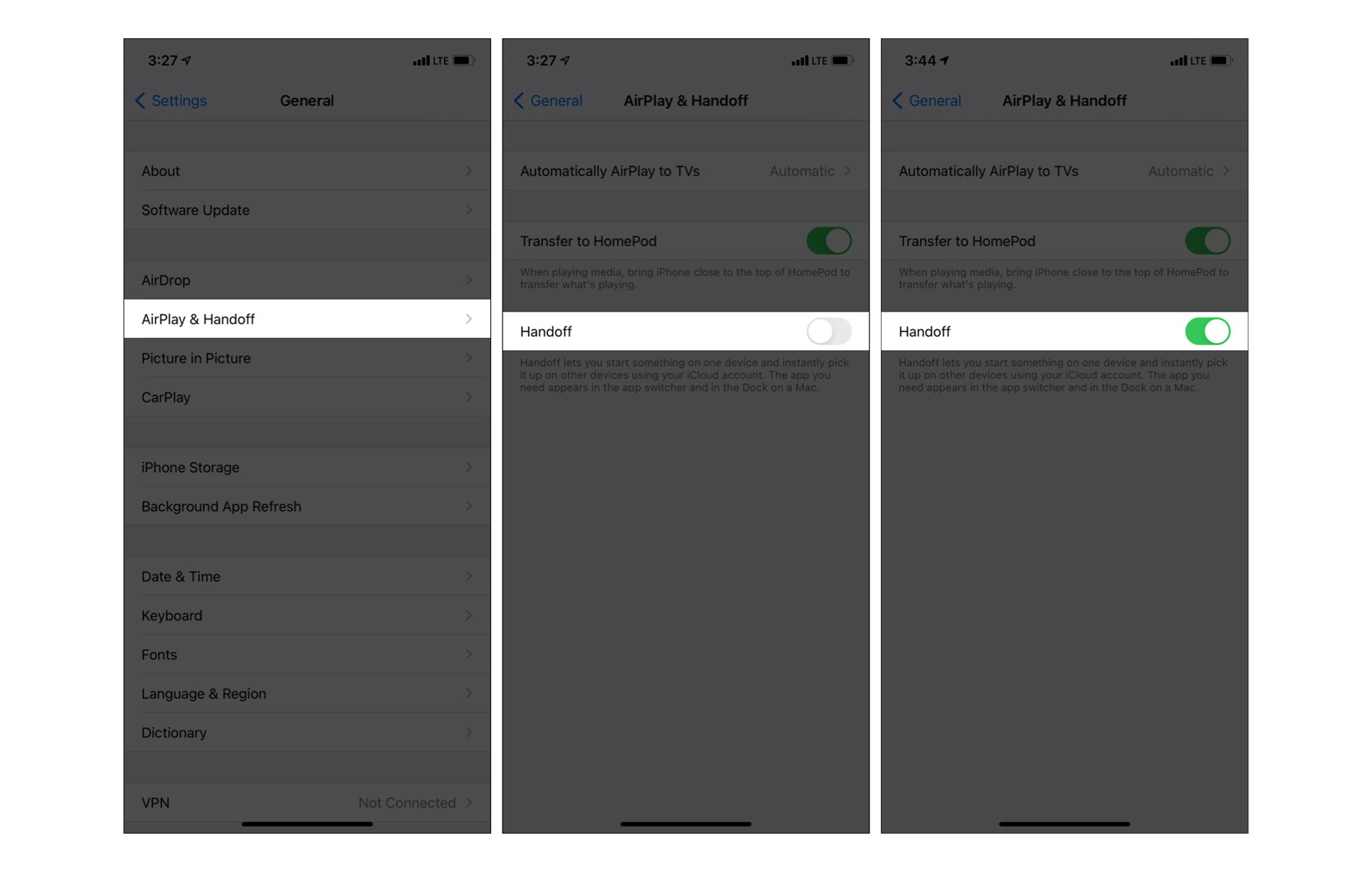
- Как включить параметр Handoff?
- Какие устройства поддерживают универсальный буфер обмена
- Альтернатива копированию и вставке
- Что делать, если функция буфера обмена не работает?
- Остались вопросы?
Разрешите общий доступ к Bluetooth на Mac
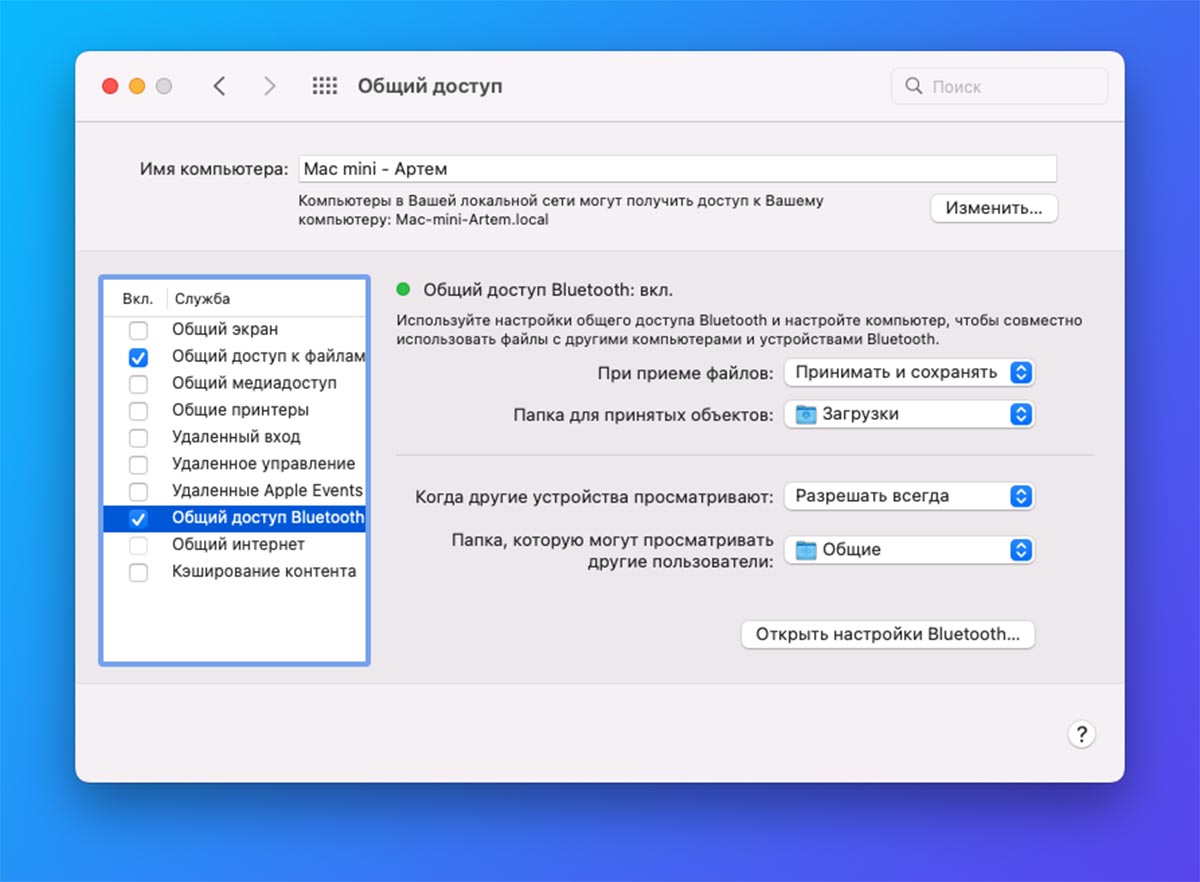
Перейдите в Системные настройки – Общий доступ и в боковом меню найдите раздел Общий доступ Bluetooth. Активируйте опцию и проверьте работу общего буфера обмена.
Это не является обязательным требованием для работы опции, но иногда помогает решить проблему.
Создали шпаргалку сочетаний клавиш для продвинутых маководов.
Советуем сохранить эту страницу в закладки, чтобы потом возвращаться и доучивать/освежать память. Используя клавиатурные сокращения, вы экономите по 5-10 секунд, которые за месяц работы с Mac запросто превратятся в один освобождённый день.
Меньше движений, больше результата. Поехали учить!
Одной из самых полезных фишек экосистемы Apple является универсальный буфер обмена. Он позволяет скопировать текст, фото, видео, файл или другие данные на одном гаджете и вставить на другом.
Так, например, удобно подставлять код подтверждения операции с iPhone на Mac, быстро переносить фотографии между девайсами или копировать части текста в переписке.
К сожалению, опция иногда перестает работать или не видит часть ваших гаджетов. Сейчас расскажем, как решить проблему.
Благодаря слаженной экосистеме Apple, люди могут одновременно пользоваться несколькими устройствами корпорации. Пользователи получили возможность не только одновременно редактировать файлы, например, как это стало доступно в обновлённом приложении «Заметки», но и копировать информацию с Mac и просматривать её на iPhone или iPad, и наоборот. Всё это стало возможным благодаря появлению функции универсального буфера обмена. Давайте разберёмся, как пользоваться этим параметром и ускорить работу на устройствах от Apple.
Как копировать и вставлять текст с помощью жестов
Apple представила множество новых жестов в iOS 13. Например, теперь с помощью быстрых движений тремя пальцами можно выполнять такие обычные операции, как копирование и вставку. В зависимости от ваших предпочтений, вы можете или нажимать на Копировать/Вставить через меню, как описано выше, или использовать эти жесты. Лучше всего осуществлять их большим пальцем и двумя другими пальцами. Выберите текст, а потом:
Вырезать: дважды сделайте щипок тремя пальцами.
Копировать: сведите вместе три пальца (представьте, что вы собираете в кучку слова с экрана).
Вставить: разведите три пальца (представьте, что вы кладете что-то на экран).
Необходимо отметить, что у некоторых пользователей iPhone возникают смешанные чувства относительно использования этих жестов. Это может быть связано со старыми привычками или короткими пальцами, которыми неудобно активно работать с экраном iPhone. Но лучше попробовать жесты самим и решить, насколько они подходят конкретно вам.
♥ ПО ТЕМЕ: Как отключать функцию «Привет, Siri», не заходя в «Настройки» и не касаясь никаких переключателей.
Как использовать Handoff на iPhone
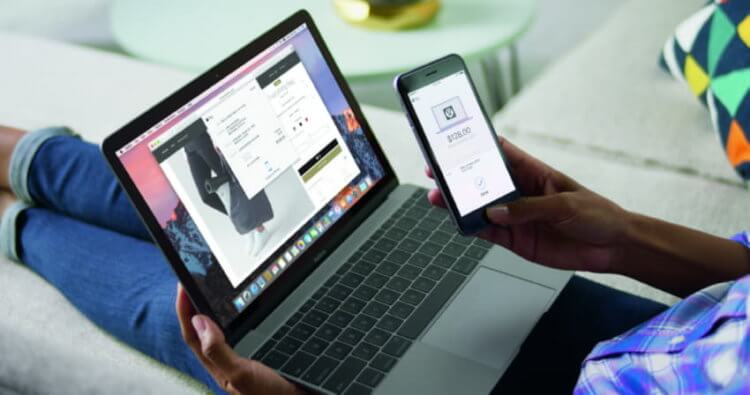
Handoff позволяет копировать текст на одном устройстве и вставлять его на другом
Несмотря на то, что Apple не позаботилась о своих пользователях, не добавив в свои устройства историю буфера обмена, компания создала Handoff – функцию для универсального доступа к скопированным данным на iPhone, iPad, Mac и Apple Watch. Чтобы использовать Handoff между устройствами Apple необходимо:
- Убедиться, что на каждом устройстве выполнен вход в iCloud с одним и тем же идентификатором Apple ID. На каждом устройстве включена связь Bluetooth и Wi-Fi.
- Установите флажок «Разрешить Handoff между этим Mac и Вашими устройствами iCloud».
Теперь вы можете начать работу на одном устройстве, а затем переключиться на другое, которое находится поблизости, и продолжить работу с того же места. Handoff также позволяет скопировать что-то на iPhone и тут же вставить это на Mac и наоборот. Может, когда-нибудь, Apple и добавит историю буфера обмена, чтобы использование техники компании стало ещё проще.
Офисные приложенияСмартфоны AppleСоветы по работе с Apple
Универсальный буфер обмена на iPhone и iPad
Универсальный буфер обмена представляет собой интегрированную экосистему, которая позволяет работать на нескольких устройствах от Apple слаженно. Благодаря этой функции вы можете скопировать файл, текст, картинку, видеофайл на одном девайсе и вставить эту информацию на другой гаджет Apple, находящийся вблизи.
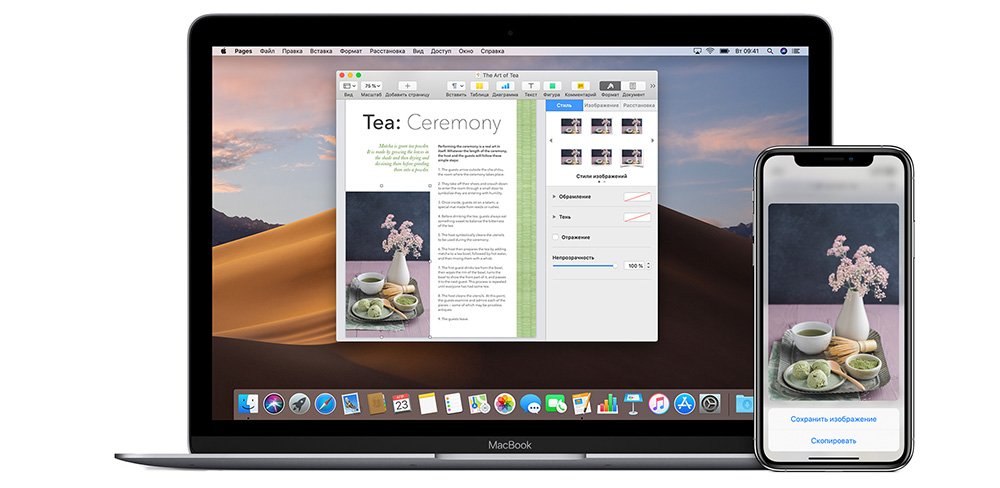
Универсальный буфер обмена активен между Mac, iPhone и iPad. Пользователь даже может скопировать файлы с одного Mac на второй. Главное, чтобы устройства находились на близком расстоянии.
Настройка функции «Универсальный буфер обмена»
Для работы этого параметра необходимо выполнить несколько условий:
- Вам потребуется два гаджета с поддержкой функции «Универсальный буфер обмена». К таким устройствам относятся:
iPhone с iOS 10, даже подойдёт iPhone 5 и более новые версии.Любые модели iPad Pro и Air.iPad, начиная с 4-го поколения.iPad mini 2 и новые модели.Mac с macOS Sierra или новее (все MacBook Pro и Air, начиная с 2021 года выпуска; Mac Mini; iMac; iMac Pro; Mac Pro с 2013 года выхода). - iPhone с iOS 10, даже подойдёт iPhone 5 и более новые версии.
- Любые модели iPad Pro и Air.
- iPad, начиная с 4-го поколения.
- iPad mini 2 и новые модели.
- Mac с macOS Sierra или новее (все MacBook Pro и Air, начиная с 2021 года выпуска; Mac Mini; iMac; iMac Pro; Mac Pro с 2013 года выхода).
- Включите параметр Bluetooth на девайсах.
- Включите Wi-Fi и подключите оба гаджета к одной сети.
- Разместите гаджеты не дальше, чем на 10 метров друг от друга.
- Активируйте параметр Handoff на двух гаджетах.
Как копировать и вставлять эмодзи на iPhone или iPad
Ваш iPhone или iPad имеет специальную клавиатуру с эмодзи. Но иногда вы можете захотеть засыпать кого-нибудь смайликами. В этом случае копирование эмодзи и многочисленная их вставка сэкономит время.
Вы можете использовать сайт, наподобие Cool Symbol, чтобы скопировать там эти символы, а потом вставить в любом приложении на вашем iPhone или iPad.
♥ ПО ТЕМЕ: Как сделать и установить мелодию звонка (рингтон) на любой Айфон без компьютера прямо на устройстве?
Включите авиарежим на некоторое время
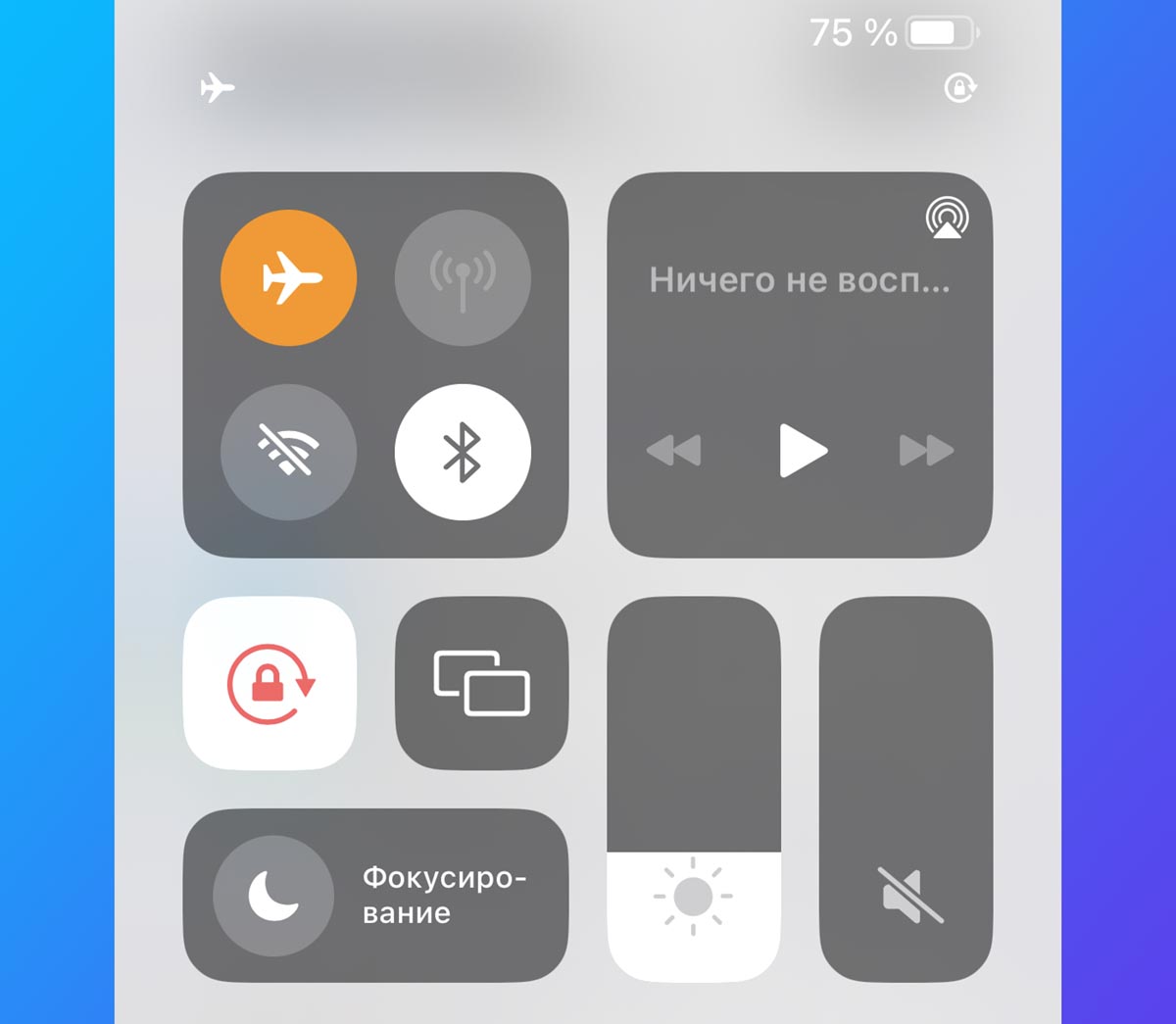
Попробуйте перевести в “режим самолета” все используемые мобильные гаджеты. Сделать это следует на 15-20 секунд, после чего отключите режим и дождитесь восстановления беспроводного подключения.
После этого еще раз проверьте работу общего буфера обмена.
Как включить универсальный буфер обмена
Если ваши устройства могут использовать универсальный буфер обмена(Universal Clipboard) , теперь вам нужно проверить, включен ли он для ваших устройств OS X и iOS.
Универсальный буфер обмена(Universal Clipboard) является частью Handoff and Continuity — терминов Apple для непрерывной работы между устройствами. Вот как включить Handoff в Mac OS и iOS:
iOS: Настройки (Settings ) / Основные (General ) / Handoff

OS X: Системные настройки (System Prefs ) / Общие (General ) / Разрешить передачу обслуживания между этим Mac и вашими устройствами iCloud(Allow Handoff between this Mac and your iCloud devices)
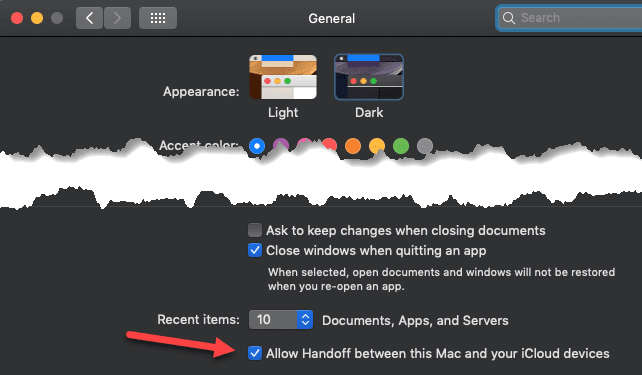
В этот момент все должно работать. Прежде чем вы слишком расстроитесь или измените какие-либо настройки, убедитесь, что вы перезагрузили устройства, чтобы убедиться, что все синхронизировано.
Сторонние приложения для управления буфером обмена iPhone
Существует огромное количество различных приложений выполняющих функции менеджера буфера обмена iPhone. Некоторые из них предлагают использовать сторонние клавиатуры. Использование таких приложений для некоторых может сразу отпадать, не всем хочется заменять знакомую iOS-клавиатуру (или одну из ваших любимых сторонних клавиатур).
В некоторых приложениях нужно выполнять слишком много действий просто для того, чтобы сохранить буфер обмена. Нужно, сперва что-то скопировать в буфер обмена, затем открыть это приложение, затем нажать + вставить содержимое буфера обмена и только после этого сохранить. То есть по сути эти приложения нечто иное как обычный блокнот.
Наконец, существует несколько приложений, которые выполняют свою задачу без лишних действий. Вам достаточно просто открыть приложение и буфер обмена автоматически выгрузится в это приложение. Вам не нужно дополнительно нажимать никаких кнопок. К сожалению из-за ограничений конфиденциальности iOS вам придется открывать такие приложения, для выгрузки буфера обмена. В этих приложениях, как правило почти нет рекламы даже в бесплатных версиях.
На примере приложения Oneboard разберем, как работает буфер обмена с сохранением предыдущих копирований и как можно просматривать все записи буфера.
2) Скопируйте любой текст, чтобы он сохранится в буфер обмена iOS.
3) Откройте Oneboard и перейдите на вкладку «Clipboard». Приложение автоматически сохранит все содержимое вашего текстового буфера обмена.
4) В будущем, когда будете копировать какой-то важный текст на iPhone, сразу открывайте приложение Oneboard, и оно автоматически сохранит содержимое буфера обмена. Вы увидите, что ваш прошлый буфер обмена также сохранен. Повторяйте эти шаги, для дальнейшего сохранение буфера обмена.
5) Чтобы получить доступ к истории буфера обмена, запустите Oneboard и откройте нужную запись. Запись мгновенно скопируется и вы сможете вставить ее куда угодно.
Для того, чтобы удалить или поделиться записью из буфера обмена, выполните долгое удержание по записи и выберите необходимую опцию.
Примечание. Если приложение сразу не выгрузило ваш буфер, откройте вкладку «List», а затем снова вернитесь на вкладку «Clipboard».
Другие приложения для буфера обмена iPhone
Вот еще три приложения для управления буфером обмена iOS, которые позволят сохранять текущий буфер обмена, вести историю и просматривать прошлые записи буфера обмена.
Clipboard Grabber
Приложение сохраняет ваш буфер обмена, сразу после открытия. Но чтобы скопировать сохраненную запись буфера обмена, вам необходимо тапнуть по записи, а затем выбрать «Copy». Для сравнения в Oneboard достаточно одного касания записи.
Clips Board
Для сохранения буфера вам нужно открыть приложение и нажать «Save». Копирование записей буфера происходит одним касанием по записи. Уникальная фишка этого приложения в том, что в нем есть поддержка виджетов экрана сегодня. Через виджеты вы можете быстро получить доступ к сохраненным записям буфера обмена и мгновенно копировать их оттуда без необходимости открывать приложение.
Clipboarder
Приложение сохраняет буфер обмена сразу после запуска. Копирование происходит в несколько шагов. В этом приложении можно редактировать записи буфера обмена.
Заключение
С помощью сторонних менеджеров для буфера обмена вы всегда сможете вести историю своих копирований, просто запуская одно приложение. Через такие приложения вы сможете удобно копировать, редактировать и очищать записи буфера. В общем такие приложения полезны, они подстрахуют вас от потери важной информации.
Не рекомендуем хранить в таких приложения данные ваших платежных карт, пароли и другую конфиденциальную информацию. Для хранения паролей и данных банковских карт, используйте стандартное iOS-приложение Пароли и функцию автозаполнения в Safari. В таком случае данные очень удобно и быстро автоматически подставляются на сайтах в Safari.
Требования к программному/аппаратному обеспечению
Эта функция работает на следующих устройствах и операционных системах:
Компьютеры Mac(Macs) должны иметь Mac OS 10. 12 ( Sierra ) или более позднюю версию; устройства iOS должны работать под управлением iOS 10 или более поздней версии. Что касается поддерживаемого оборудования, используйте приведенную ниже таблицу, чтобы убедиться, что ваша модель достаточно новая для поддержки универсального буфера обмена.

Затем, чтобы это работало, вы должны убедиться, что Wi(Wifi) -Fi и Bluetooth ОБА(BOTH) включены для каждого устройства и что вы находитесь рядом с устройством, на которое хотите «вставить». Кроме того, все устройства должны быть зарегистрированы в одной и той же учетной записи iCloud.
Приложения для заметок
Самый простой, но при этом не идеальный способ, это банально вставлять все, что вы скопировали в какое-нибудь приложение заметок, например в стандартные заметки iOS. Еще как вариант использовать чат «Избранное» в Telegram, отправляйте туда все, что может быть важно для вас. Таким образом это получается своеобразный буфер обмена, который можно просматривать и очищать.
Это не простой способ и возможно, вы уже знали о нем. Но тем не менее, такой вариант может подойти, если вы не хотите устанавливать сторонние программы, переживая за конфиденциальность своих данных или у вас закончилось место на iPhone.
Сбросьте настройки сети на iPhone или iPad
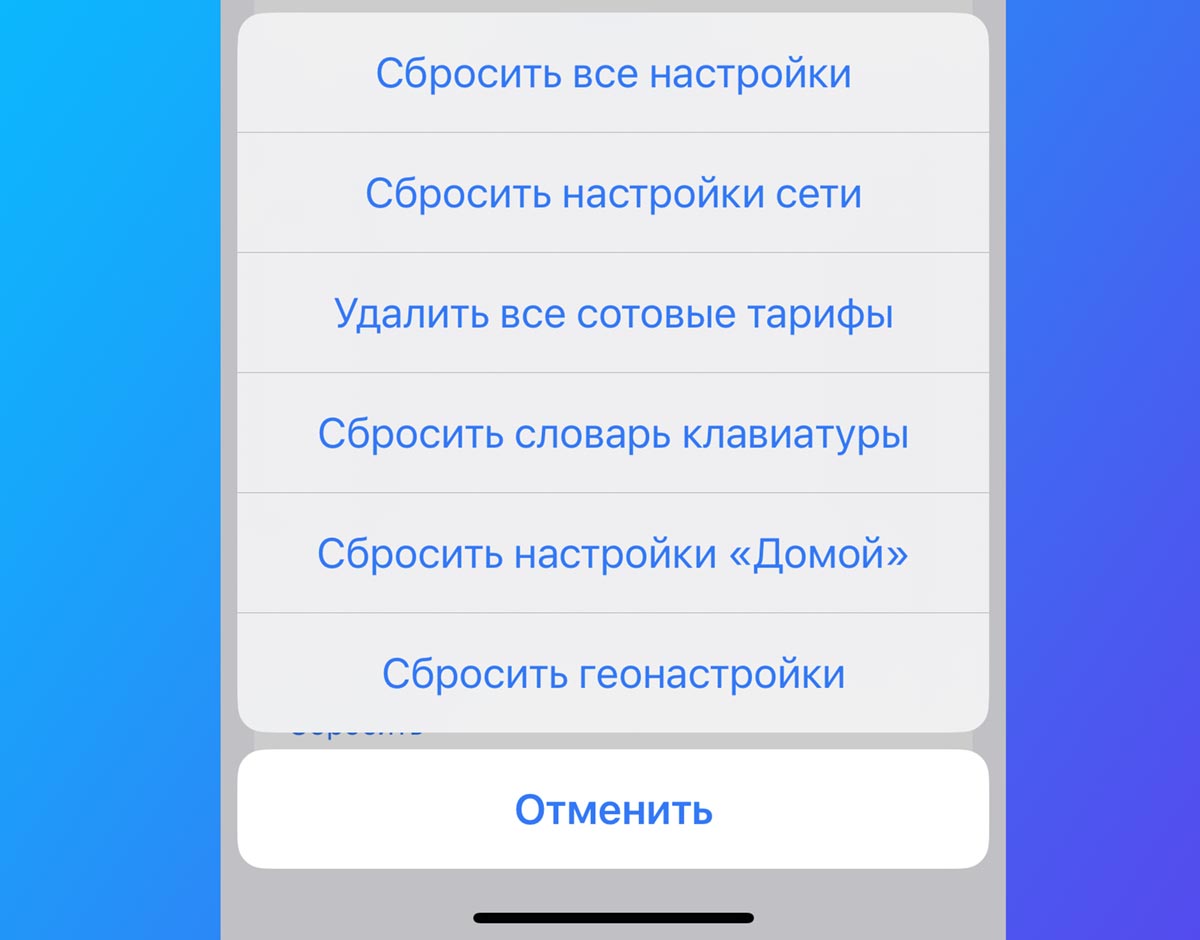
Системный кэш сетевых параметров в iOS может мешать работе буфера обмена. Для его удаления нужно произвести сброс параметров сети.
Делается это в меню Настройки – Основные – Перенос или сброс iPhone. В диалоговом окне следует выбрать пункт Сбросить настройки сети.
Клавиатура SwiftKey для просмотра буфера обмена
SwiftKey от Microsoft — одна из самых популярных сторонних клавиатур для iPhone и iPad. В данной клавиатуре есть отличные функции, такие как дополнительная цифровая строка и встроенный менеджер буфера обмена.
Как использовать SwiftKey для хранения, просмотра и управления буфером обмена на iPhone или iPad:
2) После того, как вы все настроили, откройте заметки или приложение, где используется клавиатура. Нажмите и удерживайте значок глобуса, из списка клавиатур выберите SwiftKey.
3) Скопируйте любой текст или ссылку, который попадет в буфер обмена.
4) Откройте любое приложение, где появляется клавиатура. Нажмите на маленький значок плюса (+).
Примечание. Если откроется клавиатура Apple, выполните снова шаг 2 или установите SwiftKey в качестве клавиатуры по умолчанию.
5) Нажмите иконку буфера обмена.
6) Нажмите Save. Теперь эта информация навсегда сохранится в буфере обмена в клавиатуре SwiftKey.
7) Выполните шаги 4 и 5, чтобы получить доступ к сохраненному тексту в буфере обмена. В этом разделе просто коснитесь нужного текста, чтобы вставить.
Чтобы удалить информацию из буфера обмена, свайпните по тексту влево и выберите «Удалить». Здесь же можно нажат «Edit», чтобы изменить порядок информации в буфере обмена. Вы также можете просматривать и управлять буфером обмена через приложение SwiftKey > Settings > Clipboard.
Кому подойдет такой способ?
- Если вы быстро привыкаете к новой клавиатуре.
- Если вы часто отправляете одну и ту же информацию. Сохраняйте в буфер обмена SwiftKey свои шаблоны ответа и быстро отправляйте по электронной почте всего за пару тапов.
Выйдите и снова войдите в iCloud
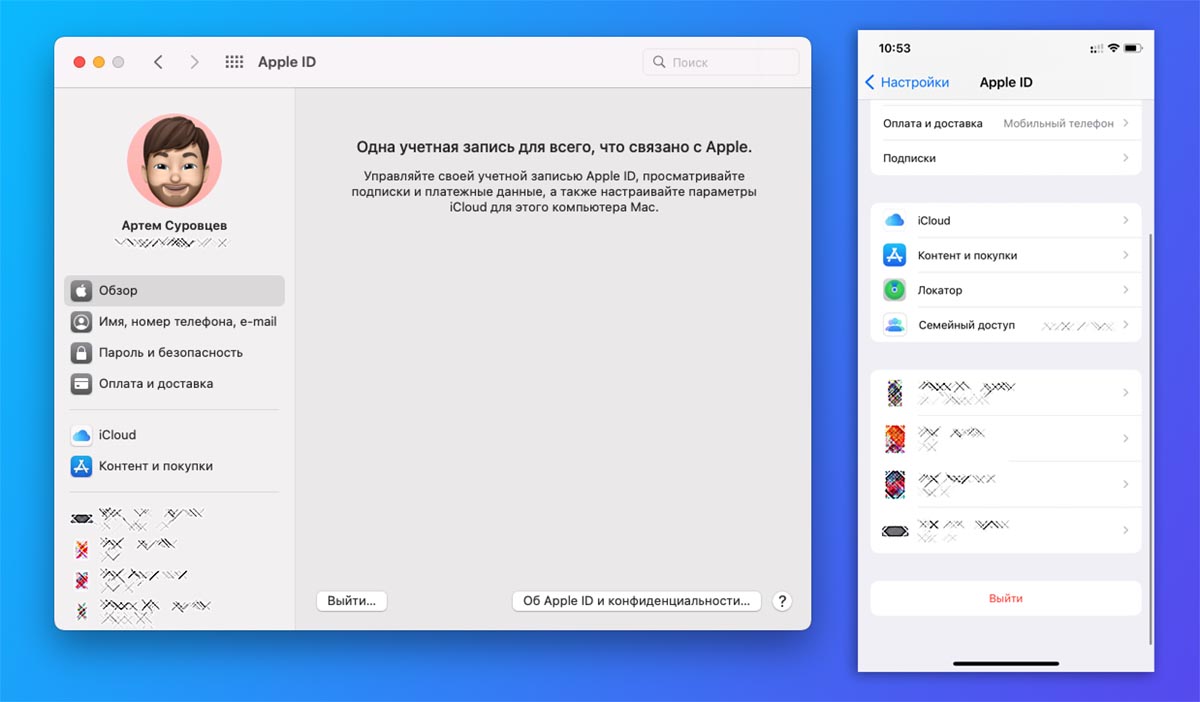
Такой способ помогает решить проблему после появления новых гаджетов в вашей учетной записи или при использовании одного и того же компьютера на разных версиях macOS. Например, если вы периодически переключаетесь между основной и тестовой версиями системы.
▶ На Mac перейдите в Системные настройки – Apple ID – Обзор и нажмите кнопку Выйти, после этого повторно войдите в учётку.
✏️ Нам пишут
Ранее пользовался только iPhone, а сейчас приобрел Mac и iPad. Подскажите, как настроить общий буфер обмена между устройствами. – Виталий
Здравствуйте, Виталий.
Для начала убедитесь, что ваш набор устройств соответствует требованиям для работы данной фишки.
Универсальный буфер обмена работает на:
- iPhone 5 или новее;
- iPad 4/iPad mini 2 или новее;
- iPod Touch 6-го поколения;
- MacBook Pro, MacBook Air, iMac, Mac mini 2012 года или новее;
- MacBook 2015 года или новее;
- Mac Pro 2013 года или новее.
Для работы необходимо обновить устройства минимум до iOS 10 и macOS 10. 11 (Yosemite), соответственно. При этом на каждом устройстве должна использоваться одна и та же учетная запись Apple ID.
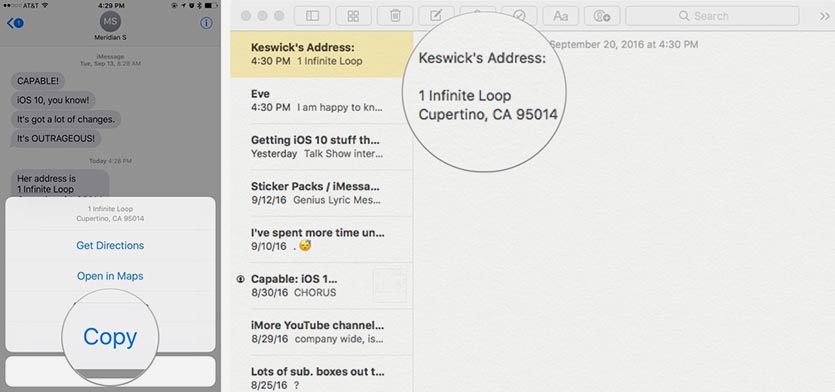
Если используемые устройства соответствуют минимальным требованиям, можно приступать к настройке:
На iOS перейдите в Настройки – Основные – Handoff и включите единственный переключатель.
На Mac перейдите в Системные настройки – Общий доступ и отметьте флаг Общий доступ к Bluetooth. Кроме этого включите опцию Разрешить Handoff между этим Mac и вашими устройствами iCloud по пути Системные настройки – Основные.
Активируйте bluetooth-модуль на всех устройствах.
Теперь попробуйте скопировать текст или фото на любом из настроенных девайсов. Данные через пару секунд будут доступны для вставки через контекстное меню на остальных устройствах.
Сбросьте параметры Bluetooth на Mac
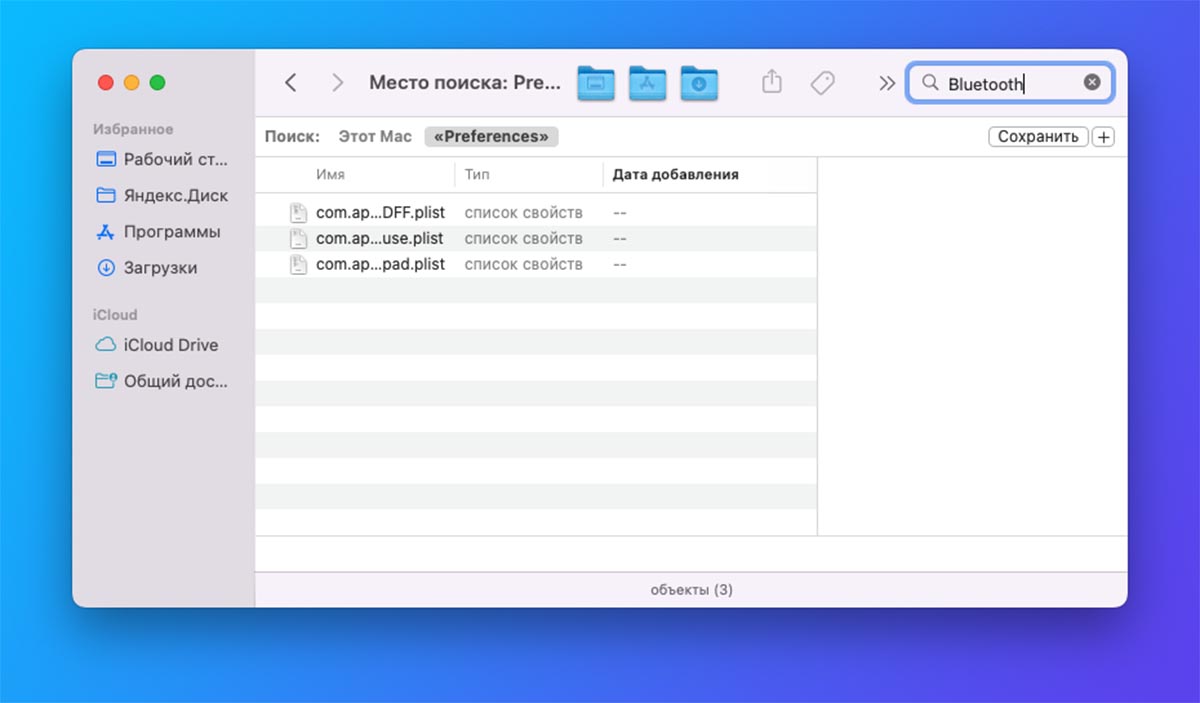
Модуль задействован в работе универсального буфера обмена и сброс его параметров может решить проблему.
▶ Для этого откройте Finder и зажмите клавишу Option (Alt).
▶ С зажатой кнопкой откройте пункт меню Переход – Библиотека.
▶ Откройте папку Preferences и в поле поиска введите “Bluetooth“.
▶ Удалите найденные файлы и перезагрузите компьютер.
Как скопировать текстовое сообщение
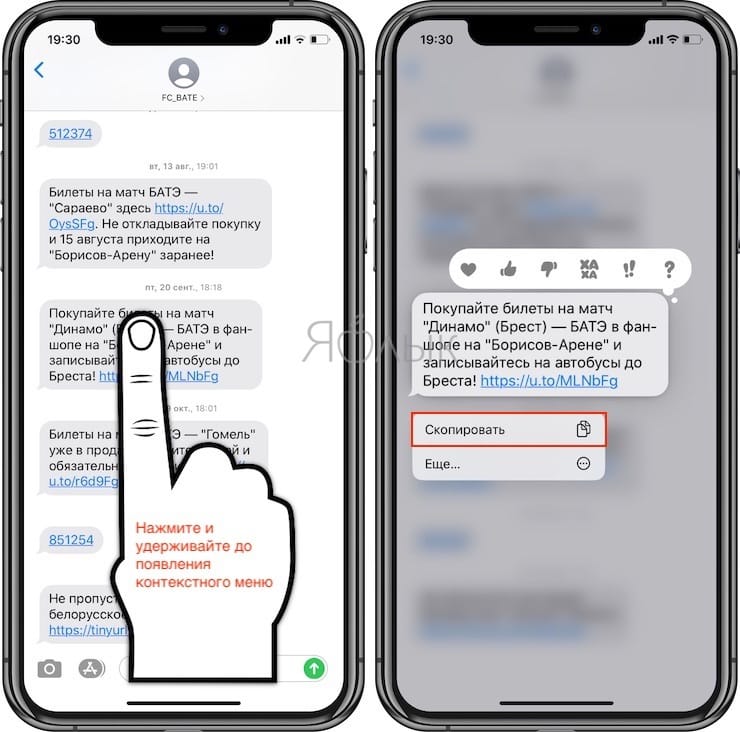
Копирование текстовых сообщений в «Сообщениях» или мессенджерах, наподобие WhatsApp, обычно требуется для их пересылки. Вот как это работает в «Сообщениях» на вашем iPhone:
Нажмите и удерживайте сообщение, которое хотите скопировать.
Появится всплывающее меню с одним из вариантов копирования. Нажмите на него, а затем вставьте текст в любое место.
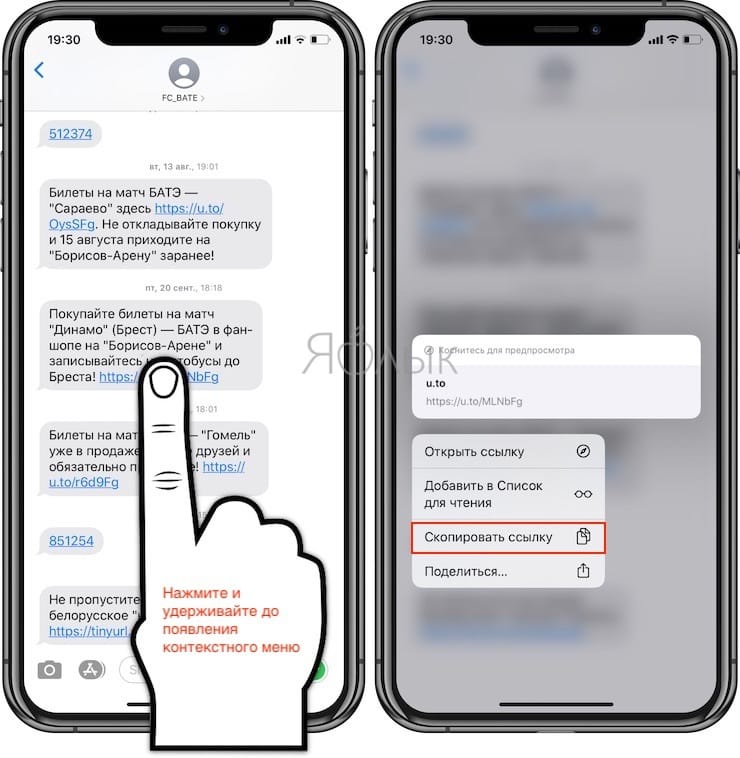
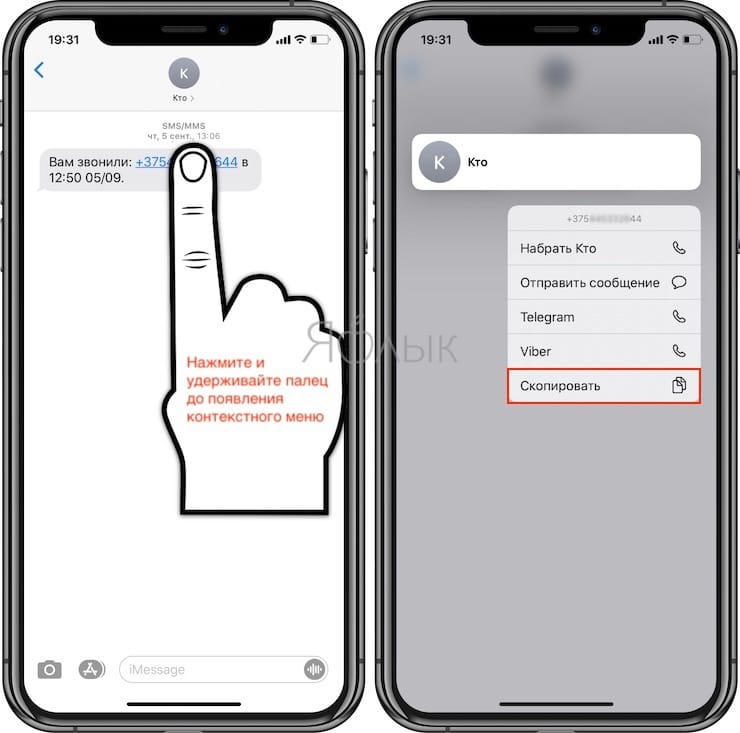
В зависимости от содержания сообщения, на экране появится другое меню быстрого действия, которое можно коснуться и удерживать. Приложения iOS динамически обновляют свои быстрые действия, когда появляется новая информация. Есть три типа меню:
Меню по умолчанию с опцией «Скопировать», которая выбирает все сообщение.
Предварительный просмотр отображается вместе с параметром «Копировать ссылку» в меню быстрого действия, если в сообщении содержится ссылка.
Номер телефона в сообщении отображает меню быстрого действия с одним из вариантов «Скопировать».
♥ ПО ТЕМЕ: Как включить офлайн-поиск «Найти iPhone (iPad)» для нахождения выключенных устройств.
Произведите полный сброс параметров на устройствах
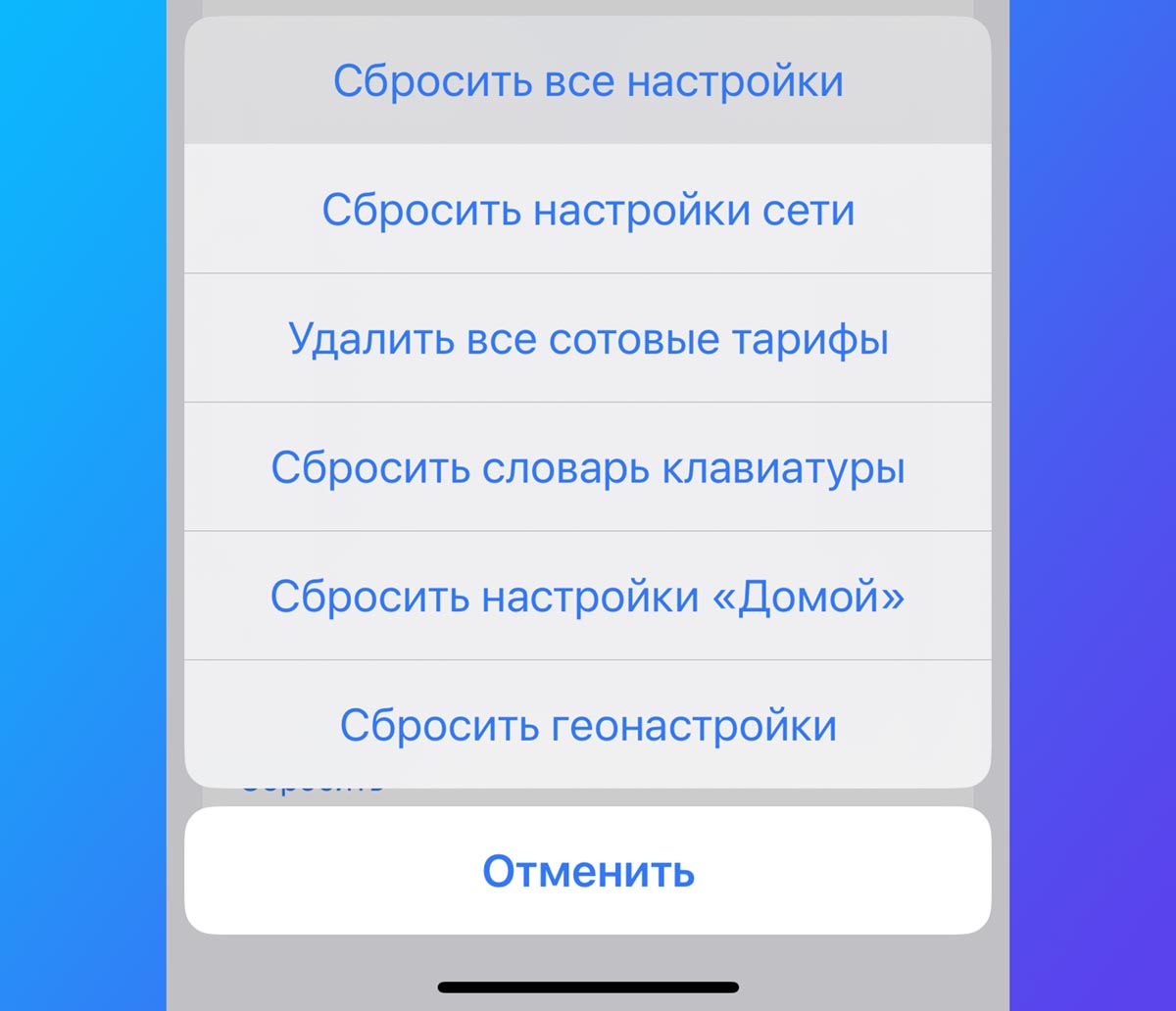
Самой крайней мерой для восстановления работоспособности общего буфера обмена является полный сброс настроек на всех ваших гаджетах.
Делать это следует только тогда, когда проверили все предыдущие способы и точно хотите восстановить общий буфер обмена ценой удаления других настроек ОС.
На iPhone или iPad для этого потребуется перейти в Настройки – Основные – Перенос или сброс iPhone. В диалоговом окне следует выбрать пункт Сбросить все настройки.
После всех проделанных манипуляций вы точно получите связку гаджетов с работающим общим буфером обмена.
Как решить другие проблемы с техникой Apple:
▣ Почему экран iPhone стал недостаточно ярким. 7 способов решить проблему
▣ Что делать, если на iPhone не работает LTE/3G. 15 способов решения проблемы
▣ Почему уведомления на iPhone появляются в режиме Не беспокоить. Как это исправить
▣ На некоторых iPhone не работает сканер QR-кодов. 8 способов решить проблему
▣ Почему внезапно не работает вспышка на iPhone. 10 способов исправить проблему без ремонта
Восстанавливаем работу самой полезной опции iPhone и Mac
- iOS,
- iPad,
- iPadOS,
- iPhone,
- Mac,
- macOS,
- инструкции
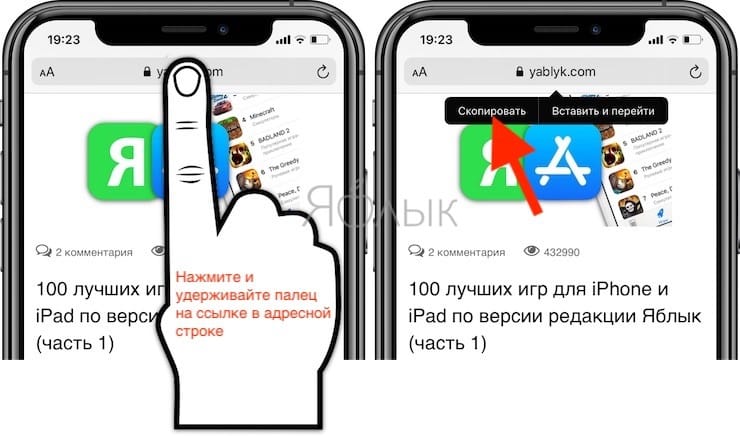
Как скопировать URL в Safari
Нажмите и удерживайте палец в адресной строке. Затем во всплывающем меню нажмите «Скопировать». Safari скопирует URL-адрес в буфер обмена.
Для вставки скопированной ссылки в браузер просто нажмите палец и удерживайте его в адресной строке. Во всплывающем окне выберите «Вставить и перейти», что приведет к автоматической вставке ссылки и переходу на нее.
Проверьте правильность настроек
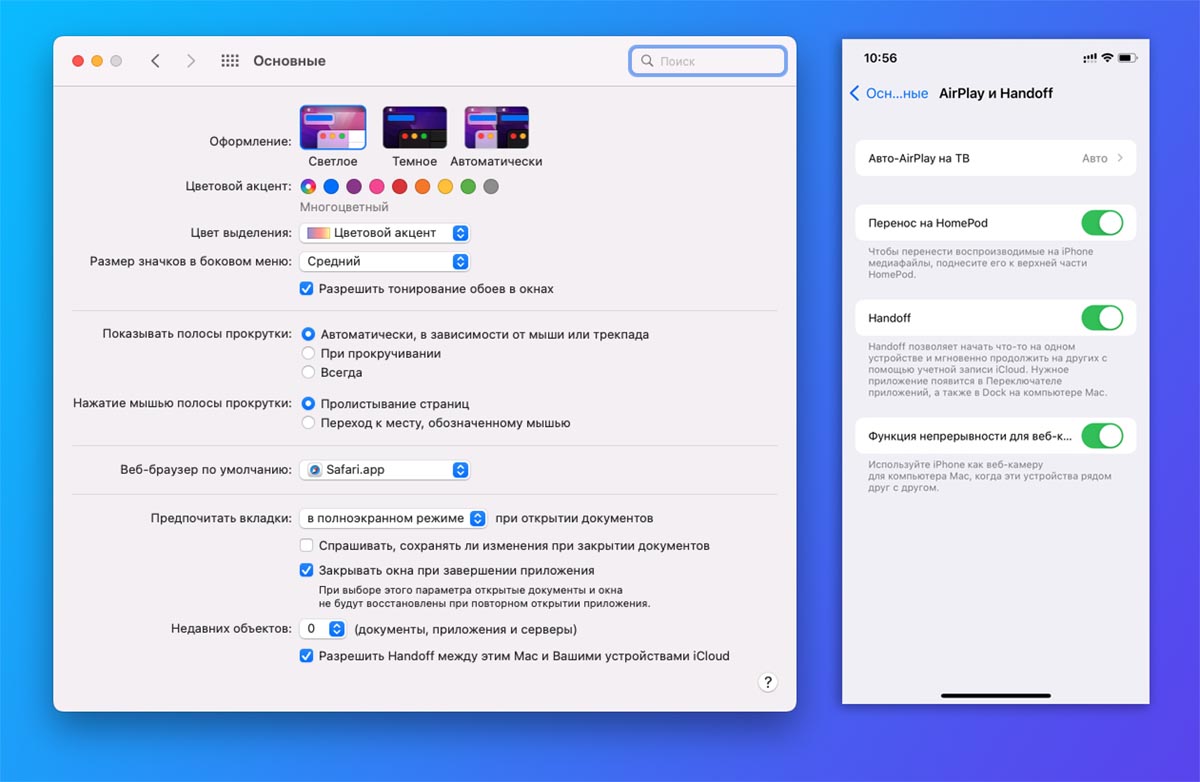
Чтобы универсальный буфер обмена работал, на каждом из устройств нужно сделать следующее:
▶ Используйте одну учетную запись Apple ID и iCloud. Между разными аккаунтами фишка не работает. Некоторые пользователи используют для настройки разных гаджетов один Apple ID, но при этом подключаются к разным аккаунтам iCloud, так опция не сработает.
▶ Включите Bluetooth и Wi-Fi на каждом гаджете.
▶ Расположите устройства недалеко друг от друга.
▶ Включите опцию Handoff. На iPhone она находится по пути Настройки – Основные – AirPlay и Handoff, а на Mac в разделе Системные настройки – Основные – Разрешить Handoff.
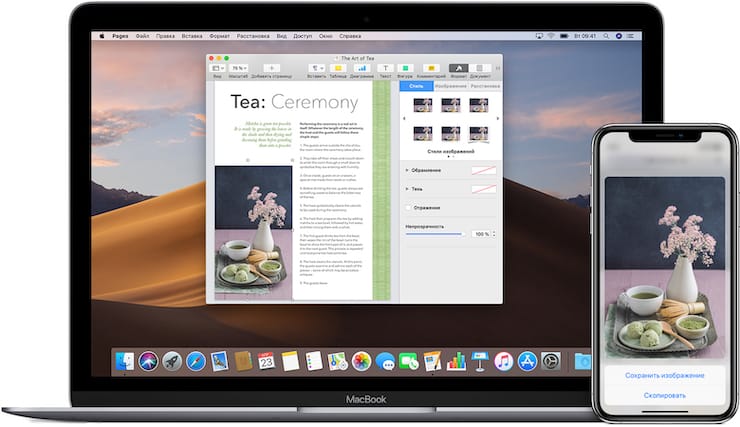
Функция универсального буфера обмена позволяет копировать и вставлять содержимое на устройствах Apple, если вы вошли на все из них с одинаковым идентификатором Apple ID. Это позволяет, например, скопировать текст или что-либо еще на вашем iPhone, а затем вставить его в документ на вашем Mac или iPad.
Проделайте следующие действия, чтобы универсальный буфер работал на ваших устройствах Apple:
- Войдите с одним и тем же Apple ID.
- Включите Wi-Fi для всех устройств.
- Включите Bluetooth и держите устройства на небольшом расстоянии друг от друга (не более 10 метров).
- Включите Handoff на всех устройствах.
Универсальный буфер обмена работает с iOS 10, iPadOS 13, macOS 10. 12 и более поздними версиями операционных систем. Это часть функций Continuity, благодаря которым все устройства Apple работают совместно с помощью iCloud.
Подробнее о работе и настройке этой функции мы писали в этом материале.
♥ ПО ТЕМЕ: Как проверить, новый ли iPhone (активирован или нет) вы купили?
Проверьте наличие обновлений системы
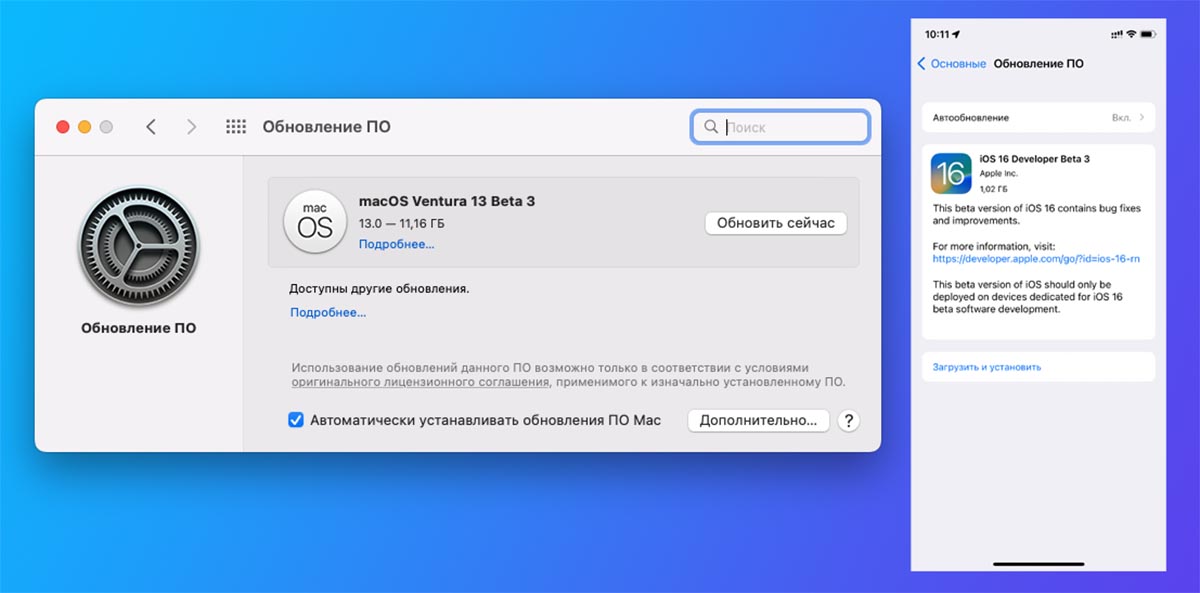
Возможно, опция не работает из-за ошибок в коде системы. Особенно часто это происходит при использовании тестовых версий iOS, iPadOS и macOS.
В таком случае нужно дождаться очередного апдейта и обновить ПО на используемых гаджетах.
▶ Для проверки перейдите в Настройки – Основные – Обновление ПО на iPhone или iPad
▶ На Mac раздел находится по пути Системные настройки – Обновление ПО.
После получения свежего апдейта следуйте инструкциям мастера установки.
Как копировать, вырезать и вставлять при помощи контекстного меню на iPhone и iPad?
Откройте интересующее приложение откуда необходимо выполнить копирование, например Safari.
Сделайте долгий тап (нажмите и удерживайте) по контенту (текст, ссылка, фото), который вы хотите скопировать в буфер обмена. При копировании текста используйте «ползунки» выделения для увеличения или уменьшения количества копируемых слов. Вы можете перетащить указатели влево и вправо, а также вверх и вниз.
В текстовых редакторах, например, в Заметках, можно использовать еще и последовательности нажатий, чтобы выбрать (выделить) слово, предложение, абзац или весь текст на экране:
- Для выбора слова дважды нажмите по нему одним пальцем.
- При выборе предложения нажмите по нему три раза.
- Если вы хотите выбрать абзац, то нажмите на него четыре раза.
- Чтобы выделить весь текст на странице, дважды нажмите в начале и жестом передвиньте два пальца вниз по странице.
Выбрав текст (ссылку, фото и т. ), который вы хотите скопировать, нажмите «Скопировать» или «Вырезать». Скопированный текст окажется в «буфере обмена», готовым для вставки в любое место. «Буфер обмена» работает в фоновом режиме и невидим пользователями. Учтите, что там может храниться только один элемент. Если вы скопируете что-то еще, то предыдущее копирование будет удалено из буфера.
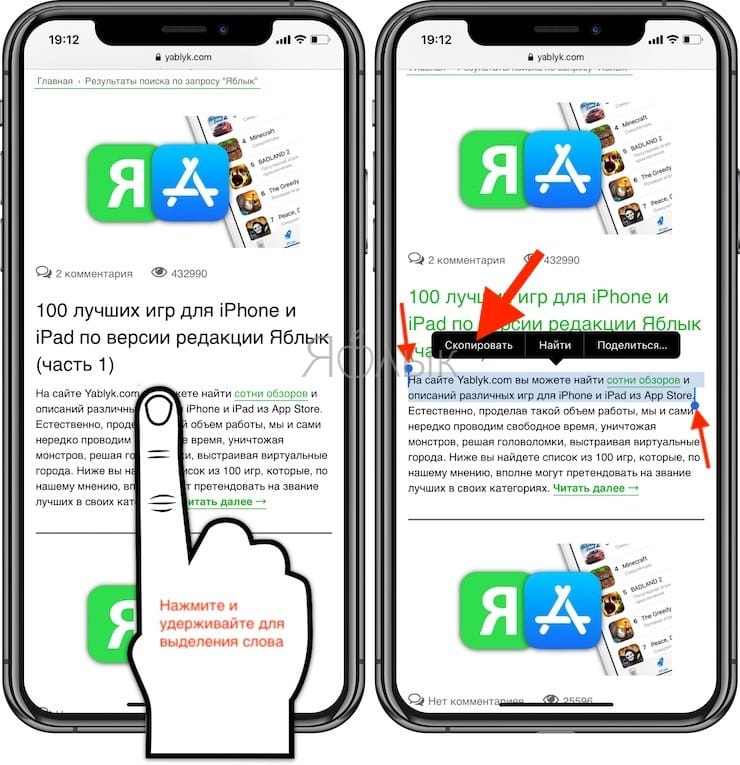
Функция «Вырезать» отличается от «Скопировать» тем, что информация удаляется из исходного приложения. Это возможно сделать лишь в тех приложениях, где допускается редактирование материалов или файлов.
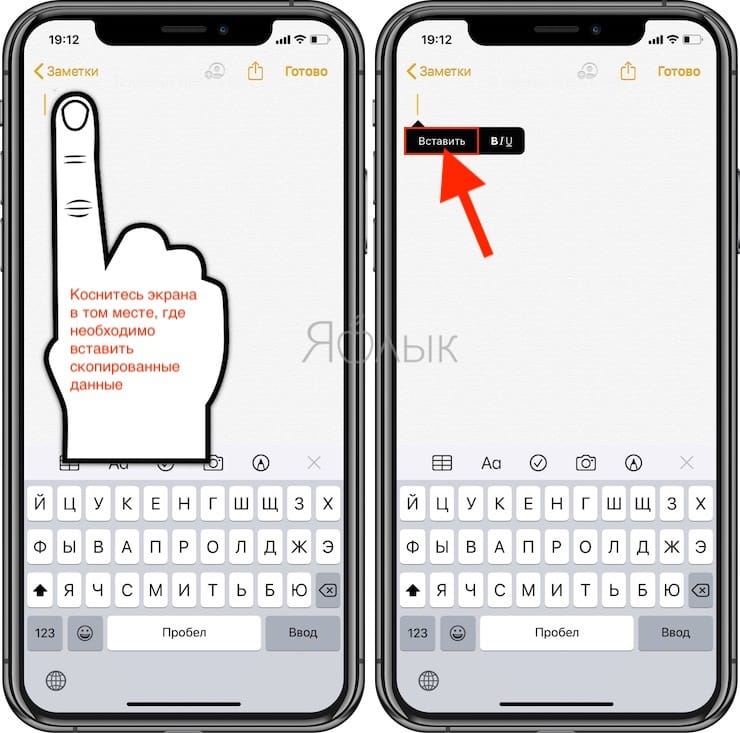
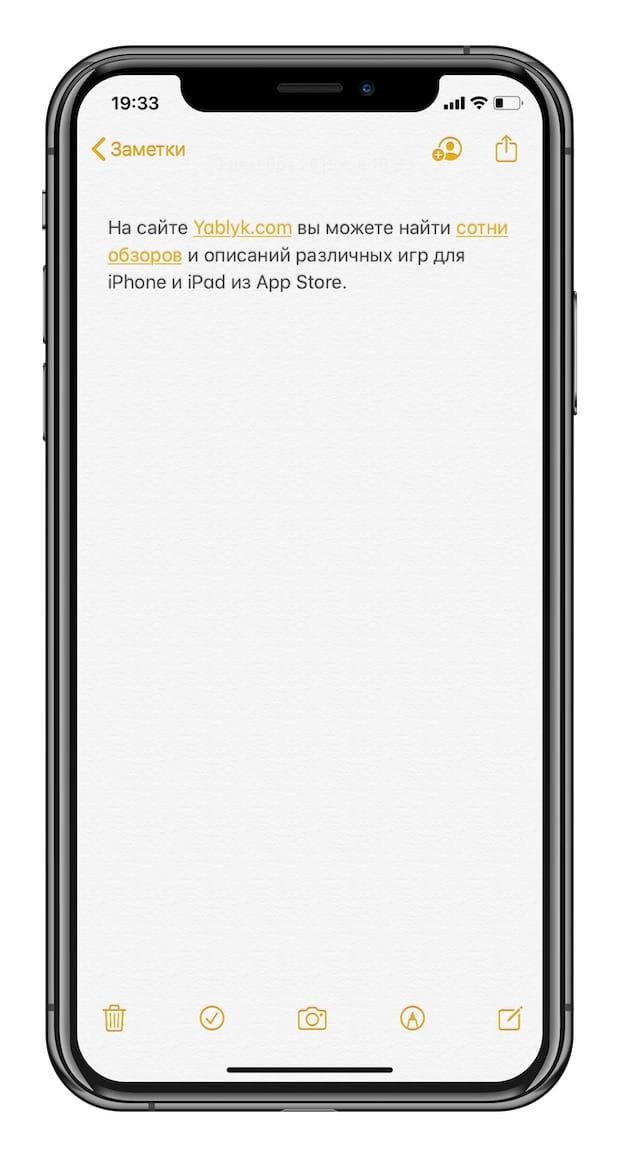
Нажмите на местоположение в приложении или документе, куда вы хотите вставить текст. Теперь удерживайте на этом месте палец до появления меню. Нажмите «Вставить», чтобы поместить сюда скопированные данные.
♥ ПО ТЕМЕ: Как отключить автокоррекцию (Т9) на iPhone или iPad.
Копирование и вставка
Еще раз проверьте, включены ли Wi(Wifi) -Fi и Bluetooth на всех устройствах, а затем попробуйте скопировать текст. Ниже я скопировал текст из новостного приложения на своем iPhone:

Затем я открыл приложение TextEdit на своем Mac и зашел в меню « Правка ». (Edit)Я сразу заметил, что доступна опция вставки.

Я нажал « Вставить(Paste) », и мой текст с iPhone появился на моем Mac!

Теперь я проверил это с помощью нескольких приложений и в обоих направлениях, и это не всегда работало должным образом. Например, копирование текста из приложения Gmail работало лишь изредка. Для некоторых писем текст копировался нормально, но для других ничего не отображалось.
Я подозреваю, что это как-то связано с форматированием текста в электронных письмах, но раздражает, что вы не знаете, сработает это или нет.
Копирование кодов аутентификации из Authy или LastPass работало нормально. Копирование изображений из приложения « Фотографии(Photos) » и их вставка также работали хорошо. У меня не было возможности вставить весь файл с Mac на Mac , потому что у меня нет двух компьютеров Mac(Macs) , но, надеюсь, это тоже должно сработать.
Если у вас возникнут какие-либо проблемы, убедитесь, что ваши устройства и операционные системы поддерживаются и что Handoff включен на всех устройствах. Наслаждаться!
Как сохранить текст на iPhone
Заметки – надежное, но неудобное решение проблемы
Использование заметок – самый очевидный способ, чтобы управлять скопированными данными на iPhone. Вы можете открыть приложение для заметок и каждый раз вставлять туда то, что вам понадобиться через какое-то время. Это, может, и не самый удобный подход, но точно самый доступный. Такое решение подойдет, если вы не любитель устанавливать на свой смартфон много приложений или на вашем iPhone недостаточно свободного места.
Apple выпустила первую бета-версию iOS 15. Что нового
Также можно использовать сторонние клавиатуры для подобной задачи. Приложение SwiftKey от Microsoft предоставляет возможность хранить скопированные данные прямо в клавиатуре. Вот как использовать SwiftKey для сохранения и управления скопированными в буфер обмена текстами на вашем iPhone:
- Загрузите SwiftKey, откройте его и пройдите процесс его настройки.
- Нажмите значок глобуса или эмодзи и замените клавиатуру на SwiftKey вместо встроенной клавиатуры Apple.
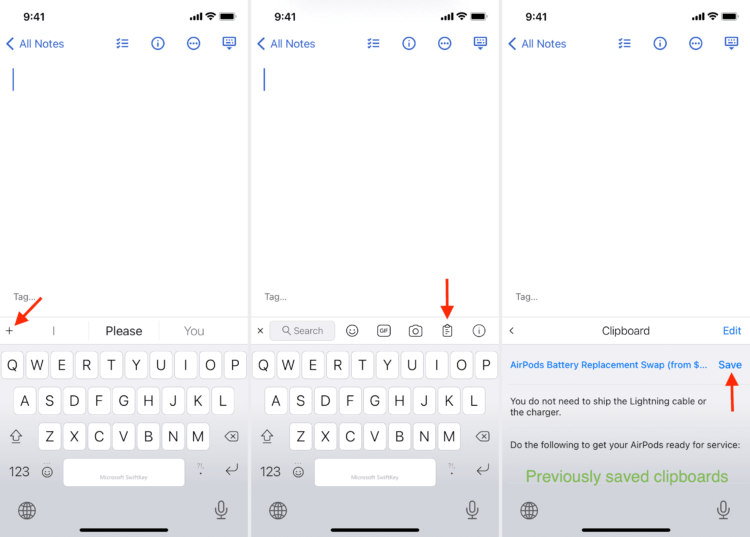
Сторонние клавиатуры имеют больше функций, но как правило, выглядят не очень симпатично
- Скопируйте текст или ссылку на свой iPhone, которые сохраняются в буфер обмена iOS.
- Откройте любое приложение или экран, где появляется клавиатура SwiftKey, и нажмите на значок «+».
- В меню буфера обмена нажмите Сохранить. Теперь этот текст навсегда останется в клавиатуре SwiftKey.
У НАС ЕСТЬ ЛАМПОВЫЙ ЧАТ В ТЕЛЕГРАМЕ. ТАМ МЫ ОТВЕЧАЕМ НА ВАШИ ВОПРОСЫ
Такой способ подойдет людям, которые смело меняют свои привычки и без проблем могут перейти на альтернативную клавиатуру для iPhone. Использование таких утилит особенно поможет в том случае, если у вас есть предложения, которыми вы всегда отвечаете, например на электронную почту.
Сбросьте буфер обмена на Mac
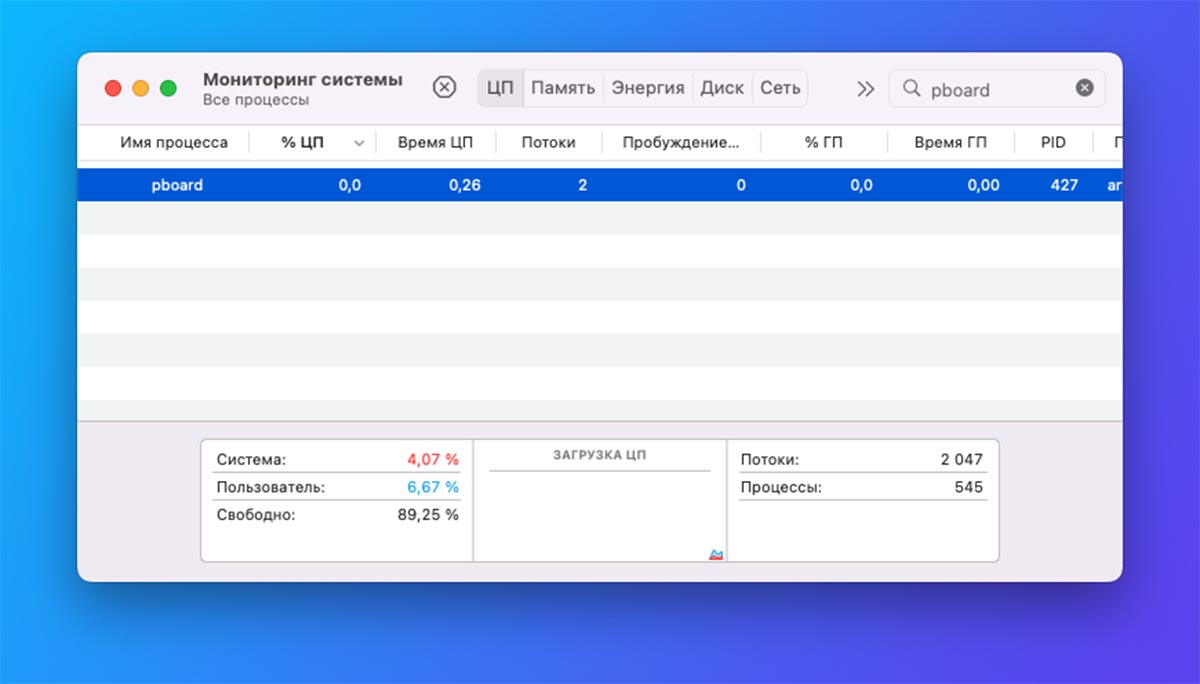
Служба, которая отвечает за работу буфера обмена в macOS иногда начинает работать правильно после принудительного перезапуска.
Для этого запустите приложение Terminal, введите команду killall pboard и нажмите клавишу Ввод.
Вместо работы с командной строкой можно перезапустить тот же процесс через утилиту Мониторинг системы.
Как скопировать текст с Mac и отобразить его на iPhone?
После того, как вы включили все параметры, перечисленные выше, вы можете пользоваться функцией универсального обмена. Она работает между разными совместимыми устройствами, на примере возьмём Mac и iPhone.
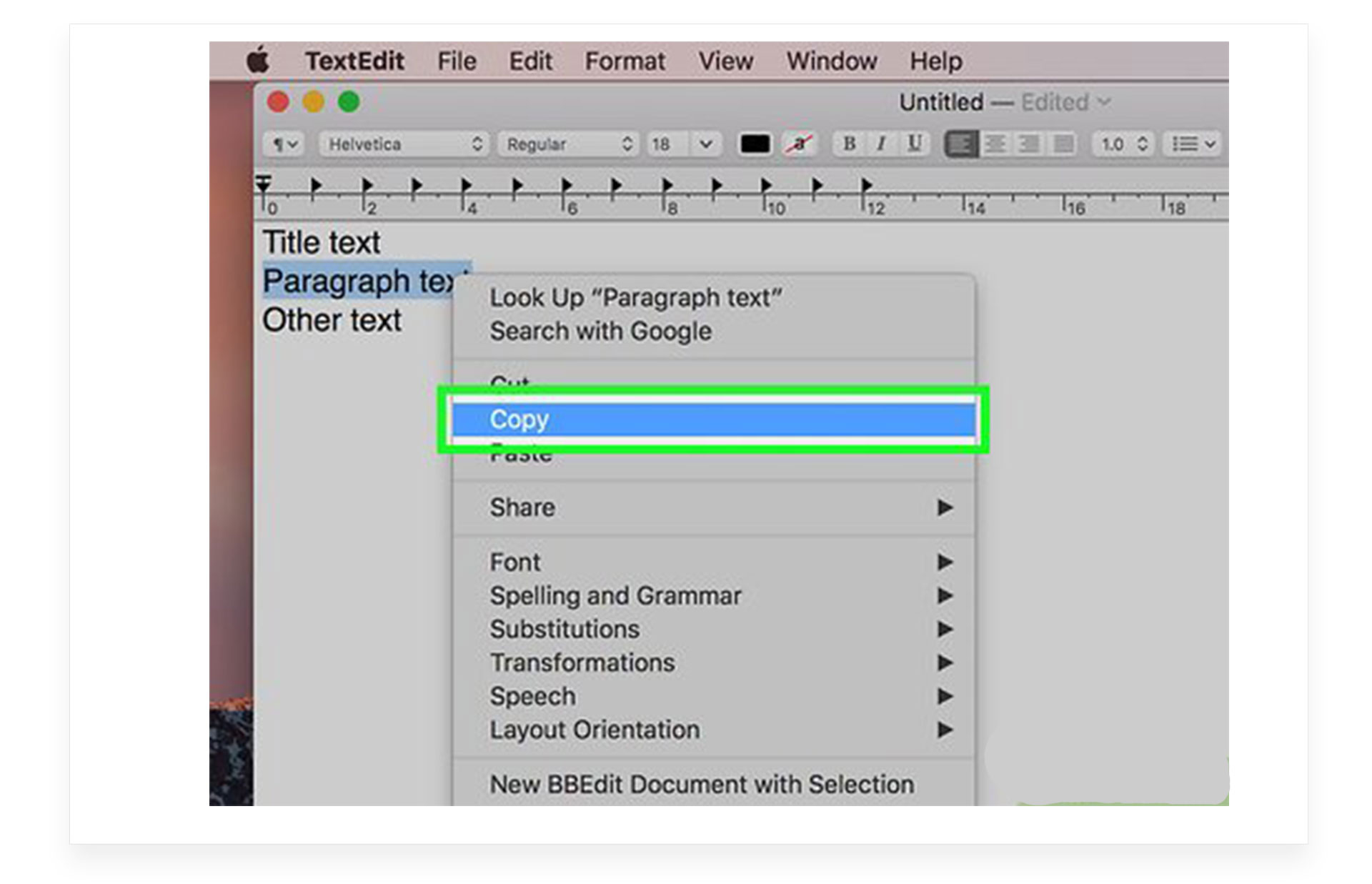
- Выделенный фрагмент текста копируется автоматически и сохраняется в буфере обмена. Таким образом он сохраняется и на соседнем девайсе, в этом примере — на iPhone.
- Войдите в приложение, в которое хотите добавить скопированный текст. Теперь нажмите «Вставить» на смартфоне. Скопированный текст с Mac появится на вашем телефоне.
Таким же образом можно перенести информацию на другой Mac, iPad или скопировать её с iPhone. Универсальный буфер обмена работает между различными совместимыми девайсами Apple.
Обратите внимание, что параметр работает только несколько минут. Соответственно, при копировании файла на одном устройстве, вам сразу необходимо перенести его на другой гаджет. Также универсальный буфер обмена может запоминать только один скопированный элемент, например, если вы скопировали картину, а после неё выделили текст, то на другой гаджет перенесётся только текст. А вот вставлять текст, картинку и прочую информацию вы можете в различные приложения несколько раз. Например, скопировав один текст на iPhone, вы можете вставить его на Mac и в заметки, и в чат мессенджера, не копируя его заново с телефона.
Как копировать URL-ссылки на iPhone или iPad
Можно с уверенностью сказать, что URL (или гиперссылки) – это именно то, что мы копируем и вставляем чаще всего. К счастью, процесс работы с ними похож на копирование обычного текста.
Нажмите и удерживайте ссылку, пока в нижней части экрана не появится всплывающее меню. В нем нажмите «Скопировать».
Вы можете вставить URL в любом месте на вашем телефоне, используя те же шаги, что и с обычным текстом.
♥ ПО ТЕМЕ: Как добавить голосовое оповещение об окончании зарядки iPhone или iPad.
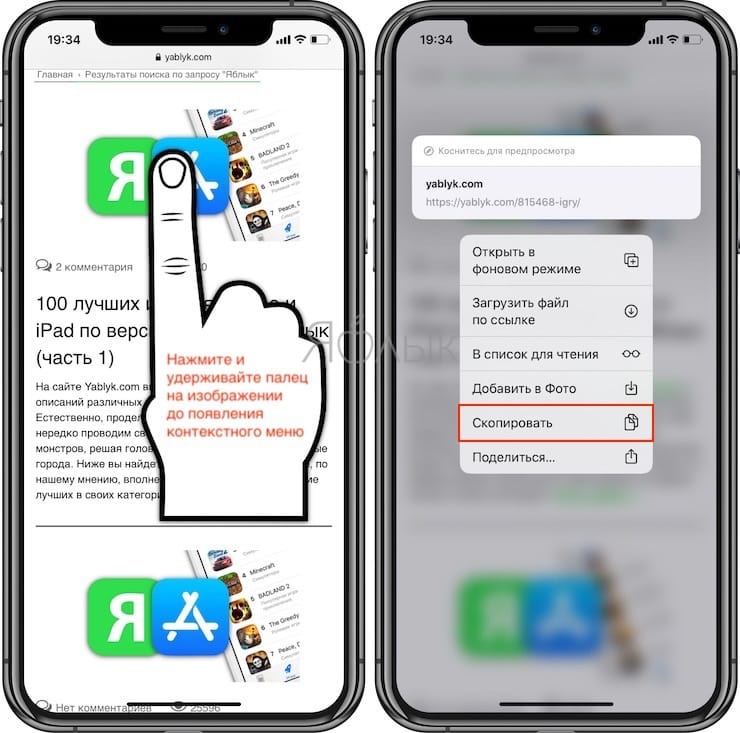
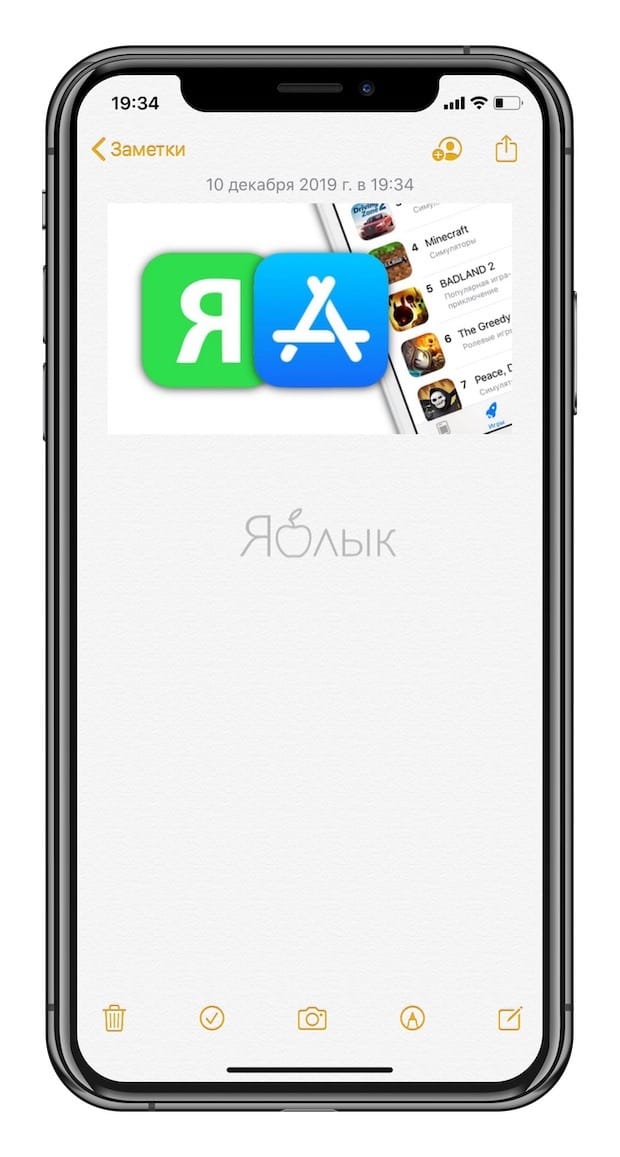
Как копировать и вставлять изображения на iPhone или iPad
Вы можете также легко копировать и вставлять изображения из одного приложения в любое другое, которое поддерживает такую возможность.
Нажмите и удерживайте изображение, пока под ним не появится меню с опцией «Скопировать».
♥ ПО ТЕМЕ: Как скрывать от посторонних текст уведомлений с экрана блокировки на iPhone или iPad.
Менеджер буфера обмена на iPhone
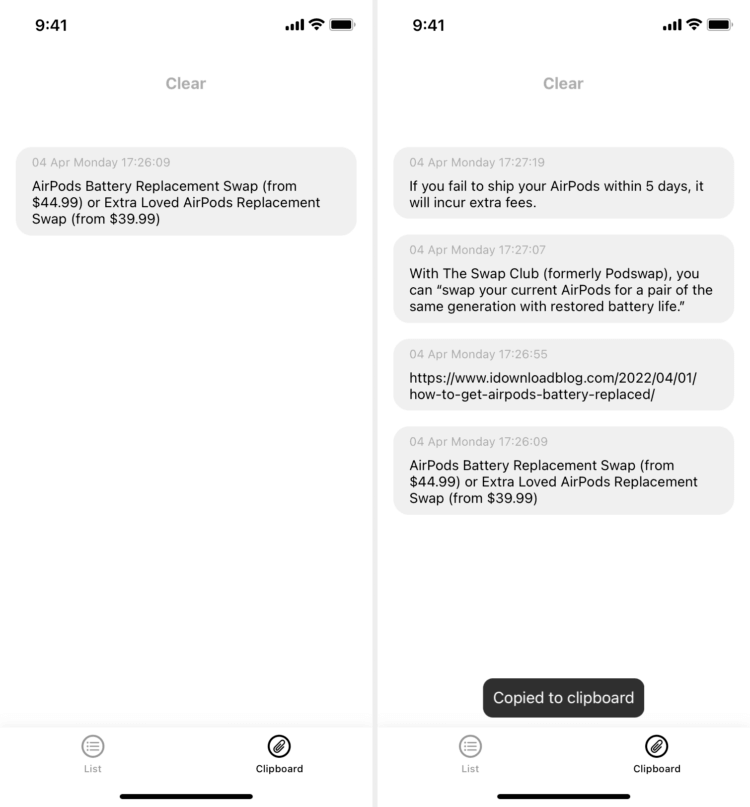
Существуют некоторые сторонние приложения, которые упрощают работу с буфером обмена на iPhone. Простое открытие приложения автоматически сохраняет ваши текущие скопированные данные. Вам больше не нужно ничего делать. Одним из таких приложений стало Oneboard. Вот как его использовать:
В AppStore есть большое количество приложений, для упрощения работы с текстом
- Откройте Oneboard и нажмите «Clipboard». Приложение автоматически сохраняет содержимое вашего текста.
- Чтобы получить доступ к этим данным, откройте Oneboard и нажмите на одну из записей. Она сразу копируется, и вы можете вставить ее в любое другое место.
К сожалению, программа доступна только на английском языке, но это не создаст проблем, при его использовании, так как в приложении всего две кнопки. Существует аналогичное приложение под названием Clipboarder, которое позволяет не только сохранять скопированные записи, но и редактировать их.
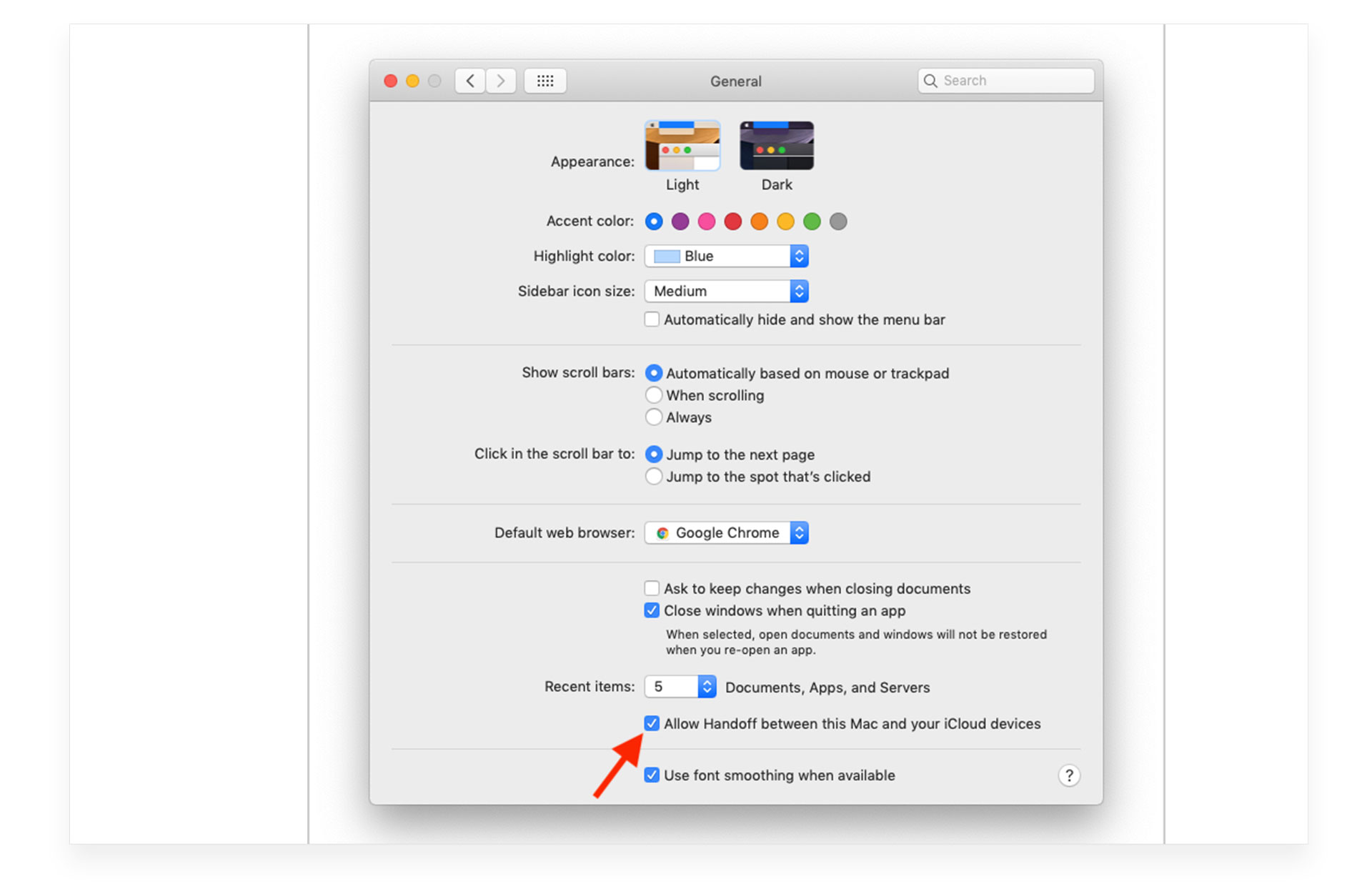
Как включить параметр Handoff?
Для активации функции Handoff на Mac, выполните действия, описанные ниже:
- Перейдите в меню Apple.
- Поставьте галочку возле пункта «Разрешить Handoff между этим Mac и вашими девайсами iCloud».
Для активации функции Handoff на iPhone, выполните действия, описанные ниже:
- Отройте «Настройки».
- Переведите ползунок в активное положение возле параметра Handoff.
Какие устройства поддерживают универсальный буфер обмена
Опция появилась достаточно давно и поддерживается всеми актуальными устройствами компании. Если используйте более старые девайсы, смотрите список совместимости ниже. Универсальный буфер обмена работает на:
◉ Смартфонах начиная с iPhone 5 и iOS 10.
◉ Планшетах начиная с iPad 4-го поколения, iPad mini 2, любом поколении iPad Air и iPad Pro.
◉ iPod touch 6-го поколения и новее.
◉ Mac mini, MacBook Air, MacBook Pro и iMac 2012 года и новее с macOS Sierra или более новой версией системы.
◉ MacBook 2015 года или любых поколениях iMac Pro и Mac Studio.
Когда вы убедились, что используете подходящие гаджеты, можете приступать к решению проблемы.
Альтернатива копированию и вставке
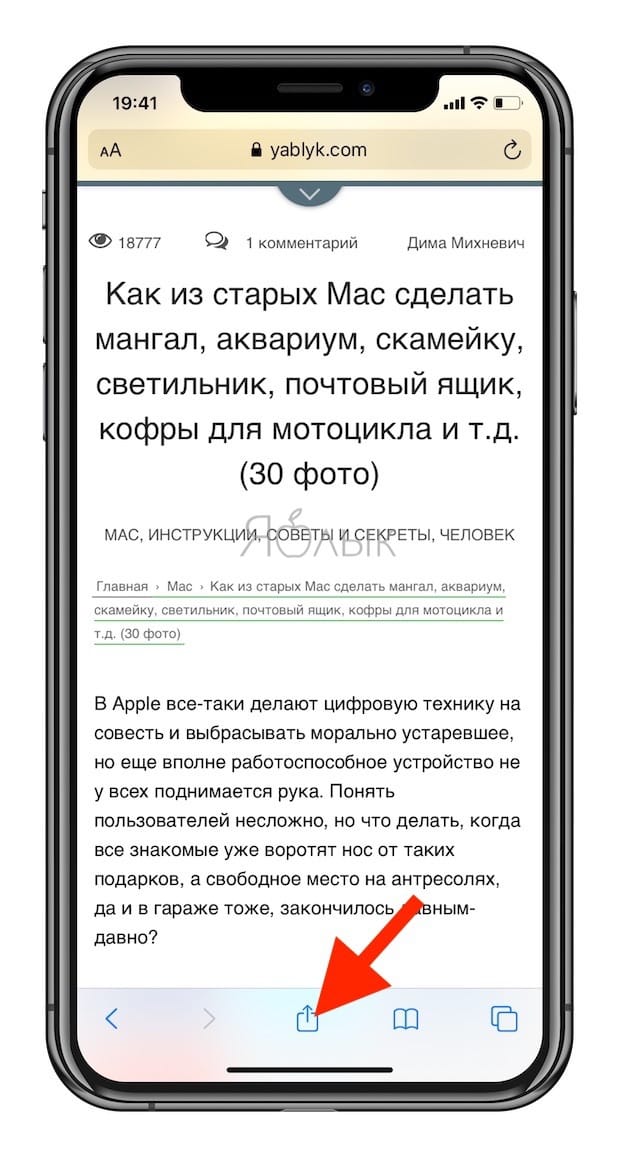
Теперь вы знаете, как скопировать и вставить практически все, что угодно на вашем iPhone или iPad. Но в этом не всегда есть необходимость. Вы часто можете вообще избавить себя от необходимости копировать-вставлять, так как требуемый вариант реализует меню «Поделиться».
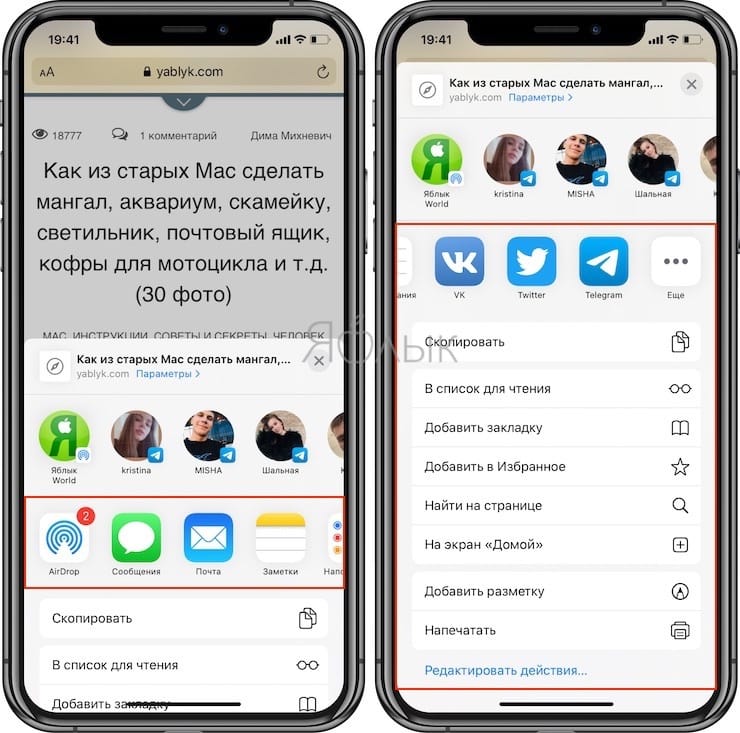
Для того чтобы поделиться контентом, найдите на странице значок меню «Поделиться» и нажмите его.
Выберите удобный способ и отправьте данные.
♥ ПО ТЕМЕ: 20 функций iPhone, которые можно отключить большинству пользователей.
Что делать, если функция буфера обмена не работает?
Бывает, что параметр не работает, тогда выполните действия, описанные ниже:
- Убедитесь, что на обеих устройствах вы выполнили вход под одним идентификатором Apple ID.
- Заново выключите и вновь активируйте Wi-Fi и Bluetooth.
- Перезагрузите гаджеты и попробуйте снова.
- Отключите и вновь включите параметр «Handoff».
- Сбросьте буфер обмена на Mac через Терминал.
- Сделайте сброс настроек сети на своём iPhone.
Функция универсального буфера обмена помогает пользоваться гаджетами Apple быстрее, и делает работу намного удобнее. В случае сбоев в работе функции, проверьте все параметры, часто бывает, что какой-то из гаджетов подключён к другой сети Wi-Fi или работает под другим идентификатором Apple. Произведите настройку гаджетов Apple для совместной работы и переносите текстовую информацию, видео, картинки с одного девайса на другой за считанные секунды. Больше нет необходимости пересылать себе файлы через почту или мессенджеры, благодаря универсальному обмену Apple вы можете делиться данными в два клика.
Остались вопросы?
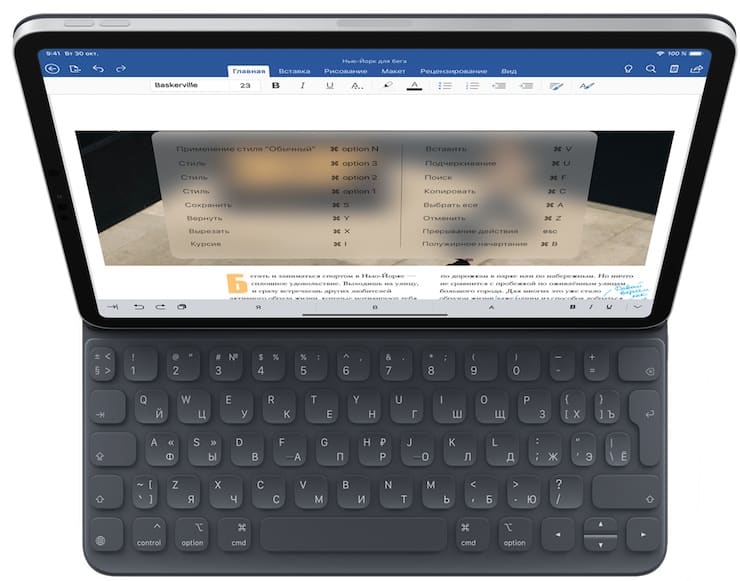
Пользователи которые приобрели физическую клавиатуру Smart Keyboard могут воспользоваться специальными шорткатами (горячими клавишами) для быстрого выполнения рассматриваемых действий. Используйте следующие сочетания клавиш:
- ⌘Cmd + X – вырезать;
- ⌘Cmd + C – скопировать;
- ⌘Cmd + V – вставить.
Как видите, шорткаты не отличаются от тех которые используют пользователи Mac.
- Как включить Режим модема и раздать интернет (Wi-Fi) с iPhone или iPad.
- Отменить и повторить: новые жесты в iPhone и iPad, о которых вы могли не знать.


