
- Функция AssistiveTouch особенно полезна в том случае, если одна или несколько кнопок на телефоне вышли из строя.
- Отключение блокировки поворота экрана может привести к непредвиденным побочным эффектам, таким как широкоформатная съемка фотографий камерой телефона.
Поворот экрана iPhone 11 включается путем активации соответствующей функции. Для этого нужно в «Настройках» зайти в «Спецвозможности» и выбрать «Автоповорот экрана».

Есть две веские причины, чтобы отключить автоповорот экрана на своем смартфоне. Во-первых, эта функция не всегда нужна. Чаще всего абоненты используют для звонков и написания сообщений вертикальный режим. Во-вторых, автоповорот доставляет массу неудобств. При малейшем изменении угла наклона экран постоянно переключается из одного режима в другой.
Поворот экрана айфона 10 серии входит в базовый функционал и позволяет пользователю путем наклона устройства переворачивать картинку. Альбомная ориентация дисплея улучшает обзор, позволяет просматривать фото или видео в полноэкранном режиме.
Но иногда бывает неудобно пользоваться айфоном, если при изменении его положения начинает вращаться экран. В таких случаях следует включить встроенную в систему функцию блокировки экрана.
- Почему его стоит отключать
- Почему не поворачивается экран айфона, как исправить?
- Почему может не работать поворот экрана
- Как отключить / включить поворот экрана на iPhone
- Почему не работает поворот экрана в Айфоне (все модели iPhone)
- Почему не работает поворот рабочего стола iOS на Plus-версиях iPhone
- Способ включения и отключения поворота экрана
- Если нет иконки блокировки поворота
- Проблема из-за Масштабирования
- Если все совсем плохо
- Настройка автоповорота экрана на Андроиде – как включить и отключить
- Стоит ли активировать автоповорот экрана?
- Настройка поворота экрана
- Возможные проблемы
- Как правильно отключить в системе и приложениях
- Как отключить поворот экран на Айфон 10
- Что делать, если экран Айфон 10, XR, XS не удается перевернуть
- Как работает автоповорот
- Об этой статье
- Как настроить автоповорот
- Какие бывают проблемы с поворотом экрана
- В каких случаях он действительно полезен
Почему его стоит отключать
У автоматического поворота есть свои минусы. Некоторым людям не нравится, что изображение на дисплее постоянно меняет режим. Многие абоненты предпочитают пользоваться телефоном только в вертикальном положении. К тому же при использовании Talk Back поворот прерывает озвучивание действий.
Основные причины деактивации автоповорота:
- неудобство из-за частой смены экранного режима;
- абоненты данной функцией не пользуются.
Постоянное переключение экранного изображения из вертикального режима в горизонтальный и обратно доставляет массу неудобств людям, которые любят пользоваться гаджетом, например, лежа на диване. Сенсорный датчик телефона чувствителен к малейшему изменению угла наклона. Лежа на боку, бывает, вообще невозможно прочитать информацию или посмотреть видео. Экран то и дело переворачивается. В таком случае возникает необходимость в отключении функции. При деактивации автоповорота еще и экономится заряд аккумулятора.
То ли из-за возникшего недопонимания между пользователем и операционной системой, то ли из-за программных проблем может возникнуть ситуация, когда изображение на экране iPhone зависло в книжной или альбомной ориентации и не хочет поворачиваться. В этом материале мы расскажем какие действия предпринять, чтобы решить проблему с автоповоротом экрана на iPhone и iPod touch.
Для начала стоит понимать, что не все приложения поддерживают поворот экрана. Некоторые могут использовать только портретный или только альбомный режим для отображения информации, а некоторые могут менять ориентацию лишь при открытии определённого контента. В любом случае, для начала необходимо убедиться в том, что автоповорот работает в штатных приложениях.
Почему не поворачивается экран айфона, как исправить?
Для эксперимента запустите стандартный «Калькулятор» или «Календарь» и поверните устройство в горизонтальную ориентацию. Если поворота изображения не произошло, выполните следующие действия:
1. Отключите блокировку ориентации, которая отображается в строке состояния в виде замочка в кружочке со стрелочкой.

Для этого откройте Пункт управления и тапните по соответствующей иконке.

Переключите «Вид» в режим «Стандартно». После этого действия произойдёт перезагрузка устройства.

3. Если описанные выше действия не помогли (в стандартных приложениях таких как «Калькулятор» или «Календарь» не происходит автоповорот экрана), то перезагрузите устройство.
Перепробовали всё? Возможно необходимо обратиться в авторизованный сервисный центр. Скорее всего проблема кроется в железе.
О том, как решить аналогичную проблему с планшетом iPad мы подробно рассказали в этом материале.
За ориентацию изображения на дисплее айфона 7 и модели 7 плюс отвечает функция блокировки автоповорота экрана. Ее включение и отключение производится путем нажатия на кнопку, выполненную в виде замка со стрелкой. При включенной опции экран не будет поворачиваться, а значок функции отобразится около значка аккумулятора. Чтобы сделать поворот, эту опцию необходимо отключить. Для этого нужно найти кнопку блокировки и перевести ее в неактивное состояние.
Для включения автоповорота следует выполнить действия по инструкции:
- Войти в «Пункт управления».
- Найти кнопку, включающую и отключающую функцию блокировки.
- Нажать на кнопку и отключить функцию.
Автоповорот экрана по умолчанию отображается в «Пункте управления» айфонов, работающих под управлением iOS версии 13 и выше. Если на устройстве установлена более низкая версия ОС, опцию нужно сначала добавить. Для этого следует открыть «Настройки», выбрать «Пункт управления» и зайти на вкладку «Настроить элементы управления», найти функцию и добавить ее в меню, нажав на «+» рядом с ней.
Почему может не работать поворот экрана
Причины, вызывающие проблемы с поворотом экрана iPhone 7 / 7 plus:
- приложение не поддерживает альбомную ориентацию;
- включена кнопка блокировки экрана;
- произошел сбой системы.
На айфоне 7 плюс поворот может не работать также из-за включенной функции увеличения экрана. Чтобы дезактивировать ее, нужно в настройках выбрать «Экран и яркость», перейти на вкладку «Вид» и на пункте «Стандартно» поставить флажок. После этого появится возможность переворачивать изображение.
Поворачивать меню можно лишь на моделях с увеличенной диагональю экрана (серии Plus и Max). Эта опция присутствует в айфоне 7 плюс, а для айфона 7 доступен автоповорот экрана только при работе с приложениями.
Сравнительный обзор экранов iPhone 8 и 8 Plus
Как отличить оригинальный экран iPhone 7 от копии
В этом материале мы расскажем как управлять (отключать или включать) поворот экрана в различных версиях iPhone при удерживании смартфона в альбомной ориентации и по каким причинам данная функция может не работать.

Сразу стоит отметить, что в первую очередь поддержка поворота экрана в iPhone должна быть реализована разработчиком ПО. То есть не всякая игра или приложение позволяет использовать смартфон в альбомной ориентации.
💚 ПО ТЕМЕ: 20 функций камеры iPhone, которые должен знать каждый владелец смартфона Apple.
Как отключить / включить поворот экрана на iPhone
По умолчанию поворот экрана в iOS активирован на всех iPhone. Самым банальным способом включения блокировки изменения ориентации станет опция расположенная в Пункте управления. При ее нажатии экран всегда будет оставаться в портретной ориентации.
В увеличенных Plus-версиях старых iPhone помимо изменения ориентации экрана приложений присутствует также и возможность поворота рабочего стола iOS (это не работает в Max-версиях iPhone).
Почему не работает поворот экрана в Айфоне (все модели iPhone)
Основной причиной, по которой экран iPhone отказывается работать в альбомной ориентации является случайно нажатый переключатель блокировки, находящийся в Пункте управления.
Откройте Пункт управления отключите блокировку ориентации.

Об активной блокировке ориентации в iPhone, оснащенных кнопкой Touch ID будет свидетельствовать соответствующий значок в строке меню.

К сожалению, такой значок не предусмотрен в строке меню на iPhone, оснащенных сканером распознавания лица Face ID.

💚 ПО ТЕМЕ: Обратная съемка на iPhone, или как снимать видео «задом наперед».
Почему не работает поворот рабочего стола iOS на Plus-версиях iPhone
Если вдруг вы заметили, что перестал работать поворот рабочего стола iOS в Plus-версиях iPhone (это не относится к Max-моделям iPhone), то вероятно проблема кроется в режиме отображения иконок на домашнем экране.


Помимо Стандартного отображения элементов интерфейса iOS есть и Увеличенный. В режиме Увеличено все элементы интерфейса, в том числе иконки на спрингборде, становятся немного крупнее, а функция поворота дисплея на рабочем столе будет отключена. В то же время во всех приложениях все будет штатно поворачиваться.

Для того, чтобы вновь активировать поворот рабочего стола перейдите на вкладку Стандартно и нажмите Установить. Процесс установки займёт несколько секунд.

🍏 Мы в Telegram и YouTube, подписывайтесь!
Да пребудет с вами WiFiGid! В этой статье предлагаю обсудить все моменты по поводу поворота экрана на вашем iPhone. Обычно, в «айфоне» все из коробки работает нормально – когда надо переворачивается, когда не надо – не переворачивается. Но разработчики предусмотрели специальную кнопку блокировки поворота. Так что если вы хотите заблокировать этот поворот или, наоборот, случайно нажали на него и хотите вернуть все обратно, эта статья вам поможет.
Внимание! Поворот экрана доступен далеко не во всех приложениях. Если разработчики вашего приложения предусмотрели только один режим работы, вы ничего не сможете сделать. Само главное меню поворачивается лишь на моделях Pro и Max.
Способ включения и отключения поворота экрана

Так как это главный способ включить и отключить автоповорот экрана вашего Айфона, чтобы его развернуть, предлагаю с него и начать. Здесь все очень просто:
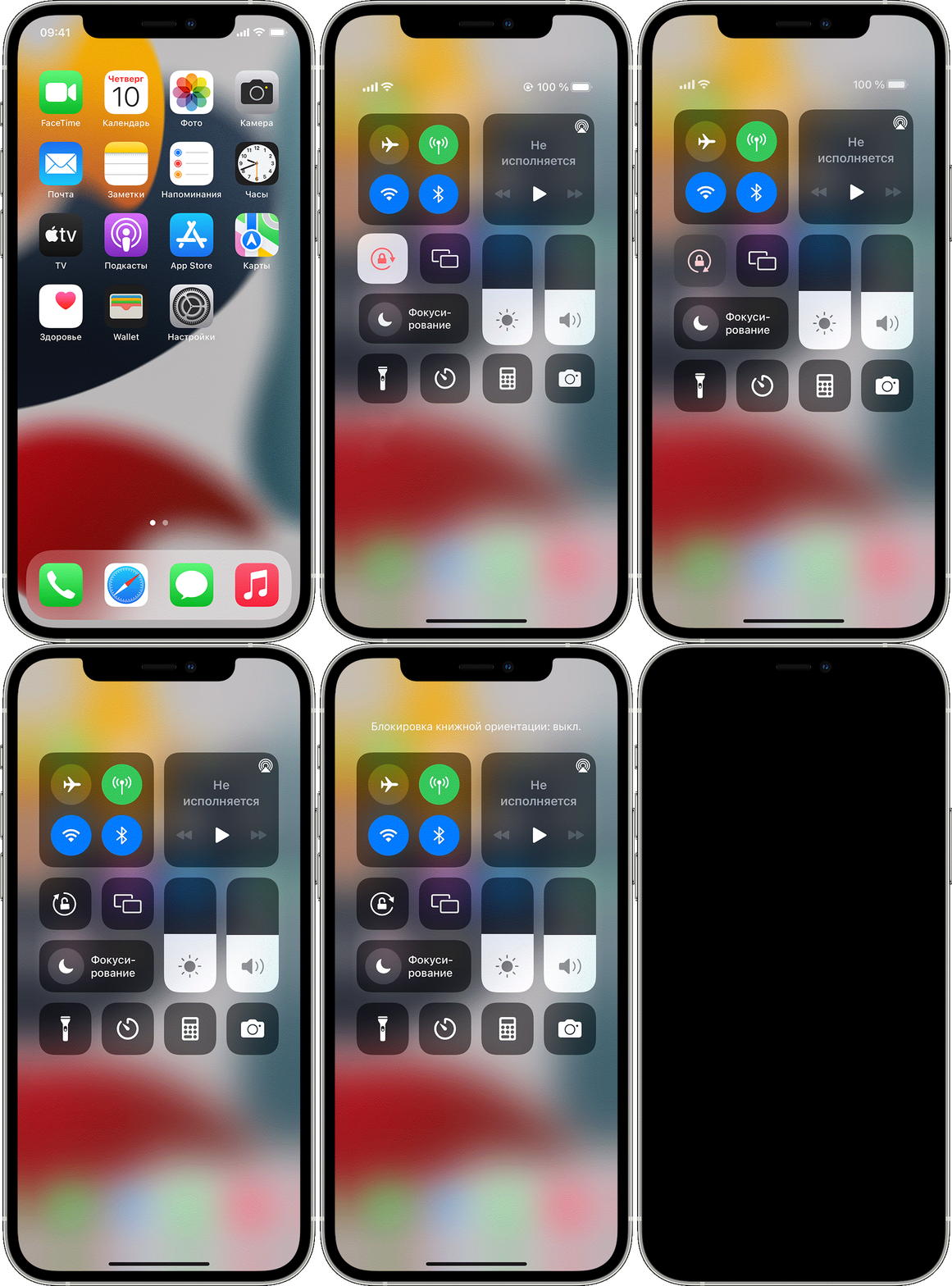
- Смахиваем «шторку» в правом верхнему углу экрана сверху вниз (откроется «Пункт управления» с разными иконками).
- Среди них находим кнопку «Блокировка книжной ориентации». Убеждаемся, что она включена или выключена (как вам надо). Если есть сомнения – не стесняемся жмакнуть по ней для подтверждения.
- И после этого пробуем повернуть свой iPhone в нужном вам приложении.
Для полного понимания прикладываю классную гифку:
Если так не работает (и вы это попробовали в другом приложении, например, в том же Safari) – значит на телефоне какая-то проблема. Ниже оставляю возможные варианты решения таких ситуаций.
Если нет иконки блокировки поворота
В некоторых случаях иконка поворота в шторке почему-то скрыта. Поэтому делаем так:
- Идем в «Настройки – Пункт управления».
- Нажимаем по «Настроить элементы управления». Находим наш автоповорот, активируем его. Если автоповорота экрана вы здесь не видите в упор – это нормально, на последних версиях iOS она включена по умолчанию и здесь отсутствует.
Проблема из-за Масштабирования
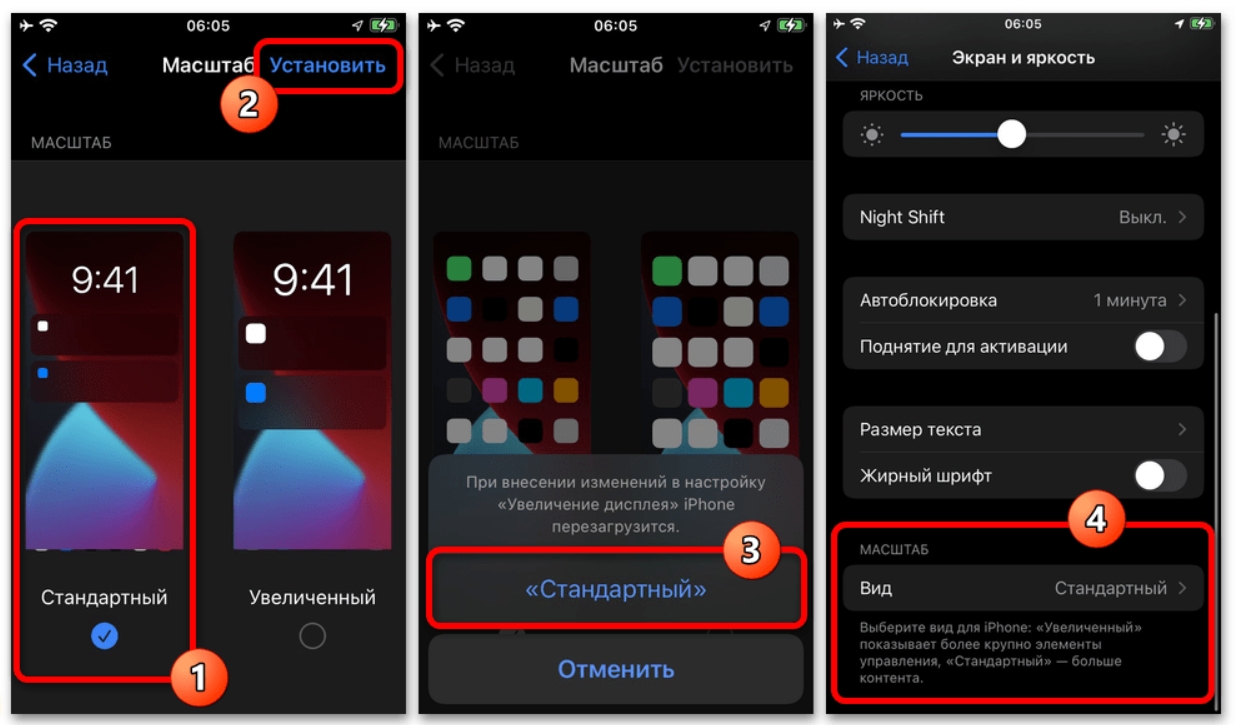
Если у вас на телефоне было включено масштабирование (изменение размера иконок, например, увеличили их) в некоторых случаях автоповорот отключается. Если не делали такого, пропускаем. Исправляем так:
- Идем в «Настройки – Экран и яркость – Масштаб – Вид».
- Вместо «Увеличенный» ставим «Стандартный».
Если все совсем плохо
Если ничего из вышесказанного вам не помогло, и вы точно проверили автоповорот на стандартных приложениях, остается только сделать сброс телефона на заводские настройки.
Внимание! Если данные не синхронизированы с облаком, они могут удалиться!!!
- Идем в «Настройки – Основные – Сброс».
- Нажимаем на «Сбросить все настройки».
Если и это не помогло, скорее всего у вас какая-то аппаратная проблема – убит акселерометр или гироскоп. Основная рекомендация здесь – идти в сервисный центр и искать причину там.
Настройка автоповорота экрана на Андроиде – как включить и отключить

Использование дополнительных функций позволит сделать эксплуатацию телефона разнообразной и эффективной. Для полноценного просмотра видео на устройстве с Андроидом используют поворот экрана. Опцию можно поставить на автоматический режим, и некоторые юзеры не представляют работу устройства без этого дополнения. Включают и отключают функционал разными способами.
Стоит ли активировать автоповорот экрана?
Автоматизированный поворот воспроизводимого ролика используют потому, что можно в любой момент просмотра перевернуть устройство, после чего картинка также развернется.

- воспроизведение видео;
- просмотр изображений и фото;
- использование игр;
- набор текста (в данном случае клавиатура станет больше, кнопки крупнее).
Внимание! В некоторых случаях авторазворот может помешать работе на телефоне. Например, если пользователь развернется, а датчик расценит это как смену ориентации гаджета в пространстве. Неудобство может сработать при чтении лежа и просмотре фото. Невозможно смотреть видео, лежа на боку.

Настройка поворота экрана
Включить режим автоповорота можно в любой момент. Инструкция для пользователей:
- запустить телефон, открыть раздел «Настройки»;

- перейти к подразделу «Специальные возможности»;

- на мониторе персонального устройства отобразится список возможных настроек и действий, которые доступны для гаджета в данный момент;
- выбрать в перечне строку «Автоповорот экрана»;
- для активации опции необходимо поставить напротив названия галочку.

Для отключения работоспособности функции требуется также зайти в тот же раздел и убрать отметку. Используют и другие способы обработки:
- на некоторых гаджетах производитель поместил отдельную кнопку на корпус персонального телефона (планшета, книги);
- на других устройствах клавиша располагается на шторке, открывающейся при движении пальцем сверху вниз по монитору (в блоке также установлены и другие подходящие сервисы, быстрый доступ к ним);
- если на экране установлен виджет энергосбережения, функцию можно активировать, не заходя в раздел «Настройки».
Проверить работоспособность функционала можно, если держать телефон повернутым. Конечно, предварительно стоит запустить просмотр видеоролика – сохраненного на устройстве или запущенного через сторонний сервис (например, YouTube). Последние варианты позволяют активировать или деактивировать функцию без необходимости открывать настройки гаджета.

Возможные проблемы
Если пользователь уверен, что опция запущена, но автоматический поворот не запускается, следует проверить некоторые возможные ситуации:
- сторонний сервис технически не поддерживает режим горизонтального воспроизведения (необходимо отключить ролик и проверить на другом приложении);
- сломан элемент акселерометра (датчик, отвечающий за определение ориентации устройства, если он сломан, деталь стоит убрать и установить новую);
- сбой операционной системы (требуется принудительная перезагрузка телефона);
- технические неполадки, не связанные с акселерометром.
После запуска автоповорота видео автоматически разворачивается, ролик заполняет экран полностью. При появлении неполадок с гаджетом и опцией поворота нужно проверить техническое состояние телефона, перезагрузить телефон принудительным образом.

Внимание! Если указанные инструкции не помогли устранить неисправность, лучше будет обратиться в специализированный сервис-центр. Мастера могут проверить техническое состояние деталей.
Поворот монитора при воспроизведении роликов или просмотре фото поможет раскрыть изображение на полный экран. Опция запускается несколькими способами – с помощью некоторых кнопок или через раздел «Настройки».
Если вам хочется просмотреть фотографии или заметки на iPhone в горизонтальной ориентации – переключите телефон из стандартного «Книжного» режима на «Альбомную» ориентацию (которая представляет изображение горизонтально), отключив блокировку поворота экрана! Альбомная ориентация идеально подходит для просмотра широкоформатного видео в полноэкранном режиме, набора длинных сообщений и прочего. Но имейте в виду, что некоторые приложения и места, например, приложение «Часы» и рабочий стол, не поддерживают функцию поворота экрана.
-

Нажмите на кнопку Home на своем iPhone. Как правило, чтобы повернуть экран на iPhone, достаточно отключить стандартную блокировки поворота, а затем перевернуть iPhone на бок.
- Начните с того, что разблокируйте свой iPhone, чтобы таким образом «разбудить» экран телефона.
-

-

Нажмите на иконку замка. Она находится в правом верхнем углу Пункта управления. Перед нажатием фон иконки будет красным.
- Когда вы нажмете на эту иконку, в верхней части Центра управления появится строка текста со словами «Вертикальная ориентация: Выкл». Красный фон тоже должен исчезнуть.
-

Разблокируйте свой iPhone. Если на устройстве установлен пароль или сканер отпечатков пальцев, то, чтобы его разблокировать, вам придется ввести пароль (или прижать палец к сканеру). В противном случае, еще раз нажмите кнопку Home.
-

Откройте любое приложение. За исключением рабочего стола, поворот экрана работает в большинстве существующих приложений.
- Стоит отметить, что некоторые приложения, такие как «Часы», не поддерживают альбомную ориентацию. Схожим образом нельзя повернуть те приложения, которые фиксируют экран в определенном положении (как делают многие игры).
-

Поверните свой телефон на 90 градусов вправо или влево. Это должно заставить экран поступать таким же образом. Если запущенное приложение поддерживает поворот экрана, то теперь оно должно предстать перед вами в альбомном режиме!
- Поворачивая телефон, держите его либо в вертикальном положении (Книжная ориентация), либо боком (Альбомная ориентация) и экраном к себе.
- Если вы, находясь в альбомном режиме, снова активируете запрет на поворот экрана, то экран автоматически вернется в вертикальный режим.
-

Нажмите на приложение «Настройки», чтобы открыть его. AssistiveTouch – это полезная функция, которая позволяет пользователям выполнять действия, которые обычно отведены для механических кнопок (например, кнопки блокировки экрана). Кроме того, с помощью AssistiveTouch можно поворачивать экран в разные стороны, но только в тех приложениях, которые поддерживают подобный режим. Стоит упомянуть, что перед использованием этой функции нужно будет отключить блокировку поворота экрана телефона.
-

Откройте вкладку «Основные». Здесь можно изменять параметры внешнего вида, функциональности и производительности iPhone.
-

Откройте раздел «Универсальный доступ». Здесь будет расположена функция «AssistiveTouch».
-

Откройте вкладку «AssistiveTouch». Она находится в разделе «Физиология и моторика» меню «Универсальный доступ». В зависимости от размера экрана вашего телефона, вам, возможно, придется немного пролистать список параметров, чтобы найти эту вкладку.
-

Нажмите на переключатель рядом с надписью «AssistiveTouch». Он станет зеленым, указывая на то, что AssistiveTouch теперь включен. Кроме этого, на экране iPhone должен появиться серый квадрат.
-

Выйдите из настроек, а затем откройте любое приложение. Подойдут как «Фото», так и «Заметки», поскольку они гарантированно поддерживают поворот экрана.
-

Нажмите на серый квадрат. Откроется меню с такими опциями, как «Центр уведомлений», «Аппарат» и «Пункт управления».
- Обратите внимание на опцию «Домой» в нижней части этого меню. Выбор этой опции соответствует нажатию механической кнопки «Home».
-

Выберите опцию «Аппарат». Это откроет меню с дополнительными параметрами.
-

Выберите «Поворот экрана». Пока блокировка поворота экрана отключена, эта опция позволит вам вращать экран в любом направлении.
-

Нажмите «Вправо» или «Влево», чтобы переключиться на альбомную ориентацию. Если запущенное приложение поддерживает вращение, изображение на телефоне перевернется!
- Чтобы уменьшить меню AssistiveTouch, нажмите на любую точку экрана.
Как правильно отключить в системе и приложениях
В любое время режим, разрешающий изображению на дисплее автоматически менять положение, можно включить.
Этапы отключения акселерометра:
- открыть «Настройки» телефона;
- выбрать «Специальные возможности»;
- деактивировать «Автоповорот экрана».

Функционирование автоматического поворота зависит от программного обеспечения устройства. При отключении в настройках смартфона эта функция деактивируется в любом приложении, установленном на гаджете.
Как отключить поворот экран на Айфон 10
Чтобы зафиксировать положение картинки, необходимо функцию блокировку экрана сделать активной. Для этого в «Настройках» нужно перейти в «Пункт управления», найти значок в виде замка со стрелкой и нажать на него. Кнопка станет яркой, а в правом верхнем углу главного экрана появится ее изображение.
Пользователь по мере необходимости эту опцию может включать и выключать. При дезактивации функции блокировки вновь включится поворот экрана и картинку можно будет снова поворачивать при просмотре.
Что делать, если экран Айфон 10, XR, XS не удается перевернуть
Бывают ситуации, что функция блокировки отключена, а экран все равно повернуть не удается. Причин может быть несколько:
- альбомная ориентация не поддерживается приложением;
- автоповороту препятствуют текущие настройки (на устройствах с большими экранами);
- случился программный сбой – требуется перезагрузка или обновление ОС;
- произошли аппаратные повреждения.
Некоторые программы не поддерживают альбомную ориентацию, потому при их использовании перевернуть изображение не получится.
На 6,5-дюймовом iPhone XS Max проблема может возникнуть при включенной опции «Увеличение экрана». Чтобы восстановить автоповорот, нужно в «Настройках» перейти в раздел «Экран и яркость», затем последовательно выполнить несколько действий по инструкции:
- Нажать на вкладку «Вид».
- Найти пункт «Увеличенный экран» и снять галочку.
- Подтвердить изменения – кликнуть на кнопку «Установить» (верхний правый угол).
После чего айфон перезагрузится и автопороворот, скорее всего, включится. Если настроить функцию не удалось, нужно попробовать обновить iOS до актуальной версии.
Проблема с программными сбоями на всех модификациях iPhone X решается путем перезагрузки устройства или обновления системы. Если эти действия не помогли, вероятной причиной неполадки является повреждение гироскопа, отслеживающего положение аппарата в пространстве. Он может выходить из строя в результате резких механических воздействий или попадания влаги внутрь. Для восстановления функционала необходима замена на исправный аналог.
Запись экрана на Айфон 11 / 11 Pro
Как сделать скрин (фото) экрана на iPhone X (10), XR, XS
Как работает автоповорот
Большинство смартфонов и планшетов имеют акселерометр. Это сенсорный датчик, который определяет угол наклона устройства относительно земной поверхности. Благодаря акселерометру экран адаптируется под положение гаджета. При повороте телефона автоматически поворачивается все содержимое дисплея. Если устройство находится в вертикальном положении, то и экран расположен вертикально. Если повернуть телефон на 90 градусов, то изображение сместится точно на такой угол.
За автоповорот отвечает специальная программа, которая имеется почти на каждом смартфоне. Программное обеспечение самостоятельно определяет угол наклона устройства относительно земной поверхности. Правда, эту функцию разрешается отключить. При деактивации содержимое дисплея не будет поворачиваться вместе с гаджетом.
Об этой статье
Как настроить автоповорот
Настройка автоповорота на экране айфона 11 производится по инструкции:
- Открыть «Панель Управления», смахнув с верхнего правого угла.
- Найти кнопку с изображением замка, заключенного в не до конца замкнутый круг со стрелкой.
- Поставить кнопку в рабочее положение.
Нажатием кнопки включается функция поворота, позволяющая отображать экран в альбомной ориентации. При отключении опции изображение переворачиваться не будет.
Какие бывают проблемы с поворотом экрана
Причины сбоев в работе функции автоповорота:
- альбомная ориентация не поддерживается активным приложением;
- в «Настройках» пользователем выбран увеличенный масштаб;
- на айфоне поврежден датчик гироскопа.
Риск повреждения гироскопа возникает при сильном механическом ударе по корпусу или попадании влаги внутрь. В его функцию входит получение и обработка информации о положении в пространстве. При повороте устройства он фиксирует изменение данных и, в соответствии с ними, подстраивает картинку на экране. Выход из строя датчика приводит к невозможности дальнейшего получения сведений о пространственном положении смартфона. Решение проблемы – замена поврежденного компонента на исправный аналог.
Рассмотрим и сравним экраны iPhone 11 / 11 Pro / 11 Pro Max
Как сделать скрин экрана на iPhone 11 / 11 Pro / 11 Pro Max
В каких случаях он действительно полезен
Автоповорот — удобная функция, помогающая экранному изображению адаптироваться под положение гаджета. Время от времени у пользователей смартфонов возникает необходимость написать текст не в вертикальном режиме, а в горизонтальном. Перевернув устройство на 90 градусов, абонент получает возможность пользоваться более удобным интерфейсом.

В горизонтальном режиме удобно играть игры. Широкий экран позволяет лучше рассмотреть рисунок, дает возможность полноценно следить за развитием сюжета. В некоторых играх легкий наклон дисплея расценивается как команда. При изменении наклонного угла выполняется определенная функция.
Сенсорный датчик, имеющийся в смартфоне, можно использовать для других целей. Например, в качестве строительного уровня или линейки, определяющей угол наклона. Мгновенный разворот рисунка на дисплее послужит доказательством того, что поверхность не идеально ровная.


