

- Один наушник играет тише другого. Звук в правом или левом наушнике тише или громче. Что делать?
- Как понять, почему звук в одном наушнике тише чем в другом?
- Проверяем настройки баланса звука между правым и левым наушником
- Windows 10
- Android
- IOS (iPhone, iPad)
- Чистим наушники от загрязнений (ушной серы)
- Очистка с помощью щетки и ушной палочки
- Продуваем сеточку на наушнике
- Замачиваем сеточку
- Снимаем сетку и чистим наушники от серы
- Если один наушник AirPods играет тише другого
- Не работает один беспроводной наушник, перестал играть. Что делать?
- Почему работает только один беспроводной наушник?
- Пробуем включить правый или левый наушник
- Сброс и повторная синхронизация
- Назначаем главный наушник
- Проблемы с зарядкой
- Сломался беспроводной наушник
- Почему один наушник AirPods (AirPods Pro) играет тише другого на iPhone
- Как сделать сброс наушников до заводских настроек
- Топ-5 причин, по которым наушники AirPods тихо играют
- Аирподс тихо играют на Android
- Что делать, если Аирподсы стали играть тише
- Если дело в настройках
- Один наушник AirPods играет тише из-за загрязнения динамика
- Не хватает заряда
- Механическое повреждение
- Если ничего не помогло и один наушник играет тише второго
- Внимание и забота нужны всем, даже беспроводной гарнитуре Apple
- Почему один ваш AirPod громче другого?
- Проблемы с прошивкой
- Проблемы с аудиофайлами
- Проблемы с оборудованием
- Проблемы с настройками источника звука
- Программные и аппаратные решения
- Перезагрузите AirPods
- Обновите прошивку AirPods
- Очистите AirPods
- Используйте тест на посадку ушных вкладышей
- Отрегулируйте баланс звука
- Откалибруйте громкость AirPods
- Перезапустите источник звука
- Сбросьте настройки устройства
- Возможные причины, если в двух наушниках разная громкость
- Проблемы с мембраной
- Почистите сетку динамика
- Сброс до заводских настроек
- Обрыв кабеля
- Попала вода
- Программные ошибки
- Подключение к USB-порту
- Подключение к передней панели
- Виноваты драйвера
- Человеческий фактор
Один наушник играет тише другого. Звук в правом или левом наушнике тише или громче. Что делать?
При использовании проводных или беспроводных Bluetooth наушников практически все рано или поздно сталкиваются с проблемой, когда один наушник начинает играть тише другого. Или оба наушника начинают играть тише, пропадает бас. Эта проблема характерна как для вставных, так и для внутриканальных наушников. Когда звук в одном наушнике тише, появляется заметный дисбаланс, использовать такие наушники для прослушивания музыки не очень комфортно. В этой статье я поделюсь решениями, которые помогут вам вернуть изначальную громкость наушников и продлить их срок службы.
Проблема с плохой громкостью в одном наушнике, или с падением громкости в правом или левом наушнике характерна абсолютно для всех моделей от разных производителей. Я сталкивался с этим как на дорогих AirPods и AirPods Pro от Apple, недорогих и популярных Xiaomi AirDots, так и на дешевых китайских TWS наушниках за несколько долларов. Китайские наушники страдают от этого не так часто, чем какие-то более дорогие и качественные модели. Все по той причине, что они из-за плохого качества служат не долго и эти проблемы с тихим звуком просто не успевают проявиться.
Один наушник (правый или левый, не важно) может играть тише при подключении к разным устройствам. Это бывает на компьютерах и ноутбуках с Windows 10, Windows 8 и Windows 7. На телефонах с Android (Samsung, Xiaomi, Huawei и т. д.) и iOS . Вообще практически во всех подобных случаях устройство не играет никакой роли, так как проблема на стороне наушников. Бывают случаи, когда проблема программная (неправильно настроен баланс звука между правым и левым наушником), мы рассмотрим это в статье, но это случается не часто.
По своему опыту мог сказать, что где-то в 95% подобных случаев проблема именно с наушниками. А если точнее, то причина в загрязнении наушников ушной серой. Это случается как с беспроводными наушниками, таки и с проводными. Но в интернете можно найти много решений именно по Bluetooth наушникам формата TWS. Все потому, что они сейчас очень популярные и есть практически у всех.
Возможно, у вас другая проблема, и вы зашли на эту страницу случайно. Оставляю ссылки на несколько статей по этой теме:
Как понять, почему звук в одном наушнике тише чем в другом?
Несколько важных моментов, по которым я рекомендую пройтись, прежде чем применять какие-то решения из этой статьи.
- Если наушники падали, в них попадала влага, вы их оставили где-то на холоде, или еще что-то подобное, то это может стать причиной того, что один наушник начал играть тише. Или громкость в обеих наушниках стала меньше. В этом случае решить проблему самостоятельно будет не просто. Можно попробовать просушить их. Разобрать, проверить контакты и прочистить, но как правило, это все заканчивается покупкой новых наушников. Или ремонтом в сервисном центре, если это какие-то наушник от нормального производителя.
- Чтобы исключить программную проблему (с настройками громкости в левом и правом наушнике), можно просто подключить их к другому устройству. Это касается как беспроводных, так и проводных наушников. Если на другом устройстве звук нормальный, значит нужно проверить баланс на том телефоне или компьютере, от которого наушники играют тише. Я об этом расскажу более подробно.
- Если наушники уже не новые, вы ими частот пользуетесь, то причиной плохого звука скорее всего является загрязнённая сеточка. Это самая популярная причина.
- Дайте эти наушники послушать кому-то другому. Может вам просто кажется, что громкость не одинаковая в правом и левом наушнике, или есть какие-то проблемы со слухом.
Проверяем настройки баланса звука между правым и левым наушником
Как я уже писал выше, может быть сбит баланс по громкости между правым и левым каналом. В настройках Windows, на телефонах, есть такие настройки. Но это случается очень редко. Если вы выяснили (путем подключения наушников к другому устройству), что проблема именно в этом, тогда нужно проверить и отрегулировать эти настройки на устройстве, на котором наблюдаются проблемы.
Совет: если есть аппаратные проблемы с громкостью звука на одном наушнике и исправить это не получается, то с помощью изменения баланса на устройстве вы сможете выровнять звук. Сделать громкость одинаковой в обеих наушниках.
Windows 10
Подключите наушники к компьютеру. Нажмите правой кнопкой мыши на значок звука в трее и выберите «Открыть микшер громкости». Дальше нажмите на «Наушники». В новом окне перейдите на вкладку «Уровни» и нажмите на кнопку «Баланс».
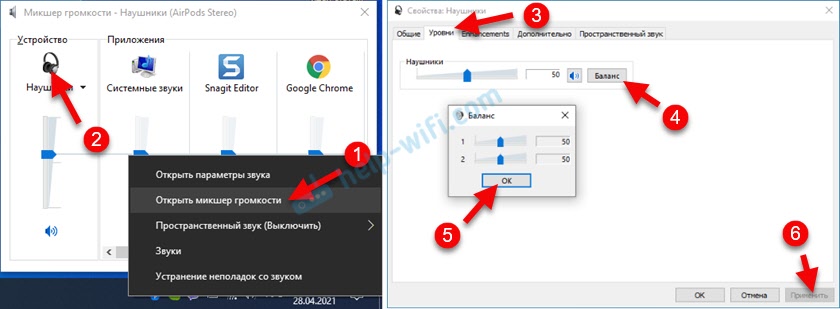
Поставьте одинаковый баланс для левого и правого наушника.
Android
На телефонах с Android настроить баланс звука можно в разделе «Спец. возможности» в настройках. Там должен быть пункт «Слух», где можно настроить баланс между левым и правым каналом.

IOS (iPhone, iPad)
На айфоне настроить баланс громкости между левым и правым каналом можно в настройках, в разделе «Универсальный доступ» – «Аудиовизуализация».

Просто двигайте ползунок в левую или правую сторону.
Чистим наушники от загрязнений (ушной серы)
Все наушники, которые вставляются внутрь уха страдают от загрязнения ушной серой. Особенно это касается внутриканальных наушников. Сам динамик внутри наушника закрыт мелкой сеточкой, которая со временем забивается ушной серой и из-за этого звук в наушниках становится тише. Пропадает бас в одном наушнике, или в обеих.

Бывает, что со временем звук просто становится тише, так как оба наушника загрязняются примерно одинаково. Если же сеточка на одном наушнике забилась сильнее, тогда, например, звук в правом наушнике будет громче чем в левом. Или наоборот.
Важно! Все показанные ниже решения вы применяете на свой страх и риск. Есть большая вероятность сломать наушники. Чистить наушники должны специалисты в специализированных сервисных центрах. Если вы решили сделать это самостоятельно, то будьте очень осторожны, чтобы не повредить динамик или другие детали внутри наушника.
Нам нужно просто убрать ушную серу, очистить сеточку, которая находится между внутренней и внешней частью наушника. Начнем мы с самых простых решений. В конце статьи сделаю отдельный раздел по AirPods от Apple (для проводных и беспроводных).
Очистка с помощью щетки и ушной палочки
Нам понадобится зубная щетка, ушная палочка и возможно спирт или перекись водорода. Как вы уже наверное догадались, мы попытаемся убрать загрязнения на самой решетке. По моему мнению, этот способ не очень эффективный, так как мы просто размазываем ушную серу по решетке. Но если загрязнения очень сильные, то этим способом можно ее немного убрать и тем самым улучшить звук из наушника.
- Если наушники внутриканальные, а не вставные, то нужно снять с них амбушюру .
- Дальше легкими движениями в разные стороны почистите сеточку с помощью зубной щетки. Можно взять любую щетку. Главное, чтобы ворсинки были тонкие и густые. У меня на фото не очень подходящая щетка.
- Дальше возьмите ушную палочку и протрите сеточку. В этот момент прокручивайте палочку. Сильно прижимать палочку к сеточке не нужно.
- Можно смочить ушную палочку немного спиртом или перекисью водорода. Только не сильно, чтобы жидкость с палочки не попала через решетку внутрь наушника.
- По краям загрязнения можно убрать с помощью зубочистки.
- Процедуру очистки щеткой и палочкой можно повторить несколько раз. По очереди.
После этого проверьте звук. Если один играет тише другого, тогда пробуйте применить следующие решения.
Продуваем сеточку на наушнике
Одно из простых и эффективных решений – продуть сеточку на наушниках. Это можно сделать ртом, или с помощью баллончика с сжатым воздухом. Правда в случае с баллончиком мы не сможем сделать вакуум (втянуть воздух в себя).
Все очень просто. Снимаем амбушюру (если она есть на ваши наушниках), берем наушник в рот (перед этим можно протереть наушник спиртом) и сильно втягиваем воздух в себя. Создаем вакуум. Затем можно сильно подуть в наушник. Сделать это несколько раз.

То же самое можно сделать с помощью баллончика с сжатым воздухом. Только не прикладывайте трубку в плотную к решетке, так как сильный поток воздуха может повредить динамик.
Замачиваем сеточку
Будьте осторожны с этим решением, так как есть большой риск повредить динамик. Но в то же время оно очень эффективное. Очищает очень хорошо и звук из наушника становится громким. Все делаем на свой страх и риск!
Нужно взять какую-то емкость и налить в нее немного перекиси водорода (обычно достаточно нескольких миллиметров, смотрите по расстоянию от края наушника до сетки). Уровень должен быть таким, чтобы он доставал только до сеточки на наушнике. Чтобы бы могли замочить ее. Подходит только перекись водорода, так как она разъедает ушную серу.
Ставим наушник сеткой в емкость с жидкостью, фиксируем его и оставляем на 10-15 минут. Можно сразу положить оба наушника. Показываю на примере разных беспроводных наушников. Для проводных этот способ тоже подходит.

Через 10-15 минут достаем наушник, но не переворачиваем его! Нужно чтобы жидкость вытекла и не попала внутрь наушника на динамик. Немного подержите наушник в таком же положении сеткой вниз. Можно их немного стряхнуть, или постучать. А еще лучше положить на салфетку, чтобы они постояли так минут 10-20. Правда зафиксировать в таком положении их не очень просто, но возможно.

Можно протереть решетку ушной палочкой и снова окунуть ее в перекись водорода на несколько минут. Я все проверил, очищает очень хорошо. Внешне решетка как новая. Звук хороший. Но будьте очень осторожны!
Снимаем сетку и чистим наушники от серы
Самый сложный способ. Рекомендую применять его только в том случае, когда ничего не помогает и остается только выбросить наушники и купить новые. Это решение подходит не для всех наушников. На AirPods, копиях и им подобных вставных наушниках это сделать сложно. Решение больше подходит для вакуумных наушников.
Нужно просто снять сетку, почистить наушник внутри и саму сеточку. Но проблема в том, что эта сеточка как правило не снимается. Она там приклеена. Остается только оторвать ее, а после чистки аккуратно приклеить обратно. Многие вообще убирают ее и пользуются наушниками так. Но тогда грязь будет попадать сразу в наушник, что тоже может создать проблемы со звуком.
- Снимаем амбушюру.
- Тонкой иголкой легонько поддеваем сеточку и снимаем ее.
- Намотав вату на зубочистку легонько протираем наушник внутри. Только аккуратно, чтобы не повредить динамик.
- Промываем сеточку. Лучше всего замочить ее минут на 10 в перекиси водорода, после чего хорошенько протереть и дать просохнуть.
- Аккуратно наносим клей на края наушника (где садится сеточка), прикладам сетку, прижимаем ее и даем высохнуть.
- Все готово! Проверяем качество и громкость звука.
Если один наушник AirPods играет тише другого
К наушникам AirPods от Apple и к их хорошим копиям можно применить все решения, о которых я писал выше. Разве что кроме последнего, так как сеточку снять там вряд ли получится. Но в случае с AirPods есть несколько интересных моментов, да и наушники очень популярные, так что я решил выделить им отдельный раздел в этой статье. Но AirPods точно так же страдают от этой проблемы. Один наушник может играть громче или тише по сравнению с другим.
В случае с AirPods можно очень просто проверить, насколько сильно засорилась сеточка. В них есть три отверстия, которые закрыты сеточкой. Два боковых отлично просвечиваются. Включите на телефоне фонарик, посветите в одно отверстие и посмотрите в другое. Показываю.

Затем сделайте все наоборот.

Если загрязнение сильное, значит причина тихого звучания в этом. Нужно почистить сеточку и все будет нормально. Для очистки можно применить решения, которые я показывал выше в статье. Кроме последнего (там где снимали сеточку).
Еще одна особенность чистки AirPods – их можно продувать в оба отверстия. По очереди. Продуть можно как ртом, так и баллончиком со сжатым воздухом.
Не забывайте делиться своим опытом и результатами в комментариях. Задавайте вопросы! Всего хорошего!
Не работает один беспроводной наушник, перестал играть. Что делать?
В этой статье я расскажу о решении проблемы, с которой сам лично сталкивался не один раз. Так же многие знакомые и родственники пользуются беспроводными TWS наушниками, и у них тоже периодически случается ситуация, когда работает только один беспроводной наушник. Второй наушник просто перестает работать: не играет, не реагирует на кнопку, не мигает индикатор (или мигает, но не подключается). Это очень популярная проблема именно TWS наушников, особенность которых в беспроводном Bluetooth соединении между правым и левым наушником.
Не важно, перестал работать левый наушник, или не работает правый наушник, причины и решения будут одинаковые. Незначительные отличия могут быть в зависимости от производителя и модели. Но даже на дорогих AirPods иногда один из наушников просто перестает работать. Так же очень часто приходится слышать об этой проблеме с популярными наушниками Xiaomi Redmi AirDots и Xiaomi Mi True Wireless Earbuds. TWS наушники от JBL, Motorola Verve Buds, Huawei Freebuds, OPPO, Xiaomi QCY, Xiaomi Haylou, китайские i7s, i9s, i10, i11, i12, i30 так же страдают от этой проблемы.
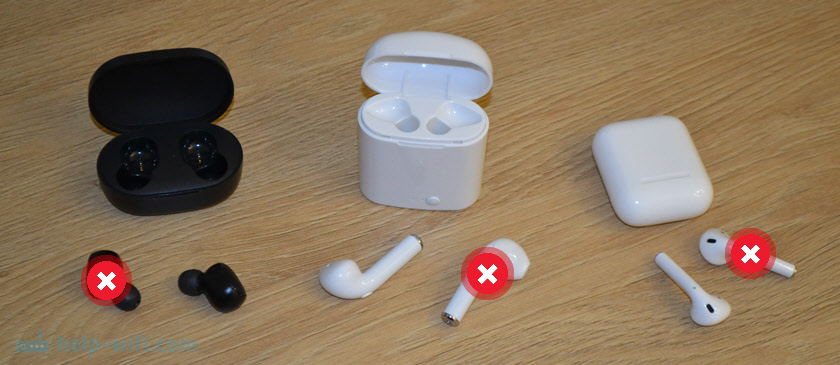
При этом абсолютно не важно к какому устройству подключены наушники. У меня, например, периодически один наушник перестает работать от iPhone. Но на телефонах с Android, на компьютерах, эта ситуация встречается точно так же. Дело в том, что причина в наушниках, а не в устройстве. Отключается один наушник от второго наушника (после чего работать только правое или левое ухо), или возникают какие-то аппаратные поломки, проблемы с зарядкой, а не с соединением между наушниками и телефоном.
Почему работает только один беспроводной наушник?
Я выделил 4 основные причины:
- Один наушник выключен. Я бы наверное не поставил на первое место эту причину, если бы сам несколько раз не столкнулся с этим. Есть у меня качественная копия AirPods, и один из наушников периодически отваливается. Как оказалось, он просто выключен и не включается автоматически при извлечении из кейса. Да и решение в этом случае самое просто – включить наушник (правый или левый) зажав на нем кнопку на 5 секунд.
- Рассинхронизация наушников. Это самая популярная проблема. Наушники теряют соединение между собой, в результате чего играет только один наушник. Рассинхрон очень часто встречается с разными беспроводными TWS наушниками. Иногда это происходит из-за неправильного подключения к телефону или другому устройству, или когда вы пользуетесь только одним наушником. Решается эта проблема сбросом настроек и повторной синхронизацией между двумя наушниками.
- Проблемы с зарядкой. Бывает, что один из наушников просто разрядился. Ну тут вроде бы все просто, нужно зарядить кейс, поставить туда наушник и подождать. Любой догадается и сделает это. Но тут есть один момент – возможно, наушник в кейсе не заряжается. А если он не заряжается, значит он не будет работать.
- Поломка одного наушника. Такое тоже бывает, и достаточно часто. Например, наушника перестает работать после падения, или попадания влаги (упал в раковину, попали под дождь). Даже если ничего такого не было, наушник как и любое другое устройство может просто выйти из строя. А еще я заметил, что в дешевых китайских наушниках очень быстро выходит из строя аккумулятор. Но тогда, как правило, они просто работать несколько минут и перестает играть. Как починить? Либо отдавать их в сервисный центр, либо покупать новые.
Рассмотрим каждый случай более подробно.
Большинство решений проверены мной на собственном опыте. Некоторые решения я взял из комментариев к другим похожим статьям на этом сайте. Если у вас есть чем поделиться – сделайте это в комментариях, буду благодарен!
Если у вас наушники AirPods первой или второй версии, или AirPods Pro, тогда смотрите эту статью: подключаем AirPods к iPhone: не видит, не подключаются, не работает один наушник.
Если у вас Xiaomi Redmi AirDots или Xiaomi Earbuds, тогда я рекомендую перейти на эту страницу: Xiaomi Redmi AirDots и Earbuds: не работает левый/правый наушник, не синхронизируются, не подключаются, не заряжается кейс/наушник.
Отдельная статья по наушникам QCY: наушники QCY не сопрягаются, не подключаются, не заряжаются. Не работает правый или левый наушник QCY.
Для Haylou: наушники Haylou не работают вместе, работает один наушник, не подключаются, не заряжаются.
Для Samsung Galaxy Buds: Samsung Galaxy Buds: не работает один наушник, не заряжается, не подключается, сброс настроек.
Для китайских TWS i7, i8, i9, i10 и т. д.: наушники TWS i7, i8, i9, i10, i11, i12 – не работает один наушник, не подключается.
Для JBL: TWS наушники JBL: не работает один наушник, не подключаются по Bluetooth, не заряжаются.
Прежде чем применять разные решения о которых я расскажу ниже, попробуйте просто поставить наушники в кейс на несколько минут. Убедитесь, что кейс заряжен. Выключите и включите Bluetooth на телефоне.
Пробуем включить правый или левый наушник
Сделать это очень просто. На правом и левом наушнике есть кнопка. Она может быть как механическая, так и сенсорная. В данном случае это не имеет значения. Чтобы включить или выключить наушник нужно нажать на эту кнопку и подержать 3-5 секунд. О включении/выключении обычно можно узнать по индикатору на наушнике, или по звуковому сигналу Power On/Power Off.
Берем нерабочий наушник в руку, зажимаем на нем кнопку и держим ее около 5 секунд.
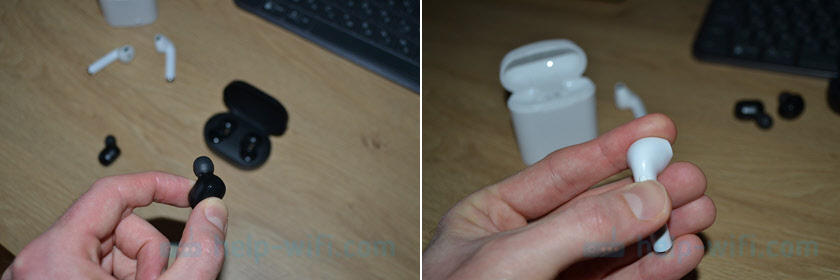
Возможно, наушник заработает. Если с первого раза не получилось — попробуйте еще раз. Так же можно выполнить 2-3 нажатия на кнопку, или сенсор.
По этой причине, кстати, очень часто не работает один наушник Xiaomi Redmi AirDots. Если решение, которое я показал выше не помогло – попробуйте сделать следующее: положите наушник в кейс с зажатой кнопкой. Просто зажмите кнопку и положите наушник в зарядной кейс.
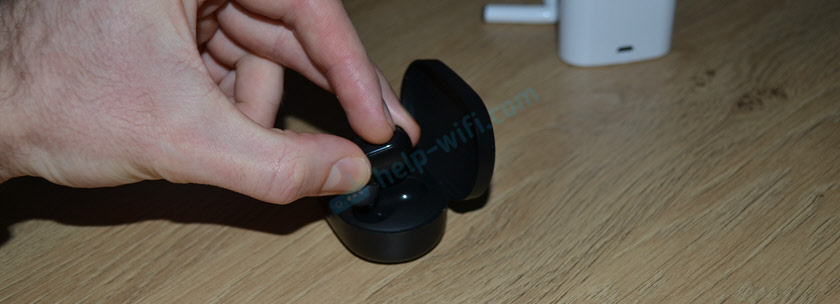
Если наушник не включается – смотрите другие решения.
Сброс и повторная синхронизация
В большинстве случаев именно из-за того, что наушники не синхронизировались между собой, работает только одно ухо в наушниках. В двух словах объясню почему это происходит. Практически все TWS наушник работают по следующему принципу: второй наушник подключается к главному (он установлен производителем, или выбран пользователем). После чего главный наушник мы подключаем к телефону, ноутбуку и т. д. В большинстве моделей главным может выступать как левое, так и правое ухо. Их можно использовать в качестве гарнитуры, когда работает только одно ухо. Когда наушники по какой-то причине не могут соединиться между собой – работает только один. Исправить это можно сбросом настроек и повторной синхронизацией.
- Открываем настройки Bluetooth на устройстве к которому подключены наши наушники и удаляем их (на iPhone «Забыть это устройство»). Удалите их на всех устройствах, к которым они были подключены.
- Достаньте наушники из кейса.
- Одновременно зажмите кнопку на каждом наушнике на 5 секунд.
- Снова одновременно зажмите кнопки и держите их 20-50 секунд. В этот момент должен произойти сброс настроек до заводских.
Можете ориентироваться по индикаторам. Правда, на разных моделях они могут вести себя по-разному. - Отпустите кнопки и положите наушники в кейс.
- Достаньте наушники из кейса и подождите секунд 10. В этот момент они должны синхронизироваться между собой.
- Зайдите в настройки Bluetooth на телефоне или другом устройстве и подключите наушники.
- Проверьте, играют оба наушника, или по прежнему работает только один.
- Иногда для сброса настроек нужно положить наушники в кейс и зажать кнопку на кейсе на 20-30 секунд.
- На некоторых моделях сброс происходит только в кейсе. Это значит, что на каждом наушнике нужно зажать кнопку когда они находятся в кейсе.
- Не всегда это срабатывает с первого раза. Попробуйте повторить несколько раз.
- Если индикатор на одном из наушников вообще никак не реагирует на нажатие или удержание кнопки, то скорее всего он сломан или разрядился.
Назначаем главный наушник
В некоторых случаях нужно выполнить назначение главного наушника. После чего наушники будут соединены между собой и вы сможете их подключить. В комментариях этим решением поделился Юрий. Я тоже слышал о нем несколько раз.
- Достаньте оба наушника из кейса.
- Сделайте два коротких и быстрых нажатия на кнопку на правом наушнике. Или два быстрых касания по сенсорной кнопке.
- Дождитесь синхронизации наушников и подключите их к устройству.
Если не помогло – попробуйте назначить главным левый наушник.
Проблемы с зарядкой
Разряженный наушник работать не будет, это понятно. Более того, на нем не горит индикатор и он не подает звуковые сигналы. Какие могут быть проблемы с зарядкой и как их починить:
- Положите наушники в кейс и подключите кейс к зарядке. Обратите внимание на индикатор на кейсе и на самих наушниках. Мне сложно здесь давать каике-то конкретные рекомендации, так как моделей очень много, и поведение индикаторов может быть разное.
- Проверьте контакты на самом наушнике и на кейсе. Бывает, что контакт западает, не достает и наушник не заряжается. Возможно туда что-то попало. Если наушники новые, то возможно контакты заклеены пленкой.
Протрите контакты на самом наушнике и аккуратно очистите контакты в зарядном кейсе с помощью зубочистки или ушной палочки. - Вышел аккумулятор из строя. Здесь либо замена в сервисном центре (если это возможно), либо покупка новых наушников. У меня на AirPods проблема с аккумулятором (работает, но не долго), и на одних китайских наушниках такая же беда. Проработали они где-то год, после чего правый наушник работает несколько минут и выключается.
не заряжается правый или левый наушник, кейс от наушников.
Сломался беспроводной наушник
В том случае, если ни одно решение не помогло и вы не смогли починить наушник, можно сделать выводы, что он просто сломался. Аппаратная поломка. Такое бывает не только с дешевыми китайскими, но и с дорогими моделями от популярных производителей. Те же AirPods, JBL, Samsung Galaxy Buds тоже ломаются и перестают работать.
В таком случае я рекомендую сделать следующее:
- Напишите в комментариях модель наушников, что с ними случилось (постарайтесь описать подробно), и что вы уже пробовали сделать. Я постараюсь помочь вам и подсказать какое-то решение.
- Если вы покупали наушники в хорошем магазине, есть чек и гарантия, то можно попробовать отдать наушники в сервисный центр на диагностику и ремонт. Свяжитесь с магазином, или найдите сервисный центр в своем городе и позвоните туда.
- Почитайте статью внимательно еще раз. Возможно, вы что-то упустили, или сделали не так. Попробуйте найти информацию в интернете конкретно по своим наушникам (ищите по названию производителя и модели).
Буду очень рад видеть ваши отзывы в комментариях. Если у вас есть какое-то рабочее решение, или интересная информация по данной теме – поделитесь. Всего хорошего!
Довольно распространенная проблема – один из наушников AirPods играет значительно тише другого. Как быть в такой ситуации? Конечно, возникает соблазн отнести наушники назад в сервисный центр, но в данном случае можно попробовать устранить проблему самостоятельно.
Почему один наушник AirPods (AirPods Pro) играет тише другого на iPhone
Первая вероятная причина – один из наушников разряжен. Нужно поместить оба наушника в футляр для зарядки и проверить, что они проходят процедуру зарядки. Надо определить, получают ли они зарядку от футляра или же сам футляр не заряжается. Если с зарядкой все нормально, то закройте крышку и подождите минуту.
Вторая причина – наушники загрязнились. В отличие от многих бюджетных наушников, наушники AirPods лишены силиконовых накладок и фильтры-сеточки загрязняются. Поэтому падает способность пропускать звук, также падают громкость и качество звука. Бороться с этим можно с помощью ватной палочки со спиртом. Периметр лучше чистить зубочисткой.
Как сделать сброс наушников до заводских настроек
В некоторых случаях, если перечисленные действия не помогает, надо сбросить наушники до заводских настроек.
- Затем рядом с наушниками AirPods нажимаем на кружок с буквой «i».
- Далее выбираем «Забыть это устройство» и подтверждаем свое действие.
- После этого нужно подождать не менее 30 секунд, затем открыть футляр, нажать кнопку настройки и держать ее до тех пор, пока не начнет мигать желтым цветом индикатор. Он должен стать постоянно белым, после чего наушники AirPods повторно подключаются к гаджету.
Если после очистки наушников и сброса заводских настроек проблема сохраняется, то тогда единственным выходом остается посещение сервисного центра, в котором помогут разобраться с причиной поломки. Не исключено, что она может быть связана с механическими повреждениями. Но на механические повреждения наушников, также, как и на случаи их утопления в воде, гарантия не распространяется.
Беспроводные наушники Apple – техника недешевая. С одной стороны, их высокая цена определяет соответствующие гарантии качества. С другой, это гаджеты нового поколения, и как любая технология, «обкатываемая» меньше десятка лет, они могут сбоить.
Случаи, когда AirPods тихо играют или неравномерно распределяют звук между правым и левым наушником, не редкость. Но это тот приятный случай, когда сразу бежать в Apple Lab необязательно. С проблемой можно попробовать справиться и своими силами. Только осторожно, со всей ответственностью и пониманием того, что вы делаете.
Разбираемся, из-за чего может меняться звук в устройствах и как с этим справиться дома. Не поломав дорогую гарнитуру, понятное дело.
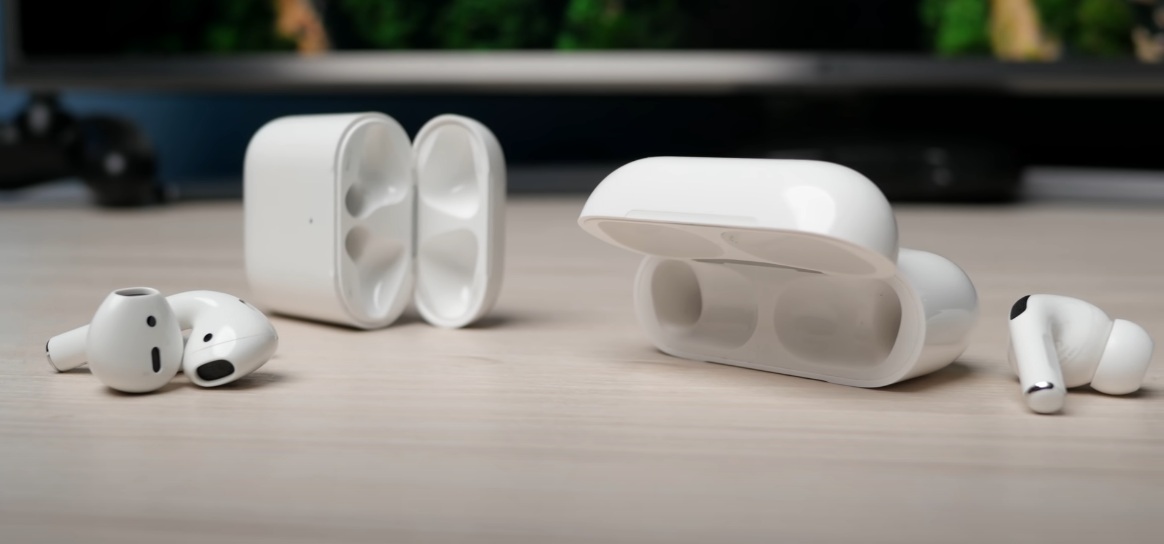
- Диагностируем проблему: топ-5 причин, по которым наушники AirPods тихо играют
- Аирподс тихо играют на Android
- Что делать, если Аирподсы стали играть тише
- Внимание и забота нужны всем, даже беспроводной гарнитуре Apple
Топ-5 причин, по которым наушники AirPods тихо играют
Почему AirPods тихо играют? Причин может быть много – от поломки (худший вариант) до помех в помещении (когда из-за других звуков или шума в самих устройствах пользователю кажется, что одним ухом он слышит музыку лучше, чем вторым). Если выстроить распространенные случаи по убыванию частоты, то список будет таким:
- настройки в используемом устройстве;
- механическая поломка;
- недостаточный заряд;
- технические сбои на стороне гарнитуры или ее док-станции.
Аирподс тихо играют на Android
Один из самых распространенных случаев – различная громкость устройств при подключении к технике под разными операционными системами. Сказать наверняка, почему Аирподсы тихо играют на Андроид, например, сложно. Дело может быть и в мощности смартфона, и в совместимости используемого софта, и в других причинах.
Чтобы проверить, на чьей стороне проблема, надо подключить гарнитуру к другому планшету или телефону на Windows либо iOS. Есть разница по сравнению с Android? Тогда можно попробовать сделать следующее:
- перейти на смартфоне в раздел специальных возможностей (есть в настройках);
- выбрать пункт меню «Слух»;
- выставить баланс между левым и правым наушником.
Такой способ поможет выровнять громкость между приборами, но не увеличить ее до максимума, если тише играют оба наушника.
Что делать, если Аирподсы стали играть тише
Выбирать тактику действий для исправления ситуации, если AirPods стали тихо играть на iPhone или iPad, Mac, надо с учетом понимания обстоятельств, предшествующих изменениям. Вспомните, возможно, гарнитура оставалась без чехла на солнце, падала с высоты вашего роста, на нее попадала вода? Если так, то причина, скорее всего, в механической поломке. И нужно идти к сервисменам.
Не было ничего, что могло бы объяснить перемены звучания? Тогда, вероятно, все дело в банальной пыли и грязи на динамиках. Или программном сбое. А может, вышло обновление прошивки, и пока она устанавливалась, сбился баланс звука (крайне редкий случай, но, как говорил знаменитый сыщик Шерлок Холмс, возможно все, кроме невозможного).
Если дело в настройках
Как быть, если Аирподсы тихо играют после перенастройки? Алгоритм несложный:
- переходим в меню настроек;
- кликаем по строке «Универсальный доступ»;
- жмем аудиовизуализацию;
- выставляем ползунок строго посредине, чтобы выровнять звук между левым и правым «ухом».

После этого проверяем, чтобы звучание было одинаковой интенсивности в каждом из наушников. Если изменений не слышно, значит, дело не в программных установках. Ищем дальше.
Один наушник AirPods играет тише из-за загрязнения динамика
Грязный динамик – распространенная проблема, которую следует предположить в первую очередь, если левый AirPod тише правого, или наоборот. Есть безошибочный способ проверки: включите фонарик на «родительском» смартфоне и просветите сеточки наушников.

Ушная сера, пыль и грязь будут очень хорошо видны. Если степень загрязнения на приборах визуально сильно отличается, с вероятностью, близкой к 100%, причина именно в ней.
Что можно сделать:
- прочистить сеточки ушными палочками, смоченными в спирте или перекиси (очень осторожно, повредить динамик совсем нетрудно, а восстановлению он не подлежит);
- почистить «уши» зубной щеткой (средняя или малая жесткость, без нажима и лишнего усердия);
- в особо сложных случаях пользователи выдерживают сеточки наушников в растворе перекиси водорода (нужна плоская емкость, в которую можно погрузить устройства так, чтобы жидкость доходила строго до сеточки, на 3 минуты, после чего – поставить их, не переворачивая, на мягкую ткань просушиться).
Проверка качества чистки выполняется так же, как и диагностика (просто просвечиваем сеточку фонариком).

Не хватает заряда
Редко, но случается и так, что один Airpod играет тише другого из-за слабого заряда. Это объясняется как более быстрой разрядкой одного из приборов (брак), так и плохими контактами в зарядном гнезде. Контролируйте, с какой скоростью заряжаются приборы, попробуйте восстановить их заряд до 100% или разрядить один наушник (который играет тише) полностью, чтобы посмотреть, как быстро он восстановит заряд в док-станции. Если дело в контактах, нужно идти в сервис.
Сам зарядный чехол, кстати, тоже имеет свойство разряжаться. Следите за его работой, чтобы не сталкиваться с различными проблемами, не только разным звуком в ушах.
Механическое повреждение
Этот случай не самый приятный, но исключать его нельзя. Если один наушник играет тише другого в AirPods, причина может быть в банальной поломке. «Лечится» это одним из двух способов – через ремонт в сервисном центре или покупку более свежей версии гарнитуры от Apple.
К слову, если подозреваете поломку, потому что устройства падали, тонули или на них кто-то случайно сел, лучше сразу несите к официалам. Попытки чистки подручными средствами могут в итоге быть расценены как нарушения условий эксплуатации, а значит, отменят действие гарантии.
Если ничего не помогло и один наушник играет тише второго
Если один наушник Аирподс играет тише, чем второй после многочисленных попыток исправить ситуацию программно и механически (чистка), можно попробовать сбросить настройки на самих приборах и их зарядном кейсе. Для этого:
- идем в Bluetooth;
- переходим в раздел, кликнув по i рядом с названием гарнитуры;
- командуем «Забыть это устройство», подтверждаем;
- кладем приборы в футляр и закрываем крышку;
- через 30 секунд достаем устройства и зажимаем кнопку управления, пока индикатор не загорится белым цветом;
- заново сопрягаем гарнитуру со смартфоном.

Если такие действия не помогли, попробуйте их повторить, предварительно перезагрузив зарядную станцию (нужно зажать и подержать кнопку на задней стороне футляра).
Внимание и забота нужны всем, даже беспроводной гарнитуре Apple
Не ждите, пока AirPods начнут звучать тише, следите за ними с первого дня покупки. Не оставляйте на улице или стульях, где на них могут сесть и наступить. Постарайтесь не попадать с ними в ушах под дождь (и тем более душ). Не забывайте о гигиене собственных ушек – это нужно не только для отличного звучания наушников, но и для вашего здоровья.
Обязательно проверяйте приборы при покупке. Если в AirPods один наушник тише играет сразу, это брак (при условии, что баланс выставлен, конечно). Такую гарнитуру надо сразу заменять.
Вы уже пробовали чистить свои беспроводные устройства палочками для ушей или зубочистками? Делитесь опытом.

А заодно покажите нашу статью друзьям, чтобы и они точно знали, как быть при неадекватном распределении звука в дорогой гарнитуре.
Частично, информация поверхностная
Вообще не нашел то, что искал
Специалист сервисного центра, специализируется на ремонте звукозаписывающей техники. Занимается вокалом. Любит изучать различные иностранные языки. В совершенстве знает 3 языка. Женат, воспитывает двух сыновей.
Узнайте, почему один из ваших AirPods работает тише, чем другой, и что вы можете сделать, чтобы это исправить.
Это нервирует, когда ваши AirPods функционируют как во сне, пока однажды один из них вдруг не зазвучит громче другого.
Из-за несбалансированного звука прослушивание музыки или даже обычный телефонный звонок могут стать проблемой. В конце концов, это становится еще более неприятным, когда это начинает стоить вам, вашей производительности!
Больше не мучайтесь. В этом удобном руководстве мы покажем вам возможные причины, по которым один из ваших AirPods может звучать тише, чем другой, и поделимся несколькими решениями, которые помогут вам это исправить.
Почему один ваш AirPod громче другого?
Основной причиной, по которой один из ваших AirPods работает громче другого, может быть либо проблема, связанная с оборудованием, либо проблема программного обеспечения, связанная с прошивкой, файлами или настройками звука.
Проблема в том, что лучше знать основную причину, прежде чем пытаться какие-либо решения. Таким образом, вы лучше поймете соответствующие исправления и, возможно, даже избежите повторения.
Давайте рассмотрим некоторые из этих возможных причин ниже:
- Проблемы с прошивкой
- Проблемы с аудиофайлами
- Проблемы с оборудованием
- Проблемы с настройкой источника звука
Проблемы с прошивкой
Apple иногда выпускает обновления встроенного ПО для AirPods, чтобы повысить производительность и обновить их функции.
Эти обновления также помогают исправлять любые ошибки, проблемы и другие случайные ошибки, которые могут препятствовать нормальной работе AirPods. Поэтому, если прошивка ваших AirPods не обновлена, у них все еще могут быть эти проблемы, которые в конечном итоге приводят к несбалансированному звуку.
Чтобы проверить, обновлена ли прошивка AirPods с помощью устройства iOS, выполните следующие действия:
- Откройте приложение «Настройки», нажмите «Общие», затем «О программе’.
- Затем нажмите на «Airpods», чтобы проверить версию прошивки, на которой они установлены.
Проблемы с аудиофайлами
Иногда вы можете упустить из виду возможность того, что на самом деле ваш аудиофайл имеет неравномерный профиль звука.
Большинство аудиофайлов, которые мы слушаем, представляют собой стереотреки, которые посылают аудиосигнал на два разных канала – левый и правый. Звукорежиссеры и художники часто используют программное обеспечение для обработки этих аудиофайлов для создания более захватывающих звуковых ландшафтов.
Панорамирование звука — один из таких методов, который может изменять воспринимаемое расстояние между звуками в левом и правом динамиках стереодорожки. Например, продюсеры могут ослабить звучание определенных инструментов, чтобы один динамик звучал более отчетливо, чем другой, создавая уникальные звуковые впечатления для слушателей.
Чтобы проверить, действительно ли ваш аудиофайл звучит нестабильно, вы можете переключить AirPods в монорежим.
Переключение монофонического звука отключает стереовыход и отправляет один и тот же аудиосигнал на оба динамика. Эта функция помогает нарушить панорамирование звука и легко проверить, имеет ли ваш аудиофайл неравномерный звук на любом из динамиков.
Вот как вы можете переключить AirPods на монофонический звук:

- Прокрутите вниз до раздела «Слух» и нажмите «Аудио / видео».
- Включите монофонический звук.
Проблемы с оборудованием
Помимо проблем, связанных с программным обеспечением, таких как несбалансированный аудиофайл или устаревшая прошивка, это может быть просто проблема с внутренним механизмом и оборудованием AirPods.
Например, скопление грязи внутри AirPods может нарушить работу внутренней схемы и приглушить передачу звука. Кроме того, если вы не чистите AirPods регулярно, ушная сера может скапливаться на сетке решетки динамика и препятствовать прохождению звука.
Проблемы с настройками источника звука
Если это не одна из причин, упомянутых выше, проблема может быть связана с вашим источником звука. Возможно, на вашем телефоне или компьютере возникли технические неполадки, влияющие на звук.
Еще одна возможная причина — неправильные настройки улучшения звука. Хотя они созданы для создания более персонализированного звука, неправильные настройки также могут создать впечатление, что ваша музыка слишком тихая или несбалансированная.
Программные и аппаратные решения
Теперь, когда вы определили возможные проблемы, связанные с оборудованием и программным обеспечением, давайте рассмотрим способы их решения.
- Перезагрузите AirPods
- Обновите прошивку AirPods
- Очистите AirPods
- Для AirPods Pro: используйте тест на посадку ушных вкладышей
- Отрегулируйте баланс звука
- Откалибруйте громкость AirPods
- Перезапустите источник звука
Перезагрузите AirPods
Аппаратная перезагрузка — это стандартное решение, которое может помочь устранить большинство проблем, сбоев или ошибок.
Таким образом, сброс настроек AirPods возвращает их к первоначальной конфигурации по умолчанию, что может устранить проблемы со звуком или подключением.
Выполните следующие действия, чтобы перезагрузить AirPods или AirPods Pro:
- Поместите AirPods обратно в чехол для зарядки и закройте крышку примерно на 30 секунд, прежде чем снова открыть крышку.
- На вашем устройстве iOS перейдите к настройкам, затем к Bluetooth.
- Коснитесь значка «i» рядом с AirPods.
- Нажмите на Забыть это устройство и еще раз для подтверждения. Это отключит ваши AirPods от всех устройств, на которые вы вошли, используя один и тот же Apple ID.
- Найдите кнопку настройки на задней панели зарядного чехла. Затем нажмите и удерживайте кнопку настройки в течение 15 секунд. Индикатор состояния должен измениться с мигающего желтого на белый.
Для чехла AirPods, который заряжается с помощью провода, индикатор состояния находится внутри чехла между AirPods. Для AirPods с чехлами для беспроводной зарядки индикатор состояния может быть расположен на передней панели корпуса. - Закройте крышку. Ваши AirPods полностью перезагружены.
Обновите прошивку AirPods
В настоящее время не существует известного способа обновить прошивку AirPods вручную или без использования устройства iOS.
Тем не менее, ваши AirPods автоматически установят последнее обновление прошивки, если они подключены к iPhone с безопасным подключением к Интернету. Чтобы убедиться, что это сделано правильно, оставьте AirPods подключенными к вашему устройству iOS примерно на 30 минут, не используя их.
Очистите AirPods
Чистка AirPods не только гигиенична, она также помогает удалить грязь или инородные тела, которые могут засорять и влиять на качество звука.
Используйте тест на посадку ушных вкладышей
Для пользователей AirPods Pro вы можете использовать тест на посадку ушных вкладышей, чтобы добиться лучшей звукоизоляции.
Это сводит к минимуму утечку звука и любой фоновый шум. В результате вы можете улучшить восприятие звука, и это может даже помочь вашим AirPods звучать громче.
Вот как выполнить тест на посадку ушных вкладышей:
- Наденьте AirPods Pro.
- На вашем устройстве iOS перейдите в Настройки, а затем в Bluetooth.
- Нажмите на значок информации (i) рядом с AirPods Pro.
- Нажмите на кончик уха, чтобы проверить посадку.
- Затем нажмите Продолжить.
- Нажмите на значок воспроизведения.
В зависимости от результатов тестирования вам может потребоваться отрегулировать наушники AirPods Pro или выбрать другой размер ушных вкладышей, чтобы обеспечить наилучшую посадку и звукоизоляцию.
Отрегулируйте баланс звука
Sound balance позволяет регулировать громкость каждого AirPod, настраивая настройки для смещения звука в сторону левого или правого AirPod. Это невероятно удобная функция для людей, которые плохо слышат на одно ухо.
Однако, если вы случайно изменили эти настройки, это может привести к тому, что один из ваших AirPods будет звучать тише, чем обычно.
Всего за несколько простых шагов вы можете исправить это, настроив свой звуковой баланс. Вот как это сделать:
Как правило, установите ползунок посередине, чтобы выровнять громкость между левым и правым AirPods. Однако это все равно будет зависеть от вашего уровня слышимости.
Откалибруйте громкость AirPods
Иногда AirPods и устройство могут быть не синхронизированы, что не позволяет AirPods использовать все доступные настройки звука или громкости.
Простой способ исправить это — откалибровать громкость AirPods на устройстве iOS. Это может сделать их звучание громче и улучшить общий баланс звука.
Для этого выполните следующие действия:
- Подключите AirPods к своему устройству и начните воспроизведение музыки.
- Нажмите и удерживайте кнопку уменьшения громкости, а затем уменьшите громкость до полного отключения звука.
- Проведите пальцем вниз от верхнего правого угла экрана iOS, чтобы просмотреть Центр управления.Коснитесь символа Bluetooth, чтобы отключить Bluetooth. Это приведет к отключению AirPods.
- Выйдите из центра управления, проведя пальцем вверх. Возобновите воспроизведение вашей музыки. Звук должен воспроизводиться из динамиков вашего iPhone.
- Нажмите и удерживайте кнопку уменьшения громкости еще раз, чтобы уменьшить ее, пока вы полностью не отключите воспроизведение.
- Снова откройте Центр управления и включите Bluetooth, нажав на значок.
- Удерживайте символ Bluetooth. Должен появиться список близлежащих устройств Bluetooth. Коснитесь AirPods в списке устройств, чтобы снова подключить их.
- Теперь ваши AirPods и устройства iOS откалиброваны, и теперь ваши AirPods должны иметь доступ ко всему диапазону звука и громкости.
Перезапустите источник звука
Независимо от того, воспроизводится ли ваша музыка с компьютера или мобильного устройства, перезагрузка источника звука может помочь решить эту проблему.
Например, для владельцев устройств iOS вы можете просто нажать и удерживать кнопки включения и уменьшения громкости вместе. Переместите ползунок, чтобы выключить устройство. Подождите 10 секунд, затем снова включите его.
Сбросьте настройки устройства
Иногда, если ваше устройство iOS работает медленно, не отвечает или работает неправильно, возможно, пришло время для перезагрузки.
Однако перед сбросом рекомендуется создать резервную копию вашего устройства на случай, если вы потеряете какие-либо данные. К счастью, все устройства iOS уже используют iCloud от Apple в качестве резервной копии по умолчанию.
Чтобы выполнить резервное копирование iCloud:
- На вашем устройстве iOS перейдите в Настройки и нажмите на свое имя.
- Нажмите iCloud, затем Резервное копирование iCloud.
- Нажмите «Резервное копирование» сейчас. Убедитесь, что вы подключены и у вас достаточно заряда.
Выполнив резервное копирование своего устройства, вы можете сбросить его, выполнив следующие действия:
- Убедитесь, что ваше устройство iOS подключено к источнику питания. Затем откройте Настройки.
- Введите свой пароль и дважды нажмите Стереть iPhone. Ваше устройство iOS должно запустить сброс и перезагрузку.
Возможные причины, если в двух наушниках разная громкость
Есть ряд причин, которые приводят к ситуации, когда 1 наушник громче другого:
- Засорение динамика. В этом случае функционированию устройству мешают: ушная сера, грязь или мусор, попавшие через сетку устройства.
- Повреждение кабеля или штекера. Из-за повреждения возникает замыкание контактов.
- Попадание воды. Вода, проникая в динамик, не только засоряет его, но и окисляет контакты. Чем быстрее пользователь высушит звуковое устройство, тем больше шанс вернуть их к нормальной работе.
- Поломка звуковой карты. Она отвечает за получение аудиосигнала. Звуковая карта, как и любое другое комплектующее, не застраховано от поломок.
- Размагничивание динамика. Наихудшая ситуация. Размагниченные динамики не ремонтируются. Часто такое происходит с дешевыми моделями или репликами Apple AirPods и EarPods, Redmi AirDots JBL, Honor, Samsung и другими подделками.
- Несовместимость устройств. Такое происходит, например, если человек использует высокоомный гаджет с устройством, которому для работы требуется другая мощность.
- Человеческий фактор. Люди, привыкшие слушать музыку на максимальной громкости, со временем воспринимают звук тише.
Далее о том, как решить проблемы со звуком в наушниках.
Проблемы с мембраной
Отсутствие звука в наушниках может быть вызвано повреждением мембраны:
- лопнула мембрана. В этом случае мембрана ремонту не подлежит. Покупают новые наушники или заменяют мембрану;
- деформация мембраны. Если этот элемент деформировался, то его аккуратно выгибают пальцами, придавая изначальную форму.

Заменять рекомендуется только брендовую мембрану (например, Аирподс). В ремонте дешевых китайских моделей смысла нет.
Почистите сетку динамика
При активной эксплуатации сетка динамиков забивается пылью, мелкими кусочками ткани и ушной серой, что способствует уменьшению максимальной громкости звука. Чтобы почистить беспроводные наушники от Apple:
- смочите в спиртосодержащем растворе ушную палочку и отожмите ее, чтобы раствор не попал внутрь корпуса;
- плавными движениями протирайте сетку, пока грязь не скопится по краям углубления;
- уберите мусор, используя зубочистку.
Другой вариант убрать загрязнения – почистить засор, используя зубную щетку.
Причины образования грязевой пробки могут скрываться в кейсе. Он накапливает пыль из карманов или сумки. Ее легко убрать с помощью сухой ушной палочки. Засорения на стыках удаляют зубочисткой. Если частичек очень много, протрите кейс ватным диском, смоченным в спиртовом растворе, но избегайте попадания жидкости на контакты зарядки и порт для Lightning-кабеля.
Сброс до заводских настроек
Следствием того, что один наушник тише играет в отличие от другого, может стать программный сбой, приведший к рассинхронизации между вкладышами. Чтобы восстановить работу в прежнем режиме, откатите гарнитуру к заводскому состоянию:
- поместите вкладыши в футляр и закройте крышку. Откройте ее спустя 30 секунд;
- зайдите в «Настройки», оттуда перейдите во вкладку «Bluetooth» и удалите наушники из доступных для подключения;
- зажмите кнопку настройки на обратной стороне в течение 15 секунд, пока индикатор не замигает желтым цветом.
Повторите сопряжение. На iPhone и других карманных девайсах от Apple достаточно открыть футляр рядом с мобильным устройством. На технике от других производителей зайдите в настройки блютуз и создайте сопряжение вручную.

Обрыв кабеля
Если длинный провод подвергнется разрушительному внешнему воздействию (например, несколько раз переехать колесами кресла), то наушники работать перестанут. Это приведет к гарантированному обрыву внутри кабеля, что чревато необходимостью полной его замены.
Совет! Подобные разрывы могут быть не заметны визуально и даже не прощупываться руками. Поэтому, если дома нет специального оборудования для прозванивания шнура, то рекомендуется обратиться в сервисный центр.
Попала вода
Часто то, почему левый наушник играет громче правого, является следствием попадания воды внутрь гаджета. Это могло произойти во время мытья или занятий спортом. Если сразу предпринять действия, то устранить неполадки можно самостоятельно.

Высушить гарнитуру можно 2 способами:
- Положить их рядом с радиатором отопления. Класть наушники нужно рядом с батареей, а не на нее. Радиатор может оказаться слишком горячим и повредить плату устройства.
- Поместить наушники в пакет с рисом. Если батарея отключена или слишком сильно греет, то в качестве альтернативы подойдет пакет риса. Риск быстро впитывает влагу, поэтому уже через сутки устройство высохнет.
Если после попадания в воду устройства исправно работают, то их нужно все равно высушить. Дело в том, что контактов происходит постепенно. Даже если в первые 2 недели проблем со звуком не будет, то со временем динамики начнут плохо петь, гудеть или шуметь. В этом случае исправить проблему поможет только специалист.
Программные ошибки
Прежде чем подойти к программным ошибкам, нужно помнить, что в наш век большинство девайсов для своей работы требует собственного программного обеспечения. Чтобы аппаратура, воспроизводящая звук, «увидела» подключенные к ней наушники, нужно чтобы на ноутбуке, андроиде или iphone был установлен специальный драйвер.
Везде (на любых устройствах) должна быть проведена настройка всех параметров, отвечающих за звук. А для корректной работы беспроводных аксессуаров, нужно чтобы на оборудовании был включен bluetooth. И если пользователь сам в не состоянии провести все манипуляции, то всегда есть возможность обратиться к специалистам.
Совет! Сервисные центры, которые обслуживают электротехнику таких производителей, как Sven, Blood, Apple и многих других не менее известных марок, занимаются установкой программного обеспечения и его последующей настройкой.
Но бывают ситуации, когда наушники вообще не играют, несмотря на установку всех необходимых драйверов и прошивки. Или работают, но тихо и с искажением. В этом случае нужно воспользоваться инструментами операционной системы, например, Windows 7, и провести более глубокие настройки.
Подключение к USB-порту
Если было произведено подключение наушников через USB-порт, но они молчат, то нужно выполнить следующие действия.
- В этом окошке зеленой галочкой отмечено устройство, работающее в данный момент. Например, помечены динамики, а гарнитуры нет вообще. Тогда нужно кликнуть в окне ПКМ (правой кнопкой мыши) и во всплывшей вкладке поставить метки в двух строчках: «Показать отключённые устройства» и «Показать отсоединенные устройства». Наушники будут отображаться, но под знаком «Не подключено».
- Кликнуть ПКМ на наушниках и выбрать в меню «Включить». Теперь зеленой галочкой отмечена гарнитура, а динамики при этом отключаются.
После этих действий наушники должны заработать. Но чтобы звук был чистым и самое главное — не было проблем во время следующего подключения, нужно продолжить настройки.
- В окне «Звук» выбрать значок наушников, на котором нужно нажать ПКМ и перейти на вкладку «Свойства». Здесь можно по желанию поменять название и иконку.
- В пункте «Применение устройства» о и нажать «Применить».
- Далее на вкладке «Уровни» можно отрегулировать громкость и баланс левого и правого наушника. Если один из динамиков гарнитуры работает громче другого, то причина может быть как раз в разбалансировке. Все показатели нужно выставить на 100%. Это поможет в том случае, когда наушники играют очень тихо, тогда как в динамиках звук нормальный.
- На вкладке «Дополнительные возможности» необходимо снять все отметки. Это уберет разный шум.
- На последнем этапе следует перейти в «Дополнительно» и отключить монопольный режим. Тут же можно попробовать звучание в различных форматах и выбрать то, которое понравилось.
https://youtube.com/watch?v=7qlQgVHqYLM%3Ffeature%3Doembed
Алгоритм настройки у операционной системы Windows 10 может слегка отличатся, но разобраться в нем не составит труда, так как действия должны быть аналогичными.
Подключение к передней панели
Иногда при включении штекера в переднюю панель наушники почему-то не подают признаков жизни. Это говорит о том, что панель не активна. Алгоритм активации такой:
- заходим в Панель управления через меню Пуск;
- в разделе «Оборудование и звук» выбираем «Диспетчер Realtek HD»;

Проблема устранена, и наушники теперь играют нормально.
https://youtube.com/watch?v=HpFgUY-epvo%3Ffeature%3Doembed
Виноваты драйвера
Если все предыдущие настройки не помогли, и активация устройств ничего не изменила, причину следует искать в некорректной работе драйверов. Самым простым решением является их обновление или полная переустановка.
Совет! Можно попробовать установить даже не родные, но совместимые драйвера. А в случае, если проблема только усугубилась, поможет откат назад: в свойствах звуковой карты нужно перейти на вкладку «Драйвера» и выбрать «Откатить».

Очень хороший способ — в диспетчере устройств активировать функцию «Обновить конфигурацию». Система Windows сама найдет и установит все нужное программное обеспечение. Но для этого потребуется предварительно полностью удалить все драйвера звуковой карты.
Если система ничего не нашла, возможна ручная установка драйвера. Брать его нужно на официальных сайтах, руководствуясь разрядностью системы. Во многих случаях поможет установка посредством режима совместимости. Причем запуск необходимо делать только с правами администратора.
Важно! Чтобы любое программное обеспечение не просто обновлялось, а устанавливалось заново, требуется предварительно удалить старую версию.
Исходя из вышесказанного, можно с уверенностью утверждать, что многие проблемы с воспроизведением звуком наушниками решаются самостоятельно. Причем действовать нужно от простого к сложному, оставляя переустановку программного обеспечения на последнюю очередь. Также полезно ознакомиться, как увеличить звук в наушниках на ПК и телефоне.
Человеческий фактор
Молодое поколение предпочитает слушать музыку, включив ее на полную мощность. Даже используя миниатюрные наушники, такая привычка со временем отражается на органе слуха. Спустя длительное время прослушивания в таком режиме человеку начинает казаться, что звук не настолько громкий или один наушник стал работать тише другого. Почему так происходит? Все дело в чрезмерной нагрузке на барабанную перепонку. В этом случае от прослушивания громкой музыки необходимо воздержаться на несколько дней. Если слух не пришел в норму, необходима консультация отоларинголога.

- https://AudioTop.ru/info/pochemu-levyy-naushnik-tishe-pravogo
- https://www.orgtech.info/airpods-tiho-igrayut/
- https://KTexnika.ru/elektronika/levyj-naushnik-tishe-pravogo.html
- https://FB.ru/article/457037/pochemu-odin-naushnik-rabotaet-tishe-drugogo-prichinyi-sposobyi-ustraneniya-nepoladki


