

- Проблема с сетевым оборудованием
- Общая последовательность настройки смарт-часов
- Как настроить аккумулятор
- Начало работы с устройством
- Возможные альтернативные методы подключения Apple Watch, или Что может заменить ноутбук или ПК?
- Начало работы со смарт вотч
- Вставляем СИМ карту
- Включаем прибор
- Настройка времени и даты
- Настраиваем смарт вотч и смартфон
- Подключение Айпада к ПК через Wi-fi
- Что делать, если компьютер не определяет iPad?
- Amazfit gts как подключить к компьютеру
- Подключение Amazfit GTS к компьютеру
- Шаги для сопряжения Amazfit GTS с компьютером
- Итог
- Подключение Amazfit GTS к компьютеру при помощи USB-кабеля
- Подключение Amazfit GTS к компьютеру с помощью приложения Mi Fit
- Подключение Amazfit GTS к компьютеру через Bluetooth
- Amazfit gts – как подключить к компьютеру?
- Загрузите ПО Amazfit
- Подключите смарт-часы к компьютеру
- Подключите устройство и синхронизируйте данные
- Настройка уведомлений и других функций
- Как подключить смарт часы к компьютеру через usb кабель
- Проверьте совместимость с компьютером
- Подключите USB кабель к компьютеру и смарт часам
- Дождитесь, пока компьютер распознает устройство
- Привяжите смарт часы к учетной записи компьютера
- Настройте синхронизацию смарт часов и компьютера
- Наслаждайтесь использованием своих смарт часов
- Проверка совместимости
- Подключение кабеля
- Запуск приложения
- Синхронизация
- Выгрузка данных
- Отключение кабеля
- Общий итог
- Подготовка
- Подключение USB-кабеля
- Режим подключения
- Запуск программного обеспечения
- Выбор языка с английского или китайского на русский
- Как установить русскую прошивку смарт-часов и сколько это стоит?
- Включение вибрации
- Как принимать звонки и SMS на умных часах?
- Настройки режима энергопотребления (аккумулятора)
- Подключение smart watch через Wi-Fi
- Андроид
- Айфон
- Как подключить Apple Watch к компьютеру?
- Подготовка к настройке смарт вотч
- Что делать, если смарт-часы не подключаются
- Подключение Apple Watch к Айфону
- Подключение умных часов на Android
- Wear OS by Google
- Huawei Wear
- Galaxy Wearable
- Прочие приложения
- Настройка умных часов
- Управление камерой
- Как настроить смарт-часы?
- Как подключить часы к компьютеру через usb
- Настройки соединения с компьютером
- Как включить/выключить GPS
- Как_подключить_умные_часы_к_компьютеру
- Базовые функции smart watch
- Как подключить и настроить смарт-часы? Детальная инструкция
Проблема с сетевым оборудованием
Проблема «не в сети» обычно появляется в дешевых устройствах китайского производителя. Чтобы найти решение, как спасти часы, нужно узнать причину. Чаще всего ошибка не в сети появляется из-за неправильных данных.
Общая последовательность настройки смарт-часов
Если опыта «общения» с подобным девайсом нет, то инструкция поможет. Она состоит из трех шагов: первым делом нужно подготовить устройство, потом — настроить и подключить к телефону. А в последнюю очередь — поставить те приложения, которые интересны владельцу.
Прежде, чем настраивать аппарат, важно убедиться в том, что гаджет запускается без проблем.
Рекомендуется: зарядить аккумулятор до 100%, чтобы он не сел в процессе настройки.
Метод зарядки может отличаться в зависимости от модели. Например, некоторые из них могут заряжаться без проводов.
Примечание: если девайс не видит зарядку, возможно, она неисправна. Бывает, что нужно почистить контакты. Впрочем, с новыми смартами такого не случается. А вот с б/у такое происходит сплошь и рядом.
Как настроить аккумулятор
Новую симку необходимо активировать, пополнив ее на необходимую сумму. Блокировку по пин коду лучше отключить: так с часами будет удобнее работать. В некоторых случаях потребуется позвонить на номер, который указан стартовом пакете. Для этого нужно вставить карточку в смартфон.
Подготовку к настройке можно считать успешно выполненной.
Начало работы с устройством
Когда вы достанете часы из коробки, их нужно включить. Обычно кнопка располагается на боку корпуса. Экран активируется движением пальца сверху вниз. После включения гаджет предложит выбрать язык и провести синхронизацию с телефоном.
Для этого нужно установить на смартфон приложение Android Wear. Также убедитесь, что на часах и телефоне включен блютуз.
После установки приложения на смартфон, оно запросит синхронизацию с устройством на платформе Android. Будет выполнен поиск находящихся в зоне действия сети Блютуз устройств. Среди найденных следует выбрать свои часы и подтвердить действие на обоих гаджетах.
Бывает так, что телефон не обнаруживает умные часы. Исправьте ситуацию, расположив устройства близко друг к другу, чтобы между ними не находилось ничего металлического. Затем нужно зарегистрировать смарт-часы. На устройстве открывается приложение SeTracker. В открытом приложении нужно нажать кнопку «регистрация». В списке предложений нужно выбрать нужный язык и заполнить поля:
После этого программа предложит вам перенастроить устройство, для чего и направит вас в соответствующее меню.
Возможные альтернативные методы подключения Apple Watch, или Что может заменить ноутбук или ПК?
Из-за привередливости или слишком индивидуализированной схемы установки различных программ подключение Apple Watch к компьютеру считается практически невозможным. Но отчаиваться не стоит, так как часы могут сопрягаться с другими устройствами, которые полноценно заменяют участие:
iWatch подключается к iPhone и совершенствует устройство с помощью дополнительного ПО путем передачи и внедрения новых инструментов в систему. Но если же у вас нет iPhone, модель которого начинается хотя бы с 5, то вы сможете использовать их в качестве обычных электронных часов. Пример ремешка-аккумулятора Reserve Strap:
Reserve Strap на iWatch
В любом случае найдется способ, как загрузить, обновить, переустановить программное обеспечение на вашем аксессуаре. Фирма Apple учла каждую мелочь в своем продукте:

Настройка умных часов Smart Watch – это легкий, но скрупулезный процесс. От должного выполнения всех указанных действий зависит правильность функционирования устройства. Статья детально описывает, как настроить смарт часы. Здесь также дана пошаговая инструкция решения непредвиденных проблем – как исправить ошибку «не в сети», почему часы не видят СИМ карту и др.
Начало работы со смарт вотч
После подготовительного этапа устройство готово к функционированию. Чтобы начать работу правильно, ознакомьтесь с информацией раздела. Поговорим, как вставить симку в аппарат.
Вставляем СИМ карту
Перед началом работы вставляем карту в устройство. Расположение слота зависит от конструкции модели. Обычно это боковая часть прибора, но у детских часов Baby Watch место для карты находится под батареей. Как правильно вставить СИМ в часы телефон, описано в инструкции.
Батарея детского изделия соединена проводами с корпусом. Изымайте ее осторожно, чтобы их не разорвать.

Если карточка не работает, переставьте ее на телефон и перепроверьте указанные выше детали подготовки. Случается, что карта не высвечивается. Если часы не видят СИМ, проверьте правильность ее положения в слоте.
Включаем прибор
Не пугайтесь, если дисплей не загорелся сию секунду. Для каждого устройства время включения индивидуально. Экран некоторых моделей загорается спустя минуту после нажатия клавиши питания.
Как включить прибор:
В основном Smart Watch сконструированы по общей схеме. Проблем с поиском нужных кнопок не возникает. Клавиша питания обычно находится сбоку.
Настройка времени и даты
Большинство умных гаджетов автоматически предлагают установить время и дату сразу после включения. Время выставляется в соответствии с часовым поясом.
Фирменные устройства способны осуществлять самостоятельную настройку. После того, как выставили правильное время, приступайте к дате. Если устройство автоматически не предложила отредактировать параметр, войдите в настройки. Информация, как установить дату, детальнее изложена в инструкции.

Настраиваем смарт вотч и смартфон
Как настроить связь на умных часах Smart Watch с телефоном:
Используйте подсоединенный часофон в комплексе с мобильными приложениями (послушайте музыку, поиграйте в игры и т.д.). К компьютеру подключить умные часы можно с помощью кабеля, но необходимость в этом возникает только в случае перепрошивки.
Синхронизация по Bluetooth экономит заряд батареи. Согласно тестированиям, Сопряжение через Wi-Fi «съедает» батарею примерно в 2 раза быстрее.

Многие люди при покупке нового iPad или iPhone не знают, как правильно подключать его к компьютеру. Разберем данный вопрос в этой статье.
Люди, приобретающие продукцию от Apple, не знают как подключить iPad к компьютеру. Для этих целей вам потребуется установка программы, которая носит название iTunes. Несмотря на простоту и удобство её меню, подсоединение может все-таки привести к появлению некоторых трудностей. И поначалу синхронизация может показаться сложной операцией.
Все первоначальные действия в принципе мало чем отличаются от тех, что используются для других устройств. Подключение осуществляется с помощью USB-кабеля, имеющегося в комплекте поставки. Второй метод используется очень редко, но можно синхронизировать устройство с помощью Wi-fi.
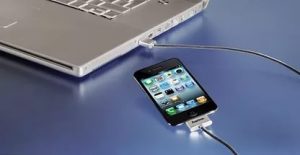
Подключение iPad к компьютеру через USB
Операция начинается с подсоединения одной стороны кабеля к ПК, а другой — к устройству. Если у вас его ещё нет и вы собрались покупать, то вы должны знать, что у каждого поколения свои кабеля. Например, iPad 4 подсоединяется проводом, имеющим стандарт Lightning, а предыдущие его модели — 30-pin. Их различие заключается в том, что провод первого типа можно подключить любой стороной, а второй только рисунком вверх.
Далее откройте iTunes, который позволит ПК и планшету синхронизироваться. Чтобы он определил девайс не надо ничего делать, а затем просто выбрать устройство в боковом меню, чтобы Айтюнс начал установку драйверов. Далее выплывет окно автозапуска, где вам предложат выбрать одно из нескольких действий. К примеру, импорт фото и видео, копирование файлов и их просмотр и другие.
Закройте это окно или выберите нужное действие, так как после подключения к ПК параллельно с автозапуском ещё включился iTunes. И теперь перед вами откроется меню. После выбора значка айпада можно спокойно скачивать нужные файлы через синхронизацию.
Подключение Айпада к ПК через Wi-fi
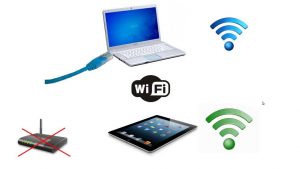
Как подключить iPad к компьютеру через Wi-fi?
Теперь поговорим о синхронизации iPad и компьютера с помощью Wi-fi сети. Сделать это также просто.
Теперь вам нужно подготовить сам гаджет:
Что делать, если компьютер не определяет iPad?
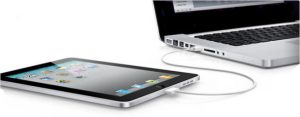
Что делать, если iPad не подключается к компьютеру?
Иногда iTunes никак не может определить, что девайс подсоединен к ПК. Иногда проблема не настолько серьёзная, как вы можете подумать. Причины, возможно в:
Все эти проблемы можно решить следующим методом:
Если даже такая мера не даёт никаких результатов, то проблема действительно серьёзная. Обратитесь в сервисный центр.
https://youtube.com/watch?v=TGCyHajpLso%3Ffeature%3Doembed
Amazfit gts как подключить к компьютеру
Amazfit GTS является одним из наиболее популярных умных часов на рынке. Он пришел вместе с множеством функций, которые делают его незаменимым для миллионов пользователей во всем мире. Одним из таких функций является возможность подключения к компьютеру, что может быть полезно для загрузки музыки и обновления прошивки.
Подключение Amazfit GTS к компьютеру

Перед тем, как подключить часы к компьютеру, убедитесь, что вы сделали резервную копию всех данных, хранящихся на устройстве. Это убережет вас от потери важной информации, если что-то пойдет не так.
Шаги для сопряжения Amazfit GTS с компьютером
Прежде чем устанавливать программу Amazfit Tools, убедитесь, что в настройках безопасности вашего компьютера установлено разрешение на установку программ не из App Store, если вы используете macOS, либо не с, если вы используете Windows.
Итог

Теперь, когда вы знаете, как подключить Amazfit GTS к компьютеру, вы можете наслаждаться всеми преимуществами использования этого устройства. Следуйте инструкциям, перечисленным выше, и не забудьте сделать резервную копию своих данных, прежде чем начать. Удачного подключения!
Amazfit GTS — это высокотехнологичные смарт-часы с OLED-экраном, множеством датчиков и расширенными возможностями для отслеживания физической активности. Они совместимы с Android- и iOS-устройствами, а также с компьютерами, что делает их универсальным гаджетом.
Подключение Amazfit GTS к компьютеру при помощи USB-кабеля

Самый простой способ подключения Amazfit GTS к компьютеру — использование USB-кабеля. Для этого необходимо выполнить следующие действия:
Подключение Amazfit GTS к компьютеру с помощью приложения Mi Fit
Если вы используете приложение Mi Fit для управления своими Amazfit GTS, то вы можете подключить часы к компьютеру через это приложение. Следуйте этим инструкциям:
Подключение Amazfit GTS к компьютеру через Bluetooth

Кроме того, вы можете подключить свои Amazfit GTS к компьютеру через Bluetooth. Для этого необходимо сделать следующее:
Важно помнить, что некоторые Amazfit GTS могут не поддерживать соединение с компьютером через Bluetooth. В этом случае вы должны использовать USB-кабель или приложение Mi Fit.
Amazfit GTS может быть подключен к компьютеру с помощью USB-кабеля, приложения Mi Fit или Bluetooth. В любом случае процесс подключения прост и быстр. Выберите наиболее удобный способ и наслаждайтесь управлением своими смарт-часами через компьютер.
Amazfit gts – как подключить к компьютеру?

Amazfit gts – это смарт-часы, выпущенные компанией Huami, которые имеют множество полезных функций, таких как мониторинг сердечного ритма, отслеживание активности, GPS-навигация, уведомления о звонках и сообщениях, проигрывание музыки и многое другое. Однако, чтобы использовать его функции в полной мере, зачастую требуется подключить Amazfit gts к компьютеру. Но как это сделать?
Загрузите ПО Amazfit

Первый шаг – загрузить ПО Amazfit на ваш компьютер. Это можно сделать с сайта us.amazfit.com/pages/app-download.
Подключите смарт-часы к компьютеру
Подключите Amazfit gts к компьютеру с помощью USB-кабеля. Следующим шагом вам нужно активировать функцию отладки USB на своих смарт-часах. Для этого нужно:
Подключите устройство и синхронизируйте данные
После того, как вы подключили устройство, откройте приложение Amazfit на своем компьютере и выполните вход в свой аккаунт Amazfit.
После успешного входа приложение автоматически распознает свичу смарт-часов и запустит процесс синхронизации данных. Этот процесс может занять несколько минут в зависимости от количества сохраненных на часах данных и скорости вашего интернет-подключения.
Настройка уведомлений и других функций
После того, как вы успешно подключили свои смарт-часы Amazfit gts к компьютеру, вы можете приступить к настройке уведомлений, отслеживанию активности, блютуз соединению и GPS-навигации. Для настройки этих функций перейдите в соответствующие разделы в приложении Amazfit и выполните необходимые действия.
Используя эти четыре простых шага, вы сможете подключить свои смарт-часы Amazfit gts к компьютеру и получить доступ к множеству полезных функций, которые предлагают эти часы.
С помощью ПО Amazfit и USB-кабеля вы можете легко подключить свои смарт-часы Amazfit gts к компьютеру и настроить их функции. Будь то отслеживание активности или уведомления о звонках и сообщениях, эти смарт-часы позволяют вам оставаться связанными с миром, даже когда вы находитесь в движении.
Как подключить смарт часы к компьютеру через usb кабель

Смарт часы – это полезный гаджет, который обладает широкими функциональными возможностями, в том числе позволяет отслеживать свою физическую активность, просматривать уведомления и многое другое. Однако, чтобы использовать все функции, которые предлагают эти часы, их необходимо подключить к компьютеру через USB кабель. В этой статье мы расскажем, как это сделать.
Проверьте совместимость с компьютером
Перед тем, как подключать USB кабель смарт часов к компьютеру, убедитесь, что они совместимы. Это можно сделать, заглянув в руководство пользователя или на сайт производителя. Важно, чтобы ваш компьютер распознавал устройство, иначе оно не будет работать.
Подключите USB кабель к компьютеру и смарт часам
Подключите конец USB кабеля к порту USB вашего компьютера, а другой конец к смарт часам. Обычно разъем для USB кабеля расположен на обратной стороне смарт часов.
Дождитесь, пока компьютер распознает устройство
После того, как вы подключили USB кабель, дождитесь, пока компьютер распознает устройство. Обычно компьютер должен автоматически найти устройство и начать устанавливать драйверы. Однако, если этого не произошло, необходимо зайти в диспетчер устройств и проверить, есть ли в списке подключенные смарт часы. Если их нет, вы можете установить драйверы с помощью диска, который был в комплекте с часами или загрузить их с интернета.
Привяжите смарт часы к учетной записи компьютера
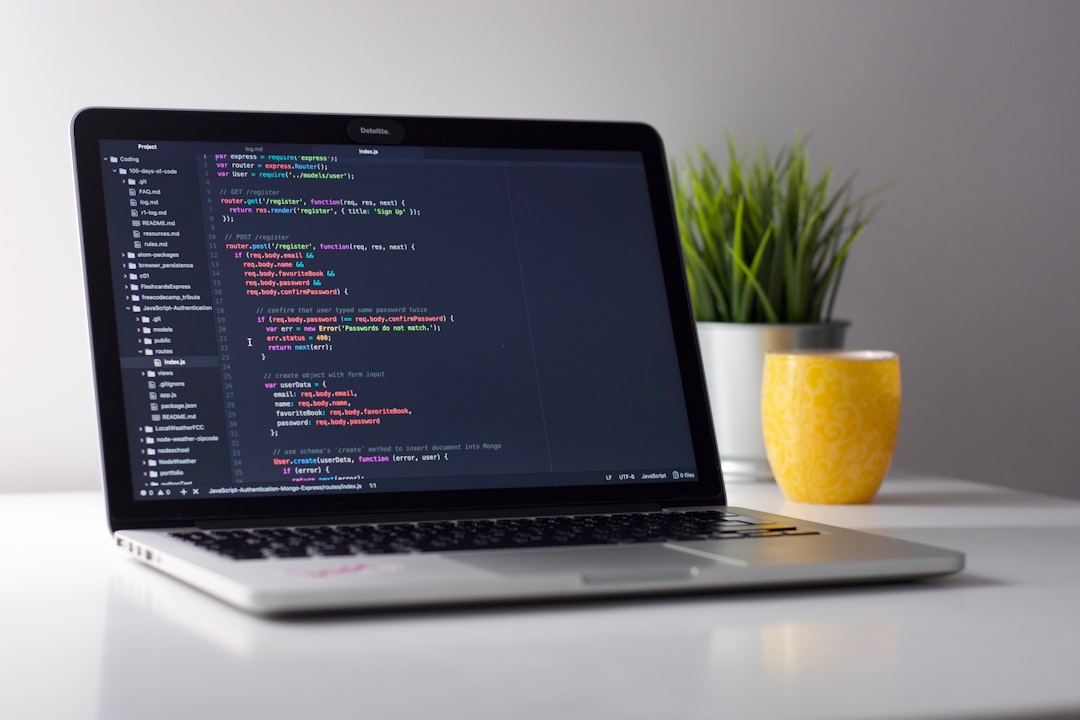
Теперь, когда компьютер распознает ваше устройство, вы можете привязать его к учетной записи компьютера. Для этого необходимо зайти в настройки и выбрать раздел «устройства и принтеры». Если смарт часы подключены к компьютеру, то их иконка появится в этом разделе. Щелкните на ней правой кнопкой мыши и выберите «свойства». В открывшемся окне выберите «дополнительно», а затем «привязать этот учетно запись к». Выберите свою учетную запись и нажмите «ОК».
Настройте синхронизацию смарт часов и компьютера
После подключения смарт часов к компьютеру, вы можете настроить синхронизацию данных между устройствами. Для этого используйте специальное приложение для синхронизации. Обычно производители смарт часов предоставляют свои утилиты для синхронизации данных, которые можно загрузить с сайта производителя. После установки утилиты запустите ее и настроьте синхронизацию данных и настроек между смарт часами и компьютером.
Наслаждайтесь использованием своих смарт часов
После завершения настройки синхронизации данных между смарт часами и компьютером, вы можете наслаждаться всеми возможностями, которые предоставляет вам эта технологическая новинка. Вы можете установить приложения, настроить виджеты, просматривать уведомления и многое другое. Смарт часы станут непременным помощником в повседневной жизни!
Подключение смарт часов к компьютеру через USB кабель очень простое и не занимает много времени. Главное – следовать инструкциям и быть внимательным. Надеемся, что наша статья была полезной для вас!

Если у вас есть смарт часы и вы хотите подключить их к компьютеру через USB кабель, то вам пригодится следующая инструкция.
Проверка совместимости
Первым делом, нужно убедиться в том, что смарт часы, которые вы хотите подключить, поддерживают USB-подключение. Если поддерживают, то убедитесь в наличии USB-кабеля, который пришел вместе с часами.
Подключение кабеля
Второй шаг заключается в подключении USB-кабеля к компьютеру и смарт часам. Для этого найдите USB-порт на вашем компьютере и вставьте USB-кабель. Затем найдите USB-порт на смарт часах и подключите кабель к нему.
Запуск приложения
После того, как вы подключили смарт часы к компьютеру, нужно запустить соответствующее приложение на компьютере. Обычно приложение автоматически открывается при подключении часов, но если этого не произошло, то вам нужно найти и запустить приложение вручную.
Синхронизация
Когда приложение запущено, то нужно выполнить синхронизацию между компьютером и смарт часами. Это можно сделать, используя соответствующую функцию в приложении.
Выгрузка данных
После синхронизации вы можете выгрузить данные со смарт часов на компьютер. Это позволяет сохранить важную информацию, такую как записи тренировок и заметки.
Отключение кабеля

Когда вы закончили работу со смарт часами, необходимо правильно отключить их от компьютера. Для этого вам нужно найти соответствующую опцию в приложении и выполнить отключение. Тогда вы сможете безопасно отключить USB-кабель от компьютера и смарт часов.
Помните, что необходимо правильно отключать смарт часы от компьютера, чтобы избежать повреждений как устройств, так и данных.
Общий итог
Запомните, что подключение смарт часов к компьютеру через USB кабель – это несложный процесс, если вы знаете все шаги. Следуйте нашей инструкции и вы справитесь со своими смарт часами быстро и безопасно.
Смарт-часы – это устройства, которые позволяют пользователям контролировать свою физическую активность, проверять входящие уведомления, управлять музыкой и многое другое, не доставая телефон из кармана. Существует множество моделей смарт-часов, но все они имеют одно общее – USB-порт, который можно использовать для подключения к компьютеру или зарядки. В этой статье мы разберемся, как подключить смарт-часы к компьютеру через USB-кабель.
Подготовка
Первым шагом необходимо убедиться, что у вас есть все необходимые материалы для подключения смарт-часов к компьютеру. Вам понадобится смарт-часы с USB-портом и USB-кабель.
Подключение USB-кабеля
Второй шаг – это подключение USB-кабеля. Откройте USB-порт на смарт-часах и вставьте один конец USB-кабеля в порт. Затем, вставьте другой конец USB-кабеля в USB-порт на компьютере.
Режим подключения

Третий шаг – это выбор режима подключения на смарт-часах. Большинство смарт-часов предлагают несколько режимов подключения, таких как режим синхронизации или режим зарядки. Вам необходимо выбрать режим, который позволяет передавать данные между смарт-часами и компьютером. В большинстве случаев, этот режим называется режимом синхронизации.
Запуск программного обеспечения
Последний шаг – это синхронизация данных между смарт-часами и компьютером. После того, как вы запустили программное обеспечение на компьютере, вам нужно будет следовать инструкциям на экране, чтобы синхронизировать данные. Это может занять некоторое время, в зависимости от количества данных, которые необходимо передать.
Теперь вы знаете, как подключить смарт-часы к компьютеру через USB-кабель. Этот процесс прост и не занимает много времени. Вы сможете синхронизировать свои данные с помощью этого метода, например, синхронизировать уведомления, данные о физической активности, музыку и т.д. Следуйте нашим шаг за шагом инструкциям, и вы сможете синхронизировать свои смарт-часы с компьютером без проблем.
Выбор языка с английского или китайского на русский
В первом меню, когда только включили умные часы, в списке доступных языков может не оказаться русского. Большинство моделей, которые вы приобрели в салонах сотовой связи или магазинах электроники, уже адаптированы для России. Английский или китайский языки присутствуют в большинстве своем в моделях, заказанных по интернету из-за границы.
Как установить русскую прошивку смарт-часов и сколько это стоит?

Если для вашей модели не предусмотрен русскоязычный пакет, то часы можно отнести в мастерскую или салон, где чинят смартфоны. Обычно стоимость русификации колеблется от 500 до 1500 рублей. Цена зависит от модели часов и региона проживания.
Включение вибрации
Включить виброрежим на часах можно в приложении SeTrecker или посредством СМС. Приложение подходит для всех моделей смарт-часов, поддерживающих GPS. Отправьте на номер Смарт Уотч команду:
Как принимать звонки и SMS на умных часах?
Прем входящих звонков на смарт-часы осуществляется так же, как и на телефон. При поступлении входящего вызова экран гаджета загорится, на нем высветятся две кнопки – приема и отклонения вызова. Чтобы принять вызов, нужно нажать соответствующую кнопку.
Для того, чтобы прочитать входящее сообщение, нужно активировать экран и коснуться сообщения, чтобы его открыть. Вы также можете совершать вызовы или отправлять СМС с помощью часов. Во втором случае неудобство заключается в том, что набирать сообщение нужно при помощи голоса, а гаджет не всегда правильно распознает речь.

Настройки режима энергопотребления (аккумулятора)
Чтобы активировать режим энергосбережения необходимо выполнить следующие шаги:
Для автоматического перехода в режим экономии нужно:
Подключение smart watch через Wi-Fi
На устройстве с любой операционной системой для сопряжения по сети Wi-Fi необходимо ее включить на обоих гаджетах. В зависимости от ОС, действия для подключения смарт-часов к телефону могут различаться.

Андроид
Для подключения сети Wi-Fi на смарт-часах с ОС Андроид Веар, необходимо:
Важно! Внимательно изучите инструкцию к часам. Гаджет не сможет подключиться к сети с неподдерживаемой частотой. Обычно поддерживают протокол беспроводных сетей стандарта 802.11b/g/n с частотой 2.4 ГГц.
Айфон
Подключение гаджетов от компании Apple по сети Wi-Fi может происходить, если:
На обоих гаджетах нужно включить сеть Wi-Fi. Делается это аналогичным вышеописанному способом.
Затем нужно выбрать сеть, к которой могут подключиться часы. В watch OS пятой и выше версиях существует возможность выбора. В ранних – нет.
Как подключить Apple Watch к компьютеру?
Немногие знают о спрятанном (секретном) порте под креплением, его можно найти, если отсоединить одну сторону ремешка. С помощью этого разъема выполняется загрузка и установка операционной системы на iWatch. Также с его помощью можно восстановить работу после сбоя. Стоит заметить, что подобный порт присутствует и на всем известном оборудовании Apple:
Умные часы Apple Watch обходятся лишь 6 портами
На поверхности iWatch нет портов:
Это доказывает то, что производители изначально не учитывали возможность их прямого подключения к настольному ПК, и стоит обратить внимание, что эти электронные часы отказывают и в беспроводном сопряжении c ноутбуком, то есть невозможно подключение по:
На официальной презентации Apple Watch 2 стало известно, что гаджет станет пригодным для внедрения в систему Jailbreak, которая поможет расширить функционал iWatch, тем самым предоставляя человеку права «супер-пользователя». Эту операцию можно будет проделать с помощью:
Компания Стива Джобса занимается разработкой новых часов, в которых уже будет предусмотрена функция подключения к ПК или ноутбуку. Это означает, что пользователям больше не придется морочить голову о том, как подключить Apple Watch к компьютеру.
Подготовка к настройке смарт вотч
Настройка смарт часов начинается с подготовительного этапа. Здесь пользователь проверяет состояние устройства, аккумулятора, СИМ карты. Внезапно возникшие проблемы мешают работе прибора. Как решить их легко и быстро, описано ниже.
Как правильно начать работу аккумулятора:
Каждая модель заряжается разным способом. Это привычное зарядное или блок питания, магнитная док-станция (крэдл), подставка (беспроводной способ). Если умные часы не заряжаются, проверьте состояние зарядного устройства. Возможно, оно сломано. Иногда проблема в контактах смарт вотч. Загляните в разъем, и убедитесь в их целостности.

После приобретения СИМ карту нужно:
Активируйте симку пополнением. Как проверить баланс указано на стартовом пакете. Это комбинация цифр, набрав которую пользователь отслеживает состояние счета.
Наличие 2G обязательно. Убедитесь, что карта поддерживает его. В противном случае часы не будут функционировать. Это условие обязательное.
Рекомендуем пакет в 1000Мб. Отдайте предпочтение операторам Мегафон, Билайн или МТС. Они не требуют специализированных настроек, в отличие от остальных. СИМ карты настраиваются стандартным способом. Симки других операторов требуют выполнения СМС-команд. Их настройка сложнее.
Что делать, если смарт-часы не подключаются
1. Если осуществить подключение умных часов к смартфону не получается, первым делом проверьте совместимость устройств, ознакомившись с инструкцией или поискав информацию в интернете.
2. Убедитесь, что часы заряжены и включены, а Bluetooth активирован на обоих устройствах.
3. Попробуйте перезагрузить устройства, удалить подключение на смартфоне, а затем выполнить подключение заново, сбросить настройки часов до заводских и осуществить новое подключение.
4. Установите последние доступные обновления операционной системы для смартфона и часов.
5. Проверьте в настройках смартфона, включено ли разрешение отправлять уведомления на сопряженных часах.
6. Подключение может не происходить из-за того, что уже имеется коннект с другим гаджетом. В этом случае нужно удалить все текущие соединения в настройках или путем перезагрузки, после чего попытаться подключиться вновь.
7. Следует учесть также, что подключить часы к двум смартфонам сразу не получится. Перед подключением часов к новому телефону, их нужно отключить от предыдущего.
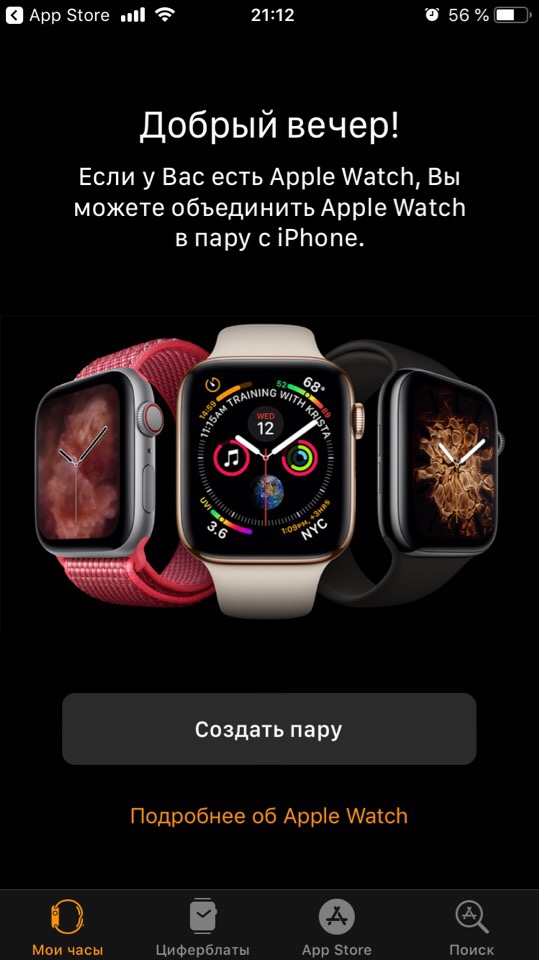
Подключение Apple Watch к Айфону
Прежде, чем синхронизировать часы со смартфоном, необходимо выполнить следующий ряд действий:
Подключение умных часов на Android
Для совместной работы умных часов и телефона с операционной системой Android недостаточно просто включить Bluetooth – нужно также произвести подключение с помощью фирменного приложения, предварительно скачанного из Google Play Маркета. Мы рассмотрим лишь несколько таких вариантов, в то время как существуют и другие решения, работающие полностью аналогичным образом. Кроме того, некоторые приложения совместимы с устройствами, изначально созданными другими разработчиками.
Wear OS by Google
Данное решение, ранее известное под названием Android Wear, является наиболее популярным средством синхронизации умных часов разных моделей с Android-смартфоном. Благодаря нему можно значительно расширить стандартные возможности умных часов, выполнив синхронизацию с телефоном и добавив некоторые новые функции. В частности, может быть упрощено управление за счет Google Ассистента, предоставлен доступ к музыке на смартфоне, персонализирован внешний вид и многое другое.
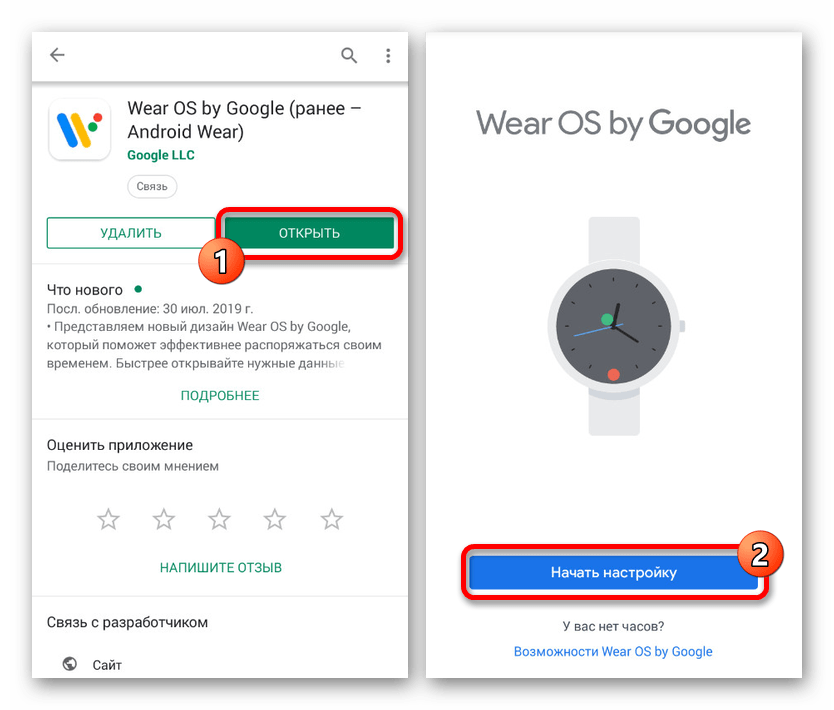
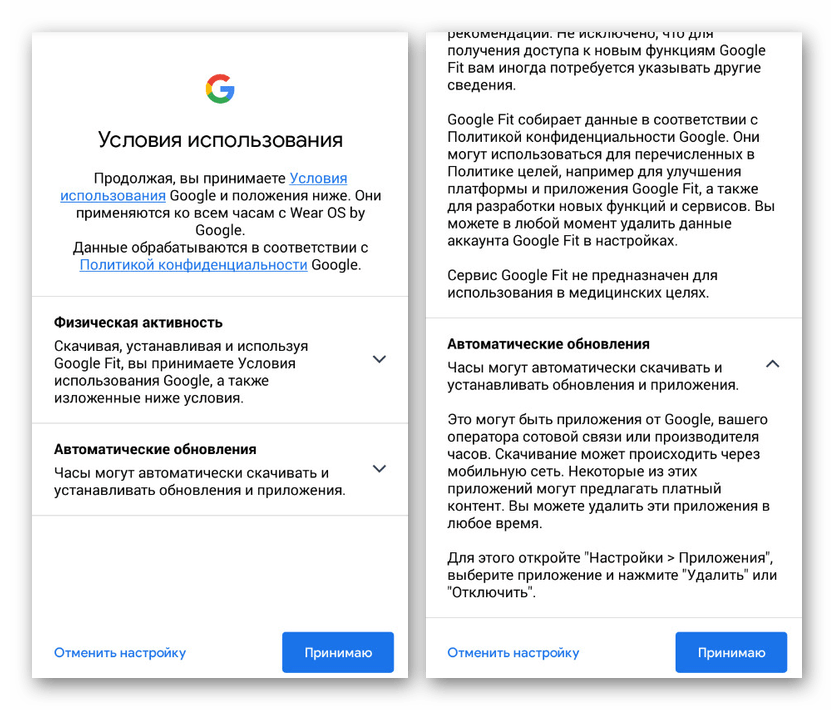
Сразу после этого на экране появится предложение включить Bluetooth-модуль на смартфоне с целью последующего поиска поддерживаемых умных часов. Нажмите кнопку «Включить» в соответствующем окне.
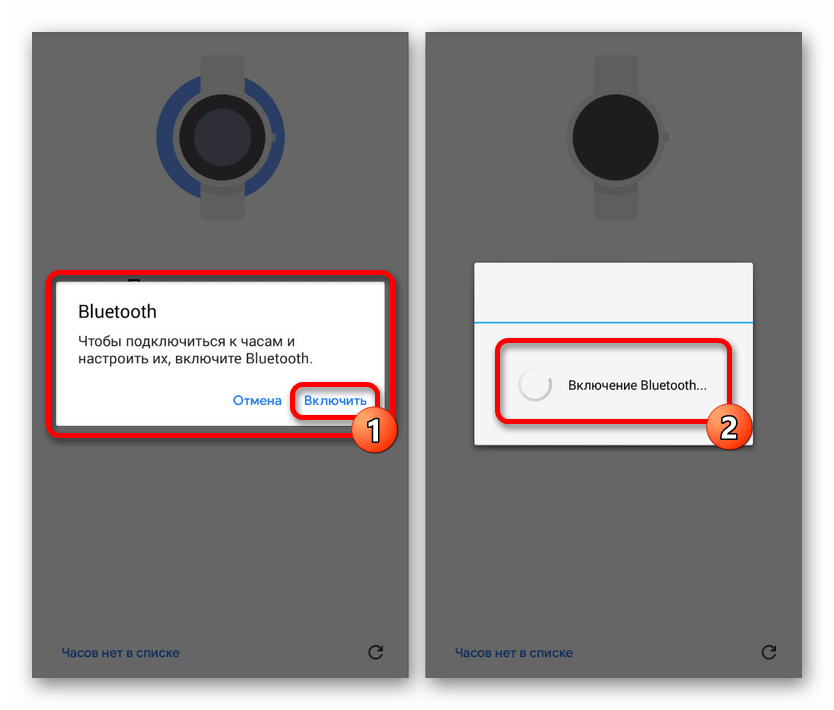
Дальше необходимо включить Bluetooth на подключаемых часах. Процедура может различаться на разных устройствах, но вряд ли вызовет какие-то вопросы.
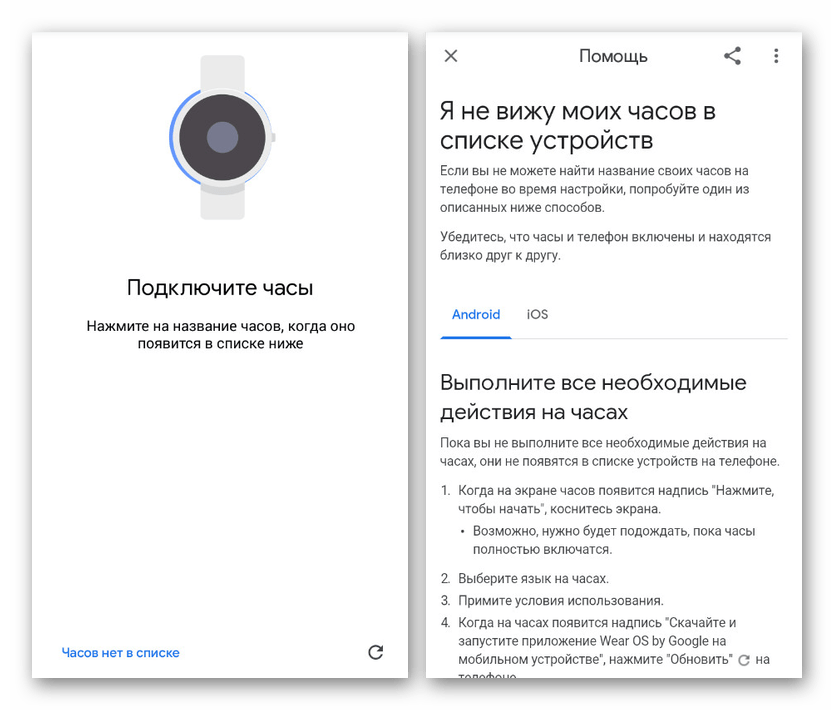
Синхронизация с часами происходит в полностью автоматическом режиме, поэтому процедуру можно завершить. В связи с тем, что Wear OS by Google предоставляет массу возможностей, лучше всего ознакомиться с функциями приложения самостоятельно. Процесс же подключения, как видно по представленной инструкции, должен пройти без проблем.
Huawei Wear
Через Huawei Wear можно синхронизировать Android-устройство с фирменными гаджетами Huawei, среди которых присутствуют фитнес-браслеты и умные часы нескольких моделей. Программа имеет похожий принцип работы с предыдущим ПО, однако также требует и некоторых других действий.
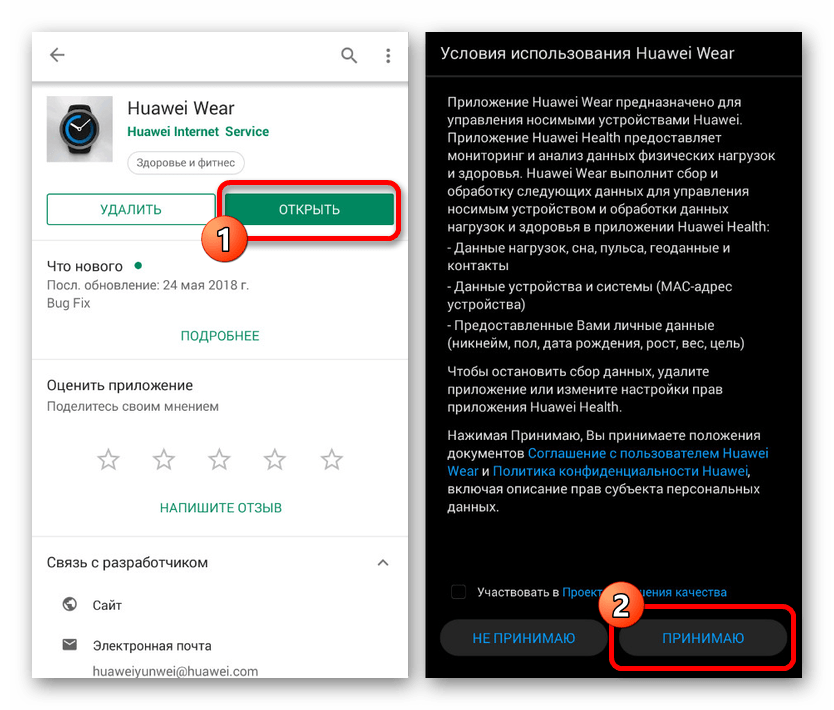
Последующие параметры по большей части предусмотрены для использования приложения вместе с фитнес-браслетом, но, к сожалению, не могут быть пропущены.
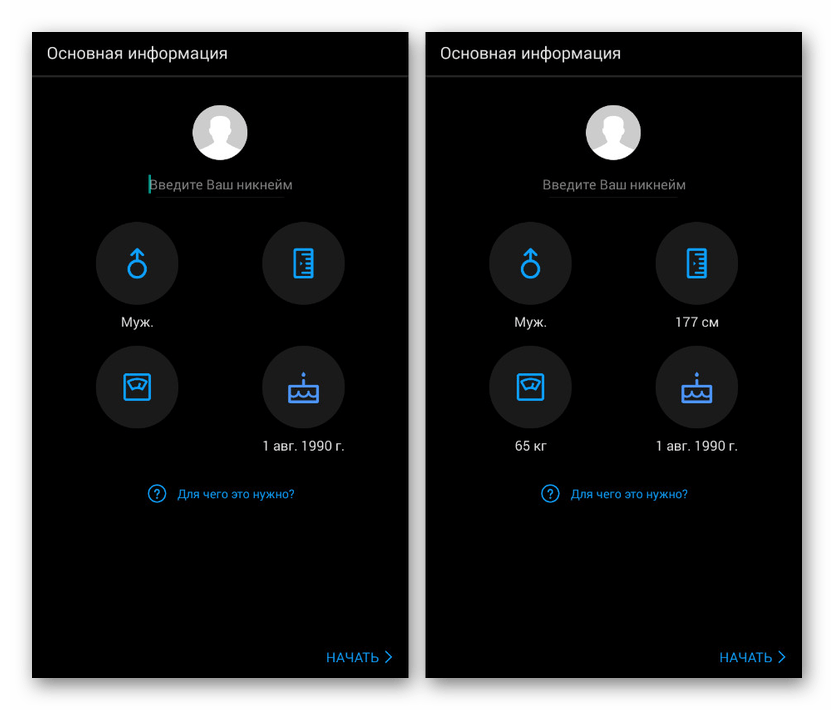
Завершив настройку, подтвердите активацию Bluetooth и последующий поиск совместимого гаджета. Чтобы продолжить, нажмите «ОК» и обязательно включите Блютуз на умных часах.
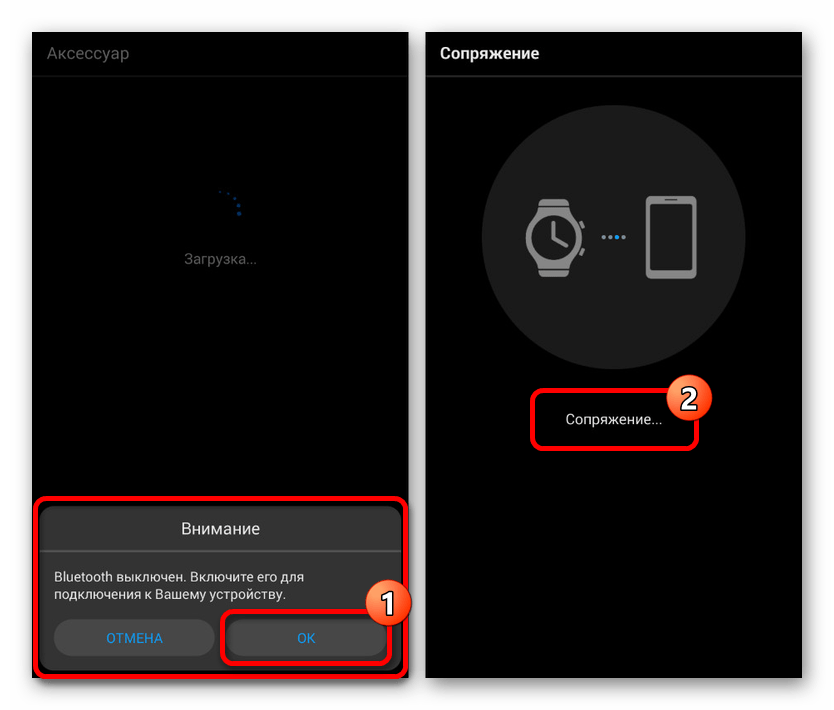

Программу довольно легко использовать из-за интуитивно понятного интерфейса и отсутствия требований к авторизации.
Еще одна популярная программа Mi Fit предназначена специально для фирменных устройств Xiaomi, в числе которых имеется ряд фитнес-браслетов и умных часов. Данное приложение имеет много общего с предыдущим решением и требует предоставления практически идентичной информации.
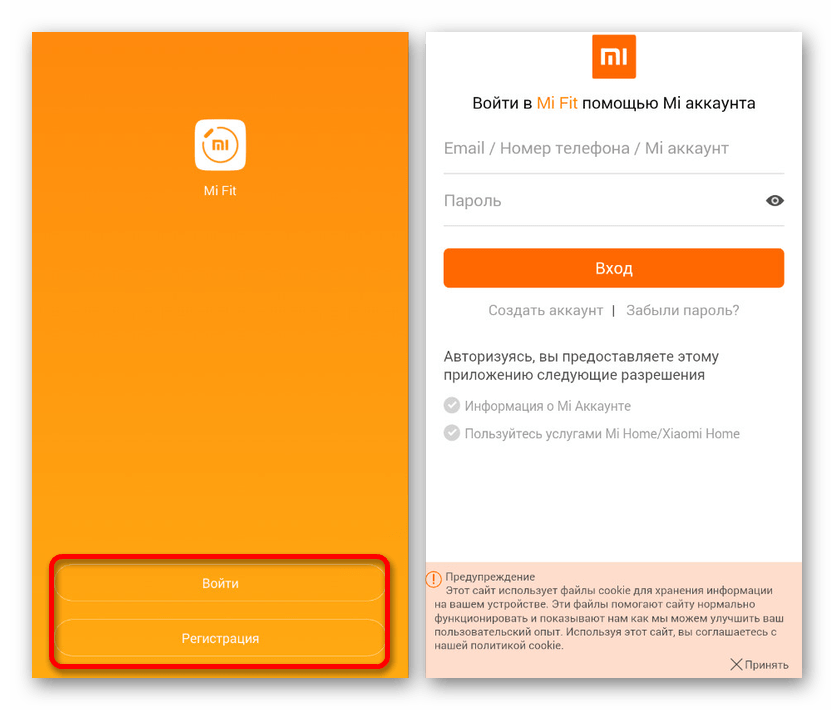
Оказавшись на главной странице программы, нажмите кнопку «+» в правом верхнем углу экрана. Среди представленного списка нужно выбрать «Часы».

Дальше появится предложение выбрать одну из разновидностей умных часов компании и произвести включение Bluetooth-модуля.
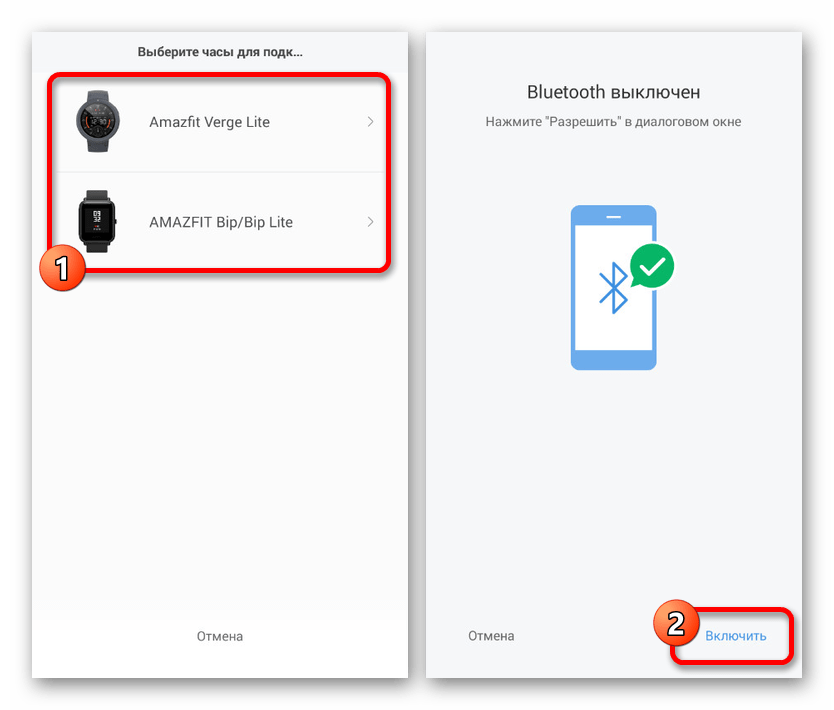
Не забывайте, что для успешного обнаружения на умных часах также требуется активированный Блютуз. Кроме того, устройства должны быть совместимы между собой.
Galaxy Wearable
Galaxy Wearable, также как знакомое как Samsung Gear, предназначено для фирменных устройств компании Самсунг вроде Galaxy Watch. Оно имеет не так много отличий от ранее представленных вариантов и даже в некоторых случаях может заменить их. Использовать ПО следует для получения доступа ко всем функциям гаджета.
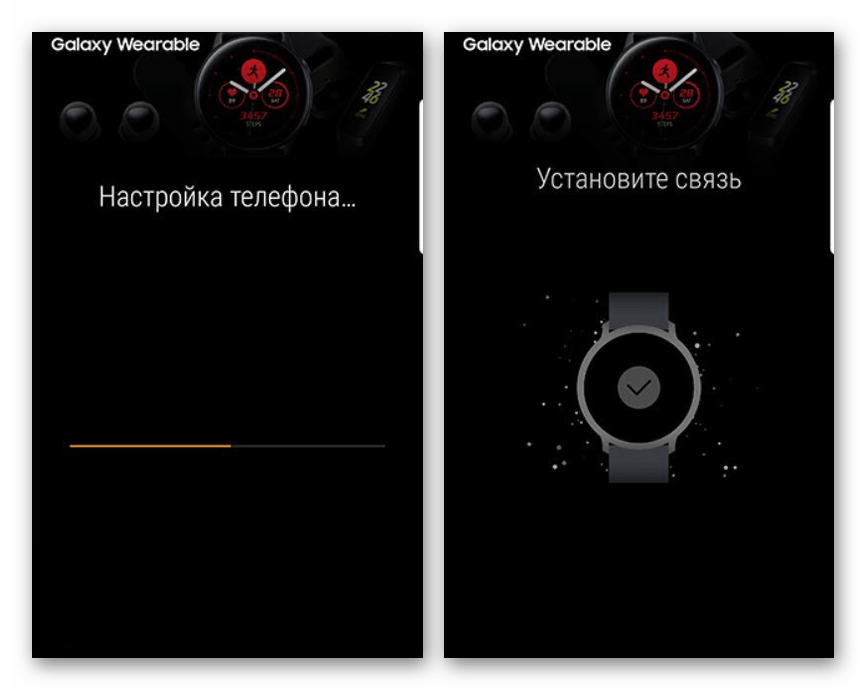
Для подключения достаточно следовать базовой инструкции, так как вероятность возникновения проблем сведена к минимуму.

Процесс почти не отличается от других, поэтому мы не будем на этом заострять внимание. Если трудности все же возникают, можете обратиться к нам со всеми интересующими вопросами.
Прочие приложения
Мы не стали рассматривать приложения, не связанные с темой подключения, но предоставляющие возможность синхронизации между устройствами. Среди них можно выделить Google Keep, Coffee, Find My Phone и многие другие, существенно отличающиеся в плане функций.

О наличии подобного ПО стоит помнить, так как с помощью каждого из них можно получить функции, отсутствующие по умолчанию на гаджете.
Настройка умных часов
Каждое представленное приложение имеет ряд параметров, отличающихся в зависимости от модели подключенного устройства и версии операционной системы Android. Внутренние настройки нужно изучить самостоятельно, так как для полного охвата функций необходимо рассматривать ПО в отдельных статьях.
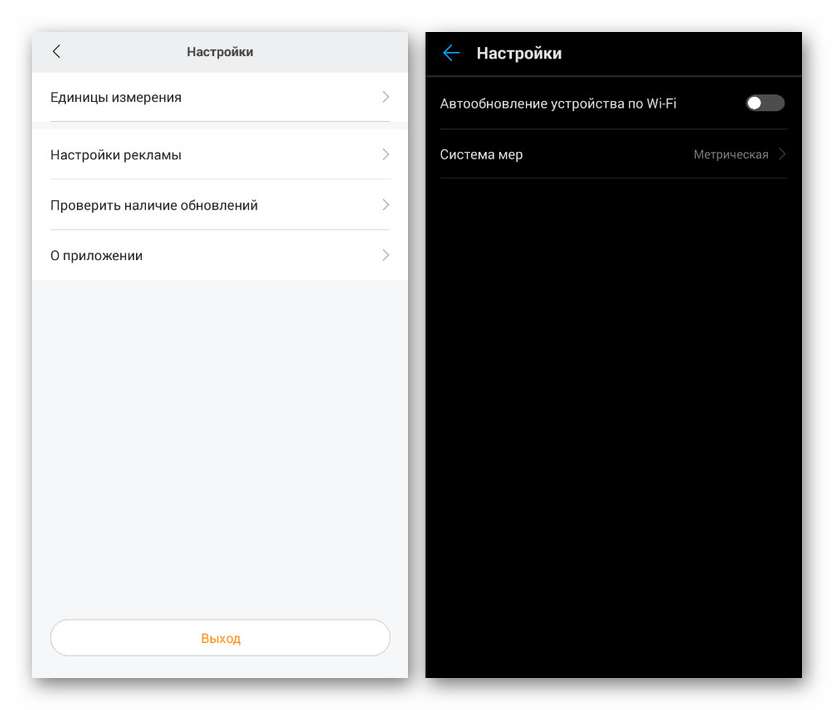
Параметры обычно доступны из главного меню на стартовой странице. Кроме того, для использования всех существующих функций может потребоваться авторизация.
На этом данная статья подходит к завершению, так как мы уделили внимание всем важным моментам по части подключения и настройки умных часов на Android. Дополнительно можете ознакомиться с похожей темой по фитнес-браслетам из-за сочетания особенностей обоих типов устройств в одном и том же гаджете. Кроме того, не забывайте про возможность использования некоторых несовместимых устройств.
Отблагодарите автора, поделитесь статьей в социальных сетях.

Управление камерой
Умные часы очень пригодятся тем, кто любит фотографировать себя с разных ракурсов. Для управления камерой смартфона необходимо установить приложение, например, Wear Camera Remote.
Чтобы видеть, что происходит на экране смартфона, вам необходимо синхронизировать его и смарт-часы и включить режим видео. Сделать снимок вы можете, просто нажав на клавишу на вашем гаджете.
Как настроить смарт-часы?

Русское название «умные часы» — это перевод английского наименования гаджета Smart Watch. В отличие от обычных хронометров девайс синхронизируется со смартфоном, имеет сенсорный экран, выдает владельцу нужную информацию, которая дублируется с телефона или планшета.
Умные часы – это компактный и легкий дубликат мобильного устройства, находящегося всегда на руке. Они способны работать и без связки со смартфоном, применяя опции, отличные от имеющихся в нем.
Как подключить часы к компьютеру через usb
Каждый пользователь способен настроить прибор и отрегулировать параметры самостоятельно. Процесс прост и в большинстве случаев не требует обращения к профессионалам. Рассмотрим детально как настроить часы.
Настройка состоит из 3 простых этапов:
Параметры разных моделей индивидуальны.
В зависимости от марки часов меняются некоторые условия настройки. Последовательность действий сохраняется. Касательно умных гаджетов из Китая, здесь все проще. Принцип для большинства образцов общий. Поговорим, как правильно настроить умные часы Smart Watch.

Каждый пользователь способен настроить прибор и отрегулировать параметры самостоятельно. Процесс прост и в большинстве случаев не требует обращения к профессионалам. Рассмотрим детали.
Настройки соединения с компьютером
В подключении смарт-часов к компьютеру нет ничего сложного. Вы можете подключить их при помощи USB-кабеля или Блютуз.
Операционные системы выше Windows 7 сами определят устройство или предложат найти решение через интернет. Дополнительно можно установить симулятор Андроид на компьютер и подключить смарт-часы к ПК, как к смартфону. Соединение по блютуз осуществляется таким же образом, как соединение с телефоном.
Как включить/выключить GPS
В большинстве часов GPS включается автоматически. Включить или выключить его не получится. Если такой функции нет, то требуется установить специальное приложение SeTreker. Оно позволит настроить смарт-часы с любой операционной системой Андроид или iOS.
Как_подключить_умные_часы_к_компьютеру
Это не возможно по нескольким причинам.1. Бывает продавцы просто обманывают.2. Бывает что продавец сам не знает что продаёт часы с другими характеристиками.3. Бывает что у продавца как бы пересорт товара, в кучу смешанные. То есть, с одного лота приходит товар с разными характеристиками
Поэтому, подобрать подходящий вариант часов можно только через личную беседу с продавцом. И не в коем случае не делать заказ с ebay. Там все продавцы врут.
Функции:• Часы• Будильник• Секундомер(не во всех прошивках MT6260A)• Календарь(полноценный только у MT6260A/MT6261A)• Камера(Видео нет в MT6261DA)• Калькулятор(не во всех прошивках)• Браузер(WAP)• Видео-проигрыватель(нет в MT6261DA)• Аудио-проигрыватель• ДиктофонПосле соединения по Bluetooth:• Управление камерой телефона(развёртка изображения на весь экран не во всех прошивках, а точнее практически не встречается)• Получение уведомлений со смартфона под управлением Android 2.3 и выше (требуется установка доп. программного обеспечения на смартфон)• Сигнализация при потере контакта со смартфоном• Поиск смартфона(нет в MT6261DA)• При получении звонка: проигрывание мелодии и показ номера звонящего• Громкая связь ( Hands-Free )• Проигрывание музыки со смартфона• Управление музыкой на смартфонеи многое другое. Фитнес функции(спорные, но есть датчик движения):• Шагометр• Счетчик калорий• Мониторинг снаДополнительные функции:• Телефон
Уважаемые пользователи Smartwatch!
Если у Вас возникли трудности с эксплуатацией часов Smartwatch, то перед тем как обратиться к администрации группы прочитайте пожалуйста наиболее часто задаваемые вопросы:
1. Компьютер не видит или не опознает часы при первом подключении.— Решение: вставьте шнур в часы плотнее (при подключении к ПК на экране часов должен отображаться значок подключения) и переподключите несколько раз часы к ПК до обновления драйвера. Если данная процедура не помогла (что бывает крайне редко), для исключения вероятности заводского брака – попробуйте подключить часы к другому компьютеру.Несовместимость возможна только с незначительным количеством старых версий Mac OS.
2. Часы не заряжаются или теряют соединение с ПК.— Решение: плотнее вставляйте шнур в часы. При подключении на экране часов должен появиться значок соединения с ПК и он не должен прерываться до выключения экрана и перехода в спящий режим. Не нажимайте клавиши часов при зарядке и следите, чтобы компьютер был включен.
3. Быстро разряжается батарея.— Горит ли у Вас экран часов постоянно или выключается при отсутствии нажатий на клавиши? Для экономии батареи экран должен выключаться в соответствии с выбранным Вами временем включения спящего режима.
4. Не работает тревожная кнопка.— Решение: тревожная кнопка работает только в режиме чтения текста.
5. Файлы отображаются на флеш-карте при отображении на ПК, но не открываются на часах.— Решение: закидывайте в память часов файлы только тех форматов, которые предусмотрены инструкцией.
6. Картинки отображаются на экране часов слишком мелко.— Решение: для приемлемого отображения картинок на экране часов следует преобразовать их в формат 128*128 пикселей любым графическим редактором.
7. Вместо текста на экране непонятные знаки.— Проблема в кодировке. 1 — убедитесь, что меню часов переведено на русский язык. 2 — создайте файл Блокнот, скопируйте туда текст, сохраните, перетащите файл на флэшку часов.
Уже больше четырёх месяцев я пользуюсь смартфоном под управлением Windows Phone – Lumia 1520. Скажу честно, что недовольным этим устройством или самой системой я бываю крайне редко. А после финального релиза Windows 10, сдается мне, что у меня и вовсе пропадёт желание возвращаться на Android (но об этом поговорим уже после того, как компания Microsoft выпустит свою ОС в мир). Но не буду скрывать, что проблемные моменты случаются. С одним из таких я столкнулся, когда захотел выбрать себе “умные” часы. Оказывается, большинство популярных носимых гаджетов не могут работать в паре с Windows Phone. Есть ли выход из этой ситуации?
Начнем с того, что проблема касается не всех носимых устройств, а именно категории “умных” часов. С фитнес-браслетами ситуация вполне нормальная – процентов 30 гаджетов на Яндекс.Маркет могут работать в паре с Windows Phone. А вот с часами дела обстоят сложнее, поэтому предлагаю вам небольшую подборку из этих гаджетов, которые без проблем “подружатся” с вашим Windows-смартфоном.
Учитывая то, что все часы на Anroid Wear и их родственники, работающие на собственных операционных системах (некоторые решения от Samsung, LG, Alcatel), не поддерживают работу с Windows Phone, гаджет Pebble от одноименной компании может оказаться просто идеальным решением для фанатов “плиточных” смартфонов. Правда, тут не все так радостно, как может показаться на первый взгляд. Официально часы по-прежнему поддерживают только телефоны с Android и iOS. Но надежда есть! Дело в том, что в Windows Store появилось приложение Pebble Notification, которое пока находится только на этапе тестирования, но уже сейчас дает нам шанс на то, что часы Pebble будут поддерживать устройства, работающие на мобильной системе Microsoft. Более подробно о самих Pebble Time мы писали вот здесь.
Если “умные” часы вам нужны прямо сейчас (уже просто не терпится получить ещё один гаджет в своё распоряжение) и времени ждать с моря погоды появления поддержки Pebble Windows-смартфонами нет, то устройство под названием Fitbit Surge может вам вполне подойти. В принципе, все необходимое данная штука имеет и умеет: акселерометр, гироскоп, компас, высотомер, датчик освещенности и пульсометр. Лично мне внешне часы очень нравятся. Вариантов расцветки может быть три: черный, оранжевый и синий. Единственный момент, который у меня вызывает вопросы – защищенность устройства. Fitbit Surge защищены только от влаги, то есть небольшой дождь для них не страшен, а вот погружения под воду (даже небольшое) они не переживут. Батареи должно хватать на 7 дней, а полная зарядка занимает на больше двух часов. Синхронизация со смартфоном под управлением Windows Phone происходит при помощи специального приложения Fitbit. Цена вопроса – 250 долларов.
Еще один интересный вариант, который обязательно стоит рассмотреть – Agent Smart Watch. Разработчики сорвали настоящий куш на Kickstarter, собрав вместо желаемых 100 тысяч долларов целый миллион. Устройство получило 1,28-дюймовый экран с разрешением 128 х 128 точек, поддержку Bluetooth 4.0, процессор ARM Cortex-M4, работающий на тактовой частоте 120 МГц и аккумулятор ёмкостью 300 мА·ч. Предусмотрен стандартный набор датчиков, а также беспроводная зарядка по стандарту Qi. Но использовать вам её часто не придется: разработчики обещают, что “умные” часы смогут прожить до 7 дней без подзарядки при постоянно активном соединении с телефоном и до 30 дней в режиме показа времени. Изменения цвета корпуса не предусмотрено, а вот ремешки могут быть разными (всего пять расцветок). Цена на Agent Smart Watch составляет 250 долларов.
Несмотря на то, что есть еще несколько вариантов (например, MyKronoz ZeWatch), выбор “умных” часов не очень большой. Но пока только так. Если вы владелец Windows-смартфона и пользуетесь какими-то смарт-часами, то обязательно отпишитесь в комментариях.
Возможно у Вас есть свои мнения на тему «Как подключить умные часы к компьютеру»? Напишите об этом в комментариях.
Технология Apple с зарождения и по сей день требует определенного подхода для сопряжения с другими устройствами. Установка программного обеспечения по-своему особенная. Поэтому неопытные пользователи iWatch рано или поздно приходят к вопросу, а можно ли осуществить подключение Apple Watch к компьютеру, чтобы проще было установить ПО?
Собственно, если нет, то какие бывают альтернативы для замены участия ПК или ноутбука в совершенствовании такой техники? Пока что известно 2 метода внедрения необходимого ПО в смарт-часы:
Какие варианты подключения iWatch можно применить?
Базовые функции smart watch
Смарт-часы обладают некоторыми функциями смартфонов, но обладают и прочими опциями, недоступными для телефонов. В набор стандартных функций входят:

Также смарт-часы могут предупредить, если в телефоне разряжается батарея. Есть множество других функций, благодаря которым пользователи, единожды испытав удобство смарт уотч, уже не представляют себе жизни без них.
Возможности умных часов могут включать в себя целый спектр дополнительных функций, которые значительно облегчают жизнь пользователю:
Как подключить и настроить смарт-часы? Детальная инструкция
Купили умные часы, но не знаете, как подключить смарт-часы к телефону? Рассказываем про все возможные варианты.
Соединить умные часы (даже на платформе Android) и гаджет Apple — самая простая задача. Расскажем пошагово, как подключить смарт-часы к айфону.
1. Активируйте Wi-Fi и Bluetooth на часах и смартфоне.
2. Включите устройство (оно должно быть на той руке, где планируете носить). Дождитесь появления на экране логотипа компании.
3. Положите смартфон рядом с часами. Подтвердите предложение создать пару. Поднесите циферблат к камере смартфона. Через пару минут устройства синхронизируются. Затем через идентификатор введите ID после появления запроса или в настройках (пункт «Основные»).
4. Настройте устройство (подсказки появятся на экране смартфона).
Если программное обеспечение устарело, смарт-часы предложат его обновить. Смело принимайте апдейт.
Однако, если у вас Android-смартфон, соединить его с Apple Watch невозможно. Часы будут работать с ограниченным функционалом — в режиме таймера, будильника, контроля сна и прогноза погоды.


