

- Что вы найдете в этом руководстве
- «заметки»
- «переводчик»
- Фостер
- Плакат
- Сохраняйте спокойствие Создателя
- Тип рисования для iPad
- Air display
- Art authority
- Artist hall
- Dexigner
- Foliobook photo portfolio
- Home interior ideas hd
- Houzz interior design ideas
- Imockups
- Ipad, ipad 2, ipad mini for parallax desktop wallpapers hd 1280×1280, free desktop backgrounds
- Iteleport remote desktop
- Keynote
- Masque
- Moma
- Moodboard
- Palettes pro
- Pulse
- Room design
- Splashtop 2 remote desktop
- Splashtop personal
- Teamviewer: remote control
- The phillips collections
- Библиотека приложений
- Виджеты
- Виды виджетов в ios 14
- Изменение обоев на ipad
- Использование стопок виджетов
- Создание собственных стопок виджетов
- Как добавить виджет в ios 14
- Как добавить виджеты на ipad
- Как добавить иконку любого сайта на рабочий стол iphone и ipad
- Как добавить пустую страницу на рабочий стол iphone | яблык
- Как закрепить любимые виджеты
- Как расставить иконки на iphone и ipad в любое место домашнего экрана при помощи приложения команды (для устройств на ios 12 и позднее)
- Как сменить фоновый рисунок рабочего стола на ipad
- Как создать ярлык на айпад
- Как удаленно управлять компьютером при помощи iphone и ipad
- Многозадачность
- Настройка
- Перенос приложений в папку
- Перенос приложения на другую страницу
- Приложение microsoft remote desktop
- Приложение screens vnc
- Приложение teamviewer: remote control
- Приложения для удаленного доступа к компьютеру
- Разработка
- Создание собственных стопок виджетов
- Утилита parallels access
- Фостер против постера
- Функция удаленного доступа в windows
- Чего вы не найдете в этом руководстве
Что вы найдете в этом руководстве
В нашем руководстве представлены оригинальные приложения для iPad, которые обеспечивают уникальные и захватывающие возможности для планшетов; это не приложения для iPhone, работающие на большом экране. Мы также включили ссылки на подробные обзоры, если таковые имеются.
«заметки»
Тут можно отмечать людей. Они получат уведомления.
Также заметки получат тэги, по которым можно проводить поиск.
Новая функция «Быстрые заметки» позволит быстро работать c заметками на iPadOS, iOS и macOS.
«переводчик»
Новое приложение для перевода текста. Функция работает практически везде, даже с тем текстом, который размещён на фотографиях.
Фостер
Фостер стоит $ 1, 99, но вполне заслуженно. Два доллара — это правильное место в шкале платных приложений, где вы не слишком беспокоитесь о том, чтобы тратить деньги впустую, и готовы платить, если приложение предоставляет подлинный сервис. И когда дело доходит до разработки постеров на iPad, Phoster действительно делает это хорошо.
Если вам нужен простой способ создания красивых постеров, Phoster — именно это. Приложение для iPad позволяет действительно легко редактировать предварительно загруженные шаблоны (которые все удивительны). Выберите шаблон, добавьте фотографию, если хотите, измените текст и шрифт, и у вас есть плакат на руках.
Для таких вещей, как приглашения на небольшие вечеринки (даже с формальной обстановкой), размещение на страницах социальных сетей или просто для листовок, которые вы хотите раздать на месте, Phoster — лучшее, что есть.
Плакат
Poster бесплатен и доступен только на iPhone. Бесплатное приложение дает вам общий дизайн плаката, где вы можете добавить квадратную фотографию и текст вокруг него.
Там не так много настроек в отношении шаблонов дизайна, шрифтов или размера. Практически все закрыто за платным доступом. Вы можете заплатить доллар, чтобы разблокировать фильтры, или 4 доллара, чтобы разблокировать все и удалить рекламу.
Сохраняйте спокойствие Создателя
Ни один список постеров не будет полным без справки о сохранении спокойствия . Keep Calm Creator поможет вам сохранять спокойствие и создать любой вариант легендарного постера.
Приложение бесплатно, но все, что вы получаете, это красный фон, жирные шрифты и возможность написать сообщение. И мне этого достаточно. Вы можете разблокировать больше фонов или шрифтов и отключить рекламу, заплатив за покупку в приложении.
Тип рисования для iPad
TypeDrawing похож на WordArt для iPad. Это так же странно и так же весело играть. То, что вы делаете, это загружаете нужный текст, определяете шрифты, размер и цвет. Но вместо того, чтобы печатать его в жесткой рамке, вы проводите пальцем по экрану, и слова будут занимать свободное пространство, как линия или цвет. Отсюда и название Type Drawing .
За 3 доллара приложение, безусловно, веселее, чем полезно. Но если вам надоели ограничения текстовых полей, TypeDrawing действительно стоит того.
Air display
Один монитор — хорошо, а два — лучше. С помощью Wi-Fi, iPad становится еще одним монитором, расширяющим рабочее пространство любого пользователя. Это удобство в первую очередь касается о дизайнеров, иллюстраторов или художников, которым приходится увеличивать изображение, для того чтобы прорисовать ту или иную деталь.
Стоимость: 9,99$
Art authority
Как попасть в музей, чтобы при этом не покупать билет и не стоять в очереди? Да еще, чтобы другие зрители не загораживали картину? Приложение Art Authority — интерактивный музей из 500 картин и скульптур всех времен и культур. Интерфейс приложения подражает настоящему музею: выставочные залы посвящены разным эпохам, а проход ко всем экспонатам оформлен в виде витрины или загорожен лентой.
В ближайшем рассмотрении каждая картина снабжена стандартными сведениями об авторе произведения, дате написания картины и ее точных размерах. Само приложение — не бог весть что, но оно сильно расширит горизонты тех, кто хочет бегло пробежаться по истории искусств без энциклопедий.
Стоимость: 9,99$
Artist hall
Самые очевидные художники, каталоги которых можно найти в каждом музее, подробно представлены в приложении Artist Hall. Там коллекции их работ представлены в виде отдельных именных альбомов, которые включают в себя рассказ о жизни и творчестве того или иного художника.
Сборники о жизни и творчестве Да Винчи, Мане, Ван Гога, Ботичелли, Пикассо, Дали и Рембрандта постоянно пополяется новыми картинами, а перечень художников — узнаваемыми именами. В этом приложении нет ничего нового для тех, кто регулярно бывает в музее, но для тех, кто путается в стилях и биографиях — это отличный способ с удовольствием и пользой провести 15 минут в подземке или очереди.
Стоимость альбомов: 2,99$
Dexigner
Известное приложение-путеводить по музеям и галереям можно настроить под себя. Например, отметить свое местоположение на карте, дома или за границей, чтобы увидеть все ближайшие музеи или прочитать обзор о происходящих выставках. В приложении есть и новостная лента, чтобы даже на отдыхе не отставать от событий, происходящих в мире искусства и дизайна.
Однако карты не всех стран загружены в приложении и уж тем более адреса музеев, которые там находятся: популярные маршруты, что неудивительно, — в первую очередь англоязычные страны по всему миру (США, Великобритания, Канада, Австралия) и Западная Европа.
Стоимость: бесплатно
Альтернативный способ обычному чтению журналов и газет предлагает Flipboard, приложение, разработанное специально для iPad. Более того, оно индивидуально для каждого пользователя: выбранные сайты журналов, твиттеры других людей, блоги или RSS-подписки оно превратит в один полноценный журнал.
Кроме того, здесь уже есть предустановленная подборка ресурсов, остается лишь добавить свои. Удручает лишь то, что количество ресурсов ограничено — их можно добавить не больше 21, так что придется выбирать только самые любимые. Ближайшие аналог Flipboard — приложение Pulse.
Стоимость: бесплатно
Foliobook photo portfolio
Картины, иллюстрации, фотографии и другие результаты творчества не всегда удобно носить с собой, да и громоздкое портфолио требуется только в исключительных случаях. Разработчики этого приложения решили облегчить жизнь своим пользователям и предложили более удобный вариант для хранения портфолио.
Стоимость: 9,99$
Home interior ideas hd
Интерактивый каталог Home Interior Ideas — одна из немногих альтернатив комнатам, обставленным для съемок каталога IKEA, и журналам по интерьеру. Это приложение идельно подходит для поиска вдохновения в редизайне интерьера (наряду со специальными блогами).
Стоимость: 1,99$
Houzz interior design ideas
CNN прозвала это приложение «википедией внутреннего и внешнего пространств». Эксперты Houzz Interior Design Ideas комментируют все: от расстановки и выбора мебели до цвета стен и способов обыграть небольшое пространство, а их галерея постоянно обновляется новыми подборками известных оформителей.
Стоимость: бесплатно
Imockups
Приложение для верстки страниц будет полезно для профессиональных верстальщиков или дизайнеров. Оно позволяет создать изящный макет страницы, даже если под рукой нет компьютера. А если у пользователя нет особых требований к макету, то можно воспользоваться заранее предустановленными вариантами верстки.
Стоимость: 6,99$
Ipad, ipad 2, ipad mini for parallax desktop wallpapers hd 1280×1280, free desktop backgrounds

1280×1280
1
building, architecture, windows
1280×1280
148
mountains, forest, field
1280×1280
219
mug, coffee, drink
1280×1280
198
girl, schoolgirl, drink
1280×1280
212
shiba inu, dog, pet
1280×1280
228
bike, silhouette, sea
1280×1280
295
coast, stones, sea
1280×1280
272
squares, stripes, shapes
1280×1280
245
girl, neko, kimono
1280×1280
350
forest, trees, river
1280×1280
343
motorcycle, bike, orange
1280×1280
393
couple, silhouettes, kiss
1280×1280
406
milky way, stars, night
1280×1280
294
glass, drops, rain
1280×1280
323
girl, smile, kimono

§

1280×1280
326
fractal, rhombuses, shapes
1280×1280
395
forest, trees, path
1280×1280
317
flowers, plant, yellow
1280×1280
241
cheetah, animal, glance
1280×1280
296
lines, glow, abstraction
1280×1280
261
bush, branches, needles
1280×1280
228
girl, glance, clouds
1280×1280
365
city, buildings, bridge
1280×1280
354
car, retro, blue
1280×1280
447
desert, sand, waves
1280×1280
374
motorcycle, bike, motorcyclist
1280×1280
310
mask, demon, horns
1280×1280
276
girl, glance, tears
1280×1280
301
tea, kettle, chocolate
1280×1280
404
sea, water, stones
§

1280×1280
212
girl, glance, horns
1280×1280
328
dog, pet, animal
1280×1280
497
rocks, coast, sea
1280×1280
465
darts, board, leaves
1280×1280
401
mountains, relief, water
1280×1280
306
girl, neko, ears
1280×1280
259
feather, macro, black and white
1280×1280
298
sunflower, flower, petals
1280×1280
341
girl, pose, glance
1280×1280
265
bokeh, glare, macro
1280×1280
427
water, waves, grass
1280×1280
429
time, money, phrase
1280×1280
363
volkswagen golf, volkswagen, car
1280×1280
448
coast, water, horizon
1280×1280
318
girl, veil, water
Iteleport remote desktop
Утилита iTeleport Remote Desktop считается одной из самых продвинутых в сегменте программ удаленного доступа к компьютеру, работает она на основе протокола VNC, поэтому потребуется настройка VNC-сервера. Приложение в первых версиях было разработано исключительно под iPhone, и имела название Jaadu VNC, с самого начала завоевало положительные отзывы пользователей.
iTeleport Remote Desktop для iPhone и iPad способно работать с большим количеством различных VNC-серверов, однако, как часто это бывает у солидных программ – существует фирменный iTeleport Connect, который можно установить на платформы Windows и Mac OS.
Из обширного функционала iTeleport Remote Desktop стоит отметить и поддержку всех специальных кнопок для каждого вида платформы, а также элементов управления буфером обмена данными, медиаплеером и имитацию работы с мышью.
Цена: 799 рублей
Keynote
Известно, что любая информация воспринимается гораздо лучше, если она сопровождается наглядными иллюстрациями: фотографиями, инфорграфикой, рисунками или схемами. Keynote как раз придумана для самостоятельного создания презентаций и выбора стиля для их оформления.
Плюс этой программы в том, что готовая презентация, на создание которой не приходится затрачивать много времени и усилий, выглядит не хуже сделанной на обычном компьютере: в готовом состоянии она синхронизируется с HD-телевизором или Power Point. А за отдельную цену можно купить приложение, которое позволяет управлять презентацией с помощью другого iPhone или iPad.
Стоимость: 9,99$
Masque
Почти все фотографии требуют хотя бы самой простой обработки: поднять резкость, поправить освещение или изменить контрастность. Благодаря приложению Masque это можно сделать быстрее и проще, чем в Photoshop. Приложение позволяет добавлять визуальные эффекты, менять цвет всей фотографии или ее части, редактировать снимок в привычных параметрах.
Но единственная по-настоящему важная функция приближения части фотографии отсутствует, так что многие эффекты приходится использовать наугад. Владельцам iPad 2 даже редактировать полученные фотографии не нужно: они могут фотографировать с уже выбранными настройками, правда качество самих камер на iPad 2 в любом случае не позволит сделать достойные снимки.
Стоимость: 3,99$. Приложение доступно и в бесплатной версии, но в ней отсутствуют некоторые возможности и визуальные эффекты, а время использования ограничено.
Moma
Приложение от самого главного музея современного искусства в Нью-Йорке, которое позволяет гулять по виртуальному музею, узнавать о новых выставках, вблизи рассмотреть шедевры и прочитать биографии их авторов, а также оживить виртуальную экскурсию любимыми треками из медиатеки iTunes.
Стоимость: бесплатно
Moodboard
Огромный список дел точно не вызывает желания побыстрее с ними разделаться. iPad пока не научились делать все за своего владельца, но значительно повышает мотивацию с помощью приложения Moodboard, которое сделает из скучного списка удобное расписание, добавив выбранные фотографии или рисунки.
На этом возможности приложения не заканчиваются: из любого памятного события Moodboard сделает коллаж фотографий и надписей, а пользователь в результате получит доску-напоминание — memoboard. Главное, не запутаться в таком количестве функций: выбрать цветовую гамму, фотографии, сделать надписи.
Стоимость: 9,99$. Бесплатная версия этого приложения Moodboard Lite вполне подойдет для начала, хотя и ограничена в использовании.
Palettes pro
Непрофессионал запутается в количестве цветов, которые предоставляет это приложение, а вот художник или иллюстратор сможет попробовать все оттенки, подбирая лучший для своей картины, макета или рисунка. Если предустановленных цветов будет недостаточно, то пользователь может сам создавать свои палитры, выбранный оттенок можно загрузить в Adobe Photoshop или Adobe Illustrator. Тем, кто рисует руками, останется лишь одно: намешать выбранный цвет настоящими красками.
Стоимость: 5, 99$
Pulse
Это приложение — удобный ридер RSS-подписок. В отличие от вышеупомянутого Flipboard, который обновляет контент только при наличии интернета, приложение Pulse может работать и в оффлайн. Новости и статьи, фотографии и видеоролики в одном месте, красиво оформленные и удобные для чтения и рассматривания — вместо тысячей вкладок в браузере, среди которых несложно запутаться, особенно в iPad.
Стоимость: бесплатно
Room design
Перед тем, как делать ремонт, лучше посмотреть как будет смотреться задуманная перестановка, чтобы потом не оказалось, что шкаф загораживает окно, а кровать упирается в письменный стол. И пока многие продолжают рисовать будущую обстановку на листке бумаги в клеточку, вы можете расписать план ремонта, используя приложение Room Design.
Стоит лишь указать размеры ремонтируемого пространства, материал, из которого изготовлен пол и расположение окон, и приложение составит 3D-план дома, который можно переделывать, перекрашивать, обустраивать новой мебелью или даже менять планировку. Но приложение, слабо говоря, не доработано: этот интерактивный ремонт можно делать только безошибочно, ни о чем не жалея, так как функция отмены действия отсутствует. Более того, пользователи не смогут изменить цвет пола — здесь придется включить фантазию.
Стоимость: 7,99$
Splashtop 2 remote desktop
Весьма качественная утилита по приемлемой цене, Splashtop 2 Remote Desktop для iPhone и iPad отличается от предыдущих приложений в управлении рабочим столом удаленного компьютера.
Splashtop 2 Remote Desktop поддерживает компьютеры на Windows, Mac OS и Linux, отличается гибкостью в работе, предоставляет доступ к файлам и играм, есть возможность переключения между двумя мониторами, стриминг видео и аудио, выбор между способами манипулирования курсором.
Цена: 169 рублей
Splashtop personal
Помимо стандартных свойств Splashtop Personal предоставляет пользователям доступ к играм. Разработчики предлагают различные варианты своих продуктов, что-бы каждый мог выбрать под себя тип приложения под разные нужды, ознакомиться со списком можно на официальном сайте Splashtop.
Также данное программное обеспечение старается передать управление компьютером, дает возможность стриминга и позволяет пользователю переключать мониторы компьютера. Перечисленные плюсы делают выбор этого приложения привлекательным в глазах геймеров.
Teamviewer: remote control
TeamViewer совершает удаленный доступ к компьютеру с любой из популярнейших операционных систем: Windows, Mac и Linux. К плюсам данного приложения можно отнести:
Приятным бонусом является удаленное включение и выключение стационарного компьютера, в то время как другие программы требуют, чтобы ПК всегда был подключен, и не могут выключать устройство. Приложение бесплатное, что является решающим фактором при выборе многих пользователей.
The phillips collections
Приложения с собственными экспонатами — популярная тенденция среди музеев. Вот и Музей Современного Искусства в Вашингтоне (Phillips collection) последовал примеру коллег и выпустил свое приложение, которое позволяет пользователям прогуляться по всему музею и ознакомиться с наиболее знаменитыми произведениями искусства.
Стоимость: бесплатно
Библиотека приложений
Ещё одна фишка iOS 14 также добралась до iPadOS. Неудаляемый рабочий стол теперь появится и на айпэдах. Тут сгруппированы все приложения. В общем, как и в iOS 14.
Разница лишь в том, что библиотека приложений находится в доке, то есть в плашке снизу экрана на вашем iPad.
Виджеты
Теперь их можно размещать в любой части экрана на любом рабочем столе. Совсем как в iOS 14.
Специально для планшетов разработали виджеты большого размера, которые занимают чуть ли не четверть экрана.
Виды виджетов в ios 14
Некоторые виджеты являются универсальными (вроде виджета «Смарт-стопка») и содержат разный вид информации — чтобы переключаться между ними, пролистывайте виджет вверх и вниз.
Удобно, что доступны виджеты разных размеров, которые отображают столько информации, сколько вам нужно. Причем даже самый маленький размер виджета может показывать больше полезного по сравнению со статическим значком приложения, поскольку данные обновляются в течение дня.
Плюс есть множество умных настроек — например, чтобы виджеты сами меняли друг друга в течение дня. Это позволит сэкономить место на домашнем экране. Например, утром это будет виджет приложения «Погода», в течение дня — события Календаря, а вечером — виджет Карт, который подскажет, сколько времени вам потребуется на дорогу домой. Разместите виджеты на главном экране — там, где вам удобно, — и вся важная информация всегда будет у вас под рукой.
Виджеты в iOS 14 занимают минимум 4 места для иконок.
Для себя я нашел наиболее удобным виджет приложения «Погода» и Календаря — можно посмотреть план день на сегодня в календаре или погоду на ближайшие два часа, не открывая приложение. Что касается виджетов сторонних приложений, их пока не очень много, но в ближайшие несколько дней (и недель) разработчики должны успеть обновить свои приложения и добавить поддержку виджетов. Все же iOS 14 вышла совсем недавно.
Изменение обоев на ipad
Использование стопок виджетов
Создание собственных стопок виджетов
- В представлении «Сегодня» нажмите и удерживайте пустую область, пока приложения не начнут покачиваться.
- Перетащите виджет поверх другого виджета. Вы можете добавить в стопку до 10 виджетов.
- Нажмите «Готово».
Как добавить виджет в ios 14
Процесс добавления виджетов нельзя назвать сложным, но в то же время он не слишком интуитивный, и у некоторых в нашем Telegram-чате возникли вопросы, как все это работает.
Чтобы добавить виджет на главный экран iOS 14, выполните следующие действия.
- Нажмите на любое приложение несколько секунд для открытия вспомогательного меню или просто удерживайте в любом свободном месте экрана пару секунд.
- Выберите «Изменить экран «Домой».
- Нажмите на плюс в левом верхнем углу экрана.
- Откроется окно со всеми доступными виджетами. Пролистайте и выберите приложение, виджет которого хотите установить.
- Выберите один из нескольких виджетов, которые предлагает приложение.
- Нажмите «Добавить виджет».
Разместите виджет в любом месте рабочего стола. При этом вы всегда можете изменить его, если нажмете на виджет пару секунд.
Как добавить виджеты на ipad
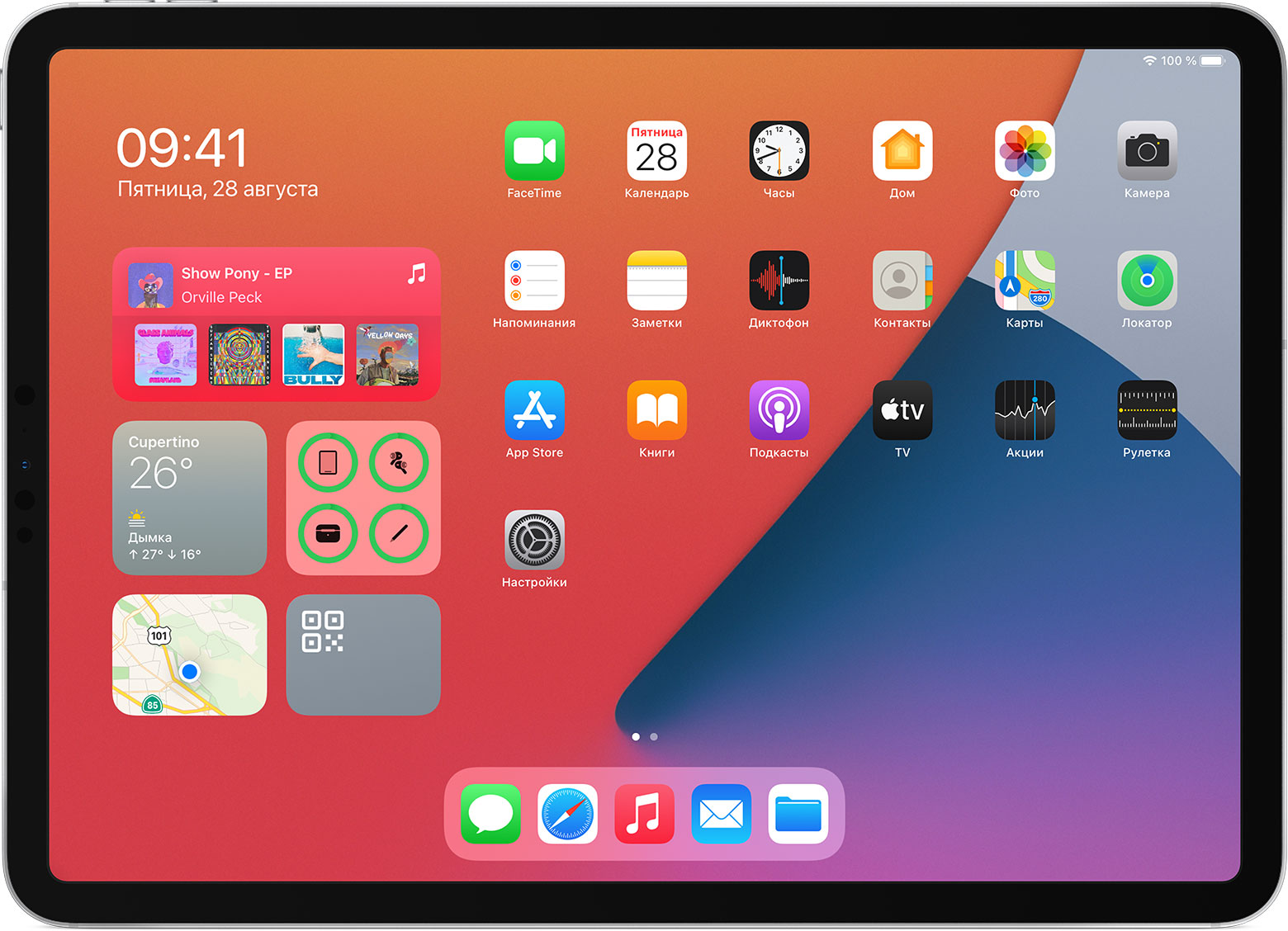
- На экране «Домой» смахните до конца вправо, чтобы отобразилось представление «Сегодня».
- В представлении «Сегодня» нажмите и удерживайте пустую область, затем коснитесь кнопки «Добавить»
 , когда она появится в верхнем левом углу.
 - Выберите виджет, смахните влево или вправо, чтобы выбрать размер виджета, затем нажмите «Добавить виджет».
- Нажмите «Готово» в правом верхнем углу или просто коснитесь экрана «Домой».
После добавления виджетов вы можете смахнуть вправо, чтобы просмотреть свои виджеты в представлении «Сегодня», а затем смахнуть влево, чтобы скрыть их. Или же вы можете оставить представление «Сегодня» на первой странице экрана «Домой»: для этого нажмите и удерживайте пустую область в представлении «Сегодня», пока не увидите опцию «Оставить на экране «Домой»», а затем включите ее.
Как добавить иконку любого сайта на рабочий стол iphone и ipad
У каждого пользователя интернета есть любимые сайты, которые пользователь активно посещает. Большинство пользователей обходится с помощью закладок, которые создаются в браузере и хранятся в специальном разделе меню, но есть люди, которые наизусть знают URL всех интересующих сайтов и таким образом им сподручнее посещать их.

Сегодня мы расскажем еще один способ, который позволяет поместить иконку любого сайта на рабочий стол iOS совершенно легально и без джелбрейка. Воспользоваться способом очень просто, но многие владельцы iPhone и iPad просто не знают о такой замечательно возможности операционной системы Apple.
Шаг 1: Первым делом открывает главную страницу необходимо интернет сайта через Safari.

Шаг 2: Далее нажимаем на кнопку со стрелочной вверх, затем выбираем На экран «Домой».

Шаг 3: Можно отредактировать имя, но ссылку лучше не трогать. Нажимаем «Добавить».
Иконка появилась на рабочем столе, при нажатии на нее будет открываться выбранный веб-ресурс.
Присоединяйтесь к нам в GoogleNews, Twitter, Facebook, ВКонтакте, YouTube и RSS чтобы быть в курсе последних новостей из мира технологий будущего.
Как добавить пустую страницу на рабочий стол iphone | яблык
Поклонники минимализма в интрефейсе, наверняка, были рады прошлогоднему редизайну iOS, а в этом году, с выходом iOS 8 у них появится еще один повод для радости: теперь на iPad или на iPhone можно добавить пустую страницу на рабочий стол.

Несмотря на некую «бредовость» этой функции, она все же востребована среди пользователей iOS устройств, еще после добавления в iOS 4 возможности устанавливать обои на рабочий стол, многие поклонники iPhone были расстроены тем, что иконки программ загораживают фоновую картинку.
 Раньше добавить пустую страницу на рабочий стол iPhone можно было либо прибегнув к джейлбрейк-твикам, либо путем использования невидимых иконок. Согласитесь оба эти метода слишком замороченные для большинства пользователей iPhone.
Добавить пустую страницу на рабочий стол iPhone в iOS 8 довольно просто — необходимо перетащить все иконки с первого рабочего стола, на второй:

Кстати, пустой можно сделать лишь первую страницу рабочего стола iPhone, при попытке сделать эти манипуляции с рабочими столами от второго и далее приводят к их удалению.
Несомненно, такая «важная» функция iOS 8 не будет пользоваться особой популярностью, но многие пользователи, которые устанавливают в качестве обоев рабочего стола iPhone, например, фотографии своих близких, будут рады возможности видеть эти обои полностью.
Смотрите также:
Как закрепить любимые виджеты
- В представлении «Сегодня» нажмите и удерживайте пустую область, пока приложения не начнут покачиваться.
- Прокрутите вниз, чтобы увидеть добавленные вами виджеты.
- Перетащите виджеты, которые вы хотите закрепить, в темную область в верхней части представления «Сегодня».
- Нажмите «Готово» в правом верхнем углу или просто коснитесь экрана «Домой».
Закрепленные вами виджеты всегда будут видны в представлении «Сегодня». Смахните на экране «Сегодня», чтобы увидеть остальные виджеты.
Как расставить иконки на iphone и ipad в любое место домашнего экрана при помощи приложения команды (для устройств на ios 12 и позднее)
Если вы хотите оставить на рабочем столе всего несколько программ и – что самое главное – расставить их так, как вам хочется… Очередное решение предлагает также и новое приложение от Apple – Команды.
Однако, в отличие от предыдущего метода, нам потребуются лишь однотонные «обои» на рабочий стол. Иначе вся прелесть трюка теряется – вы увидите иконки-пустышки, и это полный провал. В то же время данный способ позволяет добавить «магические» эффекты.
Для этого примера мы возьмем полностью черные «обои». Такая картинка уже есть в системных настройках вашего iPhone или iPad: Настройки → Обои → Снимки. Изображение черного цвета – самое последнее в списке. Установите его.
Как сменить фоновый рисунок рабочего стола на ipad
wikiHow работает по принципу вики, а это значит, что многие наши статьи написаны несколькими авторами. При создании этой статьи над ее редактированием и улучшением работали авторы-волонтеры.
Количество просмотров этой статьи: 13 586.
Как создать ярлык на айпад
В галерее имеется отобранная коллекция креативных и полезных сочетаний. Исследуйте галерею, чтобы проверить ярлык возможностей и посмотреть, как они построены. Когда вы найдете галерею ярлык вам понравилась, добавьте ее в свою библиотеку с простой кран и настроить его под свои нужды.
Чтобы найти Галерея, открыть ярлыки приложений и коснитесь значка  .
.
Проведите вверх или вниз, чтобы увидеть категориях. Нажмите Просмотреть все увидеть больше ярлыки в категории.
Чтобы добавить ярлык, коснитесь его, затем коснитесь ярлыка. Или нажмите «Показать действия», чтобы увидеть, как этот ярлык был построен.
Вы можете найти ярлык, который вы добавили в библиотеку вкладки  ярлыки приложений.
Как удаленно управлять компьютером при помощи iphone и ipad
Решения для удаленного управления компьютером всегда пользовались популярностью. Ведь это очень удобно — посмотреть, что делается на ПК, находясь совершенно в другом месте. Удаленно можно помочь знакомым решить какие-то технические проблемы, проверить, чем занимается ребенок, когда он находится один дома, узнать, как идет загрузка в торрент-клиенте или конвертация большого видео.
Бесплатный плагин для браузера Google Chrome позволяет дистанционно управлять любым компьютером на Windows или Mac с помощью iPhone, iPod touch и iPad. MacDigger расскажет, как правильно настроить эту функцию.
Шаг 1: В первую очередь вам необходимо запустить на компьютере браузер Chrome.
Шаг 2: Пройдите по этой ссылке, чтобы открыть «Удаленный рабочий стол Chrome». Это расширение, доступное бесплатно на любых десктопных версиях обозревателя.
Шаг 3: Нажмите кнопку «Установить», чтобы подтвердить его установку.
Шаг 4: В новой вкладке откроется панель со всеми приложениями Google, включая «Удаленный рабочий стол Chrome». Запустите его.
Шаг 5: На странице в разделе «Мои компьютеры» нажмите кнопку «Начало работы».
Шаг 6: Выберите компьютер, которым вы хотите управлять дистанционно со своего iPhone или iPad.
Шаг 7: Нажмите кнопку «Разрешить удаленные подключения». Откроется панель настроек удаленного рабочего стола. Кликните «Enable Remote Connections».
Шаг 8: Настройте PIN-код для доступа к своему компьютеру.
Шаг 9: Теперь возьмите iPhone или iPad и откройте App Store. Вам нужно найти в поиске клиент Chrome Remote Desktop. Установите его.
Шаг 10: Откройте приложение и укажите параметры учетной записи. Вам не придется указывать IP-адрес или имя компьютера в настройках – достаточно аккаунта Google.
Шаг 11: Выберите в списке свой компьютер, введите PIN-код, который вы настроили на шаге 8.
Это все, теперь вы можете пользоваться удаленным доступом к своему ПК. После подключения к компьютеру рабочий стол будет отображаться на экране вашего смартфона или планшета. В верхней части экрана доступно три элемента: кнопки для управления мышью, отображение виртуальной клавиатуры и «полный экран».
Многозадачность
Наконец-то появился беспроблемный способ переключения из режима Split View (разделение экрана на две части) в Slide Over (когда одно окошко находится поверх других) и обратно.
Появился режим «Полка», где вы можете просматривать все открытые приложения, а также все вкладки в Safari.
Настройка
Чтобы подключить удаленный доступ к компьютеру с операционной системой Windows через гаджет на IOS, необходимо настроить связь на двух устройствах.
Сначала пользователь устанавливает настройки разрешения к доступу:
Важно!
Также на компьютере, к которому производиться подключение, должен отсутствовать пароль. Убрать защиту можно в меню «Управление учетными записями».
После настройки стационарного компьютера, можно заняться установкой необходимого программного обеспечения на IPhone или IPad:
При этом к одному аккаунту возможно подключить несколько персональных компьютеров.
Способ получения удаленного доступа через официальное приложение Microsoft — один из самых удобных видов подключения. Ведь пользователь не должен платить за услугу и устанавливать дополнительное программное обеспечение на компьютер.
Однако у данного метода есть два существенных недостатка: способ действует только с ОС Windows и устройства должны быть подключены к одной Wi-Fi сети. Поэтому для получения доступа к ПК, находящегося в другой сети, или имеющего иную операционную систему придется воспользоваться другими видами подключения.
Перенос приложений в папку
Если приложений много, можно разложить их по папкам.
Перенос приложения на другую страницу
Сначала на устройстве представлена только одна страница приложений. Чтобы создать новую страницу, перетащите какое-либо приложение к правому краю экрана. Примерно через секунду появится новая страница. Чтобы удалить страницу, соберите все приложения на другом экране «Домой». При отсутствии приложений страница будет удалена.
Если на устройстве уже создано несколько страниц, яркая точка в ряду точек над панелью Dock укажет, на какой странице вы находитесь в данный момент. Вы можете переместить приложение на другую страницу или создать новые страницы.
Приложение microsoft remote desktop
Приложение Microsoft Remote Desktop разработано для iPhone и iPad, но также его можно установить и на компьютер под управлением Mac OS, связав два компьютера между собой. Утилита работает на протоколе Remote Desktop Protocol (RDP), возможности которого схожи с десктопными клиентами для Windows. Пользователи iPhone или iPad смогут удаленно получить доступ к различным приложениям и данным.
Microsoft Remote Desktop для iPhone и iPad не единственный мобильный RDP-клиент, однако, он является фирменным, что зачастую гарантирует более стабильную работу и широкий функционал, например, приложение имеет отличную интеграцию с нативной клавиатурой iPhone и iPad и поддерживает сенсорный ввод.
Цена: бесплатно
Приложение screens vnc
Приложение Screens VNC для iPhone и iPad имеет качественный интуитивно понятный интерфейс, разобраться в нем не составит труда. Чтобы создать удаленное соединение с компьютером потребуется установить VNC-сервер, для машины работающей на Mac OS – включить «Общий экран» («Системные настройки», далее «Общий доступ»).
Приложение Screens VNC не имеет привязки к управлению удаленным компьютером курсором, т.е. все манипуляции: клики, перемещение окон, прокрутка и другие действия можно выполнять с помощью сенсорного дисплея iPhone или iPad. Также утилита имеет возможность синхронизации через iCloud.
Цена: 649 рублей
Приложение teamviewer: remote control
Бесплатное приложение для удаленного доступа TeamViewer для iPhone и iPad позволяет подключаться к компьютерам, работающим на Windows, Mac и Linux, также без привязки к управлению через курсор. Утилита поддерживает интуитивное управление с помощью жестов, включая «multitouch» из Windows 8, кроме того, имеется полная поддержка функций стандартной клавиатуры, в том числе и служебных сочетаний, например, «Ctrl Alt Del».
Цена: бесплатно
Приложения для удаленного доступа к компьютеру
В App Store можно найти множество приложения для удаленного доступа к стационарному компьютеру.
Различия этих программ заключаются в следующем:
Разработка
С помощью Swift Playgrounds можно создавать приложения для iPhone прямо на iPad. Проекты, созданные там, можно редактировать в Xcode.
Создание собственных стопок виджетов
- В представлении «Сегодня» нажмите и удерживайте пустую область, пока приложения не начнут покачиваться.
- Перетащите виджет поверх другого виджета. Вы можете добавить в стопку до 10 виджетов.
- Нажмите «Готово».
Утилита parallels access
Parallels Access — одно из самых распространенных и широко разрекламированных приложений для удаленного доступа к компьютеру. Позволяет работать при помощи жестов с любыми программами Windows и Mac OS. Для работы Parallels Access требуется стабильное подключение к сети Интернет.
Установленные программы на удаленном компьютере Windows или Mac OS на iPad и iPhone отображаются в виде иконок на специальном экране запуска, а взаимодействие с ними происходит так, если бы эти приложения были установлены на планшете или смартфоне. Все жесты управления iOS поддерживаются приложением Parallels Access.
Цена: бесплатно, подписка 649 рублей/год
Фостер против постера
Poster хорош, только если вы ищете бесплатное приложение для стандартного постера. Для чего-то большего я бы порекомендовал Фостер. В нем гораздо больше шаблонов, на самом деле он дешевле, чем Poster , когда вы складываете покупки в приложении, и доступен как на iPhone, так и на iPad.
Функция удаленного доступа в windows
Компания Microsoft, выпускающая операционную систему Windows, позаботилась о клиентах и встроила возможность удаленного доступа прямо в ОС. Этот способ подключения удобнее остальных, ведь для данного доступа не нужно скачивать дополнительные программы, а также он бесплатный.
Чего вы не найдете в этом руководстве
Лучшие приложения для iPad не включают предустановленные приложения или игры. Первые не включены, потому что приложения по умолчанию легко найти — они уже находятся на главном экране вашего iPad. Последние не включены, потому что мы посвятили лучшим играм для iPad отдельную статью.
Ищете приложения для других своих устройств? Мы также подготовили для вас обзоры лучших приложений для Android и лучших игр для Android.
Компании легко почивать на лаврах, когда она становится лицом своей отрасли, но Comixology, ведущая служба доставки цифровых комиксов, продолжает развиваться. Приложение для iPad может похвастаться полезными смарт-списками, рекомендациями и одним из самых подробных каталогов комиксов, доступных на мобильных устройствах. Если вы не против арендовать свои комиксы, Comixology Unlimited — это отличная цена за 5,99 доллара в месяц, поскольку она позволяет вам читать неограниченное количество заголовков практически от любого издателя, кроме DC или Marvel.
Комиксология Обзор
Microsoft проделала впечатляющую работу по превращению гигантского промышленного предприятия, представляющего собой настольный компьютер Excel, в узкие размеры планшета. Вы получаете множество основных параметров рабочего стола — форматирование, сортировку, фильтрацию, столбцы, строки, стили диаграмм — в элегантном, интуитивно понятном пакете. Excel для iPad выполняет свою работу элегантнее и эффективнее, чем любое другое приложение для работы с таблицами для планшетов.
Обзор Microsoft Excel (для iPad)
Сеть WWE исключает кабельные компании и доставляет трансляции профессионального реслинга 720p напрямую фанатам. Используя приложение, вы можете транслировать шоу 24/7, включая оригинальный контент, например, закулисные интервью и документальные фильмы. Вкладка расписания позволяет узнать, что будет дальше, а рекламные ролики ограничены короткими рекламными объявлениями между шоу, а не во время них. Вы также можете установить родительский контроль, чтобы дети не смотрели более жестокие вещи, хотя, если вы являетесь родителем, позволяющим своему ребенку смотреть борьбу, то джинн уже вышел из бутылки.
WWE (для iPad) Обзор


