

- Основнаянастройка
- Safari в ios 8: основные возможности
- Чтоделать, еслиsafariзавис?
- Полная версия сайта
- . Peek and Pop
- . Автозаполнение доменного имени
- . Размер шрифта
- . Закрытие и переупорядочивание вкладок
- . Полноэкранный режим
- . Вернуться вверх
- . Открыть строку инструментов и адресную строку
- Недавно закрытые вкладки
- Поиск
- . Быстрые действия 3D Touch
- . Быстрый запуск приватного режима
- . Ограничение доступа
- . Поделиться страницей через AirDrop
- . Добавить кредитную карту
- . Сканирование кредитной карты
- . Просмотр прогресса загрузки страницы на всех вкладках на iPad
- . Недавно закрытые вкладеки на iPad
- . Не отслеживать
- .5. Очистка истории
- Рабочаяобласть
- Вперёд/назад
- Частный доступ
- Изменение поисковой системы
- Плюс
- Журналзакладок
- Поиск по странице
- Страницы
- Умный поиск
- Перемещение вперёд и назад свайпом
- Вид Reader
- safari
- Другие неочевидные особенности safari в ios 8
- Настройкафункций
- Настройки safari в ios 8
- Общаяинформация
- Общие ссылки в safari
- Параметрыбезопасности
- Просмотр веб-страниц в safari на iphone
- Способ2. чисткаисториииcookie
- Шесть причин использовать safari на устройствах apple
Основнаянастройка
Чтобыпользоватьсяпоискомвинтернетесначаланадовыбрать подходящий для себя поисковой сервис: Google, Yahoo! илиBing.
Дляэтогозайдитев «Сафари» — «Поисковаямашина«ивыберитесервисдляиспользования.
Настройтебраузердляавтозаполненияформнастраничкахсиспользованиемданныхоконтактах, именахитакдалее.
Дляактивациифункциивыберите«Safari» — » Автозаполнение«, адалеепроделайтенесколькодействий:
Safari в ios 8: основные возможности
В Safari главная единица информации – вкладка. Взгляните на окно Safari, когда вкладка ещё пустая и никакой сайт ещё не загружен. В верхней части находятся закладки из “Избранное”. В нижней части находятся часто посещаемые страницы.
Значки можно перенести из нижней части в верхнюю (нужно лишь задержать палец на секунду на нижней иконке и перетянуть вверх). Обратная операция невозможна: вверху закладки из Избранного можно только изменить или удалить, нижние часто посещаемые страницы можно только удалить. Сверху значки можно менять местами, снизу – нельзя.
Чтоделать, еслиsafariзавис?
Иногдаслучаетсяитакое, чтобраузер «виснет«. Этапроблемарешаетсязапаруминут.
Полная версия сайта
Иногда мобильные версии ресурсов в интернете оказываются совершенно бесполезными. Apple подумала над этой проблемой и добавила в Safari опцию запроса полной версии сайта. В то время как десктопные версии не так удобны для просмотра на мобильном девайсе, их интерфейс может быть более знакомым для вас и более компактным.
. Peek and Pop
Вы можете посмотреть содержимое ссылки или страницы в Избранном, не переходя на соответствующий сайт. Эта фича, правда, доступна эксклюзивно на iPhone 6s и 6s Plus. Просто нажмите на ссылку, чтобы открыть превью, а для полного перехода по ней нажмите на неё сильнее.
. Автозаполнение доменного имени
Ваш браузер может подсказывать, какое расширение может быть у введённой вами части URL, если вы вдруг его забыли. Если ввести кусок URL и подождать немного, откроется короткий список возможных доменов первого уровня.
. Размер шрифта
Настроить шрифт и сделать его крупнее можно в Настройки > Основные > Универсальный доступ. Если же вам нужен увеличенный шрифт только для чтения веб-страницы, здесь лучше всего подойдёт режим Reader. Нажмите на иконку Reader, затем на иконку настроек текста. В появившемся меню нажмите на большую A, чтобы увеличить шрифт.
. Закрытие и переупорядочивание вкладок
Список всех вкладок открывается при нажатии на иконку вкладки. Для того, чтобы закрыть вкладку, нажмите на крестик. Чтобы переместить её в другое место, удерживайте нажатие на неё, а потом перетащите.
. Полноэкранный режим
Полноэкранный просмотр включается всякий раз, когда вы находитесь на веб-странице и скроллите вниз. Адресная строка и тулбар исчезают, оставляя больше места для просмотра контента.
. Вернуться вверх
Нажмите на экран чуть выше того места, где находятся часы, чтобы перейти в начало страницы. Это гораздо удобнее, чем долго и нудно скроллить вверх.
. Открыть строку инструментов и адресную строку
Если эти элементы управления исчезли (п. 17), вернуть их можно, тапнув по нижней части экрана или проведя пальцем сверху вниз.
Недавно закрытые вкладки
Все мы иногда можем случайно закрыть нужную вкладку на компьютере, и в такие моменты нас выручает замечательная комбинация Ctrl Shift T (или Command Z). И хотя случайно закрыть вкладку в мобильном браузере сложнее, список недавно закрытых вкладок всё равно очень полезен.
Для просмотра этого списка нажмите на значок вкладки, затем зажмите иконку . Откроется список недавно закрытых вкладок, которые тут же можно открыть заново.
Поиск
Есливывыберетевстроенныйпоиск, ивобьетенужнуюфразу, товамвысветятсярезультатыпоисковвсервисеGoogle. ЕслиГуглвамненравится, тоегоможнопоменятьнадругойпоисковиквнастройках.
. Быстрые действия 3D Touch
Нажмите и удерживайте нажатие на иконку приложения Safari, чтобы открыть меню быстрых действий. Опять же, функция доступна только владельцам iPhone 6s и 6s Plus (а также на более старых моделях с джейлбрейком).
. Быстрый запуск приватного режима
Среди быстрых действий есть запуск Safari в приватном режиме. Удобная вещь, позволяет запустить частный доступ одним тапом вместо того, чтобы открыть Safari, нажать на кнопку управления вкладками и только затем включить режим.
. Ограничение доступа
Вы можете ограничить доступ к некоторым сайтам с помощью родительского контроля. Пройдите в Настройки > Основные > Ограничения, в разделе Разрешённый контент выберите Вебсайты и установите желаемые настройки. Можно установить пароль для доступа к сайтам. Имеется также возможность:
- Внести сайт в чёрный список
- Разрешить доступ только к некоторым конкретным сайтам
- Ограничить взрослый контент
. Поделиться страницей через AirDrop
Ссылками на страницы можно делиться с помощью AirDrop. Нажмите на кнопку Отправить, выберите AirDrop. Затем выберите контакт, которому хотите отправить ссылку.
. Добавить кредитную карту
Если вы часто совершаете покупки на своём устройстве, можно добавить информацию о кредитной карте в автозаполнение, чтобы не вводить её каждый раз. Для этого откройте Настройки > Safari > Автозаполнение > Сохранённые кредитные карты > Добавить карту. Карту можно отсканировать, а не вводить информацию вручную.
. Сканирование кредитной карты
Если вам нужно ввести данные своей карты и она ещё не привязана к вашему устройству, можно отсканировать информацию непосредственно с карты. Для этого нужно разрешить Safari доступ к камере.
. Просмотр прогресса загрузки страницы на всех вкладках на iPad
На iPad Safari показывает, насколько успела загрузиться каждая вкладка. Отображается это в виде тонких синих прогрессбаров на вкладках. Достаточно удобно, можно оценить, прогружена ли страница, не переходя на неё.
. Недавно закрытые вкладеки на iPad
Если вы по ошибке закрыли вкладку или просто хотите открыть вкладку заново, зажмите иконку с плюсом, и покажется список недавно закрытых вкладок.
. Не отслеживать
В Safari есть функция Do Not Track (DNT), ограничивающая отслеживание сайтами ваших действий в сети. Когда она включена, Safari будет посылать DNT-запросы всем сайтам, на которые вы заходите. Это, правда, не означает, что сайты не будут за вами следить: такой запрос может быть вежливо отклонён.
Функция включается в Настройки > Safari > Конфиденциальность и безопасность.
.5. Очистка истории
Кроме того, вы можете очистить всю историю посещений веб-страниц. Опять же, это не значит, что сайты забудут о том, что вы на них бывали. Это означает, что информация о посещённых вами сайтах и все куки будут удалены с вашего устройства и если кто-то откроет на нём браузер, он ничего о них не узнает.
Очистить историю и данные вебсайтов можно в Настройки > Safari.
Рабочаяобласть
Здесьоткрываетсясамсайт. Люботекстиликартинкуможноскопировать. Дляэтогосделайтедлительноенажатиенанужномвамэлементе. Крометого, принеобходимостивывсегдаможетевернутьсякначалустраницы. Дляэтогонажмитенастрокусостояниянаверхуэкрана.
Вперёд/назад
Данныекнопкипозволяютсделатьвозвраткстраничкампросмотреннымранее.
Частный доступ
Нет, приватный режим нужен не только для того, чтобы тайком смотреть NSFW-контент. Safari в этом режиме защищает вашу личную информацию и блокирует отслеживание вашего поведения некоторыми сайтами. Браузер не запоминает посещённые вами страницы, историю поиска и автозаполнение полей.
Чтобы перейти в приватный режим, откройте новую вкладку и нажмите Частный доступ в нижнем меню. Цвет границы браузера при этом изменится на серый.
Изменение поисковой системы
Систему поиска можно поменять в настройках Safari. Зайдите в Настройки > Safari, в разделе Поиск найдите опцию Поисковая машина. По умолчанию установлен Google, можно выбрать между Google, Yahoo, Bing и DuckDuckGo.
Плюс
Кликнитенаиконкуссоответствующимзнакомисохранитепросматриваемыйсайтвзакладки. Ещётутможносоздатьиконкуилиподелитьсяссылкойпопочте.
Журналзакладок
Тутсохраняютсявсезакладки. Ихможноразделитьнаотдельныепапкиилиотредактироватьпутёмнажатиякнопки«Изменить«.
Поиск по странице
В строке поиска можно искать не только вебсайты в сети, но и информацию на открытой странице. Во время набора запроса вы покидаете текущую страницу, но Safari помнит, что вы были на ней, и будет осуществлять по ней поиск. Нажмите на ссылку под заголовком «На этой странице», чтобы перейти к результатам поиска по данной странице.
Страницы
Браузерпозволяетсмотретьодновременнодовосьмистраниц, аперемещатьсямеждунимиможноделатьприпомощиклавиши «Страницы«. Ненужныестраничкиможетезакрытьнажатиемкраснойкнопкисверхуслева.
Умный поиск
В Safari встроена опция умного поиска, которая будет подбирать запросы, похожие на тот, что вы ввели в строку. Ничего настраивать не нужно. Просто наберите URL, фразу или слово в строке поиска, и функция покажет вам наиболее релевантные результаты.
Перемещение вперёд и назад свайпом
Вместо того чтобы нажимать на кнопку «Назад», вы можете провести пальцем справа налево, чтобы перейти на предыдущую страницу. Аналогично, свайп слева направо приведёт вас обратно. Фича очень крутая, сделать свайп зачастую гораздо удобнее, чем тянуться к кнопке.
Вид Reader
Если вы читаете много статей и текстовых материалов на своём устройстве, обилие рекламы и видеороликов может сильно вам мешать и отвлекать от чтения. В режиме Reader Safari очищает страницу от ненужных элементов, оставляя только текст и соответствующие ему изображения. Таким образом, концентрироваться на тексте становится гораздо проще.
Для перехода в вид Reader нажмите на иконку в левом углу строки поиска. Этот вид доступен не на всех страницах.
safari
русский, английский, арабский, венгерский, вьетнамский, голландский, греческий, датский, иврит, индонезийский, испанский, итальянский, каталанский, корейский, малайский, немецкий, норвежский (букмол), польский, португальский, румынский, словацкий, тайский, традиционный китайский, турецкий, украинский, упрощенный китайский, финский, французский, хинди, хорватский, чешский, шведский, японский
Другие неочевидные особенности safari в ios 8
1. В iOS 8, если задержать палец на кнопке с развернутой книжкой, то выскочит меню быстрого добавления открытой страницы в закладки или список для чтения.
2. В iOS 8 почему-то исчезла функция быстрого перехода на верх страницы. Нажатие по верхней кромке браузера теперь не работает. Жаль.
Настройкафункций
СафаринеподдерживаетсятехнологияFlash, поэтомусайты, сделанныенаеёосновеоноткрыватьнеумеет, нозатоимеетсяподдержкаплагинов. Качествосамогосерфингазависитотиспользуемогопоставщикаинтернета и занятости оперативной памяти смартфона.
Внастройкахвыможетевыбрать поисковой сервис, настроитьбезопасность, атакжеактивироватьотладкудляразработчиков.
Настройки safari в ios 8
Несмотря на очевидную тавтологию, я вынужден сказать, что настройки Safari находятся в Настройки->Safari! 🙂
А теперь о настройках чуть подробнее, так как далеко не все люди понимают их предназначение. Названия настроек для удобства я буду выделять жирным бордовым шрифтом.
Поисковая машина – здесь определяем поиск по умолчанию. В iOS 8 к уже привычным Google, Yahoo, Bing и Яндекс добавилась DuckDuckGo.
DuckDuckGo — поисковая система с открытым исходным кодом, расположенная в Вэлли-Фордж, штат Пенсильвания, которая использует информацию из многих источников с целью предоставления более точных, актуальных и более разнообразных результатов поиска, чем обычные поисковые системы. Политика данной поисковой системы особо подчёркивает конфиденциальность пользовательских данных, отказ от записи и хранения какой-либо пользовательской информации и слежения за пользователями.
Если сравнить традиционную поисковую машину (Яндекс, Google и т.п) и DuckDuckGo, то их отличие в том, что DuckDuckGo будет выдавать пользователю всю имеющуюся у неё информацию, независимо от его предпочтений. И результаты поиска по одному и тому же запросу у двух разных пользователей в разных концах земного шара будут идентичны.
Предложения поисковой машины – если функция включена, то при наборе текста для поиска в Safari в “Умной строке”, система будет пытаться предугадать поисковый запрос полностью. Если отключить, то запросов к поисковой системе таких не будет.
Предложения Spotlight – эта функция нужна для отслеживания действий пользователя, чтобы улучшать результаты поиска Spotlight. Вот что пишет сама Apple об этом:
При использовании функции «Предложения Spotlight» в Safari в Apple отправляются Ваши поисковые запросы, выбранные Вами предложения Spotlight, а также относящиеся к поиску данные использования. Если на Вашем устройстве включены «Службы геолокации», то при поисковом запросе в Spotlight текущая в этот момент геопозиция Вашего устройства будет также отправлена в Apple. Отправленные в Apple геопозиция, поисковые запросы и информация использования будут использованы компанией только в целях улучшения релевантности предложений Spotlight, а также для улучшения продуктов и сервисов Apple.
Моё мнение – смело отключайте!
Быстрый поиск веб-сайтов – позволяет искать во встроенном поиске на сайтах без предварительного захода на этот сайт.
Пример использования:
Шаг 1. Воспользуйтесь один раз поиском на нашем сайте.
После этого сайт будет занесён в список для быстрого поиска.
Общаяинформация
Вообще, самбраузерпришёлвмобильнуюсистемуизMacOSиотличнотамприжился. Чтобыкомфортнопользоватьсявсемивеб—ресурсамибольшинствопользователейпредпочитаетиспользоватьiPad, таккакунегоэкрангораздобольше.
УСафариимеетсямножествовозможностей, номыпоговоримосамыхосновных.
Браузерможетработатькакгоризонтально, такивертикально. Просматриватьстраничкивгоризонтальномположенииудобнее. Вэтомрежиметекстнаэкранеболеечитаемыйиприэтомувеличиватьтекстжестамиуженеприходится. ЕсливыпользуетесьверсиейiOSвыше4.0, тослёгкостьюсможетезапретитьповоротэкрана. Интерфейсубраузерапростипонятен, поэтомуиспользоватьегонетрудно, нужнотолькознатьосновныеэлементы.
Общие ссылки в safari
Общие ссылки в iOS 8 выполняют две важные функции:
- возможность читать ссылки, которыми поделились те, кого вы читаете в социальных сетях
- возможность подписаться на обновления сайтов (некий аналог rss)
Если грамотно настроить этот функционал, то надо признать его удобство. Теоретически можно полностью отказаться от RSS в пользу вот таких подписок, да и вряд ли в вашей ленте лишними будут ссылки от друзей в соц. сетях.
Параметрыбезопасности
Вообще, приложениенастроенонапоказконтентаизсети, кпримеру, фильмов, анимацийипрограмм. Дляэтогонадоизменитьнастройкибезопасностидлязащитыпланшетаотвозможныхугрозбезопасности.
Даннаяопциявампоможетзащититьсяотпотенциальноопасныхресурсов. Есливыпосещаетеподозрительныйсайт, тоСафариваспредупредитьобэтоминебудетгрузитьстраницу.
Просмотр веб-страниц в safari на iphone
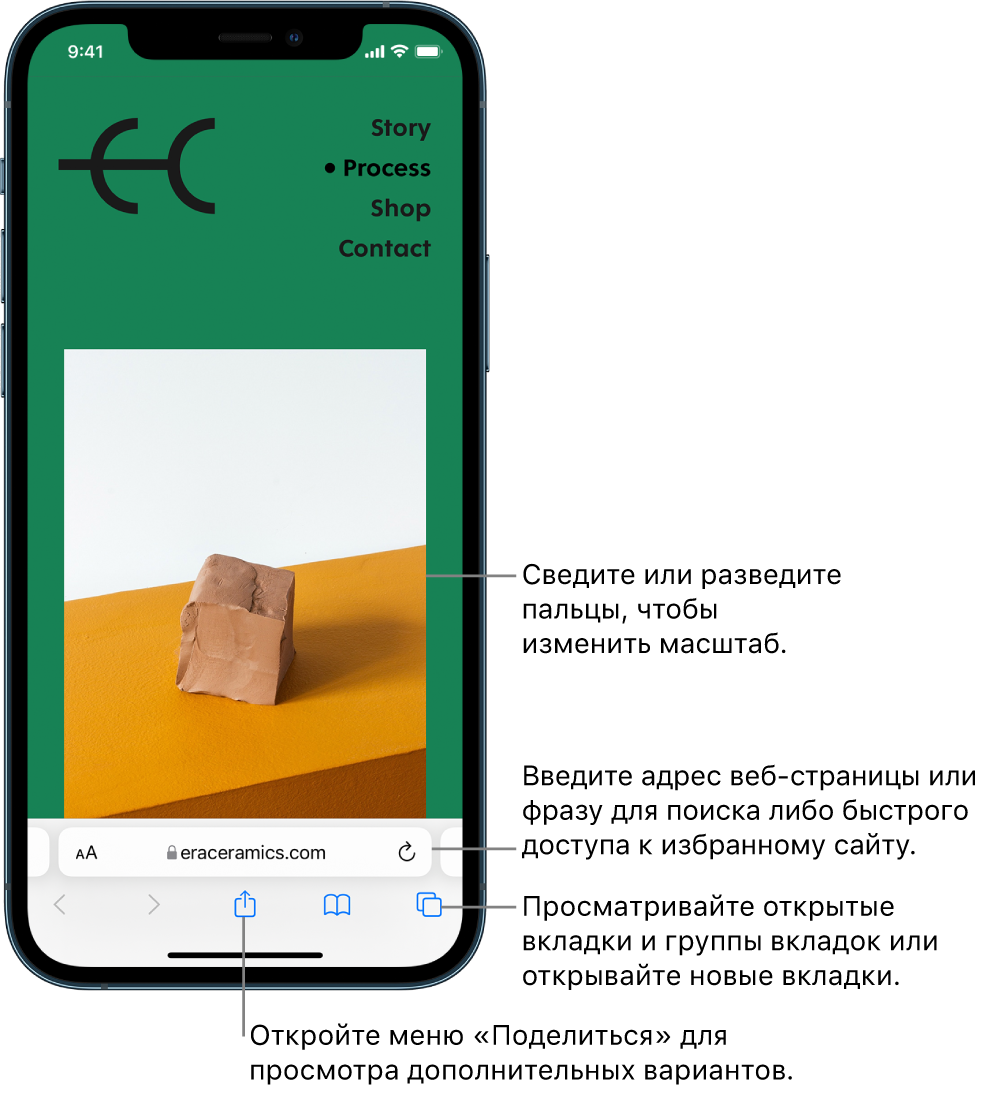
В приложении Safari  можно просматривать веб-сайты, добавлять веб-страницы в список для чтения, чтобы прочитать их позже, и добавлять значки веб-страниц на экран «Домой» для быстрого доступа. Если Вы выполнили вход в iCloud с одинаковым Apple ID на нескольких устройствах, вкладки, открытые на других устройствах, а также закладки, история и список для чтения будут синхронизированы на всех Ваших устройствах.
Способ2. чисткаисториииcookie
Теперьондолженработатьнормально.
Шесть причин использовать safari на устройствах apple

Помнишь времена Opera Mini на кнопочных мобилках и Symbian-смартфонах? А Internet Explorer на Windows 7, XP и Vista? Даже если ты не застал это время — или тогда просто было не до браузеров — данный период заслуживает внимания. Почему?
Именно тогда у русскодумающих пользователей техники — еще неоперенных, неопытных и неискушенных — сложился стереотип о встроенных (нативных) браузерах. И не без основания. Браузеры в Nokia, Sony Ericsson и любой другой мобилке были несовместимы с жизнью. То же можно сказать об IE, за которым прочно закрепился статус «браузер для скачивания других браузеров». Разработчики Microsoft сегодня всё еще борются с этими скрепами, хотя их нативный продукт Edge в Windows 10 ушел далеко вперед от своего первобытного предка в виде IE.
К чему я веду? Стереотип о нативном софте перешел и на современные устройства с Android и iOS на борту. И, если в случае с Android нужно рассматривать каждый девайс персонально, то iOS — и iPadOS, и macOS — предлагают по умолчанию очень достойный браузер под названием Safari. Я расскажу о четырех преимуществах этого инструмента и, возможно, тебе это будет интересно.
Поехали.
1 — Скорость
Какое бы устройство Apple я не взял, Safari работает на нем зачастую лучше, чем Chrome, Opera, Firefox или Яндекс.Браузер. Особенно это касается macOS. Всего один раз в жизни мне попал в руки Mac, который с Chrome работал лучше, чем с Safari. Это исключение, которое только подтверждает правило. Опытные «маководы» хорошо знают прожорливость «хрома». Что касается iPhone и iPad — здесь разница в скорости не так заметна (либо ее вообще нет), если у тебя относительно новое устройство. Но, используя iPad Air, iPhone 5s или даже 7, ты обязательно почувствуешь превосходство Safari в скорости работы.
2 — Единый дизайн
В наше время это стало важно. Лет 7-8 назад мало кто обращал внимание на шрифты, оформление и иконки приложений, потому что «главное что работает!». Но сегодня так или иначе подавляющее большинство софта выполняют свои задачи. Поэтому на первый план при выборе выходят другие аргументы — среди них и дизайн. На стороне Safari — идеальная интеграция в общий стиль iOS/macOS. Просто потому, что их делают на одной «фабрике». Это продукты одного производителя. Все шрифты, иконки, анимации, логика взаимодействия с интерфейсом Safari будут на все сто соответствовать таковым во всей системе iPhone. Safari буквально является частью операционной системы iOS, а потому неоличим от нее. Это просто радует глаз и не вызывает нелогичных ситуаций при использовании.
Вкладки в Safari и вкладки программ в iOS

3 — Все браузеры работают на основе Safari
В мобильных системах Apple — iOS и iPadOS — существует только один «движок». Поэтому абсолютно все браузеры, созданные для iPhone и iPad, созданы на основе этого «движка» и работают на нём. Это как квашеная капуста — ее могут готовить миллионы разных хозяек, с различными специями, в различных погодных условиях и с разным временем выдержки, но квашеная капуста всегда и у всех на 95% состоит из капусты. Оставшиеся 5% — это импровизация и личные предпочтения. Именно так работают Chrome, Opera, Mozilla и многие другие в мобильной ОС от Apple. Основа одна и та же — разные только плюшечки. Соответственно, к примеру, скрипты на сайте, не работающие в Safari, с большой долей вероятности не заведутся и в других браузерах на этом устройстве.
4 — Полная интеграция с ОС
Да, это преимущество! Потому что всегда удобнее хранить личные вещи в одной комнате в разных ящиках, чем разнести их по всему дачному участку, к друзьям и соседям. Используя Safari, ты сохраняешь логины, пароли и данные карт для автозаполнения здесь же, внутри устройства и экосистемы Apple. История посещений тебе доступна всегда в одном месте с любого твоего устройства Apple — это ведь удобнее, чем тогда, когда на каждом устройстве история своя. При этом вся твоя личная информация из браузера, вместе с фото, геолокацией и прочим, хранится в одной «комнате» — в пределах одного производителя, и по условиям одной общей политики безопасности. А при переносе данных не потребуется собирать по частям свои данные из разных программ и облачных хранилищ.
Единый дизайн iOS

5 — Предустановлен на всех устройствах Apple
Это решение, как говорится, «из коробки». Просто включил свой новенький iPhone, iPad или Mac — и пользуешься. А после ввода Apple ID твоя история и пароли появятся в Safari моментально, как будто ты всегда пользовался этим девайсом, а не купил его полчаса назад.
Данные автозаполнения синхронизируются с системой и другими устройствами

6 — Все ссылки в сторонних программах открываются только в Safari
Друг прислал трек из стриминга? Курьерская служба позвала на сайт в личный кабинет? В приложении своего оператора нажал на ссылку, чтобы почитать про свой тариф? В каждом из этих случаев — и в любом другом — откроется именно Safari. Это заложенное в системе соответствие, и изменить его не получится. Поэтому, если ты пользуешься, например, «хромом» — ссылку придется вручную копировать и вставлять в нужный браузер. А в Safari всё работает нативно.
Возможно, iOS 14 изменит этот пункт, однако преимуществ Safari это нисколько не умаляет.
👍 Подписаться на блог:
~~
⚡️ Live-канал автора:
~


