


Очистка кэша приложений iPhone — один из наиболее действенных способов освободить место в хранилище своего мобильного устройства Apple. Это особенно касается пользователей, которые проводят достаточно времени во встроенном или сторонних браузерах, а также современных мессенджерах.
Любая техника требует бережной эксплуатации, в том числе и айфоны. Они отличаются своей надежностью и стабильной работой. Несмотря на это, время от времени iРhone может давать сбой, появляются глюки, зависания и прочее. Причиной всему является засоренная память телефона. Каждую минуту временные файлы и различные данные забивают память айфона. Поэтому, периодически необходимо очищать кэш на устройстве.
Новый iPhone всегда будет радовать вас, когда вы его только что купили. Однако со временем он работает все медленнее. Что вы можете сделать, чтобы продлить этот процесс? Ответ абсолютно положительный. Вы можете очистить свой iPhone и освободить место в хранилище iPhone. Здесь мы завершили 4 лучших приложения для очистки iPhone, которые помогут вам очистить свой iPhone.
- Часть 1: 4 лучших приложения для очистки телефона для iPhone
- Часть 2: два метода очистки вашего iPhone
- Часть 3: Часто задаваемые вопросы об ускорении работы и очистке iPhone
- Что такое кэш-память?
- Что такое кэш?
- Сгрузите неиспользуемые приложения. Но только вручную!
- Специальные приложения
- Очистка после потери
- Очистка кэша других приложений
- Часть 1. Самый простой способ очистить кэш iPhone постоянно
- Часть 1. 5 лучших очистителей iPhone для iPhone
- Очиститель iPhone от Aiseesoft.
- PhoneClean
- Macgo Free iPhone Cleaner
- IFreeUp
- Cisdem iPhoneCleaner
- Оптимизируйте галерею фото
- Что дает очистка кэш?
- Как определить вес кэша любых приложений
- Удалите накопившийся кэш в мессенджерах
- Часто задаваемые вопросы об ускорении работы и очистке iPhone
- Заключение
- Экономим память
- Очистка кэша без потери данных
- Очистка памяти через телефон
- Проверка памяти
- Видео, фото и музыка
- Сообщения и почта
- Временные файлы
- Другие способы, как очистить кэш на айфоне
- Часть 3. Как очистить кэш приложения на iPhone
- Очистить кэш iPhone в приложениях iPhone из настроек приложения
- Очистить кэш приложения на iPhone, переустановив приложение
- Удалите данные в приложении Файлы
- 4 лучших приложения для очистки телефона для iPhone
- Умный очиститель
- IFreeUp iPhone Cleaner
- Очиститель Boost
- Попробуйте очистить раздел Другое
- Измените параметры снимаемых роликов
- Как правильно удалять фото и видео?
- Очистка кэша браузера
- Часть 3. Часто задаваемые вопросы об iPhone Cleaner
- Зачем нужно чистить iPhone
- Как очистить кэш на iPhone?
- Чем грозит игнорирование очистки кэша?
- Два метода очистки вашего iPhone
- Как очистить iPhone с помощью Aiseesoft iPhone Cleaner
- Как очистить оперативную память вашего iPhone
- Как очистить кеш
- Кеш приложений
- Кеш браузера
- Купите iPhone с более емким накопителем
- Сожмите оставшиеся ролики
- Часть 2. Как очистить iPhone на Mac и Windows
- Удалите объемные видео
- Как очистить кэш во встроенном браузере Safari
- Часть 4. Как очистить кэш RAM на iPhone
- Удалите ненужные песни из Apple Music
- Часть 2. Как очистить кэш Safari на iPhone
- Часть 5. Часто задаваемые вопросы о очистке кеша iPhone
- Очистка перед продажей
- Какое приложение засоряет память больше всего?
- Как почистить кэш на Айфоне?
- Очистка через iTunes
- Что следует помнить пользователям из России
- Артём Суровцев
Что такое кэш-память?
Например, вы пользуетесь браузером Safari, когда заходите на сайт первый раз, браузер загружает в кэш все картинки, рекламу, видео и текст. Для чего? Для того чтобы выв следующий раз зайдя на этот сайт, не ждали загрузки картинок и видео, а моментально получили к ним доступ, потому, что информация уже хранится на вашем телефоне. Таким образом посещая каждый новый сайт, а за годы использования Айфона их могут быть тысячи, вы неизбежно забиваете память телефона. Это касается не только браузеров, а также мессенджеров телеграмм, WhatsApp, инстаграм, Vk и других приложений.
На вашем iPhone очень много мест, таких как музыка, видео, приложения, электронная почта, и еще бесчисленное количество мест, где накапливается мусор и беспорядок. Доказано, что удобный очиститель iPhone can help you get rid of all the annoying clutter, and keep your iPhone alive and perform at best. In this article, we’ve bought together some of the best iPhone cleaner apps to clean redundant files, temporary files, junk files, caches and cookies, optimize space usage, and create more free storage space on your iPhone.
- Часть 1. 5 лучших очистителей iPhone для iPhone
- Часть 2. Как очистить iPhone на Mac и Windows
- Часть 3. Часто задаваемые вопросы об iPhone Cleaner
Объем памяти современных моделей iPhone часто превосходит размер накопителя на используемом компьютере. Даже так на смартфоне достаточно быстро заканчивается память и система требует ручной очистки.
Свободное место на смартфоне может понадобиться для установки обновления системы, загрузки большого объема данных или просто для нормального функционирования iOS. Не забывайте, что рекомендуемый объем свободного места на iPhone должен составлять минимум 10-15% от размера накопителя.
В тему: 18 способов освободить место на диске вашего Mac
Сейчас напомним о самых действенных и эффективных способах очистки памяти смартфона Apple.
Что такое кэш?
Перед тем, как предоставить основную информацию о том, как удалить кэш на айфоне, нужно разобраться с самим понятием. Система телефона помещает некоторые файлы в специальный буфер с быстрым доступом. Это производиться для того, чтобы уменьшить расходы ресурсов и увеличить скорость работы устройства.
Такое происходит с загрузкой любых файлов в приложениях или страниц браузера. Трафик существенно экономится, а устройство работает быстрее. Но память удаленного источника постепенно забивается, что мы и привыкли называть – кэш. Определение понятия «кэш» не полностью объясняет суть его работы, пока мы не рассмотрим это на примере.
Среди основных приложений, которые засоряют кэш, выделим:
- Месседжеры
- Браузеры
- Карты
- Почта
- Другие сервисы Google (диск, таблицы, фото и прочее)
Хотите знать, как очистить кэш iPhone и освободить хранилище iPhone? В этом посте представлены четыре способа удаления кэша Safari и кэша приложений на iPhone. Вы также можете получить быстрый способ использовать очиститель кэша iPhone для очистки кеша.
Хотя iPhone находится в верхней части списка самых удобных и простых в использовании телефонов, он все же может работать медленно, когда мы используем его в нашей повседневной жизни. Это связано с тем, что с приложениями, работающими на вашем iPhone, на вашем iPhone накапливается много кешей, файлов cookie и временных файлов, которые занимают память вашего iPhone и разряжают батарею iPhone.
Поэтому, чтобы улучшить производительность и время автономной работы вашего iPhone, необходимо очистить кэш на iPhone.
Как очистить кэш iPhone? В следующей статье мы рассмотрели 4 способа очистки кеша приложения или кеша Safari на iPhone 14/13/12/11/XS/XR/X/8/7/4. Продолжайте читать и найдите способ, который вам подходит.
- Часть 1: Самый простой способ навсегда очистить кэш iPhone
- Часть 2: Как очистить кэш Safari на iPhone
- Часть 3: Как очистить кэш приложений на iPhone
- Часть 4: Как очистить кэш RAM на iPhone
- Часть 5: Часто задаваемые вопросы об очистке кэша iPhone
Сгрузите неиспользуемые приложения. Но только вручную!
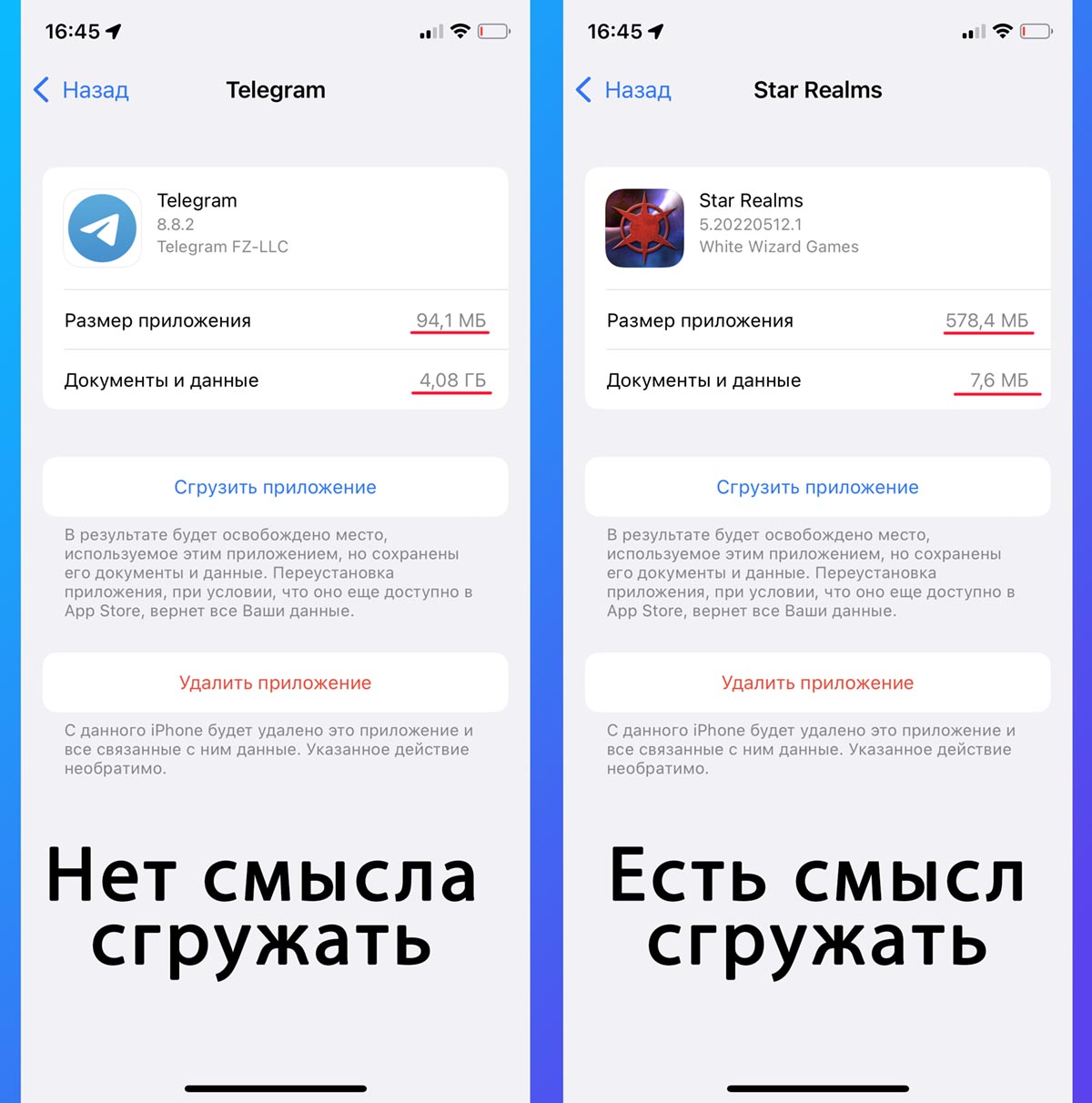
Как уже было сказано выше, автоматическая система выгрузки приложений в текущей ситуации для нас не очень полезна. Можно запросто лишиться важной программы, которую удалили из App Store.
А вот вручную сгрузить парочку тяжелых игр или программ без потерь настроек и прогресса вполне возможно.
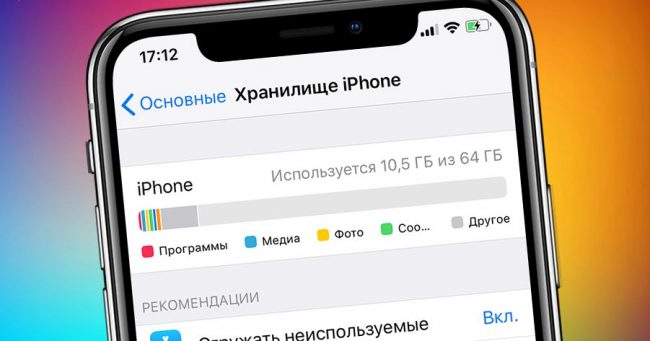
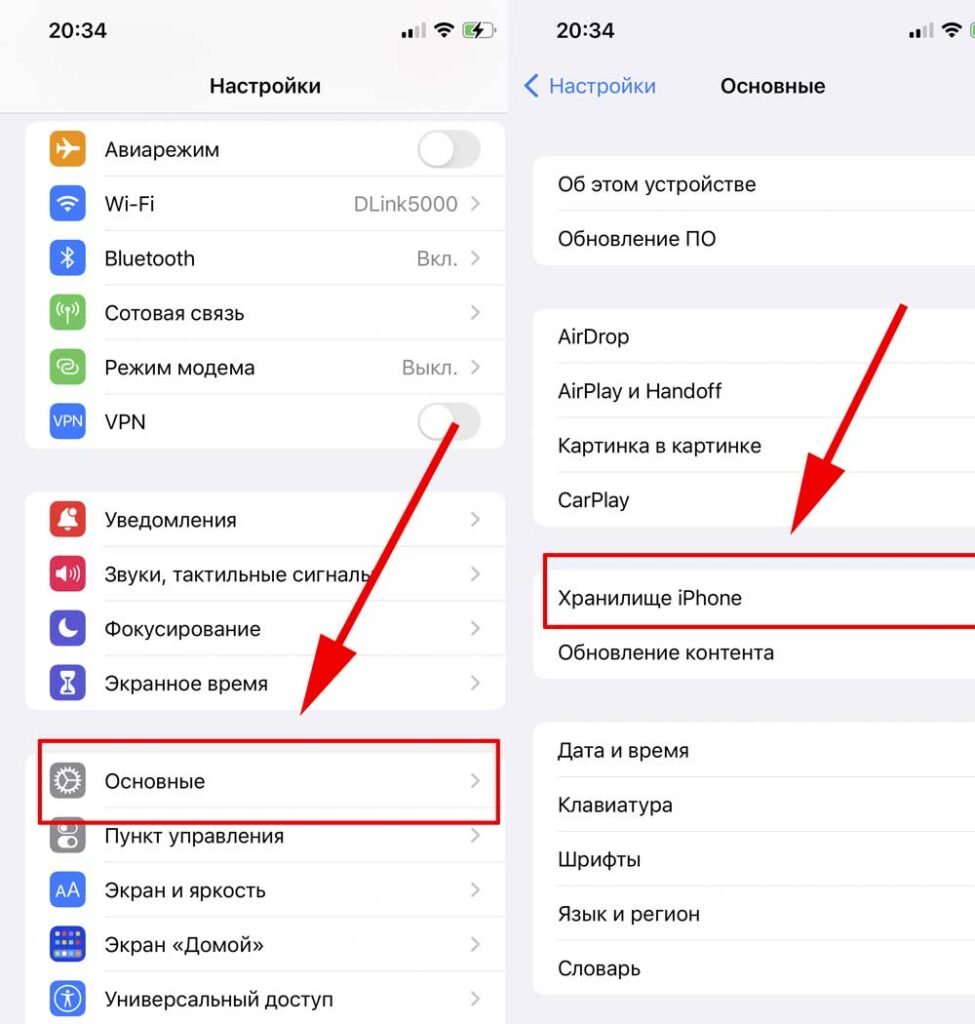
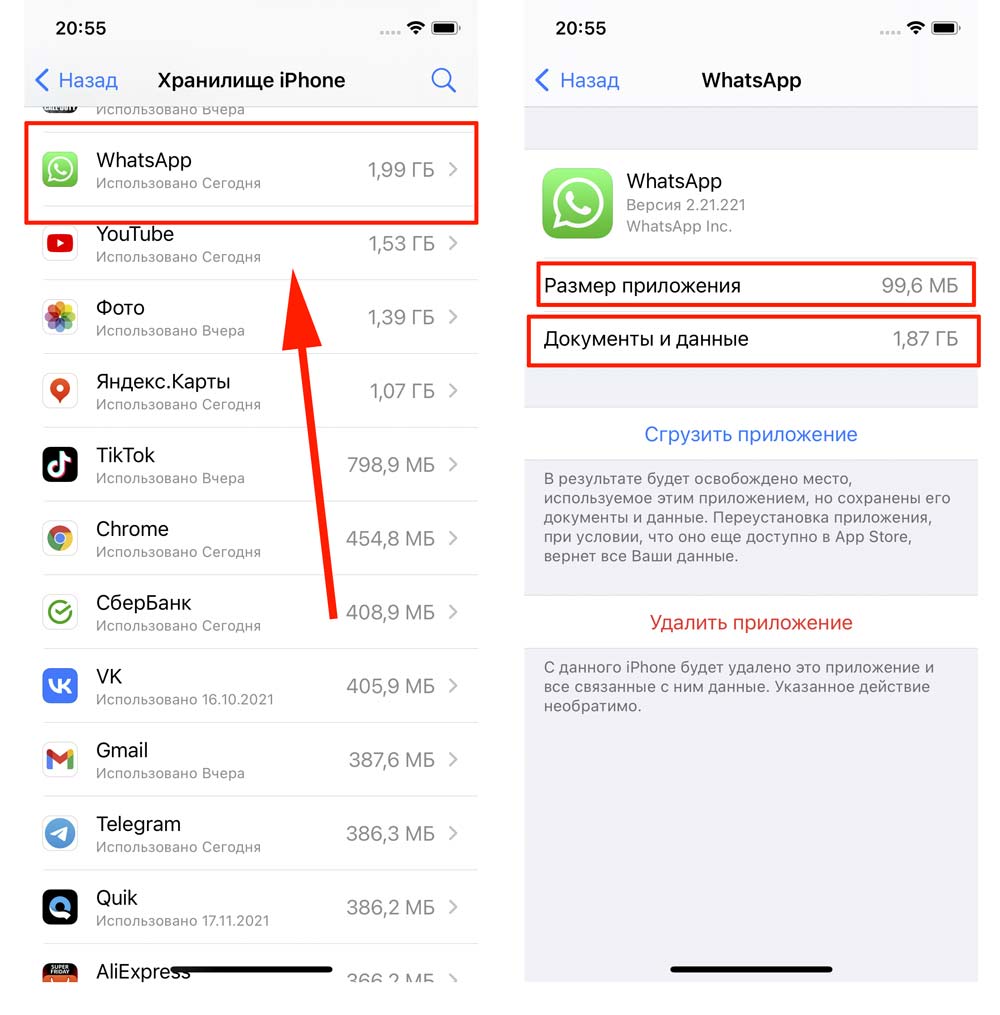
Для этого перейдите в Настройки – Основные – Хранилище iPhone и выберите приложение, которое занимает много места. Открыв раздел, увидите размер программы или игры и размер хранимых в нем данных.
Есть смысл сгружать именно те приложения, которые сами занимают много места и практически не хранят данные на устройстве. Останется лишь нажать кнопку Сгрузить приложение и подождать несколько минут.
Специальные приложения
В App Store довольно много так называемых приложений-клинеров, предлагающих чистку iPhone и iPad от мусора и файлов кеша. Их можно найти по таким запросам: clean, cleaner, storage, очистка, очистка, память, кеш, клин, клинер и т.д. Минус этих программ в том, что они зачастую платные и при этом не могут полностью очистить кеш, даже если это заявлено в описании.
Очистка после потери
Если телефон утерян, то удалить данные с него можно дистанционно, чтобы избежать утечки личной информации. Для этого используется iCloud. Чтобы очистить память, необходимо:
Это можно сделать с другого iPnone или iPad, либо через iCloud на компьютере.
Очистка кэша других приложений
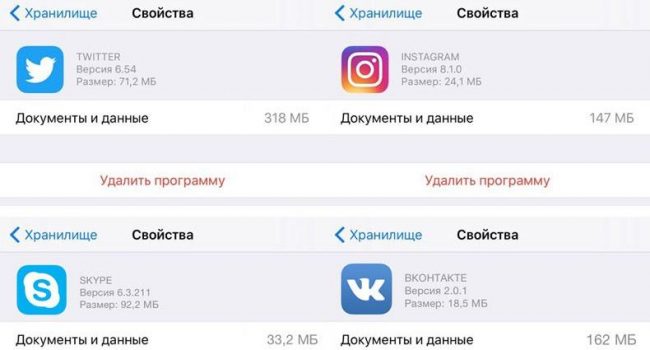
На телефоне у вас обязательно будут приложения, которые сами по себе занимают мало места, но размер файлов кэш превышает в разы вес программы. Чтобы знать, как очистить другое на айфоне, выполните следующие шаги:
- Откройте – Настройки
- Основные
- Хранилище iPhone
- Выберите любое приложение
- Очистите данные, ориентируясь на строку – Документы и данные.
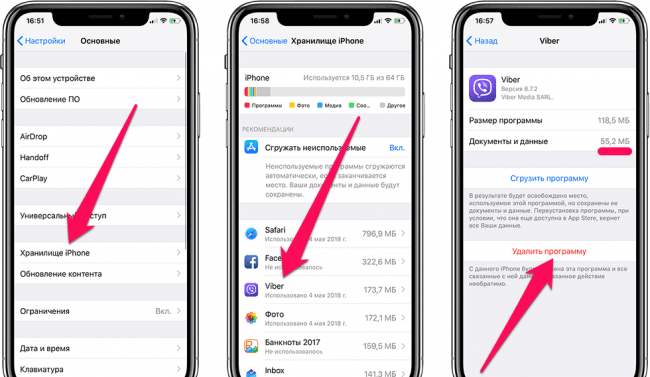
Для очистки устройство предлагает два варианта: «Сгрузить программу» или «Удалить программу». Что значат обе функции, информация снизу объясняет все. Чтобы избавиться от лишнего мусора, лучше всего удалите программу, а потом заново установите.
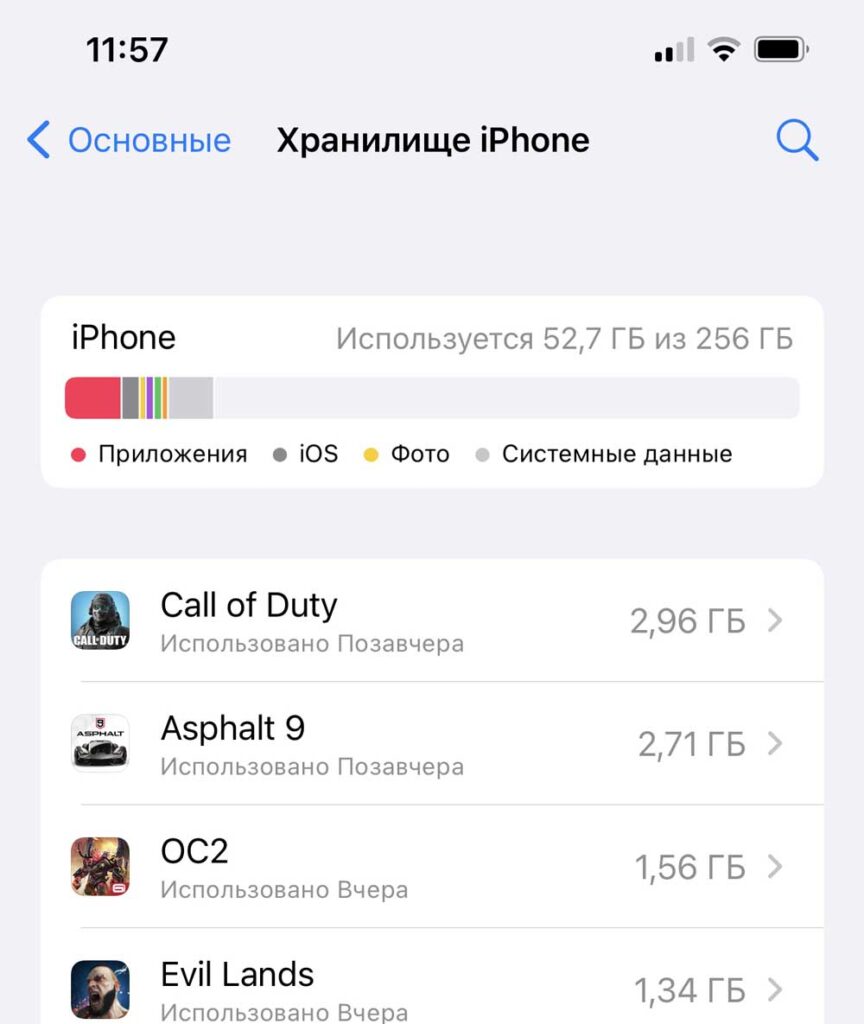
Совет: программы в Хранилище iPhone сортированы по размеру заполненной памяти, что позволяет быстро определить, какие приложения больше всего засорены.
Часть 1. Самый простой способ очистить кэш iPhone постоянно
Первый способ — это самый простой способ очистить весь кэш и историю на вашем iPhone, который всегда помогает вам стереть все следы на iPhone, и никто не сможет восстановить кеш даже с помощью программного обеспечения для восстановления данных.
Для этого вам понадобится надежный ластик для iPhone. Здесь вы можете рассмотреть самый популярный очиститель iPhone.
Он стирает все на вашем iPhone и снова делает его новым. Я уверен, что вы получите самый замечательный опыт, как и в первый раз.

- Помогите вам легко избавиться от кеша и временных файлов, которые замедляют работу вашего устройства.
- Сотрите приложения, чтобы сэкономить место и ускорить работу iPhone.
- Навсегда удалить данные iPhone, 100% невосстановим.
- Совместимость с iPhone 14, 13, 12, 11, XS, XR, X, 8, 7, 6, 5 и т. д.
: Перед использованием этой программы, пожалуйста резервное копирование вашего iPhone первый.
Подключите iPhone к компьютеру
После бесплатной загрузки этого программного обеспечения установите и запустите его немедленно. Тем временем подключите ваш iPhone к компьютеру с помощью USB-кабеля.
В главном интерфейсе щелкните значок и программа начнет сканирование пространства iPhone на предмет очистки.

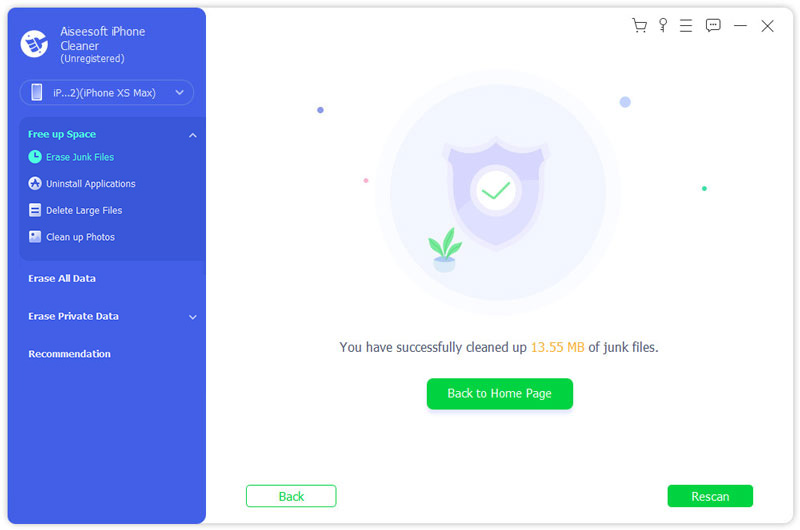
После завершения процесса сканирования вы обнаружите, что есть четыре варианта, позволяющие очистить ваш iPhone, включая «Стереть ненужные файлы», «Стереть приложения», «Стереть большие файлы» и «Очистить фотографии». Чтобы очистить кеш на вашем iPhone, откройте Стереть ненужные файлы и нажмите кнопку «Стереть» для дальнейшего просмотра ненужных файлов на вашем iPhone.

Затем вы попадете в новое окно, где вы можете проверить отсканированные ненужные файлы, такие как кеш фотографий, кеш iTunes, нежелательный BPM, другие ненужные файлы или файлы журнала сбоев. Выберите файлы, которые хотите очистить, а затем нажмите на кнопку, чтобы начать очистку кеша на вашем iPhone.
Часть 1. 5 лучших очистителей iPhone для iPhone
Здесь мы получаем список очистителей iPhone для Mac и ПК с Windows. С помощью этих очистителей хранилища вы можете очистить кеш-память приложений, удалить документы и данные, а затем освободить больше места на iPhone.
Очиститель iPhone от Aiseesoft.
Что касается чистящих средств для iPhone, Очиститель iPhone от Aiseesoft — это многофункциональное приложение для очистки iPhone, которое может похвастаться чистым и интуитивно понятным пользовательским интерфейсом и целым рядом полезных функций очистки. Его можно считать лучшим бесплатным очистителем памяти для iPhone. Одним щелчком мыши вы можете заставить Aiseesoft iPhone Cleaner быстро сканировать хранилище вашего iPhone, просматривать все виды данных, чтобы решить, от чего избавиться, а что оставить, и искать способы ускорить работу системы. Он предлагает бесплатную версию, чтобы вы могли попробовать, если вам нужны дополнительные функции, вам нужно перейти на премиум-версию.
- Один раз щелкните, чтобы удалить кеш изображений, ненужные и ненужные файлы, ненужные приложения, временные файлы и т. Д. На вашем iPhone.
- Тщательно очистите все данные на вашем iPhone.
- Выборочное удаление личных данных и документов.
- Надежно и безопасно, без рекламы и вредоносных программ.
- Быстрый и простой в использовании.
- Получайте регулярные и своевременные обновления.
Aiseesoft iPhone Cleaner — лучшее приложение для очистки iPhone
- Тщательно очистите временные файлы, ненужные файлы, кеши и файлы cookie с iPhone.
- Удалите неиспользуемые приложения, чтобы освободить больше места и ускорить работу iPhone.
- Создавайте резервные копии и удаляйте большие файлы, чтобы освободить место на iPhone.
- Удалите все данные на вашем iPhone навсегда.
- Работает на всех iPhone, совместимых с последней версией iOS.
PhoneClean
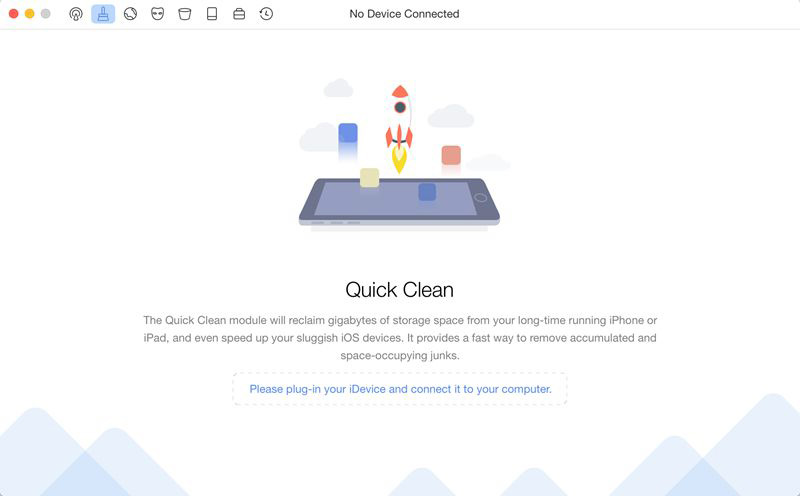
PhoneClean — это простая и удобная программа для очистки iPhone для Windows и Mac. Он ориентирован на освобождение файлов cookie и остатков приложений.
- Освободите место и заодно исправьте небольшие ошибки на вашем iPhone.
- После удаления данных файла не осталось, поэтому будьте осторожны.
- 100% безопасная и эффективная утилита очистки iOS без необходимости взлома.
Macgo Free iPhone Cleaner
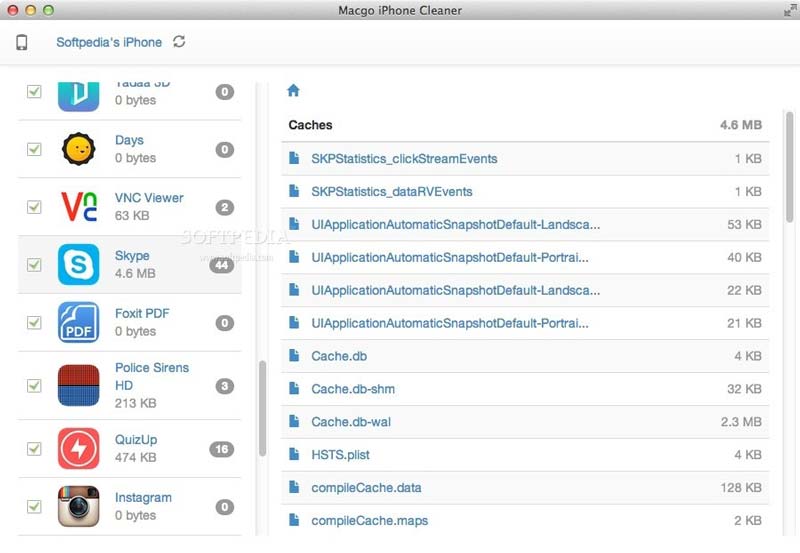
Macgo Free iPhone Cleaner — это мощный очиститель iPhone для очистки приложений на iPhone. С его помощью вы можете очищать кеши приложений, удалять документы и другие данные соответственно.
- Настраивайте, систематизируйте и управляйте приложениями и файлами на вашем телефоне.
- Быстро находите большие файлы и удаляйте их, а также безопасно очищайте личные данные.
- Удалите все данные с вашего iPhone без возможности восстановления.
IFreeUp
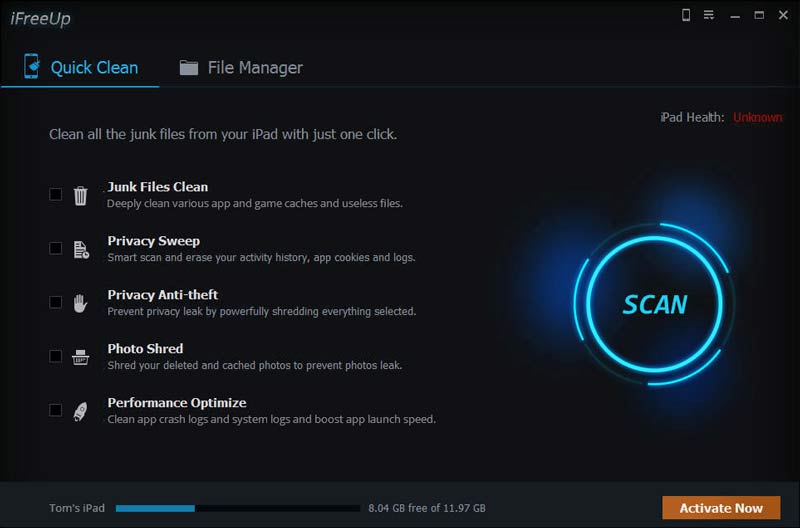
iFreeUp — это одно из бесплатных и простых средств для очистки iPhone, позволяющее исправить определенные конфигурации и заставить ваш iPhone работать должным образом.
- Удаляйте большие ненужные файлы, чтобы освободить больше места, и экспортируйте / импортируйте игровые записи и данные приложений.
- Передача всех видов медиафайлов между устройствами iOS и компьютером.
- Ускорьте работу своего старого iPhone, чтобы он работал быстрее.
Cisdem iPhoneCleaner
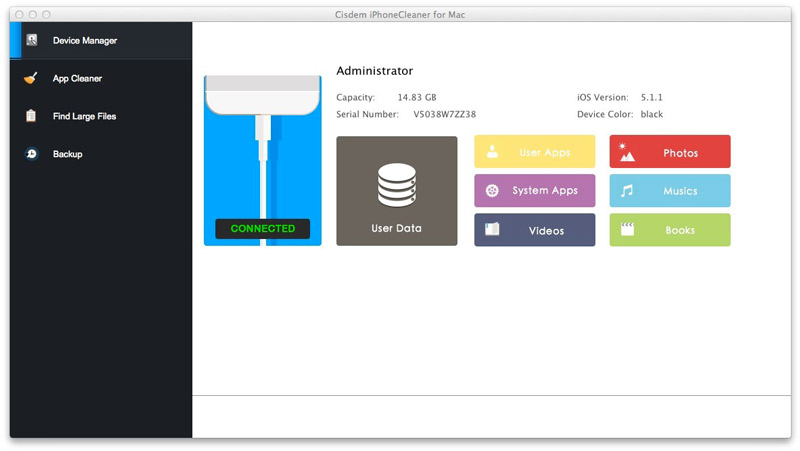
Cisdem iPhoneCleaner — это одно устройство очистки памяти для iPhone на Mac. Это позволяет полностью очистить временные файлы.
- Сканируйте весь свой iPhone, чтобы найти файлы, которые занимают много места на вашем iPhone.
- Удалите пустые папки, файлы, созданные удаленными приложениями, кеши приложений и т. Д.
- Сделайте резервную копию ваших данных перед очисткой.
Оптимизируйте галерею фото
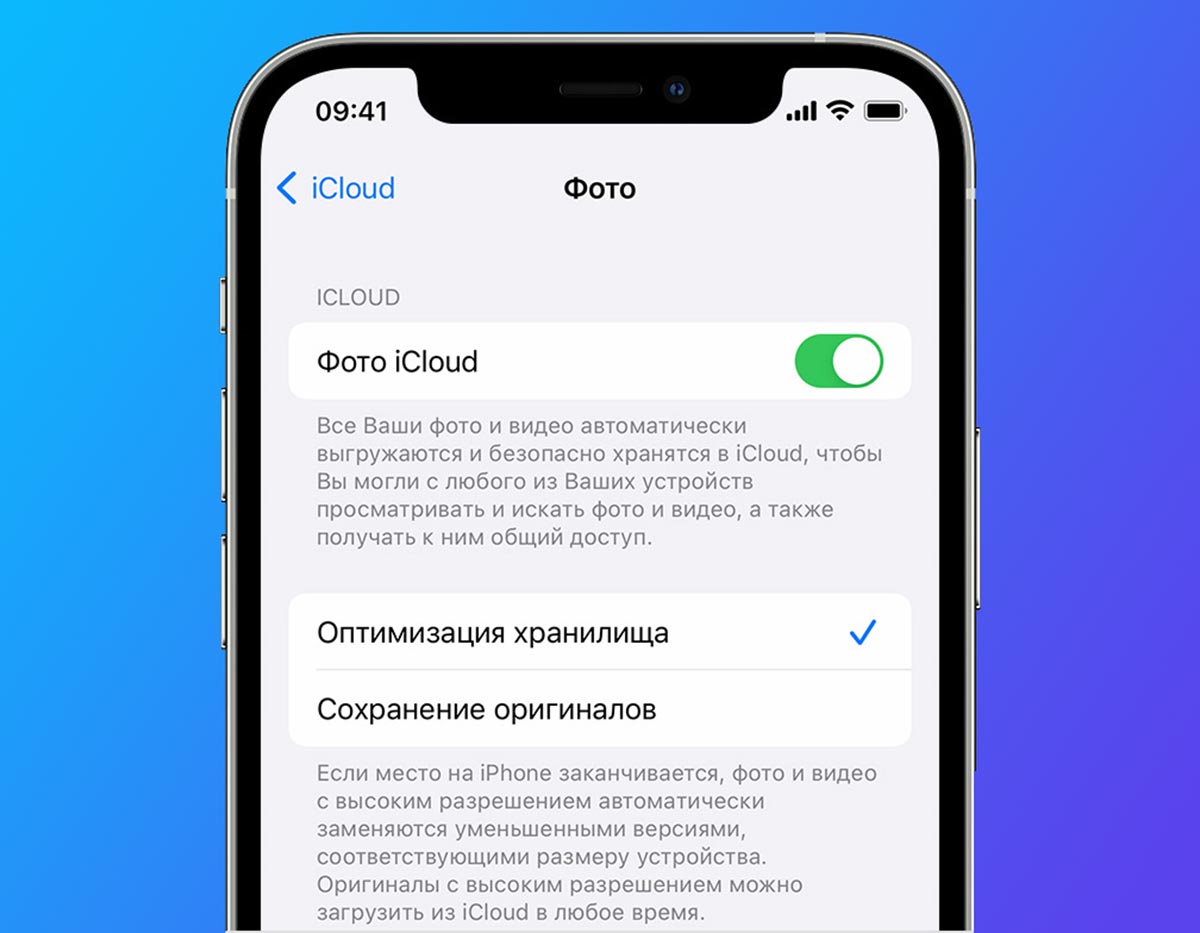
Если в вашей галерее много места занимают именно фотоснимки, можете сгрузить оригиналы в iCloud. Разумеется, для этого потребуется достаточный объем места в облаке.
Чтобы включить опцию, активируйте переключатель Оптимизация хранилища по пути Настройки – Учетная запись Apple ID – iCloud – Фото.
Через некоторое время оригиналы снимков будут выгружены в облако, а на смартфоне останутся сжатые копии для предварительного просмотра.
Что дает очистка кэш?
Постепенно, собирая данные из различных приложений, память на диске заполняется. Такие файлы, сохраненные в кэш зачастую оказываются ненужными. В первую очередь, они замедляют скорость и работоспособность устройства. Чтобы не хранить ненужные система и вам самим файлы, кэш необходимо периодически чистить.
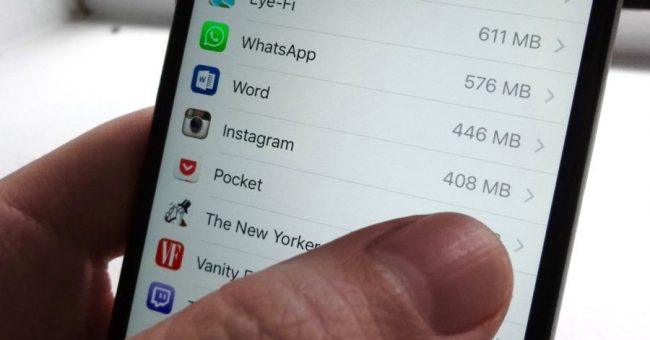
Как определить вес кэша любых приложений
Шаг 1. Откройте «Настройки».
Шаг 2. Перейдите в раздел «Основные».
Шаг 3. Разверните меню «Хранилище iPhone».
Шаг 4. Нажмите на пункт приложения, которое вас интересует в данный момент.
Здесь важно обратить внимание на пару пунктов: «Размер приложения» определяет место в хранилище iPhone, которое оно занимает без дополнительных файлов, а также «Документы и данные» — в их состав, в том числе, входит кэш. Более точно оценить его можно только в том случае, если эту возможность предусмотрел разработчик.
У разработчиков есть возможность интегрировать в мобильные приложения для iPhone инструменты для работы с кэшем, который они сохраняют. Обычно это касается современных мессенджеров и других программ, которые достаточно быстро увеличиваются в размере по мере использования — например, в Telegram: там очистку можно произвести через меню настроек. Важно также отметить, что возможность очистки кэша некоторых приложений располагается прямо в «Настройках» iPhone. Это, к примеру, касается бизнес-мессенджера Slack: если перейти в его раздел в параметрах гаджета, удастся найти переключатель «Очистить кэш при следующем запуске».
Удалите накопившийся кэш в мессенджерах
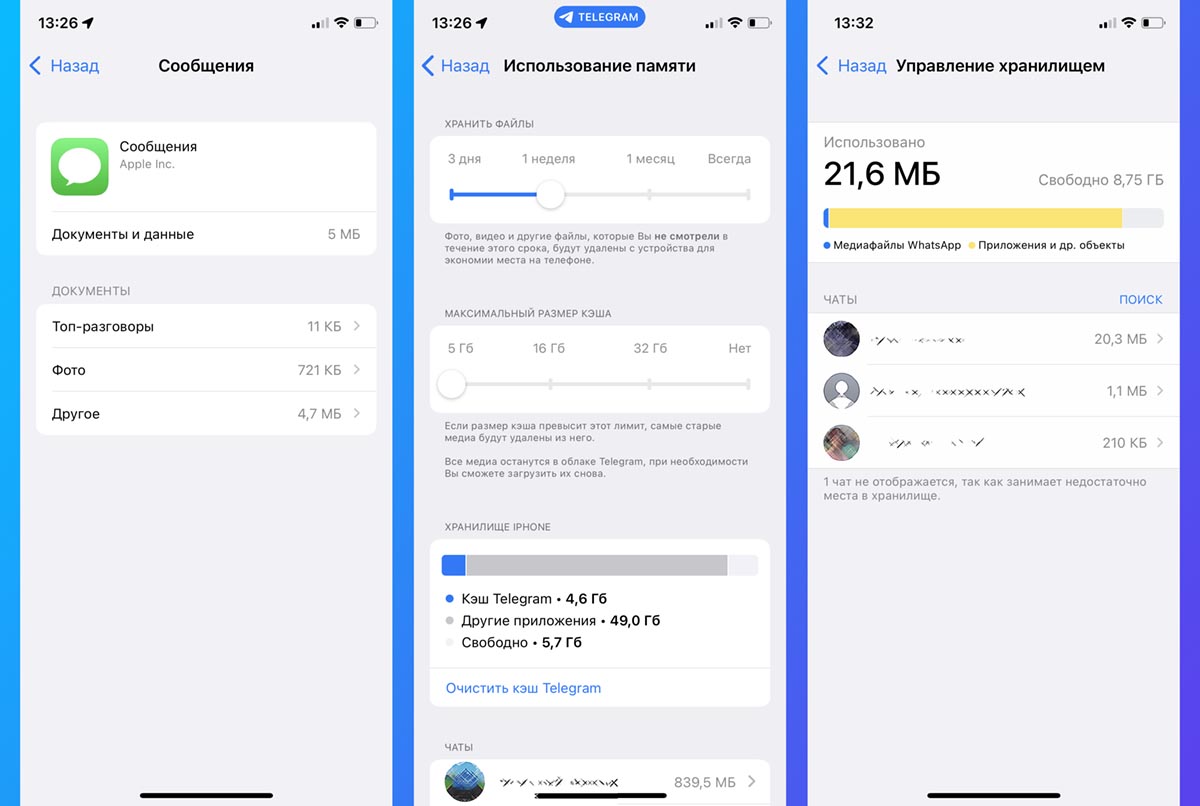
Самый простой и быстрый способ очистить несколько ГБ на iPhone – это удаление накопившихся данных в приложениях для общения и чтения новостей. Всего за несколько недель активной переписки или просмотр новостных каналов в памяти iPhone окажется кэш загруженных видео, фото и других типов данных.
Удалить ненужный мусор можно следующим образом:
▶ iMessage. Следует перейти в Настройки – Основные – Хранилище iPhone – Сообщения. Увидите разделение кэша по типу данных и сможете удалить самые объемные файлы.
▶ Telegram. Нужно в приложении открыть раздел Настройки – Данные и память – Использование памяти. Здесь можно задать пороговый размер хранимого кэша и вручную удалить накопившиеся данные в некоторых чатах или каналах.
▶ WhatsApp. Перейдите в раздел Данные и хранилище – Управление хранилищем внутри приложения. Здесь увидите все сохраненные из чатов данные с возможностью удаления.
▶ Viber. Не имеет удобного средства очистки кэша, вы можете только настроить автоматическое удаление загруженных данных (Настройки – Мультимедиа – Хранить медиафайлы). Чтобы стереть накопленные данные, нужно удалить и заново установить приложение из App Store.
Часто задаваемые вопросы об ускорении работы и очистке iPhone
Как сбросить оперативную память на iPhone 5, 6, 7 и 8?
Шаги такие же, как шаги для очистить iPhone. Однако, когда пользователям iPhone нужно долго касаться виртуальная домашняя кнопка, вам просто нужно долго нажимать на физический вместо этого на вашем iPhone 5, 6, 7 и 8.
Что такое кеш приложения на iPhone?
Приложение должно загружать свой кеш каждый раз, когда оно открывается. Большинство приложений сохраняют свой кеш в оперативной памяти вашего iPhone, чтобы в следующий раз они могли загружаться быстрее. Однако это быстро занимает место в вашей оперативной памяти и замедляет работу других приложений. Вот почему вам может понадобиться очистить его.
Какие еще ненужные файлы я могу очистить на iPhone?
Голосовые заметки, вложения к сообщениям, история звонков и выполненные напоминания в приложении для напоминаний.
Заключение
В этой статье представлены четыре лучших приложения для очистки iPhone, из которых вы можете выбрать. Мы также представили, как освободить место на вашем iPhone с помощью лучшего приложения для очистки iPhone — Aiseesoft iPhone Cleaner. Помимо приложений для чистки телефона, вы также можете сбросить оперативную память вручную.
Что вы думаете об этом посте.
- Как очистить кэш Safari и личные куки на iPhoneХотите очистить историю браузеров на iPhone? Прочитав эту статью, вы можете навсегда удалить историю посещений и файлы cookie (Google / другую историю веб-поиска) в Safari.
- Как очистить документы и данные на iPhoneВ этом посте мы покажем вам не только, что такое документы и данные на iPhone, но также и как удалить ненужные данные с iPhone.
Экономим память
- Много кеша образует голосовой помощник Siri. Чтобы этого избежать, следует включать и отключать функцию раз в несколько дней.
- Полезно время от времени проверять альбом с удаленными фотографиями и очищать его.
- Лучше отключить фоновое обновление для большинства приложений.
- Нужно удалять видео и фото-вложения в «Сообщениях» и запретить телефону сохранять их оригиналы.
Специалист объяснил, что хранится ненужного в памяти телефона
Очистка кэша без потери данных
Это самый трудоемкий, но самый эффективный способ избавиться от ненужной информации и файлов в телефоне. Для очистки без потери данный понадобиться компьютер, USB-кабель и айфон:
- Подключаем айфон к компьютеру
- Запускаем iTunes и кликаем на иконку iPhone
- Обязательно отметить галочкой пункт – Шифровать резервную копию iPhone
- Выбираем – Создать копию сейчас
- На айфоне отключаем функцию – Найти iPhone (Настройки – Apple ID – iCloud – Найти iPhone – отключаем)
- Возвращаемся в iTunes и кликаем на пункт – Восстановить из копии
- Вводим пароль Apple ID после включения устройства
- Ждем установки всех приложений.
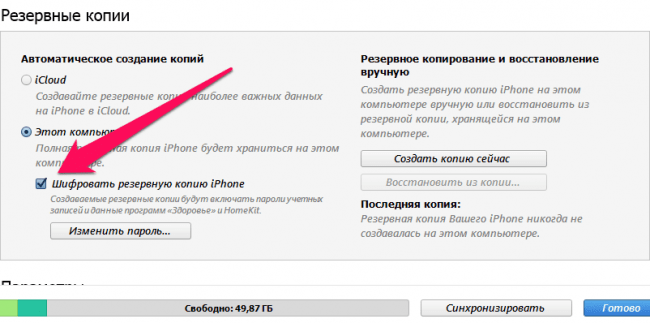
Преимущество данного способа значительно превосходит все другие варианты. Очистка кэша через iTunes:
- Очищает весь кэш без потери данных
- Сохраняются все пароли
- Контакты в мессенджерах сохранены.
Очистка памяти через телефон
На телефоне может почти не остаться места и в том случае, если не пользоваться им активно и не хранить большую фотогалерею, не закачивать игры или фильмы. Дело в том, что на мобильном устройстве, купленном в магазине, уже есть системные файлы. Их хранит постоянная память. Кроме нее есть еще оперативная память, которая нужна для работы приложений.
«Если картинки, видео и прочие файлы с телефона можно удалить, то файлы (cookies) работающих приложений так просто не почистишь. Бывают ситуации, когда телефон кажется абсолютно «чистым» (то есть вы нашли время, удалили из него все ролики и фото и снесли все приложения, которыми не пользовались годами), но памяти все равно осталось очень мало. Это неудивительно», — разъяснила Анастасия Ильичева.
По ее словам, нужно периодически следить за кешем и чистить «Недавно удаленные”.
Проще всего повысить производительность и увеличить объем памяти через сам телефон. Для этого есть несколько способов. Например, установка специальных приложений, удаление медиафайлов и т.д.
Проверка памяти
«Другое» в iPhone содержит файлы и данные, созданные приложениями, которые нельзя отнести к иной категории. Как правило, на новом телефоне они занимают несколько сотен Мб, но со временем число растет и может заполнить практически всю память. Чтобы удалить данные и файлы из этого раздела, следует очистить кеш браузера и приложений, удалить дополнительные голоса Siri, перезагрузить iPhone.
Видео, фото и музыка
Чтобы освободить место на телефоне, также можно удалить старые фотографии и видео. Важно не забывать, что файлы при удалении попадают в «Недавно удаленное» и хранятся там 30 дней, поэтому необходимо зайти туда и окончательно удалить фото и видео.
Если на телефон были скачаны песни для офлайн-прослушивания, их лучше удалить и слушать музыку в потоковом режиме, потому что одна песня в среднем весит 5-8 Мб. Очистить плейлист можно в настройках в разделе «Хранилища». Также следует отключить автоматическую загрузку медиафайлов в настройках телефона.
Удаление музыки в меню «Настройки» на iPhone:
- открыть программу «Настройки»;
- нажать «Основные», а затем выбрать «Хранилище iPhone» или «Хранилище iPad»;
- прокрутить до пункта «Музыка» и нажать его;
- смахнуть влево на исполнителе, альбоме или песне;
- нажать «Удалить».

В Роскачестве выяснили, стоит ли менять iPhone
Чтобы не удалять фотографии, можно воспользоваться медиатекой iCloud. Это облачное хранилище фотографий и видео, которое позволяет существенно сэкономить память без потери данных. Включается iCloud в меню «Настройки». Для этого потребуется указать Apple ID.
Если на телефоне есть приложения, которые не используются, разумнее их удалить, потому что они могут работать в фоновом режиме, занимать лишнее место на устройстве. Чтобы смартфон работал быстрее, следует отключить push-уведомления у тех программ, необходимость в которых возникает нечасто.
Сообщения и почта
Со временем на телефоне скапливается большое количество сообщений, которые занимают много места, особенно если в них были изображения или другие вложения.
- нажать и удерживать облачко сообщения, которое требуется удалить, затем нажать «Еще»;
- нажать кнопку корзины и выбрать «Удалить сообщение».
Временные файлы
Временный файлы — это как раз и есть данные из раздела «Другое», то есть кеш, обновления ПО, данные об iOS, не загруженные файлы и пр. Автоматически эта категория очищается только тогда, когда телефону критически не хватает памяти, поэтому стоит периодически проводить ее вручную.
Другие способы, как очистить кэш на айфоне
Для удаления ненужных cookie на телефоне можно использовать сторонние программы. Пользователи выделяют такие приложения, как:
- PhoneCleaner
- Clean Master
- Battery Doctor
Принцип работы всех программ одинаковый. Они предназначены очищать мусор с телефона. Правда, ни одна из них не может заменить любой из вышеперечисленных способов.
Важно: стандартные ручные способы очистки кэша работают эффективнее, чем специализированные программы.
Еще один метод избавиться от лишней перегрузки айфона – очистить оперативную память. Делается это очень просто. Для начала нужно нажать кнопку – Home, а затем перетянуть все открытые в фоновом режиме приложения вверх.
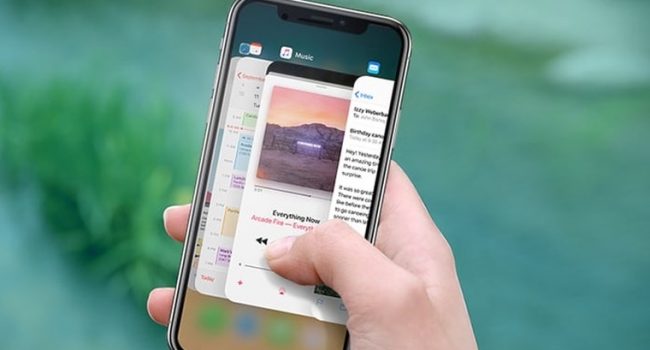
Совет: помните об этом способе, потому что ненужные приложения могут висеть в активном состоянии по несколько дней или недель, забивая память устройства.
Также не забывайте о том, что на телефоне есть альбом под названием «Недавно удаленные», который хранит удаленные файлы, но все равно занимают место на айфоне.
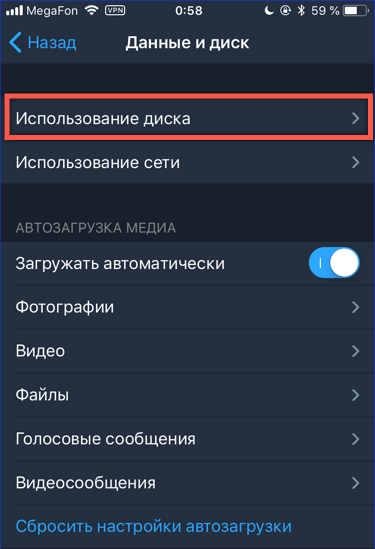
Кроме этого, полезно заглянуть в Настройки – Данные и диск – Использование диска. Там есть функция, которая отвечает за хранение сообщений на телефоне. Срок хранения такой информации можно изменить, чтобы не перегружать айфон лишней информацией, которая вам уже не нужна.
Часть 3. Как очистить кэш приложения на iPhone
Как правило, кэш и файлы cookie, хранящиеся в других приложениях, можно очистить двумя способами. Вы можете найти опцию очистки кеша и данных в некоторых приложениях или использовать опцию «Использование» в настройке, чтобы полностью очистить кеш приложения.
Очистить кэш iPhone в приложениях iPhone из настроек приложения
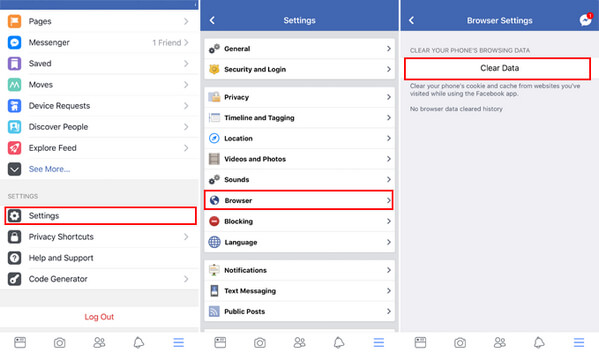
Следуя аналогичному методу, вы можете очистить кеш от других приложений, если они предоставляют такие опции. Для других приложений, у которых нет этой опции, вы можете выбрать разгрузку или удаление приложения в «Настройках», чтобы полностью очистить кэш приложения.
Очистить кэш приложения на iPhone, переустановив приложение
Чтобы помочь вам лучше управлять приложениями и очищать кэш приложений на iPhone, Apple предоставила обновленные настройки хранилища iPhone (ранее называвшиеся «Хранилище и использование iCloud») в iOS 16/15/14/13/12/11. Вы можете выполнить следующие действия:
Здесь вы можете проверить всю ситуацию хранения iPhone и пространство, занимаемое каждым приложением.
Выберите приложение, которое имеет слишком большой кэш, тогда вы увидите две опции: «Выгрузить приложение» и «Удалить приложение». Если вы не хотите использовать приложение снова, вы можете нажать Внедрение приложения сохранить документ и данные после вас освободить хранилище, В противном случае нажмите Удалить приложение, а затем отправляйтесь в App Store, чтобы загрузить и переустановить его.
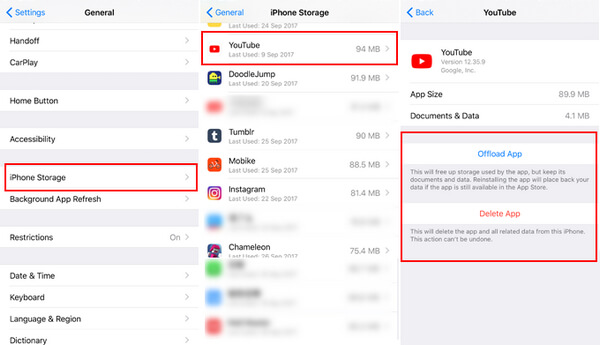
После переустановки приложения вы обнаружите, что весь кэш в этом приложении очищен. Но, как вы можете видеть, оба метода выше неэффективны. Если вы хотите очистить кэш во всех приложениях для iPhone, вам может потребоваться решение «все в одном».
Удалите данные в приложении Файлы
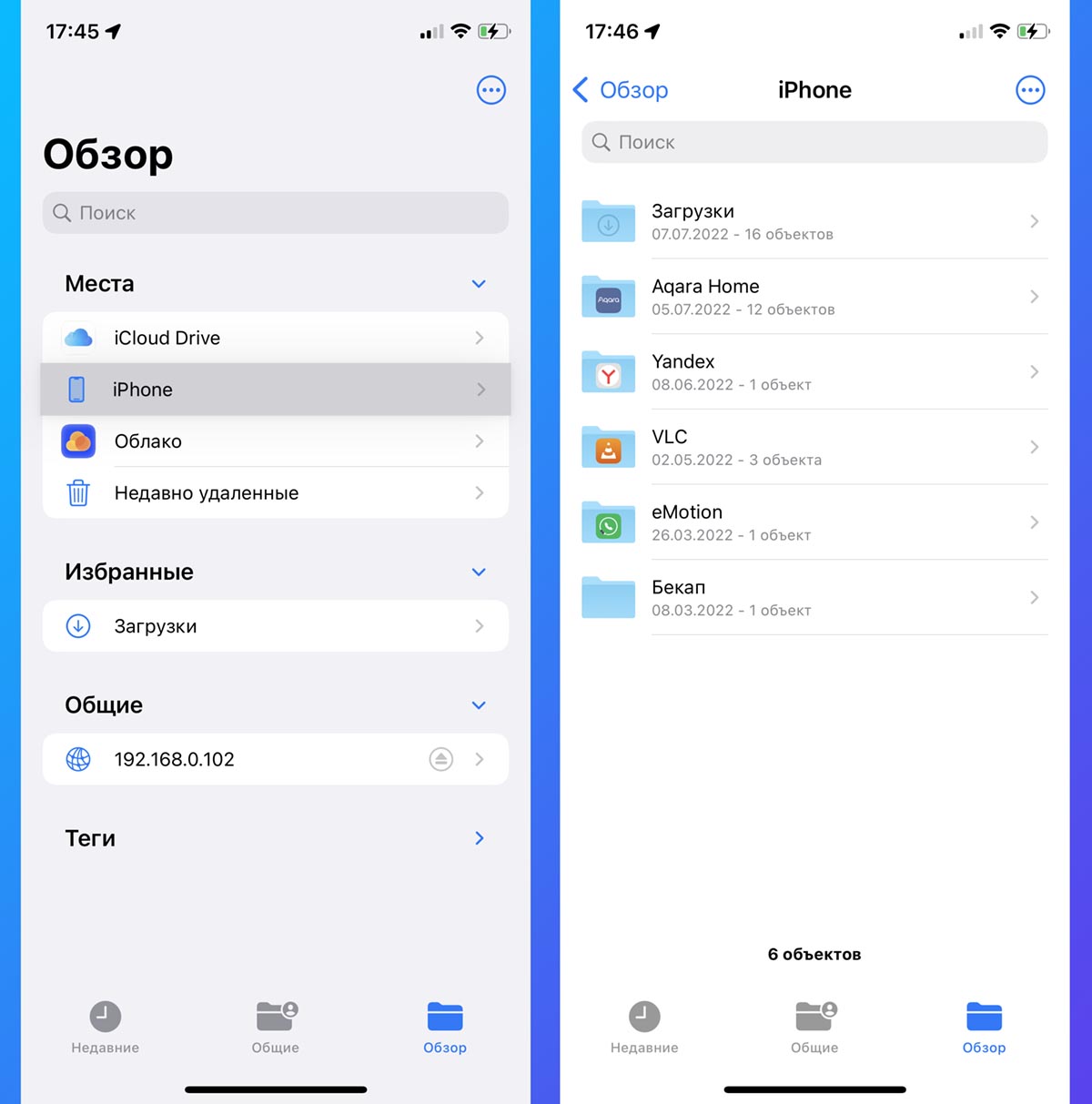
Стандартный файловый менеджер может хранить множество ненужной в данный момент информации, которая будет занимать место на устройстве.
Это могут быть данные из iCloud, других облачных сервисов, загруженные через Safari файлы или полученные по AirDrop данные.
Никаких особых способов очистки нет, просто открывайте Файлы, переходите в раздел данных на устройстве и начинайте очистку.
4 лучших приложения для очистки телефона для iPhone
Очиститель iPhone от Aiseesoft это абсолютно самый мощный очиститель iPhone, который вы можете найти на рынке. Он работает на вашей Windows и работает на вашем iPhone через iTunes. Таким образом, вам не нужно беспокоиться о безопасности и конфиденциальности. Одним щелчком мыши он просканирует и представит вам ненужные файлы, приложения, занимающие много места, большие файлы и фотографии.
- Освободите место, очистив ненужные файлы и данные на вашем устройстве.
- Один щелчок, чтобы просмотреть и удалить все приложения на вашем iPhone
- Тщательно просканируйте iOS на предмет больших файлов и удалите ненужные файлы.
- Освободите комнату, сделанную по фотографиям, путем сжатия и экспорта.
- Удалите все данные навсегда, когда отдаете или бросаете свой iPhone.
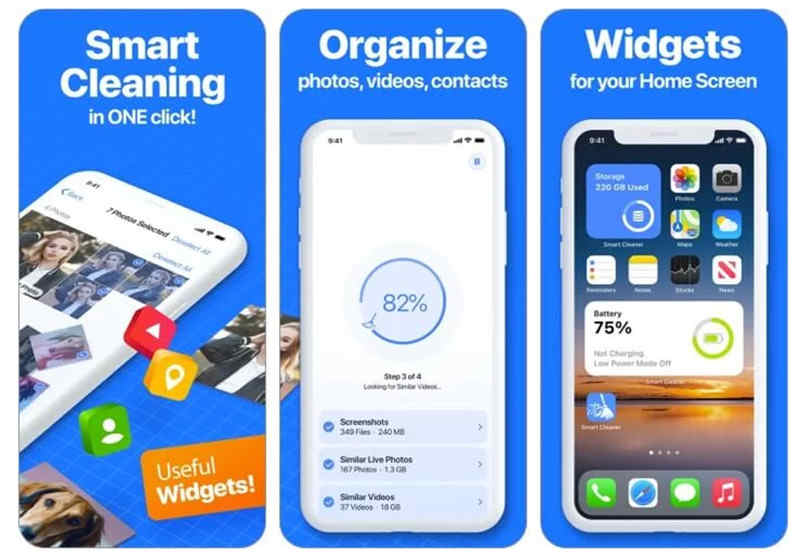
Умный очиститель
Smart Cleaner — это также универсальное приложение для очистки iPhone. Самой выдающейся особенностью его, должно быть, является секретное хранилище, которое позволяет скрыть некоторые личные фотографии, видео, аудио, контакты и документы.
1. Два режима на выбор: интеллектуальная очистка и ручная очистка.
2. Простой в использовании интерфейс поможет вам решить любую задачу, которую вы хотите выполнить.
3. Умно сканировать и представлять занятую память и дубликаты фотографий.
4. Секретное хранилище для хранения личных медиафайлов и контактов.
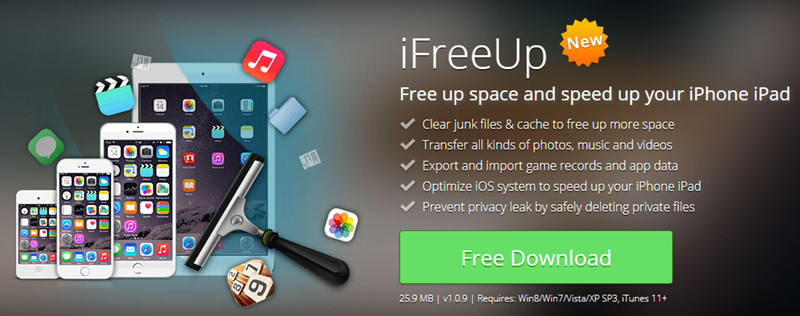
IFreeUp iPhone Cleaner
iFreeUp очень хорошо предотвращает утечку конфиденциальной информации за счет измельчения и перезаписи удаленных файлов. Более того, это приложение может оптимизировать вашу систему iOS и ускорите ваше устройство.
1. Обнаруживайте и очищайте временные файлы одним щелчком мыши.
2. Удобно передавать все виды медиафайлов на другие устройства.
3. Перенесите и сделайте резервную копию своих приложений и игр, чтобы сохранить данные и прогресс.
4. Тщательно удалите и измельчите носители и другие файлы, чтобы избежать восстановления.
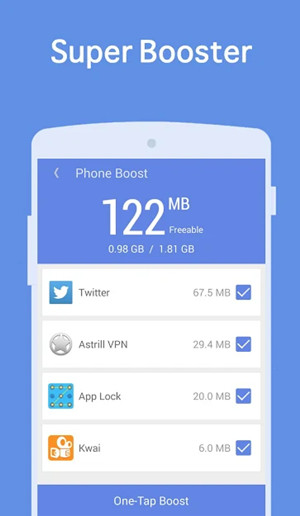
Очиститель Boost
Это универсальное средство для очистки iPhone, которое поможет очистить iPhone и улучшить альбом и контакты. Блокировщик рекламы также удобен, если вы часто одержимы рекламой на веб-страницах.
1. Универсальное средство для очистки всех нежелательных фотографий и видео.
2. Представляем вам и удалить дубликаты фотографий, видео и контакты.
3. Посмотрите, сколько места на вашем iPhone занято.
4. Проверьте скорость вашей сети и проверьте сетевое соединение.
5. Удобный блокировщик рекламы предотвращает появление рекламы при использовании Safari.
Попробуйте очистить раздел Другое
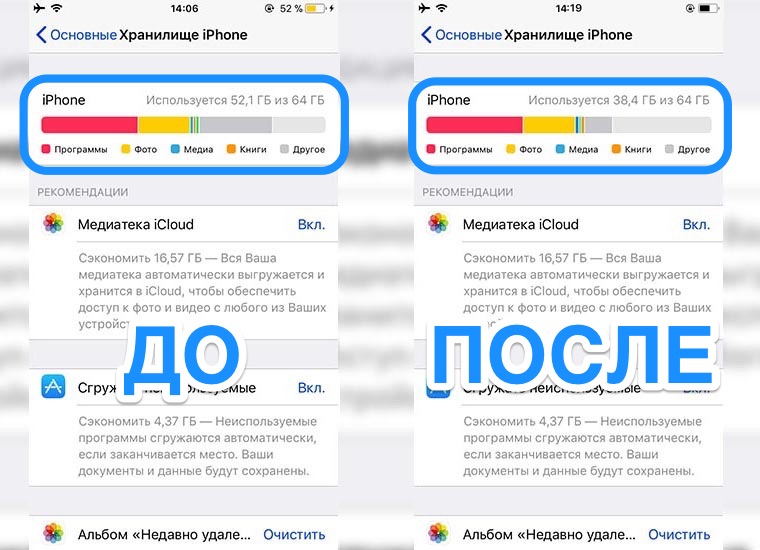
Самый непонятный в iOS раздел памяти, в который попадают данные приложений, хранимые файлы в разных программах, накопившийся кэш и системный мусор. Разработчики из Купертино до сих пор не предлагают простой и понятный способ очистки этого раздела.
Однако, есть так называемый народный способ. Он заключается в создании актуальной резервной копии и восстановлении смартфона из этого бекапа.
В процессе такой процедуры очищается кэш и системный мусор из раздела Другое. Подробно данный метод мы уже описывали здесь. Но стоит помнить, что при таком способе очистки есть риск потерять важные приложения, которые были удалены из App Store в последнее время.
Измените параметры снимаемых роликов
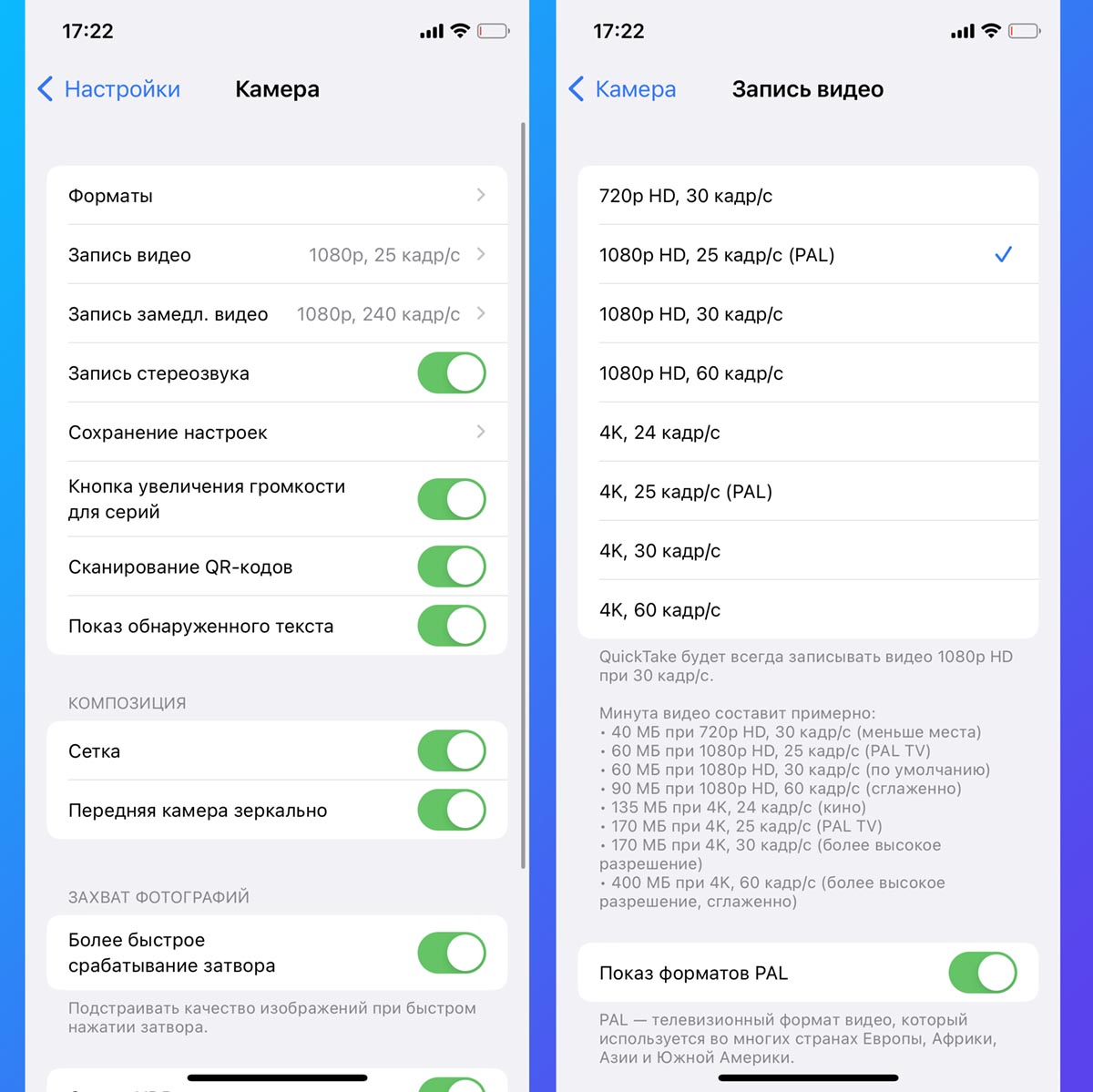
Данный совет не поможет мгновенно, но вы непременно ощутите эффект от его применения в будущем. Достаточно изменить разрешение снимаемого видео, чтобы оно занимало в два-три раза меньше места. В дальнейшем такие ролики не придется сжимать или понижать их качество.
Откройте раздел Настройки – Камера – Запись видео. Здесь вы наглядно увидите, как размер минутного ролика можно снизить с 400 МБ до 60-90 МБ.
Как правильно удалять фото и видео?
Многие пользователи считают, что удалив фото или видео, которое занимает много места, они очистили память IPhone, на самом деле это не так. Когда вы первый раз удаляете фото, оно попадает в некую корзину, как на компьютере и поэтому память телефона не освобождается.
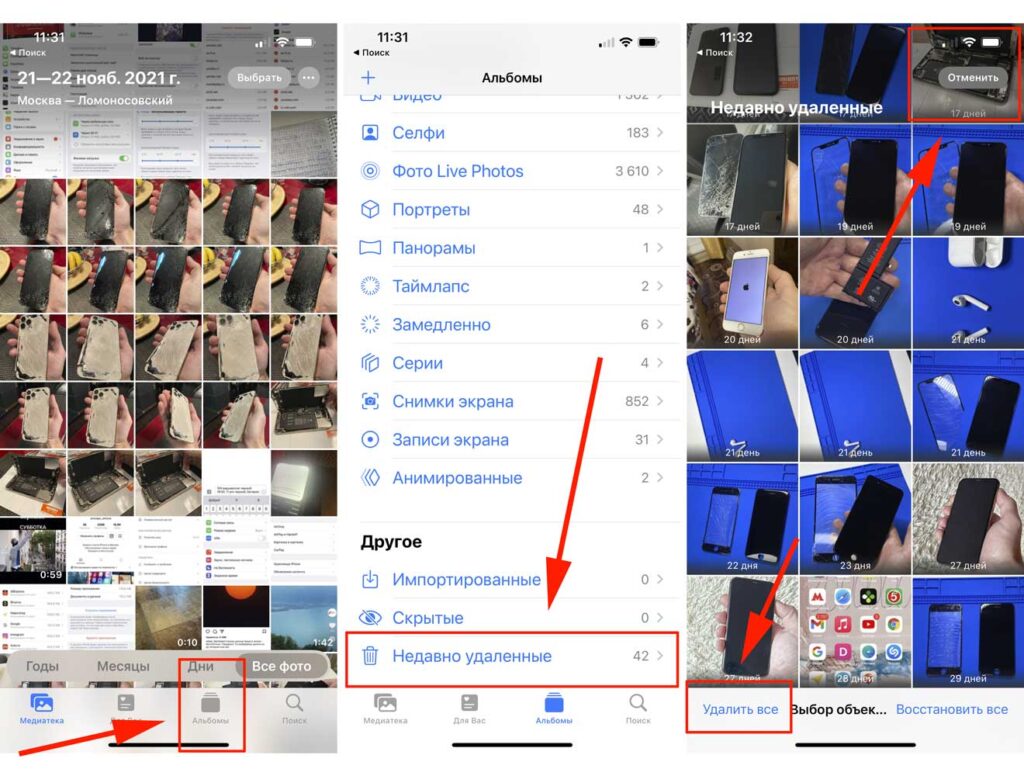
Что делать? Нужно удалить файлы из этой корзины. Заходим в раздел «Фото», нажимаем «Альбомы», опускаемся вниз, выбираем «недавно удаленные», «выбрать», «удалить все».Теперь корзина очищена, вы освободили память.

Меня зовут Максим Елисеев, я автор этой статьи. С 2007 года являюсь экспертом по ремонту техники Apple. По всем интересующим вас вопросам можете обращаться ко мне в соцсетях или в мессенджер.
Покупая новые наушники и не задумываемся какие могут быть проблемы в будущем при их эксплуатации. Звук на высоте! Проходит год или два и мы замечаем, что громкость значительно ухудшилась. Досадно.
Самый распространённый вопрос на сегодня — это как разблокировать айфон, если забыт пароль. Каждый из нас может просто забыть к своему устройству или пароль от учетной записи Apple ID, возможно вы нашли Телефон и хотите получить к..
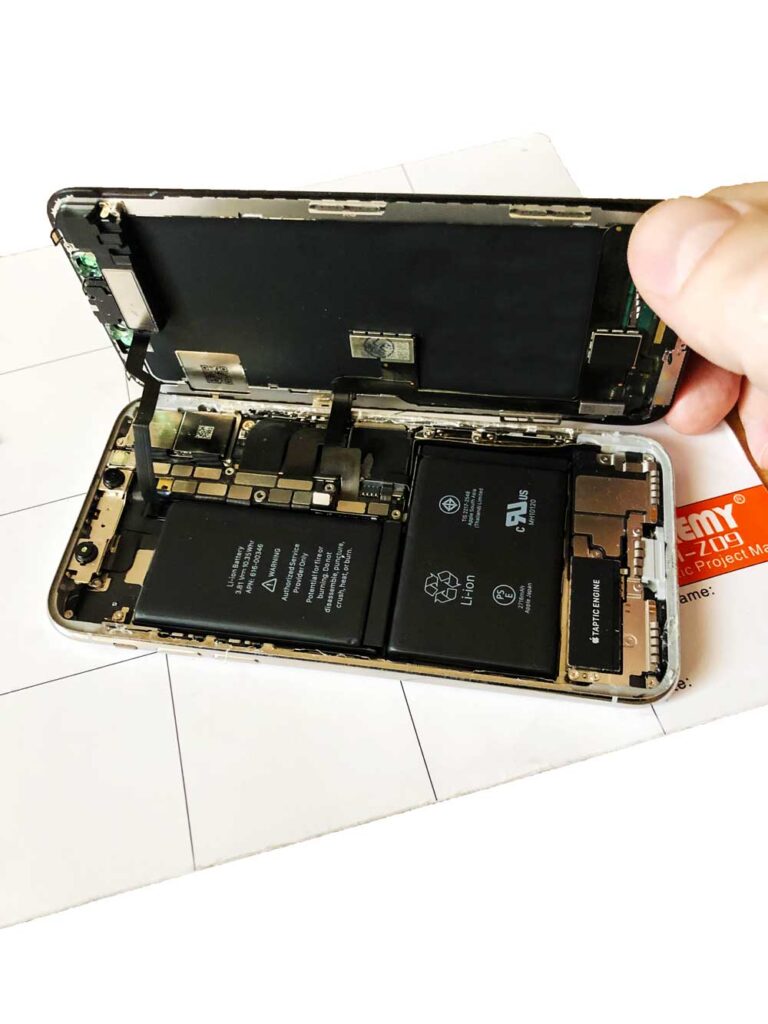
Если вы решили купить себе IPhone, то скорее всего зададитесь вопросом. Как отличить оригинал от подделки? Сегодня жители поднебесной хорошо научились копировать телефоны, обычному человеку отличить одно от другого не простая задача.
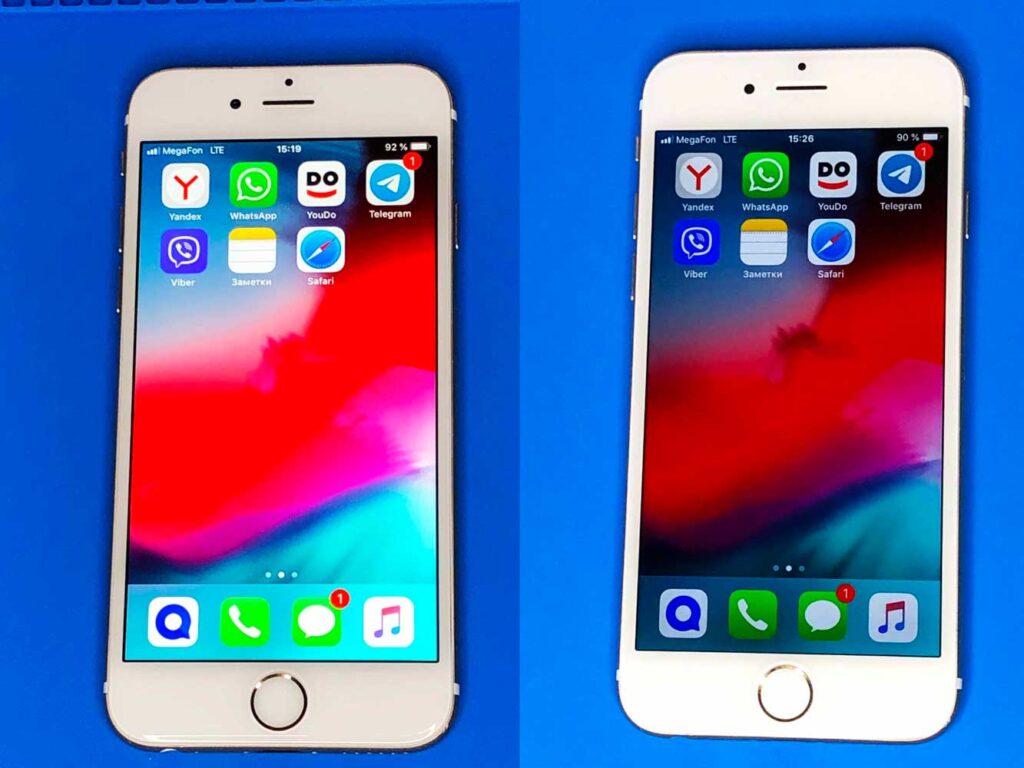
Часто людей интересует как отличить оригинал от подделки, ведь каждый из нас заказавший услугу по замене экрана скорее всего не знает как это сделать и должен слепо довериться специалисту или компании.
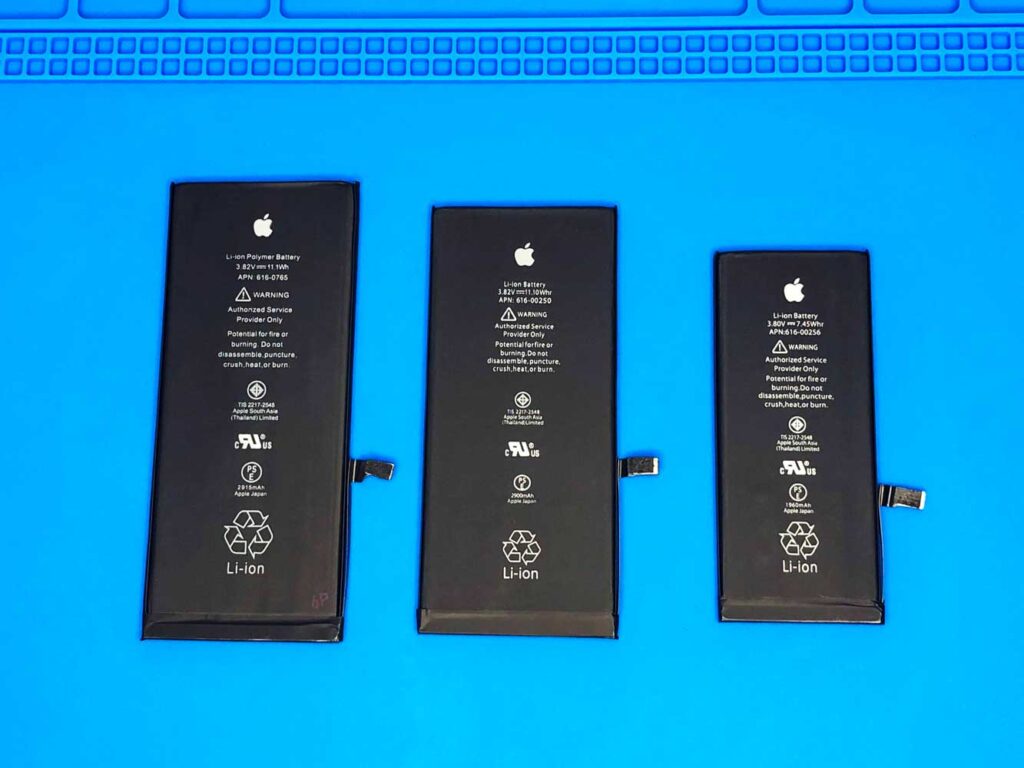
Мы ежедневно пользуемся телефоном не догадываясь, что стремительно сокращаем срок службы аккумулятора. Почему аккумулятор служит не так долго как должен?
С течением времени к нам приходит понимание, что память IPhone начинает сильно забиваться. Телефон в перспективе может тормозить, греться или зависать из-за не достатка свободного места.
FixTips — Выездной сервис по ремонту IPhone
Ежедневно 08:00 — 22:00
Очистка кэша браузера
Автоматически на айфоне установлен браузер Safari, поэтому используем его для примера:
- Запускаем настройки
- Открываем – Safari
- Находим – Очистить историю и данные
- Подтверждаем во всплывающем окне.
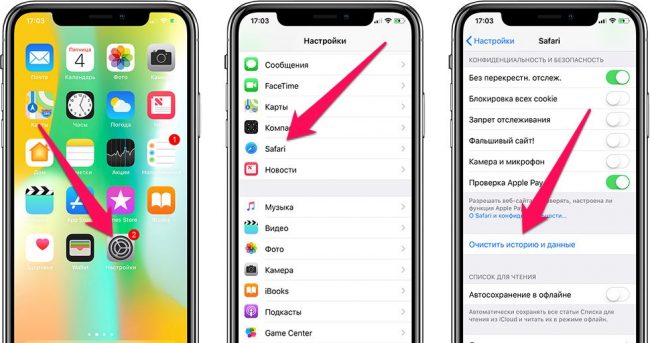
На этом очистка завершена, в результате чего удаляется история браузера, файлы cookie и остальные данные.
Часть 3. Часто задаваемые вопросы об iPhone Cleaner
Есть ли у iPhone очиститель?
No, it doesn’t. If you need an iPhone cleaner app to clear your iPhone, there are plenty of apps out there that do a quick and efficient job of getting rid of files you don’t need anymore.
Как работает очиститель iPhone?
Приложение для очистки iPhone выполняет автоматическое сканирование для поиска мусора, вредоносных программ и нежелательных файлов на вашем iPhone. После получения результатов сканирования пользователь может пометить и удалить ненужные файлы и приложения, чтобы освободить значительный объем места на iPhone.
Зачем вам нужна программа для очистки iPhone?
Every iPhone requires a cleaning application. Every session on your iPhone whether it’s for using an app or for web browsing, there are many temporary logs, cache, and junk generated. A cleanup utility tool helps you remove these unwanted files.
Вы нашли этот список чистящих средств для iPhone на 2022 год полезным? Поделитесь своими отзывами в разделе комментариев ниже.
- Руководство по очистке Android Cache на AndroidКак очистить кэш на вашем телефоне Android, чтобы ускорить его? На этой странице собраны 3 способа помочь вам удалить кэш приложения / системы / браузера на Samsung, LG, HTC и т. Д., Работающих на Pie, Oreo, Nougat и т. Д.
- Как очистить кэш на Mac (MacBook / iMac / Mac Pro / mini)Как освободить кеш на Mac? Вот 3 способа очистки кеша Safari / Chrome / Firefox вручную и получения ярлыка для автоматического удаления кеша на Macbook (Air / Pro), mini и т. Д.
Зачем нужно чистить iPhone
Чем больше данных хранится на телефоне, тем меньше его производительность. Например, он может начать медленнее работать и зависать. Очистка также продлит срок службы iPhone.
По словам аналитика-исследователя цифровых продуктов Центра цифровой экспертизы «Роскачества» Эльвины Гильфановой, чем шире у приложения функционал, тем больше оно весит. Так, программы вроде Яндекс.Go, где можно и вызвать такси, и заказать доставку — самые «тяжелые», отмечает эксперт. Место в памяти смартфона занимают, как правило, мессенджеры, музыкальные сервисы и различные библиотеки файлов.
«Дело в том, что в библиотеках нередко хранится по несколько копий одного объекта — например, картинки, фото или аудиофайла. Это происходит из-за того, что крупные приложения делают несколько команд разработчиков, и каждая отвечает только за свой функционал программы», — поясняет эксперт.
Для увеличения памяти следует чистить кеш браузера и приложений, медиафайлы, “другое” и т.д.
В отличие от телефонов на базе Android, у iPhone нет дополнительного слота для карты памяти, поэтому используется только встроенная. Старые модели имеют 16 или 32 Гб, на новых же объем начинается от 256 Гб.
Как очистить кэш на iPhone?
Для этого существует несколько проверенных способов, которые облегчат работу iPhone и освободят память телефона.
Чем грозит игнорирование очистки кэша?
- iРhone будет постоянно перезагружаться от недостатка памяти
- Не хватит места для хранения важных данных
- Музыка и видео не смогут воспроизводиться
- Возникают глюки и зависания.
Конечно, сейчас были перечислены последствия, при условии допущения ситуации до крайности. Поэтому важно знать, как очистить другое (кэш) на iРhone, чтобы регулярно производить процедуру.
Совет: очищайте кэш не менее одного раза в месяц; также не стоит слишком часто это делать.
Два метода очистки вашего iPhone
Мы только что представили четыре лучших приложения для очистки iPhone. Вот несколько методов очистки вашего iPhone.
Как очистить iPhone с помощью Aiseesoft iPhone Cleaner
Запустите Aiseesoft iPhone Cleaner и подключите iPhone к компьютеру через USB-кабель. Нажмите на вашем iPhone.

Нажмите в главном интерфейсе и терпеливо ждите в процессе сканирования.
Когда сканирование будет завершено, вы увидите, сколько места вы можете освободить для своего iPhone. Щелкните любой из четырех кнопки для использования соответствующей функции очистки.
Стереть ненужные файлы: можно безопасно очистить все пять типов кешей и файлов, которые вы видите в интерфейсе. Установите для них пять флажков и нажмите .

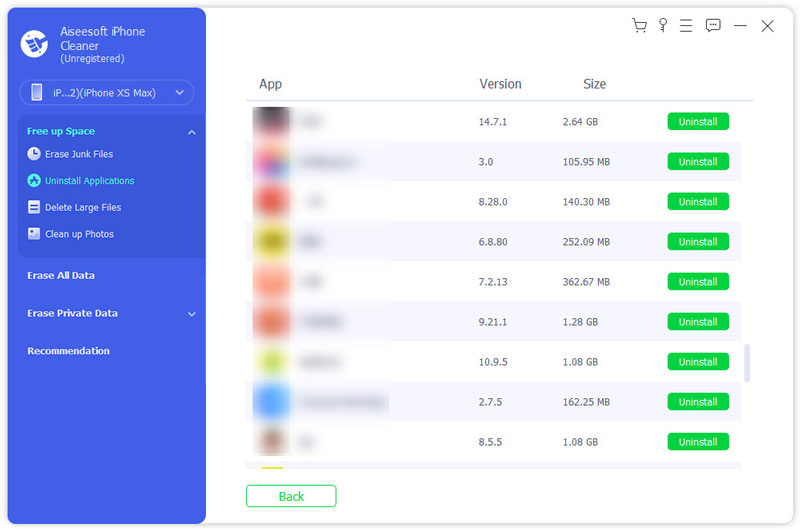
Удалить приложения: здесь вы можете увидеть, какой размер занимает каждое отдельное приложение. Если вы хотите удалить какой-либо из них, просто нажмите кнопку кнопку справа и нажмите .
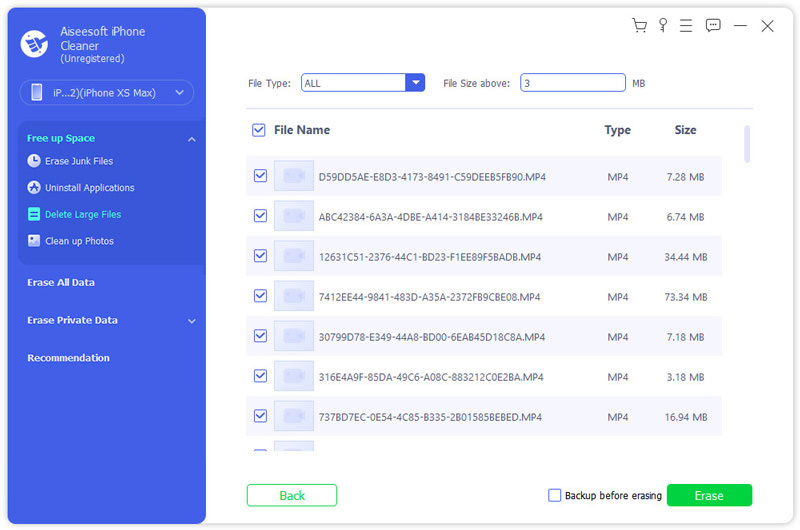
Удалить большие файлы: установите флажки рядом с файлами, которые нужно очистить. Затем вы можете щелкнуть кнопку, чтобы очистить их. Если вы хотите сделать их резервную копию перед стиранием, вы можете установить флажок Резервное копирование перед стиранием слева от кнопку.
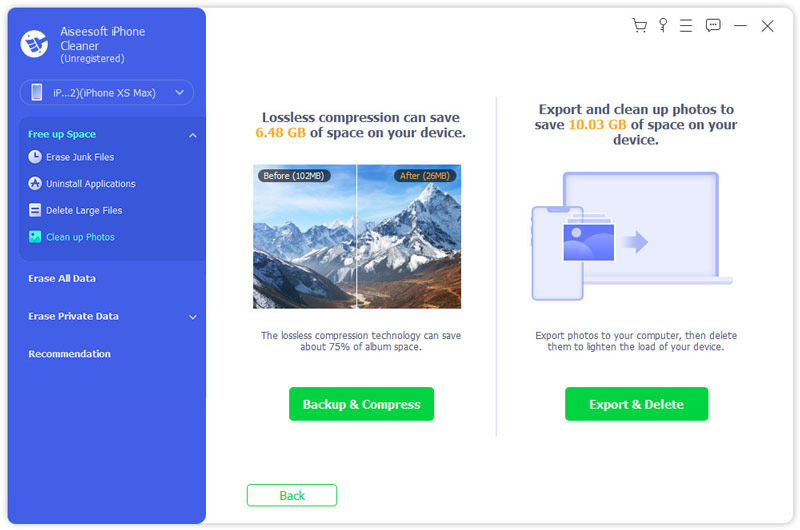
Очистить фотографии: для этой функции у вас есть два варианта: резервное копирование и сжатие и экспорт и удаление. Первый позволяет сжать все ваши фото и видео на 75% без потери качества. Последний может переместить все ваши фотографии на компьютер и удалить их с iPhone.
Как очистить оперативную память вашего iPhone
RAM, сокращение от Random Access Memory, — это место, где хранятся данные обработки вашего iPhone. В большинстве случаев его очистка может улучшить работу вашего iPhone.
Разблокируйте свой iPhone. Нажмите и удерживайте кнопку питания, пока появляется меню.
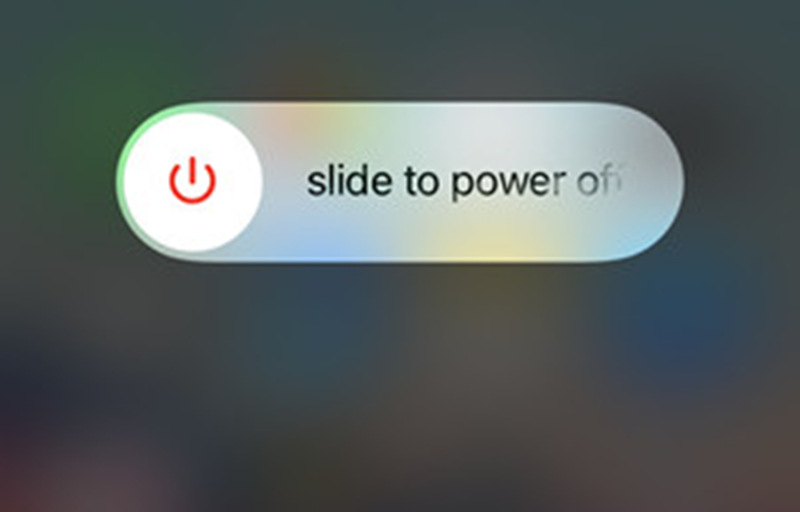
В этом меню коснитесь Вспомогательная сенсорная кнопка. Теперь долгое прикосновение к виртуальная домашняя кнопка. Через несколько секунд вы вернетесь на главный экран. Теперь ваша оперативная память очищена.
На iOS единственный способ очистить кэш приложений, разработчики которых не позаботились о реализации подобной возможности, — удалить и установить повторно конкретную игру или программу. Во время данной процедуры подавляющее большинство пользовательских данных будет удалено. Это касается очистки кэша Инстаграма и многих других популярных приложений — по непонятной причине, многие разработчики не предусматривают такую опцию в настройках.
Важно иметь ввиду, что функция «Сгрузить приложение» для удаления кэша не поможет — она, напротив, удаляет дистрибутив программы и оставляет в хранилище мобильного устройства Apple все пользовательские данные.
⚠️ Если инструкция перестала работать или у вас возникли проблемы на каком-то шаге — пожалуйста, сообщите об этом в комментариях. Мы обязательно изучим проблему и обновим статью.
Как очистить кеш
На любом телефоне регулярно следует чистить кеш — объемы ключевых данных, которые приложения, сайты и онлайн-сервисы сохраняют на устройстве для быстрого доступа при последующих запусках.
«Учтите, что даже если вы вроде бы все почистили, это еще не значит, что файлы не сохранились где-то еще. Например, далеко не каждый владелец iPhone знает, что удаленные файлы его телефон хранит в папке «недавно удаленные», так что они продолжают занимать место», — говорит специалист по тестированию мессенджера Gem4me Анастасия Ильичева.
Кеш приложений
Для выборочной очистки нужно выполнить следующие действия:
- запустить приложение «Настройки»;
- нажать «Хранилище»;
- нажать «Другие приложения», чтобы просмотреть все приложения, установленные на телефоне;
- найти приложение, в котором необходимо очистить кеш, и нажать на него;
- нажать «Очистить кеш».
Устройство лучше очищать с помощью встроенных опций, считает Эльвира Гильфанова. У iPhone есть функция «Сгрузить приложение», его данные при этом не пропадут со смартфона.
«Переустановка приложения вернет все данные при условии, что приложение еще доступно в App Store. Также у многих приложений, которые имеют свойство забивать память смартфона, есть встроенные средства очистки, например, очистить кеш и медиафайлы можно у мессенджеров и браузеров», — заключает эксперт.
Кеш браузера
Первая задача — удалить мусор, накопившийся при повседневном использовании телефона. Начинать следует с данных браузера. При посещении веб-сайтов Safari сохраняет на устройстве большой объем информации, такой как файлы cookies, изображения и данные истории программы. Некоторые используются регулярно, например, закладки. Для очистки кеша необходимо найти в настройках Safari, открыть его, затем прокрутить вниз и нажать «Очистить историю и данные веб-сайтов». То же самое следует проделать и с другими браузерами (Яндекс.Браузер, Google Chrome и пр.)
Купите iPhone с более емким накопителем
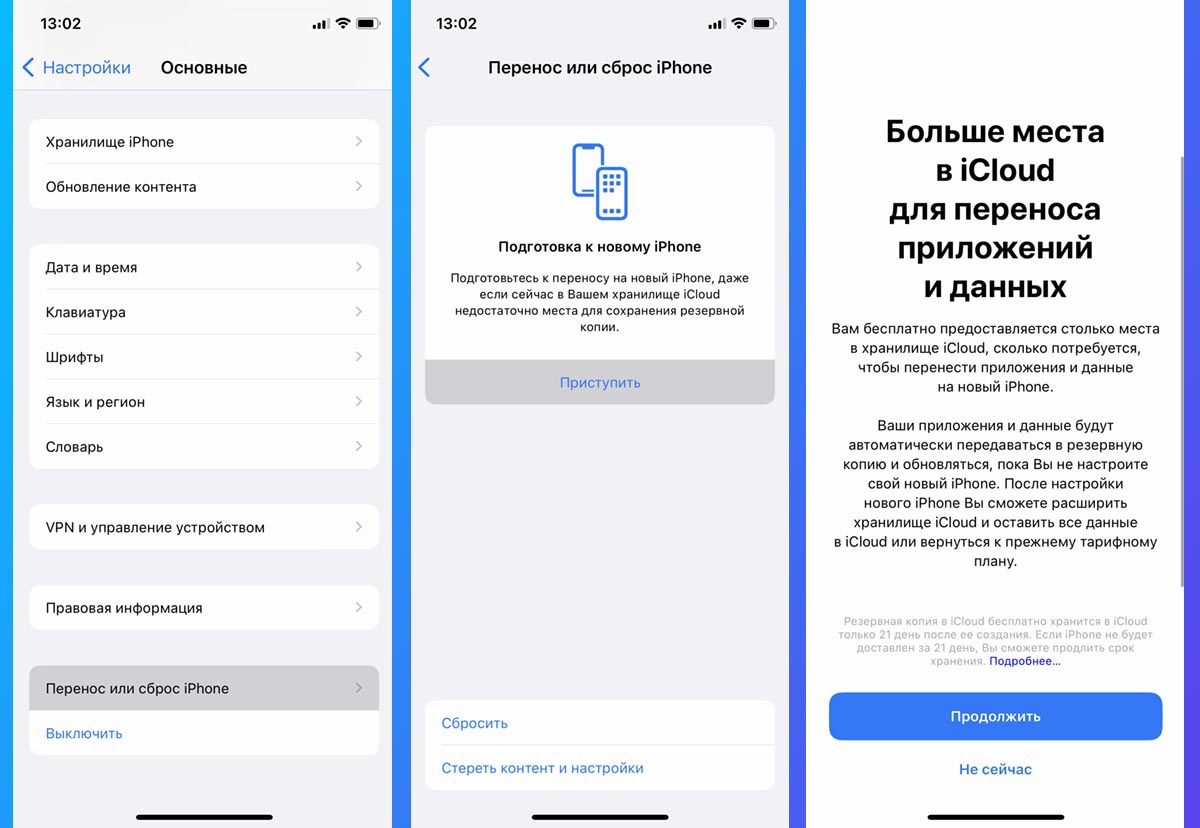
Если вы слишком часто изучаете подобные статьи на нашем сайте, возможно, пришло время обновить свой гаджет и выбрать модель с более емким накопителем.
При этом не забывайте, что есть хитрый способ временно хранить полную резервную копию смартфона до покупки нового устройства. Так вы сможете продать старый гаджет и лишь потом заниматься поиском и покупкой нового айфона.
Вот так можно быстро и просто удалить ненужные файлы, сжать видео и сгрузить приложения, освободив драгоценное место для нормальной работы системы или предстоящего апдейта.
Чистим быстро и эффективно.
Сожмите оставшиеся ролики
Если не хотите удалять видео, можете просто сжать ролики, уменьшив их разрешение. Для этого потребуется любой конвертер видео из App Store.
Просто открывайте в нем объемные ролики и выбирайте опцию понижения разрешения до любого приемлемого значения.
Подробная инструкция по сжатию роликов на iPhone доступна здесь.
Часть 2. Как очистить iPhone на Mac и Windows
Запустите программу, после чего вы увидите основной интерфейс, как показано ниже.
Connect your iPhone to the computer using a lightning cable. Once the program recognizes your device, you can see what’s taking up your storage space on your iPhone.
С помощью программы, определяющей ваш iPhone, вы можете нажать на к процессу очистки iPhone. После сканирования вы можете выборочно очистить iPhone с помощью различных опций, включая «Стереть ненужные файлы», «Удалить приложения», «Удалить большие файлы» и «Очистить фотографии». Выберите желаемую категорию, которую нужно очистить, а затем нажмите на чтобы двигаться дальше.
1. Удалите ненужные файлы.
Программа просканирует и отобразит все нежелательные файлы, скрытые в вашей системе iOS, такие как кеш изображений, кеш iTunes, недопустимые файлы, загрузит временные файлы и файлы журнала сбоев.
Отметьте тип данных, который вы хотите удалить, а затем нажмите кнопку.
2. Удалить приложения
Вы можете установить слишком много приложений на свой iPhone, и многие из них больше не нужны. Затем эта функция может помочь вам легко удалить все бесполезные приложения.
Find the app you don’t need anymore, click on the кнопка. Тогда все выбранные вами приложения будут немедленно удалены с вашего iPhone.

3. Удалите большие файлы.
Программа также может сканировать все большие файлы, которые замедляют работу вашей системы iOS. Когда все файлы обнаружены и показаны, вы можете установить определенный формат файла в to quickly find the file you’re looking for. Then, check the files you want to erase, and then hit on the кнопку.
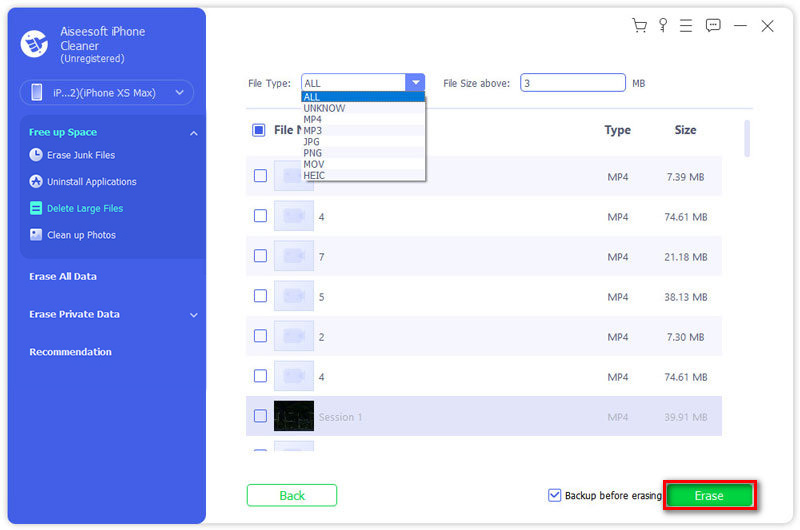
Если вам нужно создать резервную копию большого файла, установите флажок рядом с Резервное копирование перед стиранием.
4. Убирать Фотографии
В этой части у вас есть 2 варианта управления фотографиями. Первый — сжимать фотографии без удаления, а второй — экспортировать фотографии на ПК и удалять их с iPhone.
Чтобы сжать фотографии, выберите Резервное копирование и сжатие. Затем выберите фотографии для сжатия и нажмите .
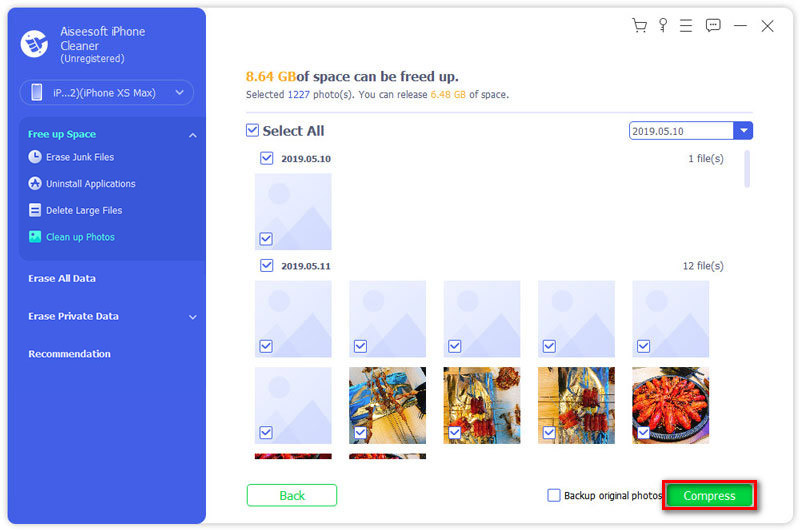
Если на вашем iPhone недостаточно места, вы можете нажать Экспорт и удаление чтобы экспортировать фотографии на компьютер, а затем стереть их с iPhone.
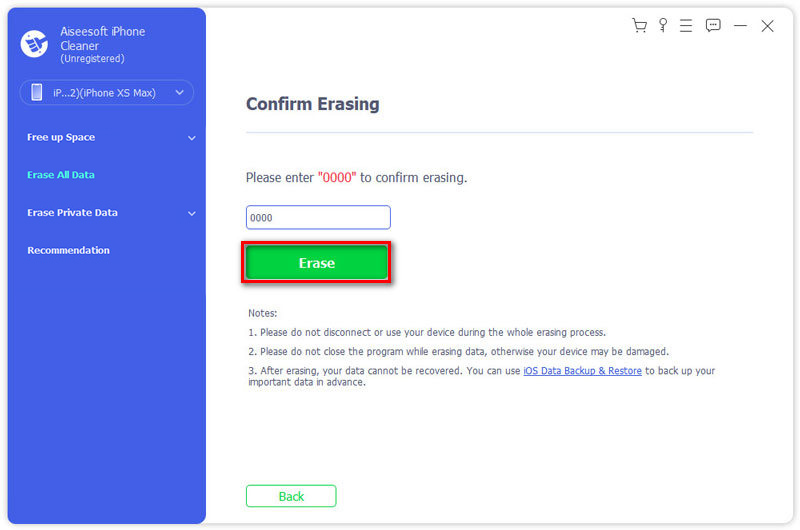
Если вам нужно удалить все данные с вашего iPhone навсегда, программа также предлагает вам самый простой и быстрый способ стереть все данные одним щелчком мыши. Выбрать Стереть все данные на левой панели, а затем выберите уровень безопасности для стирания данных iPhone. Чем выше уровень безопасности, тем меньше вероятность восстановления ваших данных. Между тем, для удаления более высокого уровня безопасности может потребоваться больше времени.

Удалите объемные видео
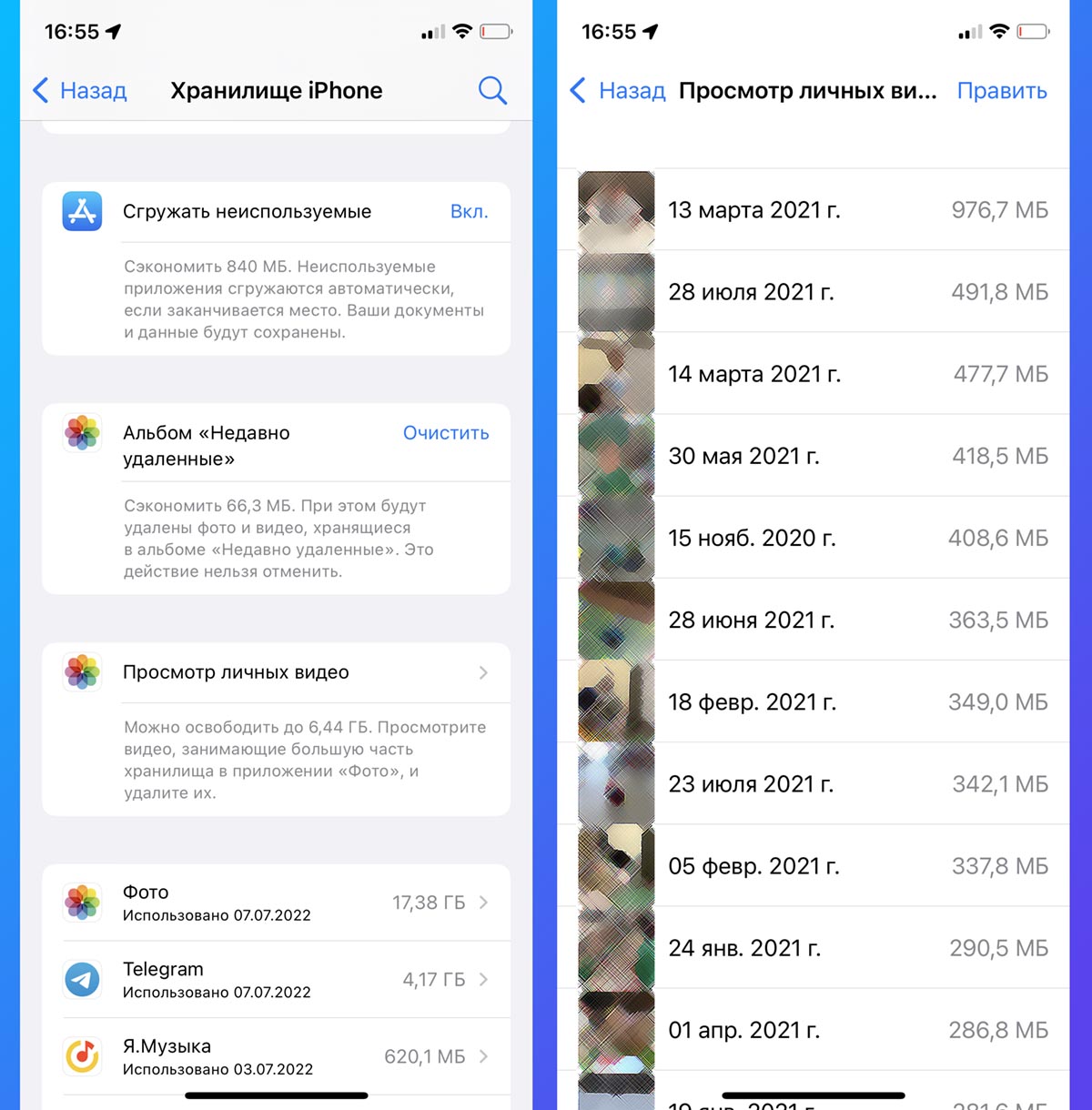
Еще одним пожирателем пространства на смартфоне являются отснятые видеоролики. На моделях с малым объемом памяти снятые в 4К видео быстро забьют все под завязку.
В системе есть удобное средство найти все ролики с сортировкой по размеру и быстро удалить миную папку Недавно удаленные.
Для этого перейдите в Настройки – Основные – Хранилище iPhone, раскройте список рекомендаций по очистке места на смартфоне и откройте раздел Просмотр личных видео.
Здесь нужно отыскать парочку ненужных роликов и удалить их боковым свайпом.
Как очистить кэш во встроенном браузере Safari
Шаг 2. Перейдите в раздел Safari.
Шаг 3. Воспользуйтесь возможностью «Очистить историю и данные».
Часть 4. Как очистить кэш RAM на iPhone
Помимо кеша, который вы можете проверить на своем iPhone, есть кеш, который не виден вашему глазу, и системный кеш, кеш оперативной памяти есть.
Очистка кэш-памяти вашего iPhone iPhone может освободить место и ускорить ваше устройство.
Для iPhone 7 и более старых устройств:
Через несколько секунд ваш экран будет мигать пустым, а затем вернется к главному экрану, что означает, что вы очистили кэш-память вашего iPhone.
Для iPhone 8/X/11/12/13:
Появится экран, показывающий, что нужно выключить питание с помощью кнопки «Отмена» внизу.
Затем ваш iPhone RAM кэш был очищен.
Удалите ненужные песни из Apple Music
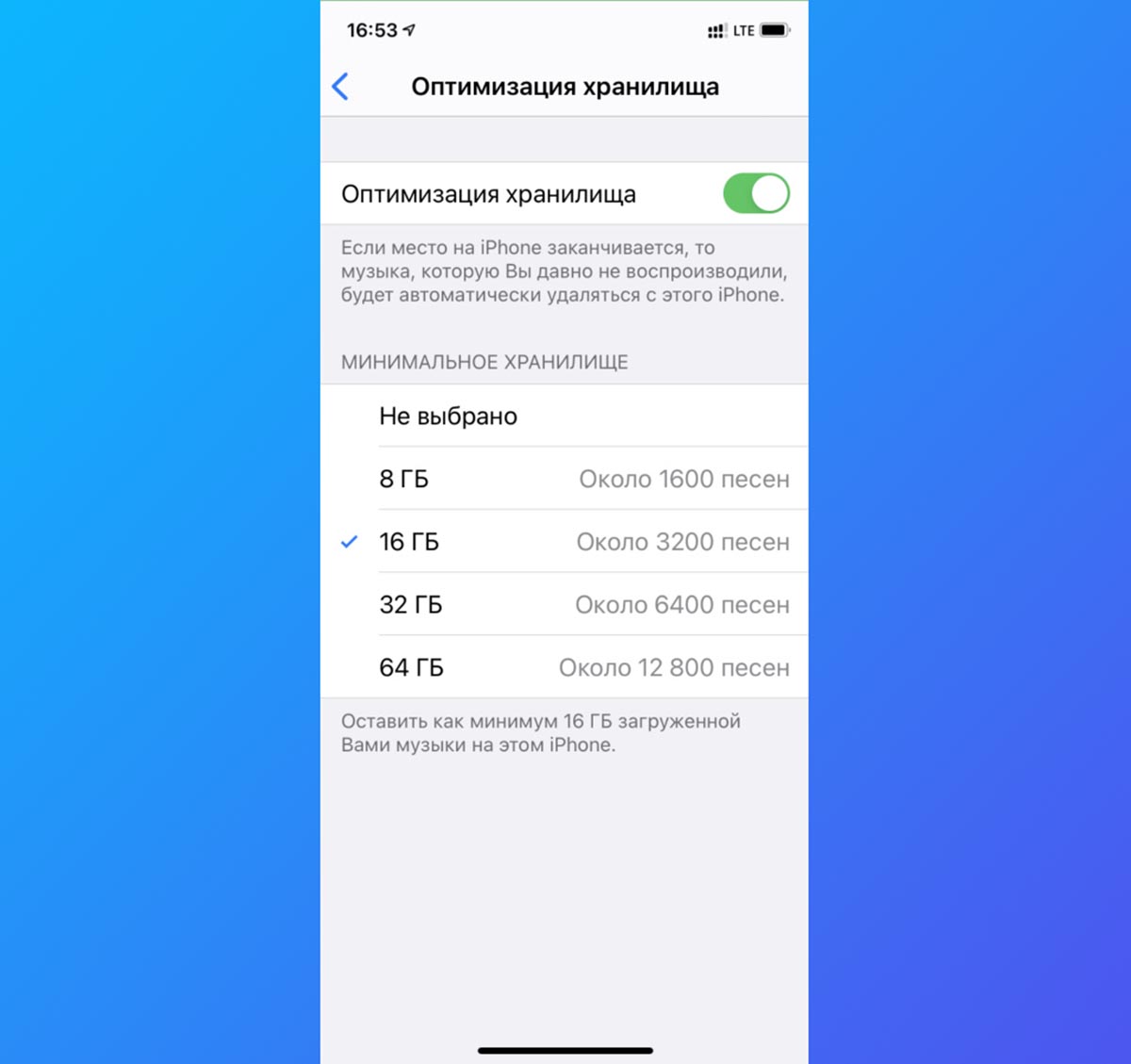
Меломаны с большой коллекцией могут попробовать оптимизировать музыкальную библиотеку на смартфоне. Для этого перейдите в Настройки – Музыка – Оптимизация хранилища и выберите подходящий размер, который готовы выделить под хранение коллекции.
Так вы установите ограничение на объем загружаемых треков в память смартфона. Больше заданного лимита сервис скачивать не будет, а треки, которые вы практически не слушаете, будут автоматически удаляться с устройства.
Часть 2. Как очистить кэш Safari на iPhone
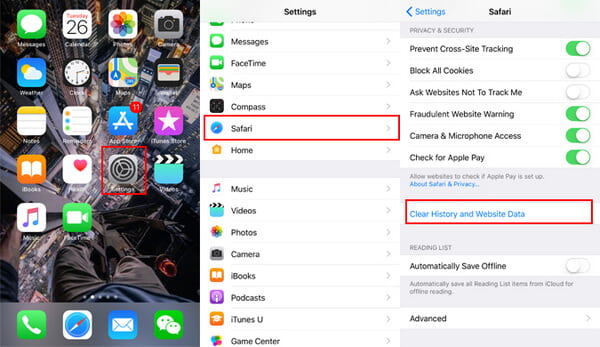
В качестве веб-браузера по умолчанию на устройствах Apple Safari является одним из наиболее часто используемых приложений, поэтому он имеет наибольшую кешированную память по сравнению с другими приложениями. Чтобы очистить кэш Safari на iPhone, выполните следующие действия.
Откройте свой iPhone и перейдите на Настройки приложение
Прокрутите вниз и перейдите в Safari
вариант приложения.
Внизу вы увидите Очистить историю и данные веб-сайта вариант. Нажмите на эту опцию, она не только очистит кеш, но и файлы cookie, историю просмотра, пароли и другие данные в Safari.
: Таким образом, история и кэш Safari исчезают только из ваших глаз, и другие могут легко восстановить их с программным обеспечением восстановления данных iPhone.
Часть 5. Часто задаваемые вопросы о очистке кеша iPhone
1. Что такое кеш на айфоне?
Кэш — это специальное пространство для хранения временных файлов, благодаря которому устройство, браузер или приложение работают быстрее и эффективнее.
2. Хорошо ли очищать кеш на iPhone?
Очистка кеша iPhone может ускорить работу телефона, освободить место для хранения и снизить вероятность сбоя телефона.
3. Нужно ли очищать кеш на моем iPhone?
Со временем ваш iPhone забивается бесполезными файлами из Safari и других приложений. Все эти файлы замедлят работу вашего iPhone. Вот почему вам нужно время от времени очищать кеш вашего iPhone.
Прочитав эту статью, вы узнали несколько методов как удалить водяной знак Filmora. И если вы считаете, что Filmora не является идеальным видеоредактором для вас, вы можете попробовать Aiseesoft Video Converter Ultimate, который проще в использовании.
- Как очистить корзину на iPhone (12 в комплекте)Хотите очистить корзину на iPhone 14/13/12/11/X/8/7/6/5/4? В этом посте вы можете узнать, как очистить корзину на iPhone Mail/Photos/Notes.
- Как восстановить MacBook Pro до заводских настроекКак мне восстановить мой Mac до заводских настроек? Вы можете узнать, как восстановить MacBook Pro в этом посте.
- Все, что вам нужно знать о новом iPhone (iPhone 11 / iPhone 11 Pro / iPhone 11 Pro Max)Хотите узнать что-нибудь о новом iPhone 11 / iPhone 11 Pro / iPhone 11 Pro Max? Прочитайте эту статью и найдите вещи, которые могут вас заинтересовать в следующем iPhone.
Очистка перед продажей
Перед продажей телефона его необходимо сбросить до заводских настроек, то есть удалить все скачанные приложения, фото, видео и другую личную информацию. Для этого необходимо:
- разблокировать свой iPhone или iPad и запустить меню «Настройки»;
- нажать «Общие»;
- нажать «Стереть все содержимое и настройки»;
- ввести свой пароль «Apple ID», чтобы стереть «iPhone» и удалить его из своей учетной записи.
Какое приложение засоряет память больше всего?
Просмотреть это вы можете зайдя в Настройки — Основные — Хранилище IPhone. Выберите, к примеру мессенджер, который занимает большой объем памяти, нажмите на него, тут вы увидите действительный «размер приложения» и «документы и данные», которые засоряют память.
За символическую ежемесячную плату вы получаете не просто место в облаке, но и освобождаете объем памяти в Хранилище IPhone. Как это работает? Фото и видео загружаются в , где находятся в безопасности, 50% объема каждой фотографии и видео выгружаются с телефона на сервер Apple, то-есть когда вам нужно просмотреть какие-то материалы, вы нажимаете на них в разделе Фото, и они открываются в низком разрешении, затем за секунду подгружаются из сервера полноценные данные именно этого фото, и вы уже просматриваете качественное изображение. Таким образом освобождается колоссальный объем памяти в хранилище IPhone, потому как фото и видео у нас занимают львиную долю места на флэшке.
Как почистить кэш на Айфоне?
В этой статье мы детально обсудим как очистить кэш-память и правильно удалять ненужные файлы, чтобы они не засоряли ваш Айфон. Данная информация подходит для моделей:
IPhone 5s, SE, 6, 6s, 6 Plus, 6S Plus, 7, 7 Plus, 8, 8 Plus, X, XS, XS Max, XR, 11, 11 Pro, 11 Pro Max, 12 mini, 12, 12 Pro, 12 Pro Max, 13, 13 Pro, 13 Pro Max. Этот материал особенно будет актуален владельцам телефонов с объемом памяти: 16 GB, 32 GB, 64 GB.
Очистка через iTunes
Удалить с телефона «Другое» можно и через iTunes — медиаплеер для организации и воспроизведения музыки и фильмов. Алгоритм действий:
- запустить iTunes на компьютере и подключить iPhone;
- выбрать нужный девайс;
- в открывшемся окне поставить галочку в «Шифровать резервную копию iPhone»;
- кликнуть по кнопке «Создать копию сейчас»;
- отключить функцию «Найти iPhone»;
- после этого в окне iTunes следует кликнуть по «Восстановить из копии» и подтвердить действие вводом пароля;
- нельзя прерывать подключение iPhone или iPad от компьютера до окончания процедуры, включая перезагрузку устройства и его появления в iTunes.
После этого может освободиться несколько гигабайт памяти, особенно если телефон давно не чистили.
Что следует помнить пользователям из России
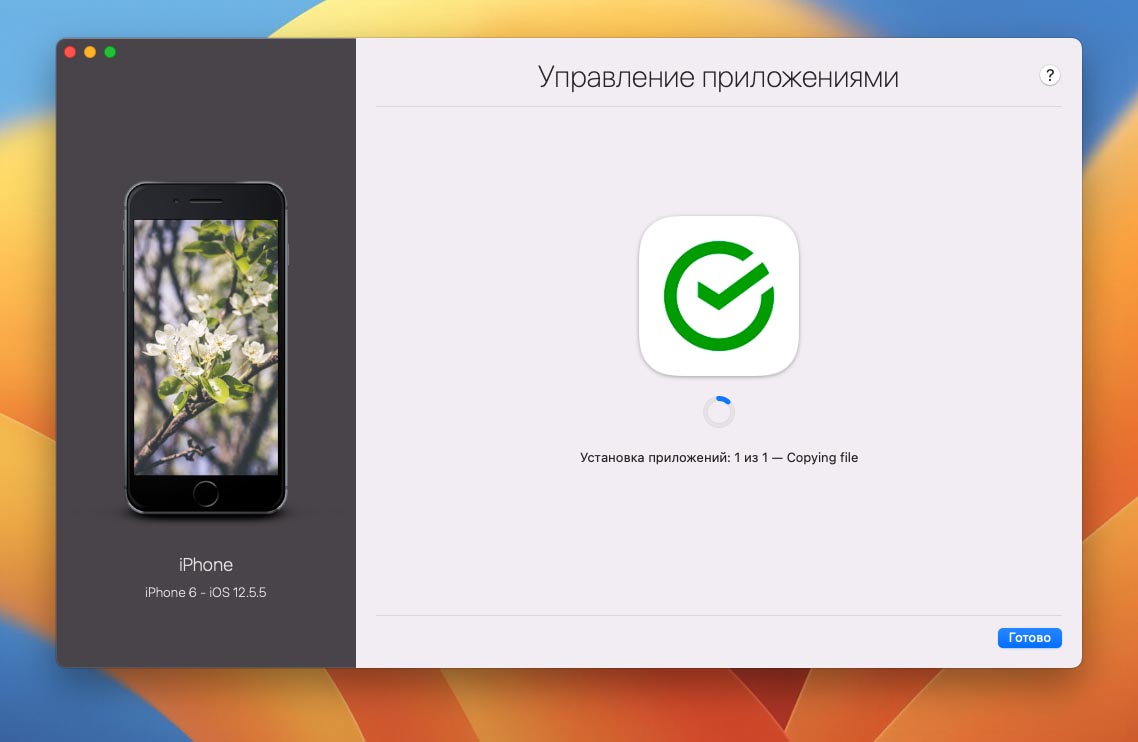
С недавнего времени некоторые приложения были удалены из отечественного App Store. Это касается как программ, чьи авторы самостоятельно покинули наш рынок, так и утилит, которые были удалены модераторами в рамках санкционных ограничений.
Если пережить удаление игр или функциональных программ еще можно, то вот оказаться без нужного банковского приложения на смартфоне не хочется.
В тему: 8 приложений, от которых отказался за последний месяц. Чем заменил ушедшие программы и сервисы
Пока программа установлена на вашем смартфоне или планшете, переживать не стоит. Она будет исправно работать, хоть и без получения актуальных апдейтов.
Если же на устройстве придется восстанавливать прошивку, делать даунгрейд или сбрасывать до заводских настроек, повторно установить удаленное из App Store приложение будет невозможно. Почти. Есть способ, который помогает вернуть случайно удаленную программу, но работает он не у всех пользователей. Подробная инструкция здесь.
Усугубляет проблему встроенная в iOS система для временной выгрузки приложений. Она позволяет автоматически убирать с устройства неиспользуемые приложения, оставляя данные и настройки программы на вашем гаджете.
Эта опция может быть включена при обновлении прошивки на устройстве автоматически. Система увидит, что свободного места на накопителе не хватит для апдейта и сгрузит часть программ в облако. После обновления вернутся на смартфон только присутствующие в App Store программы, а удаленные полностью пропадут с iPhone.
Поэтому при каждом обновлении системы внимательно читайте всплывающие сообщения и диалоговые окна в одном из них может быть предупреждение о таком способе очистки памяти. Нужно обязательно отказаться от этого и почистить место другим способом.
Артём Суровцев
Люблю технологии и все, что с ними связано. Верю, что величайшие открытия человечества еще впереди!
Как бы надежно и стабильно не работал ваш iPhone, важно контролировать кэш и периодически его удалять с телефона. Это обеспечит эффективную и продолжительную работу вашего айфона.


