

У компании Яндекс есть программа для определения координат объектов. Алгоритм ее работы несколько отличается от сервиса «Карты».
Благодаря онлайн-навигаторам сегодня найти нужное место и проложить к нему удобный маршрут не составляет труда. Преимущество GPS координат заключается в том, что можно определить точное местоположение объекта, если нет определенного адреса.
В мобильных магазинах App Store, Play Market, Microsoft Store предлагаются десятки приложений для определения GPS-координат как собственного местонахождения, так и другого желаемого объекта. Позволяется скачивать карты отдельных территорий (городов, районов, регионов, стран) для использования офлайн или находить нужные точки онлайн – каждый вариант предлагает свои опции и преимущества.
Если 3-4 года назад каждый водитель стремился обзавестись специальным навигационным устройством, то теперь в этом нет необходимости – навигационное ПО можно установить и на гаджет Apple. Выбор при этом не ограничен только популярными системами Navitel и Garmin – количество навигаторов для iOS в AppStore стремительно возрастает.
Водителю важно знать о преимуществах и недостатках популярных приложений, ведь некоторые из них являются довольно дорогостоящими, и покупать «кота в мешке» оказывается накладно для кошелька.
GPS-навигация является основным способом отслеживания местоположения объекта в пространстве, изучения карт, поиска правильной дороги, составления маршрута.
Все современные мобильные устройства (смартфоны и планшеты) оснащены модулем GPS-навигации, благодаря которому пользователь может отследить собственное местоположение, посмотреть карту вокруг себя и найти нужные объекты.
Существует несколько систем, в которых оценивают местоположение самые популярные системы онлайн-карт –
и в данном материале рассмотрен поиск объекта на карте по координатам.

В современном мире продолжают теряться и гибнуть в лесах люди с заряженным мобильным телефоном. Люди ЗВОНЯТ спасателям с просьбой их найти, имея в кармане по сути GPS приемник – цирк. Liza Alert всячески ратует за возможность выдавать данные позиционирования смартфона при поисках, но кто-ж им даст.
На мой взгляд надо действовать маспросветом – объяснять людям, что их устройство в кармане может координаты, их и показывать место на карте по полученным координатам.
Статья пригодится не только желающим быть спасенными и спасать, но и всем, кто хочет пересылать координаты чего угодно. От вашего лагеря в лесу, до места парковки машины. Я учу этому каждого участника своих походов.
Большим преимуществом Навител является огромная база объектов POI (points of interest). POI – это места, которые могут быть полезны для водителя: гостиницы, заправки, посты ДПС. Более того, POI на Навител являются динамичными – происходит регулярное обновление информации о предоставляемых услугах (например, о ценах на бензин, если речь идет о бензозаправке).
Кроме того, у разработчика есть и другие онлайн-сервисы. Скажем, Навител.События расскажут о ДТП и дорожных работах, а Навител.SMS позволит общаться с друзьями посредством сообщений без отрыва от навигации. Навител может работать и без доступа в интернет, однако, тогда онлайн-сервисы будут недоступными.

Яндекс.Навигатор – это абсолютно бесплатный навигатор на русском, не предполагающий наличие пробного периода и не заставляющий пользователя покупать лицензию или карты. По числу загрузок Яндекс.Навигатор превосходит любое аналогичное приложение прежде всего потому, что этот навигатор — фаворит среди таксистов.
Однако, как плюсов, так и минусов у программы предостаточно. Пользователи утверждают, что доступны карты всего лишь 500 городов России и Украины – в сравнении с показателем Навител (156000 городов) это значение кажется жалким. Однако главный минус заключается в том, что навигатор для iPhone от Яндекс без интернета лишается множества полезных функций. Проложить маршрут офлайн невозможно, так как доступна только часть карты, сохраненная в кэш.

СитиГид считается одним из лучших навигаторов для iPhone по многим параметрам. Во-первых, он работает шустро и всего за 30 секунд способен прогрузить необходимые карты и проложить маршрут. Во-вторых, он максимально точен и практически никогда не заводит водителя в тупик. Сам по себе, это бесплатный навигатор, который пользуется наработками Open Street Maps.
Сразу после запуска программа предлагает выбрать производителя карт. Их всего 2: СитиГИД и OSM. Первого производителя рекомендуется выбирать для ежедневного использования в Украине, Беларуси, Казахстане и России, так как карты от партнеров СитиГИД имеют максимум данных именно в этих регионах и поддерживают пробки, а также корректуру онлайн. OSM, в свою очередь, рекомендуется для путешествий по всему миру.
Как и большинство приложений Google, данный навигатор отличается интуитивно понятным интерфейсом, фирменным приятным дизайном и скоростью работы. Приложение довольно точно отслеживает местонахождение устройства и мгновенно прокладывает маршруты куда угодно. Google Maps тесно работает с вашим профилем, поэтому в программе легко делиться впечатлениями об организациях и любых прочих местах, а также читать отзывы других пользователей.
Каждому месту можно добавлять ярлыки, чтобы легче ориентироваться в меню и быстрее прокладывать маршрут. При желании можно выбрать тип карты: «по умолчанию», «спутник» и «рельеф». Доступна и активация слоев: «общественный транспорт», «пробки», «велосипедные дорожки», «3D», «просмотр улиц» и «информация о COVID-19». Для быстрой навигации предусмотрено несколько десятков категорий заведений: «еда и напитки», «развлечения», «покупки» и «услуги» (банкоматы, прокат, парковки, зарядка электромобилей и пр.).
Интересным навигатором является и приложение Waze, которое выделяется своим особенным подходом. Работать оно может в нескольких режимах в зависимости от того, каким транспортным средством вы пользуетесь. Можно выбрать несколько способов навигации: для личного авто, мотоцикла или такси. А в дополнительных настройках есть возможность задать другие условия для подбора маршрута: избегание паромов, платных участков, автострад, сложных маневров или дорог с плохим покрытием.
Например, если вы не имеет большого водительского стажа и только набираете опыт, можно запретить выбирать маршруты с большим количеством трафика и другими параметрами, усложняющими вождение. Стоит отметить и возможность планирования маршрута, что позволяет приезжать вовремя, куда бы вы ни ехали. Waze подскажет, когда выезжать, оценивая пробки и ситуацию на дорогах, и рассчитает ориентировочное время прибытия.
«Карты» – простой и удобный способ навигации где вы ни оказались от Apple. Большим преимуществом данного приложения является то, что ему нет равных в стабильности и скорости работы. Здесь вы можете изучать мир и путешествовать по городам и странам, посещая местные достопримечательности, или же просто лучше ориентироваться в родной местности, добираясь до места назначения еще быстрее, чем обычно.
Чтобы не отвлекаться от вождения и быть более сконцентрированным, в приложении предусмотрена функция голосовой навигации. Маршрут (как пеший, так и за рулем) будет озвучиваться, а в совокупности с актуальными подсказками о пробках, перекрытиях дорог, графиках движения общественного транспорта и другой полезной информацией, передвижение по любой местности становится максимально комфортным и легким.
Пользоваться «Картами» можно на множестве устройств, сохраняя личные данные, благодаря синхронизации в экосистеме Apple. Открывайте навигатор и прокладывайте путь к любимым местам с помощью Apple Watch, Mac, iPod Touch, iPhone, iPad или прямо в автомобиле.
Еще один неплохой навигатор – Maps.Me. Почувствуйте себя местным жителем и посещайте места, о которых не знают другие туристы. Выбирайте из 150 миллионов достопримечательностей, туров, кафе и ресторанов. А благодаря возможности работать, как в Online, так и в Offline режиме, вы никогда не собьетесь с дороги. Более 140 миллионов пользователей со всего мира уже сделали свой выбор в пользу Maps.Me.
Экономьте время и деньги, бронируя посещения музеев, рестораны и отели всего одним нажатием, не пользуясь сторонними сервисами – все в одном месте. Здесь можно найти лучшие цены и специальные скидки, которые навигатор подбирает специально для вас. Учитывая весь функционал приложения, его сложно назвать типичным навигатором. Скорее, это мощнейший полезный инструмент, который пригодится вам в любом путешествии и сможет неплохо облегчить жизнь.
Планируете поездку не в соседний город, а, скажем, в Германию, Францию или даже Гватемалу? Здесь вы сможете найти около сотни стран с тысячами городов. Огромная база данных постоянно обновляется, что полностью лишает вас всяческих проблем, связанных с устаревшей картой. При планировании поездок можно в пару кликов бронировать для себя жилье и узнавать о главных достопримечательностях.
Говоря о лучших навигаторах для любой мобильной платформы, будь то iOS или Android, нельзя не упомянуть о приложении «2ГИС». Это крупнейшая база данных, в которой присутствуют данные (карты) о нескольких сотен городов России и других стран СНГ. Кроме того, здесь есть карты и городов зарубежья (Кипр, Прага, Сантьяго, ОАЭ, Падуя), что также выделяет навигатор среди своих аналогов.
Регулярно в городах появляются новые организации, открываются кафе, магазины и другие общественные места. 2ГИС всегда своевременно вносит в базу новые данные и уведомляет пользователей об этих изменениях. Загрузив карты любых городов и регионов, можно пользоваться приложением даже без доступа к Интернету. Это позволяет, например, ориентироваться в незнакомой местности, даже если у вас нет возможности подключиться к Wi-Fi или включить мобильную передачу данных.
Полная информация об организациях, которые находятся в зданиях: входы, время работы, отзывы других пользователей, номера телефонов, почта и другая связь с владельцами. Не выходя из навигатора, можно в пару кликов заказать такси в нужную точку или посмотреть длительность поездки на автобусе и расписание рейсов.
- Вторичные сервисы
- Traveleu
- Поиск точки
- Google Maps
- Поиск по координатам
- Ввод и сохранение координат
- Как добраться
- Вид координат в приложении «Яндекс. Навигатор»
- Определение местоположения в «Яндекс. Навигатор»
- Координаты точки
- Свои координаты
- Как узнать текущие координаты
- На компьютере
- На Android
- На iPhone
- Как найти место по заданным координатам
- Передача данных пользователю
- Поиск с помощью компаса
- Как определить координаты на онлайн-картах
- Яндекс Карты
- 2Gis
- Навител
- Сервис «Google Планета Земля»
- Утилиты для быстрой передачи своих координат
- Получение координат
- Отправка координат
- Компас в телефоне. Определение направления.
- Интерпретация формата
- Принцип работы
- Если «Яндекс. Навигатор» работает некорректно
- Приложения для определения GPS-координат
- «Карта Координаты»
- GPS Coordinates
- GPS/Glonass координаты
- GeoLine
- My Location – GPS Coordinates
- Track Coordinates, Compass + Waypoints
- Coordinates – GPS Formatter
- Вывод
Вторичные сервисы
Выше описаны основные методы поиска по координатам. Они наиболее просты с технической точки зрения, так как не требуют привлечения сторонних приложений – выполнить поиск, как с телефона, так и с планшета, можно просто введя координаты в поисковую строку Карт.
Таким же образом нужно действовать и при поиске с мобильного устройства с помощью приложения (сервиса) Карты (Гугл или Яндекс).
Но не всегда такой подход бывает удобным, так как карты могут плохо грузиться и оказывать на аппаратную часть устройства достаточно значительную нагрузку.
По этой причине целесообразно бывает использовать сторонние онлайн-сервисы, разработанные для поиска точек по координатам, и заточенные именно под этот процесс.
Фактически, каждый такой сервис работает на основе тех же Гугл или Яндекс Карт, выполняя поиск именно по ним, и на них же нанося его результат.
Однако дополнительные функции отсутствуют, и имеется более удобная система ввода координат.
Самыми популярными такими сайтами являются:
Traveleu
Сервис работает на базе карт от Гугла. Перейдите на него, пройдя по
ссылке .
Далее следуйте описанному алгоритму:
Сервис не самый стабильный, иногда возникают неполадки, сбои, системные ошибки, существенно мешающие нормальной комфортной работе.

Поиск точки
В зависимости от того, на какой карте вы ищите координаты (то есть, каким сервисом пользуетесь) процесс определения местоположения может отличаться.
Google Maps
Система наиболее популярна и используется чаще всего благодаря своей высокой точности. Она заслужила положительные отзывы по всему миру.
Однако, на территории Российской Федерации в ряде случаев Яндекс Карты работают лучше и определяют местоположение точнее.
Ниже приведен алгоритм определения местоположения по координатам в сервисе Google Maps:


При необходимости вы можете добавить ярлык, нанести на карту организацию и прочее. Но для всего этого вам потребуется авторизация в аккаунте гугл.
Важно! Такой же алгоритм поиска по координатам поддерживает и сервис Гугл: Планета Земля. Если вы вводите известные вам на слух координаты, то вписывать их нужно в соответствии с правилами навигации: сначала вы указываете широту, затем долготу, отделяя их запятой с пробелом, как при наборе текста. Десятичные части или минуты от градусов отделяются точкой без пробела (не запятой!).
Поиск по координатам
Большинство приложений-навигаторов имеют функцию поиска по координатам. Для этого надо вбить нужные цифры в строку поиска и запустить процесс. К найденному месту можно проложить маршрут (как от текущего местоположения, так и от заданной точки).
Для определения координат нужного места следует найти его на карте, «зажать» долгим касанием – в строке поиска отобразятся искомые данные.
Ввод и сохранение координат
Ввести GPS-координаты в Яндекс Навигатор можно в двух форматах:
По умолчанию используются показатели северной широты и восточной долготы. Для изменения данных предлагаются следующие обозначения:
Поставить обозначение можно как до координаты, так и после.
Большая часть пользователей ищет объекты на карте по географическому адресу. В условиях цивилизованного мира это удобно: у каждого места есть ориентир, которого можно придерживаться. Поиск по координатам используется со следующими целями:
Чтобы найти место по координатам, нужно ввести их в заданном формате в поисковую строку.
Помимо поиска точек по координатам, найденные объекты можно сохранять в метках. Процесс выглядит следующим образом:
Теперь за определенным местом закреплено свое название – «Работа», «Дом», «Институт», «Рыбалка» и пр.
Построить маршрут по координатам на карте Яндекс также можно. Для этого нужно найти место по координатам и в открывшемся информационном окне нажать на одну из кнопок: «Отсюда» или «Поехали». Тем не менее в черте города лучше пролагать трек по адресу объекта.
Как добраться
Более продвинутый и стабильный сервис, работающий на движке карт Яндекса. Имеет более «специализированный» профиль для поиска по координатам, но и грузится достаточно долго – как и само приложение Карт.
Расположен по
ссылке .
Сервис неплох удобен, особенно для регулярного использования.

Вид координат в приложении «Яндекс. Навигатор»
Навигатор – это ответвление Яндекс.Карт, ориентированное на водителей. Разработчики сделали все, чтобы автолюбители чувствовали себя комфортно за рулем. Программа учитывает пробки и ДТП на дорогах при построении маршрута. Для лучшей ориентации в пространстве был разработан режим панорамного обзора – он позволяет посмотреть на местность с определенной точки.
Несмотря на автомобильную ориентацию программы, пешеходам тоже удобно использовать «Навигатор». В частности, приложение показывает время прибытия общественного транспорта на остановку.
На заметку. Загрузить программу на телефон можно из открытых онлайн-источников: Play Market для Андроид и AppStore для айфонов.
Координаты в приложении отображаются в формате «широта, долгота». При этом дополнительные обозначения в виде сторон света не указываются.
Программа использует данные с глобальной спутниковой системы GPS в своей работе. Для устройств на Android и смартфонов iphone предлагается одинаковый список функций интерфейса.
Определение местоположения в «Яндекс. Навигатор»
Существует несколько ответов на вопрос «Как узнать координаты в Яндекс. Навигаторе?». По большей части алгоритм действий зависит от уже известной информации.

Координаты точки
В отличие от приложения с картами узнать координаты места в Яндекс Навигаторе можно только одним способом – по отметке: на основном поле нужно отыскать объект, местонахождение которого требуется узнать. Сделать это можно как вручную, передвигая карту, так и через поиск, по географическому адресу.
Длительное нажатие на точку выведет дополнительное меню. В нем нужно зайти в пункт «Что здесь?». Откроется информационное окно. Если потянуть его вверх, то внизу будут указаны координаты объекта.
В Яндекс.Картах получить информацию о координатах места можно, просто найдя его в поиске – в информационной карточке указаны эти данные. Определить же положение таким способом в «Навигаторе» не выйдет.
Свои координаты
Определить координаты в Яндекс Навигаторе можно не только для сторонних объектов, но и для собственного положения устройства. Инструкция выглядит следующим образом:

Как узнать текущие координаты
Определение параметров текущего местоположения на любом устройстве осуществляется в рамках трех основных этапов:
Рассмотрим, как уточнить GPS координаты на онлайн-картах на компьютере и встроенных в смартфоны навигаторах.
На компьютере
Чтобы определить координаты по текущему или иному адресу на десктопном устройстве:
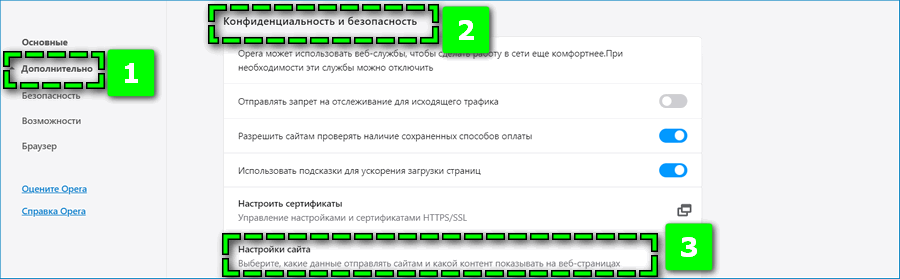
Предоставление доступа к местоположению пользователя может различаться в веб-обозревателях, однако принцип действий остается тем же – в основном нужный параметр располагается в настройках веб-сайтов.
На Android
Для определения значений широты и долготы точки на Android:
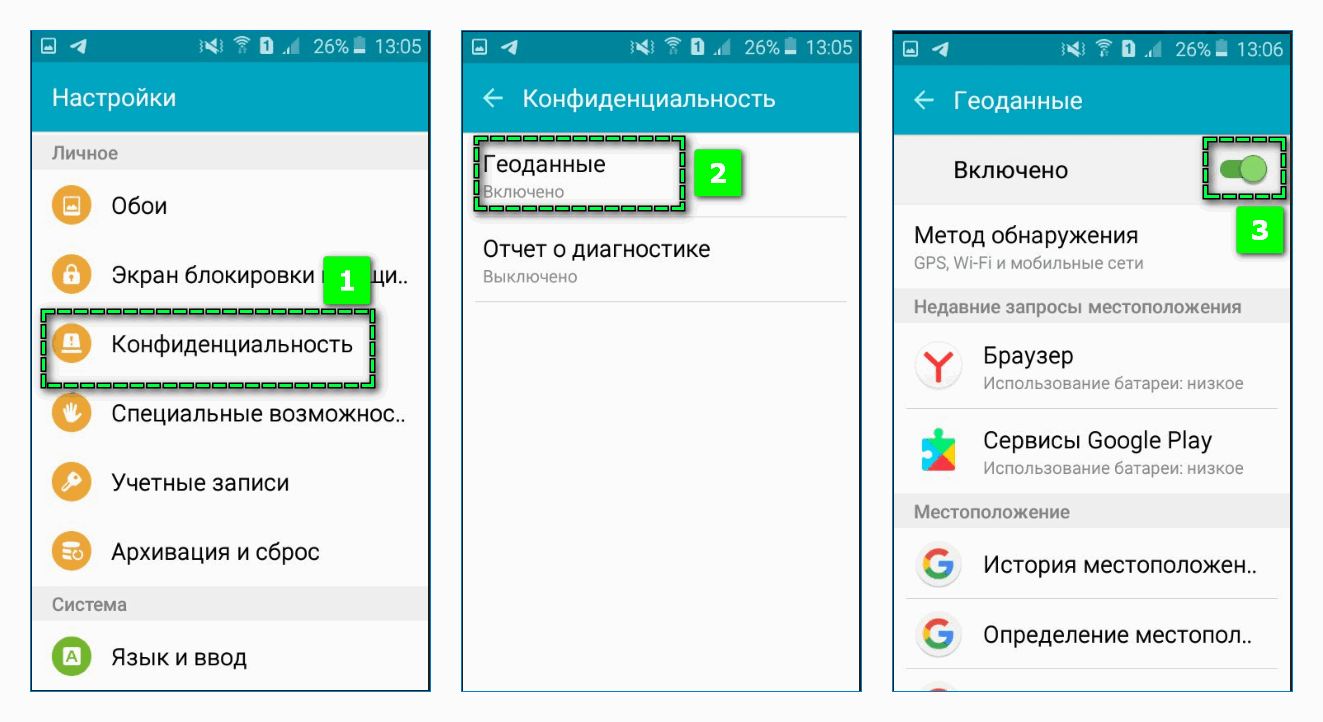
Данные координат также отобразятся в строке поиска после выбора точного адреса.
На iPhone
Чтобы на мобильном устройстве с ОС IOS определить реальные координаты GPS с помощью встроенного навигатора:
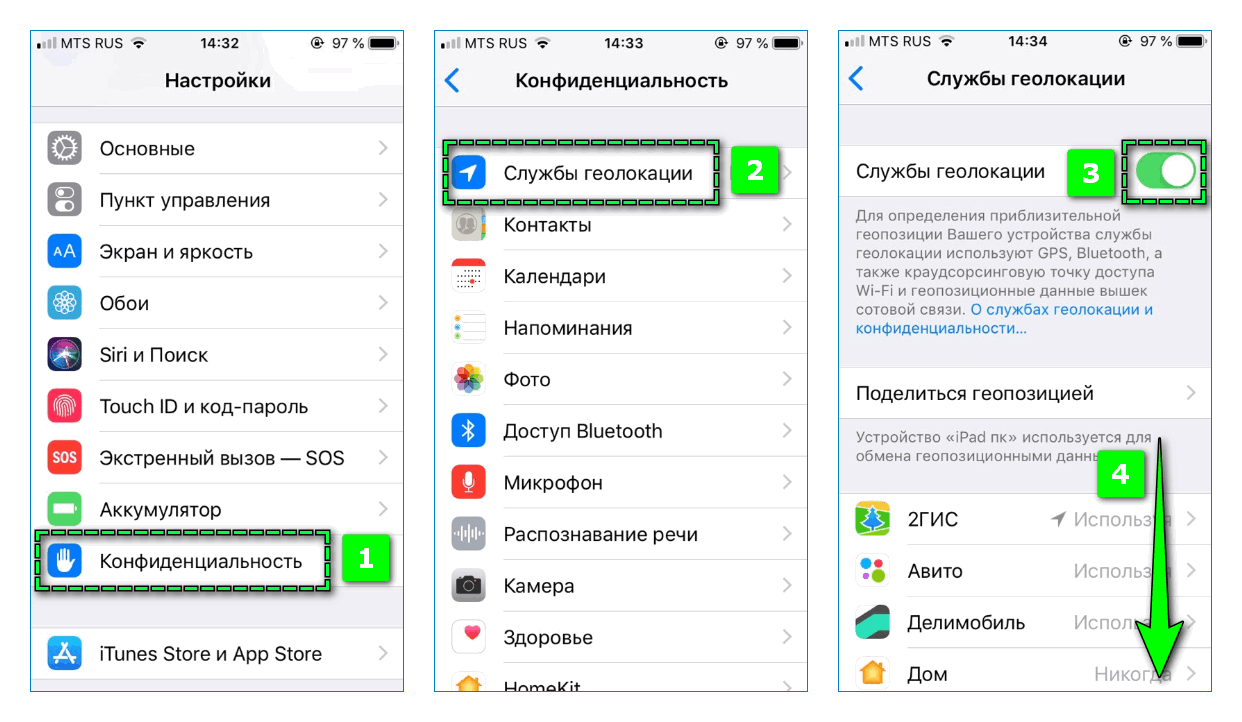
На Айфоне значения широты и долготы места уточняются в отдельных графах.
Как найти место по заданным координатам
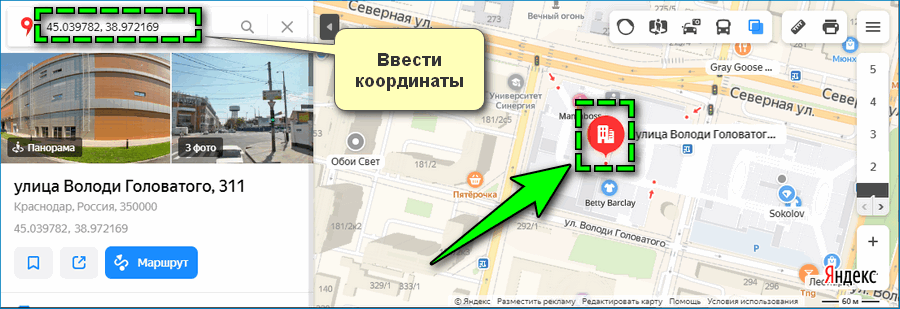
Чтобы найти любое место по координатам GPS на онлайн-карте, в поисковой строке вместо адреса вставьте скопированное значение. Навигатор автоматически установит курсор точно на исходной точке.
Поиск по координатам GPS в картах подобных Navitel осуществляется следующим образом:
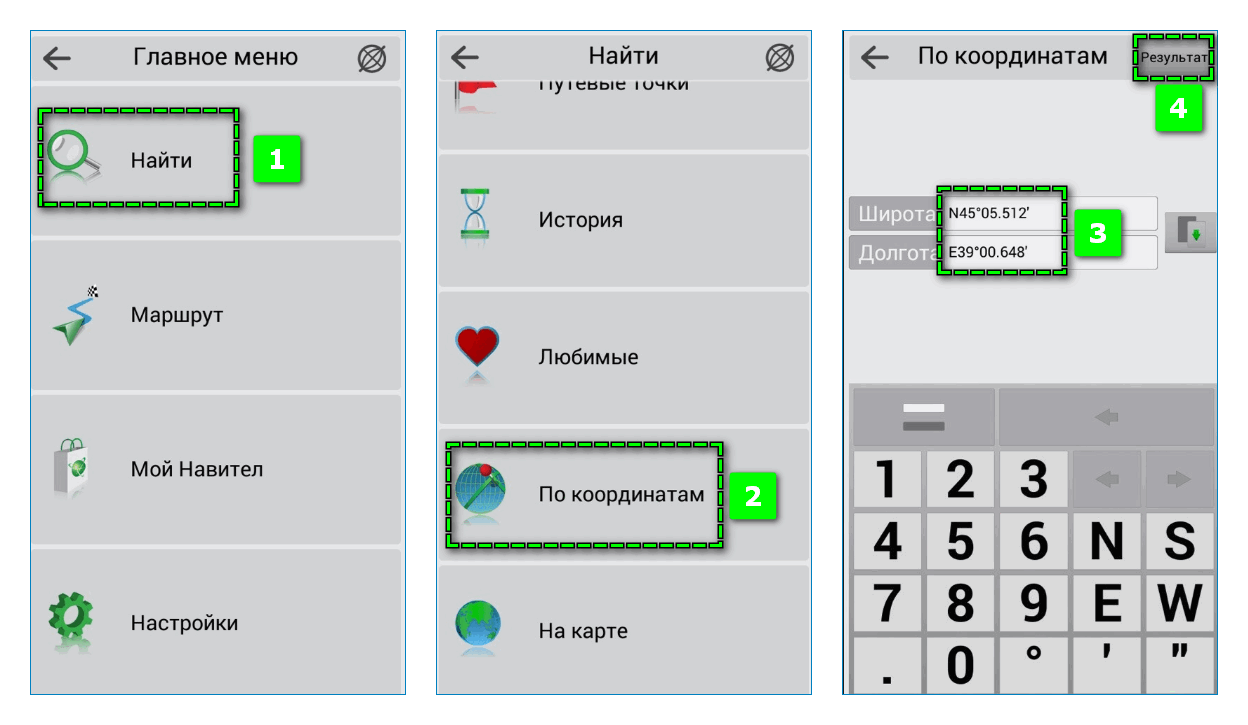
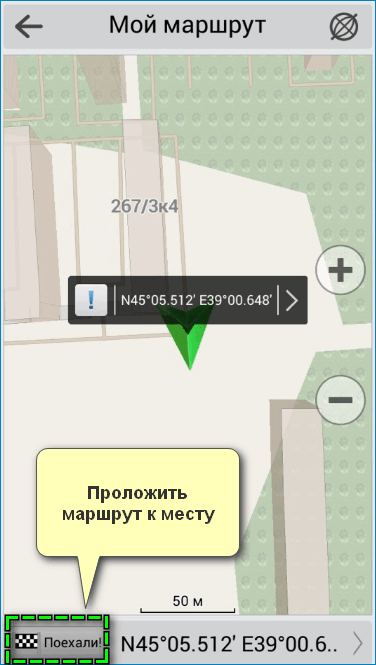
Перейдите по ссылке «Маршрут» или «Поехали», чтобы создать путь от текущей геопозиции до указанной точки.
Передача данных пользователю
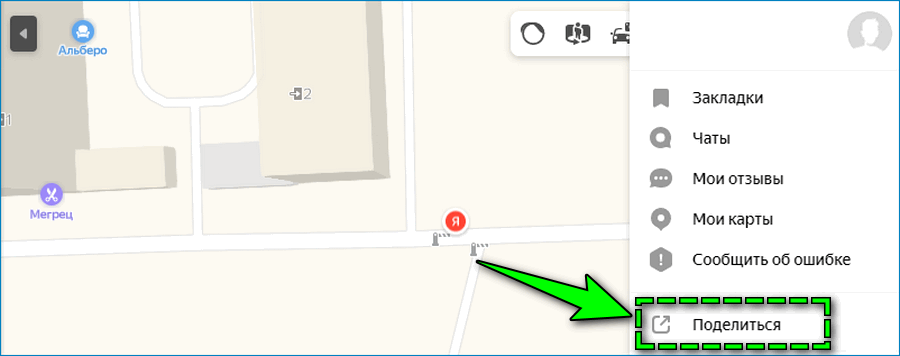
Если требуется найти местоположение другому человеку, можно осуществить перевод данных GPS координат. Эта возможность предусмотрена в большинстве популярных онлайн-навигаторах. Для этого откройте параметры онлайн-карты и выберите пункт «Поделиться», выберите способ передачи информации и подтвердите действие.
В некоторых картах функция отображается, если кликнуть на конкретную точку.
Поиск с помощью компаса
Если в качестве навигатора используется стандартный ручной компас, повернитесь так, чтобы стрелка показывала на север – сопоставьте с севером бумажной карты. С помощью карты находим текущую геопозицию и требуемое место.
В каждом углу отмечаются координаты края. Отсчитайте с помощью делений искомые значения широты и долготы.
Сейчас редко возникает потребность в поиске места с помощью значений координат GPS. Однако такой способ вполне актуален, если требуется передать свое или определить местоположение на трассе или прочих местах, которые невозможно вычислить по адресу.
Как определить координаты на онлайн-картах
Интерфейс онлайн-навигаторов может значительно различаться, что создает трудности в процессе определение точных координат нужного места. Рассмотрим несколько популярных карт и найдем соответствующий раздел.
Яндекс Карты
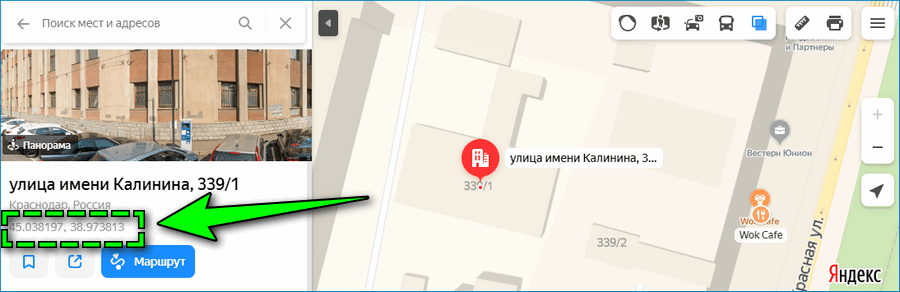
Чтобы узнать в Яндекс Картах координаты отметки в онлайн-версии через браузер, кликните на искомую точку. Слева появится вкладка с подробной информацией об организации – долгота, широта указываются ниже наименования и адреса места. Если координаты не указываются, попробуйте кликнуть на соседнее здание.
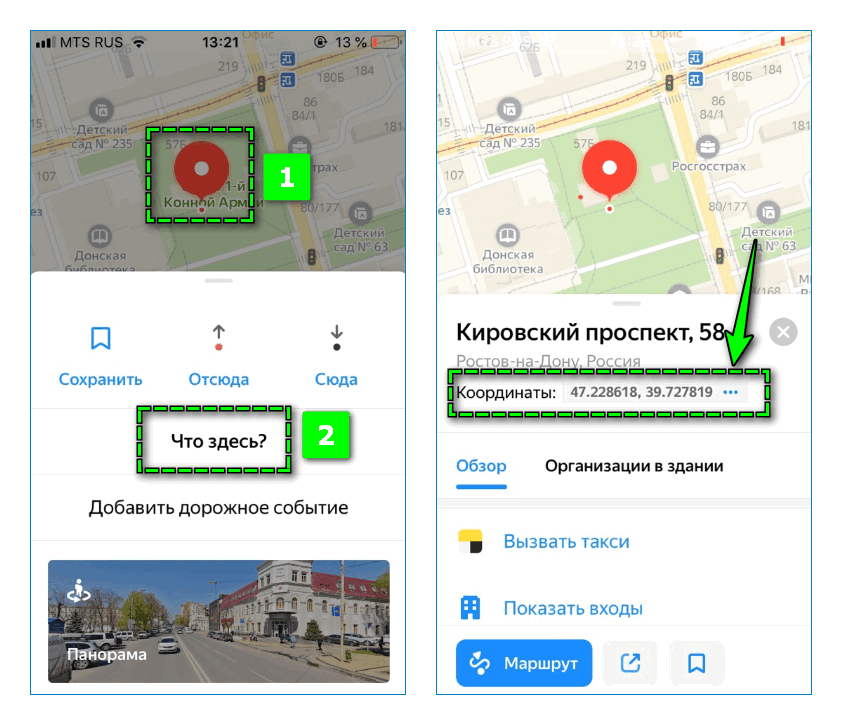
Для уточнения координат по нужному месту удерживайте палец на одной точке карты, затем нажмите на ссылку «Что здесь?». Кликните на соответствующую строку – значение автоматически перенесется в буфер обмена.
2Gis
В десктопной версии 2ГИС поиск точки по значениям координат происходит аналогичным Яндекс Картам способом.
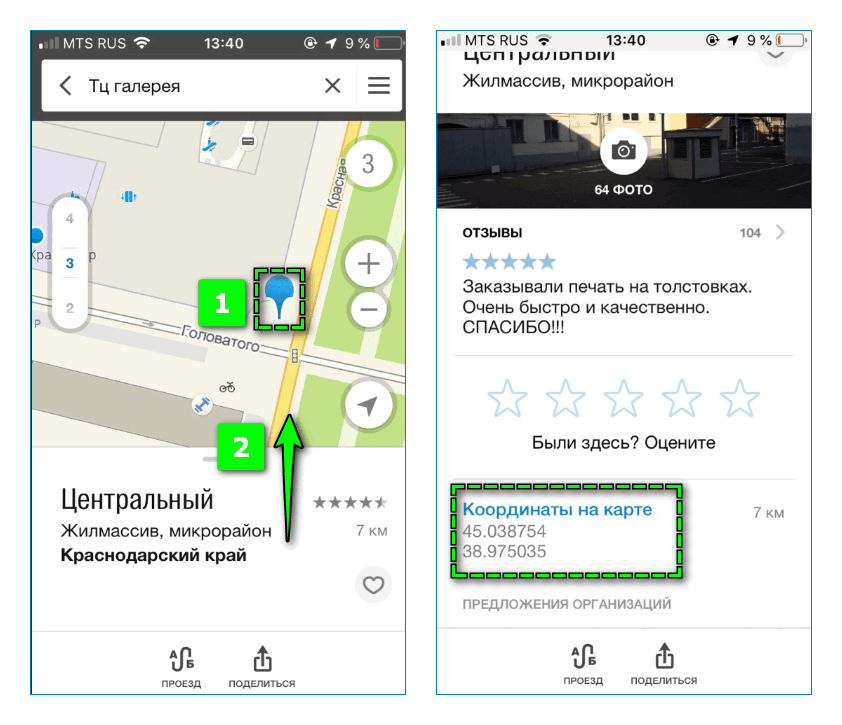
Чтобы узнать широту и долготу в 2GIS, укажите точку на карте и свайпните вверх нижнюю часть экрана. Информацию можно найти в соответствующем разделе.
Рекомендуется ставить курсор не на зданиях, а на ближайшем свободном пространстве – в противном случае широта и долгота не будут размещена в блоке снизу.
Навител
Вычислить координаты GPS в мобильном навигаторе Navitel можно следующим образом:
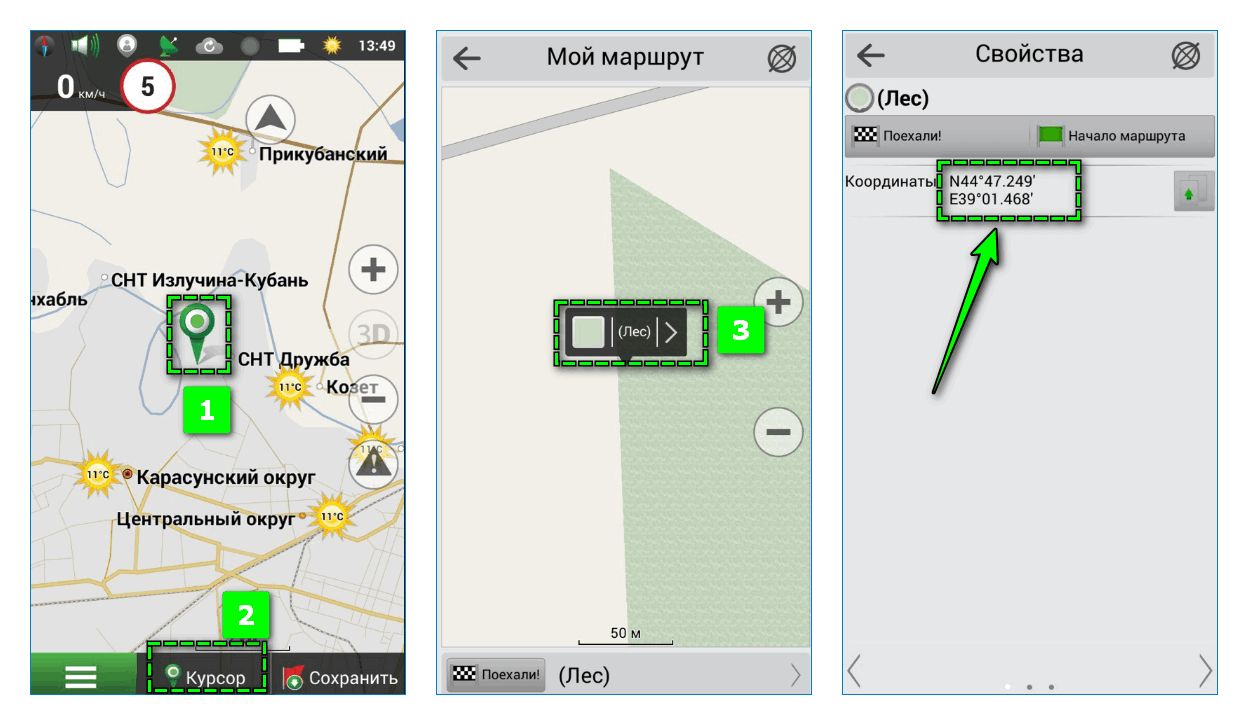
Готово – в новой вкладке будут указаны точные значения широты и долготы.
Сервис «Google Планета Земля»
Google Планета Земля (Google Earth) – это интернет-проект, в котором собраны спутниковые фотографии и карты Земли. Одни регионы (преимущественно столицы, крупные города) представлены в высоком разрешении, другие в среднем или низком.

Сервис «Google Планета Земля»
При открытии сайта отображается глобус, который можно увеличить для детального просмотра, наведя на него курсор и щелкнув мышью, – вплоть до улиц, зданий. Многие объекты сфотографированы не только со спутника, но и с самолета, благодаря чему просматриваются особенно хорошо.
Проект позволяет рассматривать 3D-модели, подробные изображения известных зданий и достопримечательностей, кроме того, постепенно такими моделями заменяется показ всей территории.
Google Планета Земля разрешает «гулять» не только по улицам, но и смотреть панорамы, батиметрию океанического дна, поверхности Марса, Луны, изучать созвездия (как с Земли, так и из космоса).
Проект бесплатный, но предлагает и платные версии с расширенными возможностями.
Определить нужные координаты с помощью смартфона просто – для этого существует множество приложений (установленных по умолчанию и скачиваемых отдельно). Узнать свои или чужие координаты можно на айфоне, андроиде и любом другом смартфоне. Также это легко делается на компьютере или ноутбуке при помощи специальных программ или сайтов.
Утилиты для быстрой передачи своих координат
Помимо вышеперечисленных приложений для определения и передачи координат местоположения и иных объектов, есть и другие. Например:
На заметку. Функция «Поделиться моим местоположением» есть в большинстве программ для определения координат местности для Андроид и iOS: различия заключаются лишь в том, что в одних нужно отправлять информацию вручную, другие позволяют остальным пользователям просмотреть ее самостоятельно.
В целом, система почти полностью аналогичная предыдущей, так как различия движка у этих географических приложений минимальны.
Следуйте алгоритму, приведенному ниже, для того, чтобы определить географическое местоположение
объекта по координатам на Яндекс Картах:
Правила ввода координат в Яндекс полностью аналогичны тем что справедливы для Гугла.

Основной затык у народонаселения в этом вопросе из-за убежденности, что координаты определяются благодаря интернету. Это не так. Почему никого не смущает, что GPS во всю использовался в 1980-х, а мобильный интернет появился, сами знаете когда? О том как работает GPS, и о том какой навигатор выбрать у меня есть отдельная статья.
Если вы не понимаете, что такое координаты, почему они в градусах измеряются, откуда считаются и т.д. рекомендую прочитать эту статью – полезно для понимания.
Получение координат
Для начала надо включить Геопозиционирование (GPS) в вашем телефоне. Обычно оно находится в шторке сверху.
Затем запускаем программу для навигации. Я расскажу на примере Google Maps, Яндекс Карт, Maps.me и Locus Map. Точность от приложения не зависит – все программы запрашивают данные о местоположении у операционной системы.
Если GPS давно не включался, то телефону потребуется некоторое время, чтобы поймать сигнал спутников. Как только это произойдет, диаметр кружочка, обозначающего ваше местоположение сузится до примерно метров 10 – этого достаточно, чтобы вас найти.
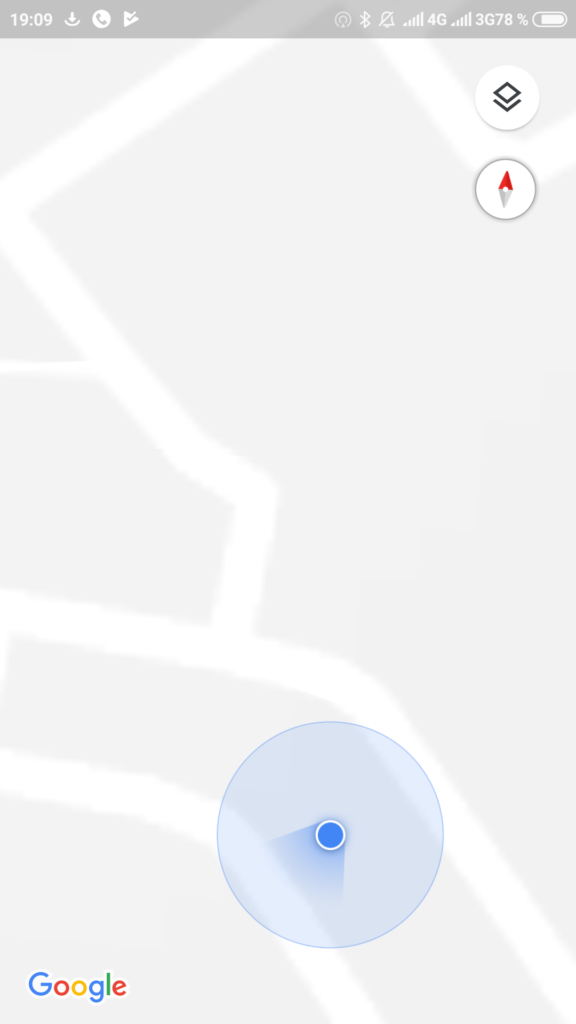
Если вам нужны координаты не вашего местоположения, а какого-то другого места на карте, то GPS включать вообще не нужно. GPS нужен только для позиционирования.
У всех на Андроид установлены по умолчанию Google карты. Начнём с них. Всё просто: жмем и удерживаем на том месте карты, координаты которого мы хотим узнать. Приложение мне покажет вот такую картинку:
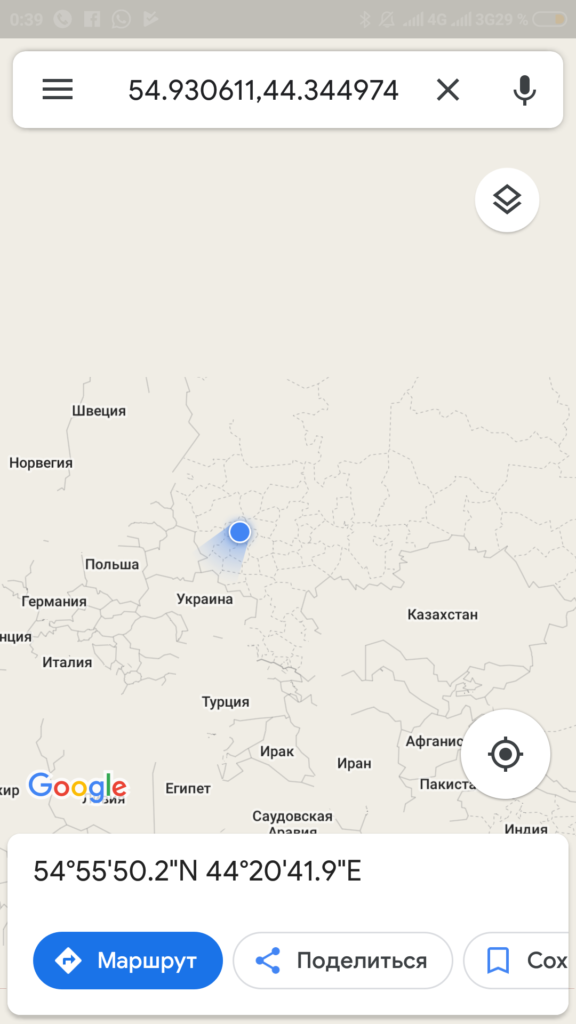
Обратите внимание, что приложение показало координаты в формате “градусы, доли градуса”. Сначала широту, а потом долготу. Это десятичная дробь, целая часть от дробной отделена точкой, а широта от долготы запятой.
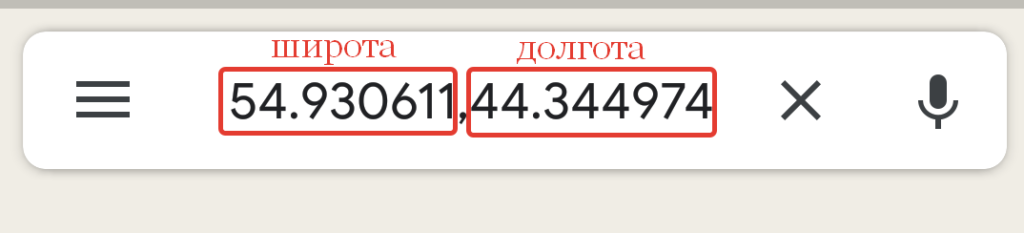
В этом формате даже ушли от обозначения сторон света буквами (NSWE). Для широты положительные значения – это северное полушарие, отрицательные – южное. Для долготы положительные значения – восточное полушарие, а отрицательные – западное. Т.е. координаты Лос-Анджелеса в этом формате будут: 34.05266, -118.25684, а Рио-де-Жанейро -22.89768, -43.28613.
приложение Google Карт показало мне координаты того же самого места, но в другом формате “градусы, минуты, секунды, десятичные доли секунд”. Он менее удобен как для диктовки по телефону или радиостанции, так и для печати на клавиатуре компьютера. Единственный гипотетический случай, когда вам пригодятся координаты в таком формате – это когда у адресата сообщения нет интернета, а есть бумажная карта с координатной сеткой по краям, – тогда он сможет найти указанное место.
Если бы в момент создания этого скриншота у меня был бы интернет, то приложение показало бы мне не координаты, а название объекта в этом месте. Например адрес дома или название магазина.
Нажмите два раза на координаты вверху экрана, скопируйте их и отправляйте в обычном SMS или мессенджере, если ловит интернет.
В остальных программах все происходит аналогичным образом.
В Яндекс Картах надо тапнуть на любом месте экрана и в появившимся внизу меню нажать “Что здесь”.
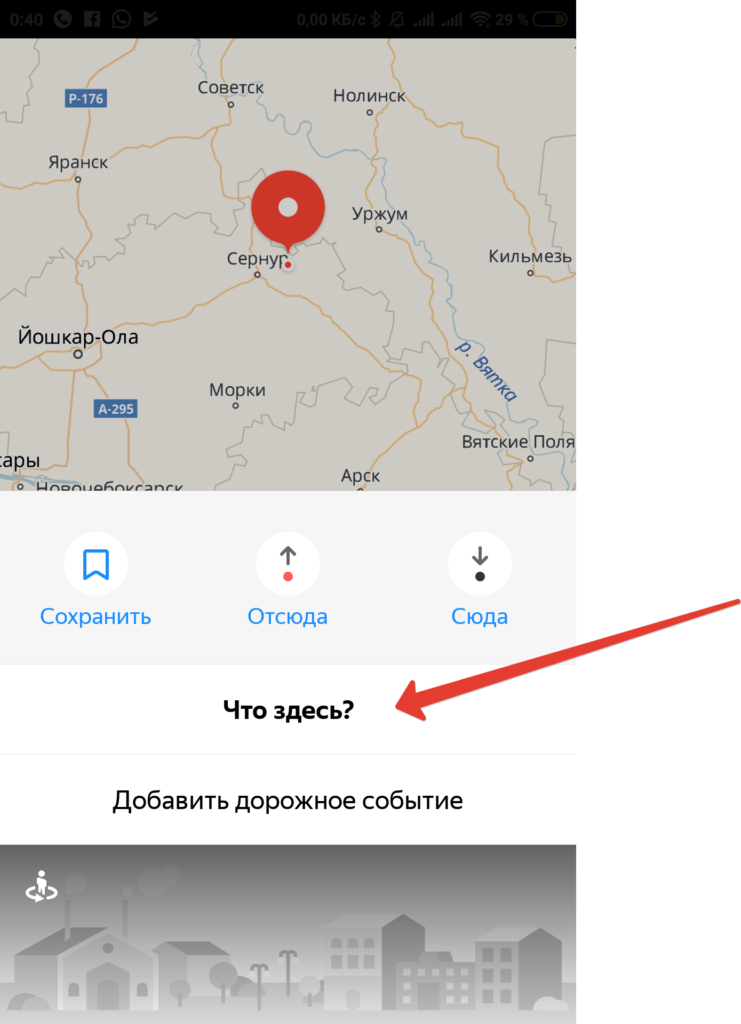
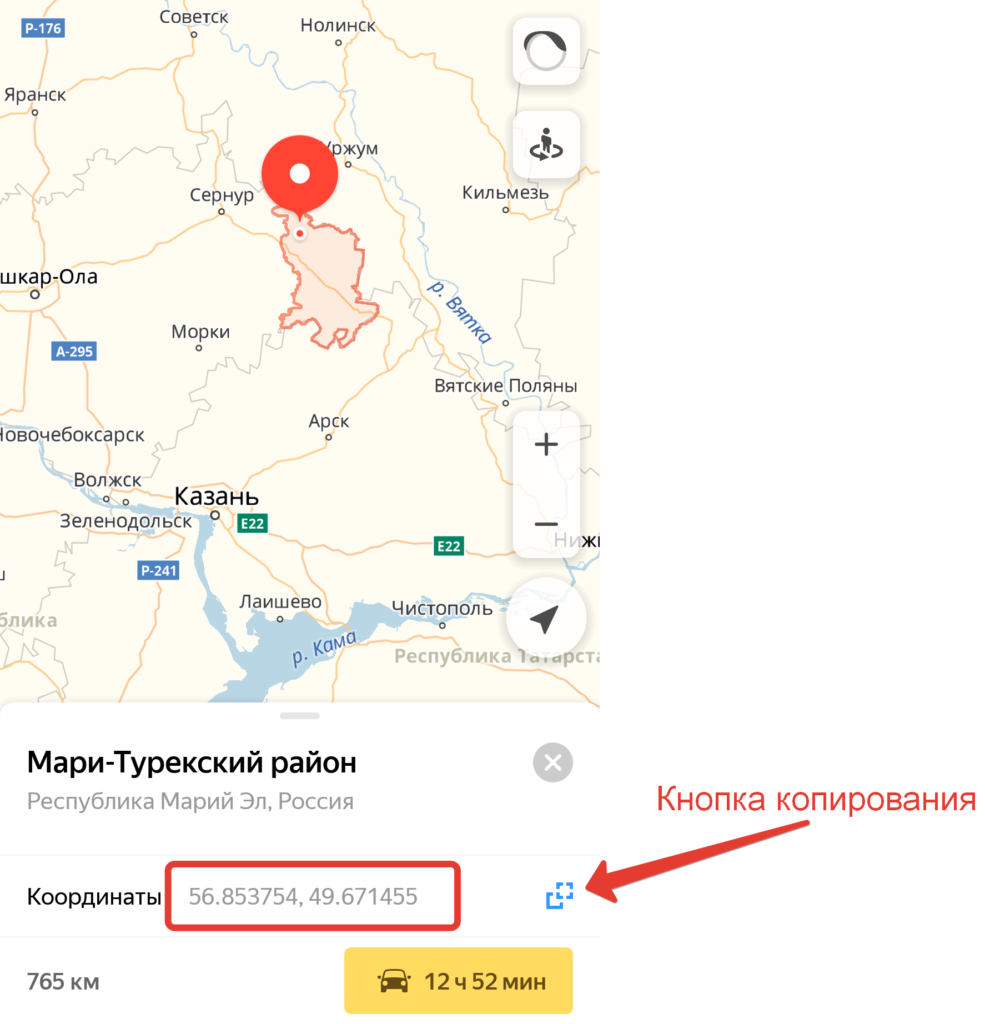
Огромный минус приложения Я.Карт в том что координаты они показывают только есть на телефоне есть интернет или карта региона заранее скачана на телефон.
Лучше всего пользоваться Maps.me.
Во-первых, они, как и приложение гуглкарт, показывают координаты по всему миру, даже если карта нужного региона не скачана.
Также жмем и удерживаем на интересующем месте. Появившуюся шторку внизу тянем вверх.
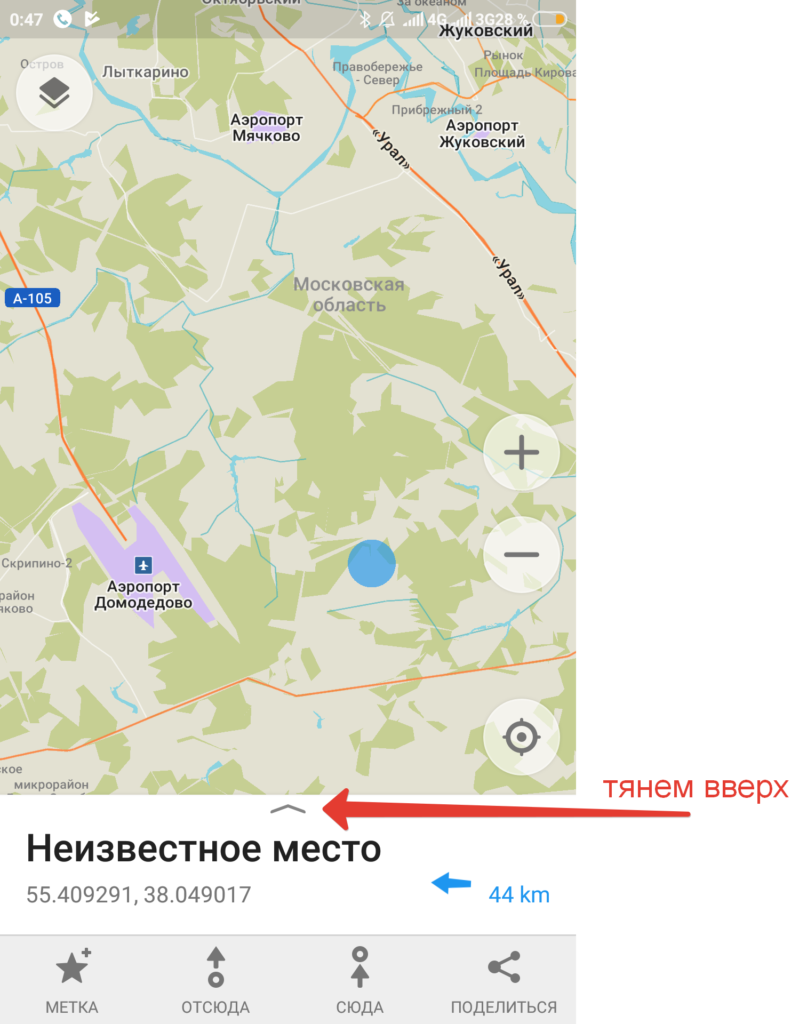
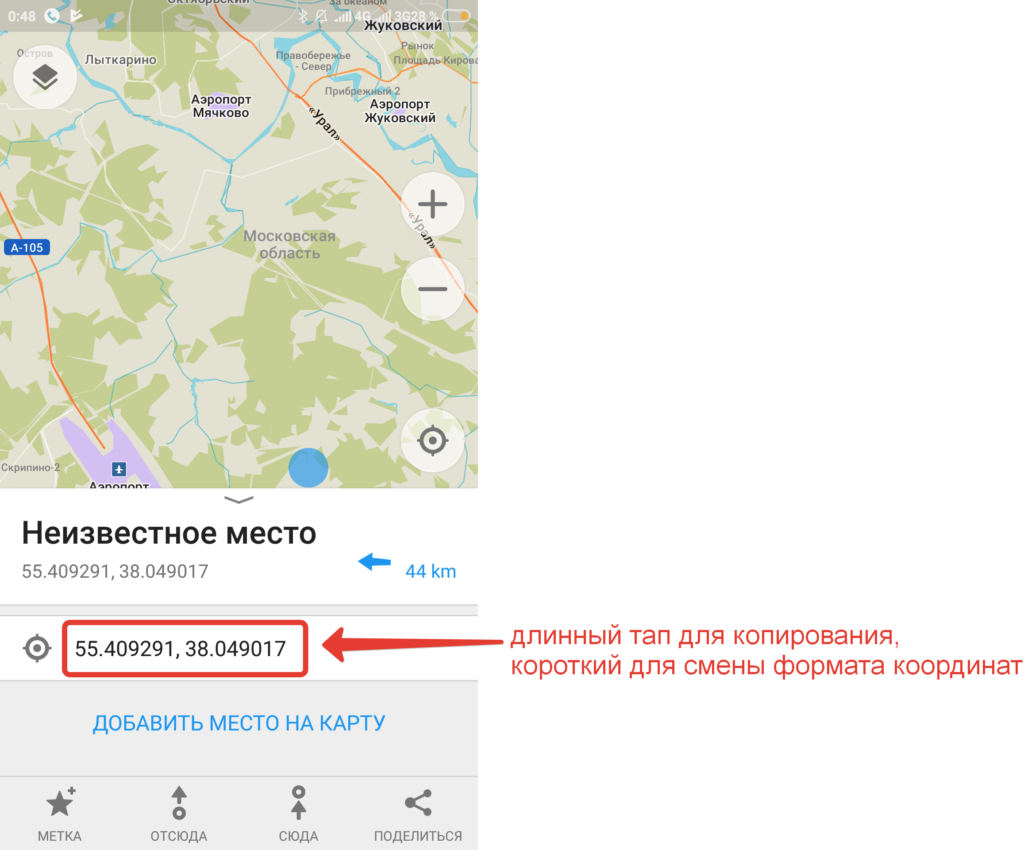
В приложении Locus Map, если он настроен по моей инструкции, проще всего поместить интересующее место в центр экрана (под крестик) и тапнуть на координаты вверху слева – это действие копирует координаты в буфер обмена. В приложении можно использовать и сохранять в офлайн любые, в том числе и растровые карты, хоть тот же генштаб.
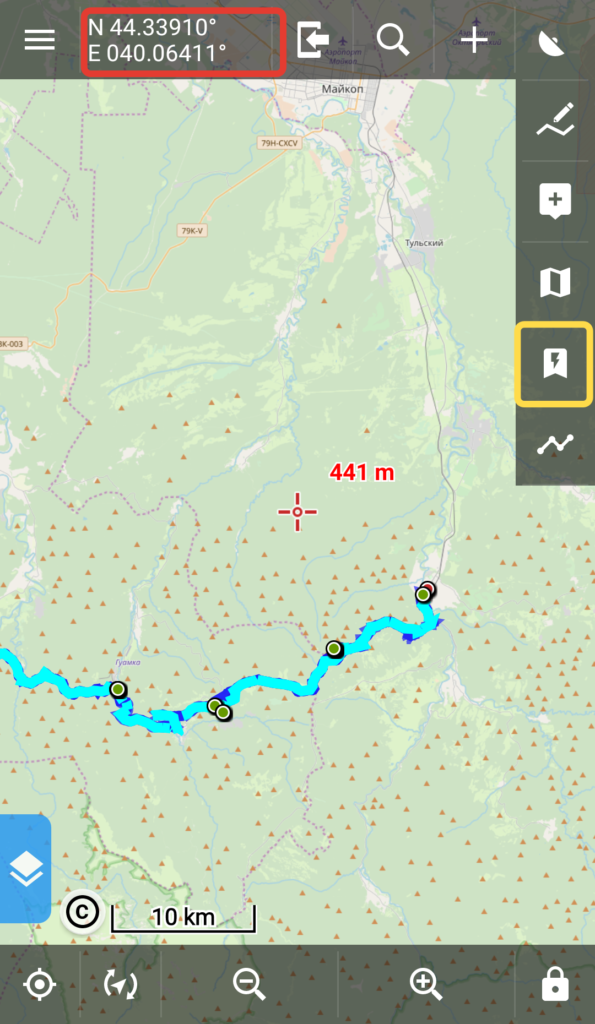
Если у вас настроено меню по другому, то координаты любого места на карте можно получить так:
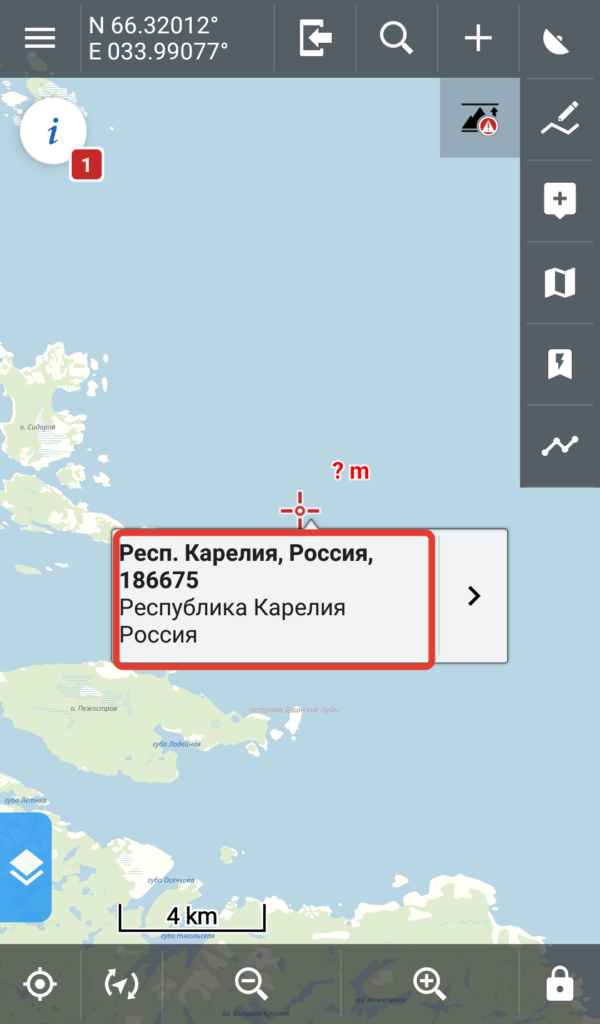
Длинный тап на нужном месте карты, появится меню. Жмем на описание места (обвел в красную рамку)
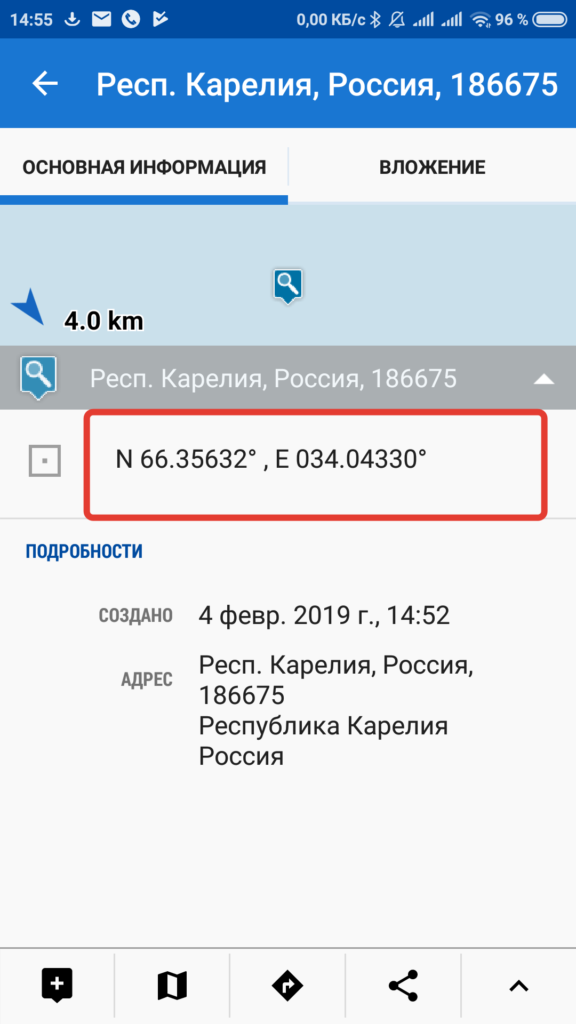
Откроется информация о точке. Жмем на координаты – это скопирует их в буфер обмена.
Отправка координат
Скопированные координаты отправляйте в обычном SMS или мессенджере, если ловит интернет.
Обратите внимание на то, как вы отправляете координаты. В современных телефонах часто скопировать текст всего сообщения быстрей и удобней, чем часть сообщения (длинный тап копирует всё сообщение, а часть текста надо выбирать ползунками). Потому из соображений оперативности и уважения к собеседнику лучше отправлять координаты одним сообщением, а пояснения к ним – другим. Адресат увидит в любом случае ваши сообщения, а скопировать координаты ему будет проще.
Если сложилась такая ситуация, что надо передать координаты голосом (по радиостанции), удостоверьтесь, что вы работаете в одном и том же формате координат. Имейте ввиду, что люди часто вообще не знают, что такое эти палочки над цифрами (например: N 43°51′58.38″ E 32°17′59.30″), и что они обозначают минуты и секунды широты и долготы. Поэтому лучше использовать формат “градусы, доли градусов” (55.75185 37.79297 или N 55.75185° E 37.79297°) – там только один знак, разделяющий целую и дробную часть градуса.
Также не подготовленный пользователь, записывающий координаты в неизвестный вам прибор, может путать куда писать цифры обозначающие сотни и десятки. Например максимальное значение долготы 180 градусов, т.е в поле записи будет три ячейки для цифр. Неофит легко может записать долготу Москвы не как 037 градусов восточной долготы, а как 370. При применении форматов записи координат где есть десятки или сотни минут и секунд путаница возрастает в разы. Это еще одна причина использовать формат “градусы, доли градусов”. Это всем знакомая десятичная дробь. Количество знаков после запятой может быть разным (обычно 5 или 6), но пропущенный последний шестой знак не критично повлияет на точность. Обычному человеку хватит и четырех знаков. (6й знак уточняет позицию на 8 см на экваторе, а в остальных местах еще меньше, а 5й знак 80 см на экваторе. В наших широтах – 64 см). При этом для той же точности в других форматах записи надо использовать большее количество знаков.
Что делать с этим дальше?
Предположим вы получили SMS с координатами и просьбой о помощи.
Просто вставьте полученные координаты в строку поиска в одном из перечисленных выше приложений. Опять таки Google maps, Maps.me покажут вам координаты даже если нету интернета, а Яндекс карты нет (Якарты покажут, только если вы скачали заранее карту того региона).
Locus Map по умолчанию, при нажатии на кнопку поиска (лупу) открывает окно поиска с помощью того же поисковика Google, т.е работает через интернет. Если его нет, надо просто открыть окно поиска по координатам.
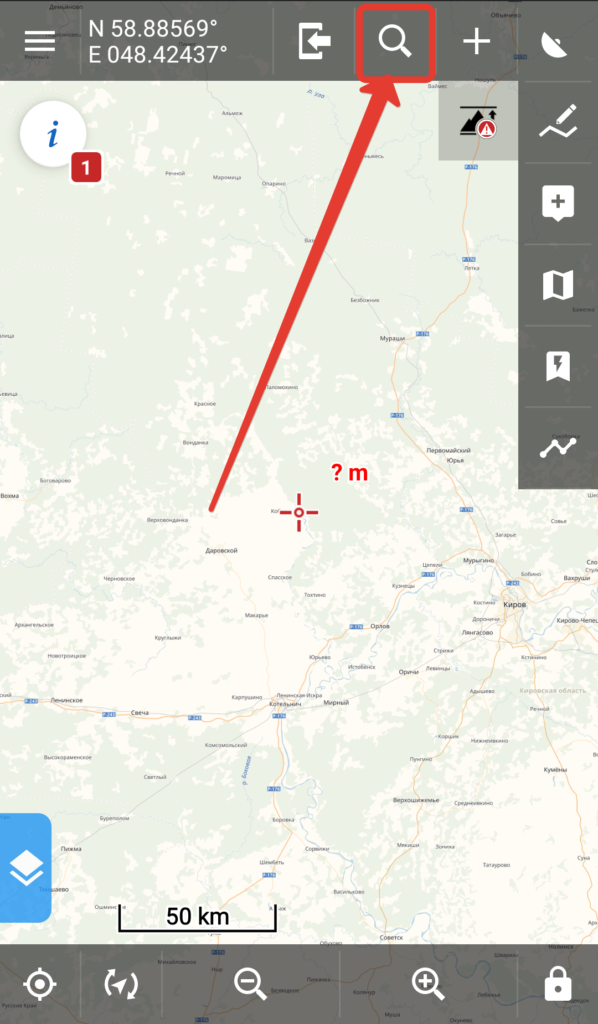
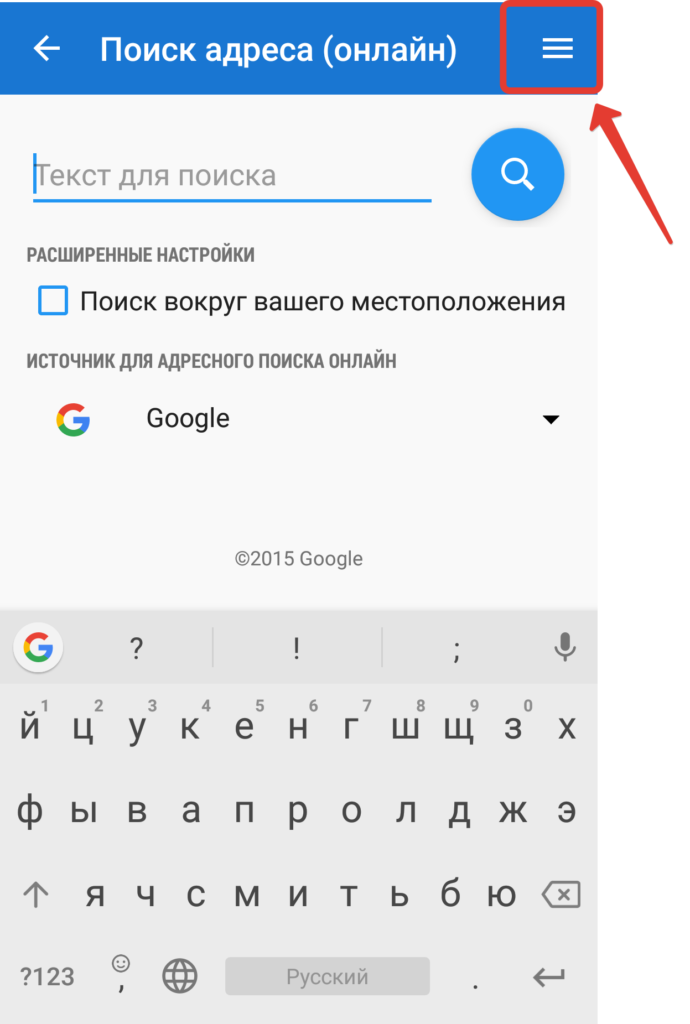
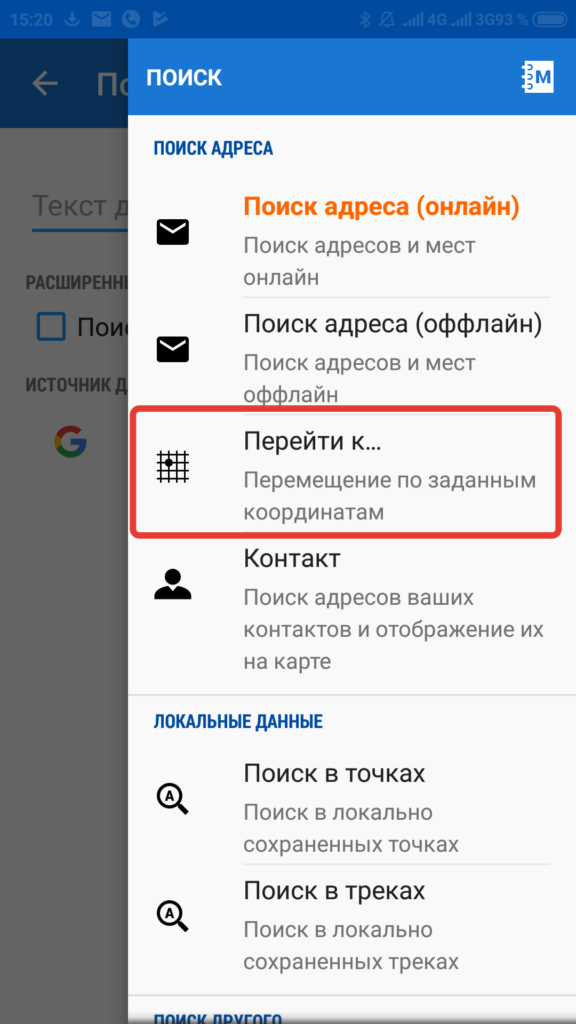
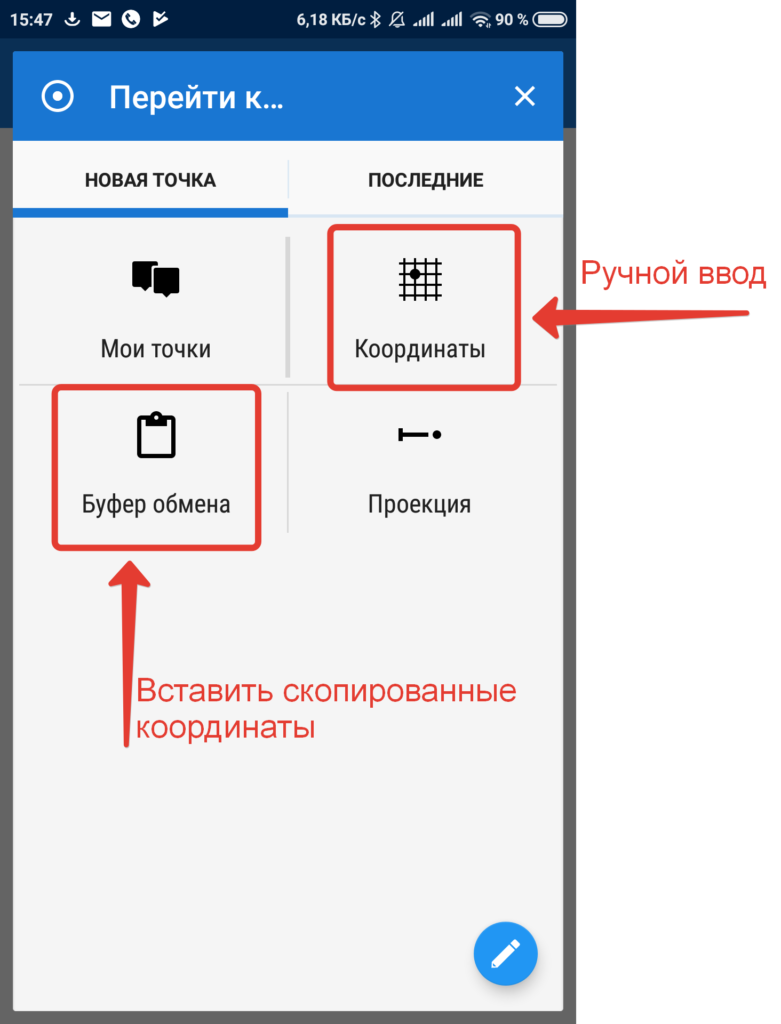
Тут можно выбрать вставить ранее скопированные координаты из буфера обмена или ввести их вручную (если их например голосом диктуют).
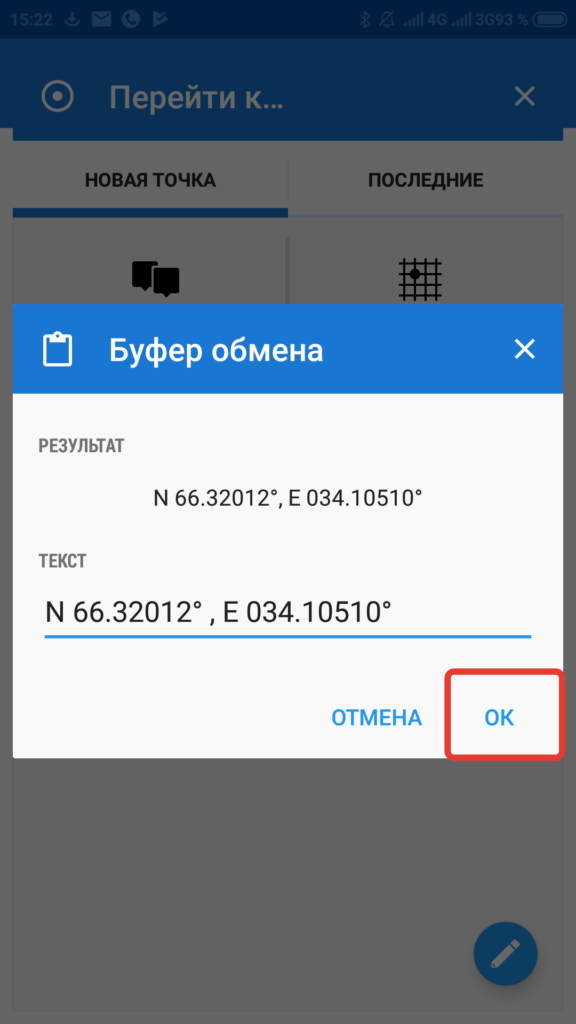
Если мы выбрали вставку координат из памяти, то откроется такое вот окно. Останется только нажать ОК.
Если выберем ручной ввод координат, то откроется вот такое окно. Можно выбрать формат записи координат.
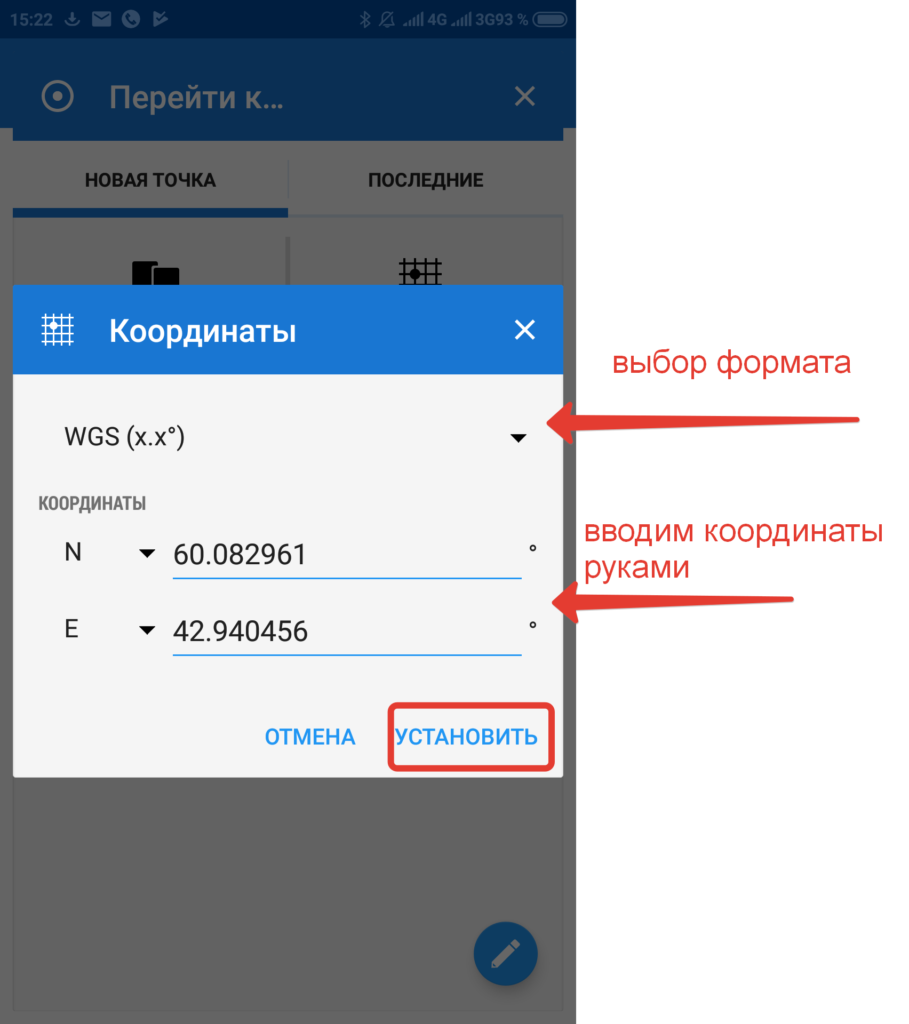
В итоге приложение покажет на экране точку с заданными вами координатами.
Про поиск места по координатам с экрана компьютера расскажу в другой статье.
Компас в телефоне. Определение направления.
Если вы потерялись в лесу, аккумулятор телефона у вас вполне себе полон, алгоритм действий прост:
Когда мы движемся навигатор, исходя из изменения наших координат, понимает в какую сторону мы двигаемся и даже начинает рисовать нас не как точку, а как стрелочку (вспомните любой автомобильный навигатор), указывающую направление нашего движения.
Если батарея телефона на исходе, то (Капитан очевидность намекает) для её экономии включать навигатор с GPS надо изредка, для корректировки пути. В этом случае весьма полезным будет научится пользоваться компасом в телефоне – вы стразу поймете направление, и не надо будет проходить лишние десятки метров с включенным GPS, чтобы понять направление движения.
Практически любой современный смартфон оборудован компасом — надо только поставить приложение. Одно из самых простых GPS Status & Toolbox. А вот например экран компаса в приложении Locus Map.
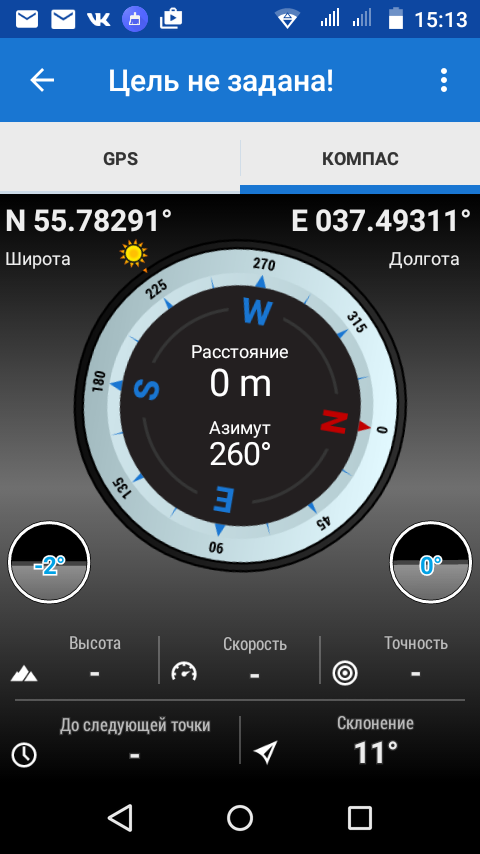
Ввиду того, что на компас в электронике электромагнитное излучение оказывает особое влияние, для корректной работы компасов в таких приборах надо проводить их калибровку, причем чем чаще, тем лучше. В продукции Garmin надо в меню компаса выбрать пункт «Калибровать компас» и следовать инструкциям на экране (Программа покажет как покрутить прибор в разных плоскостях). Чтобы откалибровать компас на Android, надо или так же выбрать соответствующий пункт в меню приложения, или, если он отсутствует, запустить компас, а потом делать телефоном вот такие движения.
Отдельная статья по навигацию с компасом у меня тут. А вот статья как ориентироваться по сторонам света, если у вас ни компаса, ни GPS.
Интерпретация формата
Большинство современных онлайн-карт представляют значение широты и долготы в виде десятичных дробей – в формате «градусы, доли градусов». После запятой указывается 5-6 символов для точности определения.
Например, 23.135435 -82.412522.
Обратите внимание на наличие отрицательного значения. В данном случае оно интерпретируется как:

Также можно встретить записи координат в формате «градусы, минуты, секунды» (пример – 41°24’12.2″С 2°10’26.5″В) и «градусы, минуты и доли минут» (55°38.288’С 37°28.816’В).
Координаты можно получить разными способами. Наиболее частая причина, по которой возникает необходимость найти точку на карте по ним – отправка местоположения.
Если пользователь применяет автоматический сервис карт по отправке своего местоположения, например, в сообщении, то адресат получает именно координаты.
И для определения фактического положения приходится находить их на карте.

Принцип работы
Принцип работы GPS-навигации заключается в том, что положение объекта на карте Земли оценивается в соответствии с показаниями спутников.
В каждом современном мобильном устройстве имеется модуль для такого отслеживания – GPS-датчик, именно его местоположение на планете и определяют спутники.
По той же системе работает ГЛОНАС и другие системы навигации, но GPS традиционно пользуется большим успехом благодаря большей точности.
Такой датчик на мобильном устройстве (смартфоне или планшете) можно отключить, и он перестанет передавать сигнал спутнику, соответственно спутник больше не сможет определять местоположение устройства.
Именно это происходит, когда пользователь отключает геолокацию для экономии заряда батареи. Потому при выключенном датчике устройство не может определить ваше местоположение.
После поступления на телефон, сигнал обрабатывается специальными программными компонентами, взаимодействует с картами Земли, также автоматически составляемыми спутником, и определяет местоположение объекта на карте.
Определение точки на карте программа производит как раз по координатам, передаваемым спутником.
Координаты это географические, соответствующие широте и долготе, указанные в градусах и минутах. Для каждой точки можно вычислить такие координаты. И именно на этом принципе работает большинство сервисов карт – координаты любой точки можно просмотреть в ее характеристиках (точный алгоритм процесса отличается в зависимости от используемого приложения).
Наиболее точными в настоящее время подобными сервисами являются:
Преимущества GPS-навигации в ее высокой точности. Существенный минус – то, что в помещениях она не работает.
Кроме того, в зависимости от региона и точность ее может изменяться – допустимой погрешностью является + — 100 метров от точки, но иногда эти показатели существенно выше.
Если «Яндекс. Навигатор» работает некорректно
Часто определить координаты точки в Яндекс. Навигаторе невозможно из-за проблем с геолокацией на самом телефоне. Существует несколько вариантов устранения этой неполадки:
Подробнее способы повысить качество навигации описаны в видео.
Приложение «Навигатор» более удобное, чем сервис «Карты», за счет своего широкого функционала и большего количества информации. Тем не менее работа программы полностью зависит от качества геолокации устройства, на которое загружен «Навигатор».
Приложения для определения GPS-координат
Помимо популярных Google.Maps, Яндекс.Карты и MapsMe, есть и другие, менее известные аналоги приложений-навигаторов.
«Карта Координаты»
Map Coordinates – это программа для определения координат, она помогает ориентироваться на местности: определять местоположение, прокладывать маршрут из точки А в точку Б, сохранять информацию и делиться ей с друзьями.
GPS Coordinates
Приложение для определения координат на Андроид с возможностью их последующего сохранения и отправки друзьям через мессенджеры, соцсети или смс. Это касается не только местонахождения пользователя, но и других точек на карте – надо лишь выбрать нужное место и нажать на него (либо ввести адрес).
Преимущество GPS Coordinates в простоте: приложение предоставляет схему местности и опцию просмотра адресов (также конвертацию их в формат «широта и долгота» и обратно) – дополнительных функций здесь нет, что понравится тем, кому нужно только средство ориентации в незнакомом месте.
Программа GPS-координаты подходит для андроидов, айфонов, других смартфонов.

GPS/Glonass координаты
Работает на базе ГЛОНАСС, что гарантирует точность указания местоположения и расстояния от него до выбранного адреса вплоть до пары метров.
Основное преимущество GPS/Glonass перед аналогами – возможность сделать фотографию с сохранением ее адреса в формате широта/долгота. Этим пользуются туристы: фотографируя интересный объект в походе, они могут сохранить для себя его точное местоположение – в условиях дикой природы другие ориентиры найти сложно.
Недостаток: обилие рекламы в бесплатной версии – ее загрузка в условиях проблем со связью бывает долгой, что мешает работе с приложением. Отключается только при оплате его полной версии.
GeoLine
Помимо просмотра территории, считывания данных о широте и долготе и прокладывания маршрутов, приложение имеет ряд функций, нужных профессиональным геодезистам. Прежде всего это:
Это не просто программа для определения местонахождения по координатам, а карманный помощник геодезиста.
Для обычных пользователей, в частности туристов, Геолайн будет полезен в следующем:
My Location – GPS Coordinates
Простой навигатор с несколько расширенным функционалом. Помимо вычисления и передачи координат, можно:
Track Coordinates, Compass + Waypoints
Имеет встроенный компас (независимо от наличия в телефоне отдельной утилиты). Можно узнавать свою либо чужие позиции в стандартном режиме, рассматривать карту местности, видеть указание сторон света (это помогает не только при ориентировании в незнакомом месте, но и выручает тех, кто заблудился в лесу).
Спутниковые фотографии некоторых земельных участков существенно устарели и обновляются редко – это не касается столиц и других крупных городов, но жителям иных регионов следует обратить на это внимание.
К недостаткам относится то, что ряд функций доступен только после покупки полной версии программы: это возможность отмечать свое местоположение и создавать таким образом пройденный маршрут, отображение компаса поверх карты (что допускает их совместное использование), наличие других виджетов (например, скорость перемещения).
Coordinates – GPS Formatter
Это бесплатная (за исключением платного отключения рекламы) утилита для ориентирования на местности. От других отличается опцией настройки подходящего формата географических координат из различных популярных вариантов.
Координаты сохраняются в формате .txt и по одному клику преобразовываются обратно в отметку на карте.
В приложение встроен калькулятор, способный вычислять различные параметры геомагнитного поля – исходные данные для этого определяются автоматически.
Вывод
Поиск таким способом дает достаточно точные результаты. Он необходим и удобен в случаях, когда нужно понять, о каком конкретно месте идет речь, а не только о том, к чему оно привязано географически.
https://youtube.com/watch?v=oB1pa9rJCio%3Ffeature%3Doembed


