

- 1 место: procreate
- 10 место: ipastels
- 3 место: autodesk sketchbook
- 4 место: artstudio pro
- 5 место: concepts
- 6 место: clip studio paint
- 7 место: linea sketch
- 8 место: assembly: graphic design & art
- 9 место: vectornator x
- Appcooker
- Buffer editor
- Byword
- Codea
- Gocoedit
- Hopscotch: make games
- Human resource machine
- Ia writer
- Javascript anywhere
- Medium
- Omnigraffle 3
- Pages
- Programming hub
- Pythonista 3
- Textastic
- Textastic code editor 6
- Working copy
- Write
- Writer pro
- Использование текстового терминала
- Использование удаленного доступа к стационарному компьютеру / ноутбуку.
- Как упростить задачу
- Нативные ios приложения
- Рецепты кода
- Серия “учим языки программирования” от sololearn
- Создаем первое приложение для ipad | все для ipad
- Этап первый. идея
- Этап пятый. публикация
- Этап четвертый. выбор имени
- Язык программирования “smart basic”
- Заключение
- 2 место: affinity designer
1 место: procreate
Стоимость: 9.99$ || 248₴ || 662₽
Поддержка Apple Pencil: Есть
Вектор/растр: Растр
Оценка в App Store: 4.6 (318 оценок)
Поддерживаемые форматы: PSD, TIFF, PNG, PDF, JPEG, GIF, MP4
Как фотошоп, только на iPad. Растровый мастодонт в мире приложений для рисования, который предлагает буквально всё, что можно себе представить. Тут и собственный графический движок, и сотни кистей ручной работы, и революционный QuickShape, и поддержка клавиатуры, и даже холсты с разрешением в 16k!
10 место: ipastels
Стоимость: Бесплатно
Поддержка Apple Pencil: Есть
Вектор/растр: Вектор
Оценка в App Store: 4.7 (390 оценок)
Поддерживаемые форматы: PNG, JPEG
Интересное приложение, позволяющее почувствовать себя художником эпохи Ренессанса, создавая забавные картины пастельными красками.
3 место: autodesk sketchbook
Стоимость: Бесплатно
Поддержка Apple Pencil: Есть
Вектор/растр: Вектор
Оценка в App Store: 4.6 (318 оценок)
Поддерживаемые форматы: PSD, TIFF, PNG, PDF, JPEG
С недавних пор полнофункциональная версия Autodesk Sketchbook стала абсолютно бесплатной. В связи с этим событием для приложения вышло обновление, включающее в себя в том числе и поддержку Apple Pencil.
4 место: artstudio pro
Стоимость: 11.99$ || 300₴ || 820₽
Поддержка Apple Pencil: Есть
Вектор/растр: Вектор
Оценка в App Store: 4.7 (1.2k оценок)
Поддерживаемые форматы: PNG, JPEG, PSD, HEIC, TIFF, GIF, PDF
Переработанная версия известного ArtStudio, которая теперь умеет в Apple Pencil и поддерживает iCloud Drive.
5 место: concepts
Стоимость: Бесплатно
Поддержка Apple Pencil: Есть
Вектор/растр: Вектор
Оценка в App Store: 4.8 (158 оценок)
Поддерживаемые форматы: PNG, PSD, SVG, DXF, CPT
Прекрасное приложение для создания макетов, концептов и скетчей. В принципе, набор инструментов такой же, как и везде, но есть несколько отличительных особенностей: экспорт напрямую в вашу электронную почту, поддержка AirPlay, бесконечный холст, и тонкая настройка всего: начиная галереей и заканчивая жестами.
6 место: clip studio paint
Стоимость: Бесплатно
Поддержка Apple Pencil: Есть
Вектор/растр: Вектор
Оценка в App Store: 3.1 (908 оценок)
Поддерживаемые форматы: PNG, JPEG, MP4, GIF
Это приложение – хороший пример портирования декстопного софта на iPad. Причём буквально это точь в точь такая же программа, как и на ПК, что можно понять по панели вкладок на изображении выше.
7 место: linea sketch
Стоимость: 4.99$ || 125₴ || 342₽
Поддержка Apple Pencil: Есть
Вектор/растр: Вектор
Оценка в App Store: 4.3 (133 оценки)
Поддерживаемые форматы: PNG, JPEG, PSD
Самый простой, по нашему мнению, графический редактор для iPad. Благодаря крайне понятному и минималистическому интерфейсу с приложением может подружиться даже ребёнок, а автокоррекция кривых делает рисование ещё проще.
8 место: assembly: graphic design & art
Стоимость: Бесплатно
Поддержка Apple Pencil: Нет
Вектор/растр: Вектор
Оценка в App Store: 4.6 (6,3k оценок)
Поддерживаемые форматы: SVG, PDF, PNG, JPEG
Простое приложение для создания иконок, логотипов и иллюстраций с помощью уже созданных форм. На борту имеет порядка 2000 уже готовых фигур и около 25 шрифтов (с возможностью добавления своих). Можно создавать собственные стикеры и обмениваться ими в iMessage.
9 место: vectornator x
Стоимость: Бесплатно
Поддержка Apple Pencil: Есть
Вектор/растр: Вектор
Оценка в App Store: 4.7 (3.2k оценок)
Поддерживаемые форматы: AI*, PDF*, SVG, PNG, JPG
Если вы иллюстратор, то вам обязательно понравится набор здешних инструментов и функций. С помощью фигур, контуров, символов и шаблонов можно быстро обрабатывать свои проекты.
Appcooker
AppCooker позволяет вам разрабатывать прототипы приложений для iPhone, iPad или Apple Watch, а затем просматривать их на устройствах с помощью бесплатного сопутствующего приложения под названием AppTaster. AppCooker требует iOS 8 или более поздних версий и обеспечивает полностью функционирующие прототипы приложений.
Buffer editor
Buffer – это приложение для редактирования кода, которое может соединяться с многочисленными удаленными службами, такими как Dropbox, Github, iCloud SSH, SFTP и FTP-серверы. Buffer поддерживает Unicode, расширенную клавиатуру и поддержку кодирования Vim.
Buffer Editor также включает подсветку синтаксиса и автозаполнение кода для различных языков программирования, включая ASP, AWK, ActionScript, Ada, Arduino, C, C , C#, CSS, HTML, INI, Java, javascript, Perl, PHP, Progress, Puppet , Python, R, Ruby, SQL и другие.
Byword
Продвинутый инструмент для работы с текстом на iOS. Можно вставлять картинки и ссылки, присутствует более «богатое», чем в iA Writer форматирование текста, основанное на Markdown. Если вы делаете «готовые» материалы, в которых присутствуют не только текст, но и другие элементы и если для вас важно получить широкие возможности для форматирования текста, то Byword — для вас.
Codea
Codea появилась в 2021-ом году, как первое приложение в App Store, на котором можно было писать приложения для iOS. И по сей день программу обновляют. В Codea используется язык программирования Lua, который был придуман в Бразилии, и больше всего по идеалогии походит на JavaScript.
Codea создана, чтобы упростить программирование для iOS. То есть цель разработчиков была визуализировать процесс и сделать его за счёт этого более удобным.
Gocoedit
Видно, что редактор GoCoEdit писал программист для программистов. Дизайн приложения довольно своеобразный, зато есть ряд фич, отсутствующих в других редакторах.
Общий вид редактора. Обратите внимание на дополнительную строку с символами в верхней части клавиатуры. Принцип работы как у Textastic, описанного выше. Отличие в том, что если у Textastic кнопка пятипозиционная, то здесь только трех: центр, право, лево.
Окно работы с файлами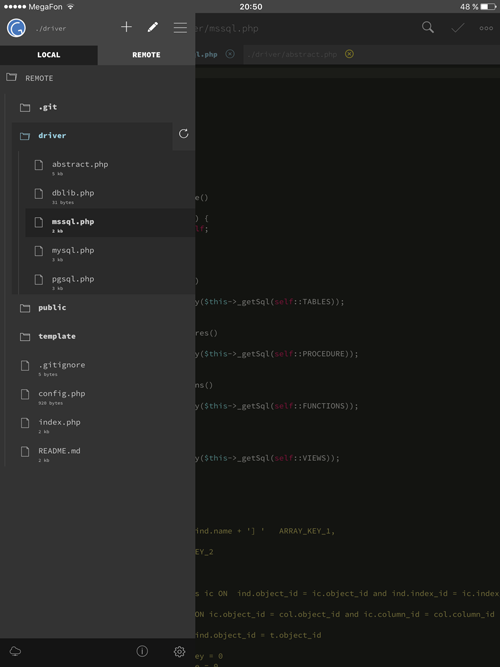
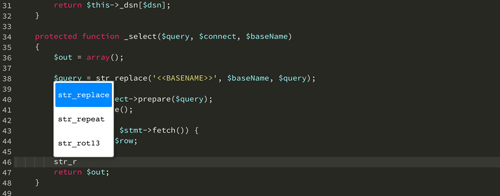
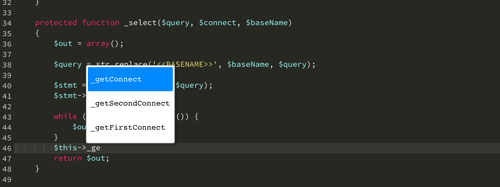
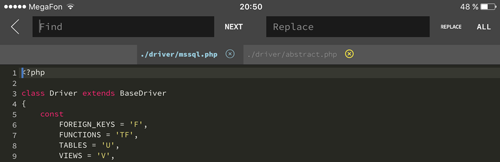
Во встроенном броузере есть возможность подключить FireBug Lite.
Стоит 349 рублей в российском AppStore.
Hopscotch: make games
Ещё одно приложение для создания игр. Внутри удобные (показываются в маленьком окошке) обучающие видео, которые на английском языке помогут создать первые игры.
В приложении можно выбирать объекты и придумывать им действия. В итоге получаются несложные аркадные игрушки. Я попробовал несколько, созданных людьми. Не особо впечатлился, но нужно сделать скидку на любительский уровень пользователей.
Всем хороша программа, но подписка 5000 рублей в год – это за гранью добра и зла. Поэтому единственная программа в этом топ-10, которую я включил по принципу: “Круто! Надо, чтобы посмотрели читатели”. Рекомендовать её с таким ценником не могу.
Human resource machine
Ну и топ-10 был бы не полным без этой игры. Да-да, именно эту игру я рекомендую всем программистам или новичкам в программировании, чтобы размять свой мозг.
Игра предлагает ряд заданий, в которых нужно много думать и составлять алгоритмы на выдуманном языке программирования. Human Recource Machine прекрасно кипятит мозги и заставляет игрока выдумывать оптимальные решения. В 2021-ом году она стала лауреатом нашей премии Лучших игр в номинации “Необычная игра”.
Обзор
Купить
Всем хороших задач и изящных решений! 🙂
Ia writer
Один из самых популярных текстовых редакторов, который завоевал любовь аудитории благодаря простому интерфейсу и минималистичному внешнему виду — все это помогает получить максимально комфортную среду для работы — можно сказать, iA Writer — это настоящий «дзен».
Javascript anywhere
Java Anywhere, запущенный в 2021 году, позволяет редактировать код javascript, HTML и CSS с вашего устройства iOS и просматривать его во внутреннем браузере. Когда вы довольны тем, что создали, просто импортируйте этот код в свой Dropbox. Вы также сможете использовать шаблоны проектов Basic, jQuery, React и Bootstrap.
Medium
Medium — это платформа для ведения блогов, которая недавно выпустила свое приложение для iPhone. Писать посты с нуля тут пока что нельзя (это обещают в скором времени поправить), но как место для вдохновления заметками других людей — отличное приложение.
Omnigraffle 3
OmniGraffle 3 — это дизайнерский и диаграммный пакет для устройств Apple, с удобным интерфейсом, чем предыдущие версии. Приложение позволяет пользователям рисовать фигуры и перетаскивать объекты, а также предоставляет интеллектуальные направляющие, которые помогут вам оптимизировать диаграммы.
Pages
Стандартное приложение для работы с текстовыми документами от Apple, функциональность которого максимальна приближена к «настольному» аналогу. Можно вставлять таблицы и диаграммы, сохранять документы в iCloud, сохранять их как документы Word или PDF.
Programming hub
Это полезное приложение может использоваться как учащимися, так и опытными разработчиками, работающими в Python, Assembly, HTML, VB.NET, C, C , C#, javascript, PHP или Java. Оно может похвастаться элегантным и интуитивно понятным интерфейсом и содержит унаследованные элементы, чтобы увеличить полезность для новичков. Это широко используемый инструмент, оцененный на 4,3 звезды в Google Play почти 56000 пользователей.
Pythonista 3
Pythonista 3 – программа для написания приложений на языке Python. Любопытный факт: название языка произошло не от пресмыкающегося питона, а от названия комейдиного британского шоу “Летающий цирк Монти Пайтона”. Пайтон как раз на английском Python.
Некоторые считают, что Python отлично подходит для первого языка программирования. Может это и так. Язык обладает несложным и понятным синтаксисом и при этом большим количеством функций.
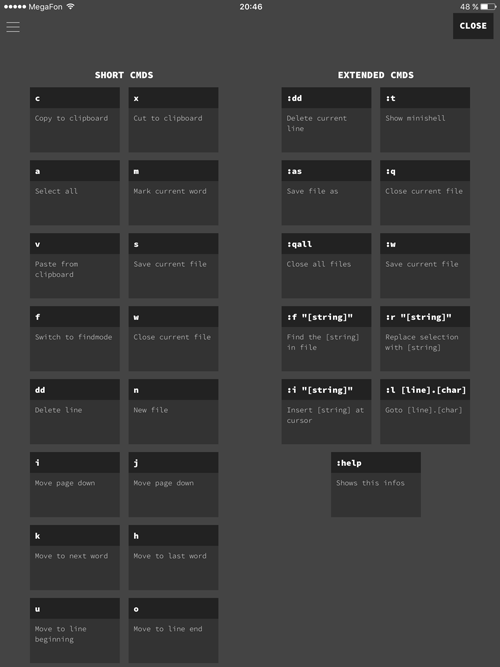
Textastic
Редактор Textastic. Серьезный редактор, в котором хорошо продуман процесс разработки.
Общий вид редактора.
Обратите внимание на верхний ряд клавиш с кнопками, в которых по середине стоит один символ и еще 4 по краям. Это гениальное изобретение. Если вы пользуетесь iOS — вы знаете, что для доступа к символам $, _ и т.д. необходимо переключаться в другой «экран» клавиатуры. Это очень сильно осложняет набор и замедляет процесс ввода.
Как работают этот ряд специализированных клавиш: вы «тыкаете» в кнопку — происходит ввод символа по центру. Если вы «тыкаете» в центр и смещаете палец в сторону одного из краев кнопки — происходит ввод символа из соответствующего угла. Поверьте — это очень удобно.
Можно настроить вид редактора в широких пределах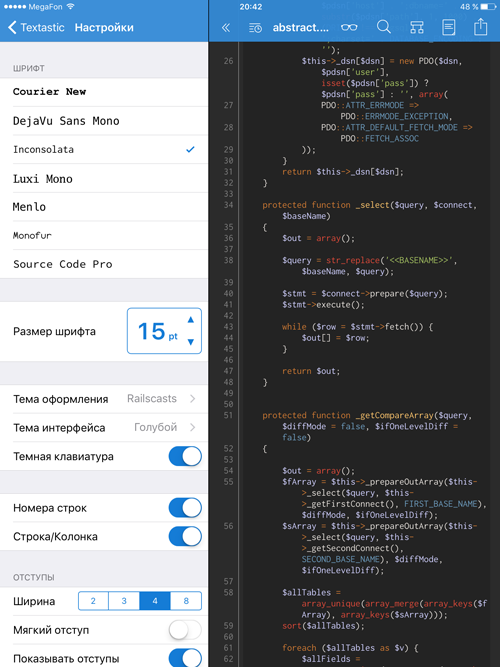
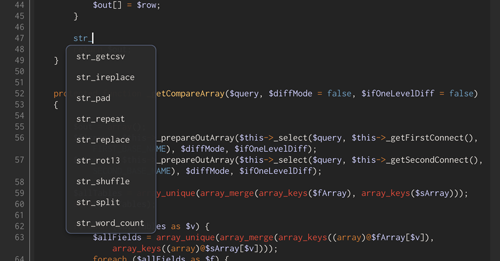
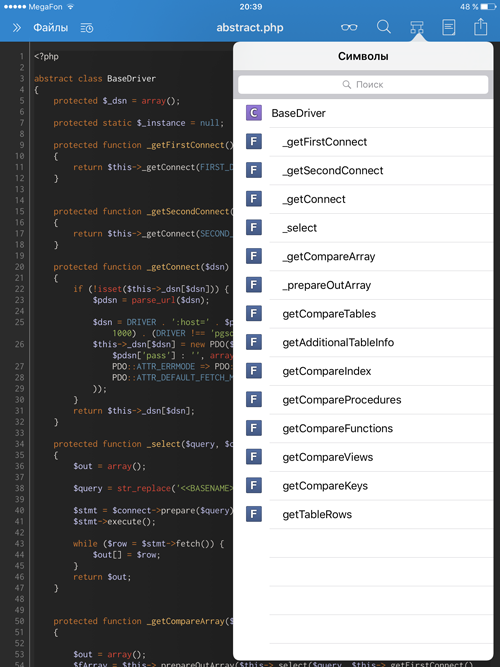
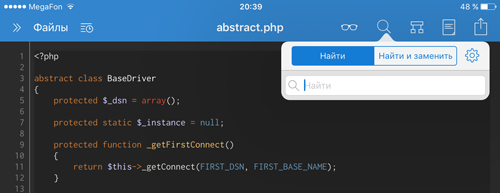
Также есть интеграция с программой Working Copy (о ней ниже), которая позволяет работать с git-репозиториями, а также с GitHub и Bitbucket.
Выбираете в качестве источника Working Copy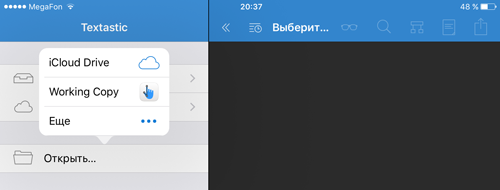
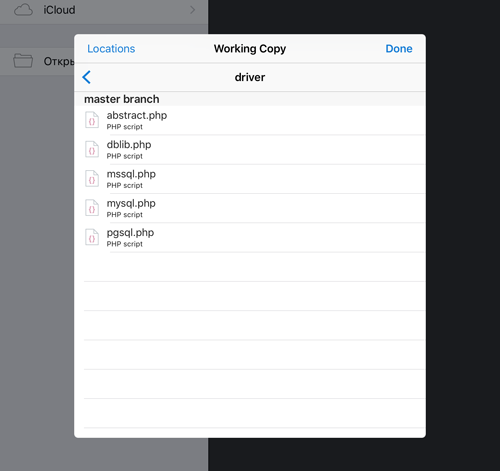
После окончания работы файл можно будет закомитить с помощью Working Copy в удаленный репозиторий.
Стоит 479 рублей в российском AppStore.
Textastic code editor 6
В App Store два приличных редактора текста для кода. Textastic при своей цене в 749 рублей (в американском App Store 10 долларов) является бюджетным вариантом.
Textastic поддерживает синтаксис около 80 языков программирования. Программа служит для красивого отображения и редактирования текстов. Это не компилятор – обратите внимание. Приложение работает так – вы скачиваете код, редактируете его и заливаете затем назад.
Программа поддерживается автором и оперативно обновляется.
Старый обзор приложения. Сейчас оно выглядит гораздо современней.
Купить в App Store
Working copy
Программа Working Copy не является редактором в классическом смысле. Это скорее полноценный клиент по работе с git-репозиториями. Аналоги:iOctocat, Git2Go
Все эти приложения позволяют подключать как самостоятельные git-репозитории, так и интегрироваться с GitHub и BitBucket. Поддерживают ветки, просмотр коммитов, diff-ов и т.д. Как правило все эти программы имеют бесплатную функциональность на работу с репозиториями в режиме просмотра. Если вы хотите комитить свои изменения — придется выложить от 7 до 10 долларов.
Добавляем репозиторий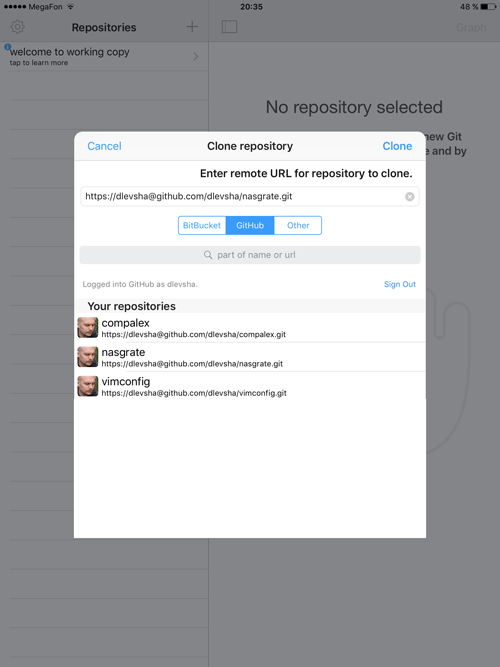
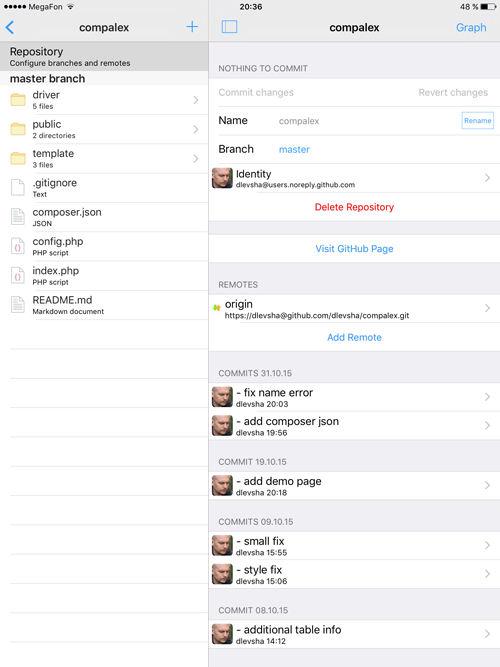
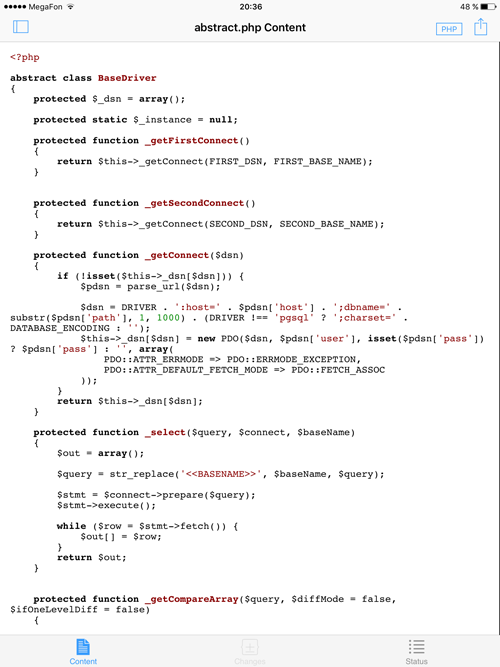
Как я писал выше — есть полноценная интеграция с редактором Textastic.
Стоимость — бесплатно, но для полноценной работы необходимо разблокировать функции.
Write
Хорошая альтернатива Byword, в которой присутствует множество дополнительных функций. Поддержка клавиатуры Fleksy, большое количество поддерживаемых сервисов для «шаринга» заметок, 16 шрифтовых гарнитур на выбор, «ночная» тема для удобного набора текста в темное время суток.
Приложение не найдено
Writer pro
Writer Pro — это приложение от разработчиков iA Writer, в котором у вас есть возможность работать с текстом в нескольких рабочих «зонах». Всего их 4 — Note, Write, Edit, Read. Соответственно, вы можете сначала набросать план или черновик заметки, затем написать полный текст, подправить и вычитать — очень логично и удобно.
Использование текстового терминала
Предположим, у вас есть удаленный сервер и на нем настроен Vim. Vim по своей природе предполагает работу только с клавиатурой, поэтому идеально ложится на паттерн использования внешней клавиатуры. Про гибкость настройки Vim можно найти тысячи статей в интернете — скажу лишь, что немного допиленный Vim по удобству не уступает редакторам от JetBrains, продуктами которой я так же активно пользуюсь.
В качестве терминала можно либо использовать навороченный vSSH, в котором можно настроить вообще все, либо более хипстерский Prompt. У Prompt плохо то, что у него часть экрана отдана под разные вспомогательные элементы, что уменьшает рабочую область, зато более приятная цветовая гамма и разные «фишечки».
Prompt: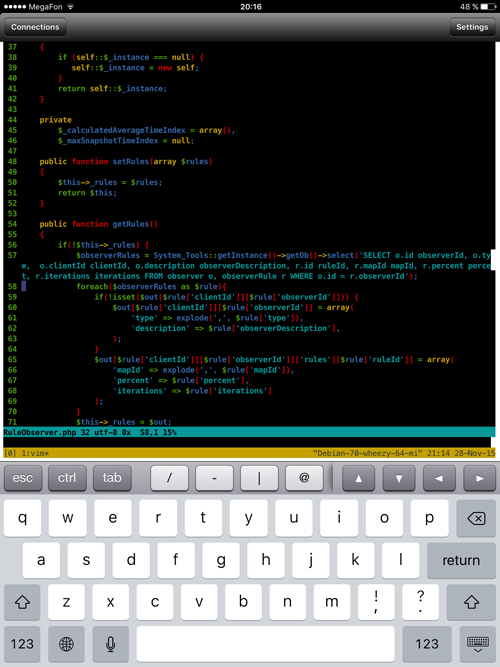
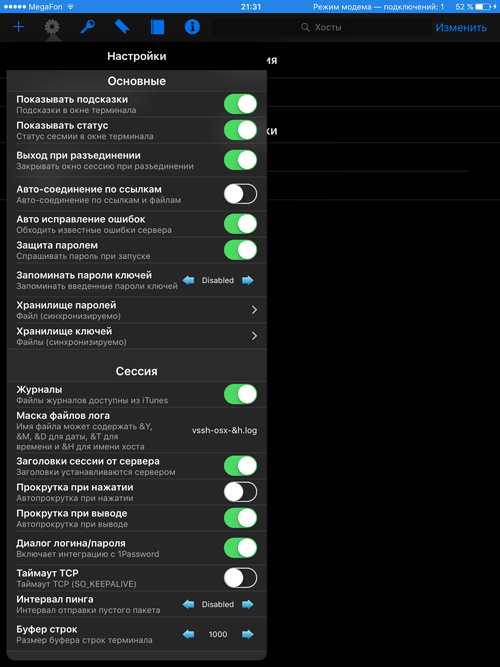
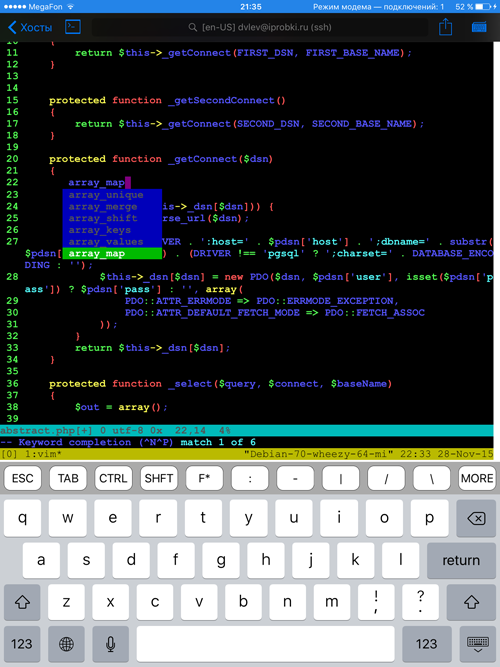
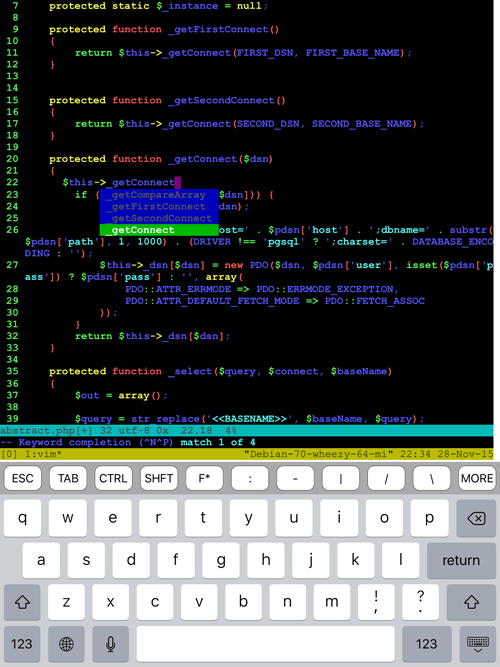
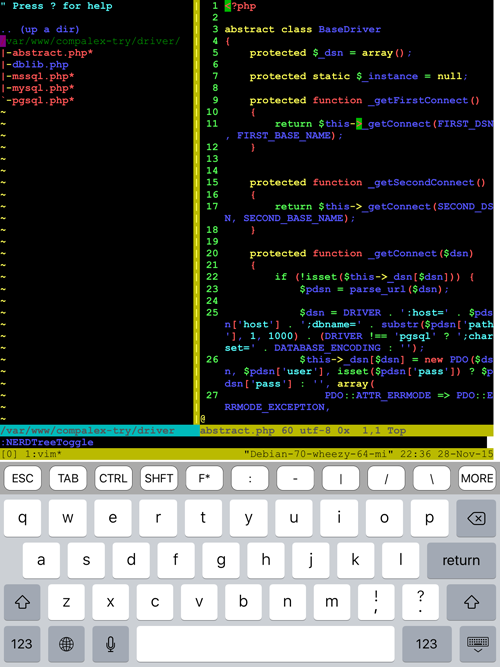
Prompt — 7.99$vSSH — 279 руб.
Использование удаленного доступа к стационарному компьютеру / ноутбуку.
Я пробовал TeamViewer и какой-то из VNC клиентов с пробросом VPN в домашнюю сеть. В целом мне показалось, что они не особо учитывают реали того, что работа идет под iPad и, как следствие, удобство работы оставляет желать лучшего.
Когда несколько лет назад вышел Parallels Access — у меня оказалась в руках бесплатная годовая лицензия, которая шла в комплекте с Parallels Desktop. Из того что я пробовал — это наиболее вменяемый продукт, но который тоже не лишен недостатков.
Самый большой недостаток — это переодические сообщения «Slow internet connection» и «залипания» интерфейса, хотя и iPad и ноутбук находятся в сети 70 Мбит/с. К счастью происходит это не так часто и с этим можно жить. Сейчас годовая подписка стоит 649 руб / год.
PHPStorm, запущенный на ноутбуке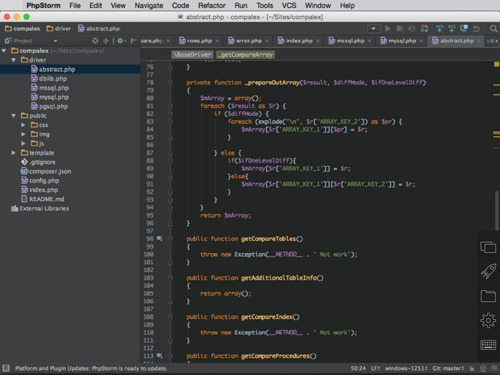
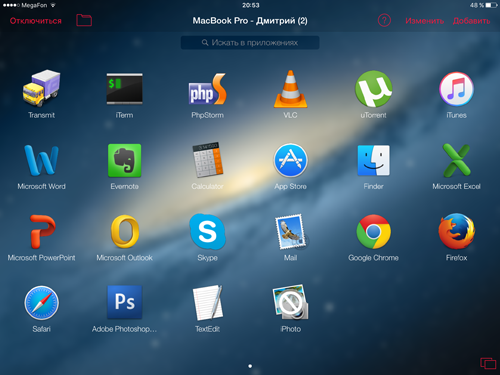
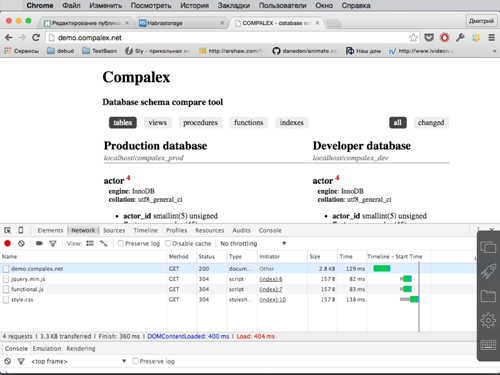
В целом, можно сказать что это рабочий вариант, при условии что вы сидите на быстром интернет-канале. Из плюсов — полное рабочее окружение на iPad.
Как упростить задачу
Даже если все пройдет гладко, далеко не факт, что ваше приложение «взлетит», а ведь на его создание вы уже затратили трудовые и временные ресурсы. Факультет iOS-разработки онлайн-университета GeekUniversity решает эту и многие другие задачи:
- Позволяет научиться разрабатывать приложения на Swift.
- Помогает изучить основы Objective-C и баз данных.
- Дает шанс учиться на факультативах компаний «Альфа-Банк», «МТС» и Avito./li>
- Подготавливает к собеседованию и гарантирует трудоустройство.
После года обучения вы получите опыт разработки iOS-приложения с нуля, навыки работы в команде, опыт разработки бок о бок с ведущими специалистами российских IT-компаний и многое другое — подробности можно узнать на сайте университета. Конечно, каждый волен сам выбирать свой путь, но если выпадает шанс пойти по более интересной дороге, почему бы этим не воспользоваться?
Нативные ios приложения
Если суммировать способы работы с файлами (зависит от редактора):
— SFTP— WebDAV— iCloud— Dropbox— встроенный web-сервер— синхронизация через iTunes— интеграция через GitHub / Bitbucket— интеграция с Amazon S3, DreamObjects
Все редакторы позволяют работать с несколькими одновременно открытыми файлами.
У всех редакторов очень ограничена поддержка горячих клавиш при работе с клавиатурой. В интервью создатель GoCoEdit говорил что сама Apple сильно ограничивает разработчиков в этих вопросах. Т.е. забудьте о биндингах на каждое действие — в лучшем случае это Cmd-C / Cmd-V
Ни у одного редактора нет встроенной поддержки git, но есть возможность интеграции со сторонними приложениями, реализующими эту функциональность.
Рецепты кода
Наткнулся недавно на занятное приложение-справочник, который содержит примеры коды на 6 языках программирования: Swift, Java, C#, Python, C , Objective C. Суть его в том, чтобы человек мог быстро найти кусок кода на нужном ему языке. Например, программисту нужно быстро вспомнить как выглядит обработчик ошибок на C . Он глядит в программу и находит нужный фрагмент, который может применить в своей программе.
Разработчик приложения собрал примеры из этих 6 языков программирования и судя по обновлениям ещё и актуализирует их постоянно.
Программа условно-бесплатная, но полная версия стоит всего 2 доллара.
Серия “учим языки программирования” от sololearn
Недавно наткнулся на серию занимательных приложений от компании Sololearn, которые предлагают интерактивные уроки по изучению языков программирования. На русском языке доступны следующие языки: JavaScript, HTML, C , Python, Java, CSS, SQL, PHP, C#, JQuery, Ruby. Уроки по Swift на английском.
Я прошёл несколько уроков по JavaScript. Всё очень доступно и интересно. Даются мини-уроки с примерами, которые можно тут же запустить в эмуляторе. После этого обычно следует вопрос с вариантами ответа или возможностью вписать текстовый ответ. Очень наглядно и удобно для начинающих.
Есть примеры кода и возможность их запустить:
Все приложения бесплатные и без встроенных покупок.
Серия Учим в App Store
Создаем первое приложение для ipad | все для ipad
Что представляет из себя самая первая программа, написанная на любом языке программирования ? Правильно, это вывод слов «Привет, мир!» (или «Hello, world!», если на английском). Мы не будем отступать от этой традиции, однако для начала все упростим. Да так упростим, что для реализации вывода на экране iPad-а заветных слов нам не понадобится писать ни одной строчки кода. В итоге, чтобы выполнить всю работу, потребуется буквально пара минут.
Сначала запустим Xcode и выберем Create a new Xcode project. Таким образом мы создадим наш новый проект.
На следующем экране нужно выбрать шаблон для нашего приложения. Это будет Single View Application.
Далее необходимо заполнить поля — название приложения, идентификатор компании, а также выбрать, для каких девайсов это приложение будет предназначено. Я назвал приложение calc (это пригодится чуть позже, когда мы из «Привет, мир!» сделаем калькулятор), и в качестве девайса выбрал iPad. Также флажки выбора со строк «Use Storyboard» и «Include Unit Tests» нужно снять.
После этого мы выбираем, куда сохранять файлы нашего приложения. Я сохранил их в папку calc на рабочем столе. В принципе здесь тоже можно снять флажок выбора со строки «Create local git repository for this project», так как локальный репозиторий нам пока не понадобится.
Если все сделано правильно, вы должны увидеть вот такое окно.
На нем слева нужно выбрать пункт MainStoryboard.storyboard (стрелочка 1) и следом пункт View (стрелочка 2).
Большое голубоватое поле по центру — это фактически экран нашего iPad-а. Теперь на него нужно поместить поле текста. Для этого в нижнем правом углу в списке выбираете Objects, после чего перетягиваете на центральное поле объект с названием Label (он помечен стрелочкой).
Осталось ввести в нем нужный нам текст. Можно написать его прямо в объекте Label (стрелочка 1), два раза кликнув по нему, а можно перейти в раздел View (стрелочка 2) и ввести текст там (стрелочка 3).
Теперь просто нажмите на кнопку Run в левом верхнем углу и наслаждайтесь своей первой программой.
Конечно программой это можно назвать с большой натяжкой. Скорее небольшая демонстрация. А вот в следующем уроке мы займемся вещами посерьезнее. Если вы подпишетесь на рассылку, то тогда точно ничего не пропустите. До встречи!
Этап первый. идея
Первый этап — самый сложный и интересный: от него зависит, наберет ли ваше приложение сотню-другую тысяч скачиваний в
. Это может быть очередная игра в жанре «три-в-ряд», утилита для удобного создания заметок, агрегатор предложений из онлайн-магазинов одежды и многое другое. Главное — все тщательно продумать и ответить на вопрос, какую задачу решит это приложение. Если трудностей с ответом не возникло, значит вы на правильном пути.
Этап пятый. публикация
После того, как приложение готово, все баги устранены, а иконка и название ждут своего часа, его можно загружать в App Store. Для начала потребуется приобрести аккаунт разработчика за 99 долларов (в год), потом потратить много времени на изучение
магазина приложений Apple, ведь на каждый пункт здесь приходится еще несколько подпунктов. Если программа соответствует всем требованиям, можно приступать к ее загрузке в App Store. А там останется только ждать, будут ли какие-то замечания от модераторов магазина.
Этап четвертый. выбор имени
Можно в это не верить, но от нейминга приложения зависит больше половины его успеха. Ведь это первое (за исключением иконки), что видит пользователь, в том числе «зашедший» с поиска, поэтому и подход здесь нужен основательный:
- если речь идет об игре, вы вольны выбирать между тысячами вариантов;
- если приложение с узкой направленностью (например, про заметки), логично придумать что-то со словом «Notes»,
- если про музыку — «Music», чтобы вашим продуктом пользовались не только в России.
После выбора имени, как правило, довольно просто нарисовать иконку для приложения. Не стесняйтесь повторяться и брать идеи у других разработчиков, но и увлекаться этим не стоит. А то получится что-то вроде этого:
Язык программирования “smart basic”
Приложение, которое предлагает пользователю программировать на продвинутой версии самого популярного языка для обучения – Basic. Именно с Basic началось моё знакомство с программированием лет 20 назад.
Несмотря на то, что многие продвинутые программисты Basic не воспринимают от слова совсем, я считаю, что это неплохой язык для начинающих. Он очень прост и в то же время в умелых руках может решить массу задач.
Наш читатель Александр – программист-любитель даже раньше создавал приложения на Smart Basic, которые публиковались в App Store.
Обзор Smart Basic, купить Smart Basic
Apple разработала язык программирования Swift для программистов на iOS и Mac OS. Apple задумала Swift как более лёгкий и читаемый язык для изучения, чем предшественник – Objective C. В 2021-ом году язык был внедрён в Xcode. А в 2021-ом году Google заявила, что Swift будет первым языком для Android.
Swift Playgrounds от самих Apple позволяет даже новичку погрузиться в мир языка. Изучить новые конструкции, изучить работу кода на живых примерах в игровой форме.
Заключение
iPad можно использовать для полноценной разработки. Я использую внешнюю клавиатуру, если есть возможность ее куда-то поставить и экранную клавиатуру если надо сделать что-то на бегу. Экранная клавиатура не увеличивает габариты устройства и позволяет использовать его на ходу, но закрывает половину и так маленького экрана.
Кроме того — набор текста с большим количества спецсимволов, расположенных на разных «экранах» клавиатуры, делает ввод текста медленным. Внешняя клавиатура требует размещения, зато оставляет свободным экран и позволяет набирать со скоростью настольного компьютера.
Если вы разрабатываете только backend-приложение, не требующее тестирования в броузере — я бы рекомендовал связку SSH-клиент VIM tmux на сервере.
Если вы разрабатываете что-то на frontend и у вас достаточный интернет-канал — рекомендую связку Parallels Access редактор полноценный Google Chrome с консолью.
Нативные редакторы находятся в довольно зачаточном состоянии. До прихода серьезных игроков на этот рынок и шагов со стороны Apple по более продвинутому использованию внешней клавиатуры — это не более чем резервный вариант на случай если у вас нет интернета.
Все редакторы заточены на работу с одним файлов, а не проектом целиком. Надеюсь, что с появлением iPad Pro ситуация улучшится и мы получим полноценные редакторы. Если совсем фантазировать — хотелось чтобы Apple разрешила подключать MagicPad и показывать курсор на экране, чтобы не приходилось постоянно «тыкать» в экран.
2 место: affinity designer
Стоимость: 19.99$ || 490₴ || 1283₽
Поддержка Apple Pencil: Есть
Вектор/растр: И то и другое
Оценка в App Store: 4.0 (545 оценок)
Поддерживаемые форматы: PSD, AI, PDF, EPS, SVG, JPG, TIFF, EXR
Неплохой редактор для iPad с огромным количеством инструментов, что даёт возможность использовать его в чём угодно: от иллюстраций до UI-дизайна. Главная фишка – переключение между растром и вектором в один клик.


