

- Выйдите и войдите в Apple ID, чтобы исправить iPad не будет загружать приложения
- Повторно подключите сеть, чтобы исправить мой iPad не будет загружать приложения
- Убедитесь, что все ограничения отключены
- Забудьте о сетях, чтобы исправить мой iPad, не загружающий приложения
- Сбросьте настройки сети, чтобы мой iPad не загружал приложения.
- Перезагрузите iPad, чтобы исправить ошибку, не загружающую приложения на iPad.
- Обновление iOS для исправления моего iPad не будет загружать приложения
- Альтернативные каталоги
- Включите автоматическую установку даты и времени
- Возврат на предыдущую версию операционной системы
- Выйдите из app store
- Если не удается загрузить или обновить приложения на устройстве iphone или ipad
- Как откатить приложение на ipad
- Как откатиться с ios 10. с сохранением настроек и данных
- Мини-приложения на html5
- Обновилось приложение на ios? — не беда, откатим
- Обратная совместимость программного обеспечения
- Освободите место в памяти устройства
- Отката версии ios с помощью специальной программы
- Перезагрузите роутер
- Перезагрузите устройство
- Подготовка устройства
- Проверьте – возможно, причина в одном из приложений
- Проверьте соединение с интернетом
- Проверьте, выключен ли авиарежим
- Рабочие способы
- Сбросьте или удалите все данные и настройки
- Способ 1. понижение версии ios c помощью itunes
- Способ 2. откат в режиме dfu mode
- Срок поддержки
- Удалите, а затем снова установите приложение
- Установка vk app в apple id через itunes
- Заключение
Выйдите и войдите в Apple ID, чтобы исправить iPad не будет загружать приложения
Шаг 1Разблокируйте свой iPad и откройте Параметры приложение
Шаг 2Нажмите на свою учетную запись Apple в верхней части, а затем выберите iTunes и магазин приложений опцию.
Шаг 3Нажмите Идентификатор Apple и затем нажмите Выход из системы.
Шаг 4Снова войдите в свою учетную запись Apple и вернитесь в App Store, чтобы загрузить приложения на iPad.
Повторно подключите сеть, чтобы исправить мой iPad не будет загружать приложения
Шаг 1Включите свой iPad и откройте Параметры приложение
Шаг 2Нажмите Конфиденциальность > Расположение Услуги > Системные службы выключить Сеть Wi-Fi.
Шаг 3Подключите другое Wi-Fi или сетевое подключение и попробуйте загрузить приложения на iPad.
На самом деле, здесь вы также можете отключить и заново подключить сеть в Центре управления. Или вы можете использовать режим полета, чтобы сделать работу.
Убедитесь, что все ограничения отключены
В iOS имеется функция которая позволяет отключать некоторые возможности iPhone, что может быть полезно, например, для родителей или системных администраторов. Это относится и к возможности скачивать приложения. Если вы не можете установить загруженное приложение, то, возможно, на вашем телефоне активировано ограничение.
Проверьте, включен ли запрет на скачивание приложения:
- Перейдите «Настройки»;
- Выберите «Общие»;
- Нажмите «Ограничения»;
- Если требуется, введите ваш пароль;
- Проверьте меню «Установка приложений». Если переключатель белого цвета и установлен в положение «Выключено», то вы не сможете обновлять приложения. Переместите его в положение «Включено» (при этом он поменяет цвет на зеленый).
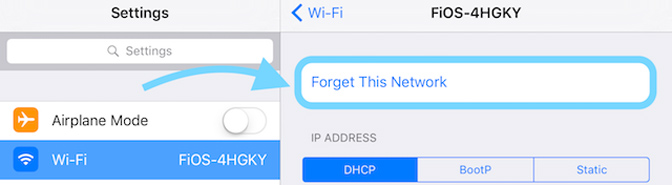
Забудьте о сетях, чтобы исправить мой iPad, не загружающий приложения
Шаг 1Перейдите в приложение «Настройки» на своем iPad и найдите функцию Wi-Fi.
Шаг 2Нажмите на конкретное соединение Wi-Fi, а затем выберитеЗабыть эту сеть.
Шаг 3Введите пароль, чтобы снова подключиться к сети Wi-Fi.
Сбросьте настройки сети, чтобы мой iPad не загружал приложения.
Шаг 1Разблокируйте свой iPad и перейдите на Параметры приложение
Шаг 2Нажмите Общие > Сбросить > Сброс настроек сети удалить все настройки, связанные с сетью. После этого вы можете попробовать загрузить некоторые приложения на iPad.
Перезагрузите iPad, чтобы исправить ошибку, не загружающую приложения на iPad.
Шаг 1Продолжайте нажимать Включения кнопку, пока красный X не появится на экране iPad.
Шаг 2Сдвиньте вправо, чтобы выключить iPad.
Шаг 3Нажмите Включения Нажмите кнопку еще раз, чтобы перезагрузить iPad.
Обновление iOS для исправления моего iPad не будет загружать приложения
Шаг 1Разблокируйте iPad и перейдите на Параметры приложение
Шаг 2Нажмите Общие > Обновление ПО обновить iPad до последней версии iOS.
Альтернативные каталоги
Каталог
запустился в 2021 году. В нём можно найти программы, которые Apple не допускает в App Store по разным причинам.
Как вообще работает AltStore? Дело в том, что Apple разрешает разработчикам для тестирования устанавливать на iOS свои приложения через Xcode для тестирования, а AltStore просто автоматизирует этот процесс и обновляет семидневные таймеры Apple на работу приложений, установленных в обход App Store. То есть каждое приложение пользователь устанавливает как программу якобы личной разработки.
Чтобы загрузить программы из каталога, нужно сначала установить AltServer под macOS 10.14.4 или Windows 10 . На компьютере должен стоять iTunes, где надо включить синхронизацию со смартфоном по WiFi.
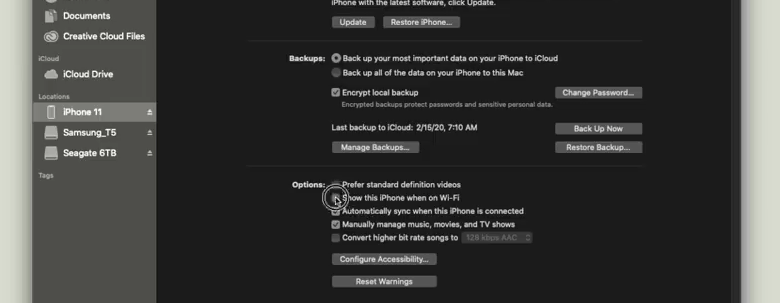
Cинхронизация по WiFi
Затем подключить устройство — и установить туда клиент AltStore через десктопный сервер.
Для работы придётся ввести Apple ID и пароль. Можно зарегистрировать отдельный Apple ID для этих целей.
Включите автоматическую установку даты и времени
Пользователи отмечали, что переход в настройки и включение автоматической установки даты и времени позволяет легко решить проблему. Пошаговая процедура выглядит следующим образом:
- Откройте «Настройки»;
- Затем перейдите «Общие»;
- Выберите «Дата и время»;
- Нажмите на переключатель рядом с пунктом «Автоматическая установка».
Если эта опция уже была включена на вашем смартфоне/планшете, то перейдите к следующему шагу.
Возврат на предыдущую версию операционной системы
Откат прошивки — это безопасная функция, и вы в любом случае сможете вернуть своё устройство в прежнее состояние. Тем не менее вы всё равно действуете на свой страх и риск.
Будьте внимательны, и тогда у вас не возникнет проблем.
Для отката выполните следующие действия:
Выйдите из app store
Выход и последующий вход в App Store может помочь в решении проблемы, когда не загружаются обновление на Айфоне и Айпаде. Выполните следующее:
- Перейдите в «App store»;
- Далее, выберите ваш аккаунт Apple;
- Нажмите «Выйти»;
- Снова войдите в учетную запись.
Возникла ошибка и Айфон постоянно запрашивает пароль Apple ID, как исправить?
Если данный способ вам не помог, то переходите к последующим решениям.
Если не удается загрузить или обновить приложения на устройстве iphone или ipad
Попробуйте это, если у вас возникли проблемы при обновлении или загрузке приложений из App Store на iPhone, iPad или iPod touch.
Как откатить приложение на ipad
Обновления не всегда несут в себе только положительные стороны: исправление ошибок или добавление новых функций. Часто они фиксят одни баги, но на их место становятся другие, еще более разрушительные. Еще хуже – урезание некоторых возможностей и добавление рекламы.
Общая инструкция по работе с Charles:
Как откатиться с ios 10. с сохранением настроек и данных
Все описанные выше шаги полностью соответствуют принципу установки iOS 9.3.2 с сохранением данных и настроек за исключением пункта 3
При выборе прошивки зажмите Option (Shift для Windows) и тапните по пункту Обновить
. Во время обновления потребуется разблокировать устройство для обновления.
Такой вариант обновления может быть крайне не стабильным, поэтому предпочтительнее все же выбрать «чистый даунгрейд».

сайт Когда пора домой. Почти месяц назад Apple выпустила первую тестовую версию iOS 10 для разработчиков. Внушительное количество изменений, частично переработанный интерфейс и ряд новых функций — все это пока работает с существенными багами и назвать систему стабильной не поворачивается язык. С тем, как обновиться до iOS 10, мы уже разбирались. Но есть несколько причин вернуться…
Техника Apple подвержена меньшим изменениям, чем девайсы, работающие на Android. На iOS нельзя работать с файлами, загружаемыми из сети, сильно изменять интерфейс, производить установку программного обеспечения из сторонних источников в обход App Store.
Еще сложнее настраивать операционную систему – разработчики не разрешают в любой момент откатить iOS (например, к легендарной версии прошивки 10.3.3). И все же функция отката доступна, правда, в сильно урезанном варианте и с кучей нюансов. Какими? Обо всем ниже!
Мини-приложения на html5
Кроме альтернативных каталогов, «бегство из тюрьмы» Apple идёт и другим путём — через платформы внутри других приложений. Например, такие платформы создаются на базе популярных мессенджеров, которые хотят запустить свои внутренние каталоги мини-приложений и свои платёжные системы.
Обновилось приложение на ios? — не беда, откатим
Пока интернет бурлит новостями на тему обхода блокировок телеграма и сопутствующих с этим проблем у хостинговых компаний у меня была проблема посерьёзней — компания Innologica обновила до версии 6 приложение Inoreader для iOS.
Тихим будничным вечером приложение в телефоне было случайно обновлено до последней версии, т.к. обычно ничто не предвещало беды. Спустя пару дней во время поездки программа была запущена для чтения новостей и я не на шутку начал переживать.
Можно сравнить как было и как стало в двух примерах:
Конечно, на вкус и цвет и владельцы iPhone X были явно рады оптимизации под amoled-экраны, но именно этот апдейт побудил искать решения как откатить приложение назад, чего по умолчанию AppStore не позволяет делать.
Раньше достать ipa—файл приложения было делом 2 минут, достаточно было зайти на apptrackr и скачать, но он перестал работать и других подобных ресурсов дающих честно скачать ipa файл обнаружено не было (но вдруг вы такие знаете?).
Остались следующие способы получения старой версии приложения:
- У вас в iTunes лежит старый бэкап приложений с телефона и тогда можно просто скопировать приложение обратно (но у меня такого не было).
- Воспользоваться способом, описанным на скорую руку кем-то в интернете с помощью софта под названием Charles. Данный способ описан на ресурсах вроде 4dpa и пере-копирован множествами лиц без понимания что там вообще написано, однако, без дополнительных >100 грамм разобраться с этой писаниной сложно.
Возможно, я это сделаю более полно, с картинками и в более простой понятной форме. В общем, чтобы скачать софт старой версии из AppStore потребуется минут 5 времени и в моём случае Mac OS X. Способ явно будет работать и на Windows, т.к. приложение Charles есть и для этой системы.
Все ваши мучения начнутся ещё до того, как вы скачаете Charles. Дело в том, что если вы обновляете iTunes на Mac, то у вас будет отсутствовать возможность устанавливать приложения, начиная с версии 12.7. Чтобы её вернуть, нужно установить обратно версию 12.6.4.
Что мы будем делать дальше?
Коротко: загрузить приложение через AppStore в iTunes, затем включить прокси, затем загрузить ещё раз, отредактировать запрос, отправить запрос, получить старую версию, установить.
Подробно: после запуска Charles нужно установить сертификаты приложения в Mac. Это делается через меню Help → SSL Proxying → Install Charles Root Cetrificate. Сертификат затем нужно в Keychain Access перевести в статус Always Trust. Если не установить, то будут ошибки и метод не сработает.
В iTunes ищем приложение Inoreader (это для любого приложения подойдёт, но меня интересовало в тот момент только оно), запускаем Charles и нажимаем в окне установки приложения Download:
В окне Charles у вас появляется подобная строчка со слово «buy» в адресе, связанная с сервером apple:
Для информации можно обратить внимание на то, что размер скачиваемого файла равен 20,4 мб:
После чего нужно включить
SSL Proxying
для осуществления перехвата и редактирования запросов:
Т.к., вероятней всего, у вас быстрый интернет и приложение уже успело загрузиться в библиотеку приложений, то необходимо его оттуда удалить.
Ещё раз проверяем, что SSL Proxying включен и переходим к повторной загрузке приложения из AppStore при этом нужно поставить загрузку на паузу, чтобы у вас было время на следующие действия. После нажатия на Download в окне Charles появится ещё одна строка в сервером apple, содержащая слово «buy». Развернув эту строку нужно найти buyProduct:
Справа в окне нажимаем на
Contents
и внизу выбираем
XML Text
. Листаем вниз пока не найдем softwareVersionExternalIdentifiers со списком не понятным цифр.
Эти цифры и выступают в роли версий приложений. Соответственно, чем меньше число, тем старее версия приложения. Как узнать какая версия приложения будет загружена? Например, я наугад брал с конца списка значение 823964615:
Теперь нам нужно проверить версию приложения. Для этого мы делаем встаем на «buyProduct» и в меню выбираем
Compose
и справа в окне представление Text.
В самом верху поля будет знакомый вам набор цифр после параметра appExtVrsId. Этот набор цифр — актуальная версия приложения.
Вместо этих цифр подставляем скопированные выше 823964615 и должно получиться вот так:
и делаем
Execute
. Программа выдаст вам окно и выбрав режим отображения
XML Text
мы сможем внизу найти параметр bundleShortVersionString и увидим, что выбранное нами значение соответствует версии 5.4.4, что в моём случае то что нужно, т.к. эти версия практически последней перед обновлением до 6.0
Остаётся один шаг. Нужно скачать всё это дело. Для этого нужно в нашем последнем отредактированном запросе buyProduct с полученной версией 5.4.4 в меню выбрать Breakpoints.
По новой перейти в AppStore для загрузки приложения Inoreader (если приложение успело загрузиться в библиотеку и вы не успели его остановить, то просто удалите, чтобы была возможность загрузить заново).
Как только вы в iTunes нажмете скачать, то выскочит окно Charles, где нужно будет нажать на Edit Request и в уже знакомом параметре appExtVrsId исправить версию на 823964615, нажать Execute, а затем ещё раз на Execute.
В итоге у вас начнётся загрузка приложения и можно будет увидеть, что размер приложения изменился в меньшую сторону:
В библиотеке приложений itunes появится значок программы с ярлыком Update. Это и будет означать, что вы сделали всё верно. Можно сделать Get Info приложения и будет написано:
Дальше у приложения смотрим где оно находится в файловой системе и сохраняем на будущее если вдруг решите обновить приложение 🙂
По завершение работы следует в Charles сделать Disable SSL Proxying кликом на сервере p30-buy.itunes.apple.com.
Надо сказать, что получилось проделать у меня данную процедуру с 2 раза.
Надеюсь, это будет кому-то так же полезно как оказалось мне.
Обратная совместимость программного обеспечения
Что же касается вопроса обратной совместимости, то эта сторона может показаться ещё более спорной. Для начала дадим условный ответ в контексте текущей статьи на вопрос: Что такое обратная совместимость?
Обратная совместимость — это способность новых версий программного обеспечения работать со старыми форматами данных, на старой операционной системе
Очень остро оба варианта данной проблемы стоят перед владельцами прежних выпусков сотовых телефонов компании Apple.Так, например, последняя доступная обладателям iPhone 4S версия iOS — 9.3.5, для iPhone 4 ситуация ещё плачевнее, на данный аппарат официально можно установить лишь iOS 7.1.2.
Освободите место в памяти устройства
При отсутствии достаточного объема памяти ваше устройство не сможет обновлять или скачивать приложения на Айфон или любое другое устройство. Вы можете увеличить свободное пространство, удалив неиспользуемые приложения, фотографии, видео и музыку. Перед удалением рекомендуется сохранить файлы в архиве. Далее приведена процедура очистки памяти.
- На домашнем экране найдите значок приложения, которое вы хотите удалить;
- Нажмите и удерживайте значок пока он не начнет трястись;
- Выберите «X»;
- Нажмите «Удалить»;
- Приложение будет удалено из памяти.
Отката версии ios с помощью специальной программы
Кроме возможности вернуть предыдущую версию с помощью iTunes, имеется и другой путь. Вы можете совершить откат вашего устройства с помощью специальной программы. К примеру, с этой задачей хорошо справляется программа под названием RedShow. Но стоит отметить следующее:
- этот способ значительно сложнее и, возможно, потребует от вас установки джейлбрейка (если, конечно, он не был установлен у вас ранее);
- если вы хотите откатиться не только на предыдущую версию, но и на более ранние, вам понадобится сертификат SHSH от старой версии. Сохранение происходит автоматически, если сделан джейлбрейк. Либо же вы можете сохранять данные вручную после каждого обновления с помощью программы TinyUmbrella;
- возможность отката есть не для всех устройств. Идеально подходят iPhone 3GS, iPhone 4 и iPod touch 4G, также доступен откат на iPad 2. На других устройствах до недавнего времени этой возможности не было, но сейчас разработчики добавили поддержку ещё нескольких телефонов.
Сам процесс отката с помощью этой программы делается следующим образом:
Перезагрузите роутер
Проблемы с интернет-соединением могут быть причиной невозможности загрузки приложений. Отключите роутер от сети, подождите 30 с, а затем снова включите. Кроме того, может потребоваться обновление прошивки роутера.
Перезагрузите устройство
Пользователи часто забывают о том, насколько эффективной может быть перезагрузка устройства в случае различных сбоев. Перед тем, как перейти к следующим шагам, просто выключите и включите телефон.
Для этого нажмите и удерживайте кнопку блокировки экрана, а затем сдвиньте надпись Переместите для выключения. После выключения устройства нажмите и удерживайте кнопку блокировки экрана до момента появления логотипа Apple.
Если же перезагрузка вам не помогла, и вы снова вернулись к тому, с чего начинали, то способы ниже могут вам помочь.
Подготовка устройства
Перед восстановлением важно отключить на любом подходящем для отката девайсе режим «Найти iPhone»:
И еще – без функции «Найти iPhone (iPad, iPod, и так далее) любая техника Apple находится под серьезной угрозой, а потому не стоит оттягивать режим восстановления, лучше сразу же приступить к делу. И, после возвращения к нужной версии iOS, – тут же активировать функцию обратно.
Проверьте – возможно, причина в одном из приложений
В некоторых случаях одно из приложений может вызывать проблемы с загрузкой иди обновлением. Решение заключается в последовательном удалении приложений до тех пор, пока вы не сможете загружать контент из сети. Это может занять много времени, но подобная процедура способна принести эффект.
[dzs_videogallery id=”prilozheniya-ne-skachivayutsya-i-ne-obnovlyayutsya-na-ajfone” db=”main”]
Проверьте соединение с интернетом
Первое, что нужно сделать – убедиться в подключении вашего устройства к сети Интернет через Wi-Fi или сотовую сеть. Неожиданно пропал интернет на Айфоне 6, 7, 8, X, что делать?
- При использовании Wi-Fi откройте Настройки > Wi-Fi и удостоверьтесь, что беспроводное соединение включено.
- В случае передачи данных через сотовую сеть, войдите в Настройки > Передача данных через мобильную сеть и проверьте, что она включена.
Одной из причин невозможности загрузки данных через Интернет является плохое качество соединения. Вы можете попробовать переключиться с Wi-Fi на мобильную сеть или наоборот и проверить возможность скачивания обновлений. Вот как настроить интернет на Айфоне 6, 7, 8, X.
Проверьте, выключен ли авиарежим
Если авиарежим включен, то его необходимо выключить. Также существует одна хитрость для решения проблемы, когда не скачивается и не обновляется приложение из App Store – включение и выключение авиарежима. Для этого перейдите в «Настройки», включите его, подождите 15 – 20 с, а затем снова выключите. Способ может показаться глупым, но вы все же попробуйте!
Если же данный способ не дал результатов, то попробуйте другие способы для решения проблемы.
Рабочие способы
Начинать процесс возвращения к старой версии операционной системы iOS всегда стоит с сайта , своеобразной базы данных, где независимые разработчики создали настоящий культ почитателей техники Apple. Во-первых, собрали целую коллекцию инструкций и ответов на часто задаваемые вопросы.
А во-вторых, позаботились о сохранении десяти последних официальных обновлений операционной системы iOS, а те версии, до которых реально откатиться – пометили специальными зелеными галочками. И тут важно понимать – набор доступных для отката версий строго ограничен и зависит от действий Apple.
К примеру, если появляется iOS Beta 12 специально для разработчиков, то откатиться позволят до 11. Если появится бета 13, то до стабильной 12 и так далее. Никакой возможности установить через IPSW.ME (да и сторонними способами) iOS 8, 9, 10, разумеется, нет. Поэтому, если появилось желание откатиться с беты до чего-то стабильного – способ есть:
Сбросьте или удалите все данные и настройки
Данные методы являются крайними средствами и их стоит использовать только в том случае, если перечисленные выше способы не работают.
Сброс всех настроек – настройки iOS вернутся к заводским, но приложения и информация не будут удалены. Перейдите по следующей ссылке: Настройки > Общие > Сброс > Сброс всех настроек. Введите ваш пароль. Для подтверждения действия нажмите «Сбросить все настройки».
Удаление всех данных и настроек – настройки будут сброшены до заводских, а вся информация в памяти телефона будет удалена. Перед этой процедурой рекомендуется сделать резервную копию ваших данных.
Далее, откройте Настройки > Общие > Сброс > Удалить все данные и настройки. Введите ваш пароль. Нажмите Стереть iPhone или Стереть iPad. Устройство перезагрузится. Следуйте указаниям системы для того, чтобы вновь настроить работу. Этот способ вернет ваш телефон или планшет в начальное состояние.
Описанные методы, как правило, решают проблему, но в некоторых случаях даже после этого вы можете испытывать трудности с загрузкой или обновлением приложений. В таком случае попробуйте проверить еще кое-что.
Надеемся, что описанные нами способы были для вас полезными.
Способ 1. понижение версии ios c помощью itunes
- Отключите iPhone
- Когда экран смартфона погаснет, подсоедините девайс к компьютеру
- Нажмите кнопку Home и не отпускайте ее, пока на дисплее не отобразятся схематические иконки iTunes и провода Lightning (владельцы iPhone 7/7 Plus должны нажать клавишу понижения громкости)
- После можно запустить айтюнс; программа автоматически распознает смартфон в нужном режиме
- На экране компьютера появится всплывающее окно с предупреждением — нажмите на нем «Отменить»
- Затем, удерживая Shift
(Windows) или
Alt
(Mac), инициируйте восстановление. Для этого нажмите соответствующую кнопку - В открывшемся диалоговом окне выберите заранее загруженный файл прошивки с расширением.ipsw
- Дождитесь окончания установки прошивки на устройство. Ни в коем случае не отключайте смартфон от компьютера
- После включения iPhone выполните первоначальную настройку и при необходимости восстановите его из резервной копии
Внимание!
Если вы хотите вернуться не на предыдущую, а на одну из более ранних версий прошивки, рекомендуем делать последовательный откат. То есть откатитесь на прошлую версию, потом на предыдущую и т.д. Иначе устройство может выдать ошибку и не загрузится. Вместо этого на экране снова появится шнурок Lightning и иконка iTunes.
Способ 2. откат в режиме dfu mode
DFU Mode
— альтернативный режим инсталляции стабильных версий системы. Используется в случаях, когда предыдущий метод по каким-либо причинам не работает. Будьте готовы к тому, что в процессе перепрошивки устройство не будет подавать никаких признаков жизни и реагировать на нажатия кнопок.
- Подключите iPhone к Windows PC/Mac
- Выключите девайс
- Запустите на PC/Mac iTunes
- Нажмите и не отпускайте кнопки «Домой» и «Выключить/Включить» 10 секунд
- Уберите палец с кнопки «Выключить/Включить», не отпуская кнопку «Домой»
- Дождитесь, пока девайс не будет распознан iTunes в нужном режиме (DFU Mode)
- Выберите ваш девайс
- Нажмите «Восстановить iPhone», удерживая при этом alt для макОС и шифт для виндоус
- В появившемся окне укажите путь к заранее загруженному на жесткий диск файлу прошивки и нажмите кнопку «Открыть»
- Дождитесь завершения операции, после чего можно включить устройство
Срок поддержки
С первым пунктом всё ясно. Производитель смартфона не хочет тратить силы и средства на оптимизацию новой системы под устаревшее железо, даже если эта задача технически реализуема. Кроме экономии ресурсов этот шаг способствует и скорейшему росту продаж новых выпускаемых аппаратов (оттоком клиентской базы к более лояльному производителю в данном случае мы пренебрегаем), что также не говорит в пользу увеличения продолжительности поддержки своей продукции.
Удалите, а затем снова установите приложение
Этот метод работает при зависании устройства в режимах ожидания, установки или загрузки, а также при появлении сообщения «Обновление не может быть установлено на этот аккаунт Apple». Вот порядок его реализации:
- Полностью удалите приложение с вашего устройства.
- Откройте «App Store» и найдите удаленное приложение.
- Нажмите «Получить» для повторной установки.
Надеемся, что данный способ вам помог решать проблему, когда не скачивается и не обновляется приложение на Айфоне. Если же нет, то переходите к следующему.
Установка vk app в apple id через itunes
Если мы попробуем установить на iPhone 4 программу Вконтакте, то у нас ничего не выйдет, мы получим ошибку Для данного контента (приложение) требуется iOS 8.0 и новее с предложением обновить аппарат до iOS 8.0
https://www.youtube.com/watch?v=1JDThQeprCI
Но если мы перейдём по пути Настройки — Основные — Обновление ПО, то увидим, что у нас установлено «новейшее» ПО, а именно iOS 7.1.2, являющаяся последней для iPhone 4
Значит, придётся искать обходные пути.
На компьютер скачиваем с официального сайта Apple программу iTunes и устанавливаем её.Запускаем iTunes и входим под той учётной записью, с помощью которой активирован ваш айфон.
Теперь в левом верхнем углу нажимаем на выпадающее меню и выбираем там пункт Править меню…
В появившемся списке ставим галочку напротив пункта Программы и жмём кнопку Готово
Далее в выпадающем списке переходим в добавленный нами раздел Программы.В центральной части экрана нажимаем на вкладку App Store. В правом верхнем углу, в строке поиска, вводим название интересующей нас программы, пусть это будет клиент Вконтакте для iPhone.
Приложение загружено в нашу учётную запись, компьютер нам больше не нужен.
Заключение
В основном мы говорили о моем iPad не загружает приложения выпуск на этой странице. Мы показываем вам 7 простые способы исправить это. Вы можете попробовать их один за другим, пока ваш iPad не сможет загружать / обновлять приложения в обычном режиме. Рекомендуемая система iOS


