

- Есть вопросы?
- Зачем нужен apple id?
- Как войти в icloud с существующем apple id на iphone и ipad с ios 11 или ниже
- Как войти в icloud с существующем apple id на iphone и ipad с ios 11 или выше
- Как отвязать iphone или ipad от apple id на ios 11 и выше
- Как отвязать iphone или ipad от apple id на ios 11 и ниже
- Как создать apple id в app store на mac
- Как создать apple id в itunes на mac и пк с windows
- Как создать apple id в браузере
- Как создать apple id на iphone или ipad
- Как создать новый apple id на iphone или ipad с прошивкой ios 11 и ниже
- Как создать новый apple id на iphone или ipad с прошивкой ios 11 и выше
- Руководство пользователя ipad
- Следующие пункты абсолютно одинаковы как для windows, так и для mac.
- Создаём учётку, не указывая банковскую карту
- Удалить apple id — радикальный способ
- Шаг 1: зарегистрировать новый apple id
- Шаг 2: вводим данные apple id для услуг icloud
- Шаг 3: вводим данные apple id для магазинов itunes store и app store
Есть вопросы?
Если у вас остались какие-либо вопросы по поводу создания нового Apple ID? У вас проблемы, с входом используя другой Apple ID? Пишите в комментариях, постараемся помочь.
Зачем нужен apple id?
Apple ID — это личная учётная запись, которая обеспечивает доступ к службам Apple.
Проследовав инструкции ниже, вы сможете:
загружать программы, игры, музыку и фильмы из App Store и iTunes Store;
синхронизировать фотографии, контакты, заметки, закладки браузера и другие данные между своими устройствами Apple с помощью облачного хранилища iCloud;
бесплатно обмениваться мгновенными сообщениями iMessage и звонить по видеосвязи FaceTime другим пользователям техники Apple;
найти iPhone, iPad или Mac в случае утери или кражи.
Другие способы создать Apple ID:
Как войти в icloud с существующем apple id на iphone и ipad с ios 11 или ниже
- Откройте Настройки на устройстве.
- Откройте iCloud.
- Введите e-mail и пароль, связанные с вашим Apple ID.
- Нажмите «Войти«.
- Выберите «Объединить» или «Не объединить» для синхронизации данных Safari, напоминаний, контактов и календарей.
- Нажмите «Ок«, чтобы подтвердит включение функции «Найти iPhone/iPad«.
Как войти в icloud с существующем apple id на iphone и ipad с ios 11 или выше
- Откройте Настройки на устройстве.
- Нажмите Войти в свой iPhone в верхней части экрана.
- Введите адрес электронной почты и пароль от вашего Apple ID.
- Нажмите Вход.

- Введите пароль от iPhone, если он у вас активирован.
- Убедитесь, что все переключатели для синхронизацииданных приложении с iCloud включены или выключены, в зависимости от ваших предпочтений.

Как отвязать iphone или ipad от apple id на ios 11 и выше
- Зайдите в Настройки на устройстве.
- Нажмите на свой Apple ID в верхней части экрана.
- Опуститесь в самый низ и нажмите Выйти.

- Введите пароль от своего Apple ID и нажмите Выключить.
- Выберите какие данные вы хотите сохранить на iPhone, переключая тумблеры.
- Нажмите Выход из системы в верхнем правом углу.
- Нажмите Выход из системы в ответ на вопрос «Вы хотите выйти из iCloud», тем самым подтвердив выход.

Как отвязать iphone или ipad от apple id на ios 11 и ниже
- Откройте Настройки на устройстве.
- Откройте iCloud.
- Нажмите «Выйти«.
- Нажмите «Выйти«, чтобы выйти из системы iCloud и отвязать iPhone или iPad от Apple ID. Учтите, что все фотографии из медиатеки iCloid и остальной контент iCloud будет удален из этого iPhone или iPad.
- Выберите удалить или сохранить на устройстве календари iCloud, данные Safari, напоминания и контакты.
- Введите пароль, чтобы выключить «Найти iPhone/iPad» и нажмите «Выключить».
Как создать apple id в app store на mac
Зайдите в магазин приложений App Store, нажмите «Войти» на боковой панели, а затем «Создать Apple ID».
Как создать apple id в itunes на mac и пк с windows
Запустите программу iTunes. На Windows её, возможно, придётся сначала установить по этой ссылке. Перейдите в меню «Учётная запись» → «Войти».
Кликните «Создать новый Apple ID».
Как создать apple id в браузере
Откройте в любом браузере страницу управления аккаунтом и кликните по ссылке «Создание Apple ID».
Как создать apple id на iphone или ipad
Запустите магазин приложений App Store, тапните по иконке профиля, а затем по ссылке «Создать Apple ID».
Как создать новый apple id на iphone или ipad с прошивкой ios 11 и ниже
- Откройте «Настройки» на устройстве.
- Откройте iCloud.
- Нажмите Создать Apple ID.
- Введите дату рождения и нажмите Далее.
- Введите свое имя и фамилию и нажмите Далее.

- Выберите Использовать текущий e-mail или Завести e-mail на iCloud.
- Введите ваш e-mail и нажмите Далее.
- Придумайте пароль и подтвердите его.

- Выберите контрольный вопрос, введите на него ответ и нажмите «Далее«.
- Повторите процедуру с вопросами еще два раза.
- Прочитайте «Условия и положения» и нажмите «Принять«.
- Ответьте на вопрос «Объединить данные iCloud?«. Если нажмете «Объединить«, все данные Safari, напоминания и контакты с устройства будут выгружены и объединены с iCloud.
- Нажмите «Ок«, чтобы подтвердит включение функции «Найти iPhone/iPad«.

Как создать новый apple id на iphone или ipad с прошивкой ios 11 и выше
- Откройте «Настройки» на устройстве.
- Нажмите Войти в свой iPhone в верхней части экрана.

- Нажмите Нет Apple ID или забыли его?
- В появившемся окне нажмите на Создать Apple ID.

- Введите дату рождения и нажмите Далее.
- Введите свое имя и фамилию и нажмите Далее.
- Выберите использовать свой адрес email или получить новый iCloud-email.
- Введите свой email.

- Придумайте пароль и подтвердите пароль.
- Выберите секретный вопрос и введите ответ.
- Повторите еще два раза.

- Прочитайте «Условия и положения» и нажмите «Принять«.
- Выберите синхронизировать или не синхронизировать контакты, заметки, календари и Safari с iCloud.
- Нажмите ОК чтобы подтвердить включение «Найти iPhone».

Руководство пользователя ipad
- Добро пожаловать!
- Поддерживаемые модели
- 12,9‑дюймовый iPad Pro (5‑го поколения)
- iPad Pro (12,9 дюйма, 4-го поколения)
- iPad Pro (12,9 дюйма, 3-го поколения)
- iPad Pro (11 дюймов, 3-го поколения)
- iPad Pro (11 дюймов, 2-го поколения)
- iPad Pro (11 дюймов, 1-го поколения)
- iPad Pro (12,9 дюйма, 1-го и 2-го поколения)
- iPad Pro (10,5 дюйма)
- iPad Pro (9,7 дюйма)
- iPad Air (4-го поколения)
- iPad Air (3-го поколения)
- iPad Air 2
- iPad (9‑го поколения)
- iPad (8-го поколения)
- iPad (7-го поколения)
- iPad (6-го поколения)
- iPad (5-го поколения)
- iPad mini (6‑го поколения)
- iPad mini (5-го поколения)
- iPad mini 4
- Что нового в iPadOS 15
- Быстрые команды
- Акции
- Советы
- Авторские права
Следующие пункты абсолютно одинаковы как для windows, так и для mac.
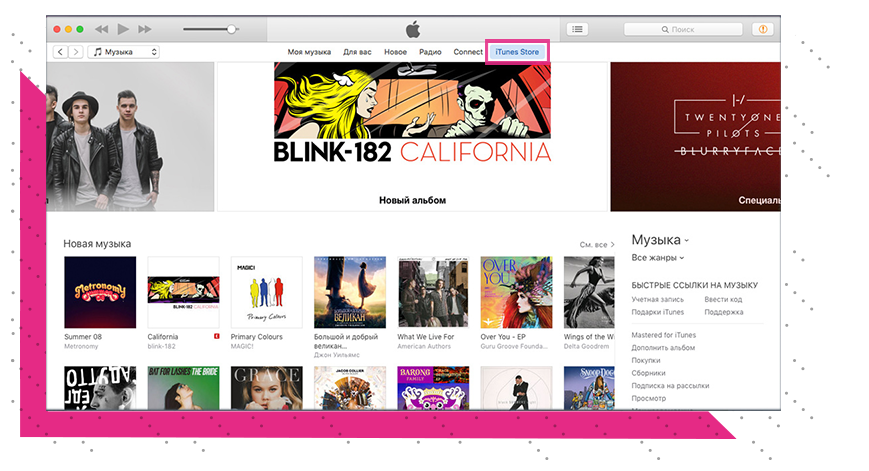
1. Запустите программу iTunes, перейдите в iTunes Store и нажмите на кнопку «Войти».
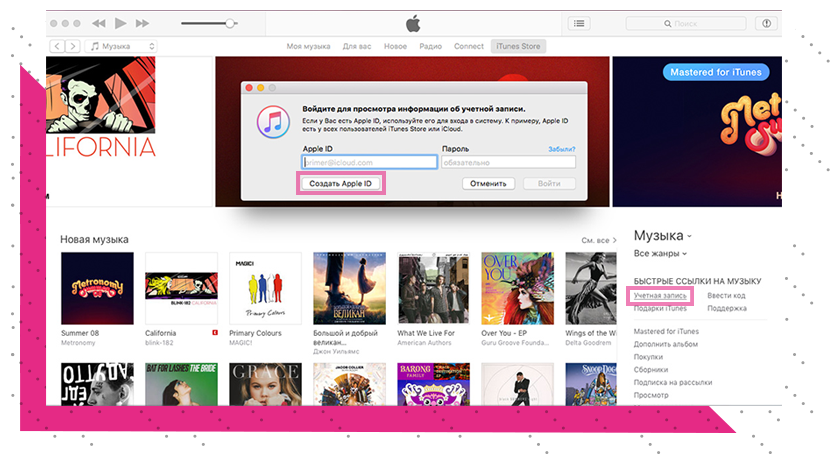
2. Далее нажмите на «Создать Apple ID».
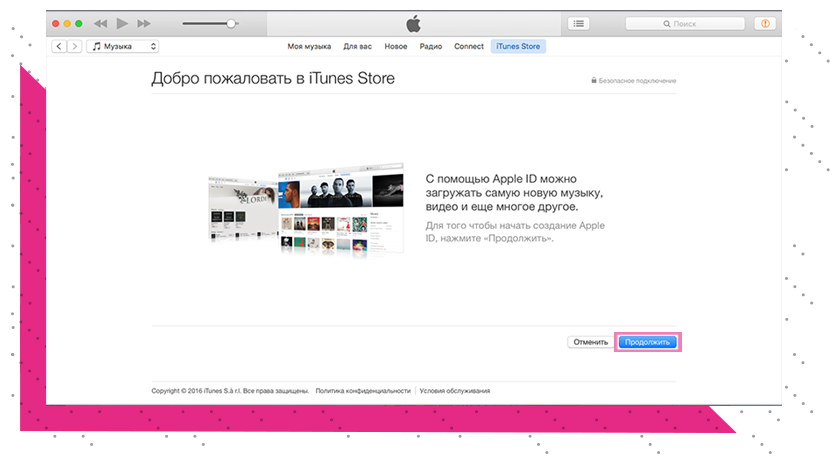
3. В окне приветствия нажмите «Продолжить», чтобы подтвердить желание создать учётную запись.
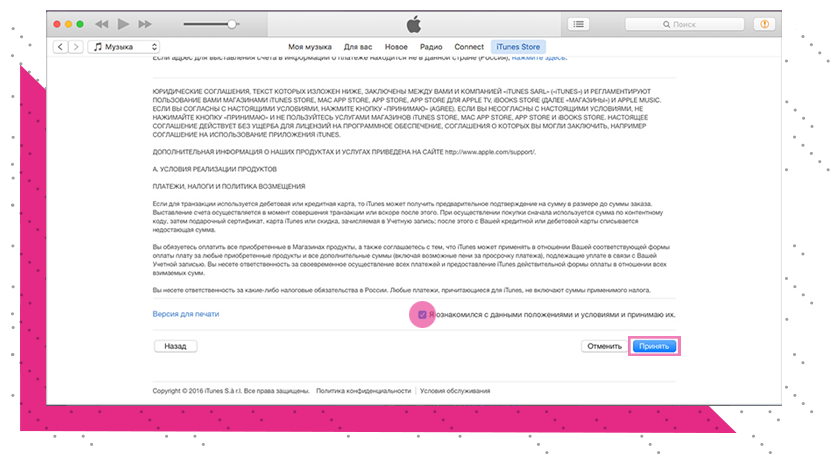
4. На этом этапе прочитайте и примите пользовательское соглашение, поставив галочку напротив фразы «Я ознакомился с данными положениями и условиями и принимаю их» в конце соглашения. Затем нажмите кнопку «Принять».
5. В следующем окне нужно ввести необходимые данные в соответствующие поля. Все поля обязательны для заполнения:
E-mail. В этом поле введите свой существующий адрес электронной почты, к которому у вас есть доступ. Именно он будет выступать в качестве имени пользователя при входе в Apple ID.
Пароль. Старайтесь придумать достаточно сложный пароль, состоящий как минимум из 8-ми знаков, в котором есть заглавные и строчные буквы и цифры. Не выбирайте лёгкие пароли во избежание взлома своей учётной записи. Во второе текстовое поле введите придуманный пароль ещё раз.
Безопасность. Выберите три контрольных вопроса и впишите свои ответы на них в текстовые поля. Эта информация пригодится в случае необходимости восстановления доступа к своей учетной записи Apple ID.
Резервный e-mail. Введите дополнительный адрес электронный почты (если таковой у вас есть) для облегчения восстановления доступа к своей учетной записи Apple ID в случае потери пароля. Это поле необязательно для заполнения.
Введите дату рождения. Согласно внутренней политике Apple, система откажет в регистрации Apple ID, если от введенной даты до настоящего времени прошло менее 13 лет. Если вы укажете, что вам более 18-ти лет, тогда на вас не будут распространяться возрастные ограничения в iTunes.
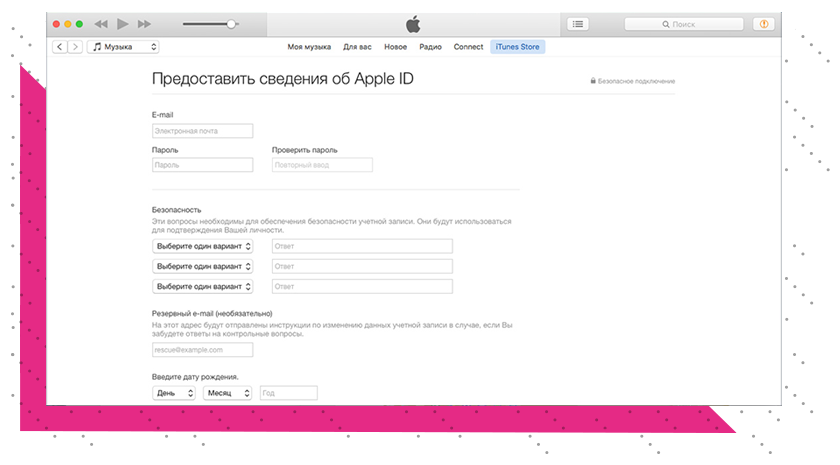
В самом низу страницы система по умолчанию подписывает вас на получение рекомендаций и различной рекламной информации на введённый e-mail выше. Вы вправе снять галочки и отказаться от получения этой информации на свой электронный почтовый ящик.
После ввода всех данных нажмите «Продолжить» в нижнем правом углу страницы. Если все данные введены корректно, система откроет следующую страницу регистрации. Если какие-то данные введены неправильно, их следует заменить на корректные, после чего нажать «Продолжить» еще раз.
6. Платежная информация. На этом этапе вам необходимо ввести платёжную информацию о вашей банковской карте, а также физический адрес, необходимый для письменной доставки счетов.
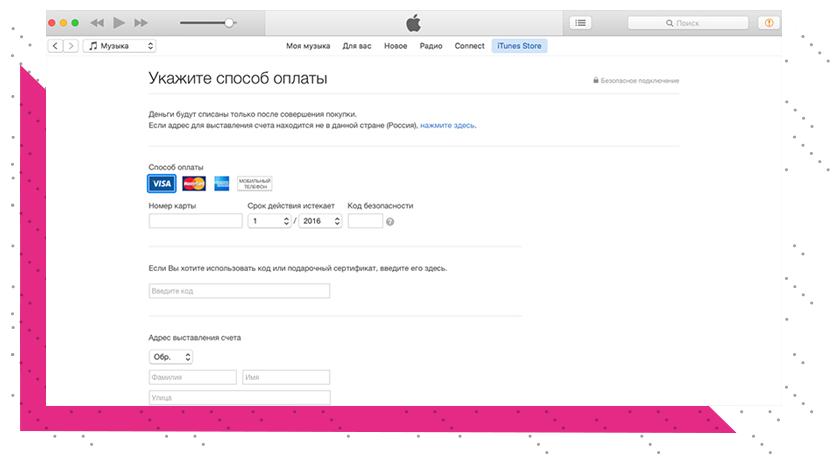
Имейте в виду, что iTunes автоматически определяет ваш регион пребывания, к которому впоследствии привязывается учётная запись Apple ID. То есть если вы находитесь в России и регистрируетесь в русском сегменте, то указанная вами карта должна быть выпущена на территории РФ и физический адрес должен быть указан в пределах РФ.
При желании позже можно будет изменить страну и данные оплаты в настройках своей учётной записи.

После ввода всех данных нажмите «Создать Apple ID»
7. Подтверждение аккаунта. На адрес электронной почты, указанный в качестве идентификатора (имени пользователя) Apple ID, будет отправлено письмо с подтверждением регистрации.
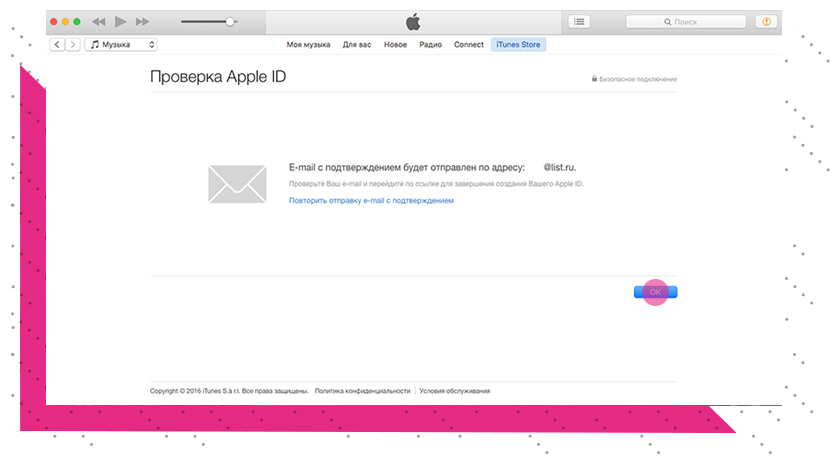
Откройте это письмо и перейдите по ссылке.
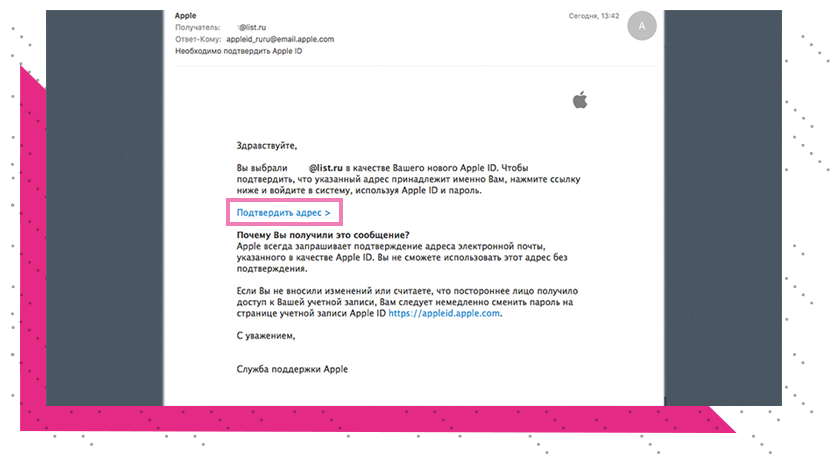
Ваша учетная запись будет подтверждена, и Apple ID создан.
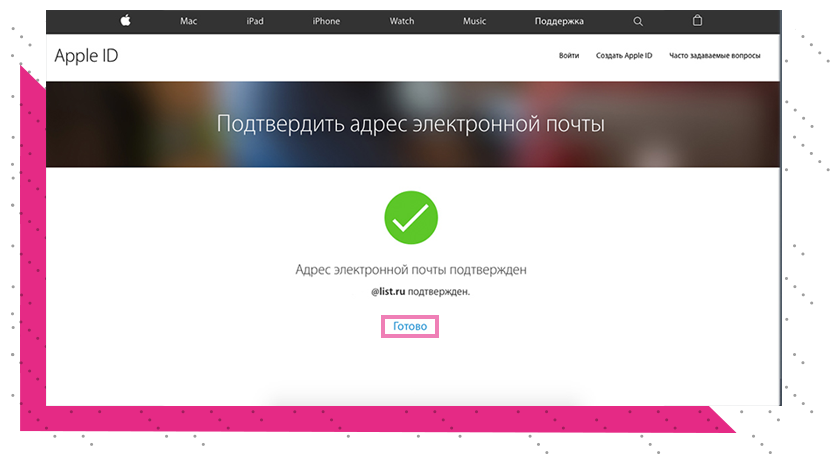
Создаём учётку, не указывая банковскую карту
По сути, процесс регистрации не слишком отличается от всего, что описано выше.
Но имеется существенное отличие: идентификатор начинает создаваться при скачивании из магазина любого бесплатного софта, и только так можно обойти последующую привязку к платёжной карте.
- Нам нужен раздел «App Store» и «Top Free Apps».
- Выбираем любое приложение на собственное наше усмотрение и нажимаем кнопку бесплатной загрузки («Free»).
- Теперь переходим к созданию Apple ID.
- Начинаем вписывать свои данные.
- При переходе к указанию платёжной информации и способа платежа («payment method») выбираем «None», то есть «Ни один».
- Останется только выбрать пункт создания идентификатора.
- Готово.
Удалить apple id — радикальный способ
Хочу сделать обзор небольшой программы, при помощи которой можно не только заменить, но и удалить Apple ID со своего iPhone. Применяйте этот способ, если все известные методы уже исчерпаны и вы не боитесь превратить iPhone в «кирпич», хотя вероятность этого мала.
Внимание! Автор статьи не несет ответственности за сохранность ваших данных и работоспособность iPhone. Вся информация предоставлено строго в ознакомительных целях.
Программа Activation Unlocker существенно ограничит функциональность вашего iPhone после работы: перестанут работать все службы Apple, FaceTime и iMessage, iCloud, AppSTore, TV и другие.
Шаг 1. После установки приложения выбираем опцию «Удалить Apple ID».
Программа предупреждает, что это приведет к потере всех данных
Шаг 1: зарегистрировать новый apple id
Не устаю повторять о том, что Apple ID имеет стратегическое значение при настройке нового iPhone. Об этом я написал в руководстве по регистрации Apple ID, поэтому заострять на этом внимание здесь не буду.
Переходите по ссылке выше и следуйте пошаговой инструкции. Там все просто. Если у вас уже есть учетная запись, переходите ко второму шагу.
Шаг 2: вводим данные apple id для услуг icloud
В Настройках iPhone есть как минимум два места куда необходимо ввести данные Apple ID (смотри рисунок выше). Первое из этих мест находится здесь: Настройки > Apple ID > Выйти.
Если вы зашли по этому пути и увидели чужую учетную запись, значит пора звонить бывшему владельцу устройства, или же тому человеку, который ввел эти данные. Вам необходимо узнать пароль.
БЕЗ СООТВЕТСТВУЮЩЕГО ПАРОЛЯ ВЫ НЕ СМОЖЕТЕ ВЫЙТИ ИЗ ЭТОЙ УЧЕТНОЙ ЗАПИСИ! После того как вам его сообщат, необходимо прокрутить экран в самый низ и кликнуть по кнопке «Выйти».
Если поле iCloud оказалось пустым, смело вводим данные своего Apple ID и подтверждаем по кнопке «Войти». Проверка данных может занять около минуты.
Что мы имеем в итоге? Теперь у вас открыт доступ к облачному хранилищу iCloud (5Гб) и его сервисам. iCloud дает вам возможность хранить резервные копии данных вашего iPhone в облаке (на серверах Apple), а также синхронизировать Контакты, Заметки, Календари и прочую информацию между всеми вашими устройствами. Это очень удобно.
Вам также стала доступна функция «Найти iPhone». Обязательно активируйте ее, т.к. это и есть та стратегическая составляющая о которой я говорил.
Если вдруг вы потеряете или у вас украдут iPhone, с помощью «Найти iPhone» вы сможете удаленно заблокировать устройство, стереть на нем все данные или же найти его на карте мира.
Шаг 3: вводим данные apple id для магазинов itunes store и app store
Второе место где нам надо ввести данные Apple ID находится здесь: Настройки > Apple ID > Медиаматериалы и покупки. Здесь все подобно второму шагу, но никакие пароли вам не понадобятся.
Кликаем по имени учетной записи и из появившегося меню выбираем «Выйти». Затем вводим данные своей учетной записи Apple ID в соответствующие поля и подтверждаем по кнопке «Войти».
Что мы имеем в итоге? Мы указали в Настройках телефона какую учетную запись Apple ID необходимо использовать при совершении покупок в магазинах контента iTunes Store и приложений App Store. Все ваши покупки (как платные так и бесплатные) будут привязаны к вашему Apple ID.


