

- Что делать если на iPhone перестал работать Интернет
- Способы определения проблемы
- Сеть не работает при нормальном покрытии
- Проблемы со стороны настроек оператора
- Слабый сигнал Сети
- Отсутствие связи после анлока
- Проверка
- Выполнение перезагрузки Сети
- Настройка 3G или 4G
- Настройка вай-фай
- Повреждение симки
- Поломка сетевого модуля
- Перезагрузка
- Как решить проблему с помощью оператора или виртуального эксперта
- Причины отключения при блокировке
- Почему iPhone отключается от Wi-Fi в ждущем режиме
- Нет подключения
- Периодическое выключение Wi-Fi
- Выключение в спящем режиме
- Инструкция по устранению проблемы с Wi-Fi
- Установите последнюю версию iOS
- Сделайте принудительную перезагрузку
- Отключитесь от беспроводной сети и подключитесь заново
- Измените запрос на подключение к беспроводным сетям
- Отключение помощника Wi-Fi Assist
- Отключите сервисы геолокации
- Установите другой сервер DNS
- Сбросьте настройки Сети
- Полный сброс контента и настроек
- Аппаратная поломка Wi-Fi-модуля
- Заключение
- Причины возникновения проблем
- Проверка соединения
- Перезагрузка сети
- Настройка соединения
- Проблемы с интернетом Билайн
- Системные сбои
- Аппаратные неисправности
- Мобильный интернет
- Настройка домашней сети
- Универсальные причины
- Первый метод
- Второй метод
- Третий метод
- Как отключить интернет на айфоне
- Причины отсутствия интернета на iPhone
- Переключить режим Airplane
- Перезагрузка iPhone
- Жесткая перезагрузка iPhone
- Удалите и повторно вставьте SIM-карту
- Сбросить настройки сети на iPhone
- Обновление IOS до последней версии
- Восстановление вашего iPhone (Factory Reset)
- Пропадает сеть на iPhone, что делать
- Часто задаваемые вопросы пользователей, почему перестал работать интернет на iPhone
Что делать если на iPhone перестал работать Интернет
Причин, по которым не работает Интернет на айфоне, может быть множество. Интернет-соединение пропадает из-за механической или программной поломки, плохой связи с базовой станцией оператора, израсходованным трафиком или даже неисправностью симки. От пользователя требуется верно определить причину и попробовать решить проблему самостоятельно или отнести сотовый телефон в сервисный центр.
Способы определения проблемы
Любой пользователь привык, что его iPhone постоянно находится онлайн при помощи беспроводных сетей или мобильного Интернета. Однако наступает огорчение, если устройство перестает ловить Сеть. В таком случае требуется попробовать самостоятельно выявить проблему.
Дело в том, что неполадки с мобильной связью можно легко выявить, в отличие от других способов соединения. Достаточно только знать основные показатели, которые говорят о неисправности:
- когда мобильный Интернет функционирует с перебоями или вообще не работает при горящем значке 3G или 4G;
- отсутствует возможность соединения с беспроводной сетью;
- невозможно включить режим модема на устройстве.
Чаще всего проблемы с мобильной сетью заключаются в отсутствии передачи данных, но значок соединения активен. В таком случае это может быть причиной небольшого сбоя. Для решения достаточно перезагрузить гаджет. Кроме этого, можно попробовать активировать «Режим полета» и через несколько секунд отключить его. Если так и не удалось решить проблему, требуется изменить сетевые настройки.
Часто телефон может перестать загружать страницы из-за неполадок у оператора. В таком случае их намного сложнее определить, чем технические проблемы у телефона.
Сеть не работает при нормальном покрытии
Наиболее частой причиной того, что не работает мобильный Интернет на айфоне, по опыту большинства пользователей, становятся именно технические проблемы у сотового оператора. Почему возникает подобное, мало кто знает, поэтому абонентам остается только ждать устранения неисправностей.
Обратите внимание! Данную проблему легко выявить по тому, что при хорошем покрытии не горит значок мобильного Интернета.
Попробовать решить эту проблему можно следующим образом:
- Узнать данные у оператора о таких настройках, как имя пользователя и APN. Сделать это можно на официальном сайте или позвонив в техподдержку.
- Открыть настройки гаджета.
- В них найти и выбрать «Сотовая сеть».
- Открыть вкладку «Передача данных».
- Ввести требуемые значения.
Обратите внимание! Перед тем как начинать искать причины неисправностей, нужно убедиться, что все услуги и тарифы подключены.
Можно также позвонить в техподдержку и уточнить, возможно это всего лишь временные проблемы, которые в скором времени будут устранены.
Проблемы со стороны настроек оператора
Когда все настройки установлены корректно, но на айфоне пропал Интернет, проверить и устранить неполадки можно несколькими путями:
- включить и выключить «Режим полета»;
- открыть настройки, выбрать вкладку «Оператор» и отключить ползунок «Автоматически»;
- проверить правильность введенных сетевых настроек.
Важно! Все перечисленные действия нужно выполнять последовательно.
Слабый сигнал Сети
Довольно часто, особенно в удалении от городов, встречается проблема с нестабильным покрытием оператора. До сих пор есть регионы, где качество сигнала плохое. В таком случае решить проблему своими силами удастся только путем смены места или сотового оператора.
Интересно! На сегодняшний день регионов с полным отсутствием сигнала сотовых операторов практически нет.
Однако даже в центрах крупных городов есть места, в которых связь полностью отсутствует. Это станции метро, подвалы жилых зданий и некоторые лифты. Бетонные стены также негативно влияют на передачу сигнала, поэтому качество соединения может оставлять желать лучшего.
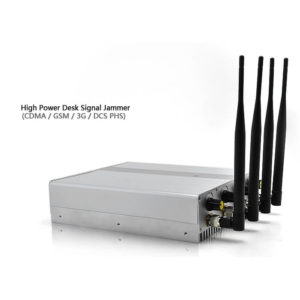
Кроме этого, в связи с чрезмерным увлечением некоторых сотрудников компаний мобильным Интернетом в офисах устанавливаются устройства для глушения сигналов сотовой связи. Также такая практика применяется в некоторых образовательных учреждениях.
Если же с проблемой низкого уровня связи приходится сталкиваться в квартире или доме, то можно пожаловаться оператору, оставив заявку на сайте или позвонив в службу поддержки. Чаще всего поставщики услуг дорожат своей репутацией и быстро исправляют ошибки в покрытии.
Отсутствие связи после анлока
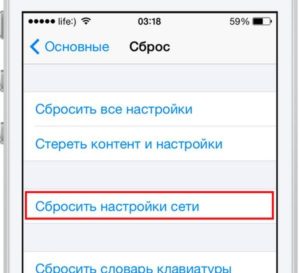
Анлок представляет собой активацию устройства, привезенного из США. Такой телефон может испытывать проблемы с сигналом. СИМ-карта в таком случае активна, но Сети нет. Для этого нужен сброс всех настроек. Как это сделать:
- «Основные параметры»;
- «Сброс»;
- «Сбросить сетевые настройки».
Обратите внимание! Если телефон и систему iOs активируют с помощью программ «САМПрефс» или «Редсноу», то высока вероятность проблем с сигналом.
Если айфон полностью и нормально разблокирован, однако сигнала от Сети нет, то нужно выполнить такую последовательность действий:
- Телефон с установленной симкой подсоединить к компьютеру.
- Установить и зайти в iTunes.
- Выбрать автосохранение, а потом зайти в пункт восстановления.
- Когда восстановление завершится, восстановить гаджет из автосохранения и распознать его как новое устройство.
- После этого аппарат сам найдет связь с Сетью и проведет подключение.
Проверка
Проверка соединения проводится следующим образом. Нужно зайти в настройки телефона и проверить включение передачи сотовых данных и включенный режим LTE, 3G, 4G.
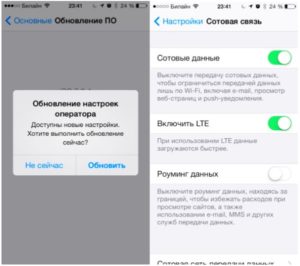
Кроме этого, не помешает проверить гаджет на наличие новых обновлений операционной системы. Довольно часто проблемы с беспроводными соединениями возникают именно в связи с устаревшей версией iOs.
Выполнение перезагрузки Сети
Данная процедура помогает решить неполадки с сетевыми соединениями и подключениями. Для этого пользователю следует выполнить следующие последовательные шаги:
- «Параметры».
- «Сотовые данные».
- Отключение ползунка «Передачи».
- Подождать не более минуты и заново включить опцию.
После этого можно попробовать открыть какую-либо страницу онлайн. Если соединение не возобновилось и данные не передаются, то рекомендуется полный сброс всех настроек.
Настройка 3G или 4G
Перед выполнением любых настроек рекомендуется проверить наличие денег на счете. Возможно Сеть не работает именно по этой причине.
Если все в порядке, то нужно оценить функционирование стандартов связи. Для этого стоит зайти в параметры Сети и выбрать пункт «Передача данных». Далее требуется проверить активность функции беспроводной передачи данных 3G.
В представленные строчки (APN, имя пользователя и пароль) рекомендуется вводить следующие данные:
- для оператора «Билайн» потребуется ввести internet.beeline.ru — beeline — beeline;
- оператор МТС установил такие данные: Internet.mts.ru — mts — mts;
- пользователям «Мегафон» нужно выбрать internet — gdata — gdata;
- абонентам оператора «Теле2» в раздел APN нужно вводить internet.teleru, в графы с именем и паролем ничего;
- абонентам «Йота» в раздел APN нужно ввести internet.yota, а остальные пункты также оставить пустыми.
Обратите внимание! Иногда просто введения перечисленных данных недостаточно. Помочь может полный сброс настроек и повторные ввод пароля, имя пользователя и APN.
Настройка вай-фай
Сегодня Wi-Fi получило широкое распространение.
Обратите внимание! Найти Сеть стало очень просто, поскольку каждое общественное место имеет свою точку доступа.
В связи с этим нужно знать основные проблемы подключения телефона к Сети и варианты их исправления:
- Появление надписи: «Не удалось подключиться к Сети». Согласно отзывам пользователей, эта неполадка является наиболее распространенной. Для ее устранения нужно попробовать перезагрузить устройство и подключиться заново.
- «Небезопасная сеть Wi-Fi Iphone». Это предупреждение, которое можно увидеть на устройстве при подключении к незащищенной Wi-Fi Сети. Если речь идет про проверенную домашнюю сеть, то желательно установить пароль на нее. Если она общественная, можно продолжать ею пользоваться, но это небезопасно.
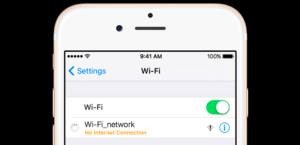
- Значок: «Нет подключения к Интернету». Когда мобильное устройство подключилось к Сети успешно, но сайты в браузере не открываются и программы не могут получить доступ к Интернету, причина, скорее всего, на стороне точки доступа.
- Ситуация, когда телефон не может определить ни одной беспроводной сети. Это может быть следствием механической поломки.
- Если в качестве раздающего сигнал устройства используется ноутбук или персональный компьютер, то часто случается сбой в подключении. Скорее всего, проблема в данном случае не в самом телефоне, а в настройках Сети передающего устройства.
Повреждение симки
Обратите внимание! Довольно часто достаточно провести переустановку СИМ-карты.
Бывает такое, что она неправильно стоит или была некорректно обрезана. Однако возможно и повреждение вследствие различных механических воздействий. В таком случае поможет только ее замена на новую. Сегодня все операторы предлагают подобную услугу с сохранением всех настроек, включая номер абонента.
Поломка сетевого модуля
Из-за сильного удара, попадания влаги возможна поломка сетевого модуля, который отвечает за все подключения айфона. Осуществить ремонт самостоятельно не получится и не рекомендуется. Устранить поломку может только квалифицированный мастер. В связи с высокой стоимостью ремонта техники Apple лучше сразу обращаться только к проверенным специалистам или в официальные сервисные центры, иначе есть риск потратить деньги впустую.
Перезагрузка
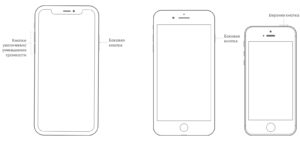
В 50 % случаев потери соединения с беспроводными сетями исправить неполадку или сбой помогает обычная перезагрузка. Во всех айфонах она выполняется одинаково — одновременным зажатием двух кнопок — «Домой» и «Выключение».
Как решить проблему с помощью оператора или виртуального эксперта
При отсутствии связи по вине оператора услуг можно позвонить в техподдержку за консультацией. Как показывает практика, зачастую это помогает решить проблему или хотя бы узнать ее причину. Возможно кратковременное отключение доступа к Сети из-за технических неполадок на базовой станции, о чем оператор непременно уведомит абонента.
Что касается способа решения проблем с виртуальным экспертом, то это также действенный метод. Если эксперт действительно профессионал, то обязательно подскажет все способы устранения неполадок.
При отсутствии связи с Интернетом на мобильных устройствах фирмы «Эппл» не стоит паниковать и делать из этого проблему мирового масштаба. Зачастую исправить любой сбой или неполадку можно самостоятельно. Если это не помогает, то в сервисном центре обязательно починят гаджет.

Подгорнов Илья Владимирович
Всё статьи нашего сайта проходят аудит технического консультанта. Если у Вас остались вопросы, Вы всегда их можете задать на его странице.
Причины отключения при блокировке
Приобретая дорогие смартфоны одной из самых популярных компаний в мире, каждый покупатель мечтает о том, что получит телефон, который будет работать без запинки и проблем. Но стоит помнить, что идеальных гаджетов не существует. В каждом можно найти какой-нибудь изъян. Очень много пользователей Айфонов все чащи стали жаловаться на нестабильность и непостоянность в подключении к вайфай сети. А как ни крути, свободный доступ в Сеть сейчас считается одним из самых востребованных в любом смартфоне. Поэтому стоит разобраться, почему на Айфоне пропадает вай фай?
Почему iPhone отключается от Wi-Fi в ждущем режиме
Если Айфон теряет вай фай, первой причиной отсутствия подключения может быть неправильно настроенный роутер. Качество передачи и скорость также зависит от его исправности. На смартфоне это отображается следующим образом:
- Не подключается вайфай.
- Очень медленно устанавливается соединение, часто зависающее.
- Значок интернета мигает серым цветом или вовсе пропал.
Стоит также помнить, что при экономии заряда или когда смартфон будет блокироваться, соединение может быть плохое или вовсе прерываться.
Проверить тогда следует роутер, ведь в некоторых настройках есть функция «Отключать автоматически каналы», которые не используются часто. Контролировать этот момент довольно просто. Достаточно организовать подключение по локальной сети в любом общественном заведении или же попробовать через другой роутер, но дома.
Нет подключения
Специалисты утверждают, что проблема Wi-Fi-отключения, присутствующая у всех iPhone, является результатом установленного в них модуля. Решить неприятность можно следующим образом:
Периодическое выключение Wi-Fi
Иногда iPhone теряет wifi из-за дополнительных обязательных функций от производителя, иногда они очень полезны, но не всегда:
Выключение в спящем режиме
Если отключается wifi на Айфоне при блокировке, то данная проблема возникает скорее всего из-за того проблем с роутером, а не гаджетом. Поэтому, прежде всего, нужно искать и исправлять причины на маршрутизаторе. Основные факторы, которые мешают правильной работе iPhone:
- шифрование EAP;
- неправильно созданный диапазон;
- автоподключение к каналу;
- неправильно установлено время на аренду адреса IP.
Чтобы исправить их и Айфон перестал вылетать из сети, необходимо выполнить следующие манипуляции:
Инструкция по устранению проблемы с Wi-Fi
Специалисты дают основные рекомендации, чтобы неполадки можно было ликвидировать самостоятельно:
- Попробовать сменить сеть для подключения. Пускай это будет локальная точка доступа в кафе или другая, но в домашней обстановке. Если получилось установить связь, то проблемы с маршрутизатором.
- Организовать мониторинг соединений с роутером. Для этого потребуется включить на iPhone режим ожидания, а соединение устанавливать с любого иного смартфона.
Если такие советы не помогли и iPhone отключается от wifi, тогда нужно подходить к настройке профессионально. Выполнять при этом ряд обязательных действий.
Установите последнюю версию iOS
Чтобы организовать загрузку потребуется:
- меню «Настройки»;
- пункт «Основные»;
- нажать подпункт «Обновить ПО». В открывшемся окошке потребуется сделать выбор: организовывать установку или согласиться с предложением смартфона.
Сделайте принудительную перезагрузку
Иногда достаточно просто перезагрузить телефон и сигнал будет возобновлен. Это помогает только в том случае, если проблема была в программном обеспечении.
Отключитесь от беспроводной сети и подключитесь заново
Если пропал значок вайфай и на экране периодически выскакивает сообщение о том, что пароль к сети введен не правильно, то достаточно будет просто переорганизовать соединение. Для этого в меню «Настройки», в пункте «Блокировать сеть» выполнить действие, чтобы забыть старое соединение, а после ввести пароль заново.
Измените запрос на подключение к беспроводным сетям
Чтобы контролировать эту функция нужно зайти в «Настройки» и включить строку «Подтверждать соединение». В этом случае, смартфон автоматически будет предлагать установить соединение с более сильной сетью. В случае если ранее не было соединений, то потребуется все вводить вручную.
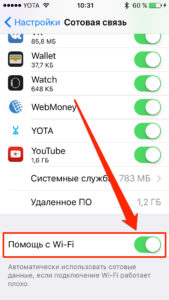
Отключение помощника Wi-Fi Assist
Зайдя в «Настройки» и пункт «Сотовая связь», далее потребуется найти функцию «Помощь беспроводной сети». Чтобы отключиться, следует поменять положение ползунка, достаточно просто потянуть его в бок. Цвет его тогда должен стать белым, а не зеленым как при включении.
Если функция ВПН в данный момент не используется, то следует ее отключить. Для этого в меню «Настройки», в параграфе «Основные», выбрать пункт «VPN».
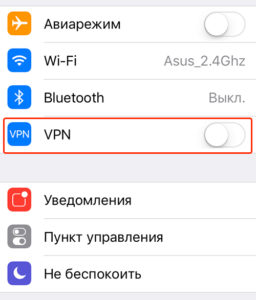
Если же на Айфоне была скачена и установлена специальная программа, в которой используется ВПН, то нужно отключать его именно там.
Отключите сервисы геолокации
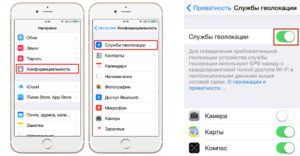
Когда слетает wifi на iPhone и не получается установить стабильное соединение, нужно отключить функцию геолокации. Для этого зайти в «Конфиденциальность» и переходить в «Службы». Перетащив курсор в противоположную сторону, они выключатся. Таким способом можно избавиться от проблемы, если мигает значок беспроводной сети или периодически теряется сеть.
Установите другой сервер DNS
Таким способом можно решить проблему, если вайфай выключается самостоятельно. Ведь часто бывает, что DNS настроено не правильно. Для его изменения потребуется:
К примеру, удалить старые цифры кодов и ввести новые 208.67.222.222, 208.67.220.220. При этом обязательно с запятыми.
Сбросьте настройки Сети
Иногда довольно много проблем и нарушений в работе смартфона решается при помощи сброса настроек. Для этого достаточно в настройках в параграфе «Основные», выбрать пункт «Сброс». Здесь выбрать ту сеть, которую требуется удалить.
Полный сброс контента и настроек
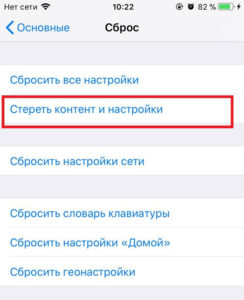
Если другие способы не помогают и iphone постоянно выкидывает из сети, тогда потребуется кардинальное решение. Чтобы сбрасывать все настройки, не нужно обращаться в специализированные учреждения, а зачем, можно это сделать и самостоятельно с помощью iTunes. Для этого в меню «Настройки», далее «Основные», выбрать пункт «Стереть контент и настройки».
Аппаратная поломка Wi-Fi-модуля
Проблемы, которые возникают из аппаратной частью никак не связанные с прошивкой смартфона. Чтобы решить возникшую неприятность достаточно обратиться в любой сервисный центр. Но можно попробовать произвести манипуляции самостоятельно:
- Включить гаджет и нагреть его феном, когда на экране будет появляться сообщение о влиянии на Айфон сильно большой температуры, то его следует перезагрузить.
- Можно наоборот немного заморозить смартфон, поместив на некоторое время в морозильную камеру, а после также перезагрузить.
Заключение
Когда Айфон не видит вайфай, это не страшно. Нужно лишь провести несложные действия по его настройкам. Чтобы смартфон работал исправно, достаточно найти нужных специалистов для его ремонта, если возникают какие-нибудь неполадки. Самостоятельно, лучше производить только нерискованные изменения для гаджета. Так как чувствительный девайс можно легко повредить или заблокировать, или он в скором времени начнет глючить. А детали от него будут просто отваливаться.
https://youtube.com/watch?v=OwhPJHn8L6k%3Ffeature%3Doembed
Если у вас не работает мобильный интернет на Айфоне, постоянно приходится искать открытую точку Wi-Fi, чтобы подключиться к интернету. Приятного в этой ситуации мало, поэтому при возникновении каких-либо неполадок необходимо как можно скорее определить источник проблемы и постараться его устранить.
Причины возникновения проблем
Прежде чем приступать к устранению неполадок, нужно определить, почему на Айфоне не работает мобильный интернет. Понять точную причину сразу бывает сложно, поэтому приходится идти методом исключения. Среди возможных причин:
- неверные параметры связи;
- программный сбой iOS;
- отсутствие покрытия сети;
- проблемы на стороне мобильного оператора;
- неполадки в работе модуля связи;
- повреждение SIM-карты.
Ещё одна причина, из-за которой не работает мобильный интернет на Айфоне — израсходование трафика и нехватка денег на балансе для подключения дополнительного пакета. Прежде чем сетовать на другие факторы, необходимо убедиться в том, что у вас нет никаких проблем с трафиком и деньгами.
Проверка соединения
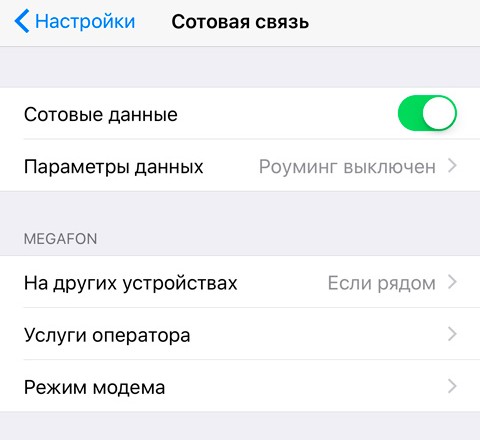
Первым делом убедитесь в том, что мобильный интернет включен. Для этого:
- Откройте настройки iOS.
- Зайдите в раздел «Сотовая связь».
- Переведите ползунок «Сотовые данные» в положение «Включен», если он был выключенным.
Управлять передачей сотовых данных можно также через Центр управления. Если значок серый — значит, соединения нет. Нажмите на него, чтобы включить мобильный интернет.
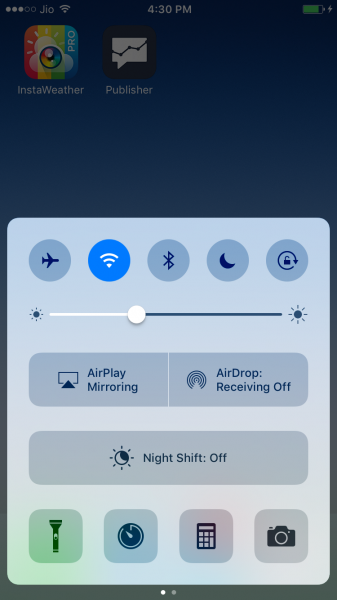
Кроме того, убедитесь в том, что на смартфоне отключен авиарежим. При его активации на устройстве перестают работать все модули связи, поэтому нельзя пользоваться ни звонками, ни сообщениями, ни мобильным интернетом.
Перезагрузка сети
Если причиной неполадки стал сбой в работе системы, устранить его поможет сброс сетевых настроек. Он удобен тем, что при его выполнении с телефона не удаляются пользовательские файлы и настройки, то есть нет нужны делать резервную копию iOS. Единственное, что придётся настроить после сброса заново — параметры APN для подключения мобильного интернета.
Чтобы сбросить настройки сети:
- Откройте настройки iOS.
- Перейдите в раздел «Основные».
- Выберите «Сброс».
- Нажмите «Сбросить настройки сети».

После завершения процедуры сброса проблемы с работой интернета должны быть устранены. Однако мобильная сеть не будет работать, пока вы заново не добавите данные APN.
Настройка соединения
Обычно конфигурация соединения добавляется в телефон при первом включении. Если вы сбросили настройки сети, придётся заказывать данные APN у оператора заново или прописывать их в настройках вручную.
Проблемы с интернетом Билайн
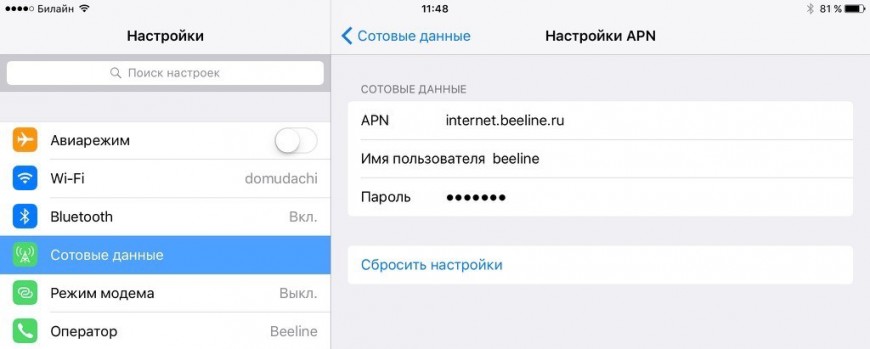
Если после сброса настроек сети не работает мобильный интернет от Билайн на Айфоне, выполните следующие действия:
- Откройте настройки.
- Перейдите в раздел «Сотовые данные».
- Зайдите в «Параметры сотовых данных».
- Нажмите «Настройки APN».
Параметры APN у каждого оператора свои. Посмотреть их можно на официальном сайте сотового провайдера. Для Билайна нужно ввести следующие настройки:
- APN — internet.beeline.ru.
- Имя пользователя и пароль — beeline.
У других операторов отличий не так много. Например, на МТС используется APN internet.mts.ru с именем пользователя и паролем mts. Кроме того, при появлении проблем с мобильным интернетом можно позвонить в службу поддержки оператора — для абонентов Билайн она работает по номеру 0611. В службе поддержки можно заказать настройки мобильного интернета, которые придут в конфигурационном сообщении.
Системные сбои
Важно, чтобы в настройках был выбран правильный оператор, иначе iPhone не будет получать сигнал. Для удобства рекомендуется включить автоматическое определение провайдера. Если телефон подключится не к тому оператору, настройте этот параметр вручную.
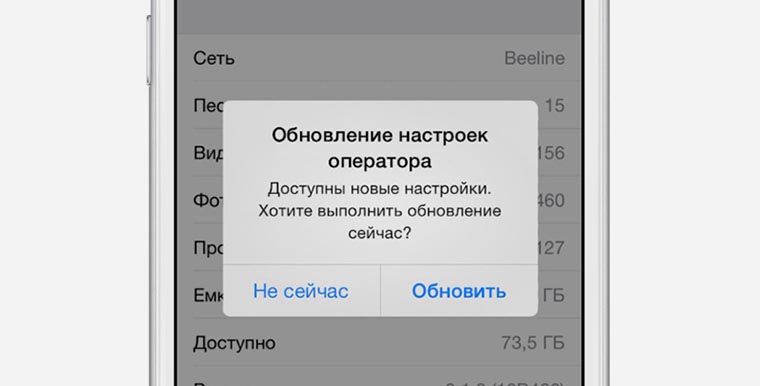
Влияют на стабильность соединения и системные ошибки. Например, при установке неправильной даты в настройках телефон может перестать ловить сеть. Системные сбои часто можно устранить простой перезагрузкой устройства. В крайнем случае приходится прибегать к жёсткой перезагрузке и сбросу настроек.
Аппаратные неисправности
Самая неприятная проблема, с котором может столкнуться владелец iPhone — повреждение модуля связи. Если сломанную SIM-карту можно быстро и бесплатно заменить в офисе сотового оператора, то ремонт или установка нового модуля обойдется значительно дороже.
Поломка модуля связи характеризуется отсутствием сигнала оператора. Связь может теряться по следующим причинам:
- повреждение усилителя мощности передатчика;
- поломка антенны;
- выход из строя держателя или коннектора SIM-карты;
- повреждение радиотракта.
Откройте настройки iOS и посмотрите, есть ли в них пункт «Прошивка модема». Его отсутствие говорит о том, что усилитель мощности передатчика сломан. К сожалению, не все аппаратные неисправности так легко обнаружить. Для диагностики повреждения радиотракта нужно обязательно обратиться в сервисный центр. Причиной неполадки может быть неисправный нижний шлейф. Устранить проблему можно только в сервисном центре путём замены повреждённого компонента.
Если iPhone находится в режиме постоянного поиска сети, следует обратить внимание на состояние антенны. Она может выйти из строя после падения смартфона, сильного удара или контакта с влагой.
Нестабильная сеть мешает нормально пользоваться интернетом. Попробуем разобраться, почему плохой интернет на Айфоне и как можно исправить возникающие проблемы, чтобы с доступом к сайтам и серверам приложений не было никаких сложностей.
Мобильный интернет
Сначала разберемся, почему на Айфоне плохо работает мобильный интернет. Если вы его правильно настроили, то никаких проблем возникать не должно. Однако иногда скорость снижается до уровня, при котором в браузере постоянно появляются сообщения об ошибках, связанных с невозможностью получить доступ к сайтам.
В случае с мобильным интернетом виновником могут быть неполадки на стороне оператора связи. Поэтому прежде чем предпринимать какие-либо действия, убедитесь, что проблема возникла только у вас.
Если другие абоненты сотового оператора тоже жалуются на качество соединения, то можно немного подождать: возможно, скоро провайдер устранит сбой или хотя бы объяснит причины его появления.
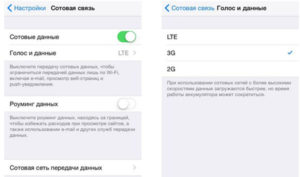
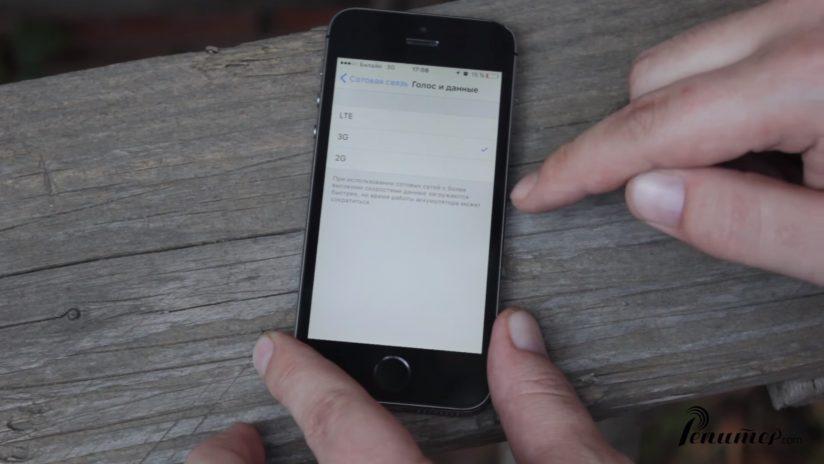
На мощность мобильного сигнала могут влиять разные факторы: от расстояния до ближайшей вышки до погодных условий. Если вы используете есть 4G, то будьте готовы к тому, что не везде есть покрытие соответствующей сети. В крупном городе интернет работает нормально, а за его пределами может возникнуть необходимость вернуться на 3G из-за слабости сигнала 4G. Чтобы изменить тип сети:
- Откройте в настройках раздел «Сотовые данные».
- Выберите «Параметры данных».
- Перейдите в «Голос и данные».
- Переключитесь на 3G.
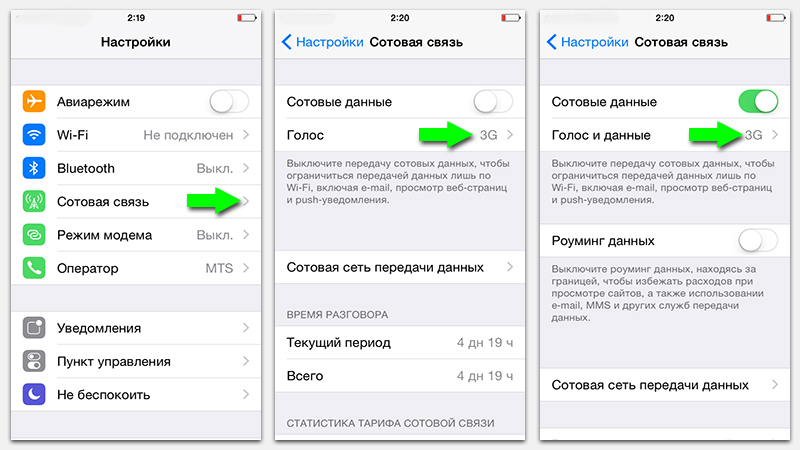
Обязательно попробуйте поменять сеть, если пытаетесь понять, почему так плохо ловит интернет на Айфоне. Особенно это актуально для поездок за город, где может не быть покрытия 4G.
Теперь посмотрим, почему плохой интернет появляется на Айфоне при подключении к точке Wi-Fi. Можно выделить несколько причин:
- Неправильная организация домашней беспроводной сети.
- Перезагрузка канала и помехи сигналу.
- Подключение к медленной общественной сети.
Отвечая на вопрос, почему плохо работает интернет на Айфоне 5S или другой модели, первым делом необходимо понять, к какой сети вы подключены: домашней или общественной. С проблемами в работе домашней точки вы справитесь самостоятельно, а вот с низкой скоростью общественной сети, скорее всего, придётся смириться.
Настройка домашней сети
Одна из наиболее распространённых причин плохого сигнала и низкой скорости интернета — неправильное расположение маршрутизатора. Без преград радиус действия роутера составляет примерно 150 м. В помещении расстояние снижается до 50 м. Крупные физические объекты могут блокировать сигнал, поэтому в дальних комнатах или на другом этаже скорость интернета будет заметно ниже.
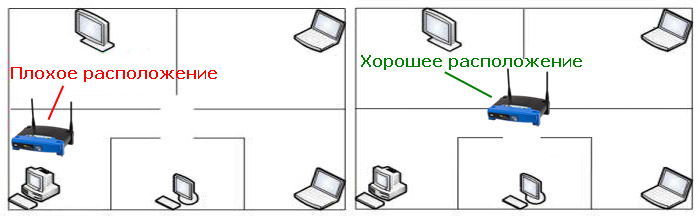
Примерно понять силу сигнала можно по значку подключения в строке состояния. Если он заполнен полностью, значит, телефон получает мощный сигнал. Если закрыты не все деления, следует подумать об изменении местоположения роутера.
Даже если маршрутизатор стоит в идеальном месте, силу сигнала может уменьшать перегрузка канала и помехи, которые создают бытовые приборы.
Сначала разберитесь с возможной перегрузкой, которая часто возникает в многоквартирных домах, где соседи могут использовать, сами того не зная, один канал для передачи сигнала. Чтобы проверить, в каком состоянии находятся каналы, установите на смартфон специальное приложение — например, WiFi Analyzer. После его запуска вы увидите список беспроводных точек, которые находятся рядом. Посмотрите, какой канал преимущественно занимают, и выберите в настройках роутера другое значение. Каналы накладываются друг на друга, поэтому лучше выбирать значение как можно дальше от перегруженного.
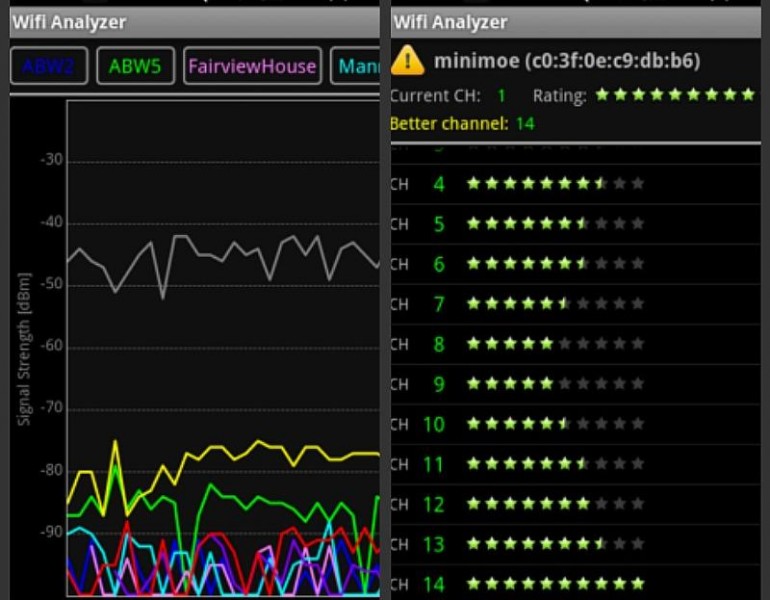
Ещё одной причиной низкой скорости могут стать помехи от бытовых приборов, которые работают на той же частоте, что и роутер. Они не раздают Wi-Fi, но перебивают сигнал от маршрутизатора. Чтобы избежать этого, переведите роутер на частоту 5 ГГц. Это, кстати, поможет решить и проблему с перегруженным каналом — на частоте 5 ГГц пока работает мало маршрутизаторов, даже если в них предусмотрена такая возможность.
Универсальные причины
Мы разделили причины, почему на Айфоне плохо грузит интернет, в зависимости от источника трафика, но есть и универсальные факторы, которые могут влиять на качество соединения.
- Использование VPN или прокси с невысокой скоростью.
- Недостаточная производительность смартфона.
Оба варианта возможны при использовании мобильного трафика и Wi-Fi. В первом случае есть два пути решения: отказаться от VPN/прокси или выбрать другие серверы. Если вы считаете, что смартфону не хватает производительности, из-за чего браузер работает некорректно и не загружает сайты, попробуйте почистить память и выполнить другие действия по оптимизации системы.
Все мы пользуемся интернетом. За последние десять лет люди настолько привыкли ко всемирной паутине, что никак уже не могут без нее. Ведь даже айфон можно полноценно использовать, только при наличии сетевого соединения. Социальные сети, полезные игры, новости и видео — для всего этого, зачастую, необходимо подключение к инету.
Но, достав новенький iPhone из коробки, владелец яблочного девайса будет огорчен. Ведь по умолчанию на айфоне интернет не подключен. Или в другой ситуации: сеть не работает из-за востановления прошивки или ещё какого-то сбоя в системе. В этой статье мы разберем как настроить интернет на айфоне.
Как же подключить свой девайс к интернету? Есть 3 основных метода. Первый метод — это подключение девайса с помощью Sim карты, мобильный интернет 2g, 3, 4g(LTE). Второй, через Wi-Fi роутер. Третий, и последний, подключение айфона к сетке через стационарный компьютер или ноутбук со встроенным вай-фай модулем. Все эти способы разные, но суть у них одна, подключить ваш яблочный смартфон к царству безграничных возможностей.
Первый метод
Настраиваем инет с помощью самого iPhone. Для этого необходимо, чтобы в айфоне была установлена сим-карта, иначе подключить гаджет к сетке не получится. Вставляем Sim-ку. Последующие действия:
- Заходим в Настройки.
- Выбираем Сотовая связь.
- Находим пункт Сотовые Данные.
- Переключаем ползунок в активный режим, чтобы включить интернет.
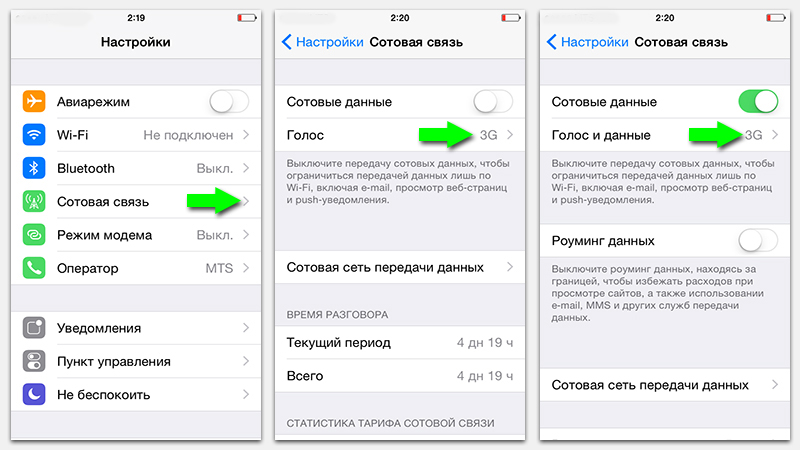
Далее, проверяем работает ли интернет. Заходим в любое приложение или браузер, где необходимо подключение к сетке.
Небольшой совет: выбирайте тариф с безлимитным интернет соединением, так как это наилучший вариант для того, чтобы вам не приходили счета на огромные суммы, ведь мобильный трафик не дешевый. Если вы активный интернет пользователь, то это лучший выбор.
Что делать, если нет подключения к сети? Нужно проверить следующее:
- Работает ли сим-карточка, посмотреть есть ли деления антенны.
- Проверить баланс. Если ваше подключение к интернет не безлимитное, у вас попросту может не хватить средств для подключения.
- Проверить настройки сотовых данных (Обычно они устанавливаются автоматически. Как только активируется симка, настройки присылаются в виде SMS-ок и сохраняются в айфоне)
Если у вас по каким-то причинам не сохранились или сбились настройки сотовых данных, то настраиваем их вручную, для этого необходимо:
- Узнать нужные данные у оператора из СМС или по телефону ( Эти услуги бесплатные).
- Зайти в приложение Настройки.
- Выбрать пункт Сотовая связь.
- Далее заходим в Сотовая сеть передачи данных.
- Вводим данные переданные оператором.
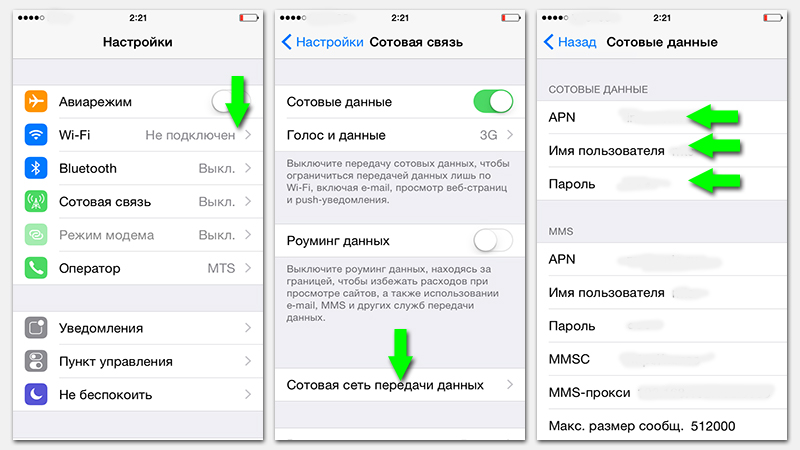
По возможности, если оператор поддерживает LTE(4g) соединение, вводим данные в поля LTE. Вводим все данные в соответствующие поля. Если вы собираетесь использовать свой iPhone как модем для компьютера, то вводим настройки для Режим модема. Как сделать из своего айфона модем и раздавать с него Wi-Fi читайте в другой статье.
Второй метод
Этот способ позволяет вам подключить айфон ко всемирной паутине через Wi-Fi, с помощью роутера.
- Заходим в Настройки и выбираем Wi-Fi.
- Передвигаем ползунок.
- Через несколько секунд iPhone находит доступные точки вайфай.
- Выбираем вашу сеть, нажимаем на неё.
- Вводим пароль, нажимаем Подключить.
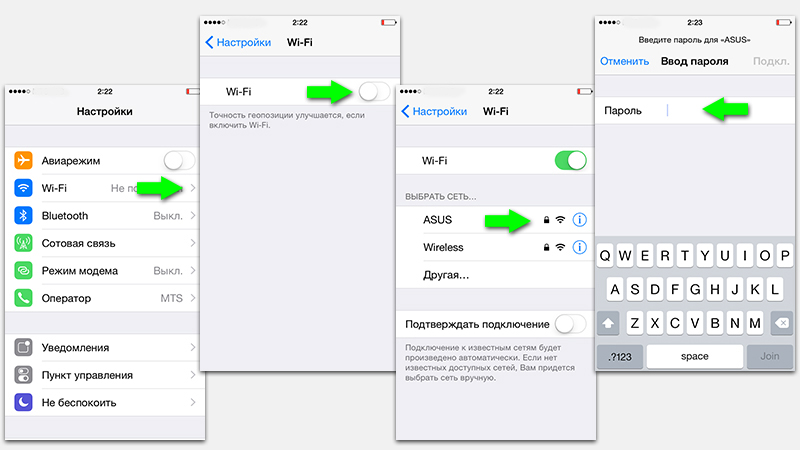
Если после этого соединение не работает, то проверьте интернет на компьютере. Как вариант, может быть виноват ваш провайдер или сам роутер (возможно, его нужно просто включить).
Третий метод
Чтобы воспользоваться этим способом, вам необходим стационарный компьютер или ноутбук, со встроенным Wi-Fi модулем или адаптером вайфай. Перед началом проверьте, работает ли модуль вайфай, чтобы избежать проблем с отсутствием сети.
- На компьютере заходим в меню Пуск, ищем Панель управления. Выбираем Центр управления сетями и общим доступом.
- Далее, заходим в меню Управления беспроводными сетями.
- Кликаем Добавить.
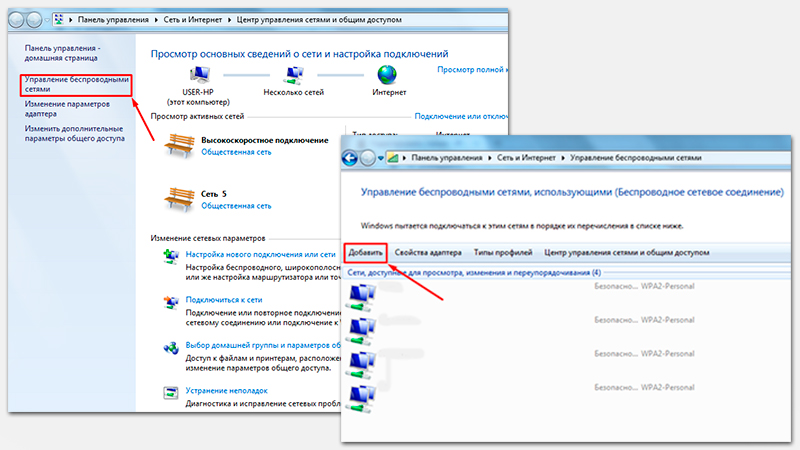
- Выбираем соединение Компьютер — Компьютер.
- Вводим нужное имя для вашей сетки, создаем пароль.
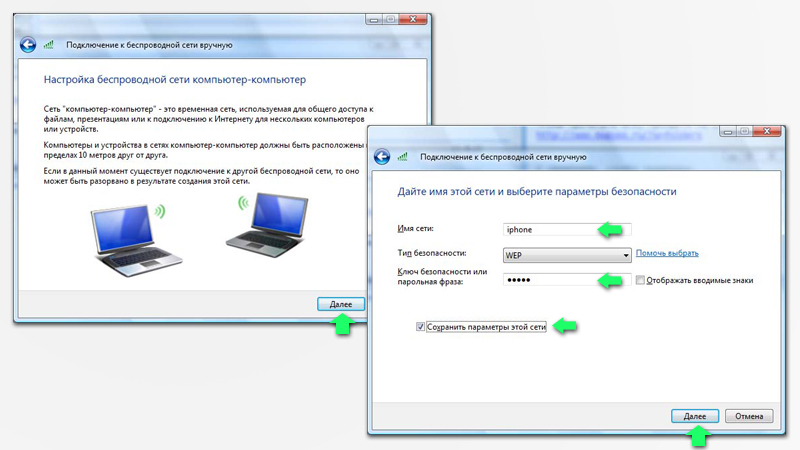
- Нажимаем далее, и ВАЖНО не нажать кнопку включения общего доступа, просто жмем Закрыть.
- Заходим в Сетевые подключения и выбираем сеть с нашим названием.
- Далее ставим обе галочки.
- Теперь, при первом соединении через вайфай, выбираем из типов подключения Дом.
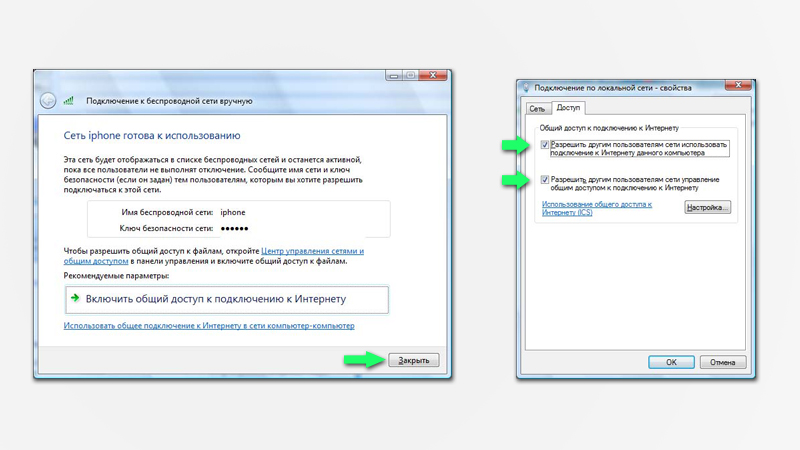
Остается только включить вайфай на вашем айфоне и подключиться. Теперь всё отлично работает.
Как отключить интернет на айфоне
Если вы выбрали первый прием, то также следует зайти в настройки и переключить ползунок настроек сотовых данных в неактивный режим. Если это был второй или третий способ подключения через вайфай, то просто выключите Wi-Fi. Начиная с iOS 7 потяните пальцем снизу вверх через весь экран. Откроется меню, где можно нажать на иконку Wi-Fi так, чтобы она не светилась. Следует помнить, что пока работает соединение с интернетом, заряд батареи расходуется намного быстрее.
https://youtube.com/watch?v=ZBatgwUP0gchttps%3A
Насколько бы новым и современным не было ваше мобильное устройство, вы всегда можете столкнуться с багами и неисправностями. Проблемы с подключением к интернету не исключение. У вас пропал интернет на Айфоне, плохое или прерывистый сигнал сети, а также его полное отсутствие? Это самая распространенная проблема с которой сталкиваются пользователи.
Проблемы могут возникнуть из-за вашего сотового оператора (это может быть кратковременный сбой или запланированная техническая работа). Но также проблема может быть и в вашем устройстве. Ее решение может быть неприятным, для людей, в чьих жизнях смартфон играет важную роль. Звонки, текстовые сообщения, интернет-услуги будут недоступны.
Причины отсутствия интернета на iPhone
• Технические работы оператора связи. Вы должны понимать, насколько крупной не была компания, никто не застрахован от перепадов электричества, неисправной работы вышек или плановых технических работ. Плановые отключения, как правило, объявляются заранее (в них указывается дата и время отключения).
Для того, чтобы обеспечить производительность и стабильность сети, поставщики услуг осуществляют регулярное техническое обслуживание, чтобы тщательно исследовать каждый аспект их сетевого оборудования: линии, башни и сетевые объекты.
• Заблокированная SIM-карта или неоплаченный тариф. Для решения этой проблемы, обратитесь в ближайший салон сотовой связи или позвони в поддержку. Кроме того, убедитесь, что ваша учетная запись настроена в соответствии с правильным тарифным планом для ваших услуг сотовой связи.
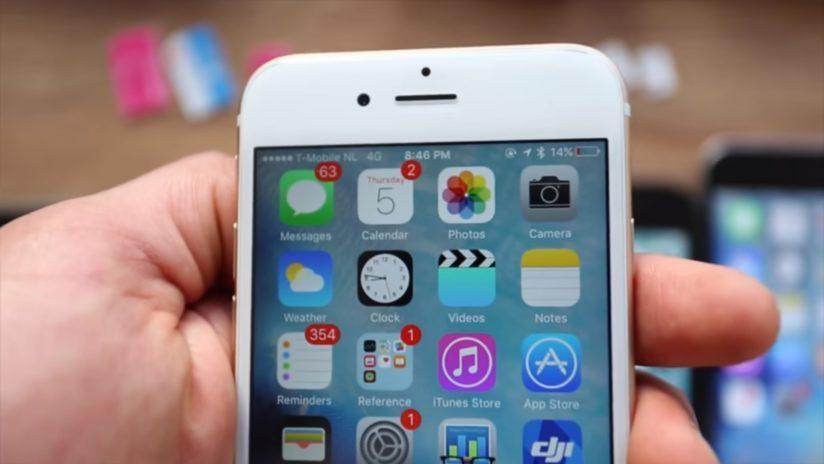
• Неверные настройки сети. Низкий или отсутствующий сигнал, может быть вызван неправильными настройками на устройстве. Если вы только приобрели новый iPhone и не можете подключится к сети, убедитесь, что сотовые данные включены в настройках устройства.
Кроме того, убедитесь, что ваш iPhone настроен на передачу данных в роуминге услуги, если у вас возникли проблемы при подключении к сотовой сети во время путешествия на международном уровне.
• Неисправность SIM-карты. Проблемы сигнала сети, могут быть вызваны неисправной SIM-картой. Как правило, неисправность очень легко обнаружить. Ваш смартфон будет регулярно выводить на экран ошибки и предупреждающие сообщения.
Причина может быть в незарегистрированной симке, внешнем повреждении или неправильном размещении в лотке.
• Программные сбои. Некоторые случаи сетевых проблем, были связаны с программными багами. Ошибки сигнала сети, обычно проявляются после установки обновления. Незначительные сбои, влияющие на функционал программного обеспечения, решаются путем выхода нового патча или откатом устройства.
• Повреждения оборудования. Это самая худшая из возможных причин. Будь-то физическое повреждение (падение с какой-то высоты, сильный удар, термо обработка и т.п.) или повреждение жидкостью, оно может затронуть сетевые функции на iPhone. К несчастью, здесь поможет только сервисный центр, либо приобретение нового устройства.
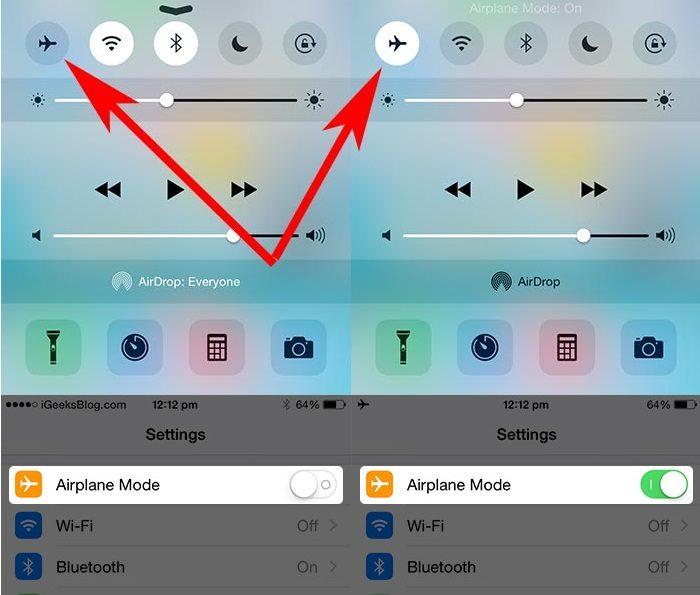
Переключить режим Airplane
Пропал интернет на Айфоне? Режим полета помогает не только сохранить заряд аккумулятора, но и перезапустить сетевое соединение. Просто зайдите в настройки приложения и переключите ползунок в положение «On». Подождите несколько секунд, а затем переключите его обратно в положение «Off». Ваш iPhone начнет поиск сигнала и подключение данных.
Перезагрузка iPhone
Незначительные проблемы устройств, включая те, которые связаны с сигналом сети или услугами иногда могут быть вызваны программными багами или случайными ошибками.
Простым, но наиболее эффективным средством является перезагрузка устройства. Это позволит устранить любые незначительные недостатки или случайные ошибки IOS, не затрагивая ваши данные iPhone. Вот правильный способ, как выполнить мягкий сброс на вашем iPhone:
1. Нажмите и удерживайте кнопку включения на вашем iPhone, пока не появится «Sleep/Wake». 2. Перетащите ползунок, чтобы полностью отключить питание устройства. 3. Подождите около 30 секунд. 4. Затем снова нажмите кнопку включения, пока не появится логотип Apple.
Жесткая перезагрузка iPhone
Иногда, бывает необходимостью выполнить жесткую перезагрузку смартфона. Для этого удерживайте кнопку питания и кнопку «Home» одновременно, пока экран не станет черным и на нем не появится логотип компании Apple.
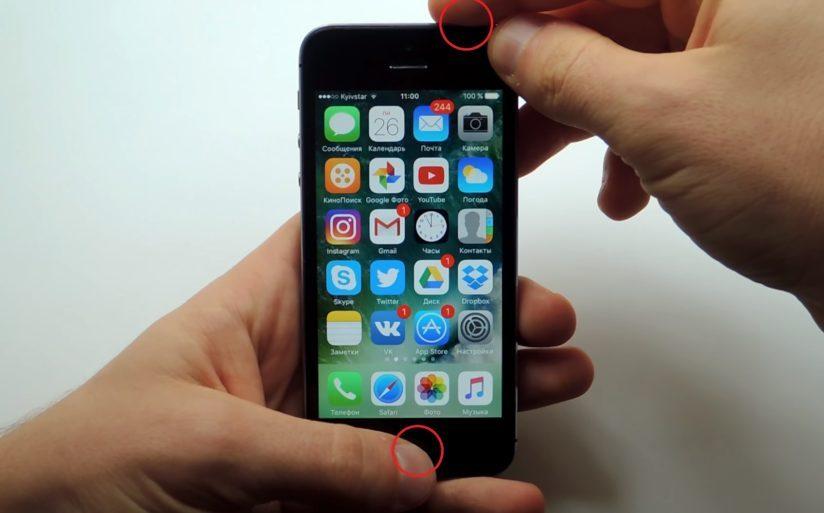
Обычно данный процесс занимает 1-2 минуты и восстанавливает подключение к Интернету у большинства пользователей.
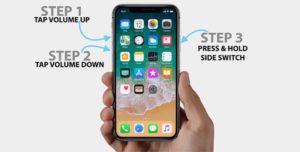
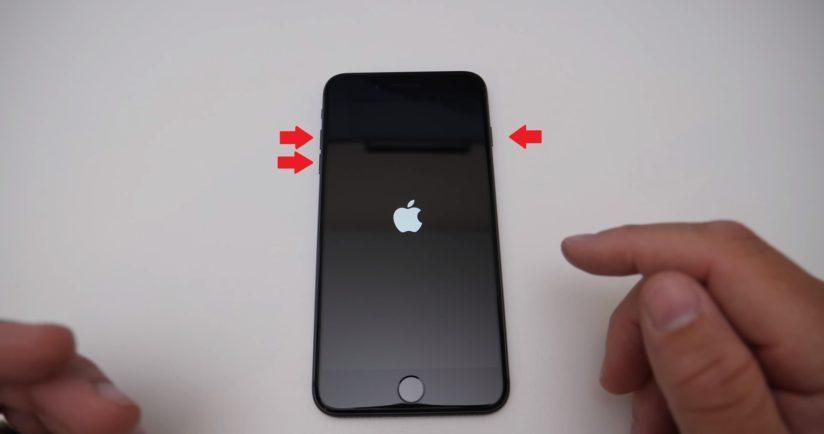
Для Айфона 7, 8 и X, способ отличается:
1. Быстро нажмите и сразу отпустите кнопку увеличения громкости. 2. Быстро нажмите и отпустите кнопку уменьшения громкости. 3. Зажмите боковую кнопку (Выкл/Вкл), пока не увидите логотип Apple.
Удалите и повторно вставьте SIM-карту
Если проблема до сих пор не устранена, попробуйте удалить и заново установить SIM-карту. Вот как это правильно сделать:
1. Выключите iPhone. 2. С помощью скрепки или инструмента для извлечения SIM-карты откройте лоток. 3. Осторожно выньте SIM из лотка. 4. Проверьте ее на наличие повреждений или царапин. 5. После того, как вы убедились в отсутствии каких-либо повреждений, установите SIM-карту обратно в лоток. 6. Убедитесь, что SIM-карта защищена. 7. Вставьте SIM-лоток таким же образом, как и при его удалении из смартфона. 8. Включите iPhone.
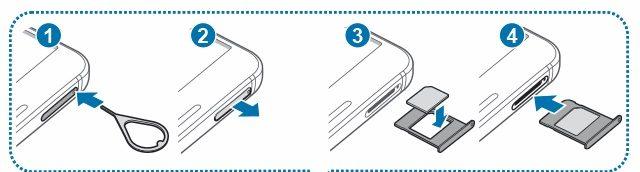
Важно: 1. Обязательно используйте только лоток SIM, который идет в комплекте с устройством. 2. Если SIM-карта повреждена или не помещается в лоток, обратитесь к оператору для рекомендаций.
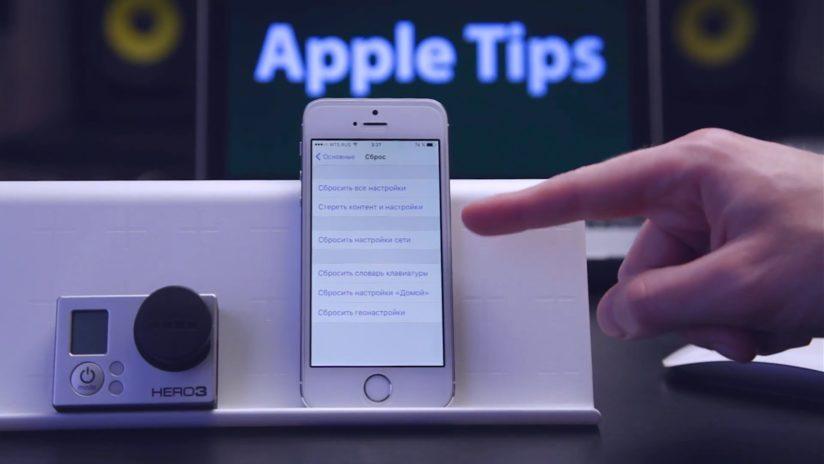
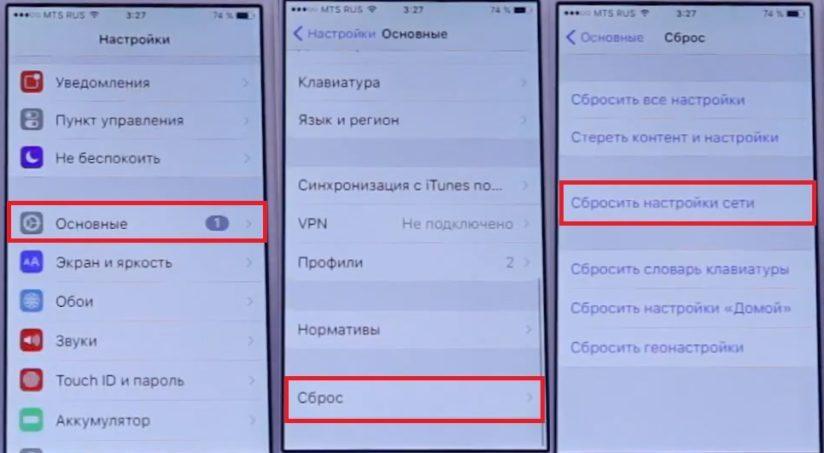
Сбросить настройки сети на iPhone
Если после внесения некоторых изменений в настройках сети вашего iPhone возникают проблемы с сигналом, вы можете выполнить откат к предыдущей конфигурации или сброс настроек сети.
Обратите внимание, что последнее может привести к удалению информации о сети, включая Wi-Fi пароли. Прежде чем продолжить, рекомендуем создать резервную копию информации.
Обновление IOS до последней версии
Если после выполнения всех вышеуказанных процедур устранить проблему не удалось, вполне возможно, что причиной может быть отсутствие последних обновлений на вашем iPhone.
Восстановление вашего iPhone (Factory Reset)
Если проблема не устранена, или вы по-прежнему не можете подключиться к сети, даже после обновления, ваш следующий вариант – восстановление заводских настроек вашего iPhone.
Процесс сотрет все c вашего устройства, включая информацию и настройки, а также удалит все ошибки, затрагивающие системный реестр iPhone, и затем установит последнюю версию прошивки.
Чтобы восстановить iPhone через iTunes, вы должны иметь под рукой компьютер (Windows или Mac), который использует последнюю ОС и последнюю версию программного обеспечения iTunes, чтобы предотвратить какие-либо проблемы совместимости системы в процессе.
После того, как вы все установили, выполните следующие действия, чтобы восстановить устройства к заводским настройкам:
Выше перечисленные способы, должны помочь с проблемой: пропал интернет на Айфоне, в большинстве ситуаций. Если у вас есть свои варианты решения этой проблемы, напишите о них в комментариях.
Часто пользователи задаются вопросом: почему пропала связь на айфоне? Иногда такое случается при на наличие хорошего сигнала сотовой сети и значка 3G, на iPhone пропадает мобильный интернет, то проблемы могут быть связаны либо с sim-картой, либо с настройками устройства. Сегодня мы расскажем что делать если, на айфоне пропадает сеть.
Возможно проблема возникла с SIM-картой:
- Достаньте SIM-карту и протрите ее. Со временем карта могла окислиться, что вызывает сбои в работе.
- Переставьте SIM-карту в другое устройство и проверьте стабильность работы мобильного интернета.
- Если и на другом гаджете возникает подобная проблема с мобильным интернетом, то обратитесь в салон связи вашего сотового оператора и замените симку.
Пропадает сеть на iPhone, что делать
Устраняем проблему в настройках устройства:
- Нажимаем на Сбросить_настройки_сети.
- Перезагружаем iPhone.
- Повторно подключаемся к своему сотовому оператору.
Почему в iPhone пропадает сеть, что делать:
- поможет только перепрошивка смартфона или планшета;
- загрузка данных из последней сохраненной в iCloud резервной копии.
Часто задаваемые вопросы пользователей, почему перестал работать интернет на iPhone
Почему пропадает связь на айфон 6 (7) — пользователи в большинстве случаев жалуются на проблемы с интернетом именно у данных моделей смартфонов от Apple, возможно телефоны не полностью был адаптирован под программное обеспечение и связь в России. Именно поэтому может возникать конфликт между ПО устройства и сим — картой. Следует обновить прошивку гаджета до последней версии, тогда проблема устранится.
Постоянно пропадает сеть на iPhone — такое может случаться, если сим — карта отходит от контактов в гнезде смартфона. Следует плотнее зафиксировать карту при помощи бумаги или картона.
Не работает мобильный интернет на iPhone — отсутствие мобильного интернета или айфон не заходит в интернет, может быть связано с неуплатой, или с тем, что закончился трафик, который входит в основной пакет услуг связи у вашего оператора.
Почему на айфоне пропадает сеть билайн (мегафон) — часто у мобильных операторов нет покрытия сети в отдаленных районах. Следует проверить наличие сети в вашем районе, если не работает на только интернет, но и нет сигнала.
Если пропадает 3G (мобильный интернет) на айфоне, то проблема может возникнуть из-за работы оператора. НАпример, ведуться работы на вышке.
Еще одной причиной может быть нахождение устройства на холоде или жаре. Если вы долго были на морозе или, наоборот, оставили телефон под прямыми лучами палящего солнца, то интернет на iPhone может «глючить». После того, как температура устройства нормализуется, нормальная работа гаджета восстановится автоматически.
Теперь вы знаете, почему на айфоне нет интернета, и сможете самостоятельно решить возникшую проблему.

Консультант сайта appleiwatch.name, соавтор статей. Работает с продукцией Apple более 10 лет.


