

Приобретение нового телефона — это определенно увлекательное занятие! Когда мы получаем новый смартфон, первое, что мы делаем, — это переносим наши данные. Излишне говорить, что наши контакты — это самая важная вещь в нашем телефоне, и их потеря может стать кошмаром. Поэтому, если вы обзавелись новым iPhone, вам следует сначала попытаться переместить свои контакты. Чтобы научить вас переносить контакты с iPhone на iPhone без iCloud, я придумал это руководство. Поскольку iCloud может быть немного сложным в использовании, я включил в публикацию 4 различных способа переноса контактов без iCloud.

- Перенесите контакты с айфона на айфон с помощью MobileTrans — Перенос данных телефона
- MobileTrans — Перенос телефона
- Как перенести контакты с iOS на iOS через iTunes
- Перенесите контакты на новый iPhone с вашей SIM-картой
- Как перенести контакты с iPhone на iPhone через AirDrop
- Заключение
- Перенос приложений с Айфона на Айфон
- Как перенести Сбербанк на новый Айфон
- Перенос приложений через iMazing
- Не открывается Сбербанк Онлайн — что делать
- IMazing — безопасно или нет
- Быстрый старт
- ICloud
- ITunes или Finder
- Что нужно для прямого переноса данных
- Как перенести данные без iCloud
- Артём Суровцев
- Как перенести данные, если на руках старый и новый iPhone
- Сохраните все удаленные из App Store приложения на компьютер для дальнейшего восстановления
- Создайте актуальный бекап старого iPhone
- Соедините старый и новый iPhone для переноса данных
- Начните процедуру переноса данных
- Вручную перенесите сохраненные ранее приложения
- Как перенести данные, если старый iPhone нужно отдать заранее
- Восстановите данные из бекапа на новом iPhone
- Восстановите сохраненные копии удаленных приложений
- Решение 1. Перенос с айфона на айфон через Tenorshare iCareFone
- Решение 2. Передать все фото через AirDrop
- Решение 3. Сихронизировать все данные через резервную копию iTunes
- Решение 4. Переместить все данные через резервную копию iCloud (Если вы хотите пробовать)
- Как перенести приложения с iPhone на iPhone 12/13/14 с помощью Quick Start
- Как обмениваться приложениями с iPhone на iPhone с помощью AirDrop
- Как переместить приложения с iPhone на iPhone с помощью iTunes
- Как обмениваться приложениями с iPhone на iPhone с помощью iCloud
- Передача данных с iPhone на iPhone с помощью MobileTrans
- MobileTrans — Передача Данных Телефона
- Вывод
- Перед переносом данных с iPhone создаем резервную копию
- Три основных способа переноса данные с одного айфона на другой
- Как передать данные с айфона на айфона при помощи функции «Быстрое начало»?
- Как перебросить данные резервной копии из хранилища iCloud?
- Как передать резервную копию из сервиса iTunes?
- Какие проблемы могут возникнуть при передачи файлов со старого устройства на новое?
- Как передать части данных с айфона на айфон?
- Как перенести фото с одного iPhone на другой через iCloud
- Как перенести фото с одного iPhone на другой через AirDrop
- Перенос фото и видео при помощи файлового менеджера или стороннего приложения
Перенесите контакты с айфона на айфон с помощью MobileTrans — Перенос данных телефона
Если вы ищете самый простой способ переноса контактов с одного устройства iOS на другое, то MobileTrans – Перенос данных телефона — это то, что вам нужно. Всего одним щелчком мыши вы можете напрямую перенести данные с одного телефона на другой. Помимо переноса данных с iPhone на iPhone или с андроида на андроид, программа также может перемещать данные между устройствами iOS и Android.
MobileTrans — Перенос телефона
Перенос всех с андроида на андроид одним щелчком мыши
- Легко перенести более 18 типов данных, включая контакты, музыку, сообщения, заметки, приложения, фотографии, видео и многое другое.
- Важные данные из WhatsApp могут быть переданы между более чем 6,000 мобильными устройствами.
- Перенесите данные на новый телефон андроид без сброса настроек.
В настоящее время MobileTrans — Перенос данных телефона поддерживает 17 различных типов данных. Сюда входят контакты, журналы вызовов, фотографии, видео, аудио, заметки, календари, приложения и многое другое. Чтобы узнать, как перенести контакты с iPhone на iPhone без iCloud, выполните следующие шаги:
Шаг 1: Запустите инструмент «MobileTrans»(на русском)
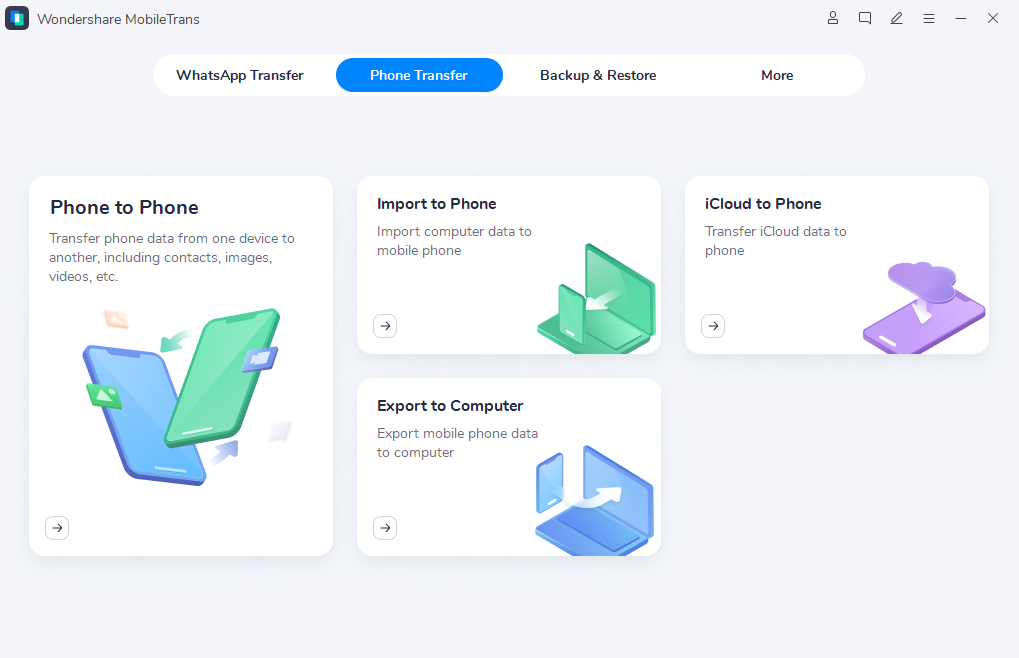
Сначала вам нужно установить приложение в своей системе и запустить его для переноса ваших данных. На экране приветствия MobileTrans выберите вариант «Перенос данных телефона».

Шаг 2: Подключите свои устройства iOS
Затем подключите оба устройства iOS к системе, используя рабочие кабели lightning, и позвольте приложению обнаружить их. В интерфейсе программы вы увидите информацию о ваших моделях iPhone, отмеченных как «Источник» или «Место назначения». Здесь вы сможете воспользоваться кнопкой «Поменять местами», чтобы установить ваш новый iPhone в качестве целевого устройства.
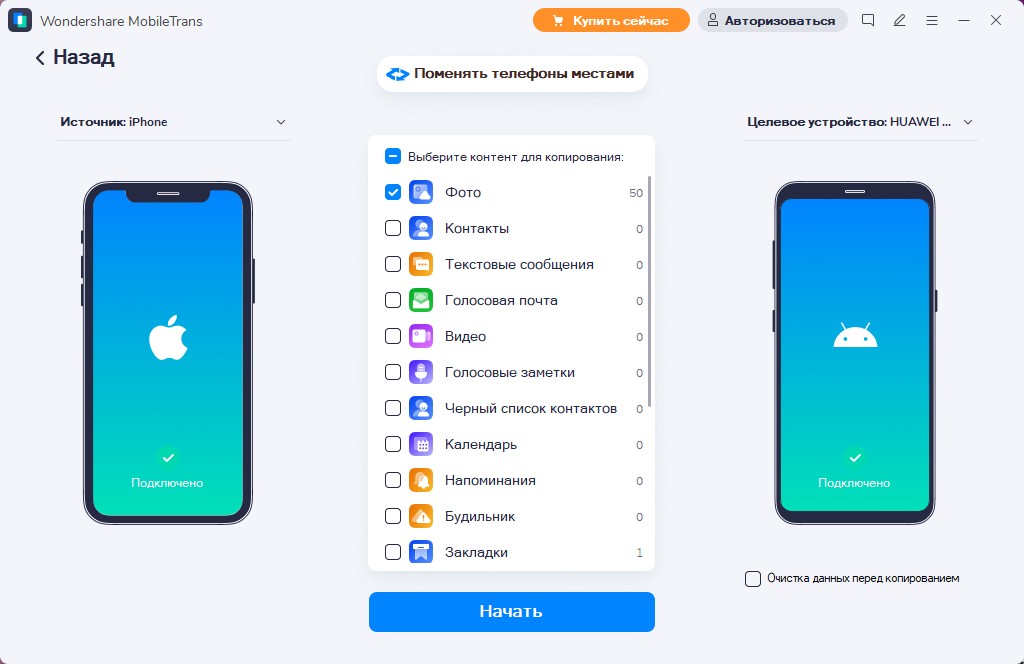
Шаг 3: Перенесите свои контакты
Теперь вы можете просмотреть список поддерживаемых типов данных посередине, которые вы можете перенести на свой новый iPhone. Здесь вы можете выбрать «Контакты» или любой другой тип данных, которые нужно перенести. При желании вы также можете очистить память целевого устройства перед копированием данных.
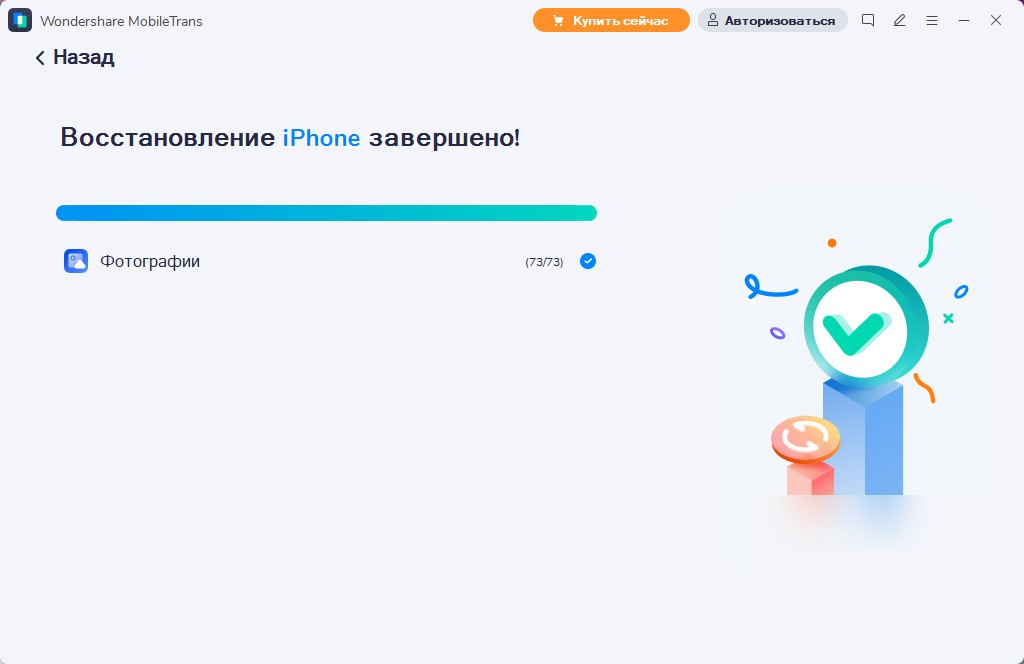
В конце приложение сообщит вам о завершении переноса ваших контактов. Теперь вы можете без каких-либо проблем получить к ним доступ на своем новом iPhone.
Как перенести контакты с iOS на iOS через iTunes
В идеале iTunes — это популярное и бесплатное настольное приложение, разработанное Apple для управления нашими устройствами iOS. С его помощью вы можете создать резервную копию хранилища iPhone на своем компьютере, а затем восстановить его. Кроме того, есть возможность синхронизировать ваши контакты с iTunes. Чтобы узнать, как перенести контакты с iPhone на iPhone без iCloud, вы можете воспользоваться этими двумя методами.
Вариант 1: Создайте резервную копию и восстановите свои данные
При желании вы можете сначала создать обширную резервную копию вашего существующего устройства iOS в iTunes и восстановить ее на своем новом iPhone. Чтобы это сработало, обе модели iPhone должны работать на одних и тех же версиях iOS.
Сначала просто подключите свой старый iPhone к системе, запустите iTunes и перейдите к его сводке. Здесь перейдите в раздел «Резервные копии» и нажмите кнопку «Создать резервную копию сейчас», чтобы сохранить свои контакты и другие типы данных. Только убедитесь, что вы сделали резервную копию на «этом компьютере», а не в iCloud.


Вариант 2: Синхронизируйте контакты с iTunes
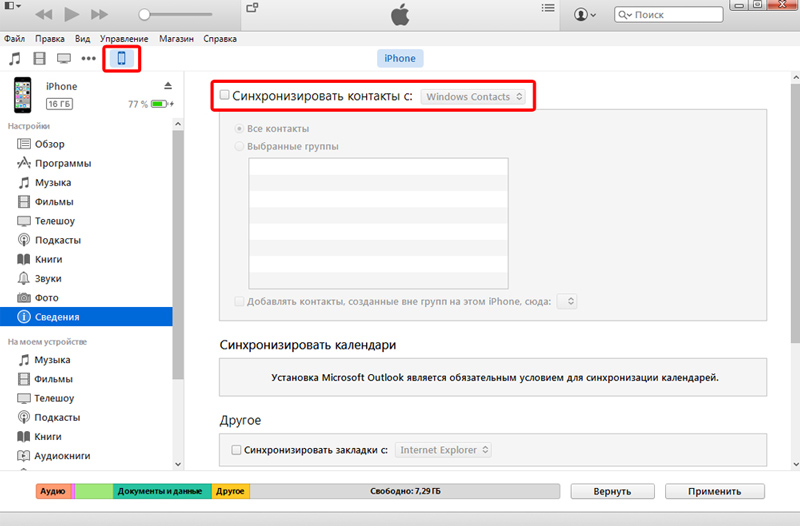
Это еще один способ, который расскажет вам, как перенести контакты с iPhone на iPhone без iCloud. Все, что вам нужно сделать, это подключить iPhone к компьютеру, запустить iTunes и перейти на вкладку «Информация». Отсюда вы можете выбрать синхронизацию контактов с iPhone на iTunes.

Выберите синхронизацию всех контактов и нажмите кнопку «Синхронизировать», чтобы сделать их доступными в iTunes. Позже вы можете сделать то же самое со своим новым iPhone. На этот раз, когда вы нажмете кнопку «Синхронизировать», контакты из iTunes будут скопированы на ваше новое устройство iOS.
- • Запутанный и затратный по времени метод
- • Проблемы совместимости
Перенесите контакты на новый iPhone с вашей SIM-картой
Если вы переходите с Android или у вас уже есть контакты, хранящиеся на вашей SIM-карте, вы можете попробовать этот метод переноса. Поскольку в наши дни SIM-карты имеют объем памяти до 256 КБ, они могут легко хранить тонны контактов в простом формате. Чтобы узнать, как перенести контакты с iPhone на iPhone без iCloud, вам просто нужно переставить SIM-карту со старого устройства на новое.
Шаг 1: Экспортируйте контакты на вашу SIM-карту

Шаг 2: Экспортируйте контакты на iPhone
Теперь просто извлеките SIM-карту из своего устройства и воспользуйтесь SIM-инжектором, чтобы вынуть лоток для SIM-карты из вашего iPhone. Поместите SIM-карту и вставьте лоток обратно в iPhone.


- • Исходный телефон должен быть на базе Android
- • Дополнительные сведения о контактах в процессе часто теряются
Как перенести контакты с iPhone на iPhone через AirDrop
Наконец, если вы хотите передать свои контакты по беспроводной сети, вы также можете воспользоваться AirDrop. Для этого оба устройства iOS должны находиться рядом с включенной функцией AirDrop. Хотя для переноса ваших данных таким способом может потребоваться некоторое время, его можно реализовать в том случае, если вам нужно переместить всего несколько контактов. Чтобы узнать, как перенести контакты с iPhone на iPhone без iCloud (с помощью AirDrop), выполните следующие действия:
Шаг 1: Включите AirDrop на обоих телефонах

Шаг 2: Выберите и поделитесь своими контактами
После этого вы можете просто перейти в приложение «Контакты» на исходном iPhone и выбрать контакты для переноса. Выбрав их, нажмите кнопку «Поделиться» сверху и в вариантах передачи на целевой iPhone выберите «AirDrop».

В конце концов, вам просто нужно принять входящие данные на вашем новом iPhone, чтобы сохранить на нем переданные контакты.
- • Сложность
- • Может работать не со всеми моделями iOS
Заключение
Таким образом, вы можете легко перенести свои контакты на новый iPhone без особых проблем. Как видите, в этой публикации я перечислил четыре различных решения по переносу контактов с iPhone на iPhone без использования iCloud. Лучшим методом из них будет MobileTrans -Перенос данных телефона, так как он может переносить ваши контакты и все другие виды данных всего в один клик мыши. Вы можете установить данный инструмент и использовать его всякий раз, когда переходите на другой смартфон, чтобы не терять важные данные.
Перенести Сбербанк Онлайн с одного Айфона на другой вполне реально
Перенос приложений с Айфона на Айфон
Перенос приложений с одного iPhone на другой — манипуляция хоть и не самая очевидная, всё-таки не представляющая особых сложностей. Правда, штатный механизм прямого переноса данных на iOS, работающий по воздуху, тут не годится. Он предназначен только для трансфера сведений, которые хранятся в памяти самого смартфона, и уже действующих настроек.
А вот приложения, которые участвуют в переносе, не копируются с устройства на устройство напрямую, а просто фиксируются системой и скачиваются из App Store. Поэтому установить таким образом можно только тот софт, который официально доступен для загрузки в каталоге Apple. А к Сбербанку Онлайн, СБОЛ и другим удалённым приложениям это не относится. Но выход есть.
Как перенести Сбербанк на новый Айфон
Он заключается в использовании утилиты iMazing, о которой мы уже неоднократно рассказывали. С её помощью мы восстанавливали удалённые приложения, которых больше нет в App Store. Но немногие знают, что она также позволяет переносить приложения между iPhone и iPad, даже если они принадлежат разным людям и работают с разными аккаунтами Apple ID.
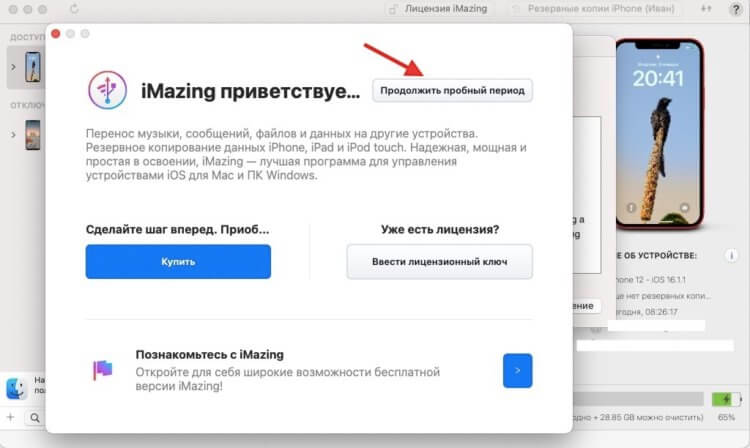
Функция переноса приложений полностью бесплатна
- Запустите iMazing и согласитесь на использование пробного периода (оформлять подписку не нужно);
- Дождитесь загрузки содержимого смартфона и перейдите во вкладку «Приложения»;

Сначала нужно подключать строго исходный iPhone, с которого переносим приложение. Не наоборот
- Найдите в списке нужное приложение, кликните на него правой кнопкой мыши и нажмите «Копировать на Mac»;
- Укажите место для сохранения и дождитесь извлечения приложения (оно может занять до 10 минут);

Копирование может занять до 10 минут
- Отключите исходный iPhone от компьютера и подключите тот, на который хотите перенести приложение;
- Откройте вкладку «Приложения» и внизу экрана выберите «Копировать на устройство»;

После переноса приложения придётся пройти процедуру настройки iPhone заново, но никакие данные не удалятся
- В окне проводника выберите скопированное ранее приложение и нажмите «Выбрать»;
- Зайдите в «Настройки» — профиль — «Локатор» и отключите функцию «Найти iPhone» (без этого ничего не получится);
- Подтвердите копирование и дождитесь его окончания.
Перенос приложений через iMazing

В отдельных случаях, как говорят, может потребоваться изменить расширение файла на .ipa, но у меня всё прошло и без этого
В некоторых случаях требуется дополнительно подтвердить действие вводом код-пароля на новом iPhone. После этого оставьте смартфон на некоторое время до окончания переноса. Это может занять примерно 10-15 минут. Так много времени iMazing требуется потому, что утилита взаимодействует не с отдельным приложением, а с целой резервной копией, извлекая IPA-файл из неё.
⚡️ПОДПИСЫВАЙСЯ НА НАШ КАНАЛ В ДЗЕНЕ И ЧИТАЙ ЛУЧШИЕ СТАТЬИ НАШИХ АВТОРОВ, ПОКА ЕЩЁ МОЖНО
Поэтому не пугайтесь, когда новый iPhone, на который вы переносите приложение, сначала перезагрузится, а потом потребует повторной активации. Так и должно быть. Несмотря на это, никакие данные с устройства не удалятся. А при повторной настройке смартфона не понадобится что-либо восстанавливать. Просто следуйте инструкциям на экране компьютера, которые предложит iMazing. В этом случае всё пройдёт быстро и безопасно.
Не открывается Сбербанк Онлайн — что делать

Впрочем, на этом всё не заканчивается. Приложение, которое вы только что установили, не будет работать сразу после переноса. Любая попытка запустить его не увенчается успехом. Для активации потребуется верификация учётной записи Apple ID того Айфона, с которого вы его переносили. Просто нажмите на иконку программы, и она самостоятельно выведет на экран диалоговое окно для ввода учётных данных.
IMazing — безопасно или нет

iMazing требует использовать учётную запись iCloud, но эти данные нужны именно для доступа к приложениям
Я понимаю, что кто-то, возможно, не решится пользоваться утилитой, которая требует раскрывать настолько чувствительные данные. Однако мы в редакции AppleInsider.ru уже неоднократно использовали iMazing для восстановления и трансфера удалённых приложений между iPhone и пока всё нормально. К программе нет никаких претензий — она предельно удобна и логична.
⚡️У НАС ЕСТЬ ТОПОВЫЙ КАНАЛ В ТЕЛЕГРАМЕ. ПОДПИСЫВАЙСЯ, ТАМ КАЖДЫЙ ДЕНЬ ВЫХОДЯТ ЛУЧШИЕ СТАТЬИ ПРО APPLE И НЕ ТОЛЬКО
Единственное неудобство — это отсутствие возможности перенести несколько приложений на iPhone разом. iMazing позволяет восстанавливать их только по очереди. Поэтому, если вам нужно перенести между Айфонами две или более программы, их придётся не только копировать строго по одному, но и переносить в том же режиме. Во всяком случае, мне функции массового копирования обнаружить не удалось.
App StoreОбзоры приложений для iOS и MacСбербанк Онлайн на АйфонеСмартфоны Apple

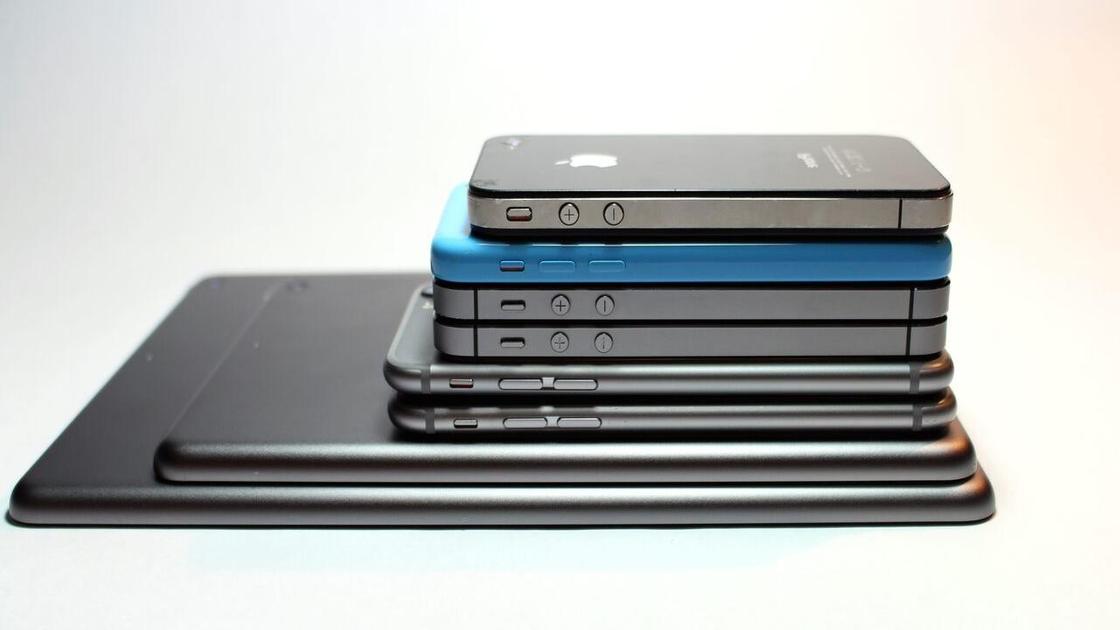
Как перенести данные с iPhone на iPhone: PIXNIO
Устройства iOS работают в собственной уникальной системе, созданной компанией Apple. В ней существуют свои законы, правила и способы управления различными функциями. Перенос данных с гаджета можно осуществить минимум тремя способами. Как это сделать, объяснили специалисты Apple.
Быстрый старт
Специалисты из Apple рассказали, что нужно сделать перед переносом данных:
- Сделайте резервное копирование данных iPhone или удостоверьтесь, что оно уже есть.
- Убедитесь, что имеете собственный идентификатор Apple ID и пароль к нему.
- Перенесите SIM-карту с iPhone или eSIM. Если для нового устройства требуется SIM-карта, отличная от имеющейся, обратитесь к оператору связи.
Новое устройство iPhone можно автоматически настроить при помощи уже имеющегося устройства iOS. Для этого Apple добавили функцию «Быстрое начало». Чтобы ей воспользоваться, выполните такие действия:
- Включите iPhone, на который планируете перебросить данные, расположите его рядом с устройством, с которого хотите выполнить перенос.
- На текущем iPhone отобразится экран, на котором будет предложено воспользоваться идентификатором Apple ID для настройки нового устройства iOS. Убедитесь, что хотите использовать именно Apple ID, затем нажмите «Продолжить». Если не видите возможности продолжить на текущем устройстве, убедитесь, что Bluetooth включен.
- Дождитесь появления анимации на новом устройстве. Держите текущий iPhone над новым устройством, затем отцентрируйте анимацию в видоискателе.
- При появлении запроса введите пароль текущего устройства на новом смартфоне и следуйте инструкциям по настройке Face ID или Touch ID на новом iPhone.
Держите устройства рядом друг с другом и подключенными к источнику питания, пока не завершится процесс переноса данных. Время передачи может варьироваться в зависимости от состояния сети и объема передаваемых данных.
При быстром старте два iPhone должны находиться рядом: Wikimedia
ICloud
Воспользоваться облачным хранилищем iCloud — второй способ от Apple переноса данных с iPhone на iPhone. Для начала создайте резервную копию данных устройства, с которого планируете перенос:
- Откройте параметры iPhone.
- Войдите в раздел под вашим именем и найдите iCloud.
- Выберите «Резервная копия iCloud».
До завершения процесса не отключайте Wi-Fi. Перенос выполните так:
- Включите новый телефон. Должен появиться приветственный экран.
- Следуйте инструкциям до появления экрана Wi-Fi.
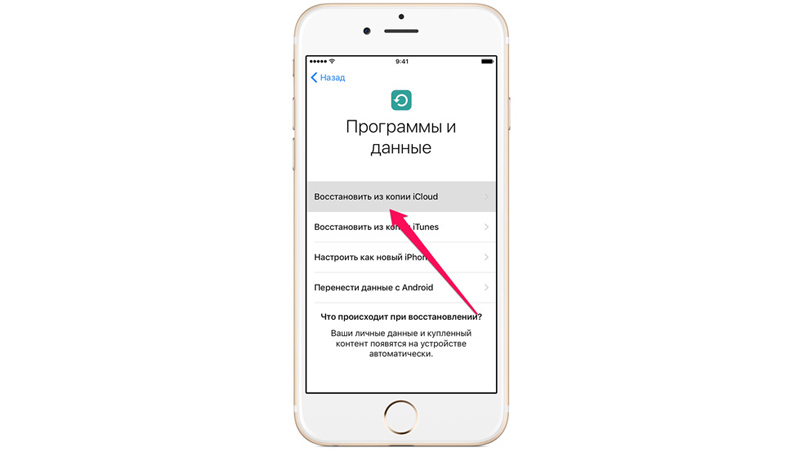
- Подключитесь к Wi-Fi, выполните действия, которые запросит система, пока не появится «Приложения и данные».
- Выберите «Восстановить из копии iCloud».
- Появится соответствующий запрос. Выберите резервную копию. Сверьте дату создания и размер, чтобы выбрать правильную копию.
До завершения всех процессов не разрывайте интернет-соединение на устройстве и не отключайте от источника питания. Дождитесь окончания восстановления, после чего выполните оставшиеся этапы настройки. По окончании передачи на новом iPhone появятся фотографии, приложения, музыка, документы и прочие данные, которые были сохранены в резервной копии.
ITunes или Finder
Если резервную копию данных старого iPhone нужно сохранить на ПК, перенести их на новое устройство поможет iTunes или Finder. Для начала создайте резервную копию на ПК. При помощи iTunes сделайте это так:
- Подключите iPhone к ПК через провод или по Wi-Fi.
- Откройте iTunes и кликните по кнопке «Устройства» (в виде телефона) в левой части интерфейса.
- Выберите «Досье».
- Нажмите «Создать резервное копирование». Здесь можете зашифровать копию.
При помощи Finder:
- Подключите смартфон к ПК.
- Откройте Finder и выберите в левом меню iPhone.
- Выберите «Создать резервную копию сейчас».
- Проверьте, завершен ли процесс.
Когда резервное копирование выполнено, перенесите данные на новый iPhone. Для этого следуйте такому алгоритму:
- Включите новый телефон, пока не появится приветственный экран. Если он уже настроен, сотрите данные (действия аналогичны, как и в предыдущем разделе).
- Следуйте инструкциям, пока не появится «Приложения и данные».
- Выберите «Восстановить с Mac или ПК с Windows».
- Подключите iPhone к компьютеру, на котором была создана резервная копия данных предыдущего телефона.
- Откройте iTunes или Finder на ПК, выберите устройство.
- Настройте при необходимости доверие ПК для смартфона. Для этого разблокируйте его и выберите «Доверять», когда появится соответствующее уведомление.
- Выберите «Восстановить из копии», а затем резервную копию. Убедитесь в правильности копии по дате создания.
- Если необходимо перенести данные из зашифрованной копии, введите пароль. Учтите, если резервная копия не зашифрована, данные приложений «Здоровье» и «Активность» перенесены не будут.
Перенести данные при помощи ПК поможет iTunes: Flickr
Эти действия предназначены для новых устройств, в которые нужно загрузить сразу все данные старого iPhone. Если необходимо перебросить несколько фотографий или документы, воспользуйтесь AirDrop, Bluetooth (при этом два телефона должны находиться рядом) или облачным хранилищем Google Диск. Это хороший способ, когда нужно перенести данные на расстоянии.
Выбирайте лучший и максимально удобный способ передачи данных с одного гаджета на другой. Описанные варианты позволяют безопасно переносить информацию с одного устройства на другое без особых хлопот и в считанные минуты.
Оригинал статьи: https://www.nur.kz/technologies/instructions/1712411-obnaruzen-sposob-ubit-luboj-iphone/
Одной из крутых фишек экосистемы Apple является быстрый и удобный перенос данных с одного айфона на другой. Если раньше для этого нужно было использовать iCloud, то сейчас есть и прямой перенос данных между смартфонами.
Этот способ быстрее и подойдет тем, у кого бекап iPhone не помещается в облако Apple. Или если нет быстрого Wi-Fi рядом.
? Спасибо re:Store за полезную информацию. ?
Что нужно для прямого переноса данных
▪️пара айфонов с iOS 12.4 или более новой версией мобильной ОС
▪️кабель USB – Lightning из комплекта от любого iPhone
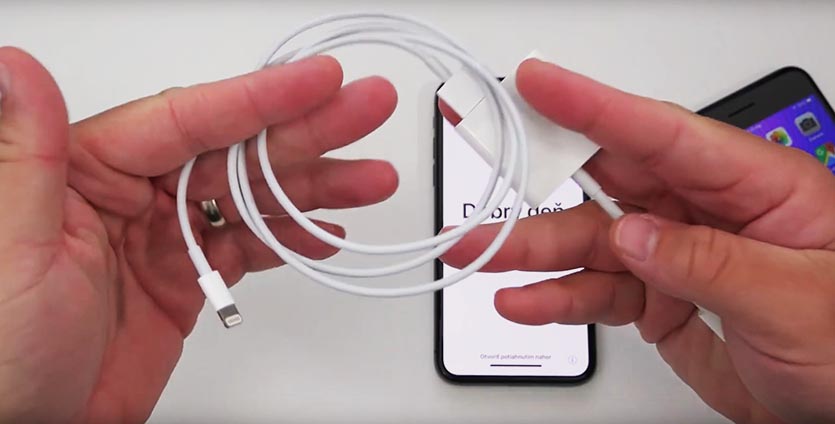
▪️переходник Apple Lightning на USB 3.0, чтобы напрямую подключить один смартфон к другому.
Можно произвести перенос без проводов, но на это уйдет больше времени и потребуется доступная Wi-Fi сеть.
Как перенести данные без iCloud
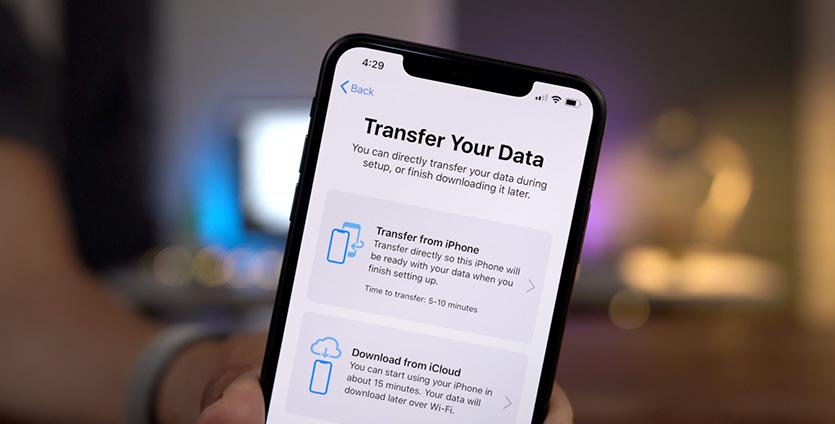
Для удобства устройство, с которого будут переноситься данные, назовем “старым”, а второй смартфон – “новым”.
1. Включаем Wi-Fi и Bluetooth на обоих смартфонах, они должны находиться недалеко друг от друга.
2. Новый iPhone должен быть сброшен до заводских настроек или находиться на этапе активации.
3. Старый iPhone заметит новое устройство и предложит произвести перенос данных.
4. После подтверждения на новом смартфоне увидите специальную анимацию, которую нужно отсканировать при помощи камеры старого.
5. На новом iPhone потребуется произвести несколько настроек, задать пароль разблокировки и активировать Face ID/Touch ID.
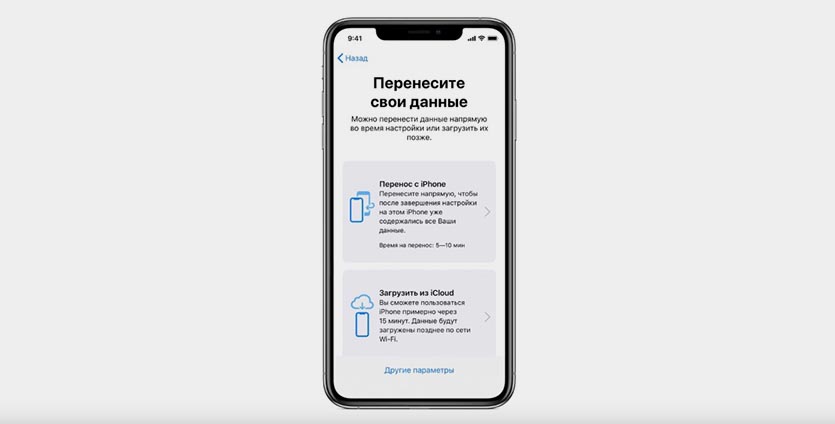
6. Далее выбираем прямой перенос без iCloud и при наличии кабеля с переходником подключаем один iPhone к другому.
7. Через несколько минут данные будут перенесены, новый смартфон перезагрузится и докачает все необходимые приложения.
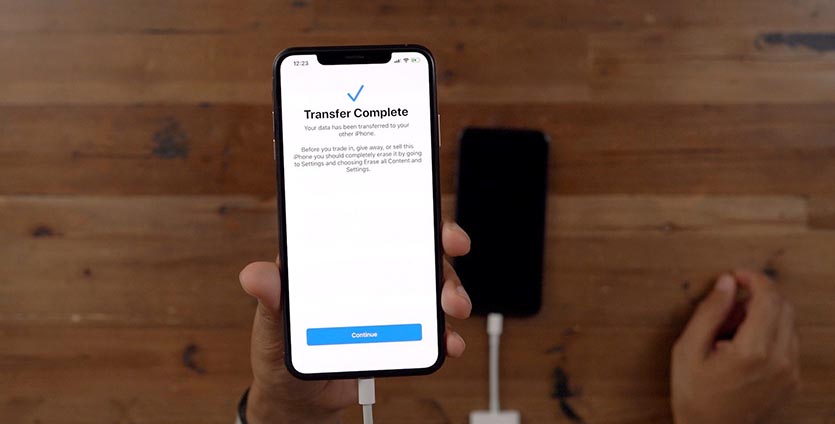
В процессе такого трансфера данных не переносится лишь привязка к Apple Watch и добавленные карты в Apple Pay, их придется настроить вручную.
Никакого интернета не нужно.
Артём Суровцев
Люблю технологии и все, что с ними связано. Верю, что величайшие открытия человечества еще впереди!
Многие пользователи после старта продаж новых айфонов решили обновить свои гаджеты. При этом актуальным остается вопрос переноса данных с одного смартфона на другой.
Если раньше было достаточно стандартных средств восстановления данных от Apple, то сейчас часть операций придется проделать вручную. Все дело в удаленных из App Store приложениях, которые при автоматическом переносе данных не появятся на новом iPhone.
Сейчас расскажем, как быстро и правильно перенести всю информацию со старого iPhone на новый и при этом не потерять настройки, приложения или контент с устройства.
💡 Кстати, при покупке нового iPhone в re:Store специалисты
перенести все данные со старого смартфона на новый.
Как перенести данные, если на руках старый и новый iPhone
Проще всего осуществить перенос данных между старым и новым смартфонами, когда оба гаджета находятся рядом. Кроме этого вам потребуется компьютер и доступная Wi-Fi сеть. А для ускорения процесса пригодится еще парочка аксессуаров.
Сохраните все удаленные из App Store приложения на компьютер для дальнейшего восстановления
Какой бы способ переноса данных вы не выбрали, удаленный из магазина Apple приложения автоматически не перенесутся на новое устройство. Их придется сохранять и восстанавливать вручную.
Для этого нужно сделать следующее:
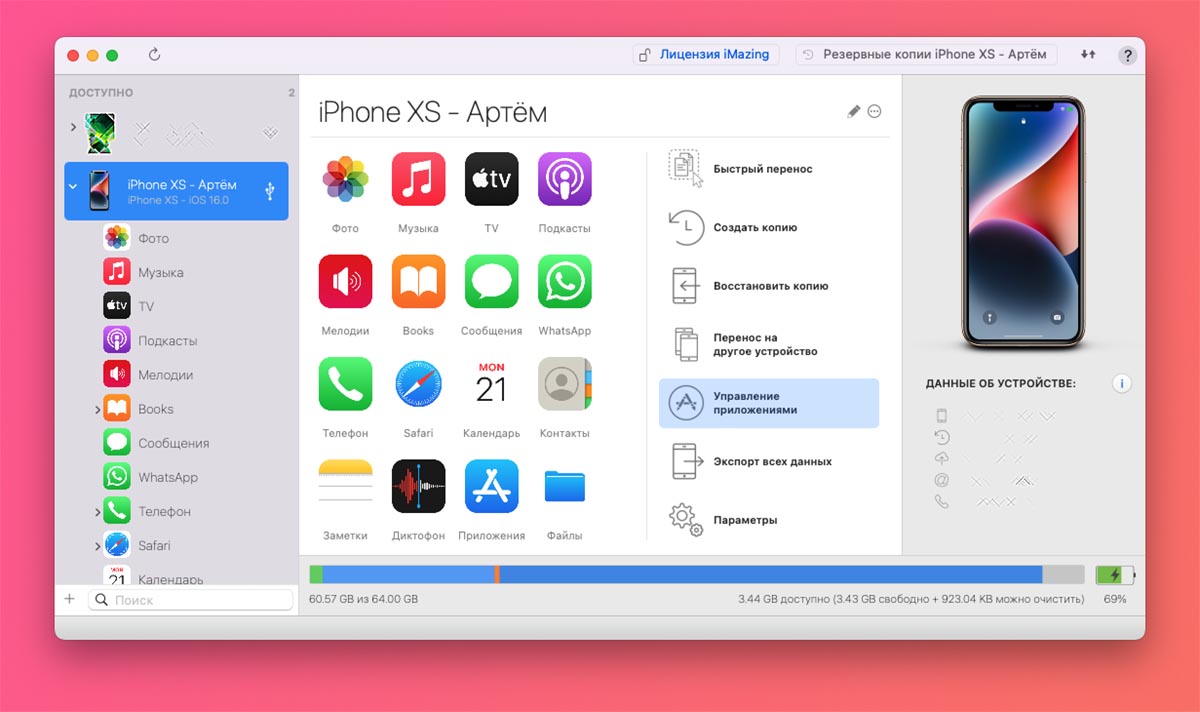
▶ Подключите старый iPhone к компьютеру при помощи кабеля.
▶ Запустите приложение iMazing, разблокируйте подключенный айфон и выдайте все необходимые разрешения.
▶ Откройте раздел Управление приложениями – Устройство.
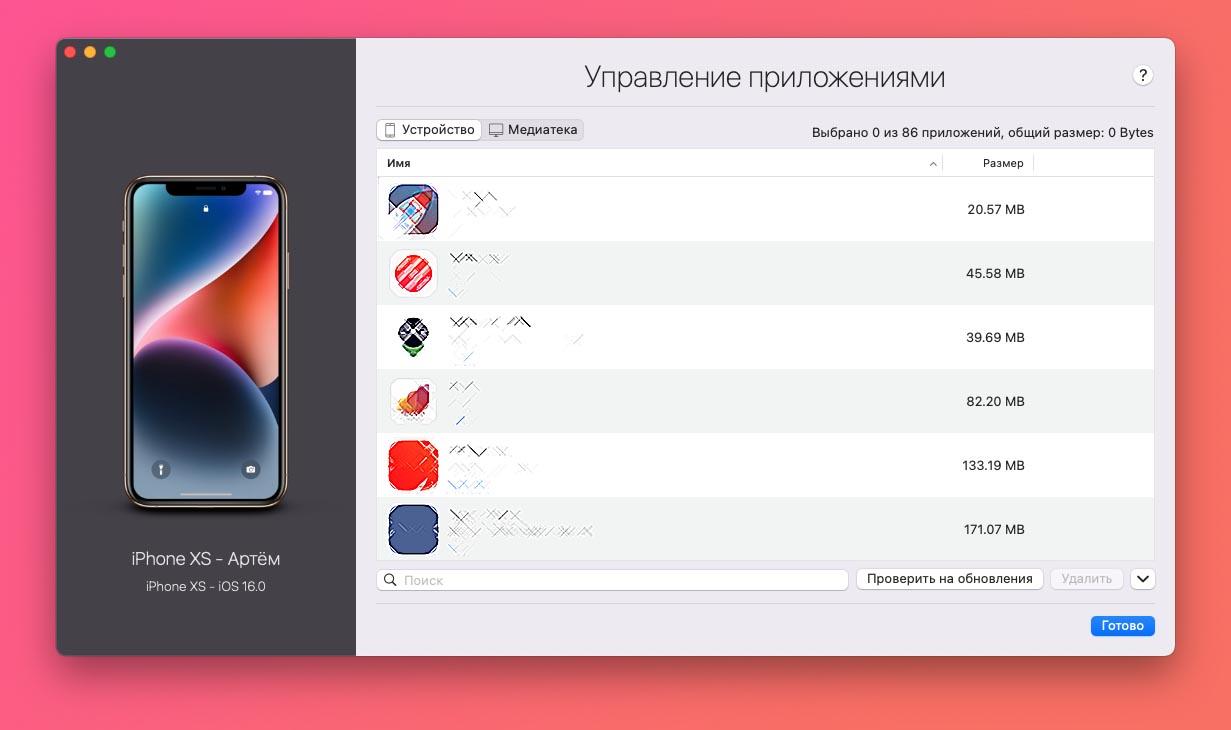
▶ Найдите установленные на смартфоне приложения, которые нужно сохранить на компьютер. Это клиенты удаленных банков СБОЛ/Сбер, Альфа-Банк/Деньги пришли, ВКонтакте, VK Музыка, Мессенджер, Mail.ru и другие утилиты и игры.
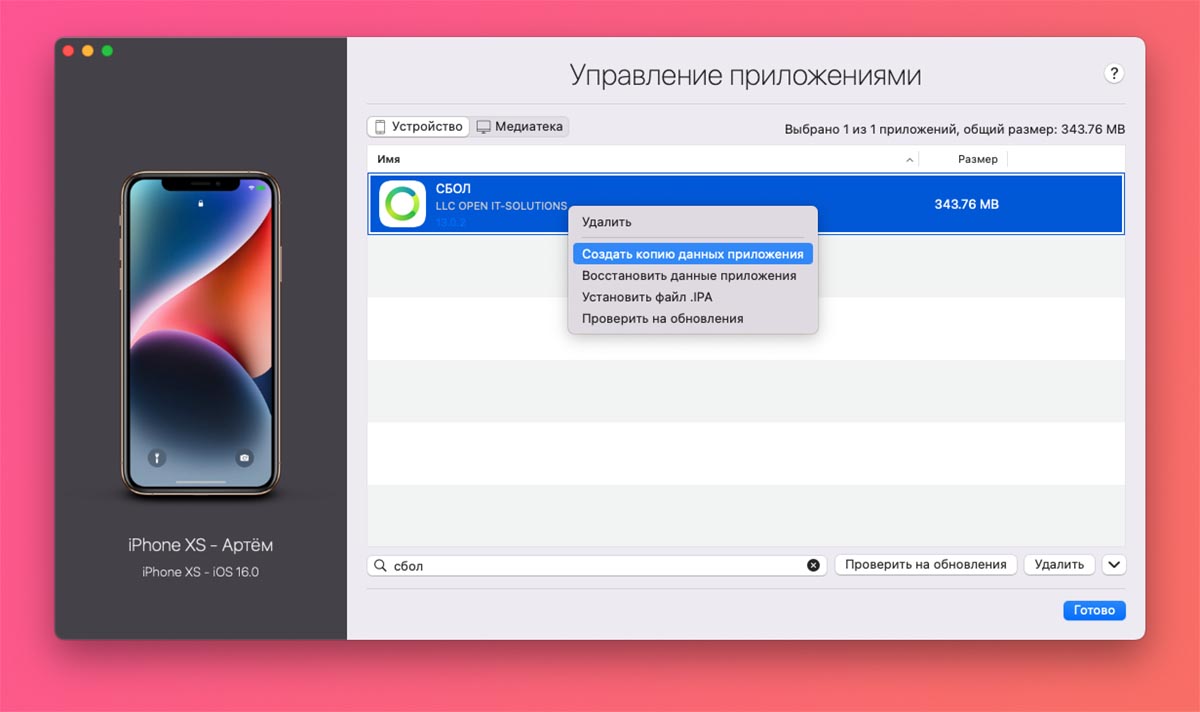
▶ Через контекстное меню выберите пункт Создать копию данных приложения и укажите место сохранения копии на компьютере.
Так вы сможете создать локальный бекап любых приложений и игр с iPhone для дальнейшего переноса на новое устройство.
Создайте актуальный бекап старого iPhone
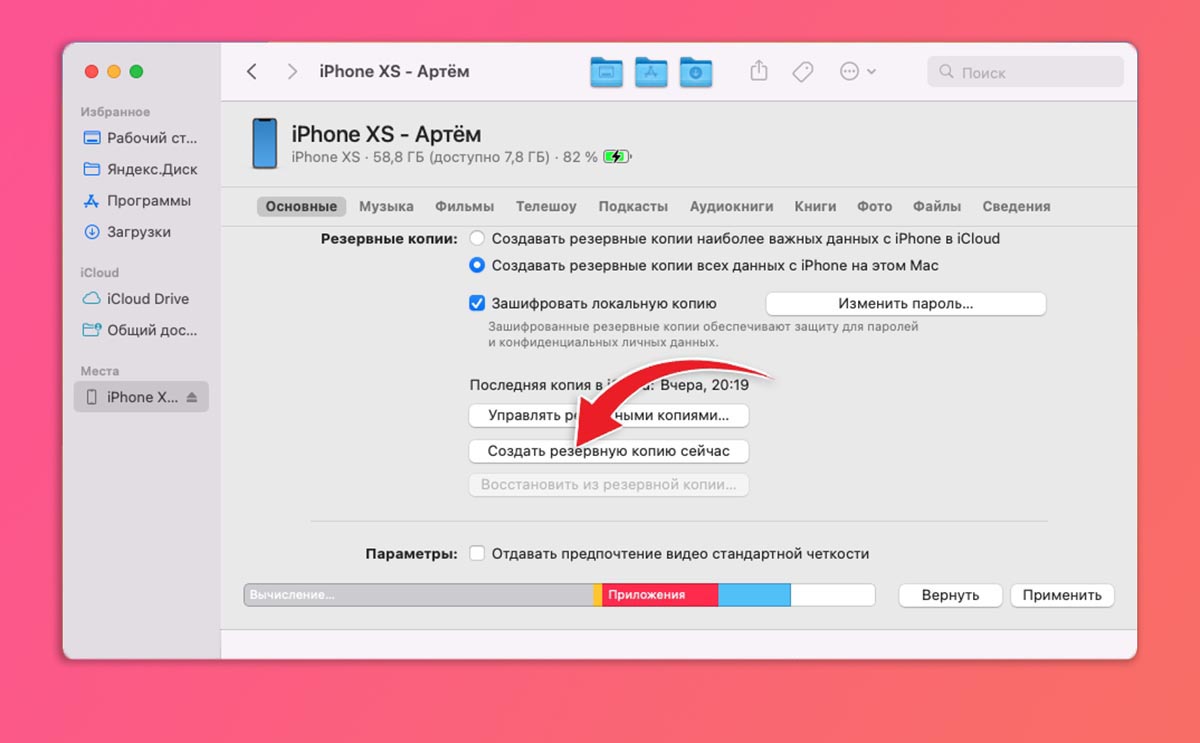
Обязательно сделайте актуальную резервную копию данных на случай, если что-то пойдет не так. Это может быть как локальный бекап на компьютере, так и облачная копия в iCloud.
В тему: Как создать надежную резервную копию iPhone перед «быстрым» отъездом. Несколько вариантов
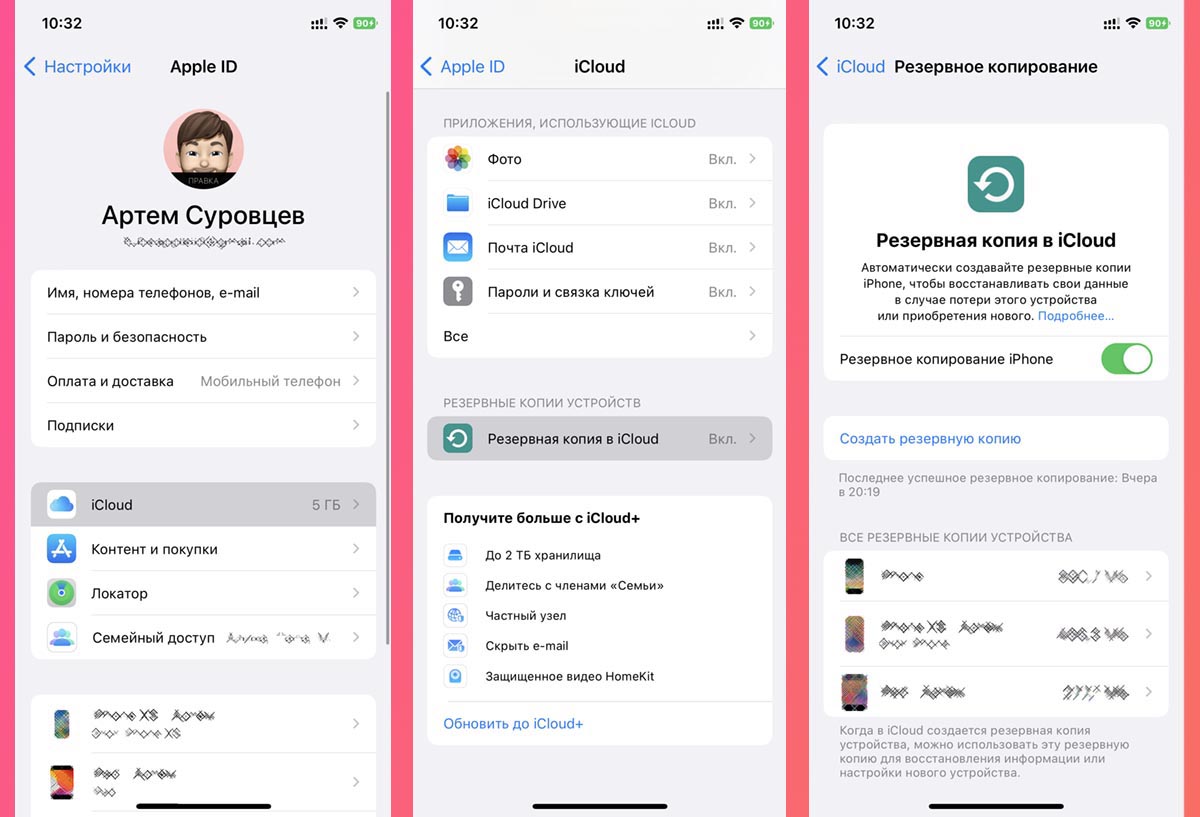
▶ Для создания облачной копии перейдите в Настройки – Учетная запись Apple ID – iCloud – Резервная копия в iCloud и выберите пункт Создать резервную копию сейчас.
▶ Чтобы создать локальный бекап на компьютере в Finder (в macOS Catalina и новее) или iTunes (в более ранних версиях операционной системы Apple либо на Windows-ПК) нужно найти подключенный гаджет и выбрать пункт Создать резервные копии всех данных с iPhone на этом Mac.
Соедините старый и новый iPhone для переноса данных
Еще в iOS 12 купертиновцы добавили возможность подключать смартфоны друг к другу при помощи кабеля для быстрого переноса данных. Для этого потребуется любой “шнурок” с Lightning-коннектором и переходник USB-Lightning для подключения ко второму гаджету.
▶ Если пара нужных аксессуаров есть в наличии, следует соединить смартфоны между собой.
▶ Если же хотите осуществить перенос без проводов, убедитесь, что оба смартфона подключены к одной Wi-Fi сети и разблокированы.
Начните процедуру переноса данных
▶ Новый iPhone должен быть сброшен до заводских настроек и находиться на начальной стадии настройки (после подключения к Wi-Fi).
▶ Старый iPhone должен находится рядом с включенными модулями Wi-Fi и Bluetooth.
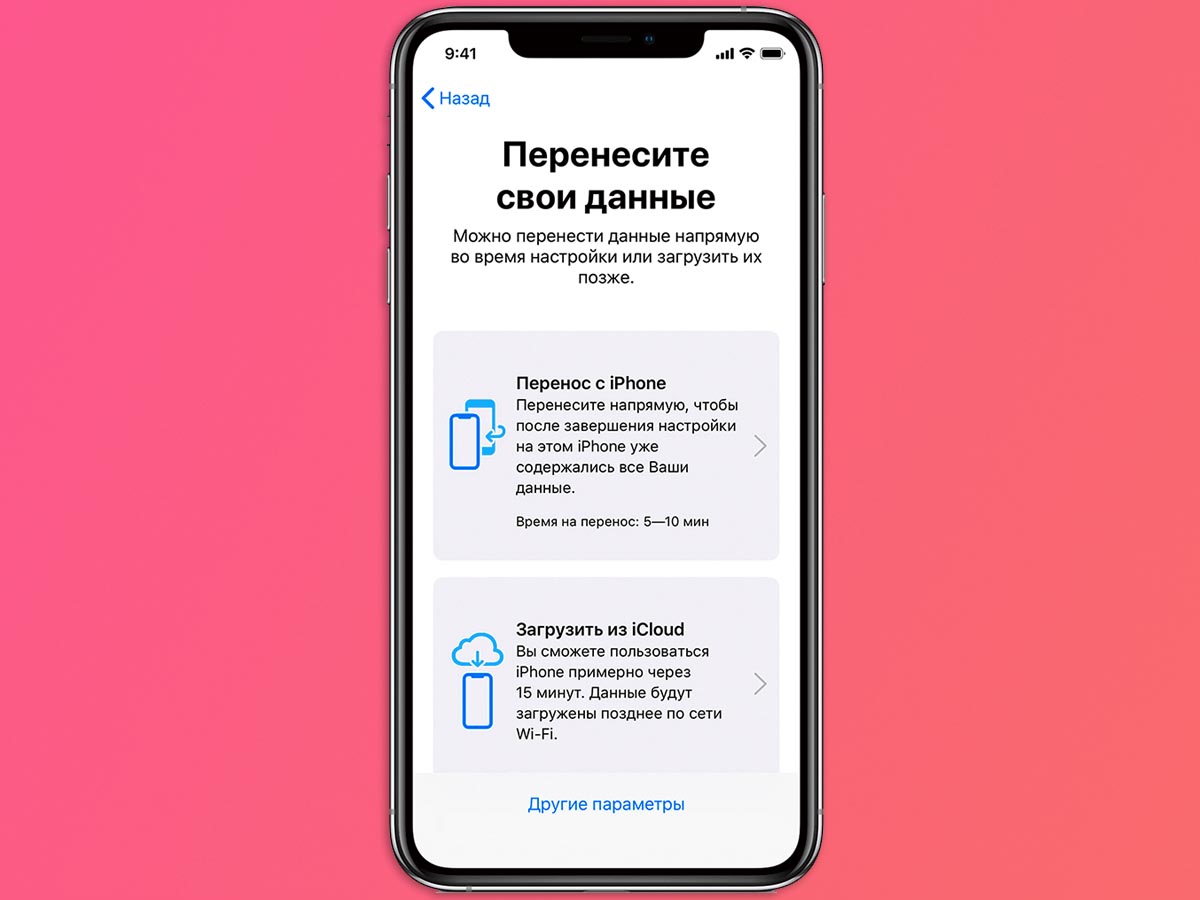
▶ Процедура переноса будет предложена автоматически либо её следует инициировать на старом смартфоне по пути Настройки – Основные – Перенос или сброс iPhone – Приступить.
▶ В меню доступных вариантов переноса следует указать прямое копирование данных и дождаться окончания процесса.
В зависимости от объема переносимой информации и скорости Wi-Fi подключения, процедура может занять от нескольких минут до нескольких часов.
Вручную перенесите сохраненные ранее приложения
В автоматическом режиме будут перенесены все данные кроме программ и игр, которые были удалены из App Store. Для этого мы скопировали их на компьютер заранее.
Для восстановления приложений из бекапа на новом iPhone сделайте следующее:
▶ Подключите новый iPhone к компьютеру при помощи кабеля и запустите утилиту iMazing.
▶ Откройте раздел Управление приложениями.
▶ В меню выберите пункт Восстановить данные приложения.
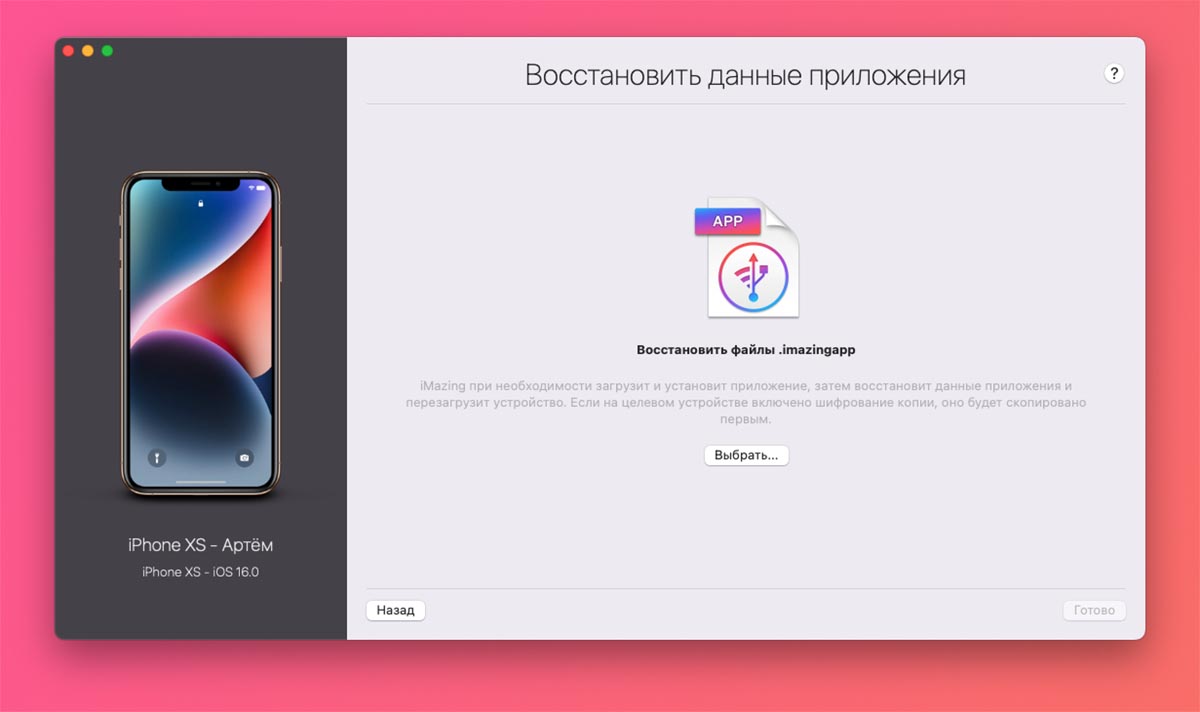
▶ Укажите место сохранения копии программы и дождитесь её переноса на новый iPhone
Процедуру следует повторить для всех сохраненных таким способом программ и игр.
Как перенести данные, если старый iPhone нужно отдать заранее
Не все пользователи могут себе позволить купить новый iPhone без продажи старого. К счастью, и в этом случае можно осуществить полный перенос данных и контента с одного девайса на другой.
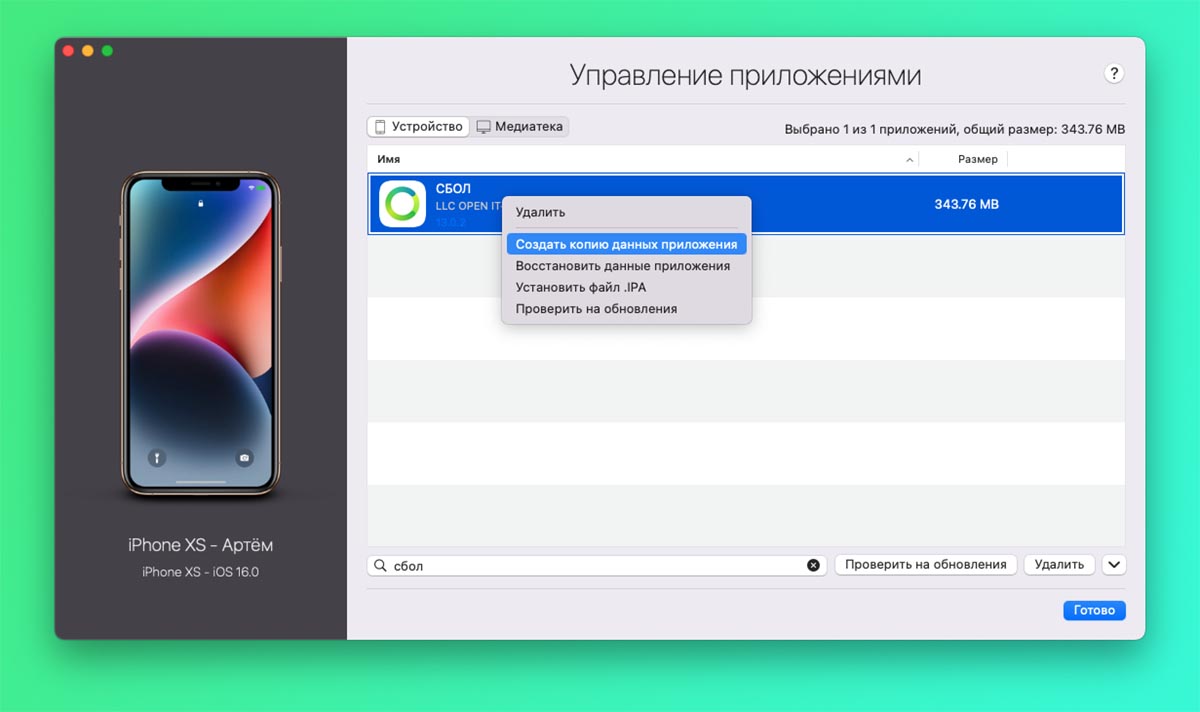
Здесь порядок действий не меняется, как и в предыдущей инструкции следует заранее сохранить приложения на компьютер через утилиту iMazing.
Никаким другим способом перенести программы и игры, которые был удалены из App Store у вас не получится.
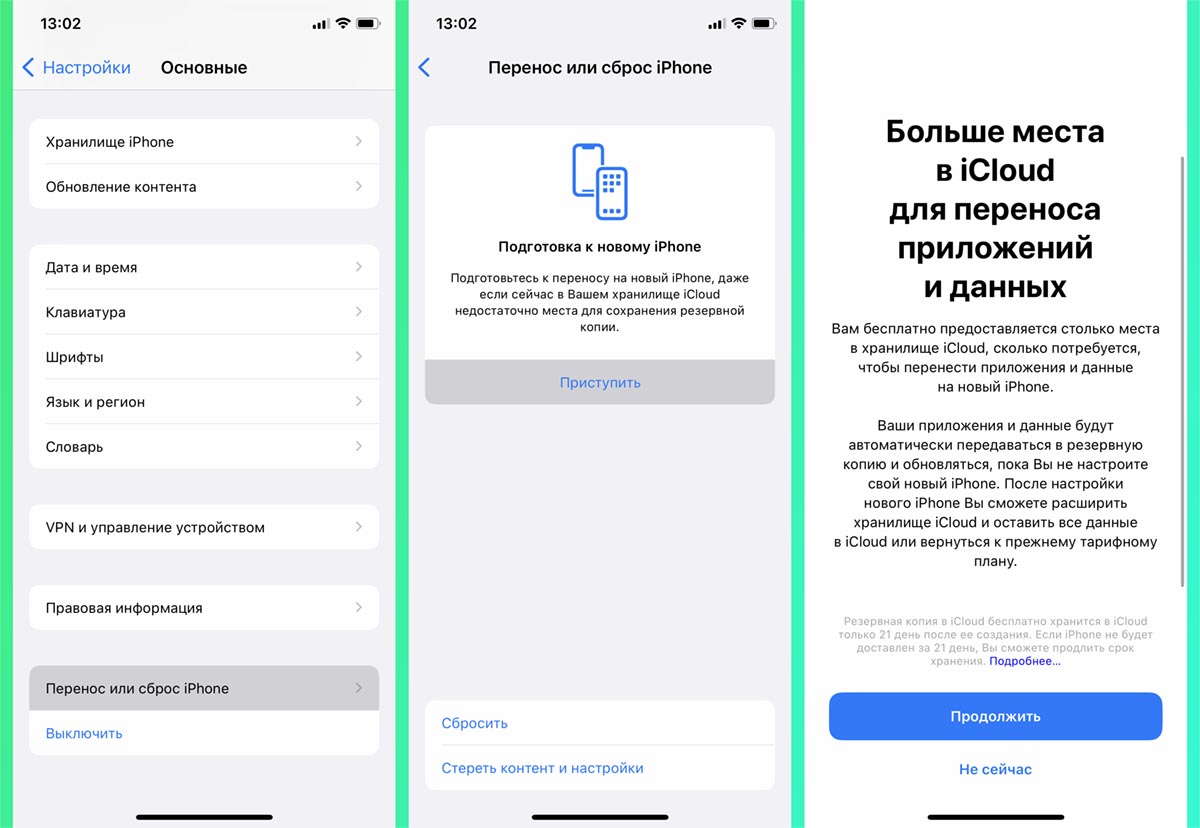
Если в предыдущей инструкции это был необязательный шаг, который делался для подстраховки, то в данном случае создать актуальную копию нужно обязательно.
Это может быть как локальный бекап на компьютере, так и облачная копия в iCloud. Кроме этого есть возможность временно выгрузить все данные в iCloud сверх доступного лимита в облаке. Опция появилась еще в iOS 15 и предназначена как раз для таких случаев.
▶ На старом iPhone перейдите в раздел Настройки – Основные – Перенос или сброс iPhone.
▶ Активируйте мастер подготовки к переносу.
▶ Следуйте инструкциям на экране и дождитесь окончания процесса.
Смартфон создаст полную резервную копию данных в облаке, которая будет доступна 21 день.
Именно столько времени купертиновцы выделяют на продажу старого гаджета и покупку нового.
Восстановите данные из бекапа на новом iPhone
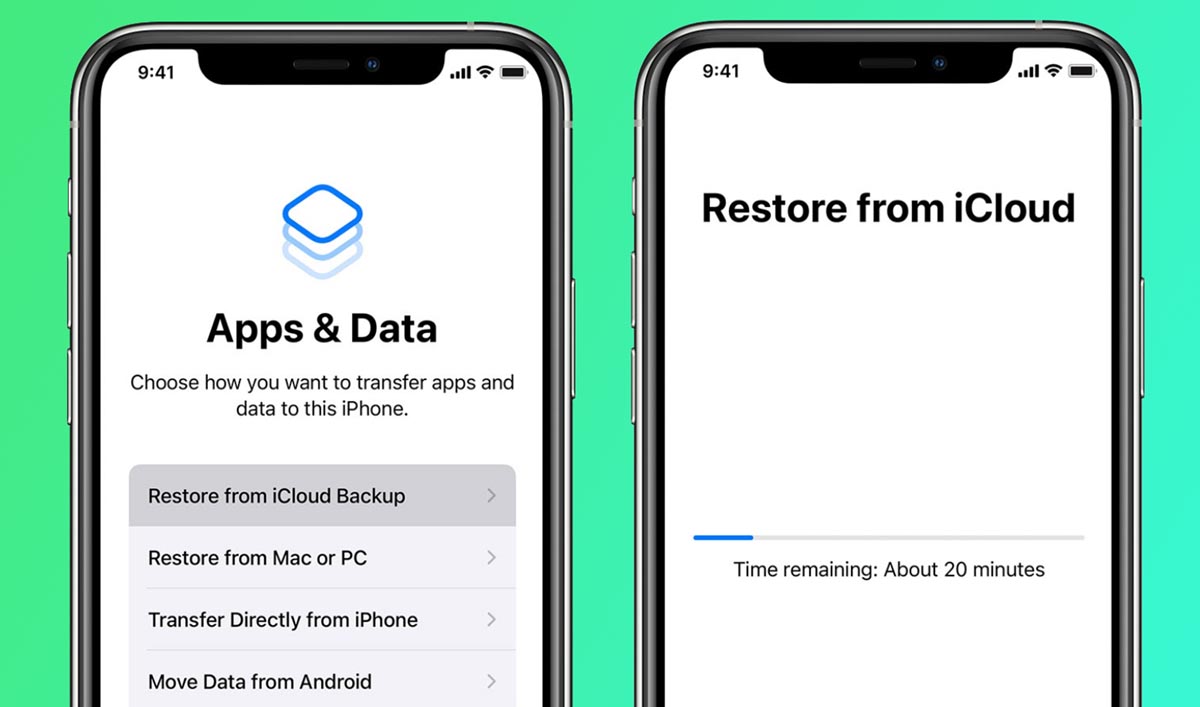
В зависимости от выбранного способа резервного копирования, укажите соответствующий способ восстановления данных на новом смартфоне.
Это может быть восстановление из локального бекапа через компьютер, восстановление копии из iCloud или восстановление из временной копии, которая хранится в облаке 21 день.
Два последних способа восстановления будут проходить одинаково, просто вам потребуется выбрать более актуальную копию.
Восстановите сохраненные копии удаленных приложений
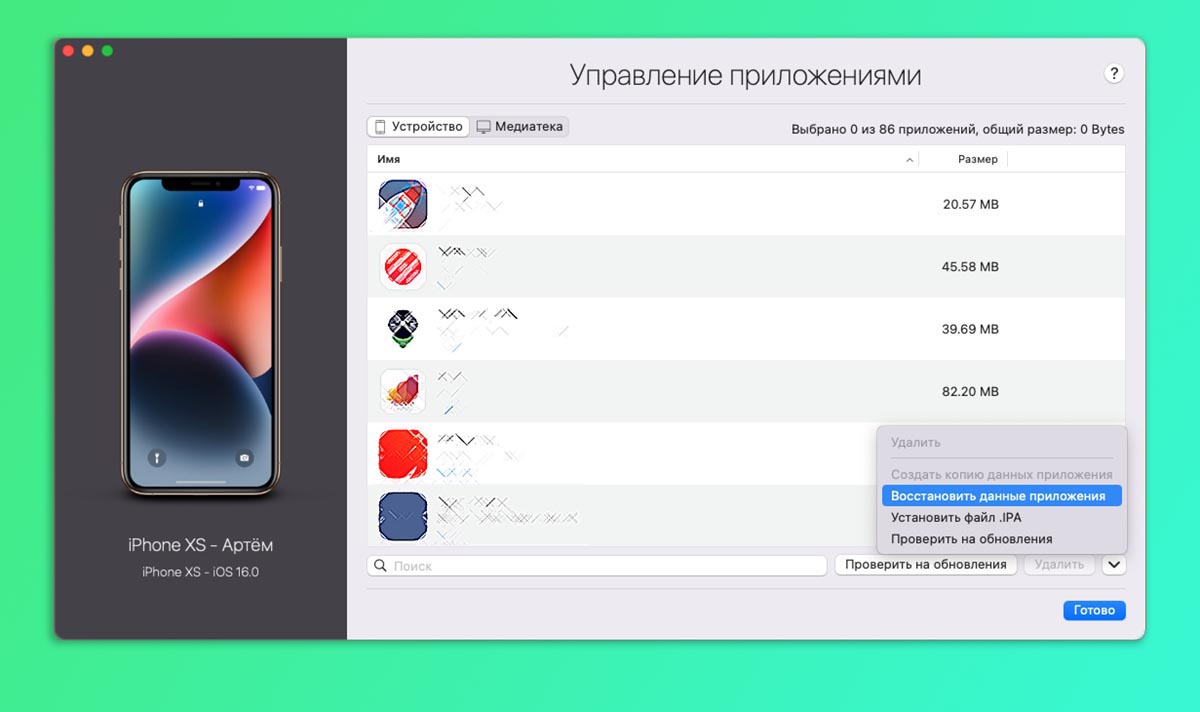
После предыдущего шага на устройстве будет восстановлено все кроме удаленных из магазина Apple приложений. Их иконки будут отображаться на рабочем столе с пометкой облака. Так обычно отображаются программы и игры, сгружённые в iCloud. Однако, дальнейший процесс восстановления в автоматическом режиме будет недоступен.
Следует восстановить приложения из бекапа, как в первой части статьи через утилиту iMazing.
Так вы сможете перенести абсолютно все данные со старого смартфона на новый и не потерять при этом важные приложения.
📌 Спасибо re:Store за полезную информацию. 👌
Не потеряется ни одна программа или игра.
Решение 1. Перенос с айфона на айфон через Tenorshare iCareFone
- Вам необходимо выбрать данные для резервного копирования, чтобы их можно было использовать для передачи.
- На этом этапе вы успешно создали резервную копию данных на исходном iPhone. Вы можете выбрать данные для передачи. Затем нажмите «Восстановить на устройство».
Решение 2. Передать все фото через AirDrop
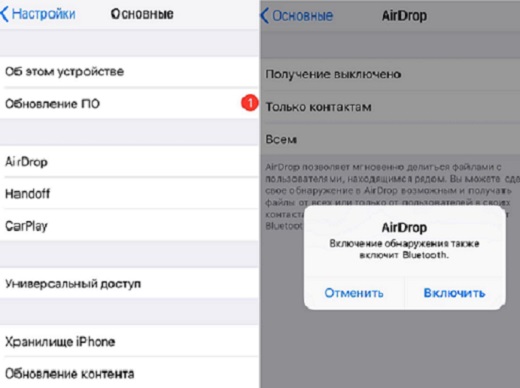
Подобным способом можно перенести все фото с старого iPhone на новый iPhone, без помощи WI-FI, а с помощью АirDrop. Вам необходимо включить AirDrop на обоих iPhone, затем выбрать фотографии, которые вы хотите перенести на старый iPhone, и нажать «Перенести на другой новый iPhone через AirDrop». Затем вы можете получить его с другого iPhone.
Решение 3. Сихронизировать все данные через резервную копию iTunes
Передача содержимого с одного айфона на другой с помощью резервной копии в iTunes, необходимо создать резервное копирование сначала.
1. Подключите предыдущее устройство к компьютеру. Запустите iTunes и сделайте резервную копию.
2. Вы должны дождаться завершения процесса создания резервной копии. После окончания процесса, включите новое устройство. Если новое устройство уже настроено, необходимо стереть данные на нем.
3. Выберите «Восстановить из копии» на новом устройстве. Затем выберите резервную копию. И переходим к этапу переноса резервной копии на ваш второй iPhone.
Решение 4. Переместить все данные через резервную копию iCloud (Если вы хотите пробовать)
Этот метод является довольно простым, импорт информации с iPhone на iPhone осуществляется через создание резервной копии одного iPhone и переноса её в дальнейшем на другое устройство.
Важно: перед тем как приступать к переносу данных со старого iPhone на новый, обязательно установите в новое устройство SIM-карту. Если новое устройство уже настроено, то необходимо выполнить его полный сброс.
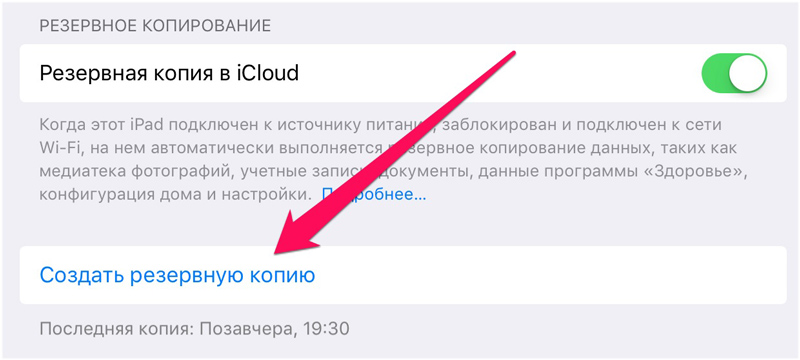
Шаг 2. Нажмите «Создать резервную копию». Если переключатель «Резервная копия в iCloud» не включен, активируйте его.
Шаг 3. Дождитесь окончания создания резервной копии.
Шаг 1. Включите устройство и следуйте инструкциям до появления экрана Программы и данные.
Шаг 2. Нажмите «Восстановить из копии iCloud». Введите данные своей учетной записи Apple ID для входа в iCloud.
Шаг 3. Выберите созданную ранее резервную копию. Важно выбрать именно последнюю копию. Только в этом случае на устройство загрузятся актуальный контент и настройки.
Шаг 4. Дождитесь окончания процесса восстановления из резервной копии iCloud. После этого завершите настройку iPhone и iPad.
Для импорта и экспорта с сторого устройство на новое устройство iPhone X/8, 4 простых способа могут помочь вам. И если вознткнут другие вопросы, то обращайтесь к нам.
Присоединяйтесь к обсуждению и поделитесь своим голосом здесь
«Недавно я купил новый iPhone 12/13/14 для своего сына в подарок. Тем не менее, он все еще застрял со старым iPhone, и я чувствую, что потратил впустую свои деньги. Он говорит, что старый iPhone имеет свое любимое игровое приложение и не может позволить себе потерять другие важные данные в нескольких установленных приложениях. Если я найду способ перенести все приложения сразу с его старого iPhone на новый, мой сын оценит мой подарок. Разве это возможно? Пожалуйста, помогите.»
Есть толпы пользователей iPhone по всему миру, которые застряли, пытаясь перенести приложения с одного iPhone на другой iPhone. Возможно, у вас есть новый iPhone или вы хотите перейти с одного iPhone на другой iPhone. Перемещение приложений одно за другим, несомненно, утомительно и поэтому не является подходящим вариантом на картах пользователей. К счастью, существует множество хороших способов перемещения приложений с iPhone на iPhone без потери данных.
Как перенести приложения с iPhone на iPhone 12/13/14 с помощью Quick Start
Когда вы получите свой новый iPhone 12/13/14, вы можете использовать quick start для быстрой настройки вашего нового устройства. С помощью Quick Start вы можете перенести все данные, включая настройки телефона, со старого телефона на новый iPhone 12/13/14. Эта функция работает с помощью Bluetooth и вашего Apple ID, поэтому перед перемещением приложений с одного iPhone на другой убедитесь, что Bluetooth включен на обоих iPhone и что они находятся в пределах диапазона Bluetooth.
Шаг 1. Поместите два айфона в зону действия Bluetooth и включите Bluetooth.

Шаг 2. Когда ваши два айфона будут сопряжены, на Вашем новом устройстве появится анимация. Используйте свой старый iPhone для сканирования анимации на новом iPhone.

Шаг 3. Введите старый пароль на новом iPhone, чтобы начать передачу всего контента. Это займет несколько минут, чтобы закончить процесс.
Обратите внимание, что этот метод перенесет весь контент и приложения со старого iPhone на новый iPhone. Если вы хотите перенести одно приложение с iPhone на другое, вы можете попробовать AirDrop.
Как обмениваться приложениями с iPhone на iPhone с помощью AirDrop
Airdrop для iOS-это эквивалент Bluetooth для устройств Android. Airdrop-это встроенный инструмент в устройствах Apple, который позволяет обмениваться файлами между устройствами Apple, такими как iPhone, iPad и Mac PC. Точно так же, как вы отправляете файлы между устройствами android через Bluetooth, вы также можете отправлять файлы между устройствами iOS через Airdrop.
Шаг 1. Выберите приложения на старом iPhone, которые вы хотите отправить на новый iPhone, и нажмите кнопку «Поделиться», а затем выберите целевой iPhone.

Шаг 2. На Вашем новом iPhone нажмите «Принять», чтобы разрешить Airdrop перенос выбранных приложений со старого на новый iPhone.

Как переместить приложения с iPhone на iPhone с помощью iTunes
Использование iTunes для перемещения приложений с iPhone на iPhone-это бесшовный процесс, включающий резервное копирование в iTunes и восстановление из iTunes. Да, все очень просто. Однако вы должны убедиться, что содержимое и настройки нового iPhone сначала будут стерты. Кроме того, убедитесь, что iTunes установлен на вашем компьютере. Приведенные ниже шаги иллюстрируют, как переместить приложения с iPhone на iPhone с помощью iTunes.
Шаг 1. Подключите предыдущий iPhone к компьютеру с помощью подходящего носителя, Если iTunes не запускается автоматически, просто нажмите на значок, чтобы запустить его.
Шаг 2. Найдите и нажмите значок «Устройство» в интерфейсе iTunes, а затем выберите опцию «Сводка». Теперь перейдите на вкладку «Резервное копирование сейчас» и дождитесь завершения процесса резервного копирования, а затем отключите свой старый iPhone от компьютера.

Шаг 3. Вставьте новую SIM-карту в новый iPhone или повторно используйте предыдущую SIM-карту. Включите новый iPhone и следуйте инструкциям на экране до тех пор, пока не появится экран «приложения и данные».
Шаг 4. Выберите опцию «Восстановить из резервной копии iTunes» и нажмите кнопку «Далее».

Шаг 5. Теперь подключите новый iPhone к тому же компьютеру, который вы использовали для резервного копирования в iTunes выше. Снова запустите iTunes и нажмите на значок устройства. Выберите «Восстановить резервную копию» и выберите нужную резервную копию. Нажмите кнопку «Восстановить», чтобы разрешить iTunes перемещать ваши приложения и другие файлы на ваш новый iPhone.

Как обмениваться приложениями с iPhone на iPhone с помощью iCloud
iCloud-это еще одна желательная альтернатива, которую вы можете использовать для обмена приложениями с одного iPhone на другой iPhone с легкостью. Этот метод напоминает iTunes и, таким образом, включает в себя процесс резервного копирования и восстановления. В течение всего процесса убедитесь, что у вас есть постоянное подключение Wi-Fi и что у вас достаточно места для хранения данных в iCloud. Следующие шаги иллюстрируют, как обмениваться приложениями с iPhone на iPhone с помощью iCloud.
Шаг 1. Включите сеть Wi-Fi и подключите свой старый iPhone к этой сети.
Шаг 2. На этом старом iPhone перейдите на вкладку «Настройки» и выберите имя своей учетной записи. Выберите «iCloud» из приведенных вариантов и следуйте за ним с помощью опции «Резервное копирование iCloud».

Шаг 3. Включите функцию «Резервное копирование iCloud» и затем выберите опцию «Резервное копирование сейчас». Терпеливо дождитесь завершения процесса резервного копирования.

Шаг 4. Теперь вставьте новую SIM-карту в новый iPhone или используйте предыдущую SIM-карту и включите питание на новом iPhone. Если вы настроили свой новый iPhone, то вам нужно сначала стереть его с лица земли.
Шаг 5. Когда появится экран Wi-Fi, выберите свою сеть Wi-Fi и следуйте инструкциям на экране до тех пор, пока не появится экран & «Приложения и данные».
Шаг 6. Выберите опцию «Восстановить из резервной копии iCloud» и введите свой Apple ID для входа в iCloud. Выберите резервную копию, которую вы недавно создали, и дождитесь, пока iCloud восстановит ваши файлы на Вашем новом iPhone.

Передача данных с iPhone на iPhone с помощью MobileTrans
MobileTrans — это мощный инструмент передачи данных по телефону, который позволяет пользователям легко переносить все категории файлов, включая приложения, с одного телефона на другой. Программа поддерживает передачу данных между смартфонами независимо от того, является ли это Android, iOS или WinPhone. Все это возможно всего одним щелчком мыши.
MobileTrans — Передача Данных Телефона
Передача данных с iPhone на iPhone с помощью 1 клика!
- • Поддержка передачи 17 видов данных между двумя устройствами iOS, включая контакты, сообщения, фотографии, видео, заметки и многое другое.
- • Перемещение данных с iPhone на iPhone, iPad, iPod Touch.
- • Кроме устройств iOS, вы также можете передавать данные с iPhone на Android, Android на Android.
- • Совместимость с 8000 + различными моделями телефонов.
- • 100% безопасно, быстрее и проще, чем любые другие методы.
4 085 556 Его скачали 4 085 556 человек
Обратите внимание, что MobileTrans не поддерживает передачу приложений с iPhone на iPhone.
Следующие шаги наглядно иллюстрируют, как можно передавать данные с iPhone на iPhone с помощью MobileTrans-Передача Данных Телефона.
Шаг 2. Используйте USB для подключения двух ваших iPhone к компьютеру. Когда соединение установлено, вы должны видеть два значка iPhone рядом друг с другом. Вы можете нажать кнопку «Флип», чтобы переключить iPhones назначения и источника.
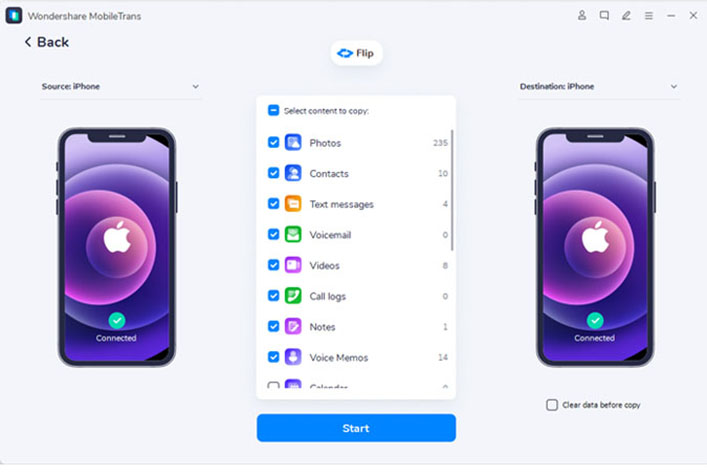
Шаг 3. Теперь выберите данные, которые вы хотите перенести со старого iPhone на новый iPhone. Нажмите кнопку «Пуск», чтобы программа могла переместить данные со старого iPhone на новый iPhone. Если вы хотите избавиться от каких-либо данных на целевом телефоне, просто проверьте кнопку «Очистить данные перед копированием». Следите за ходом передачи и, пожалуйста, не отключайте ни один из айфонов во время выполнения этого процесса.
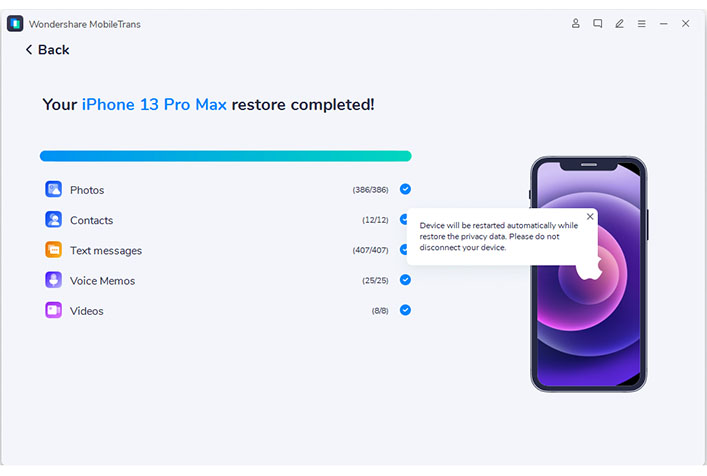
Когда программа завершит процесс передачи приложения, проверьте на целевом телефоне, что выбранные данные были успешно переданы.
Вывод
Из приведенного выше руководства теперь легко понять выдающийся метод передачи приложений с iPhone на iPhone. Тем не менее, почти очевидно, что десятки пользователей согласятся на MobileTrans в качестве своего окончательного решения. Это происходит потому, что MobileTrans является простым, быстрым и гибким по сравнению с другими методами. Попробуйте MobileTrans сегодня и похороните свой iPhone для передачи данных iPhone навсегда.
23 января 2023
8 мин. на чтение
В сентябре 2022 году в мировую продажу вышел новый iPhone 14-го поколения. Купить новенький телефон от компании Apple всегда приятно, но менее радостное занятие — перенести десятки гигабайтов памяти на новое устройство.
Если раньше было достаточно стандартных средств восстановления данных от Apple, то сейчас часть операций придется проделать вручную. Все дело в удаленных из App Store приложениях, которые при автоматическом переносе данных не появятся на новом iPhone. Но откладывать неизбежный процесс не стоит — перенести данные со старого устройства на новое в 2023-м проще, чем кажется на первый взгляд. Подробно расскажем, как осуществить процесс переноса данных с айфона на айфон и при этом не потерять настройки, приложения или контент с устройства.
Перед переносом данных с iPhone создаем резервную копию
Важный этап переноса данных с iphone на iphone — создание резервной копии содержимого старого устройства. Перенести информацию можно тремя способами: через хранилище iCloud и сервис iTunes, а также вручную.
Для создания резервной копии старого устройства при помощи сервиса iCloud необходимо следовать следующей пошаговой инструкции:
- Открыть меню «Настройки» на старом устройстве.
- Перейти в раздел «Apple ID, iCloud, контент и покупки».
- Нажать на кнопку iCloud.
- Выбрать «Резервная копия в iCloud»
- Нажать на «Создать резервную копию».
Для создания резервной копии старого устройства при помощи сервиса iTunes на компьютере в более ранних версиях операционной системы Apple или на Windows ПК либо в Finder в более новых версиях необходимо следовать следующей пошаговой инструкции:
- Загрузить актуальную версию iTunes с официального сайта Apple, установить программу либо открыть Finder.
- Подключить через провод новое устройство к персональному компьютеру.
- В программе iTunes нажать на иконку телефона в верхнем левом углу.
- В разделе «Резервные копии» в меню «Автоматическое создание копий».
- Выбрать «Этот компьютер».
- В случае необходимости сохранения паролей от Wi-Fi-сетей, информации, содержащейся в приложениях «Здоровье», HomeKit, поставить галку в строке «Зашифровать локальную копию».
- Придумать и ввести пароль.
- Нажать на кнопку «Задать пароль».
- Выбрать «Создать копию сейчас» и дождаться завершения резервного копирования файлов.
Для создания резервной копии старого устройства iOS вручную, что является актуальным в период ограничений и удалений некоторых приложений из маркетплейса App Store, можно использовать сервис iMazing. Для этого необходимо следовать следующей пошаговой инструкции:
- Загрузить приложение iMazing с официального сайта сервиса.
- Подключить старый смартфон к компьютеру при помощи кабеля.
- Запустить программу, разблокировать iPhone и задать необходимые разрешения.
- Открыть раздел «Управление приложениями»
- Нажать на кнопку «Устройства».
- Найти установленные на старом смартфоне приложения, которые сейчас недоступны для скачивания в магазине App Store (например, приложения российских банков, социальная сеть «ВКонтакте», Mail.ru и другие).
- Выбрать «Резервное копирование и извлечение данных приложения» в случае, если копирование ранее не производилось, либо «Извлечение данных из последней резервной копии» в случае, если копирование производилось.
- Нажать на кнопку «Далее».
- Подключить к iMazing второе устройство.
- Перейти в «Управление приложений».
- Нажать на «Медиатека» и при необходимости в правом верхнем углу нажать на кнопку «Выход» и авторизоваться через iCloud, на котором было скачано приложение.
- Перейти в «Устройство», нажать на стрелку, смотрящую вниз, в правом нижнем углу.
- В контекстном меню нажать на кнопку «Восстановить данные приложения».
- Выбрать сохраненные данные приложения.
- Нажать на «Готово».
Три основных способа переноса данные с одного айфона на другой
Когда резервная копия старого устройства уже создана, можно переходить к основным действиям для передачи данных с айфона на айфон. Существует три способа переноса контактов, файлов и приложений: при помощи функции «Быстрое начало» и с помощью восстановления данных из сервисов iCloud или iTunes.
Как передать данные с айфона на айфона при помощи функции «Быстрое начало»?
Перекачать данные с помощью функции «Быстрое начало» — это один из самых простых способов передачи файлов. Для этого необходимо выполнить следующие действия:
- Подключить старое устройство к сети Wi-Fi и источнику питания и включить функцию Bluetooth.
- Включить новое устройство, подключить к источнику питания и расположить его рядом со старым
- Выполнить инструкцию, указанную на экране нового айфона.
- Подключить новое устройство к сети Wi-Fi.
- Настроить Face ID или Touch ID.
- Выбрать способ передачи данных. Если перенос данных будет воспроизводиться из iCloud, приложения и сведения будут загружаться в фоновом режиме, что позволит свободно использовать устройство. Если передавать файлы напрямую со старого девайса, необходимо дождаться завершения процесса на обоих устройствах, прежде чем переходить к их использованию.
Как перебросить данные резервной копии из хранилища iCloud?
Для того чтобы перекинуть данные с айфона на айфон, нужно следовать следующей пошаговой инструкции:
- Включить новое устройства, на котором должен появиться экран с приветствием.
- Следовать инструкциям до появления экрана Wi-Fi.
- Выбрать необходимую сеть Wi-Fi, чтобы подключиться к ней. Следовать инструкциям до появления экрана «Приложения и данные».
- Нажать «Восстановить из копии iCloud».
- При появлении соответствующего запроса выбрать резервную копию.
- Выбрать необходимую копию, проверив дату создания и размер.
- Дождаться полного окончания процесса восстановления.
- Выполнить оставшиеся этапы настройки согласно инструкции.
Как передать резервную копию из сервиса iTunes?
Для передачи данных резервной копии предыдущего iPhone необходимо выполнить следующие действия:
- Запустить iTunes, перейти в «Программы и данные».
- Нажать на кнопку «Восстановить из копии iTunes».
- Подключить устройство к компьютеру и выбрать iPhone в меню устройств.
- Выбрать «Восстановить из копии» и указать необходимую копию. При необходимости потребуется ввести пароль.
- Дождаться завершения процедуры переноса и завершить настройку.
Какие проблемы могут возникнуть при передачи файлов со старого устройства на новое?
Одна из причин возникновения ошибки при переносе данных с одного устройства на другое — нестабильное подключение к сети Wi-Fi. Для решения проблемы необходимо отключить устройство от действующей сети, дождаться доступного соединения и повторить попытку передачи данных. Интеграция устройств будет возможна в том случае, если альтернативное соединение будет стабильно.
Еще одной проблемой при переносе файлов с одного айфона на другой может стать недостаточное количество свободного места на принимающем устройстве. Для ее решения необходимо освободить память смартфона, удалить дубликаты фото или тяжелые видео, почистить кэш в мессенджерах и соцсетях.
При передачи данных со старого айфона на новый важен также уровень заряда батареи обоих устройств. Ошибка может возникнуть и в том случае, если уровень заряда батареи достаточно высокий. Чтобы избежать таких ошибок в начале переноса данных, рекомендуется подключить смартфоны к источнику питания.
Как передать части данных с айфона на айфон?
Как правило, основными данными, которые пользователи iPhone хотят перенести в первозданном виде, являются медиафайлы. Для их переноса нам понадобится сервис iCloud, функция AirDrop и файловый менеджер «Файлы», при помощи которых можно оперативно перенести фото и видео.
Как перенести фото с одного iPhone на другой через iCloud
Функция «Фото iCloud» в паре с приложением «Фото» позволяет надежно хранить все фотографии и видеозаписи в облаке iCloud и поддерживать актуальность их версий на устройствах Apple. Для переноса скопированных медиафайлов с одного устройства на другое необходимо выполнить следующие действия:
- Перейти на официальный сайт сервиса iCloud.
- Авторизоваться при помощи Apple ID и пароля.
- Пролистать страницу вниз и нажать на кнопку «Фото».
- Нажать на «Выбрать» и отметить необходимые медиафайлы.
- Выбрать «Загрузить» или при необходимости «Добавить в альбом» для загрузки файлов в отдельную папку в галереи.
- Нажать на «Новый альбом».
Как перенести фото с одного iPhone на другой через AirDrop
Один из простейших и быстрых способов переноса файлов по Wi-Fi и Bluetooth для пользователей создала сама компания Apple. Технология позволяет владельцам «яблочной» продукции передавать файлы с одного устройства на другое в несколько кликов. Для этого необходимо выполнить следующие действия:
- Открыть приложение «Фото» и выбрать необходимые для переноса медиафайлы.
- Нажать на кнопку «Поделиться».
- Выбрать AirDrop и отметить устройство, на которое нужно перекинуть файлы.
- На втором устройстве необходимо нажать на кнопку «Принять», после этого переданный файл откроется в соответствующем приложении.
Передавать данные через AirDrop можно, если оба пользователя находятся рядом, в поле действия Bluetooth. Сеть Wi-Fi и функция Bluetooth должны быть включены на обоих устройствах. Помимо этого, режим модема должен быть обязательно выключен. Объем передаваемых данных не ограничен.
Перенос фото и видео при помощи файлового менеджера или стороннего приложения
Для переноса данных при помощи встроенного файлового менеджера продукции Apple «Файлы» необходимо выполнить следующие шаги:
- Установить приложение «Файлы» на первом устройстве.
- Перейти в «Фото».
- Выбрать необходимые медиафайлы.
- Нажать на «Сохранить файлы».
- Выбрать место для сохранения файлов в iCloud Drive и нажать «Сохранить».
- Открыть «Файлы» на втором устройстве и перейти в iCloud Drive.
- Найти и загрузить необходимые файлы.
- Установить сервис на компьютер, запустить его и подключить к нему устройство.
- При обнаружении iPhone нажать на «Бэкап (процедура копирования) и восстановление».
- Указать актуальную резервную копию.
- Выбрать файлы для восстановления или копирования и нажать на «Экспорт на компьютер» или «Восстановить на устройство».
Любите делиться своим мнением о технике? Тогда напишите обзор товара в «Эльдоблоге» и получите до 1000
бонусов на новые покупки!
Большинство владельцев iPhone рано или поздно сталкиваются с необходимостью перенести информацию с одного телефона на другой. Например, вы купили себе новый iPhone SE 2020 и хотите, чтобы все контакты, фотографии, SMS и другие данные с вашего iPhone 7 как можно проще и быстрее оказались на новом смартфоне. Не говоря уже о приложениях, которые вы так долго собирали на нескольких экранах своего айфона. Если раньше перенести данные с одного iPhone на другой можно было только с помощью iTunes, то сейчас Apple предлагает еще несколько вариантов переноса.
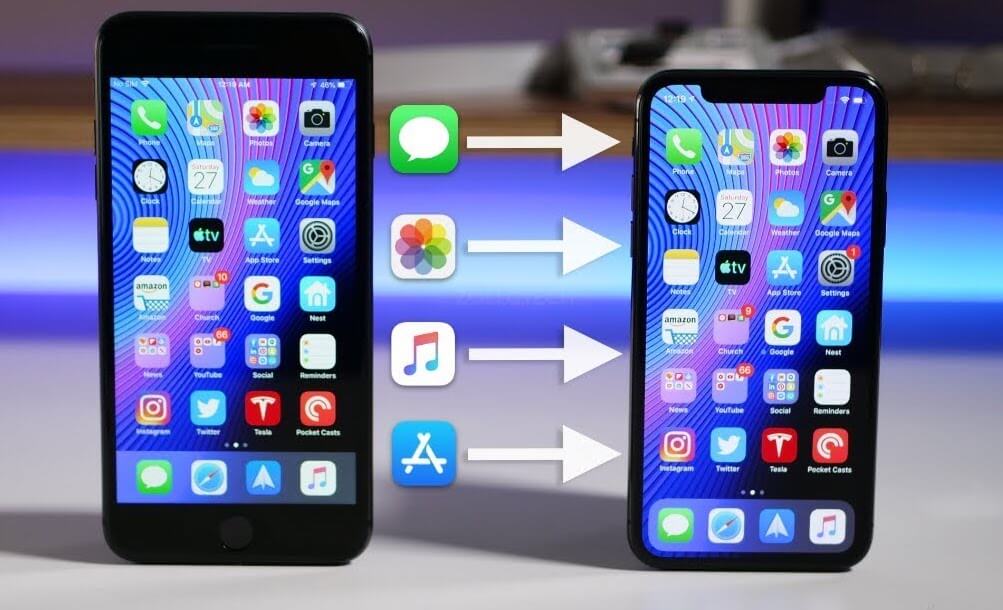
Есть несколько способов перенести данные между iPhone
- Как перенести данные с одного iPhone на другой
- Как перенести телефонный номер на новый iPhone
- Что делать со старым iPhone?


