

- Почему нельзя покупать айфоны, восстановленные в китае?
- Восстановление заводских настроек iPad с помощью FoneEraser для iOS (с паролем)
- Быстрый старт
- Возврат к настройкам по умолчанию на ipad
- Если у вас есть wi-fi соединение
- Знакомство с app store
- Как настроить iphone как новый? очистка устройства
- Как настроить iphone как новый? приготовительные работы
- Как настроить iphone как новый? процесс настройки
- Комплектация
- Мультизадачность ipad pro
- Настройка
- По упаковке и комплектации.
- Полезные возможности
- Советы по использованию apple pencil с ipad pro
- Советы по использованию ipad pro (2020)
- Удаление контента и настроек
Почему нельзя покупать айфоны, восстановленные в китае?
Основное различие официальных восстановленных iPhone от тех восстановленных смартфонов, которые можно заказать из Китая, кроется в комплектующих. Восстановленный iPhone — это смартфон с новым корпусом, новым экраном, новым аккумулятором и другими компонентами, и только Apple использует оригинальные комплектующие.
Поэтому лучше НЕ ПОКУПАТЬ восстановленные iPhone на «Авито» или в каком-то непонятном магазине.
Лучше зайти на сайт официального реселлера Apple и выбрать телефон там. Он продает либо совершенно новый iPhone, либо официальный восстановленный iPhone. Других у официалов нет. На цене может красоваться надпись «как новый», которую сделали специально для того, чтобы не пугать покупателей словом «восстановленный», или, что еще хуже, фразой «бывший в употреблении». Другими словами, доверять крупным торговым сетям можно. Они, как и Apple, будут стараться не ударить в грязь лицом.
Главное — помните: если вы вдруг нашли iPhone значительно дешевле, чем во всех магазинах, скорее всего, он восстановленный. Если чудеса и бывают, то точно не в магазине, в котором iPhone XR стоит 20 тысяч рублей. Не забывайте также о нечестных продавцах, которые могут продать вам восстановленный iPhone под видом нового.
Восстановление заводских настроек iPad с помощью FoneEraser для iOS (с паролем)
Считаете ли вы, что ваши данные на устройстве будут окончательно и полностью удалены после вашего удаления? Считаете ли вы, что ваши данные не будут раскрыты, если вы уже стерли их раньше?
Не совсем.
Удаленные данные по-прежнему хранятся на вашем устройстве, но невидимы для пользователей. Они могут быть восстановлены некоторыми профессиональными ПО для восстановления данных iPhone без труда. Так что если вы хотите удалить свои данные полностью, FoneEraser для iOS очень рекомендуется для вас.
FoneEraser — это безопасно и удобно iOS очиститель данных удалить все содержимое и настройки на устройстве. Тогда вы можете продать или подарить свое старое устройство другим без рассмотрения.
Почему?
- Он поддерживает iPhone, iPad или iPod touch.
- Это гарантирует, что ваши удаленные данные не подлежат восстановлению.
- Существуют уровни стирания 3 для опций.
- Текстовое содержимое, медиа, приложение, документы и настройки могут быть удалены полностью.
Выполните следующие шаги, чтобы стереть данные на iPad в несколько кликов.
Шаг 1Загрузите программное обеспечение и затем установите его на компьютер. Дважды щелкните, чтобы запустить программу, если она не запускается автоматически.
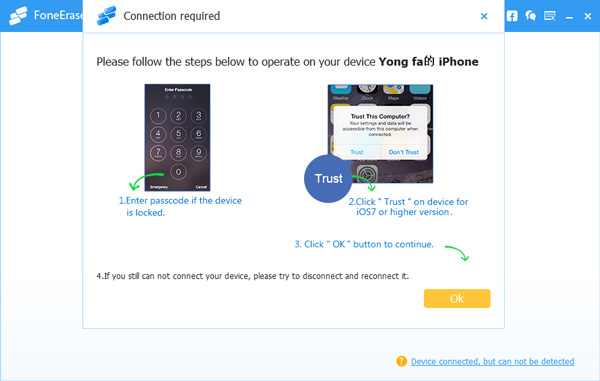
Шаг 2Подключите ваш iPhone или iPad к компьютеру с помощью USB-кабеля. Нажмите Trust на экране вашего устройства. Он покажет вам статус подключения, нажмите Повторить иконку если это не удалось.
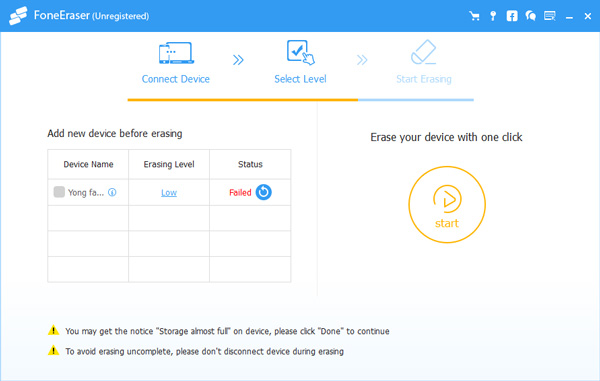
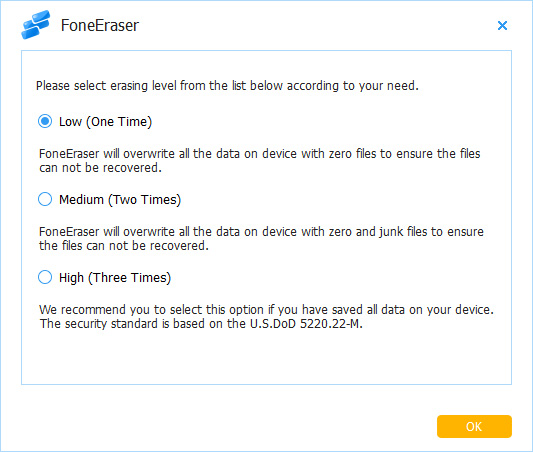
Шаг 3Выберите один из трех уровней стирания. Высокий уровень рекомендуется здесь Он полностью уничтожает данные с трехкратной перезаписью, что является самым безопасным и наиболее радикальным способом запустить ваше устройство с чистого листа.
Шаг 4Нажмите Start справа.
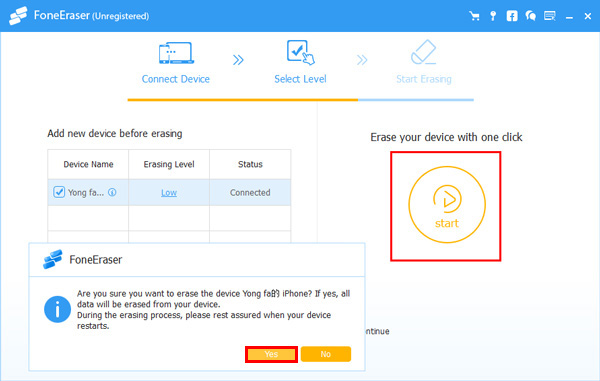
Шаг 5Подтвердите еще раз, нажав Да.
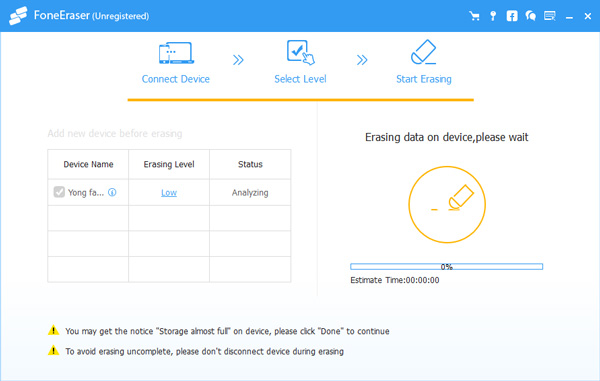
FoneEraser для iOS просто для пользователя когда-либо новой рыбы. Вам не нужно много профессиональных знаний или нологии для этого. Почему бы не попробовать сейчас?
Быстрый старт
Вы можете использовать метод быстрого запуска, если у вас есть любой из iPad в таблице ниже с программным обеспечением, обновленным до iOS 11.
- Если вы недавно не делали резервную копию своего устройства, сначала создайте резервную копию старого iPad в iCloud.
- Держите старый iPad (включенный и с включенным Bluetooth) поверх нового iPad. На старом iPad появится экран быстрого запуска, и вы сможете использовать Apple ID, связанный со старым iPad, для настройки нового.
- Держите свой старый iPad поверх нового, вставляя дисплей нового iPad в видоискатель старого. На вашем старом iPad появится сообщение «Finish on New»; коснитесь этого или коснитесь Аутентифицировать вручную, если опция Finish on New не отображается или если камера вашего старого iPad не работает.
- Теперь вам будет предложено ввести код доступа старого старого iPad на новом iPad, а также настроить Touch или Face ID, а затем загрузить приложения, данные и настройки на новый iPad из резервной копии старого iPad iCloud.
- Держите два iPad рядом друг с другом, заряжайте новый iPad и подключайтесь к Wi-Fi, чтобы весь контент загружался на новый iPad из iCloud.
Возврат к настройкам по умолчанию на ipad
Если у вас есть wi-fi соединение
- Айпад сам автоматически ищет доступные сети. Выбираем нужную и, если потребуется, вводим пароль и подключаемся.

- Появляется надпись – «Активация iPad может занять несколько минут».
- Окно «Геолокация». Что это такое? По вашему разрешению службы геолокации позволяют программам и веб-сайтам (включая программы «Карты», «Камера», «Погода» и другие) использовать данные сотовой сети, сетей Wi-Fi, GPS и Bluetooth для определения вашего приблизительного местоположения. Это позволит вам узнавать погоду, пользоваться навигацией и т. д. По желанию можете включить или отключить эти службы.

- «Настройка iPad». Перед нами три пункта:
- Настроить как новый iPad.
- Восстановить из резервной копии iCloud.
- Восстановить из резервной копии iTunes.
Последние два позволяют вам легко восстановить все данные с устройства, если имеется их копия на компьютере в программе iTunes или в сервисе iCloud.
Мы выбираем «Настроить как новый iPad».
- Следующий шаг — Apple ID. Для полноценной настройки планшета и пользования всеми его функциями рекомендуется не пропускать этот шаг. В этом же оке внизу есть подробное описание. Можно войти с уже имеющимся, создать новый или вовсе пропустить этот шаг и создать позже. Жмём «Создать Apple ID бесплатно». Все вводимые в дальнейшем данные должны быть либо достоверными, либо записаны куда-нибудь, иначе вы не сможете восстановить ваш Apple ID, если забудете пароль.
- Для создания Apple ID, необходим адрес электронной почты, поэтому нам предлагается выбор – использовать уже имеющуюся почту или создать бесплатный почтовый ящик в iCloud. Если с первым вариантом все понятно, то рассмотрим второй – жмём «Получить беспл. e-mail в iCloud» и кнопку «Далее».
- Здесь вводим пароль для вашей почты и Apple ID. (Внимание! Пароль должен содержать не менее восьми символов, при этом иметь хотя бы одну цифру, одну прописную и одну строчную буквы. Это необходимо для усложнения процедуры взлома аккаунтов, то есть для защиты ваших данных).
- «Контрольные вопросы». Нужно из предложенных вопросов выбрать три, затем написать ответы на них. Это также необходимо для защиты Apple ID.
- Здесь можно указать резервный e-mail. Если не хотите делать этого, то можно просто нажать кнопку «Далее».
- Обновления. Ползунком их можно включить и отключить.
- «Условия и положения». Жмём «Принять» в правом нижнем углу экрана. Все, мы создали Apple ID.
- iCloud. Использовать этот сервис очень удобно, поэтому рекомендуется включить его.
- В окне рассказывается о функции «Найти iPad». Жмём «Далее».
- На некоторых устройствах появляется окно настроек функций iMessage и FaceTime. Они позволяют пользователям любой техники Apple обмениваться сообщениями, как в WhatsApp, совершать аудио и видеозвонки через Интернет. Включаем необходимое и жмём «Далее».
- На моём же открылось окно iCloud Drive.
- Теперь, если у вас устройство iPad Air 2, iPad mini 3 или новее, на этом этапе будет дополнительное окно «Touch ID». Можно настроить сейчас или позже через меню настроек.
8.1 Если вы хотите настроить сейчас, то вам необходимо будет положить свой палец на кнопку «Домой», как показано на рисунке.
8.2 Следуя подсказкам на экране загружаем свой отпечаток пальца на устройство. После успешных манипуляций появится окно с надписью «Завершено». Жмём «Продолжить».
- iPad предлагает создать четырёхзначный пароль для блокировки экрана. При необходимости вводим его.
9.1 Для владельцев Touch ID будет предложено использовать отпечаток пальца для загрузки приложений, музыки и видео из магазина. Можно настроить позже.
- Связка ключей iCloud. Жмём «Настроить позже». При необходимости эту процедуру можно будет провести через меню настроек.
- Настройка голосового помощника Siri.
- Диагностика. Выбираем подходящий вариант.

Знакомство с app store
Зайдите в магазин приложений App Store (иконка синего цвета с нарисованной карандашом, кисточкой и горизонтальной полосой буквой «А»). На открывшейся странице есть сразу несколько способов найти то, что вам нужно.
Смотрим на нижнюю часть экрана:
1. Подборка. Здесь редакция App Store выкладывает всё самое интересное: коллекции приложений (слайд-шоу в верхней части экрана), Лучшие новые приложения, Лучшие новые игры, Популярные игры и приложения, Поиск по категориям и другие.
2. Топ-чарты — самые популярные приложения (платные и бесплатные), самые кассовые.3. Просмотр — ещё несколько коллекций от Apple и популярные приложения у людей, живущих рядом (отображается, если вы разрешили App Store использоваться своё местоположение).
Здесь же можно начать поиск по категориям4. Покупки — те игры и программы, что у вас уже есть. Здесь можно вновь установить уже удаленное с iPad приложение.5. Обновления имеющихся на планшете игр и программ.
Вверху есть поисковая строка (справа), список желаний и — если вы находитесь в Подборке или Топ-чартах — Категории приложений. Чтобы добавить приложение в список желаний, выберите нужную игру или программу, нажмите на значок Share (выходящая из квадрата стрелка) в правом верхнем углу и выберите Добавить в список желаний. В этом же меню можно отправить приложение в подарок.
Как настроить iphone как новый? очистка устройства
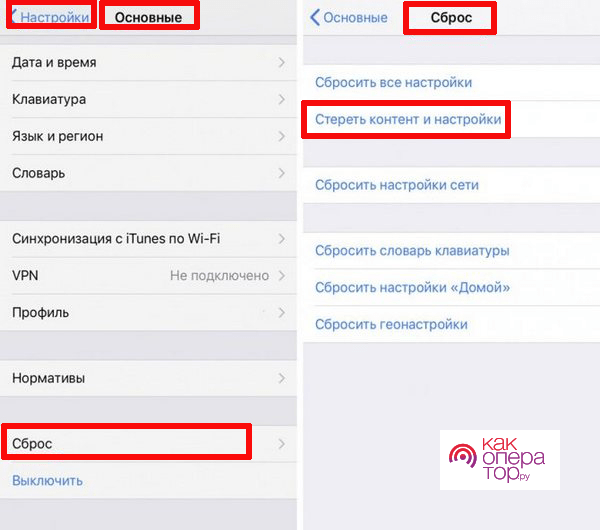
Шаг 1. Перейдите в меню «Настройки» → «Основные» → «Сброс».
 Шаг 2. Выберите пункт «Стереть контент и настройки».
 Шаг 2. Выберите пункт «Стереть контент и настройки».
Шаг 3. Подтвердите выбор и дождитесь окончания операции.
Устройство полностью очищено, а на экране iPhone появилось приветственное сообщение — значит мы все сделали правильно и можно приступать к настройке смартфона как нового.
Как настроить iphone как новый? приготовительные работы
Шаг 1. Установите последнюю версию iOS. Для этого перейдите в меню «Настройки» → «Основные» → «Обновление ПО» и проверьте наличие новых версий iOS. Если на вашем устройстве установлен джейлбрейк, то установить актуальную версию iOS можно только при помощи iTunes.
 Шаг 2. Создайте резервную копию данных устройства.
При помощи iTunes:
- Откройте iTunes и подключите iPhone к компьютеру при помощи кабеля USB.
- Выберите устройство в iTunes, активируйте переключатель «Этот компьютер» и нажмите «Создать копию сейчас».
- Дождитесь окончания копирования и проверьте наличие резервной копии, перейдя в меню «Правка» → «Настройки» → «Устройства».
При помощи iCloud:
- Перейдите в меню «Настройки» → iCloud → «Резервная копия».
- Нажмите кнопку «Создать резервную копию».
Шаг 3. Отключите iMessage, перейдя в меню «Настройки» → «Сообщения».
 Шаг 4. Отключите службу «Найти iPhone» в разделе «Настройки» → iCloud.
 Шаг 4. Отключите службу «Найти iPhone» в разделе «Настройки» → iCloud.
Как настроить iphone как новый? процесс настройки
Шаг 1. В окне приглашения для настройки устройства (появится после удаления контента и настроек) выберите пункт «Настроить как новый iPhone».
Шаг 2. Далее необходимо пропустить вход в Apple ID, во избежание переноса настроек службы iCloud на устройство.
Шаг 3. Окончите процесс настройки.
После этого ваш iPhone будет сброшен на заводские настройки и работать как новый. Восстановить свои данные из резервной копии, которую мы делали ранее, можно следующим образом:
Шаг 1. Подключите iPhone к компьютеру и включите iTunes.
Шаг 2. Перейдите в меню «Файл» → «Устройства» → «Восстановить из резервной копии».
 Шаг 3. Укажите необходимую (в нашем случае — последнюю) резервную копию и дождитесь окончания процесса восстановления.
Другие полезные статьи:
Поделиться ссылкой
Комплектация
Благодаря появившемуся usb type-c интерфейсу в iPad Pro 2020 (и 2021) можно покупать комплектации с самым маленьким объемом накопителя (64 Гб или 128 Гб). Для type-c существует огромное количество аксессуаров для подключения внешнего ssd-накопителя, флешек и карт памяти.
Поэтому надобность в покупке большего объема памяти просто отпадает. Есть также облачные хранилища iCloud или Google диск.
При выборе модели iPad Pro 2020 учитывайте, что планшет в минимальной комплектации поставляется со 128 Гб накопителем.
Нет смысла приобретать LTE (Cellular) версию планшета, куда можно установить физическую или виртуальную сим-карту. У всех есть смартфоны, и с них можно раздавать интернет. Но учитывайте, что в Cellular версии есть GPS и Глонасс модуль. Так что если планируете использовать планшет в качестве навигатора для авто, то тогда у вас выбор один — покупать именно Cellular версию с LTE модулем.
Стилус. Если вы не планируете заниматься графическим дизайном, я не рекомендую покупать стилус. Он у вас просто будет простаивать. Попробуйте порисовать пальцем. Если вам этого недостаточно, тогда уже докупайте этот инструмент, который в первую очередь создан именно для рисования.
Мультизадачность ipad pro
Переключатель приложений
Чтобы открыть Переключатель приложений, проведите по экрану вверх от нижнего края, но остановитесь в центре экрана. Если вы проведёте по экрану слишком резко, вы закроете приложение или откроете Док.
Док
Чтобы открыть Док, сделайте короткий свайп в пару сантиметров от нижнего края экрана вверх. К этому жесту нужно будет привыкнуть. Возможно, вы вообще не сможете к нему привыкнуть. В таком случае для отображения дока можно использовать сочетание клавиш Cmd Option D.
Пункт управления
Чтобы открыть Пункт управления, проведите вниз от правого угла статус-бара. Здесь отображается время, значки Wi-Fi, Bluetooth и др.
Режим «SplitMode»
Очень удобно использовать режим «split-screen». Когда на экране открыто приложение, откройте Док, зажмите какое-то приложение в нём и перетяните его на экран. Работать сразу в двух приложениях в режиме Split View очень удобно.
Окно с третьим приложением
Даже когда активен режим Split View, вы можете открыть на экране третье приложение в режиме Slide Over. Вытяните из Дока ещё одно приложение, и оно появится на экране в маленьком окошке, которое можно передвигать по экрану. Чтобы закрыть это приложение, просто смахните его с экрана.
Перетягивание файлов между приложениями
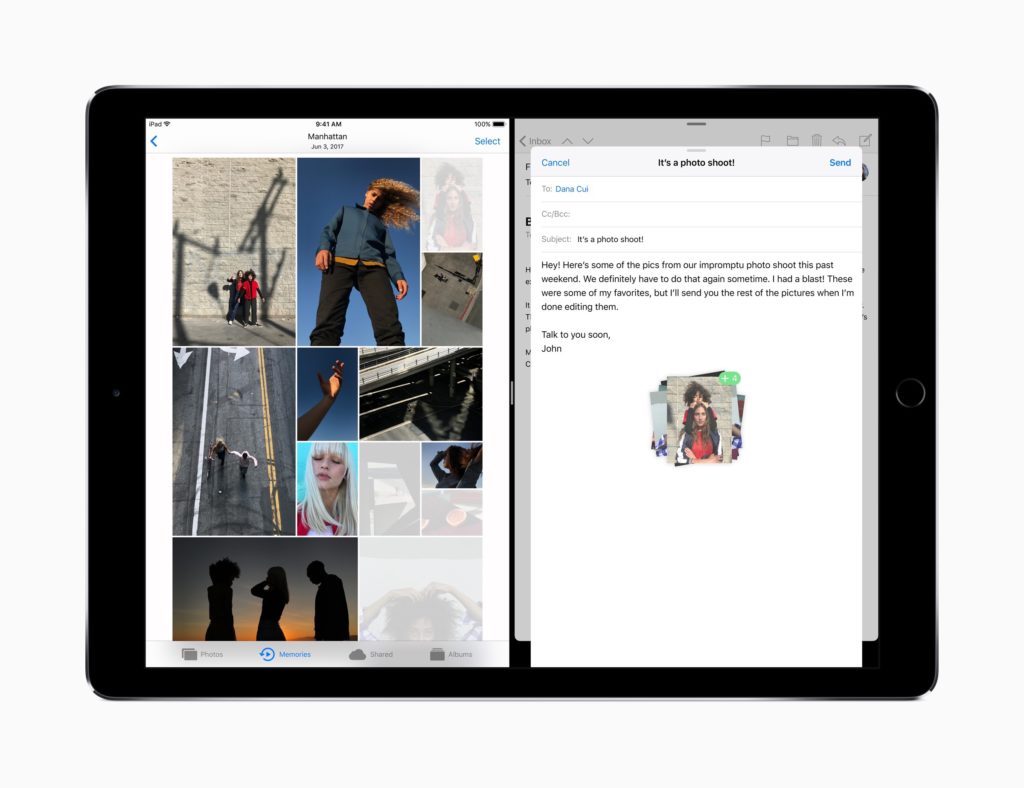
Когда в режиме Split View открыто два приложения, вы можете перетягивать между ними файлы. Эта функция поддерживается всеми приложениями Apple и некоторыми сторонними. Таким образом можно перетягивать текст, изображения, видео, ссылки и др. К примеру, вы можете быстро переносить текст и фото с сайтов прямо в Заметки.
Копировать и вставлять текст в iOS не очень удобно, но эта функция решает проблему.
Недавние приложения
Проведите по индикатору Home вправо, чтобы перейти к последнему использованному приложению. Проведите по индикатору влево, чтобы вернуться к начальному приложению. Этот жест можно использовать для быстрого переключения между недавними приложениями.
Сочетанияклавиш
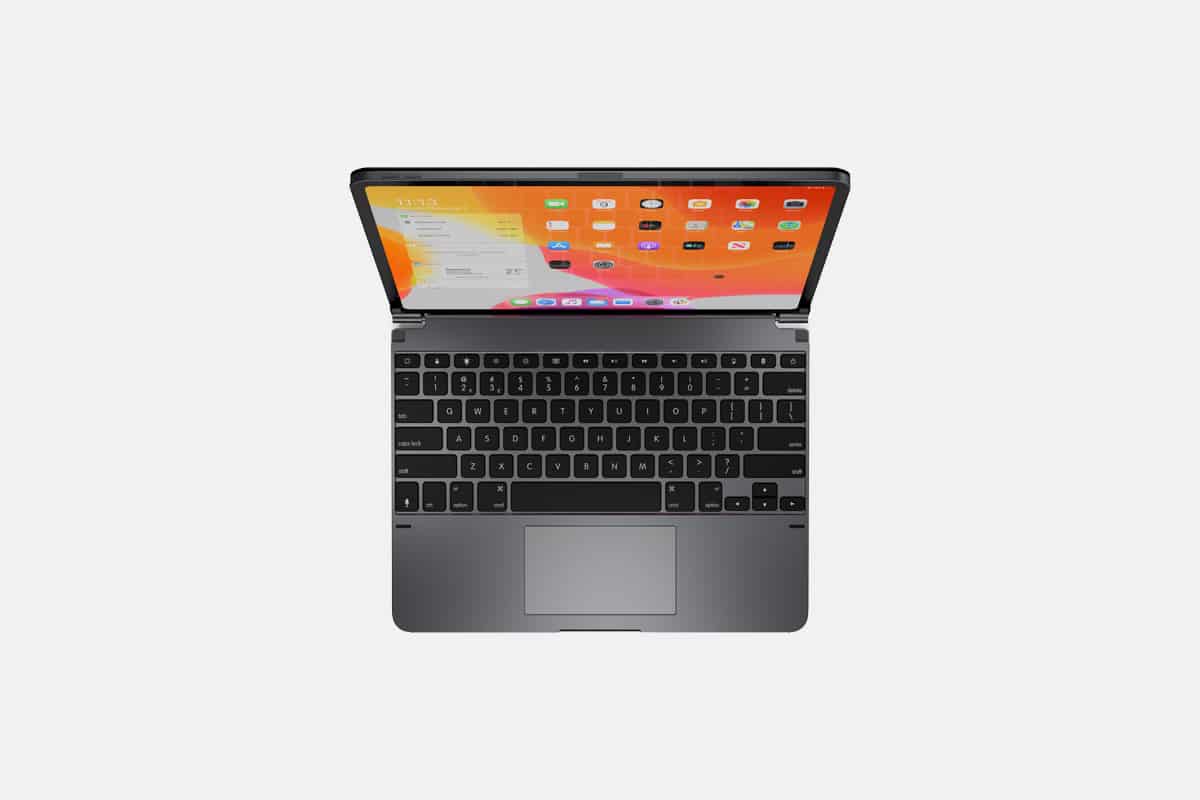
Если вы используете клавиатуру со своим iPad Pro, вы можете просмотреть поддерживаемые в приложении сочетания клавиш, зажав на клавиатуре клавишу Cmd.
Мышьитрекпад
С iPadOS 13.4 Apple добавила курсор и поддержку трекпада на все iPad. С помощью нового курсора очень удобно выделять и редактировать текст. Всё остальное делать тоже удобнее, чем пальцем. Поддержка мыши и трекпада не ограничена только Apple Magic Keyboard. Вы можете подключить к планшету любую беспроводную мышь или трекпад.
Настройка
Весь основной процесс настройки может быть осуществлен четырьмя отдельными способами:
- Тапнуть на надпись “Настроить вручную” и следовать инструкциям, которые появляются на дисплее.

- Если у Вас имеется другое устройство от Apple под управлением операционной системы iOs 11 или iPad iOs 13 (либо новее), можно воспользоваться опцией “Быстрое начало”. Эта функция копирует все настройки и параметры с одного устройства на другой, благодаря чему не требуется настраивать всё вручную.
Чтобы использовать данную возможность, нужно поместить оба мобильных устройства близко друг к другу, следуя отображающимся советам на дисплее. Будут скопированы не только параметры, но и ключи iCloud. Восстановить оставшиеся данные можно будет через резервную копию на новом устройстве из АйКлауда. - Если на обоих аппаратах от Apple установлена операционная система iOs 12.4 или iPadOS 13 версии (либо новее), можно перенести все пользовательские данные на новый гаджет посредством беспроводной сети Wi-Fi. Нужно лишь подсоединить оба девайса к зарядному устройству и держать близко друг другу до тех пор, пока перенос не будет успешно завершен.
Это же можно сделать через проводное подключение без использования беспроводной сети. - Для людей, которые плохо видят или являются незрячими, существует функция VoiceOver. Это приложение уже предустановлено в мобильном устройстве и зачитывает всё, что отображается на экране.
Чтобы его активировать, необходимо трижды нажать на кнопку “Домой”. Если у вас новая модель Айпада без физической кнопки “Домой”, вместо нее надо трижды нажать на кнопку питания, которая находится сверху.
Если зачитывание экранного текста не нужно, можно активировать экранную лупу, дважды тапнув тремя пальцами по дисплею.
По упаковке и комплектации.
Общая информация на коробке – это самый простой способ идентифицировать сертифицированный смартфон.
У сертифицированного iPhone «Как новый» коробка выглядит немного иначе, чем у розничного, но все равно выдает стиль и эстетику Apple. Она плотно запечатана, имеет номер модели и серийный номер на оборотной стороне. Начальная буква в номере модели / артикуле, должна быть F.
Также на коробке вы найдете текст на русском языке и знаки сертификации:
- РСТ – Росстандарт;
- ЕАС – Евразийский союз.
Кстати, знак РСТ говорит о том, что устройство имеет гарантию на территории России один год. А если вы приобретаете сертифицированный iPhone «Как новый» в MacTime, то гарантия будет 2 (два) года.
Кроме этого, одним из самых главных отличием будет надпись на лицевой стороне упаковки: «Apple Certified Pre-Owned».
Внутри коробки лежит все, как обычно для смартфона Apple.
Комплектация:
- Инструкция и документация на русском языке;
- i-скрепка;
- Наклейка с логотипом Apple;
- Зарядное устройство, работающее в российских сетях и имеющее серийный номер внутри;
- Проводные наушники EarPods;
- Адаптер Lightning/ 3,5 мм для наушников для моделей начиная с iPhone 7;
- Кабель USB для подзарядки и синхронизации;
- Смартфон, который выглядит, как новый и обёрнут в пленку.
Если на коробке и в ней всё совпадает, то перед вами сертифицированный iPhone «Как новый». Если нет, то это обычный отремонтированный телефон, у которого вряд ли есть гарантия и прослужит такое устройство не долго.
Полезные возможности
У современных iPad есть несколько очень полезных функций, с которыми стоит познакомиться как можно быстрее.
Первая из них — Пункт управления. Чтобы открыть его, опустите палец на нижнюю кромку экрана (там, где кончается пластик белого, черного или золотого цвета и начинается экран) и проведите им по экрану вверх. Вы увидите иконки-переключатели ценных настроек — Wi-Fi, Bluetooth, Авиарежим и «Не беспокоить».
Здесь также можно настроить яркость экрана и громкость, управлять звучащей музыкой и быстро получить доступ к камере планшета. Важно помнить, что чем ярче экран, тем быстрее разрядится батарея вашего iPad. Заряд закончится гораздо быстрее и при использовании Wi-Fi, Bluetooth и служб геолокации. Если они не нужны вам здесь и сейчас — стоит отключить.
Ещё одна важная вещь — Центр уведомлений. Чтобы добраться до него, проведите пальцем от верхней кромки экрана к центру. Здесь вы будете видеть уведомления (сообщения о чем-то важном) от установленных на iPad Air / iPad Air 2 игр и программ — сообщения из социальных сетей, записи в календаре и напоминаниях.
Советы по использованию apple pencil с ipad pro
БыстрыйдоступкЗаметкам
Просто коснитесь экрана iPad стилусом, чтобы быстро активировать экран и открыть новую заметку в приложении Заметки. Таким образом вы можете быстро что-то записать, не выполняя лишних действий.
Настройкажестов Apple Pencil
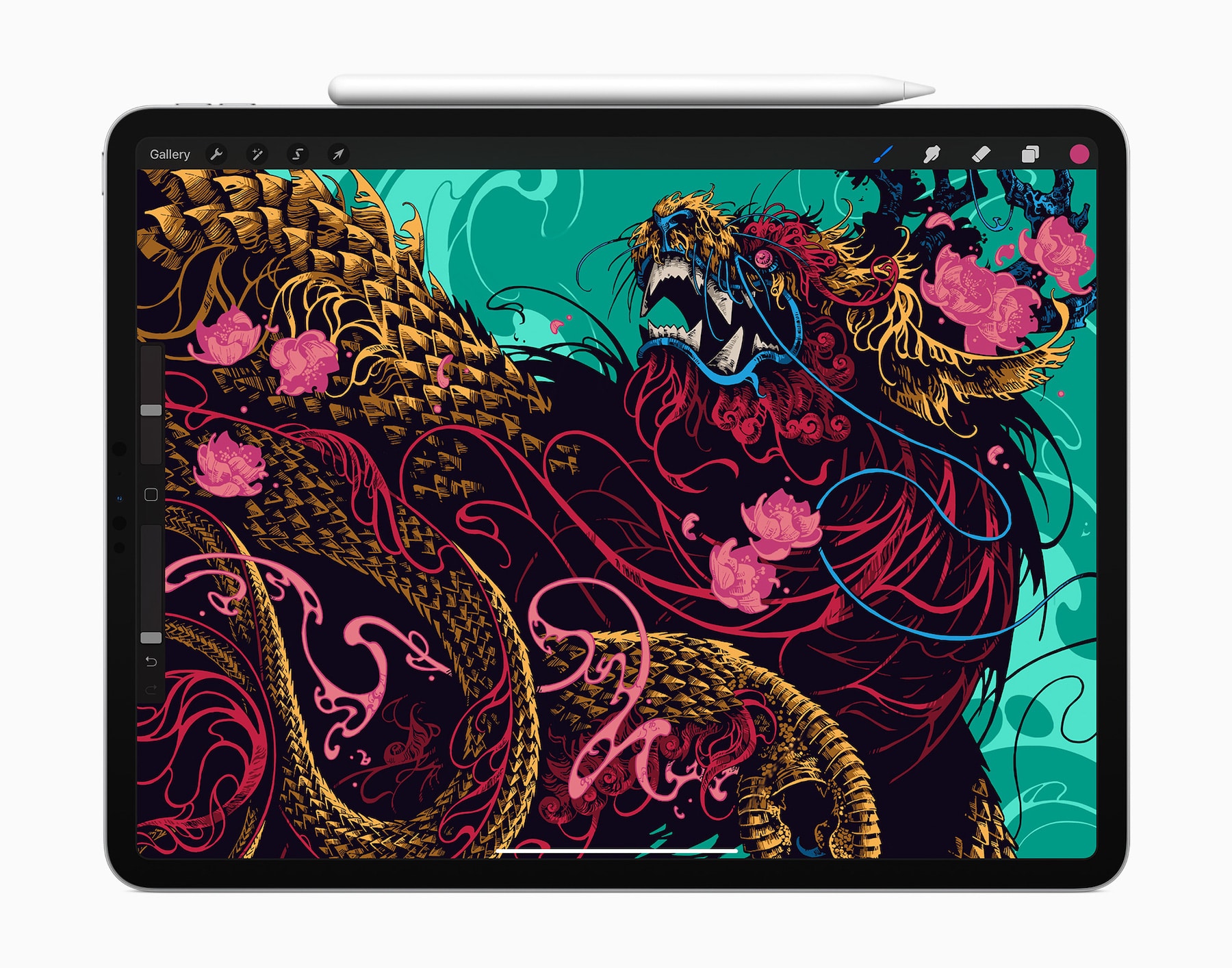
У Apple Pencil есть сенсорная панель сбоку. Она поддерживает два действия: касание и двойное касание. В приложении Заметки касание можно использовать для переключения на стёрку. Что самое лучшее, разработчики приложений могут кастомизировать эту функцию. Попробуйте просмотреть настройки любимых приложений. Возможно, в них можно настроить действия жестов Apple Pencil.
Советы по использованию ipad pro (2020)
Пробелдляразблокировки
Если вы используете свой iPad Pro с чехлом Smart Keyboard Folio или планируете купить Magic Keyboard с текпадом, этот совет будет вам полезен. Просто дважды нажмите пробел, чтобы разблокировать свой iPad. Если вы уже смотрите на его дисплей, планшет разблокируется автоматически.
Быстрая зарядка
В комплекте с iPad Pro 2020 идёт 18 Вт USB-C адаптер питания для быстро зарядки. Такой же идёт в комплекте с iPhone 11 Pro. Однако, в отличие от iPhone, новый iPad Pro не ограничен максимальной скоростью зарядки в 18 Вт. Он поддерживает 30 Вт быструю зарядку.
Если вы хотите быстрее заряжать свой iPad Pro, то стоит купить хороший 30-45 Вт USB-C адаптер питания. Доступно много вариантов, и есть вполне недорогие. С помощью 30 Вт адаптера можно зарядить iPad Pro с 0 до 100% всего за два с половиной часа. У 18 Вт адаптера на это уйдёт около трёх часов.
Зарядка iPhoneот iPad
Вам быстро нужно зарядить свой iPhone вне дома, но вы не взяли с собой портативный аккумулятор? Тогда можно использовать iPad Pro. Используйте кабель Lighting/USB-C, чтобы подключить смартфон к планшету, и на этом всё.
Если у вас есть кабель USB-C/Lightning, то вы можете легко заряжать свой iPhone от iPad. Более того, от планшета даже можно зарядить Nintendo Switch!
Внешние носители
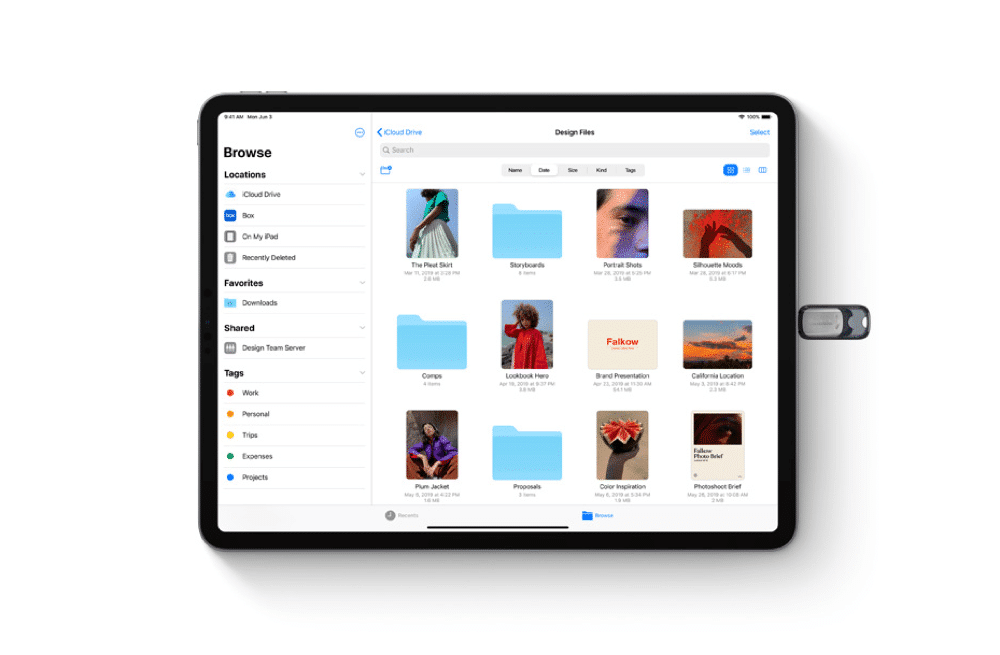
Теперь вы можете подключать внешние съёмные носители прямо к своему iPad Pro и просматривать контент в приложении Файлы. Если вы работаете с созданием контента и часто делаете это на ходу, то эта функция вам очень пригодится.
Архивация файлов
Больше не нужно использовать сторонних приложений для работы с архивами. Архивировать файлы и извлекать их из архивов теперь можно в стандартном приложении Файлы. Зажмите любой файл, чтобы добавить его в архив или же извлечь из архива.
Внешнийдисплей
Разъём USB-C на iPad Pro 2020 можно использовать не только для зарядки и аксессуаров. Вы можете подключить к своему iPad Pro внешний дисплей. Просто подберите нужный кабель с адаптером, и вы сможете подключить к планшету внешний дисплей. Можно транслировать изображение с iPad Pro на монитор или же использовать его как дополнительный. Графический процессор iPad Pro 2020 достаточно мощный, чтобы поддерживать 5K-мониторы.
Улучшенное приложение Рулетка
Благодаря новому датчику LiDAR на iPad Pro 2020 приложение Рулетка стало работать намного лучше. Теперь оно точнее измеряет расстояние и отслеживает объекты. Если вы использовали Рулетку ранее, и приложение вам не понравилось, попробуйте ещё раз. Теперь оно работает намного лучше.
Удаление контента и настроек
Перед тем полным сбросом устройства нужно учесть следующее:
- После сброса с гаджета удалится вся информация. Будут удалены даже данные вашего Apple ID, поэтому пароль от него нужно запомнить или лучше куда-то записать (в последующем его нужно будет активировать на устройстве при необходимости).
- После полной очистки iPhone будет снова не активированным. Поэтому для его активации потребуется доступ к интернету или подключение к ПК с iTunes с интернетом.
- Сброс настроек до заводских доступен на официально разблоченных айфонах. Проверить это можно на сайте imei.info, где нужно указать IMEI своего гаджета.
- Пользователям iCloud нужно учесть, если смартфон подключен к облачному сервису, то после сброса удаляться данные и с него. Для предотвращения этого, необходимо выйти из своей учетной записи на айфоне. Для этого откройте «Настройки» устройства, выберите там «iCloud» и нажмите «Удалить учетную запись».
Сам процесс сброса выполняется следующим образом:
- Открываем последовательно «Настройки» → «Основные» → «Сброс».
- Выбираем там пункт «Стереть контент и настройки».
- После чего ожидаем завершение процедуры, иногда на это уходит много времени. Все зависит от того на сколько заполнена память телефона софтом, видео, музыкой и т.д.
- После очистки айфона на дисплее появилось приветственное сообщение, которое говорит нам о том, что мы все выполнили правильно.
Перед сбросом требуется зарядить батарею гаджета не менее чем на 60%. Еще лучше на это время оставить смартфон на зарядке. В результате отключения из-за низкого зарядки айфон может выйти из строя.


