

- Как предотвратить отключение моего iphone из-за того, что я забыл пароль?
- 1. Восстановление пароля через электронную почту
- Вариант 2. разблокируйте пароль iphone с помощью itunes или finder на другом компьютере
- Восстановление планшета
- Используйте ukeysoft unlocker для сброса заблокированного ipad без пароля
- Как удалить забытый пароль на iphone с помощью ukeysoft unlocker?
- Метод 2: как удалить пароль iphone с помощью ранее созданной резервной копии icloud
- Снятие блокировки после сброса на заводские настройки
- Способ 1: разблокируйте ipad и ipad pro с помощью itunes
- Часть 4. как разблокировать ipad без пароля с помощью siri
- Выводы
Как предотвратить отключение моего iphone из-за того, что я забыл пароль?
Решение: Чтобы предотвратить отключение вашего iPhone из-за того, что вы забыли пароль iPhone, вы можете настроить устройство на стирание самого себя после 10 последовательных попыток ввода неверного пароля. По умолчанию этот параметр отключен, вы можете включить параметр «Блокировка паролем»: коснувшись Параметры > Общие > Защита паролем.
Как удалить забытый пароль на iPhone? Как разблокировать пароль iPhone? Я забыл пароль iPhone, как его разблокировать? Это очень часто задаваемый вопрос: когда вы забываете пароль блокировки экрана iPhone и ваш iPhone был отключен, это означает, что ваше устройство как кирпич, вы не можете получить к нему доступ.
Однако первое, что вам нужно сделать, это удалить пароль с отключенного iPhone. Чтобы помочь тем, кто хочет восстановить iPhone из-за забытого пароля, для вашего удобства ниже представлены решения для разблокировки iPhone, вы узнаете, как легко удалить забытый пароль с iPhone 12/11/11 Pro / XS / X / XR / 8/7/6 / 5S / 5 и т. д..
1. Восстановление пароля через электронную почту
Шаг 1. Подключите Ваше iOS-устройство к сети.
Шаг 2. Перейдите в «Настройки», затем выберите «iTunes Store и App Store» или «iCloud», нажмите на «Забыли Apple ID или пароль».
Данную процедуру Вы можете также осуществить на Вашем ПК. Для этого в браузере перейдите на страницу управления учетной записью Apple и также выберите «Забыли Apple ID или пароль».
Шаг 3. В пустую строку введите адрес Вашей электронной почты, используемый в качестве идентификатора Apple ID.
Шаг 4. Выберите «Сброс по e-mail», нажмите «Далее».
Шаг 5. На Ваш электронный адрес придет письмо со ссылкой для смены пароля. Перейдите по ссылке, введите новый пароль, подтвердите его повторным вводом, после чего выберите опцию «Сбросить пароль».
Вариант 2. разблокируйте пароль iphone с помощью itunes или finder на другом компьютере
Если вы выполняете восстановление на другом компьютере, который никогда не синхронизировался с устройством, вам необходимо перевести iPhone в режим восстановления, а затем восстановить заводские настройки устройства. Этот процесс удалит пароль iPhone, но все ваши данные будут стерты.
Как разблокировать iPhone, iPad или iPod touch, если вы забыли пароль? Простые шаги:1.Войдите в режим восстановления2.Восстановите заводские настройки с помощью iTunes
Давайте рассмотрим подробные инструкции по удалению пароля iPhone с помощью iTunes или Finder на другом компьютере, который никогда не синхронизировался с устройством.
Шаг 1. Войдите в режим восстановления на iPhoneПоскольку устройство никогда не синхронизировалось с компьютером, а ваш iPhone отключен, вы не можете нажать «Доверять своему компьютеру» на iPhone для авторизации. В этом случае iTunes не может обнаружить устройство, поэтому сначала необходимо перевести iPhone в режим восстановления.
Операция по переводу устройства в режим восстановления зависит от модели iPhone. Подробнее о как перевести iPhone или iPad в режим восстановления.
Например: как войти в режим восстановления на iPhone 8 или новее:
1. Подключите устройство iOS к компьютеру Mac или ПК через USB-кабель.
2. Нажмите, затем отпустите кнопку увеличения громкости. Сразу нажмите, затем отпустите кнопку уменьшения громкости.
3. Удерживайте боковую кнопку (кнопка включения / выключения) и не отпускайте, когда используете логотип Apple. Удерживайте, пока не увидите экран режима восстановления.
Шаг 2. Запустите iTunes или Finder (macOS 10.15 или новее).Для macOS 10.14 или более ранней версии и ОС Windows вы можете разблокировать пароль iPhone с помощью iTunes.В macOS 10.15 или более поздней версии iTunes удаляется и заменяется приложением Finder, вы можете стереть пароль iPhone и другую информацию с помощью Finder в macOS Catalina.
После перевода iPhone в режим восстановления запустите iTunes или Finder и подключите iPhone к компьютеру с помощью USB-кабеля. В это время iTunes / Finder обнаружит iPhone в режиме восстановления.
Шаг 3. Восстановить iPhoneПоявится новое окно, вы увидите сообщение: «Возникла проблема с iPhone, которая требует обновления или восстановления». Чтобы восстановить заводские настройки устройства и стереть все содержимое, включая код доступа на экране, нажмите «Восстановить»Кнопку.
ITunes также спросит вас: «Вы действительно хотите восстановить заводские настройки iPhone? Все ваши медиафайлы и другие данные будут удалены, и будет установлена новейшая версия программного обеспечения iPhone ». Пожалуйста, нажмите «Восстановить и обновить».
Шаг 4. Загрузите программное обеспечение для iPhone.Компьютер начнет загрузку программного обеспечения для этого iPhone, во время процесса загрузки продолжайте подключать устройство iPhone к компьютеру.
Шаг 5. Восстановите iPhone и удалите пароль экранаПосле завершения загрузки программного обеспечения iTunes начинает восстановление устройства, во время процесса восстановления пароль экрана будет удален одновременно. После завершения этого процесса ваш iPhone перезагрузится, и вы увидите экран «Hello», что означает, что вы успешно разблокировали iPhone, настройте устройство и получите к нему доступ.
Ограничение iTunes: Если вы ранее синхронизировали свой iPhone с iTunes на компьютере Mac или Windows, вы можете легко восстановить устройство, чтобы стереть пароль, но если вы никогда не синхронизировали свой iPhone с iTunes на компьютере или не выполняли резервное копирование с помощью iCloud, единственный вариант — это восстановите iPhone как новый, при этом вся ваша личная информация будет удалена.
Когда вы получили следующие сообщения: «iTunes не удалось подключиться к iPhone, потому что он заблокирован паролем. Вы должны ввести свой пароль на iPhone, прежде чем его можно будет использовать с iTunes ». В этом случае вам нужно использовать профессиональный инструмент для разблокировки iPhone, чтобы разблокировать iPhone без ввода пароля.
Восстановление планшета
Если до того, как гаджет заблокировался, вы создавали точку восстановления через программу iTunes на компьютере, можно вернуть его к тому состоянию после сброса до начальных параметров.
Как восстановить гаджет:
- Выключить мобильное устройство. Если не знаете, как это сделать, ознакомьтесь с первым пунктом в любой из двух инструкций выше. Метод выключения зависит от модели Айпада (с Face ID или с кнопкой “Домой”).
- Подключить Айпад к компьютеру.
- Запустить последнюю версию программы iTunes на компьютере. Если софт не установлен, то перейти на официальный сайт и инсталлировать его.
- Кликнуть на пункт “iPad” в левом столбце.
- Программа продиагностирует девайс, и если он был сброшен до заводских настроек, предложит восстановить или обновить его. Выбрать “Восстановить”.

- iTunes начнет процесс восстановления. Он должен занять не более 15 минут. Если потребуется больше времени, софт об этом сообщит и придется вновь сбрасывать аппарат до изначальных параметров.
- Когда процесс завершится, планшетник можно отсоединить от ПК и включить стандартным способом.
Используйте ukeysoft unlocker для сброса заблокированного ipad без пароля
Шаг 1. Запустите UkeySoft Unlocker
Нажмите на установочный пакет выше, чтобы загрузить и установить программу UkeySoft Unlocker на свой Mac. Вы сразу получаете снимок экрана ниже и выбираете «Разблокировать экран пароль», чтобы начать процесс сброса.
На следующей странице вы узнаете, при каких обстоятельствах вы можете использовать его для разблокировки пароля экрана. Нажмите «Далее».
Шаг 2. Переведите iPhone в режим восстановления
Когда ваш iPad полностью не отвечает, выполните следующие действия, чтобы перевести ваше устройство iOS в режим восстановления. Различные модели устройств имеют разные методы, пожалуйста, внимательно ознакомьтесь с ними.
Как удалить забытый пароль на iphone с помощью ukeysoft unlocker?
Шаг 1. Запустите UkeySoft Unlocker на вашем компьютере.Загрузите, установите и запустите программное обеспечение iPhone Unlock на компьютере, вы можете видеть, что есть две основные функции:Разблокировать Apple ID — Удалить Apple ID на iPhone / iPad / iPod без пароля.Код разблокировки экрана — Удалите код доступа, шаблон, Touch ID или Face ID на iPhone
Чтобы удалить пароль блокировки экрана на iPhone, нажмите «Код разблокировки экрана».
Шаг 2. Подключите iPhone к компьютеру с помощью USB-кабеляПодключите ваш iPhone к компьютеру через USB-кабель и кнопку «Пуск» на интерфейсе одновременно.
Шаг 3. Переведите iPhone в режим восстановленияЧтобы программное обеспечение обнаружило отключенное устройство, вам необходимо войти в режим восстановления на iPhone. Инструкции на экране содержат подробные инструкции, которые вы можете просматривать один за другим.
Вот как перевести iDevice в режим восстановления для разных моделей устройств iOS.
Шаг 4. Загрузите последний пакет прошивки.Чтобы обновить прошивку, нажмите кнопку «Загрузить». Подождите некоторое время, чтобы завершить загрузку.
Программное обеспечение начнет загрузку последней версии пакета прошивки для вашего iPhone. Загрузка соответствующего пакета прошивки займет около 5 минут, пожалуйста, проявите терпение и продолжайте подключать устройство к компьютеру.
После завершения загрузки пакета прошивки просто нажмите «Пуск», чтобы начать удаление пароля блокировки экрана iPhone.
Шаг 5. Начните удаление пароля с iPhone.Нажмите кнопку «Начать разблокировку», чтобы подтвердить удаление кода доступа iPhone, вы получите несколько инструкций, и вам необходимо их внимательно прочитать. Пожалуйста, отметьте «Я подтверждаю, что прочитал и согласен с вышеуказанными Условиями». продолжать. Вы должны знать, что все данные на вашем устройстве будут удалены после удаления пароля.
Советы. Честно говоря, на рынке пока нет решения для разблокировки iPhone без потери данных.
IOS Unlocker начнет удаление пароля iPhone, это займет некоторое время. Убедитесь, что устройство правильно подключено к компьютеру во время процесса разблокировки.
Примечание: пожалуйста, не нажимайте всплывающие окна обновления из iTunes или Finder во время процесса разблокировки.
Как показано на рисунке ниже, индикатор выполнения интерфейса программного обеспечения меняется, и в то же время изменяется и прогресс экрана iPhone.
Шаг 6. Удален пароль блокировки экрана.Вы получите уведомление, показав следующее окно, когда процесс будет окончательно завершен.
Код доступа к экрану блокировки был успешно удален, и ваш iPhone снова перезагрузится, вы увидите «Здравствуйте»на многих языках.
Шаг 7. Настройте iPhoneОтключите iPhone от компьютера и настройте iPhone, после чего вы сможете получить к нему доступ без ввода пароля. Если вам нужен 4- или 6-значный код доступа, пользовательский код доступа или его отсутствие, нажмите «Параметры пароля», вы можете установить новый пароль, чтобы снова защитить свои данные.
Теперь вы знаете, как разблокировать любой iPhone / iPad без пароля. UkeySoft Unlocker предлагает самое простое решение для легкого удаления пароля блокировки экрана iPhone / iPad, а также может помочь вам разблокировать Apple ID с устройств iOS без пароля.
Загрузите UkeySoft Unlocker для Windows и Mac и начните разблокировать свое устройство iOS.
Метод 2: как удалить пароль iphone с помощью ранее созданной резервной копии icloud
Apple объясняет, что «если у вас включен« Найти iPhone », вы можете использовать удаленное стирание, чтобы стереть содержимое вашего устройства». Другими словами, если вы ранее делали резервную копию своего iPhone с помощью iCloud, вы можете восстановить последнюю резервную копию, чтобы сбросить пароль после стирания устройства.
Apple отдельно объясняет простой процесс стирания данных с iPhone с помощью iCloud. Эта функция iCloud Remote Wipe полезна для тех, кто потерял или украл iPhone. Вы можете удаленно стереть все содержимое iPhone, включая пароль, чтобы другие не могли украсть важную информацию. Эта функция удаленного стирания также очень полезна, если вы забыли пароль.
Итак, если вы вошли в свою учетную запись iCloud на iPhone и включили «Найти iPhone» до того, как она была отключена, вы можете использовать «Найти iPhone», чтобы стереть данные с iPhone.
Снятие блокировки после сброса на заводские настройки
Как бы ни был стабилен Айпад, бывают ситуации, когда владелец вынужден прибегнуть к процедуре полного стирания данных и возврата на заводские настройки. Часто люди просто забывают установленный при регистрации своего идентификатора пароль. Что делать в этом случае, ведь устройство при включении сразу блокируется?
Данная ситуация неизбежна, если перед сбросом не был сделан выход из iCloud. Владелец планшета в этом случае должен сбросить настройку функции поиска устройства. Для этого:
- на любом компьютере войти в iCloud;
- перейти в сектор Найти мое устройство;
- выбрать отобразить все;
- найти в списке планшет, на котором запрашивается пароль блокировки;
- выбрать заблокированное изделие;
- выбрать пункт стереть.
Совет! Рекомендуется также удалить заблокированный планшет из учетной записи. Для этого нужно выбрать соответствующую кнопку на экране.
После этой процедуры требуется перезагрузить свой планшет. Блокировка повторно включится только тогда, когда будет активирована опция Найти мое устройство.
Но что делать, если владелец не помнит id, под которым регистрировался в системе? Для этого производитель предусмотрел еще одну возможность разблокировать устройство. Это можно сделать, если активирована опция двухфакторной идентификации. Чтобы воспользоваться этим методом, нужно выбрать опцию разблокировки по коду-паролю, активировать разблокировку по паролю планшета и ввести данные, указанные в паспорте.
Способ 1: разблокируйте ipad и ipad pro с помощью itunes
Шаг 1Подключите iPad к компьютеру. Запустите iTunes. Вы можете увидеть обнаруженное устройство iPad на левой панели iTunes.
Шаг 2По умолчанию Заключение разделом, щелкните Восстановление IPad.
Шаг 3Подождите некоторое время, чтобы завершить процесс восстановления iPad. Вы можете успешно разблокировать отключенный iPad с помощью iTunes.
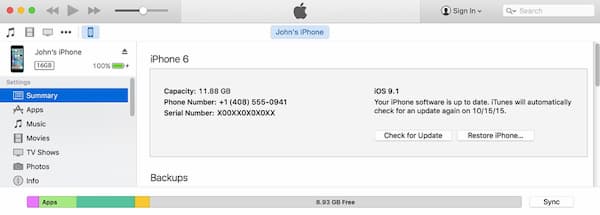
Примечание. Вам необходимо предварительно синхронизировать iPad с iTunes на этом компьютере. В противном случае разблокировка iPad с помощью iTunes бесполезна.
Часть 4. как разблокировать ipad без пароля с помощью siri
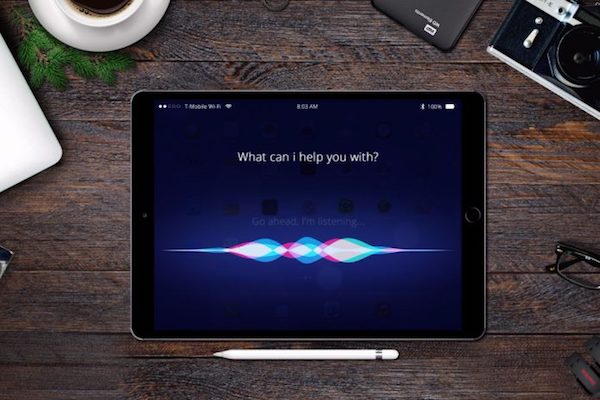
Чтобы обойти забытый пароль, вы также можете использовать Siri для разблокировки iPad без пароля. Это уловка — попросить Siri открыть другое приложение напрямую, что остается спорным показателем успеха. Но если вы не можете войти в iPad, вы все равно можете выполнить следующие действия, чтобы узнать, работает ли он.
Шаг 1Удерживая нажатой Главная на iPad, чтобы активировать Siri. Попросите Siri открыть приложение, которое не установлено на вашем iPad, чтобы заставить Siri открыть App Store без пароля.
Шаг 2Он направит вас в ограниченный режим просмотра Apple Store. Выбрать Выберите последнее приложение или обновите другие приложения или Дважды нажмите кнопку «Домой» возможность перейти к предварительному просмотру слайда задачи.
Шаг 3Перейдите к активной задаче на переднем экране. После этого вы можете попасть в заблокированный iPad с домашнего экрана. Но это работает только с ограниченной версией iOS.
Выводы
Если вы беспокоитесь о том, что снова забудете свой пароль в следующий раз, вы можете настроить устройство на само стирание после 10 последовательных попыток ввода неверного пароля. Если вы действительно забыли пароль блокировки экрана, есть три способа без особых проблем разблокировать пароль iPhone.
Apple объясняет, как использовать iTunes для разблокировки iPhone, если вы забыли пароль, но если вы ранее не синхронизировали свой iPhone с iTunes на компьютере, iTunes не сможет помочь вам разблокировать iPhone, если вы отключили «Найти iPhone». на устройстве или забыли учетную запись iCloud, функция удаленной разблокировки iCloud также не поможет вам разблокировать устройство.
В идеале вы должны пойти с UkeySoft Unlocker для решения любых проблем, связанных с вашим iPhone. Простое в использовании приложение обеспечивает высоконадежное решение и поможет вам удалить пароль iPhone с заблокированного, отключенного, сломанного экрана или черного экрана, даже если вы ранее не синхронизировали свой iPhone с другим компьютером, оно может помочь вам разблокировать пароль экрана iPhone.
и Apple ID на любом ПК или Mac. UkeySoft iPhone Unlocker — это профессиональное и надежное программное обеспечение для разблокировки iOS, не требующее технических знаний, каждый может разблокировать iPhone дома. Теперь, когда вы знаете, как удалить забытый пароль с любого iPhone / iPad, вы также можете поделиться этим руководством со своими друзьями и семьей и помочь им исправить проблемы, связанные с iOS.


