
Полезная опция мобильной операционной системы, которая еще в iOS 15 позволяла распознавать текст на фото, в iOS 16 получила поддержку русского языка.
Кроме этого в Live Text появилось еще несколько интересных и нужных особенностей. Сейчас расскажем обо всех тонкостях работы фишки и её новых применениях.
- Что такое Live Text?
- Какие устройства поддерживают онлайн-текст?
- LiveScan для iPhone, iPad и Mac
- TextSniper
- SnipCopy для iPhone и iPad
- В использовании
- Прочтите больше руководств по 9to5Mac
- Office Lens
- Adobe Scan
- Free OCR to Word
- FineReader Online
- Online OCR
- Soda PDF OCR
- Microsoft OneNote
- Лучшие приложения для распознавания текста с изображений на iPhone
- Приложение Office Lens для iOS превращает фотографии в документы Word, PowerPoint и PDF
- Возможности Office Lens для iPhone, iPad и iPod Touch
- Сканер и Перевoдчик – распознавание текста с фото в iOS
- Scanner Mini — программа для распознавания текста в iOS
- Fine Scanner – программа для распознавания текста для iPhone
- Scanbot
- My Scans
- IScanner
- Translate Photo — Cam Scanner OCR & Translator
- Вывод
- Новые возможности Live Text в iOS 16
- Как распознать текст в Safari
- Артём Суровцев
- Что делать, если не получается распознать текст (работает даже в iOS 15)
- Как вставлять Онлайн-текст в приложения
- Как распознать текст на фото и видео в галерее iOS
- Лучшие приложения для оптического распознавания текста
- Как включить Live Text в iOS 16
- Что делать если Live-текст не работает?
- Рукописный текст
- Как распознавать и переводить текст на фото
- Какие устройства поддерживают Live Text в iOS 16
- Как использовать Live Text на Mac
- Как использовать Live Text на iPhone и iPad
- Живой текст с фотографиями в вашей библиотеке
- Используйте номер телефона прямо с фотографии
- Как распознать текст через Камеру
- Как использовать функцию Онлайн-текст в Камере
- Как извлечь текст из изображения с помощью Adobe Scan
Что такое Live Text?
На WWDC 2021 Apple представила ряд новых функций, которые появятся в iOS 15, iPadOS 15 и macOS Monterey. Одним из самых впечатляющих был Live Text, который записывает изображения и преобразует их в текст, который затем можно вставлять в документы, электронные письма или что угодно. Это также позволяет вам видеть номер телефона на фотографии, а затем набирать его напрямую, не набирая ничего.
Вот как использовать Live Text на iPhone, iPad и Mac.
Одной из редко используемых, но достаточно интересных опций iOS 15 является фишка Онлайн-текст. Она позволяет распознавать символы на фото или через видоискатель камеры.
К сожалению, русский язык не поддерживается. Система распознавания работает с английским, испанским, итальянским, кантонским, китайским, немецким, португальским и французскими языками.
При помощи данной опции можно распознавать ссылки, адреса электронной почты и номера телефонов на визитках или рекламных баннерах. Есть еще одно полезное применение для Онлайн-текста, о котором расскажем ниже.
📌 Спасибо re:Store за полезную информацию. 👌
Есть ряд причин, по которым вы можете захотеть извлечь текст из изображения. Возможно, у вас есть визитная карточка, и вы хотите ввести данные в свои контакты, может быть, вам просто не нравится печатать абзацы текста, которые находятся на странице перед вами, в качестве альтернативы вам могли бы отправить форму для заполнения что вы бы предпочли делать на своем компьютере
Apple четко осознает, что это то, что люди хотят делать. Позже в этом году компания добавит новую функцию Live Text, которая сможет распознавать текст на изображениях и позволять вырезать и вставлять его или, в случае адреса электронной почты или номера телефона, щелкнуть по нему, чтобы позвонить или послать электронное письмо. Скорее всего, это будет удобная функция, но вам не нужно ждать выхода Monterey, iOS 15 и iPadOS 15 в конце этого года — вы можете сделать это сейчас, и на самом деле некоторые из приложений, предлагающих функции OCR, предлагают еще больше. функциональность, чем новая функция Apple.
В этой статье мы рассмотрим некоторые из имеющихся у вас опций OCR (оптического распознавания символов) и то, как функция Apple Live Text будет работать после ее запуска.
Одна из новых функций iOS 15 распознаёт текст через камеру и на фотографиях, а также позволяет с ним взаимодействовать. Разберёмся с тем, как работает функция Онлайн-текст на iPhone. Во многом функция очень напоминает Google Lens на Android.

Раньше подобные функции на iPhone и iPad были доступны только в сторонних приложениях, а теперь распознавание текста появится прямо в системе. Распознавать текст можно будет через Камеру, а также на готовых фотографиях и скриншотах в приложении Фото.
Вот как Apple описывает функцию:
На ваших фотографиях так много важной информации: от запоминающихся мест, в которых вы бывали, до написанных от руки семейных рецептов. iOS 15 использует искусственный интеллект, чтобы помогать вам обнаруживать большее на своих фотографиях, быстро находить что вам нужно и вспоминать особенные моменты.
Примечание: Пока что функция не поддерживает русский язык, так что распознавание русского текста не работает.
https://youtube.com/watch?v=E5DdTgQR4uk%3Fversion%3D3%26rel%3D1%26showsearch%3D0%26showinfo%3D1%26iv_load_policy%3D1%26fs%3D1%26hl%3Dru-RU%26autohide%3D2%26wmode%3Dtransparent
Какие устройства поддерживают онлайн-текст?
Если у вас iPhone или iPad с процессором A12 Bionic и новее, у вас функция должна работать.

Apple добавила новую функцию под названием Live Text, которая может распознавать текст, когда он появляется в видоискателе вашей камеры или на сделанной вами фотографии, и позволяет вам выполнять с ним несколько действий.
Например, если вы сделаете снимок витрины, на которой отображается номер телефона, вы можете сделать снимок этого номера, чтобы позвонить или добавить в список контактов. Вы также можете скопировать Live Text со своих фотографий для использования в другом месте. Это невероятно простая и полезная функция, и вот как она работает в ее простейшей форме.
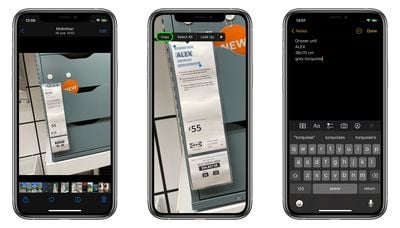
Знаете ли вы, что Live Text также поддерживает оптическое распознавание символов? Это означает, что если у вас есть изображение рукописной заметки на ваших фотографиях, вы все равно можете скопировать ее, а затем вставить как цифровой текст.
Live Text также работает с приложением камеры и другими изображениями на «iPhone», а кроме копирования / вставки есть и другие функции, включая «Поиск» и «Перевод», так что вы можете переводить текст на иностранном языке, найденный на фотографии. Live Text также работает с поиском Spotlight на «iPhone», что позволяет находить текст на фотографиях с помощью стандартного поиска «iPhone».
Копирование и вставка текста ещё никогда не подводили, но это не работает, когда нужно извлечь текст с картинки или скриншота. К счастью, это можно сделать с помощью специальных приложение на iPhone, о которых мы расскажем ниже.

LiveScan для iPhone, iPad и Mac
Это лучшее приложение для извлечения текста с изображений на iPhone и iPad. Есть версия даже для Mac.
После недолгой настройки вы можете выбрать язык, текст на котором нужно будет извлечь. Доступно много разных языков.
В приложении простой и удобный интерфейс. Вы можете извлекать текст с готовых изображений из фотопотока или же с помощью камеры.
Просто наведите камеру смартфона на текст, сделайте фото и выделите текст для извлечения. Фото не сохранится на устройстве. Вам даже необязательно делать фото, можно извлечь текст ещё быстрее.

Вы также можете выбрать любое изображение с текстом из своего фотопотока.
Приложение LiveScan работает быстро и точно. После того, как текст будет распознан, вы сможете скопировать его, поделиться им, выполнить поиск или перевести текст. Можете даже отредактировать его вручную.
Телефонные номера, почтовые ящики, адреса и т.п. можно зажать, чтобы открыть ещё больше опций. При этом все ваши данные не сохраняются и никуда не отправляются.
LiveScan для iPhone, iPad и Mac можно попробовать бесплатно первые 7 дней, а затем вам нужно будет оформить платную подписку.
TextSniper
Есть программа TextSniper для Mac, но версии для iPhone/iPad, к сожалению, пока что нет.
Есть приложение «Text Sniper – Instant OCR» для iOS, но это совершенно другое приложение, которое вообще не работает. Будем надеяться, что в будущем всё же выйдет версия для iPhone.
SnipCopy для iPhone и iPad
Ещё одно хорошее приложение – SnipCopy. Оно работает так же, как LiveScan, но при этом бесплатное благодаря рекламе.
У приложения не такой удобный интерфейс, как у LiveScan, но оно тоже должно работать.
Проверенная комбинация копирования / вставки является основным продуктом продуктивности, но она может остановиться, когда вам нужно быстро получить текст из реального мира или существующие снимки экрана и изображения. Прочтите, как преобразовать изображения iPhone в текст, доступный прямо в буфере обмена.
Хотя существует множество приложений, предлагающих сканирование OCR (оптическое распознавание символов) для iPhone и iPad (Genius Scan — отличный продвинутый вариант), гораздо реже можно найти приложение, которое немедленно конвертирует изображения и многое другое в текст прямо в буфере обмена.
Это важное различие, поскольку традиционные приложения для сканирования с OCR обычно заставляют вас сохранять новые документы в виде PDF-файлов (или других форматов), а затем вам нужно открыть PDF-файл, найти нужный текст и скопировать его. Итак, давайте рассмотрим варианты оптимизации процесса.
Связанный: Протестировано: TextSniper — отличная утилита Mac для преобразования графики в текст.
В нашем тестировании это лучшее приложение для iPhone и iPad для преобразования изображений в текст, а также есть версия для Mac. LiveScan. Приложение исходит от Джентльмены Кодеры которые делают популярное приложение для редактирования фотографий RAW Power для iOS / macOS.
В использовании
В коротком процессе настройки вы можете выбрать, хотите ли вы определять «английский, французский, немецкий и т. Д.» или «Китайские иероглифы».
Приложение имеет простой и эффективный пользовательский интерфейс, где вы можете либо нажать / перетащить, чтобы преобразовать изображения в текст в реальном времени с помощью камеры, либо использовать изображения / снимки экрана из вашей библиотеки фотографий.
При использовании камеры iPhone вы можете нажать кнопку спуска затвора в LiveScan, чтобы заморозить изображение, а затем перетащить, чтобы выбрать то, что вы хотите преобразовать в текст (это не сохранит вашу библиотеку фотографий). Или для более быстрого преобразования вы можете нажать или перетащить текст, не используя кнопку спуска затвора.
Вы также можете нажать кнопку «Библиотека фотографий» слева от кнопки спуска затвора, чтобы выбрать изображение из собственной библиотеки.
В нашем случае LiveScan работает быстро и точно. После того, как он определит ваш текст, вы можете скопировать его, поделиться им, выполнить быстрый поиск Google или Google Translate с ним. Вы даже можете коснуться черного текстового поля, чтобы отредактировать его вручную.
Кроме того, для номеров телефонов, электронной почты, адресов и т. Д. Вы можете нажать и удерживать, чтобы получить контекстные параметры.
Еще один аспект, который нам нравится в LiveScan, — это политика конфиденциальности, она «никогда не сохраняет содержимое экрана и не передает его куда-либо».
LiveScan для iPhone, iPad и Mac предлагает бесплатную семидневную пробную версию, а затем запускает 0,99 $ / месяц, 5,99 долл. США в год, или просто 9,99 долларов США за пожизненный доступ.
Мой коллега Бен Лавджой протестировал TextSniper для Mac. Он был очень впечатлен этим, сказав: «Я потрясен тем, насколько он хорош», благодаря его скорости и точности.
Было бы здорово увидеть эту версию для iPhone / iPad, но пока это просто Приложение TextSniper для Mac от застройщика Валерия Богуцкиса.
Примечательно, что в App Store есть «Text Sniper — Instant OCR», но я быстро понял, что это не то же самое приложение, что и «TextSniper для Mac, »Первый от другого разработчика и на самом деле вообще не работает (и похоже, что он был заброшен — последний раз обновлялся в 2018 году). Так что держитесь подальше от iOS Text Sniper — Instant OCR app от Glyphin SPRL.
Еще одно приложение, с помощью которого мы пытались преобразовать изображения iPhone в текст, было SnipCopy. Приложение утверждает, что делает то же самое, что и LiveScan, и использует бесплатную модель с поддержкой рекламы.
К сожалению, нам не удалось заставить приложение работать, и оно выдает сообщение «Ошибка: механизм распознавания текста недоступен».
Приложение также не имеет такой полировки пользовательского интерфейса, как LiveScan. Но возникшая ошибка может быть временной проблемой, и SnipCopy может стоить того, если вы хотите попробовать бесплатный вариант.
Прочтите больше руководств по 9to5Mac
Перечисленные ниже сервисы для распознавания содержимого изображений и отсканированных документов помогут быстро и совершенно бесплатно перенести текст для его последующего редактирования.
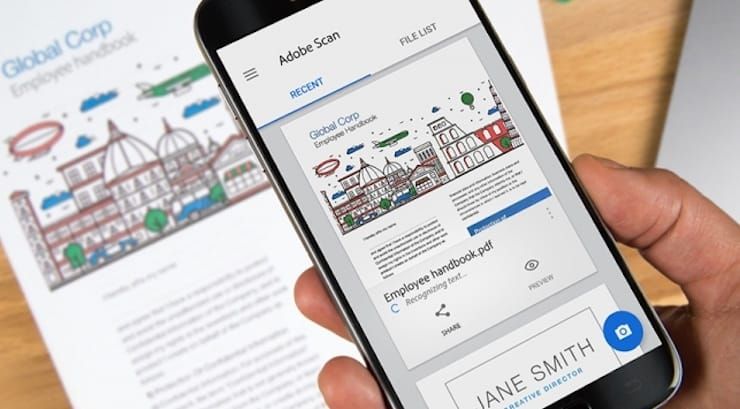
Office Lens
Какие форматы распознает: изображения, снятые камерой.
В каких форматах сохраняет: DOCX, PPTX, PDF.
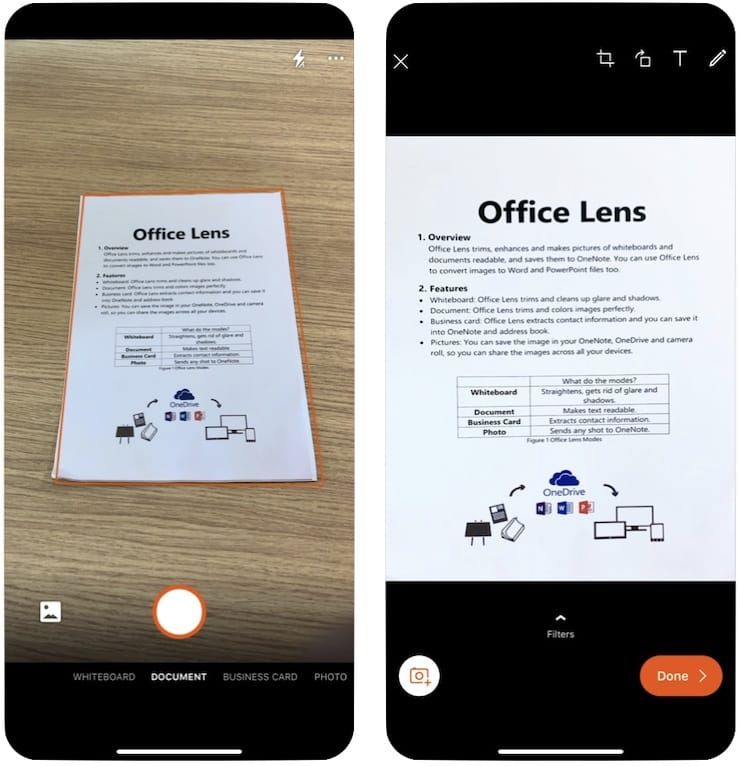
Данный сервис позволяет сканировать документы с помощью камеры телефона или компьютера. Office Lens поддерживает сохранение в популярных форматах. Получившиеся файлы можно редактировать в текстовых редакторах Microsoft, интегрированных с Office Lens, таких как Word и One Note.
Adobe Scan
В каких форматах сохраняет: PDF.
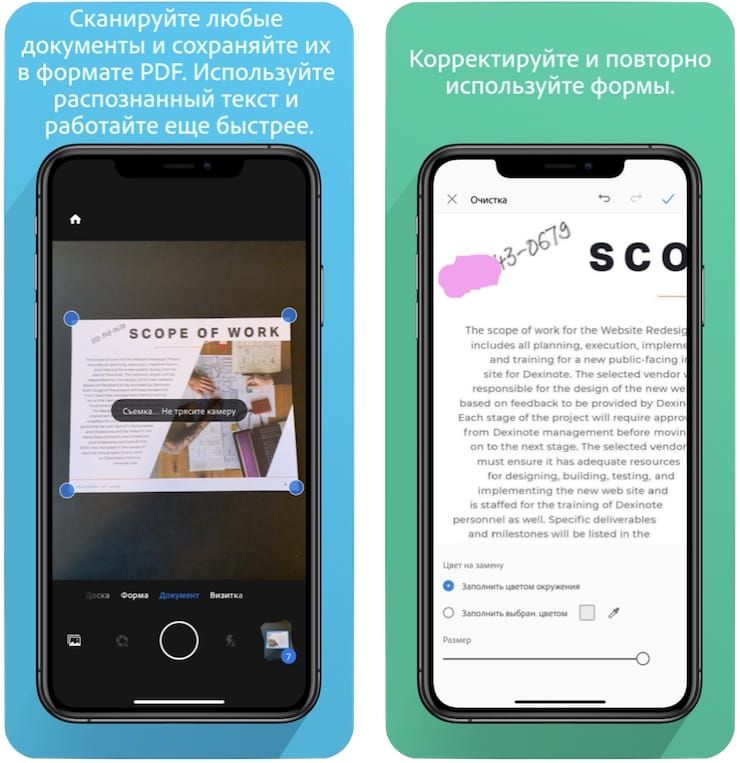
Разработанный компанией Adobe продукт несколько уступает предыдущему сервису, так как позволяет сохранять распознанный текст только в формате PDF. Его сильной стороной является возможность экспорта документов в Adobe Acrobat, в котором можно удобно редактировать PDF-файлы.
Free OCR to Word

Какие форматы распознает: JPG, TIF, BMP, GIF, PNG, EMF, WMF, JPE, ICO, JFIF, PCX, PSD, PCD, TGA и пр.
В каких форматах сохраняет: DOC, DOCX, TXT.
Программа доступна для компьютера на базе Windows и Mac и позволяет распознавать текст на изображениях во множестве форматов. Присутствует поддержка экспорта в Word, сохранения не отформатированного текста в формате TXT и сохранения содержимого в буфере обмена.
FineReader Online

Какие форматы распознает: JPG, TIF, BMP, PNG, PCX, DCX, PDF.
В каких форматах сохраняет: DOC, DOCX, XLS, XLSX, ODT, TXT, RTF, PDF, PDF/A.
Сервис позволяет распознавать и редактировать тексты и таблицы в режиме online. Бесплатно можно распознать только 10 страниц, после чего каждый месяц можно будет без оплаты загрузить еще по 5 страниц.
Online OCR
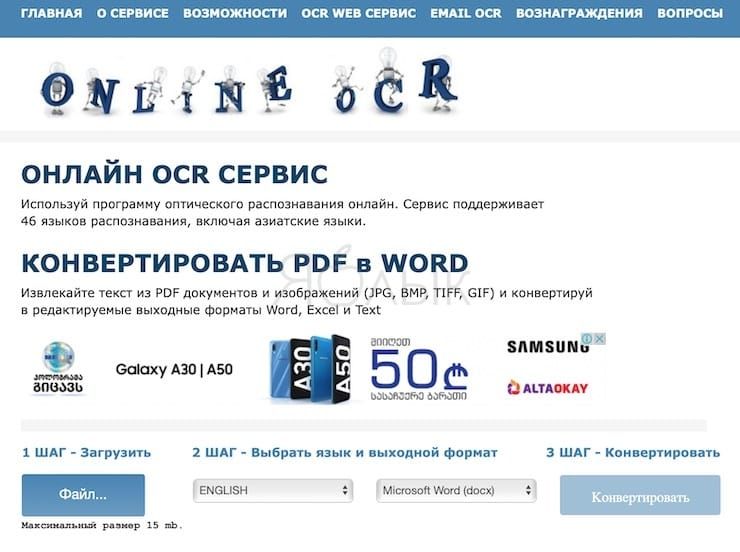
Какие форматы распознает: JPG, BMP, TIFF, GIF, PDF.
В каких форматах сохраняет: DOCX, XLSX, TXT.
Еще один online-сервис, позволяющий, в отличие от предыдущего, распознавать тексты и таблицы совершенно бесплатно и без регистрации. У зарегистрировавшихся пользователей есть возможность загружать больше одного файла за один раз.
Soda PDF OCR
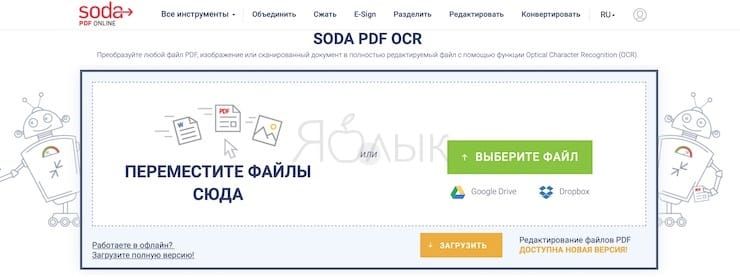
Какие форматы распознает: JPG, GIF, TIFF BMP, PNG, PDF.
В каких форматах сохраняет: TXT.
Один из простейших сервисов, предоставляющий на выходе чистый, не отформатированный текст. Не требует регистрации и поддерживает работу с документами на нескольких языках.
Microsoft OneNote

Какие форматы распознает: большинство распространенных форматов изображений.
В каких форматах сохраняет: файлы OneNote.
Лучшие приложения для распознавания текста с изображений на iPhone
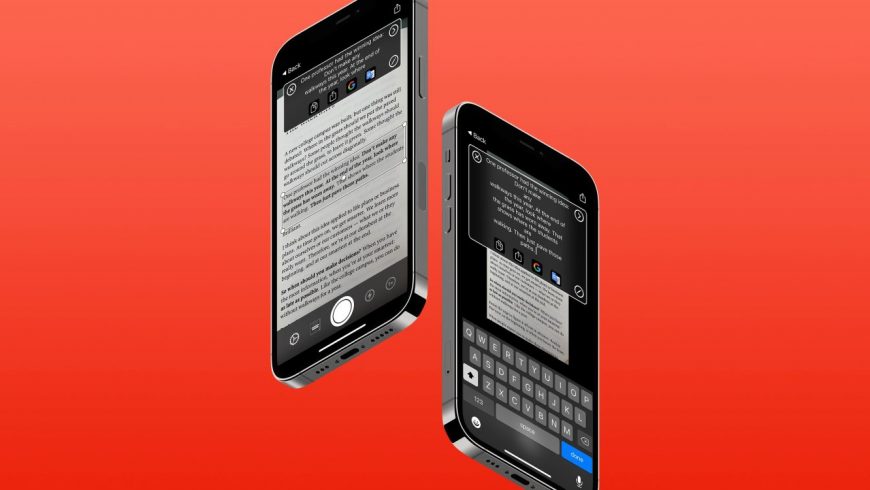

LiveScan для iPhone, iPad и Mac можно попробовать бесплатно первые 7 дней, а затем вам нужно будет оформить платную подписку.
Приложение Office Lens для iOS превращает фотографии в документы Word, PowerPoint и PDF
Компания Microsoft выпустила новое приложение для iOS — Office Lens, которое позволяет преобразовать фотографии и изображения в редактируемые документы для Word, PowerPoint и PDF, иными словами – отличный карманный фотосканер. Office Lens также умеет работать с облачным хранилищем OneDrive и подключаться к OneNote.

Office Lens для iPhone, iPad и iPod Touch позволяет оцифровывать почти всё, что может быть оцифровано: заметки с досок, документы, рецепты блюд, визитные карточки, наброски, схемы и т.д. Кроме распознавания текста, приложение позволяет редактировать изображения: обрезать, чистить их от мусора и улучшать цвет. Стоит отметить тот факт, что Office Lens совершенно бесплатно и не нуждается в подписке на Office 365.
Возможности Office Lens для iPhone, iPad и iPod Touch
Компания Microsoft активно работает на поле одного из своих главных конкурентов Apple — продвигает свои разработки в App Store. MS постоянно обновляет и выпускает новые приложения: почтовый клиент, офисный пакет Office 365, делает покупки крупных игроков и т.д.
Приложение Office Lens – это отличная бесплатная альтернатива карманным сканерам Fine Scanner и Scanner Pro, а в связке с OneNote (также бесплатному) и самому Evernote!
Распознавание текста на iPhone – функция, к которой прибегает не так много людей. Между тем, приложения для распознавания текста будут полезны и офисным работникам, и учащимся. Многие из них позволяют не просто получить документ в формате PDF, но и отправить его по почте, распознать текст, перенести его в заметки и даже перевести.
Нередко такие приложения бывают платными, либо предоставляют продвинутый функционал за дополнительные деньги. Но мы все же нашли несколько бесплатных вариантов, которые помогут в работе и учебе.
Сканер и Перевoдчик – распознавание текста с фото в iOS
Приложение Сканер и Переводчик от DataCom является бесплатным. Оно умеет сканировать тексты с помощью камеры, а также работать с документами и уже отсканированными изображениями.
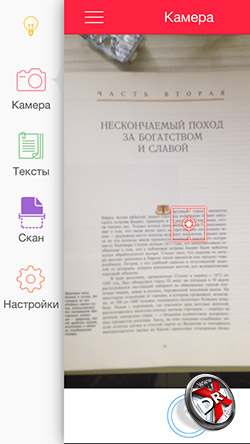
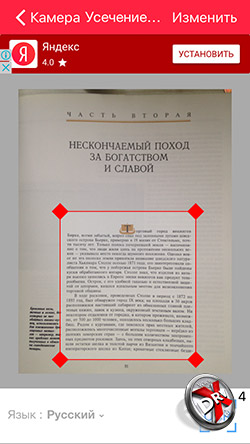
Приложение позволяет снимать текст, как со вспышкой, так и без нее. Качество съемки достаточно хорошее. Пользователь может сразу откадрировать снимок, чтобы выделить документ, а может это сделать после фотографирования. При этом для рамки применяется инструмент масштабирования кроп-квадрата, чтобы позволяет достаточно быстро выделить нужны участок снимка.
Далее снимок отправляется в облако, где и происходит распознавание. Готовый текст можно открыть в любом из приложений iPhone, скопировать в буфер обмена, отправить себе на почту или забросить в Dropbox.
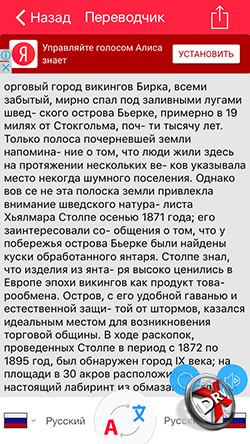
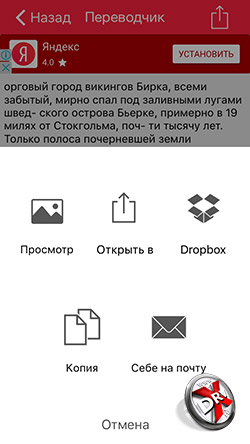
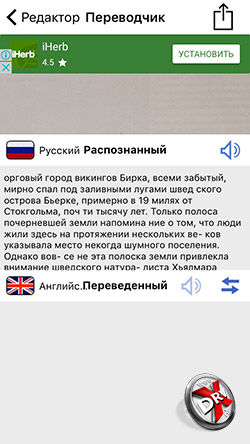
Качество распознавания текста достаточно неплохое, правда не без ошибок. Текст также можно перевести.
Единственным неудобством может быть то, что язык документа автоматически определяется по геолокации, поэтому русскоязычный документ за пределами России приложение будет предлагать распознать как титульный язык страны, например, в Казахстане – казахский.
Приложения зарабатывает при помощи рекламы, поэтому ее действительно немало.
Scanner Mini — программа для распознавания текста в iOS
Scanner Mini от Readdle также имеет хороший интерфейс. Приложение в основном работает с камерой для распознавания документа, но можно загрузить и готовые снимки.
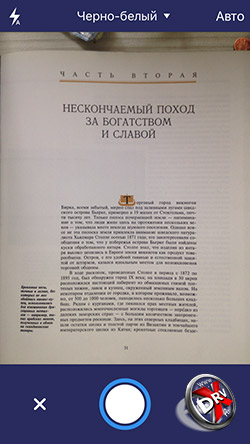
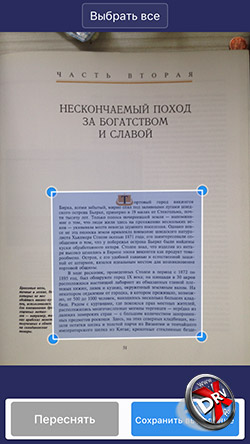
Камера может делать черно-белые снимки и цветные. Иногда последнее важно, особенно при работе с документами. Область сканирования можно выделить как до съемки, так и после нее.
После съемки можно работать с PDF или попробовать отправить текст на распознавание. Также документ можно защитить паролем.
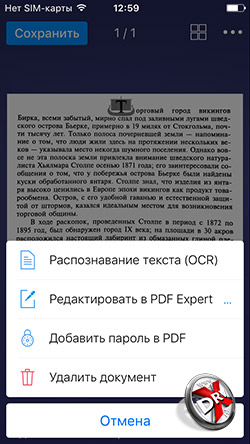
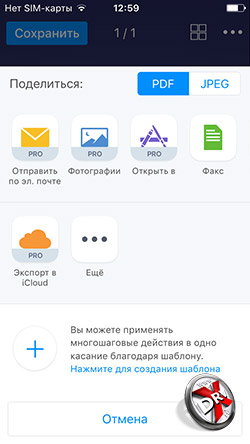
Также приложение позволяет открыть документ в приложениях iOS и сохранить в iCloud.
Недостаток – функции распознавания, отправки и редактирования PDF доступны только в платной версии.
Fine Scanner – программа для распознавания текста для iPhone
Fine Scanner – приложение от ABBYY. На десктопе в начале века компания считалась лидером в области сканирования и перевода документов. Сегодня у нее уже немало конкурентов. Однако технологии остались и можно ожидать хорошего качества сканирования текста.
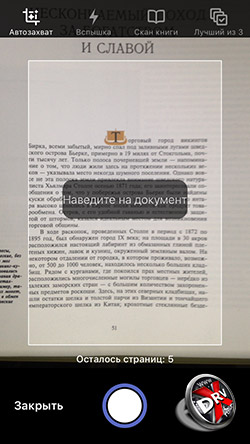
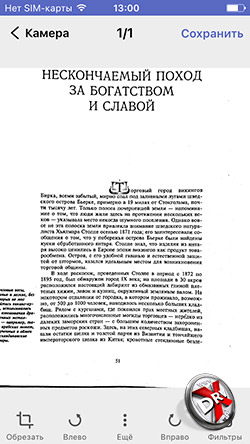
Fine Scanner умеет автоматически захватывать текст на странице при съемке камерой. Есть режим сканирования книги, а также «лучший из трех», который может пригодиться при недостатке освещения.
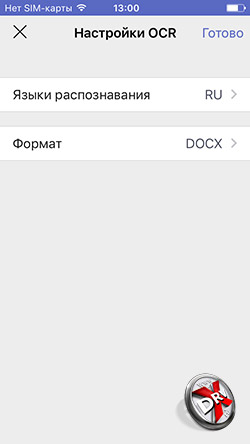
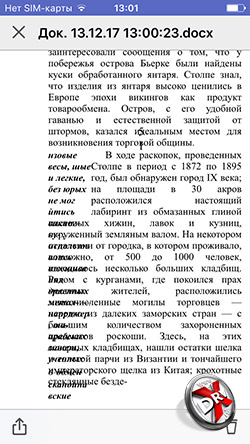
Скан документа можно подправить с помощью фильтров, например, сделать более контрастным. Также после съемки можно повернуть скан, обрезать его.
Распознавание текста происходит в облаке. Поддерживается его автоматический экспорт в нужный формат, в том числе DOCX, который потом можно отправить любым удобным способом.
Приложение условно бесплатное и предоставляет возможность бесплатно обработать только пять документов.
Scanbot
Scnabot – приложение с хорошим и развитым функционалом, но увы только в платной версии.
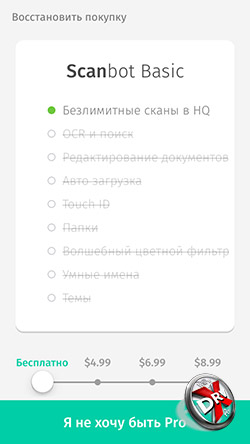
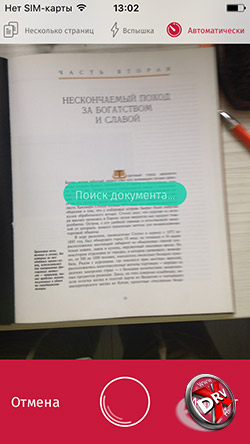
Помимо сканирования документа, оно может распознавать текст, искать по нему, позволяет редактировать документ, поддерживает защиту с помощью TouchID, отправку по факсу и темы оформления.
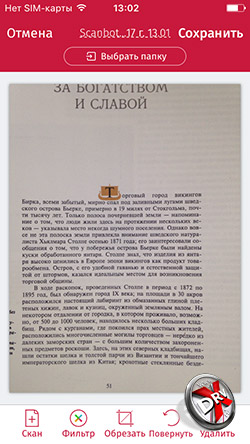
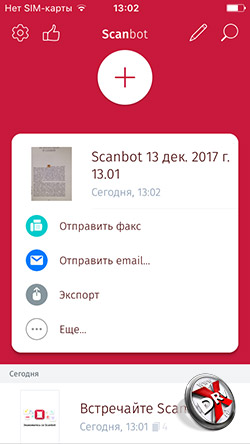
Бесплатно доступен стандартный функционал сканера-камеры. Она автоматически может выделить область с текстом, если получится. Снимок текста можно откадрировать и прогнать через фильтры. Также полученный скан можно открыть в других приложениях.
My Scans
My Scans бесплатно также предоставляет только базовый функционал. Оно работает, как с камерой, так и готовыми документами. Может вырезать текст нестандартных параметров – есть целых восемь точек для кадрирования, а не четыре, как у обычных сканеров. То есть можно вырезать фигурный текст, например, из журнала. Скан можно отрегулировать по яркости и контрастности.
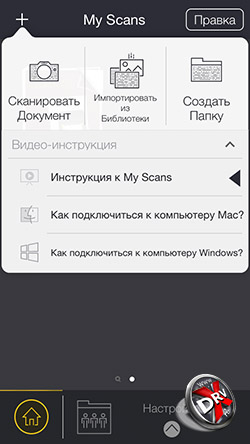
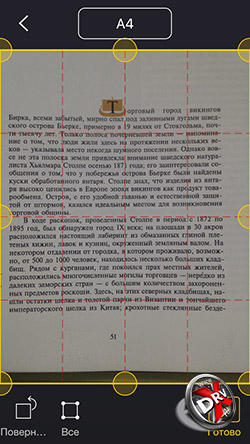
Кроме функции распознавания, есть также возможность оставить текст в JPEG или PDF, но и снабдить его примечаниям.
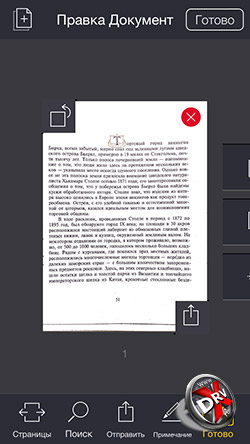
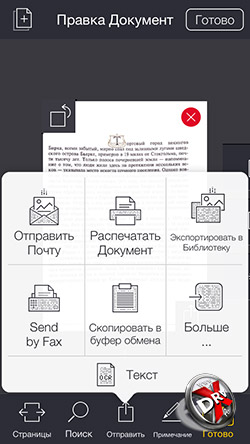
Приложение поддерживает отправку документов по почте, распечатку, отправку факса, а также копирование в буфер обмена.
IScanner
iScanner – мобильный сканнер, который поддерживает защиту и подпись документов. Приложение работает с камерой и готовыми фотографиями. Процесс сканирования, редактирования сканера не имеет никаких особенностей.
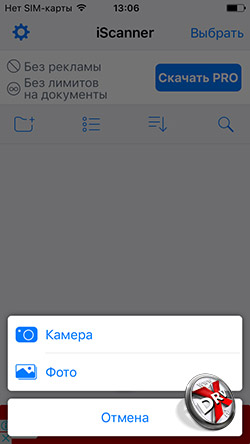
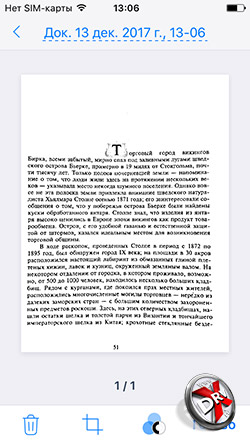
Приложение поддерживает распознавание текста, но только за деньги. От других его отличает возможность не только защитить документ с помощью PIN-кода, но и подписать его.
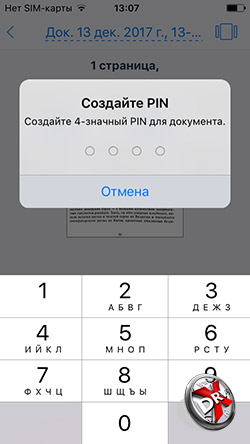
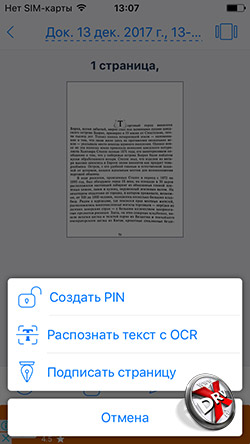
К недостаткам можно отнести тот факт, что оно не только ограничивает функционал, если не платить разработчику, но и показывает рекламу. Обычно условно-бесплатные приложения этого не делают.
Translate Photo — Cam Scanner OCR & Translator
Translate Photo – приложение внешне и по функционалу напоминающее Сканер и Перевoдчик. Так же, как и первое, оно предоставляет достаточно много «услуг» в бесплатном варианте.
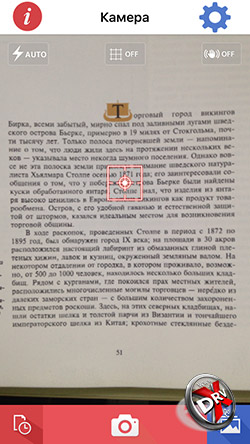
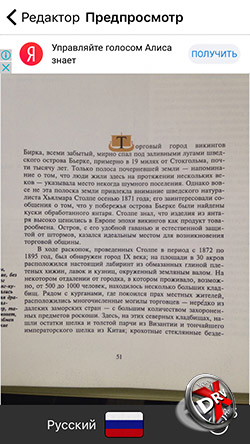
Приложение поддерживает сетку при съемке, что упрощает кадрирование. Распознавание текста работает хорошо. Оно делается в облаке. Переводчик может не только предоставить текст на другом языке, но и прочитать его.
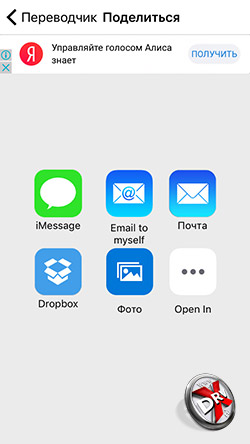
Приложение поддерживает отправку документов различными способами, кроме факса, а также открытие заметках или текстовом редакторе.
Вывод
Если пользоваться распознаванием текста и документов нечасто, то можно попробовать бесплатные версии Сканер и Перевoдчик.
В случае, если сканировать нужно много и постоянно, то разумным выглядит вариант с приобретением приложения. При этом для учащихся подойдут практически любые, а вот офисным работникам стоит обратить внимание на те, которые поддерживают отправку документов по факсу.
Отзывы о программах распознавания для iPhone можно прочитать и оставить ниже в комментариях или на нашем форуме.
Новые возможности Live Text в iOS 16
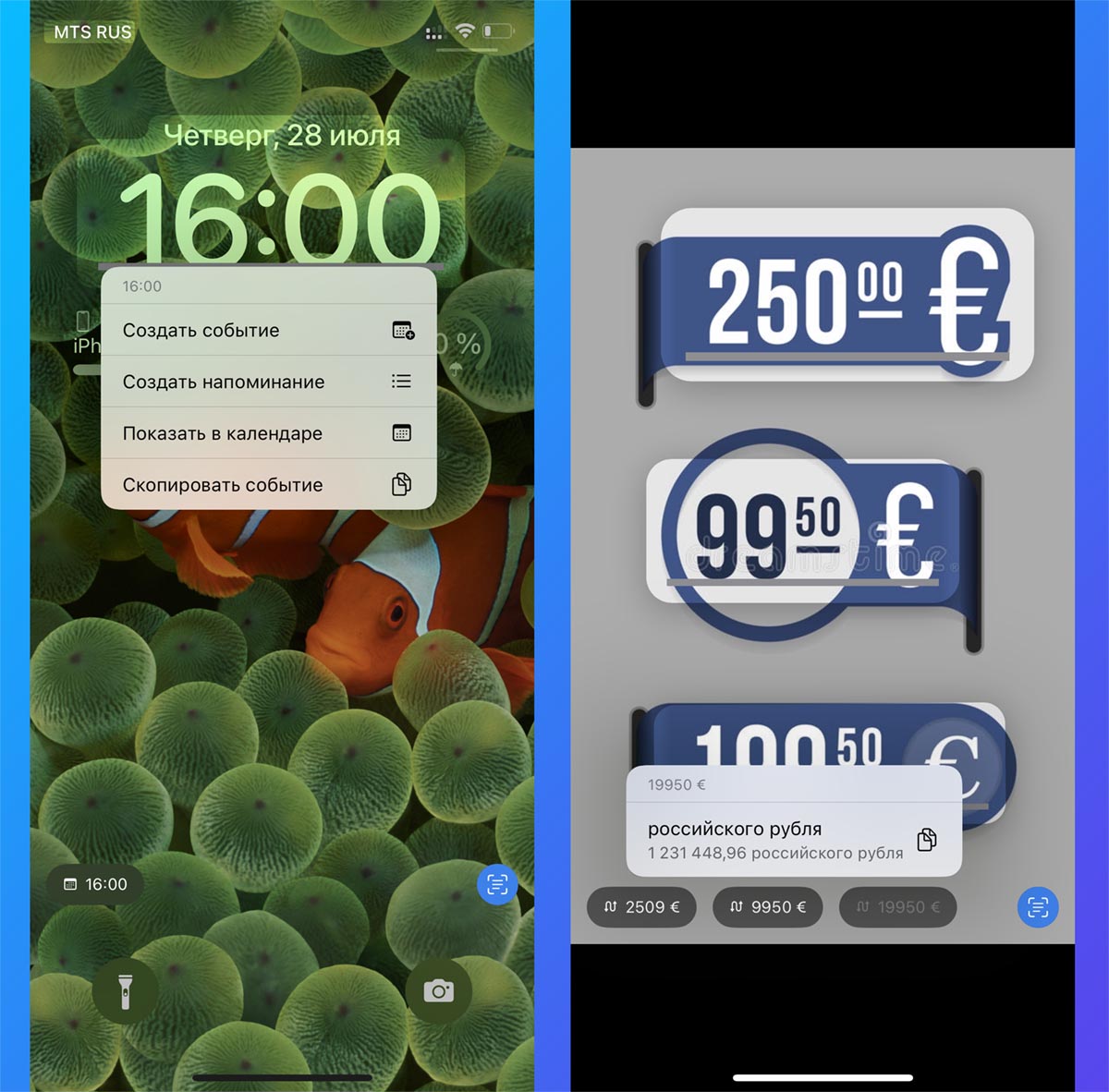
Кроме возможности распознать текст на видео и поддержки русского языка в Live Text добавили еще одну интересную особенность.
Появились новые действия для распознанных данных. Это может быть конвертер валют, величин или действия для календаря.
Так, например, при распознавании данных с ценника вы сможете пересчитать цену в другую валюту, а при наличии даты и времени – создать запись в календаре.
Как распознать текст в Safari
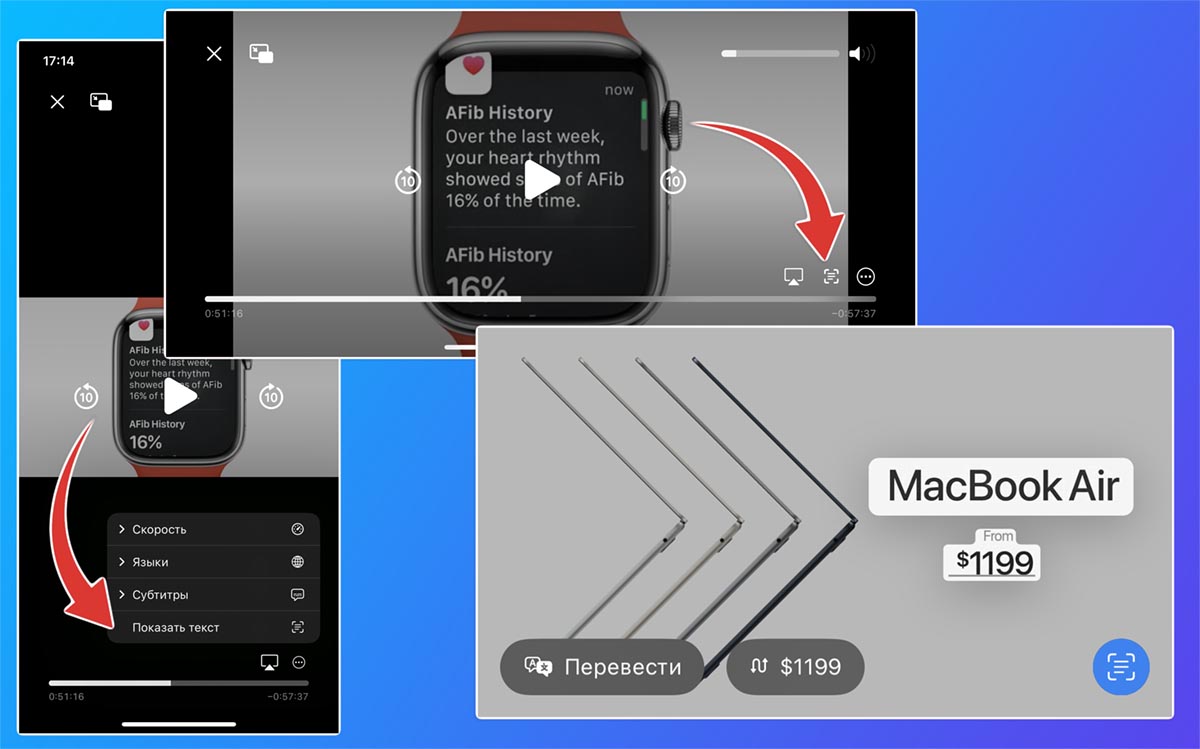
◉ Откройте фото или видео в стандартном браузере iOS. При просмотре видео следует поставить воспроизведение на паузу в нужный момент.
◉ Нажмите на кнопку активации режима распознавания текста. В зависимости от расположения смартфона кнопка будет доступна прямо на панели или спрятана в дополнительном меню действий.
◉ Выделите нужный текст или воспользуйтесь предложенными действиями по переводу или конвертации снизу.
Так вы сможете быстро скопировать, сохранить или отправить кому-то текст из видео или фото.
Артём Суровцев
Люблю технологии и все, что с ними связано. Верю, что величайшие открытия человечества еще впереди!
Что делать, если не получается распознать текст (работает даже в iOS 15)

Есть один трюк, который позволяет распознать текст в любом месте системы, где отказывается срабатывать опция Live Text.
◈ Откройте любое приложение, настройки или другой раздел системы, где нужно распознать текст.
◈ Сделайте снимок экрана и перейдите в приложение Фото.
◈ Активируйте опцию распознавания текста стандартным способом, который работает и в iOS 15. Так вы сможете распознавать данные с видео даже в старой версии системы, просто создавайте скриншоты с нужной информацией.
Вот такой набор полезных возможностей появится на всех совместимых iPhone и iPad нынешней осенью.
Есть даже встроенный конвертер величин.
Как вставлять Онлайн-текст в приложения
Вы можете использовать функцию практически во всех приложениях, чтобы вставлять текст с камеры.

Как распознать текст на фото и видео в галерее iOS
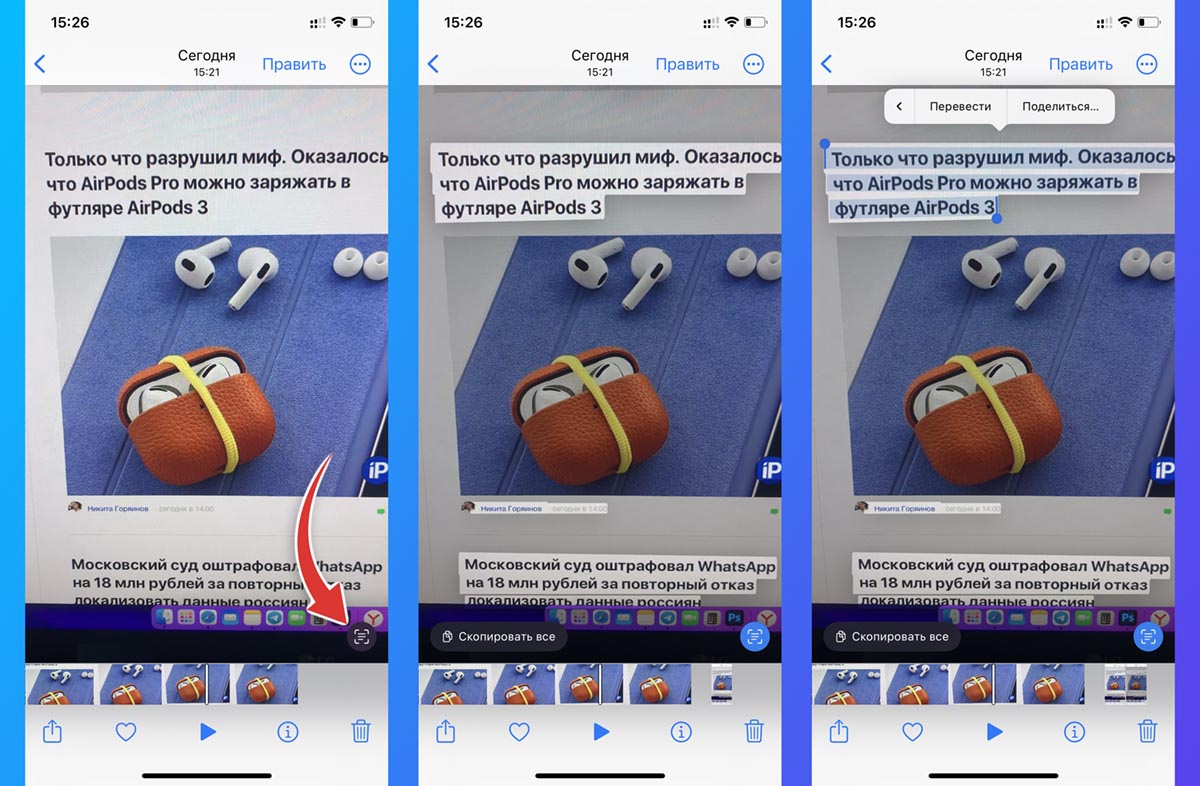
▶ Найдите нужное фото или видео с текстом в приложении Фото. В случае с роликом перемотайте до нужного фрагмента и поставьте воспроизведение на паузу.
▶ Нажмите на кнопку распознавания текста в правом нижнем углу экрана или просто задержите палец на нужной части текста.
▶ Выделите фрагмент текста или весь распознанный текст (при помощи кнопки Скопировать все).
▶ Отмеченный текст можно скопировать в буфер обмена, осуществить поиск, активировать встроенный перевод на выбранный язык или переслать через меню Поделиться.
Лучшие приложения для оптического распознавания текста
Во-первых, вот некоторые из лучших приложений для распознавания текста, которые вы можете использовать сейчас.
TextSniper — это приложение для Mac может извлекать текст из изображений, отсканированных бумажных документов, PDF-файлов и даже видео. Это стоит 8,99 фунтов стерлингов / 9,99 долларов США в Mac App Store здесь.
SnipCopy — это приложение для iPad и iPhone извлекает текст из изображений, PDF-файлов и всего на экране. Приложение разработано для iPad, но также будет работать на компьютерах Mac M1. Получите его в App Store здесь.
Как включить Live Text в iOS 16
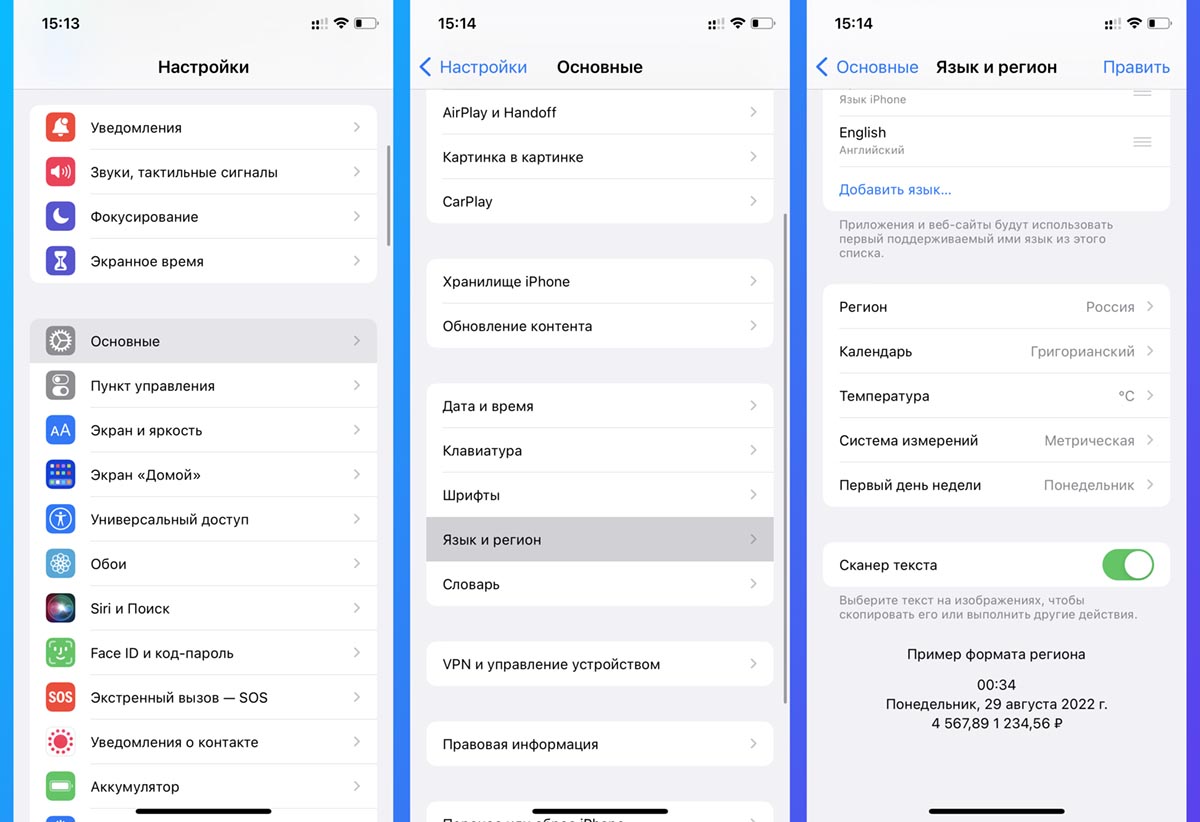
Для включения опции перейдите в Настройки – Основные – Язык и регион и активируйте переключатель Сканер текста.
Изначально опция будет работать в приложениях Камера и Фото, в браузере Safari, в Заметках и стандартном файловом менеджере iOS.
Вместе с этим купертиновцы выложили в общий доступ Live Text API, чтобы аналогичные возможности смогли добавить разработчики сторонних приложений. Возможно, в будущем фишка появится в браузере Chrome или официальном клиенте YouTube.
Что делать если Live-текст не работает?


Также здесь нажмите “Другие Языки” и выберите Английский, после чего выберите Оставить русский.

Рукописный текст
Функция Live Text может распознавать даже рукописный текст. Для поддерживаемых языков функция действительно работает, но точность зависит от понятности почерка.

Функция Live Text на iPhone принесёт много пользы. Надеемся, вскоре она начнёт поддерживать и русский язык.
Как распознавать и переводить текст на фото
Данная опция работает на смартфонах Apple начиная с iPhone XS, iPhone XR и на планшетах начиная с iPad mini 5, iPad 8, iPad Air 3, iPad Pro (2018) или новее.
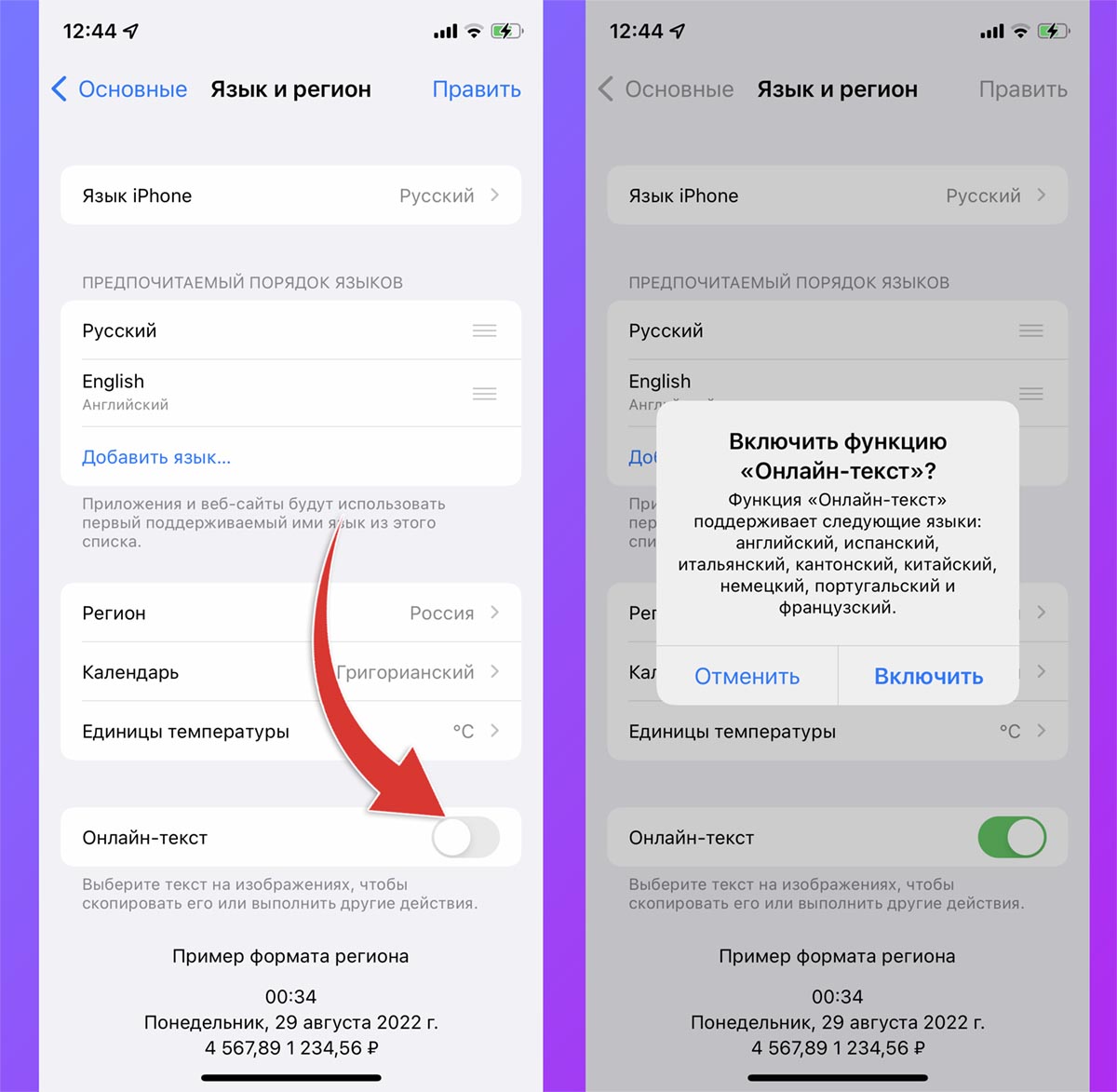
1. Перейдите в Настройки – Основные – Язык и регион и активируйте переключатель Онлайн-текст.
Из всплывающей подсказки узнаете, что данная опция не работает с русским языком. Однако, даже в таком виде ей можно найти несколько полезных применений.
2. После включения опции для распознавания текста найдите новый индикатор, который будет появляться в приложении Фото (для уже готовых снимков с текстом) или в стандартном приложении Камера (для распознавания в Live-режиме).
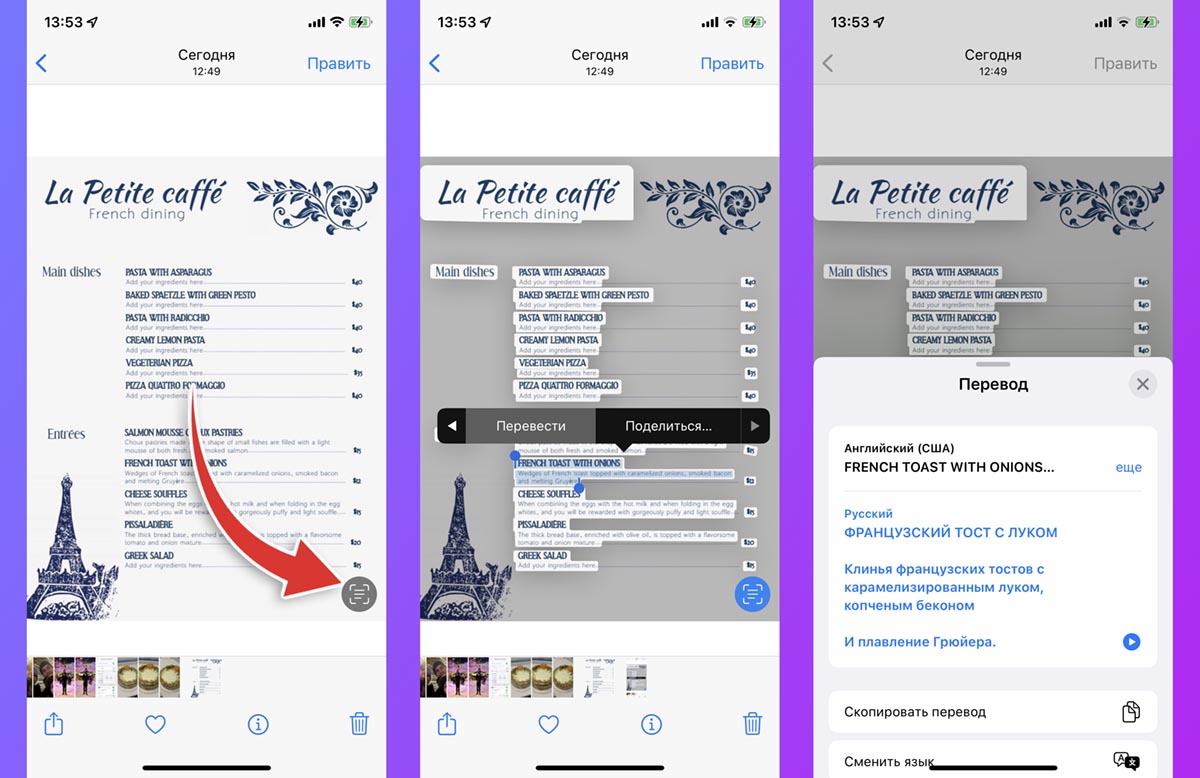
3. Нажмите на индикатор для активации режима распознавания.
4. Дважды тапните по нужному слову для включения режима выделения. Можно выделить слово, словосочетание или целое предложение для дальнейших действий.
5. В контекстном меню после выделения найдите пункт Перевод.
Если вы первый раз пользуетесь встроенным в iOS переводчиком, укажите русский язык в качестве целевого. Так сможете узнать перевод для большинства иностранных слов на фото или в live-режиме через камеру смартфона.
Встроенный переводчик с автоматическим распознаванием текста.
Какие устройства поддерживают Live Text в iOS 16
К сожалению, воспользоваться обновленной фишкой получится не на всех гаджетах, который смогут обновиться до iOS 16 нынешней осенью.
В тему: Какие модели iPhone и iPad получат все нововведения iOS 16 и iPadOS 16
Распознавать текст на видео с поддержкой русского языка получится на таких устройствах:
▣ iPhone XS/iPhone XR и более поздних моделях;
▣ iPad Pro 2020 и более новых устройствах;
▣ iPad Mini 5-го поколения и новее;
▣ iPad Air 2019 или более поздние версии;
▣ iPad 2020 и более поздние устройства в линейке.
Остальные гаджеты, к сожалению, за бортом.
Как использовать Live Text на Mac
После того, как вы обновите свой Mac до macOS Monterey (или подписались на программу бета-тестирования, упомянутую выше), вы сможете воспользоваться новой функцией Live Text. Первоначально казалось, что Live Text будет доступен только для Mac M1, но с тех пор Apple открыла эту функцию и для Intel Mac, хотя она, вероятно, будет ограничена более поздними моделями. Читайте: Apple, в конце концов, принесет OCR-подобный Live Text на Intel Mac.
Вы не можете использовать камеру Mac так же, как на iPhone или iPad, но вы все равно можете взаимодействовать с текстом на изображениях, которые вы найдете в приложении «Фото».
Это довольно просто: вы просто открываете изображение, нажимаете на текст или число, а затем взаимодействуете с ним через появившееся меню.

В macOS Monterey есть множество других замечательных функций, в том числе массовые обновления Safari, введение быстрых заметок и ярлыков, а также многие другие. Чтобы узнать, что вас ждет, ознакомьтесь с нашим руководством по macOS Monterey.
Как использовать Live Text на iPhone и iPad
После того, как у вас установлена и запущена iOS 15 или iPadOS 15, получить доступ к функции Live Text будет просто, поскольку она встроена непосредственно в приложение камеры. Итак, вот что делать:

Живой текст с фотографиями в вашей библиотеке
Также возможно преобразовать текст в существующих фотографиях. Вот как:
Используйте номер телефона прямо с фотографии
Если на изображении, о котором идет речь, есть номер телефона, например, на стороне здания, вы можете использовать его прямо с изображения с помощью Live Text.

Как распознать текст через Камеру
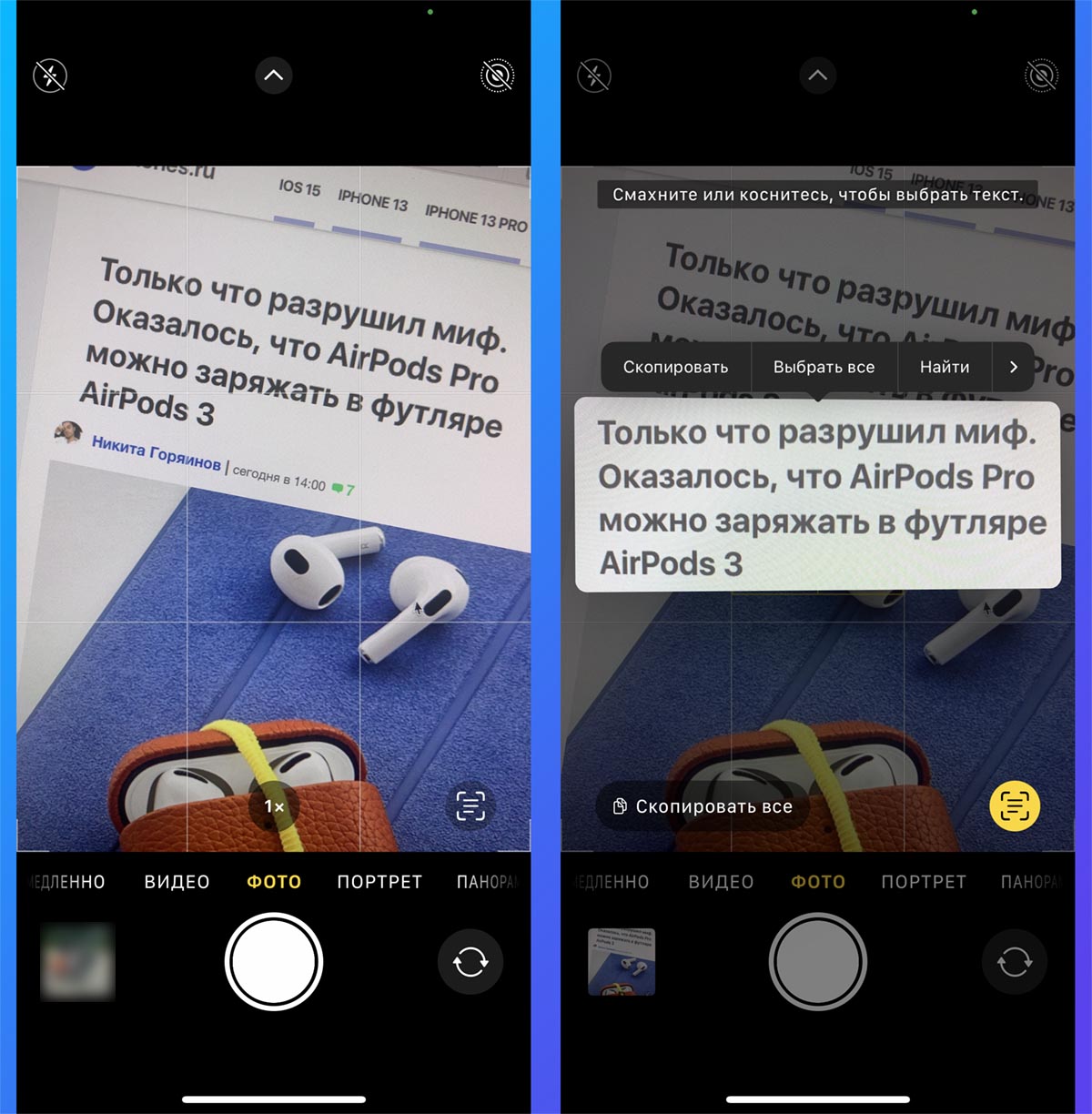
▷ Запустите стандартное приложение Камера и переключитесь в режим Фото (в других режимах опция недоступна).
▷ Наведите камеру на какой-нибудь текст и нажмите индикатор распознавания в правом нижнем углу.
▷ Нажмите на нужную часть текста на экране и совершите любое действие из контекстного меню.
Таким способом получится распознавать текст даже без фотографирования объекта.
Как использовать функцию Онлайн-текст в Камере

Функция Онлайн-текст поддерживает разные шрифты, даже самые непонятные. К сожалению, поддержки русского языка пока что нет.
Кстати, с помощью функции Онлайн-текст можно извлекать текст и с готовых фотографий. Функция работает во всех приложениях, а значит вы можете считать текст из одного приложения и вставить его в другое.
Онлайн-текст также поддерживает перевод для некоторых языков: английский, немецкий, китайский, французский, итальянский, португальский и испанский. Функция доступна даже в Поиске Spotlight.

Как извлечь текст из изображения с помощью Adobe Scan
Мы попробовали Adobe Scan. Здесь вы можете сканировать доску, форму, документ или визитную карточку. Вы также можете выбрать фотографию в приложении «Фото».
Если вы решите «сканировать» документ перед собой, у вас будет возможность выбрать текст, а затем скопировать текст. Затем текст будет скопирован в буфер обмена. Если текст включает номер телефона, вы увидите возможность позвонить, а при наличии адреса электронной почты вы увидите возможность позвонить по нему.


