

- Часть 1. используйте настройки ipad, чтобы очистить память ipad
- Отключить Фотопоток
- Удалить треки и слушать музыку в потоковом режиме
- Удалить большие переписки в iMessage
- Обновиться на последнюю версию iOS
- Удалить скриншоты
- Удалить временные файлы
- Включить медиатеку icloud
- Запретите загружать обновления ios
- Используйте apple music
- Используйте battery doctor для очистки
- Используйте медиатеку icloud
- Используйте облачные сервисы
- Используйте специализированные программы для очистки памяти iphone и ipad
- Как полностью удалить кэш на iphone и ipad
- Как удалить кэш safari на iphone и ipad
- Как удалить кэш конкретного приложения на iphone и ipad
- Как частично очистить кэш на iphone и ipad без использования компьютера
- Как эффективно очистить кэш на iphone и ipad без потерь данных
- Наведите порядок в музыке
- Настройте удаление прослушанных подкастов
- Обновляйте ios через itunes
- Оптимизируйте хранилище apple music
- Отключите автоматическую загрузку медиафайлов в whatsapp, viber, telegram и т.д.
- Отключите автообновление подкастов
- Отключите сохранение по умолчанию оригиналов hdr-фотографий
- Отключите общий доступ к фото icloud
- Отключите фотопоток
- Отключить «мой фотопоток» на iphone
- Очистите кэш itunes
- Очистите кэш других приложений
- Очистите данные safari
- Очистить историю safari и данные сайтов
- Перезагрузите iphone или ipad
- Переустановите большие приложения
- Переустановите используемые приложения с нуля
- Период действия аудио- и видеосообщений 2 минуты
- Подключите apple music
- Регулярно перезагружайте устройство
- Сколько свободного места осталось на iphone или ipad и как используется дисковое пространство?
- Удалите вложения imessage
- Удалите временные файлы
- Удалите голосовую почту
- Удалите данные в приложениях
- Удалите загруженное на устройство обновление ios
- Удалите загруженные подкасты
- Удалите контент в ibooks
- Удалите кэш safari
- Удалите кэш приложений
- Удалите кэш списка для чтения в safari
- Удалите неиспользуемые игры и приложения
- Удалите ненужные голоса в ios
- Удалите ненужные книги из ibooks
- Удалите ненужные приложения
- Удалите ненужные фото и видео
- Удалите содержимое приложения видео
- Удалите старые фото и видео
- Удалите файлы с обновлением прошивки
- Удалите ненужные подкасты
- Удалите сообщения
- Удалить большие переписки в imessage
- Удалить временные файлы с айфона
- Удалить и переустановить приложения на iphone
- Удалить треки и слушать музыку в потоковом режиме
- Установите последнюю версию ios
- Установите сроки хранения sms сообщений и imessage
- Установите лимит на время хранения аудио и видеосообщений
- Часть 2. лучший способ безопасно очистить память ipad
- Часть 3. часто задаваемые вопросы об очистке памяти ipad
Часть 1. используйте настройки ipad, чтобы очистить память ipad
Сами Apple Settings предоставляет услуги по очистке кеша. Вы можете очистить память iPad без стороннего программного обеспечения. Это быстро и легко.
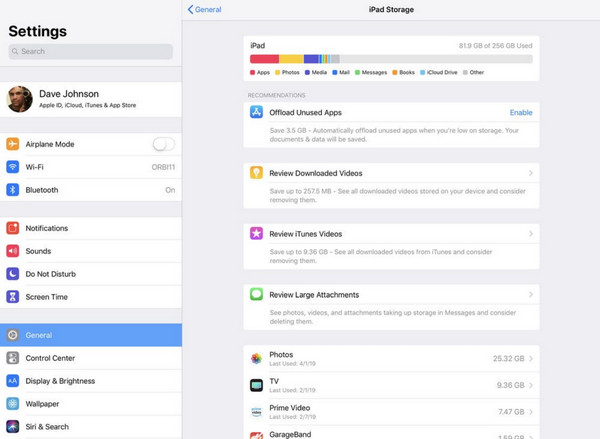
Однако выбор клиринга один, и этот способ не на 100% безопасен. Возможно, ваши данные могут быть восстановлены сторонним программным обеспечением. Если вы планируете продать старый айфон или iPad или передать его кому-то другому, ваша личная информация может быть утечкой.
Отключить Фотопоток
Сервис Фотопоток собирает последние 1000 фотографий из медиатеки и распространяет их на все устройства. Технология активно расходует ценные мегабайты, поэтому в случае нехватки памяти ее следует отключить. Сделать это можно в разделе Настройки > iCloud > Фото.
Удалить треки и слушать музыку в потоковом режиме
Apple позволяет транслировать загруженную из iTunes музыку через iCloud – скачивать ее и хранить на устройстве совсем не обязательно. Удалите ненужные треки с iPhone и слушайте их онлайн. Сэкономить место можно также с помощью стриминговых сервисов, вроде Яндекс.Музыка или Zvooq.
Удалить большие переписки в iMessage
Активная отправка фотографий и видео через iMessage быстро сокращает доступное пространство на iPhone и iPad. Удаление в приложении больших переписок позволит освободить место в памяти девайса.
Обновиться на последнюю версию iOS
Если у вас не самая новая версия iOS и вы не практикуете джейлбрейк, самое время перейти на актуальную версию iOS. В последних релизах Apple исправила ошибки, улучшила стабильности работы системы и увеличила производительность на старых устройствах. Помимо этого последние обновления освобождают место на iPhone и iPad. Перейдите в раздел Основные > Обновления ПО, чтобы проверить наличие новых версий.
Удалить скриншоты
Пользователи iPhone и iPad часто делают скриншоты. Как правило, снимки экрана занимают не более 300 КБ в памяти устройства, но большинство зачастую забывают удалить ненужные изображения. Так они постепенно «размножаются» в фотогалерее, занимая всё больше места.
Удалить временные файлы
Многие приложения даже после того, как вы их удалили, оставляют после себя временные файлы. Решить проблему можно с помощью приложения PhoneExpander. Это бесплатное решение, призванное очистить iPhone, iPad и iPod touch от лишних данных.
Включить медиатеку icloud
Сервис позволяет передавать файлы в облачное хранилище для быстрого доступа с любого устройства из «яблочного» семейства. На iCloud Drive можно безопасно и удобно хранить «тонны» гигов музыки, видосов, фоток, доков и пр.
Для сведения: 5 Гб дается бесплатно, за объем от 50 гигов до 2 Тб придется заплатить.
За счет использования «облака» не захламляется память на самом устройстве.
Чтобы освободить место на Айфоне (например, одиннадцатом), включим Медиатеку Айклауд, выполнив следующее:
- Убедимся, что используется актуальная версия операционки.
- Войдем в систему, указав в настройках Айфона или Айпада персональный эппловский ID.
- Здесь же, в «Настройках», щелкнем на иконку iCloud.
- Напротив списка программ перетащим ползунок в положение «Вкл.» (только для тех, которые хотят использовать с «облаком»).
В последних версиях эппловской операционки синхронизация медиатеки включена по умолчанию.
Запретите загружать обновления ios
Можно также отменить загрузку апдейтов платформы, чтобы не пришлось затем их удалять вручную. Для этого необходимо со своего гаджета перейти по этой ссылке и установить на iPhone или iPad профиль tvOS 11 Beta Software Profile. Затем нужно будет перезагрузить устройство.
После этих действий система перестанет загружать на iPhone или iPad обновления. Если же юзеру понадобится свежая прошивка, то для ее установки необходимо будет предварительно удалить профиль tvOS 11 Beta Software Profile.
ПО ТЕМЕ: Все функции кнопок оригинальных наушников из комплекта iPhone.
Используйте apple music
Сервис потокового воспроизведения музыки от Apple дает полный доступ к более чем 30 миллионам песен за небольшую ежемесячную плату. С Apple Music отпадает необходимость хранить горы музыки в памяти устройства. Стоимость индивидуальной подписки составляет 169 рублей, а семейной на 6 устройств — 269 рублей.
Используйте battery doctor для очистки
Не обращайте внимания на название приложения: помимо информации о батарее, оно отлично справляется с очисткой от всякого хлама. На вкладке Junk можно очистить кеш и удалить временные файлы приложений, расчистив свободное место на диске. Кроме того, Battery Doctor умеет высвобождать оперативную память, в том числе через виджет или иконку быстрого запуска на рабочем столе. Это должно пригодиться любителям игр.
Используйте медиатеку icloud
Медиатека iCloud позволяет хранить фото и видео в оригинальном разрешении в хранилище iCloud, оставляя в памяти устройства оптимизированную версию. Включите медиатеку в меню Настройки -> Фото и Камера и выберете вариант Оптимизация хранения на iPhone.
Используйте облачные сервисы
Фотографии и видеозаписи можно также хранить в «облаке» на сторонних ресурсах: Google Фото, Яндекс.Диск, Dropbox и другие. Все эти сервисы предоставляют бесплатные хранилища, в которые можно перенести материалы, загружающие память iPhone или iPad.
ПО ТЕМЕ:
Используйте специализированные программы для очистки памяти iphone и ipad
Сторонние разработчики предлагают множество утилит (к примеру, iPhone Care Pro или PhoneClean), которые в автоматическом режиме помогут избавиться от ненужных временных файлов. Случается, после их применения на устройстве освобождается сразу несколько гигабайт памяти. Применять такие утилиты предельно просто – все они обладают интуитивным интерфейсом.
ПО ТЕМЕ: Как удалить «Другое» на iPhone и iPad.
Как полностью удалить кэш на iphone и ipad
Полностью удалить кэш, он же раздел «Другое», невозможно без выполнения полного сброса iPhone или iPad. Ни одна утилита для компьютера, и тем более, ни одно приложение из App Store не способно полностью разобраться с кэшем. Поэтому, если кэш на вашем iPhone или iPad действительно не дает жить, то этот радикальный метод по-настоящему выручит.
Для полного сброса iPhone или iPad необходимо перейти на нем в меню «Настройки» → «Основные» → «Сброс» → «Стереть контент и настройки». iOS попросит вас подтвердить операцию путем ввода пароля. Важно! Система делает это не просто так.
После выполнения полного сброса iPhone или iPad останется лишь настроить. На этапе настройки iOS предложит выполнить восстановление из резервной копии, что, конечно же, рекомендуется, так как на мобильное устройство будут восстановлены все важные данные.
Разумеется, кэш таковыми данными не считается, и он не вернется на устройство. Если же хочется максимально “чистый” iPhone и iPad, то устройство можно настроить как новое. Ваши данные в таком случае не сохранятся, но никакого кэша и категории “Другое” на гаджете точно не останется.
Как удалить кэш safari на iphone и ipad
Очень много места на iPhone и iPad занимает кэш браузера Safari. Примечательно, что совсем активно пользоваться браузером для этого вовсе необязательно. Даже относительно редкие посещения веб-страниц через Safari наполняют “корзину с кэшем” моментально. Для удаления кэша Safari в Apple предусмотрели функцию.
Шаг 1. Перейдите в меню «Настройки» → Safari.
Шаг 2. Внизу страницы с параметрами нажмите «Очистить историю и данные». iOS предупредит вас о том, в результате очистки удалится история просмотров, файлы cookie и другие данные просмотра.
Шаг 3. Подтвердите выполнение операции.
Очистка кэша Safari выполняется мгновенно, но итог вас непременно обрадует. В нашем случае в памяти iPhone освободилось более 700 МБ.
Как удалить кэш конкретного приложения на iphone и ipad
Предыдущий способ хорош тем, что все важные для пользователей данные точно остаются на iPhone или iPad. Документы и данные, например, уже упомянутые вложения в мессенджерах (это чаще всего фотографии, многие из которых могут быть памятными) сохраняются.
Шаг 1. Перейдите в меню «Настройки» → «Основные» → «Хранилище iPhone».
Шаг 2. Дождитесь загрузки списка приложений, после чего выберите приложение, кэш которого хотите полностью удалить. Все установленные приложения в списке отсортированы по размеру, что позволяет быстрее и проще определить «вредителей».
Шаг 3. На странице приложения обратите внимание на графу «Документы и данные». В ней и отображается размер кэша приложения. Для его очистки необходимо нажать «Удалить программу», подтвердить удаление, а после вновь установить приложение из App Store.
К сожалению, более удобного способа очистки кэша приложений на iPhone и iPad в Apple пока не реализовали. Тем не менее, этот трудоемкий способ вполне дает возможность разобраться с кэшем более детально.
Как частично очистить кэш на iphone и ipad без использования компьютера
Если у вас под рукой нет компьютера с iTunes, а очистить iPhone или iPad от кэша все же хочется, можно воспользоваться специализированными приложениями из App Store. Сразу же подчеркнем, они очищают кэш лишь частично, так как Apple не позволяет их инструментам «залезать куда не нужно».
Из-за ограничений такие приложения не могут справиться с очисткой кэша так же эффективно, как iTunes. Тем не менее, если использовать iTunes возможности нет, приложения хоть как-то, но смогут помочь. Наиболее эффективными из таких приложений являются Magic Cleaner и Battery Saver.
Принцип их работы одинаковый. Необходимо запустить приложение и нажать Clena Junk или “Очистить мусор”. Оба приложения бесплатны, но содержат встроенную рекламу. И еще раз отметим, что эффективно очищать кэш такие утилиты не в состоянии, поэтому рекомендуем воспользоваться первыми тремя проверенными способами.
Поделиться ссылкой
Как эффективно очистить кэш на iphone и ipad без потерь данных
Начнем с наиболее оптимального и эффективного способа очистки кэша на iPhone и iPad с помощью iTunes. Данный метод не удаляет весь кэш полностью, а удаляет только реальный «мусор». Например, после использования способа вложения в Viber или WhatsApp не будут удалены, так как iTunes не считает их “мусором”. Однако свободное место на устройстве все же появится и немало.
- Что удаляется? С iPhone или iPad удаляется именно «вредный кэш» — «мусор», который не нужен в системе.
- Сколько времени занимает очистка? От 10 до 30 минут в зависимости от количества установленных приложений.
- Что-нибудь важное удалится? Нет, весь контент на iPhone и iPad останется в целости.
- Нужно ли будет вводить пароли в приложениях? Нет, после восстановления вы сразу же сможете пользоваться любыми приложениями без необходимости выполнять авторизацию.
- Сколько место освобождается? От 1 до 4 ГБ.
Шаг 1. Подключите iPhone или iPad к компьютеру, запустите iTunes и выберите мобильное устройство на главном экране программы.
Шаг 2. Поставьте флажок на пункте «Шифровать резервную копию iPhone» и введите пароль для резервной копии. Важно! Пароль обязательно необходимо запомнить.
Шаг 3. Нажмите «Создать копию сейчас» для создания резервной копии вашего iPhone или iPad на компьютере. Дождитесь выполнения операции.
Шаг 4. После создания резервной копии на iPhone или iPad перейдите в меню «Настройки» → [ваше_имя] → iCloud → «Найти iPhone» и отключите функцию «Найти iPhone». Это необходимо для последующего восстановления из только что созданной резервной копии. Если функция «Найти iPhone» будет включена, то iTunes не позволит выполнить восстановление.
Примечание: для отключения функции «Найти iPhone» понадобится ввести пароль от Apple ID.
Шаг 5. В iTunes нажмите «Восстановить из копии» и подтвердите начало восстановления, введя ранее установленный пароль. Не отключайте iPhone или iPad от компьютера до тех пор, пока мобильное устройство не будет перезагружено и не появится в iTunes.
Шаг 6. Когда iPhone или iPad включится вам останется только еще раз ввести пароль от вашей учетной записи Apple ID, а также дождаться, пока все приложения будут установлены.
Готово! Когда мобильное устройство вновь отобразится в iTunes, вы сможете тут же увидеть сколько места было освобождено на нем в результате удаления кэша. В нашем случае на iPhone появились дополнительные 900 МБ. Важно отметить, что это при условии, что на iPhone буквально месяц назад выполнялся полный сброс.
Наведите порядок в музыке
С появлением Apple Music надобность хранить музыку в памяти устройства отпала. Однако если вы хотите держать какую-то часть музыки локально, чтобы иметь к ней доступ в отсутствие интернета, то подходите к этому вопросу здраво. Вряд ли вам нужны полные дискографии любимых исполнителей — скорее всего, можно запросто ограничиться лишь плейлистами из самых популярных треков.
Настройте удаление прослушанных подкастов
Чтобы не тратить время на удаление прослушанных подкастов вручную, можно легко автоматизировать этот процесс. Для этого следует зайти в «Настройки», выбрать «Подкасты» и в открывшемся окне активировать опцию «Удаление воспроизведенных».
ПО ТЕМЕ: Проверьте, правильно ли вы сохраняете контакты в iPhone и синхронизируете с iCloud.
Обновляйте ios через itunes
Установка новой версии прошивки «по воздуху» требует дополнительного пространства для временных файлов. Чтобы избежать распаковки дополнительных файлов на устройстве, для обновления версии iOS используйте iTunes на вашем компьютере.
Оптимизируйте хранилище apple music
Если вы приобретаете платную подписку Apple Music, то вам будет доступна функция Оптимизации хранилища (Настройки → Музыка). В ней вы сможете установить максимальное количество пространства выделяемого под композиции. Когда лимит будет достигнут, приложение автоматически удалит старые песни которые вы слушали меньше всего.
ПО ТЕМЕ: Как быстро переводить сайты на iPhone и iPad с Яндекс.Переводчиком.
Отключите автоматическую загрузку медиафайлов в whatsapp, viber, telegram и т.д.
Популярный мессенджер WhatsApp (относится также и к Viber, Telegram и т.д.) по умолчанию сохраняет весь мультимедийный контент из переписок в штатную медиатеку iOS. Мало того, что это занимает свободное дисковое пространство, так и «Фотоплёнка» будет наполняться по большей части ненужным хламом.
Чтобы отключить автоматическую загрузку пройдите в настройки клиента → Чаты и переведите переключатель напротив «Сохранить медиа» в неактивное положение. Подробнее об этом мы писали тут.
ПО ТЕМЕ: Заметки на iPhone и iPad: 7 возможностей, о которых вы могли не знать.
Отключите автообновление подкастов
Подкасты тоже занимают немало места, и, как вы знаете, с выходом iOS 8 приложение для их прослушивания является частью системы. Если вы не всегда слушаете подкасты на iPhone или iPad, то стоит отключить автоматическую загрузку новых эпизодов. Кроме того, не забудьте включить автоматическое удаление прослушанных выпусков.
Отключите сохранение по умолчанию оригиналов hdr-фотографий
Приложение «Камера», при создании снимков HDR, по умолчанию сохраняет на устройство также и оригиналы фотографий. Это, конечно же, тоже сказывается на объеме памяти. Чтобы отключить сохранение оригиналов, необходимо открыть «Настройки», затем зайти в раздел «Камера» и там переместить бегунок напротив пункта «Оставлять оригинал» в положение ВЫКЛ.
ПО ТЕМЕ: Как правильно держать iPhone при съемке видео.
Отключите общий доступ к фото icloud
Еще одна удобная опция, которую лучше отключить, если свободной памяти на устройстве становится все меньше и меньше — «Общий доступ к фото iCloud». Эта функция предоставляет возможность создания общих с другими пользователями альбомов.
Когда опция активирована, все содержимое расшаренных альбомов автоматически переносится в хранилище, занимая, таким образом, пространство на гаджете. Деактивировать функцию можно в «Настройках», в разделе «Фото» — там следует переключить бегунок напротив пункта «Общий доступ к фото iCloud».
ПО ТЕМЕ: Как быстро перезвонить на последний набранный номер с iPhone.
Отключите фотопоток
Хотя опция «Фотопоток», которая расшаривает фото и видеоконтент между устройствами пользователя, является по сути своей очень удобной, однако если на гаджете наблюдается нехватка места, ее лучше отключить. Осуществляется это предельно просто: следует зайти в «Настройки», перейти в меню «Фото» и выключить там функцию «Мой фотопоток».
ПО ТЕМЕ: Как пользоваться «Google Фото» и чем это выгодно для владельца iPhone?
Отключить «мой фотопоток» на iphone
Функция обеспечивает быстрый доступ к последним фоткам (до 1000 шт.), снятым при помощи устройств Эппл за месяц. Учитывая, что вес одного фото, сделанного на Айфон, колеблется от 4 до 7 Мб, места подобный контент занимает немало.
Отключить опцию можно в настройках «яблочного» аппарата, нажав: iCloud → Фото → «Мой фотопоток» (сдвинуть ползунок в положение «Выкл.»).
Делаем вывод, что немного «поколдовав» с настройками эппловских смартов и планшетников, можно удалить ненужные файлы с устройства и увеличить количество свободного пространства. При этом не жертвуя нужными прогами. Избавляйтесь от цифрового мусора и девайсы отплатят более быстрой работой, без тормозов и лагов.
А вы знаете: Что лучше — Айпад или планшет на другой ОС: сравнение девайсов по 5 пунктам
Очистите кэш itunes
Часто берёте фильмы напрокат в iTunes (инструкция)? Готовьтесь к тому что кэш скорее всего пополниться несколькими лишними гигабайтами. Чтобы его полностью очистить необходимо из настроек iOS выйти и заново зайти в свою учётную запись Apple ID, а в качестве контрольной меры сделать жёсткую перезагрузку устройства (одновременно зажмите клавиши «Домой» и питания, и удерживайте их до тех пор, пока не появится логотип Apple (10-15 секунд)).
ПО ТЕМЕ: Как научить iPhone проговаривать имя того, кто вам звонит.
Очистите кэш других приложений
Почти все приложения и игры, находясь на устройстве, сохраняют на него временные файлы. Чтобы избавиться от лишнего груза, необходимо будет проследовать по пути «Настройки» -> «Основные» -> «Хранилище iPhone». Там придется самостоятельно искать все приложения и игры и, когда это возможно, удалять их кэш.
В настройках большого количества сторонних программ присутствует функция удаления кэша. Не поленитесь прошвырнуться по таким закоулкам, чтобы удалить неактуальные данные и освободить место.
Очистите данные safari
Все браузеры хранят историю, кеш и прочие данные. Мобильный Safari не исключение. Заведите себе привычку хотя бы иногда заходить в настройки Safari и удалять историю и данные.
Очистить историю safari и данные сайтов
Историю посещения, поисковые запросы, кеш браузера можно стереть из памяти мобильного гаджета, проделав следующее:
- Зайти в настройки смарта.
- Проскролить вниз до пункта «Сафари».
- Нажать «Очистить историю и данные».
Готово.
На заметку: можно активировать «Частный доступ», тогда браузер не будет запоминать посещенные юзером веб-страницы и историю поиска.
Перезагрузите iphone или ipad
Этот способ позволит, во-первых, повысить производительность, и, во-вторых, почистить кэш операционной системы, объем которого увеличивается с каждым действием юзера. Для того, чтобы убедиться, что на устройстве со временем скапливается много мусора, можно, заглянуть в iTunes на вкладку «Другое».
Именно там отображается, насколько загружен кэш. Нередко объем накопленного мусора измеряется гигабайтами. Перезагрузка, к сожалению, весь кэш не очищает, но все же помогает освободить немного места на устройстве.
Рекомендуется выполнять перезагрузку как минимум раз в две недели. Если никогда не перезагружать гаджет, то есть вероятность столкнуться с проблемой, описанной здесь.
Если пользователь ежедневно загружает на свой гаджет новый контент и активно работает с ним, то перезагружать устройство можно и чаще.
ПО ТЕМЕ: Как перезагрузить iPhone и iPad: 4 способа.
Переустановите большие приложения
Если по предыдущему пункту не удалось найти подходящего способа очистки кэша, то просто удалите и заново установите необходимые приложения. Этот способ помогает в 100% случаев.
Переустановите используемые приложения с нуля
Вы наверняка обращали внимание на то, что некоторые приложения со временем начинают занимать слишком много места. Чаще всего это относится к мессенджерам, клиентам социальных сетей и облачных сервисов. Происходит такое из-за кеширования данных. Есть приложения, которые позволяют очищать кеш, но проще всего взять и переустановить приложение с нуля.
Период действия аудио- и видеосообщений 2 минуты
В разделе меню Настройки -> Сообщения выберите автоматическое удаление отправленных и прослушанных аудио- и видеосообщений через 2 минуты.
Подключите apple music
Значительное число пользователей забивает память устройства музыкой. Однако в наше время для прослушивания аудио вовсе не обязательно скачивать его себе на гаджет. А со стриминговым сервисом Apple Music необходимость в сохранении любимой музыки на своем устройстве и вовсе отпадает.
Подписка на сервис стоит 169 рублей в месяц (можно слушать и за 45 рублей в месяц, инструкция ниже), однако первые три месяца его можно использовать бесплатно. В Apple Music имеется огромная база музыкального контента разных жанров и категорий со всего мира, а также присутствуют личные подборки и онлайн-радиостанции. Регистрация в сервисе осуществляется в приложении «Музыка».
ПО ТЕМЕ: Семейный аккаунт Apple Music, или как слушать и скачивать любую музыку на iPhone, iPad и Mac за 45 рублей в месяц.
Регулярно перезагружайте устройство
Перезагружая устройство один раз каждый день, вы не только добьетесь лучшей производительности, но дадите возможность iOS очистить системный кэш. Данные кэшируются при воспроизведении потокового видео, музыки, просмотре фото, работе с приложениями.
Сколько свободного места осталось на iphone или ipad и как используется дисковое пространство?
Пройдя в Настройки → Основные → Об этом устройстве вы сможете узнать обобщённые данные о доступном и занятом пространстве, а также информацию о количестве медиафайлов.
Если нужна конкретика, то необходимо пройти в Настройки → Основные → Хранилище iPhone.
Тут вы сможете увидеть полный список установленных приложений на устройстве, включая стандартные «Фото», «Музыка» и прочие. Рядом с каждым приложением отображается количество занятого на диске места и дату последнего использования.
Изложенные ниже способы освобождения места на гаджете включают в себя как очевидные действия, так и методы, о которых не догадываются даже опытные пользователи.
ПО ТЕМЕ: Если заняты руки: как автоматически перевести входящий iPhone-звонок на громкую связь.
Начиная с iOS 11 мобильная операционная система получила ряд полезных рекомендаций, позволяющих легко и быстро освободить место в памяти iPhone и iPad. Инструкции позволяют не только узнать объем занимаемой памяти, но и предлагают простые методы, позволяющие освободить место в хранилище.
Удалите вложения imessage
Переданные в сообщениях файлы со временем начинают занимать слишком много места. Откройте любой диалог, в правом верхнем углу нажмите Подробнее. Тапните и удерживайте палец на любом файле, пока не появится всплывающее меню, выберите пункт «Еще». Теперь отметьте как можно больше элементов, которые необходимо удалить и сделайте это с помощью кнопки с изображением корзины.
Удалите временные файлы
В iOS встроен механизм очистки временных файлов приложений, но он не всегда работает эффективно. Автор рекомендует установить приложение PhoneExpander и подключить к компьютеру ваше iOS-устройство.
В приложении нажмите на кнопку Очистить временные файлы и подождите, пока программа завершит анализ данных и их очистку.
Еще несколько советов по очистке памяти:
- Удалите ненужные скриншоты и неудачные кадры в приложении Фото.
- Удалите или переместите на компьютер панорамные снимки.
- Удалите или экспортируйте изображения из сторонних приложений (например, VSCO).
- Отключите системные языки, которыми вы не пользуетесь в разделе Настройки -> Общие -> Язык и регион.
- Удалите неиспользуемые сторонние клавиатуры в разделе Настройки -> Общие -> Клавиатура -> Клавиатуры.
- Удалите неиспользуемые текстовые сокращения в разделе Настройки -> Общие -> Клавиатура -> Замена текста.
- Максимально ограничьте фоновую активность приложений в разделе Настройки -> Основные -> Обновление контента.
- Удалите ненужные голосовые заметки приложения Диктофон.
- Выберите формат записи видео 1080p вместо 4K в Настройки -> Фото и Камера -> Запись видео.
- Выполняйте синхронизацию устройства с iTunes время от времени, чтобы система передала журналы ошибок и удалила их из памяти.
- Выключите автоматическую загрузку музыки, приложений и книг в Настройки -> iTunes Store и App Store.
Удалите голосовую почту
Не засоряйте память устройства старыми голосовыми сообщениями. Чтобы удалить их, перейдите в раздел Телефон -> Автоответчик, выделите сообщение и нажмите кнопку Удалить.
Удаленные сообщения остаются в соответствующей папке. Чтобы очистить их все, перейдите в приложение Телефон -> Удаленные сообщения и нажмите Очистить все.
Удалите данные в приложениях
Данные, сохраненные в сторонних программах, также съедают память устройства. Наверняка большинство из давно созданных файлов уже не несут никакой пользы, поэтому их можно смело удалить.
Удалите загруженное на устройство обновление ios
Операционная система по умолчанию загружает на iPhone и iPad свежие обновления, которые хранятся в памяти, дожидаясь момента, когда пользователь их установит. Однако многие из них не имеют желания переходить на актуальные версии платформы, и в таком случае можно смело удалять установочные файлы, тем более, обычно они занимают достаточно много памяти.
Чтобы избавиться от этих обновлений, необходимо открыть «Настройки», перейти в меню «Основные», зайти в раздел «Хранилище и iCloud» и в «Хранилище» кликнуть по пункту «Управление». После этого следует найти последний апдейт прошивки и удалить его.
ПО ТЕМЕ: Как рисовать, добавлять текст и лупу на фотографиях в iPhone и iPad без установки дополнительных приложений.
Удалите загруженные подкасты
Для начала включите опцию автоматического удаления воспроизведенных подкастов в меню Настройки -> Подкасты.
Для загруженных ранее объектов в самом приложении нажмите на значок в виде трех точек справа от названия загруженного подкаста и выберите Удалить загруженный объект.
Удалите контент в ibooks
Интерактивные книги и учебники в iBooks могут занимать много пространства, поэтому верным решением будет удалить неиспользуемые объекты. Нажмите кнопку Изменить, а затем выберите несколько книг и подтвердите удаление.
Удалите кэш safari
Для удаления всех данных о посещенных веб-страницах и информации в кэше перейдите в Настройки -> Safari -> Очистить историю и данные сайтов и подтвердите свое действие. Данные будут очищены на всех устройствах, которые синхронизированы с вашей учетной записью iCloud.
Затем перейдите в Настройки -> Хранилище и iCloud -> Управлять, выберите Safari и удалите Офлайн-список для чтения с помощью свайпа или кнопки Изменить.
Удалите кэш приложений
В разделе Настройки -> Хранилище и iCloud -> Управлять вы можете увидеть размер каждого выбранного приложения и размер хранящихся в нем файлов и данных. Изучите настройки каждого такого приложения на предмет удаления кэшированных файлов.
Удалите кэш списка для чтения в safari
Список чтения в браузере Safari – это опция, которая позволяет получать доступ к статьям и отдельным страницам в Сети без подключения к интернету. Однако сохраненные данные занимают довольно много места, потому рекомендуется время от времени чистить кэш списка.
Удалите неиспользуемые игры и приложения
Не храните на своем устройстве игры и приложения, которые используются чрезвычайно редко. Отказ от ненужных приложений позволяет освободить несколько гигабайт памяти.
Удалите ненужные голоса в ios
Если вы когда-нибудь пользовались функциями Siri для людей с ограниченными возможностями и подгружали дополнительные языки, то не забудьте удалить их. Размер языков обычно занимает от нескольких сотен мегабайт на диске. Они применяются в функции VoiceOver, благодаря которой ассистент произносит названия объектов на дисплее.
Пройдите в Настройки → Основные → Универсальный доступ → VoiceOver → Речь → Голос, а затем удалите дополнительные языки.
Удалите ненужные книги из ibooks
Даже содержимое стандартной читалки iBooks может отрицательно сказываться на свободном объеме памяти гаджета. Поэтому не лишним будет проверить, нет ли в приложении материалов, подлежащих удалению. Для этого запускаем читалку, нажимаем в открывшемся окне на кнопку «Изменить», ищем ненужные книги и журналы, отмечаем их и стираем их из базы.
ПО ТЕМЕ: Как закачать книги на iPhone и iPad бесплатно и без компьютера.
Удалите ненужные приложения
Да, это самый банальный, но в то же время самый эффективный шаг. Посмотрите на своё устройство. Вы правда думаете, что вам нужны все те игры или приложения, которые вы запускаете раз в год? Наверняка большую их часть можно удалить без каких-либо последствий. А если удалённое приложение всё же понадобится, его легко можно восстановить из облака.
Удалите ненужные фото и видео
Этот пункт, пожалуй, является наиболее существенным. Как правило, именно фото и видео контент занимает основное место на накопителях наших iPhone и iPad.
Для того чтобы удалить ненужные снимки и снятые видео, откройте приложение Фото, нажмите на кнопку Выбрать в правом верхнем углу и выделите ненужный контент. Выделять можно не только тапами (одиночные фото и видео), но и одним свайпом не отрывая руки (целые ряды). После того, как необходимые снимки и видео будут выделены, нажмите на иконку Корзины в правом нижнем углу.
Удаление данных в Корзину не очистит место на iPhone и iPad. Далее следует очистить Корзину, для этого перейдите во вкладку Альбомы приложения Фото и выберите раздел Недавно удаленные.
Нажмите на кнопку Выбрать в правом верхнем углу, выделите ненужный контент или (для того чтобы удалить сразу все) нажмите на кнопку Удалить все в левом нижнем углу.
Если Вы хотите хранить фото в «облаке», но вас не устраивает количество бесплатного пространства в iCloud или цены Apple на облачное хранилище, воспользуйтесь бесплатным безлимитным хранилищем Google Фото (копии загруженных в «облако» Google фото и видео будут автоматически удалены с устройства) или Яндекс.Диск.
Удалите содержимое приложения видео
Ваше персональное видео наряду с долгими записями любимых ТВ-шоу могут занимать огромный объем памяти. Нажмите кнопку Изменить и удаляйте контент с помощью кнопки «X».
Удалите старые фото и видео
Зайдите в приложение Фото и выберите элементы, которые хотите удалить и нажмите на иконку корзины. После этого файлы переместятся в папку Недавно удаленные, где необходимо подтвердить их удаление, нажав на кнопку Удалить все.
Удалите файлы с обновлением прошивки
iOS автоматически загружает обновление через Wi-Fi. Если вы не устанавливаете апдейт сразу, то можете освободить несколько гигабайт, удалив файл с прошивкой.
Чтобы отключить автоматическую загрузку обновления iOS в память устройства, зайдите в раздел Настройки -> iTunes Store и App Store и выключите переключатель в пункте Обновления.
Удалите ненужные подкасты
Подкасты, на которые подписан пользователь, автоматически скачиваются на устройство. Если за этим процессом не следить, то вскоре загруженные материалы могут занять существенный объем памяти. Удаляются старые и ненужные новые подкасты в соответствующем приложении.
ПО ТЕМЕ: Бесшумный режим на iPhone и режим «Не беспокоить» — отличия.
Удалите сообщения
В это сложно поверить, но даже обычные текстовые сообщения со временем могут легко занять несколько гигабайтов дискового пространства. Чего уж говорить об iMessage и прочих мессенджерах, в которых, помимо текста, пересылаются фото, видео и другой медиаконтент.
Удалить большие переписки в imessage
Прога позволяет общаться с другими «яблочниками», делиться фотками, видосами, треками, отправлять свое местоположение и пр. Но активность в iMessage ведет к накоплению в памяти смарта файлов и переписки от других юзеров, что «съедает» свободные Гб.
Как очистить немного места на iPhone-«десятке» или другом:
- Зайти в приложение.
- Перейти в сообщения.
- Выбрать разговор.
- Свайпнуть влево и 2 р. нажать «Удалить».
Можно массово удалить смски, кликнув в разделе «Сообщения»: «Изменить» (вверху слева) → «Выбрать сообщение» → кружок возле разговора → «Удалить» (внизу справа).
Совет: прежде чем принимать кардинальные меры, сохраните важную инфу в памяти смарта или облаке, т.к. удаленные переписки в iMessage нельзя восстановить.
Чтобы каждый раз не заморачиваться с удалением разговоров, можно настроить срок их хранения. Для этого перейдем в пункт «Оставлять сообщения» и поставим «галочку» напротив 30 дней, года или бессрочно.
Удалить временные файлы с айфона
Перейдя в настройки и выбрав «Хранилище Айфона или Айпада», на разноцветной плашке можно увидеть, сколько места занимают проги, медиа и фото. Здесь же отображен объем раздела «Другое», который заполняется кешем, обновлениями ПО, данными об iOS, не загруженными файлами и пр.
Эппловская операционка автоматически удаляет цифровой мусор из раздела «Другое» только при необходимости, например, в случае нехватки места для загрузки утилиты. Но не весь объем, а лишь те файлы, которые система посчитала абсолютно бесполезными или восстанавливаемыми. Юзер не может самостоятельно очистить «Другое».
Удалить и переустановить приложения на iphone
При длительном использовании, проги на смарте и планшетнике «обрастают» кешем, который занимает немало свободных гигов памяти. При новой установке приложение освободится от временных файлов.
Удалить прогу легче простого:
- Прикоснуться к иконке приложения.
- Удерживать, пока значки программ не начнут «шевелиться».
- Нажать на крестик в левом углу проги, которую нужно удалить.
- Подтвердить действие в появившемся окошке с вопросом от системы удалять приложение или нет.
- Нажать Home либо «Готово» в правом верхнем углу дисплея, либо свайпнуть по экрану (зависит от модели девайса).
Алгоритм действий подходит для мобильников и для планшетников Эппл.
В гаджетах, работающих на новенькой iOS 14, есть еще один способ, как освободить место на Айфоне двенадцатом или другом, удалив ненужные проги из библиотеки приложений. Попасть туда можно, перейдя на экран «Домой» → смахнуть влево через все страницы.
Повторно загрузить необходимые проги можно из App Store.
Подробнее про 12 Айфоны: iPhone 12: дата выхода, цена, обзор характеристик
Удалить треки и слушать музыку в потоковом режиме
В среднем одна песня занимает ≈ 5–8 Мб, что, по сравнению с весом игр или книг, сущие пустяки. Но у меломанов музыкальная коллекция может насчитывать тысячи треков, а это уже существенно уменьшает свободное пространство в iPad, допустим, таком MUQW2RK/A, или iPhone.
Простейший метод, как освободить память на Айфоне — удалить загруженные песни с устройства:
Чтобы слушать потоковую музыку из каталога Эппл или облачной медиатеки, понадобится подключение к Интернету. На Apple Music также нужна подписка.
Руководство к действию: Как перекинуть фильмы, фото и видео с iPad на компьютер и наоборот: 7 способов
Установите последнюю версию ios
В свое время пользователи жаловались на то, что iOS 9 при установке занимает слишком много места. Разработчики приняли это к сведению и оптимизировали размер iOS, начиная с версии 11. Поэтому, если на гаджете недостает свободного места, это можно исправить обновлением прошивки до «десятки» или позднее.
Установите сроки хранения sms сообщений и imessage
Можно также задать сроки хранения текстовых сообщений. Для этого следует открыть «Настройки», перейти к «Сообщениям», затем зайти в «Оставлять сообщения» и отметить пункт «30 дней». После этих действия текстовая переписка в приложении Сообщения будет удаляться по истечении 30 дней. То есть, в памяти iPhone или iPad будут оставаться только сообщения за последний месяц.
ПО ТЕМЕ: Эквалайзер: добавляем басы (низкие частоты) при прослушивании музыки на iPhone и iPad.
Установите лимит на время хранения аудио и видеосообщений
Все аудио и видеосообщения, которые юзер получает на свое устройство, по умолчанию сохраняются в памяти гаджета. В итоге они накапливаются и начинают занимать много места. В iOS присутствует возможность установки срока хранения таких сообщений. Для этого необходимо зайти в «Настройки», перейти в «Сообщения» → «Аудиосообщения» или «Видеосообщения» и в меню «Истекает» выбрать время, спустя которое ненужная информация будет устраняться из памяти.
ПО ТЕМЕ: 10 распространенных ошибок при использовании iPhone и iPad.
Часть 2. лучший способ безопасно очистить память ipad
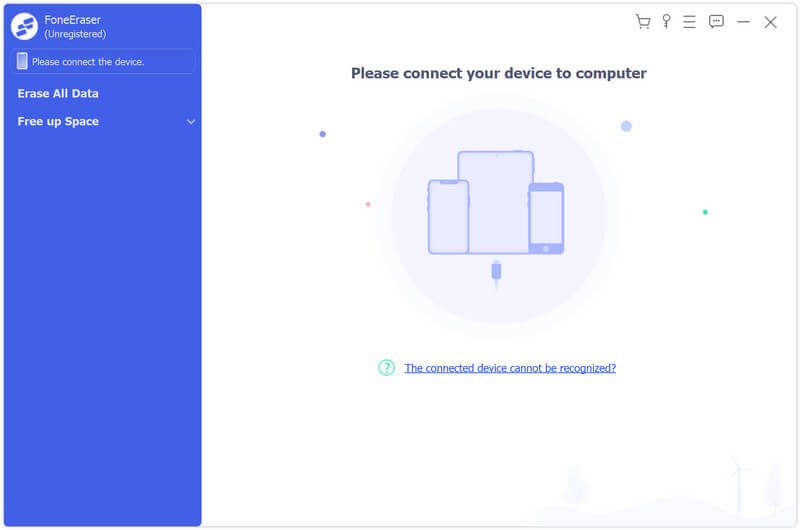
FoneEraser — это мощный инструмент для безвозвратного стирания данных с iPad. Он защищает вашу конфиденциальность и безопасно очищает ваш iPad. Более того, FoneEraser может одновременно стирать более одного устройства iOS и обеспечивать разные уровни стирания. Его функции более разнообразны и могут удовлетворить все ваши потребности. Следуйте пошаговой инструкции и попробуйте.
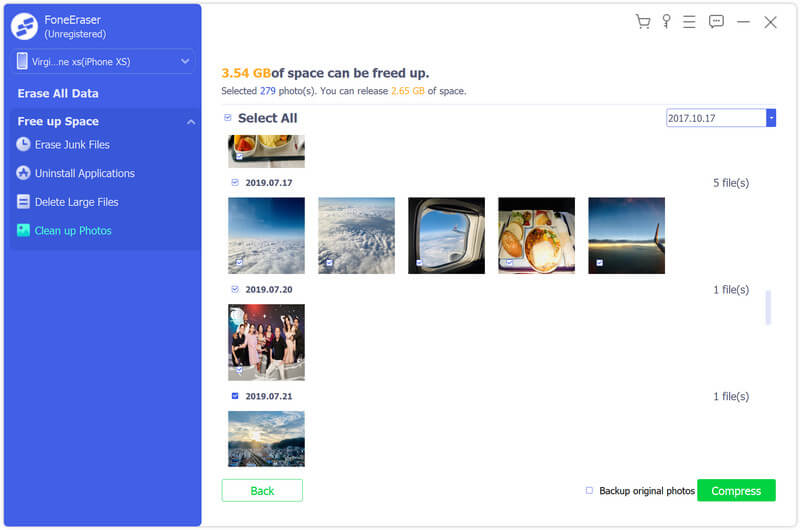
Если вы выбираете Резервное копирование и сжатие, выберите файлы, которые вы хотите сжать, и нажмите «Сжать». Кроме того, вы можете выбрать Резервное копирование исходных фотографий перед сжатием.
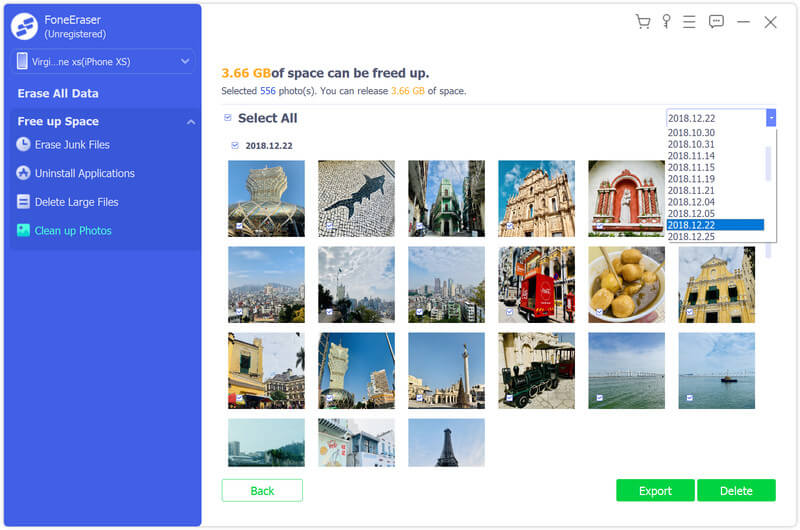
Если вы выбираете Экспорт и удаление, Вы можете нажать Экспортировать чтобы экспортировать фотографии на компьютер или нажмите Удалить.
Кроме того, вы можете стереть все данные на своем iPad, если вам нужен полностью чистый iPad для определенных целей. Просто нажмите Стереть все данные и выберите уровень безопасности. Следуйте инструкциям на экране, чтобы завершить стирание.
Часть 3. часто задаваемые вопросы об очистке памяти ipad
Заключение
Вы должны быть осторожны при очистке памяти iPad, так как ваши данные могут быть потеряны или переданы другим лицам. FoneEraser — это мощный и безопасный инструмент, отвечающий вашим потребностям. Вы можете освободить место, удалив части данных или протри свой iPad исходя из вашей цели. Прочитав статью, вы можете загрузить и установить FoneEraser, чтобы попробовать.
Что вы думаете об этом посте.
Прекрасно
Рейтинг: 4.8 / 5 (на основе голосов 117)Подпишитесь на нас в


