

- du recorder — запись экрана
- Recpro
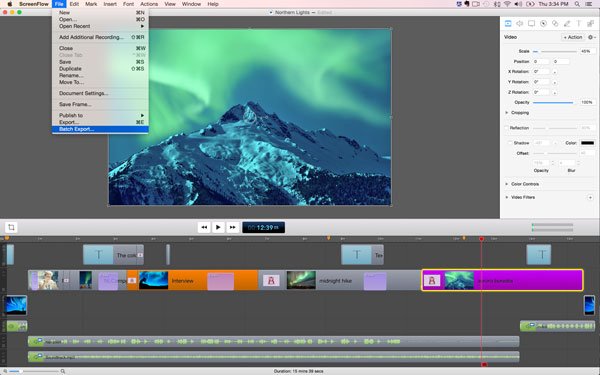
- Top 2: screenflow
- Способ №1. записать видео с экрана iphone и ipad встроенными средствами
- Топ 1: apeaksoft ios screen recorder
- Топ 3: airshou
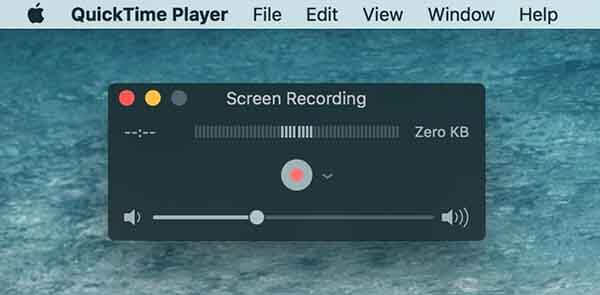
- Топ 4: quicktime
- Часть 1: как включить запись экрана ipad в ios 11 / 12
- Часть 2: приложения для записи экрана ipad 4, которые вы должны знать
du recorder — запись экрана
DU Recorder — это надежное и простое в использование средство для видеотрансляций и записи экрана. DU Recorder позволяет транслировать происходящее на экране вYouTube, Facebook и на Twitch, а также записывать видео с экрана. DU Recorder облегчает трансляцию и запись содержимого экрана, например игр, телешоу, спортивных состязаний и др.
Преимущества:
— Поддержка записи звука
— Высокое качество трансляции и записи.
Основные особенности:
Трансляция вYouTube, Facebook и на Twitch
Добавьте функцию записи экрана в пункте управления. Просто войдите в свой аккаунтYouTube, Facebook и на Twitch, выберите настройки и начинайте трансляцию в YouTube или на Facebook с помощью функции записи экрана! Это полезные возможности значительно улучшат процесс стриминга:
— запись звука микрофона и системного звука
— Высококачественная прямая трансляция с выбором из нескольких разрешений.
— Выбор варианта просмотра (публичный, без индексации и личный) для защиты конфиденциальности.
— Поддерживает адрес RTMP
— Поддержка видеочата, вы можете записывать видео реакции с функцией видеочата
— Поддержка ReplayKit для прямой трансляции совместимых игр.
Запись экрана
Добавьте функцию записи экрана в пункт управления, нажмите кнопку «Запись» и выберите DU Recorder для записи экрана устройства и сохранения видео. DU Recorder стабильно и быстро записывает содержимое экрана. С помощью этой функции вы сможете без труда записывать геймплей популярных мобильных игр, видеовызовы родственников и друзей или даже популярные программы из приложений для прямых трансляций!
Редактирование видео
С помощью средства записи экрана можно выполнять следующие операции по редактированию видео:
— Обрезка видео/удаление середины видео
— Добавить музыку, выбрать из огромного разнообразия музыки
— Добавить текст, пользовательские субтитры к видео
— Добавить наклейки, забавные материалы наклейки
— Изменить скорость, настроить скорость видео разных разделов
— Разделить видео, разделить видео в любом соотношении, которое вы хотите
— Объедините несколько видео и выберите один из эффектов перехода
— Видео в GIF, конвертировать видео форматы в GIF
— Поделиться по электронной почте, Airdrop и т. Д
DU Recorder Premium
— Сразу присоединиться и насладится всеми функциями
— функции охватывают : Удаление водяного знака, Настраиваемый водяной знак, Настраиваемая пауза картины, Скорость, Обрез, RTMP прямая трансляция, VIP канал отклика и интереснее контент.
— При покупке DU Recorder Premium вы будете использовать все платные функции и материалы.
— DU Recorder Premium оплачивается ежемесячно или ежегодно по курсу, соответствующему выбранному плану.
— Оплата будет снята с вашей учетной записи iTunes при подтверждении покупки.
— Подписки будут автоматически продлены, если автоматическое продление не будет отключено по крайней мере за 24 часа до окончания текущего периода.
— С вашего счета будет взиматься плата в соответствии с вашим планом за продление в течение 24 часов до окончания текущего периода. Вы можете управлять или отключать автоматическое обновление в настройках учетной записи Apple ID в любое время после покупки.
— Политику конфиденциальности: http://durecorder.do-global.com/privacy/privacyPolicy.html
— Условия эксплуатации: http://durecorder.do-global.com/privacy/UserAgreement.html
Если у вас есть комментарии или предложения по улучшению DU Recorder, свяжитесь с нами по адресу durecorderlive@gmail.com. Ваши отзывы важны для нас!
Читайте нас на Facebook: https://www.facebook.com/DURecorderOfficial
Подпишитесь на наш канал YouTube: https://www.youtube.com/channel/UCtvNkr4kV3GAEHAFqe5UocQ
Recpro
Приложение позволяет записывать экран телефона с Face Cam в HD-качестве, а затем редактировать запись, используя массу функций софта:
Top 2: screenflow
Screenflow имеет уникальную функцию, которая позволяет сначала записывать, а затем настраивать. Эта функция делает этот рекордер экрана более гибким и удобным при записи экрана iPad в iOS 11. Далее идут минусы и плюсы этого iPad экрана рекордер.
Плюсы этого iPad экрана рекордера
1. Легко использовать.
2. Высокая стабильность
3. Мощные функции редактирования.
4. Захват экрана, запись видео с подключенных камер, запись звука с внутрисистемной совместимостью, а также с внешних устройств.
Минусы
1. Платите много, чтобы получить полный доступ к этому рекордеру экрана.
2. Без встроенных шаблонов и системы библиотек активов.
3. Он не предоставляет бесплатную услугу обновления.
Способ №1. записать видео с экрана iphone и ipad встроенными средствами
На самом деле записать видео экрана со звуком в iPhone легко, но эта функция реализована не очевидно, поэтому требует инструкции.
Топ 1: apeaksoft ios screen recorder
Apeaksoft iOS Screen Recorder — один из самых профессиональных устройств записи экрана для iPad, который вы можете записывать геймплей, видео, аудио, фотографии, музыка, документы и любые другие данные на вашем iPhone, iPad или iPod.
Топ 3: airshou
AirShou — это бесплатное приложение, которое вы можете записывать на экране без подключения к другой системе. Что касается рекордера экрана iPad, вы можете записывать экран iPad без компьютера. Учить как пользоваться AirShou и больше информации.
Плюсы этого iPad экрана рекордера
1. Запишите свой экран в любом месте, джейлбрейк не требуется.
2. Прост в эксплуатации. Вы можете просто установить его, чтобы выбрать предпочтительный режим ориентации, а затем начать запись.
Топ 4: quicktime
QuickTime — мультимедийный проигрыватель с некоторыми возможностями записи экрана. Это стандартный медиаплеер и устройство записи экрана для iPad и всех устройств Apple, поэтому вам не нужно добавлять другие приложения. Вы можете нажать здесь, чтобы узнать как использовать QuickTime для захвата аудио.
Плюсы
1. Вы можете использовать его абсолютно бесплатно.
2. Никакого дополнительного программного обеспечения не требуется, джейлбрейк не требуется.
Минусы
1. Работает только на компьютере Mac.
2. Для подключения iPad к компьютеру необходимо использовать кабель.
Часть 1: как включить запись экрана ipad в ios 11 / 12
По сравнению с iOS 10, iOS 11 / 12 имеет новую функцию для экрана записи. Запись экрана в iOS 11 / 12 позволяет вам записывать и комментировать видео или скриншоты на экране iPad, вместо того, чтобы снимать скучный скриншот и редактировать его цифровыми чернилами.
Как вы можете использовать iPad рекордер экрана в iOS 11 / 12? Вот подробные инструкции о том, как записать экран iPad в iOS 11 / 12 с помощью встроенного устройства записи экрана iPad.
Шаг 1: Настроить запись
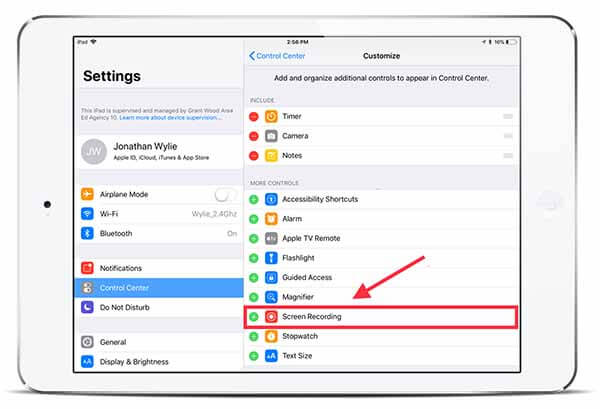
Если вы просто обновляетесь до iOS 11/12, вам следует настроить запись iPad до экрана записи в iOS 11/12. Нажмите «Настройки» на экране iPad, после чего вы можете найти «Центр управления» в раскрывающемся списке. Выберите его, чтобы выбрать «Настроить элементы управления». Вы можете найти кнопку «Запись экрана», после чего нажмите зеленый значок плюса слева.
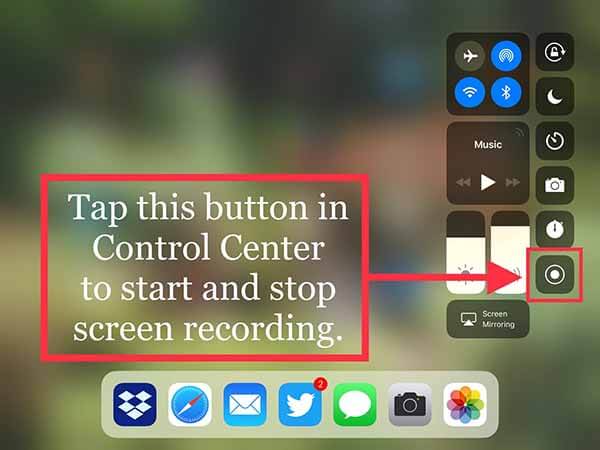
Шаг 2: Начать запись
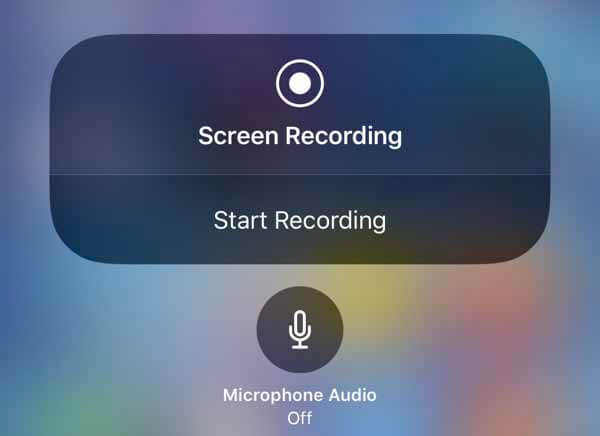
Когда вы нажмете кнопку «Запись экрана» в Центре управления, регистратор начнет работать. После запуска процесса записи строка состояния в верхней части вашего iPhone или iPad станет красной. Если вы хотите записать свой голос, у вас должно появиться окно управления записью для выбора значка микрофона.
Шаг 3: Завершите запись экрана iPad в iOS 11 / 12
Нажмите красную полосу в верхней части экрана, когда хотите закончить запись. Или вы можете нажать кнопку «Домой», чтобы снова открыть запись экрана, а затем выбрать вкладку «Стоп», чтобы остановить запись. Вы можете посмотреть это записываемое видео в приложении «Фото».
Часть 2: приложения для записи экрана ipad 4, которые вы должны знать
Запись экрана iPad в iOS 11 / 12 в качестве встроенного средства записи экрана все еще имеет некоторые недостатки. Поэтому нам нужно найти еще несколько приложений для записи экрана с iPad, чтобы получить больше возможностей для записи экрана. Мы рекомендуем четыре превосходных приложения для записи экрана на iPad для захвата экрана в iOS 11 / 12.


