

- ITools – удобное решение
- Облачные хранилища
- Переносим файлы на iPad по Wi-Fi
- Альтернатива приложению файлы на iphone и ipad?
- Дополнительная информация
- Импорт на компьютер mac
- Импорт на компьютер с ос windows
- Как выгрузить из icloud на iphone фото, видео и другой контент. краткие инструкции | новости apple : iphone, macbook, ipad
- Как перенести фотографии с ipad на usb?
- Как скачивать песни на iphone или ipad?
- Куда сохраняются файлы на iphone и ipad?
- Метод 1: как скопировать фотографии с ipad на пк с помощью приложения icloud
- Метод 3 перенос фотографий с ipad на пк с помощью iphone transfer
- Могу ли я airdrop файлы с ipad на ноутбук или настольный компьютер?
- Можно ли использовать ipad в качестве флешки для переноса информации?
- Помогла ли вам эта статья?
- Преимущества переноса фотографий с ipad на пк:
- Сохранение файлов на iphone или ipad с яндекс.диска, google диска, dropbox или других сторонних облачных хранилищ
- Способ 1: icloud
- Файловые менеджеры
- Часть 1 как перенести фотографии с ipad на компьютер с windows по беспроводной сети
- Часть 2 как перенести фотографии с ipad в icloud через usb-кабель
- Часть 3 сравните все методы
ITools – удобное решение
Ни для кого не секрет, что файлы удобней переносить на iPad с помощью сторонних программ. Ой, не зря так сильно ругают iTunes! Например, способом описанным выше, в Documents нельзя перенести папку. По логике Apple, если назвали функцию “Общие файлы”, то и переносить можно только файлы.
iTools – одно из рабочих сторонних решений, которое упрощает процесс переноса файлов в тот же Documents 5.
1. Запускаем iTools. Переходим в раздел с приложениями, находим нужное и жмём по кнопочке с папкой.
2. Нам открывается файловая структура приложения Documents. Переходим в одноимённую папку и импортируем какие угодно папки с компьютера на iPad.
Облачные хранилища
Всё чаще пользователи переносят файлы на iPad с помощью облачных хранилищ, поэтому этот способ нельзя игнорировать. Если у вас скоростной интернет, то передача пары маленьких файлов на iPad через “Облако” пройдёт гораздо быстрее, чем в любом другом способе.
Суть в том, чтобы установить на компьютер клиент облачного хранилища. Клиент создаёт на компьютере специальную папку, которую постоянно синхронизирует с интернетом. В неё мы и скидываем файлы для переноса. После того, как файлы успешно попали на сервер, открываем на iPad приложение, поддерживающее “облако” и скачиваем файл на iPad или смотрим его онлайн.
Тот же Documents 5 (другие ФМ обладают аналогичным функционалом) может подключится к самым различным облачным хранилищам (от Dropbox и Яндекс.Диска до SugarSync и Google Drive).
Отмечу, что облачные хранилища поддерживают не только файловые менеджеры и клиенты этих хранилищ. Сейчас чуть ли не стандартом стала поддержка самых популярных облачных хранилищ (читалки, аудиоприложения, видеоплееры и т.п.)
Переносим файлы на iPad по Wi-Fi
Ну и напоследок стоит вспомнить добрым словом ещё один способ переноса файлов на iPad. Некоторые приложения (их довольно много) поддерживают передачу файлов на iPad через Wi-Fi. Общий алгоритм переноса в данном случае выглядит следующим образом.
Альтернатива приложению файлы на iphone и ipad?
В качестве альтернативного варианта можно воспользоваться различного рода менеджерами закачек, которых в App Store пруд-пруди или менеджерами файлов со встроенным браузером (по сути это одно и то же).
Достаточно продвинутым вариантом станет приложение Documents (обзор) для iPhone, iPod touch и iPad от Readdle.
Дополнительная информация
Существуют и другие способы переноса фотографий и видео на компьютер:
Импорт на компьютер mac
Для импорта фотографий с устройства iPhone, iPad или iPod touch на компьютер Mac можно использовать приложение «Фото»:
- Подключите iPhone, iPad или iPod touch к компьютеру Mac кабелем USB.
- Откройте приложение «Фото» на компьютере.
- В приложении «Фото» откроется экран «Импорт», где отобразятся все фотографии и видео, находящиеся на подключенном устройстве. Если экран «Импорт» автоматически не появляется, щелкните имя устройства на боковой панели «Фото».
- При появлении соответствующего запроса разблокируйте устройство iOS или iPadOS с помощью код-пароля. Если на устройстве iOS или iPadOS отобразится предупреждение «Доверять этому компьютеру?», щелкните «Доверять», чтобы продолжить.
- Укажите, куда следует импортировать фотографии. Рядом с надписью «Импортировать в» можно выбрать имеющийся альбом или создать новый.
- Выберите фотографии, которые требуется импортировать, и щелкните «Только выбранные» либо щелкните «Импортировать все новые фото».
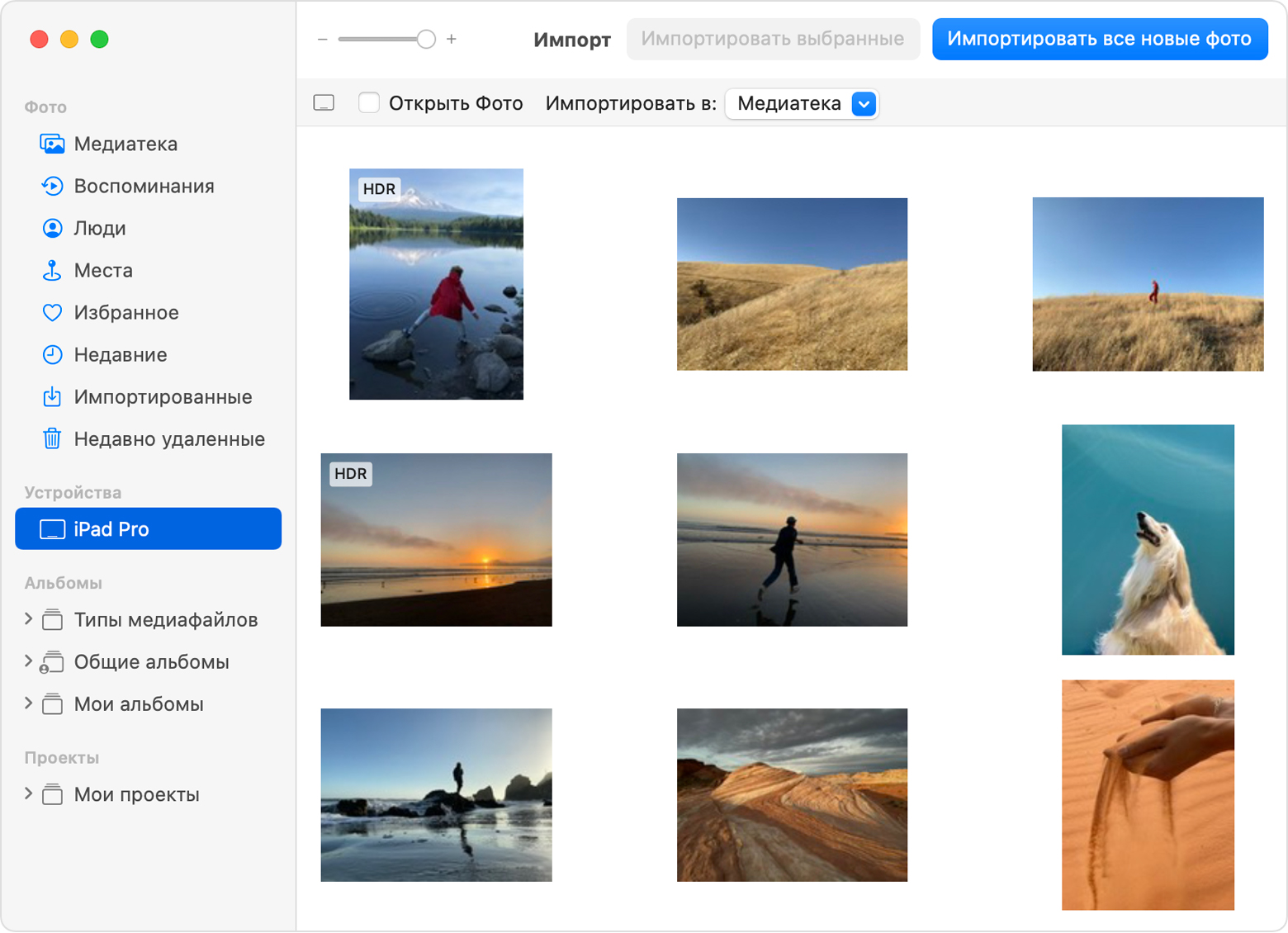
- Подождите завершения процесса, а затем отключите устройство от компьютера Mac.
Узнайте, что делать, если вы не можете импортировать фотографии с устройства iPhone, iPad или iPod touch на компьютер.
Импорт на компьютер с ос windows
Фотографии можно импортировать на компьютер с ОС Windows, подключив к нему устройство и воспользовавшись приложением «Фотографии Windows»:
- Убедитесь, что на компьютере с ОС Windows используется последняя версия iTunes. Для импорта фотографий на компьютер с ОС Windows требуется приложение iTunes 12.5.1 или более поздней версии.
- Подключите iPhone, iPad или iPod touch к компьютеру с ОС Windows кабелем USB.
- При появлении соответствующего запроса разблокируйте устройство iOS или iPadOS с помощью код-пароля.
- Если на устройстве iOS или iPadOS отобразится предупреждение «Доверять этому компьютеру?», щелкните «Доверять» или «Разрешить», чтобы продолжить.
Затем посетите веб-сайт Microsoft, чтобы узнать, как импортировать фотографии в приложение «Фотографии Windows» в Windows 10.
Если у вас включена функция «Фото iCloud», прежде чем импортировать фотографии на компьютер с ОС Windows, необходимо загрузить их исходные версии в полном разрешении на iPhone. Узнайте, как это сделать.
После импорта видео с устройства iOS или iPadOS на компьютер с ОС Windows некоторые видео в приложении «Фотографии Windows» могут иметь неправильную ориентацию. Добавив эти видео в iTunes, вы сможете воспроизвести их в правильной ориентации.
Если при импорте фотографий с устройства iOS или iPadOS на компьютер с ОС Windows 10 возникли проблемы, выполните следующие действия:
- На устройстве iOS или iPadOS откройте приложение «Настройки». Щелкните «Камера», затем выберите «Форматы».
- Щелкните «Наиболее совместимый». С этого момента фотографии и видео, снятые с помощью камеры, будут сохраняться в форматах JPEG и H.264 соответственно.
Узнайте, что делать, если вы не можете импортировать фотографии с устройства iPhone, iPad или iPod touch на компьютер.
Как выгрузить из icloud на iphone фото, видео и другой контент. краткие инструкции | новости apple : iphone, macbook, ipad

При помощи сервиса iCloud пользователи Apple-устройств получают свободное место для своего фото и видеоконтента. Правда, со временем, когда число снимков и роликов все больше и больше возрастает, хранилище может уведомлять владельца гаджета о том, что места в «облаке» недостаточно. Как выгрузить из iCloud на iPhone нужные данные – об этом поговорим сегодня.
Оптимизация изображений
Шаг, который актуально сделать еще на этапе загрузки и хранения контента, до того, как вы планируете выгружать фото. Суть в том, что в медиатеке iCloud содержатся полноценные версии, не сжатые образцы фото. Если у вас на смартфоне хорошая камера, то один такой снимок будет «весить» до 5 и более Мб. То есть, для большого количества фотографий доступного места банально не хватит. Нужно оптимизировать фото на устройстве, делается это через Настройки, раздел «Фото и камера». Включив медиатеку iCloud, жмете на пункт «Оптимизация хранения на iPhone (или iPad, если вы работаете с этим устройством). ОС сама подтянет оптимальное количество снимков в хранилище. При этом в iCloud будут размещены файлы в полноценном разрешении, оптимизация произойдет на самом устройстве.

Может быть такое, что места не хватит в принципе, когда вы попробуете активировать медиатеку. В этом случае нужно будет либо купить недостающее пространство, либо стереть с устройства отдельные фото.

Как выгрузить фото с iCloud на iPhone
Процесс выполняется с помощью одноименной команды – «Фото iCloud». Функция доступна на устройствах с iOS 10.3 и более свежими версиями, либо iPadOS, а также на Mac с OS X Yosemite 10.10.3 или следующими за ней версиями.
Порядок действий по выгрузке контента:
Для iPhone, iPad и iPod touch:
- Заходим в «Настройки» > [Имя пользователя].
- Выбираем iCloud, далее — «Фото».
- Жмем на «Сохранение оригиналов».
Для устройства Mac:
- Запускаем сервис «Фото».
- Заходим в раздел «Фото» > «Настройки».
- Выбираем iCloud и кликаем «Загрузить оригиналы на этот компьютер Mac».
Как выгрузить видео из iCloud в iPhone с ресурса iCloud.com
Процесс также зависит от типа устройства.
Для iPhone, iPad и iPod touch нужно:
- Запустить функцию «Фото».
- Перейти во вкладку «Выбрать» и отметить нужные файлы. Если хотите выбрать много фото и видео, кликните несколько раз, либо отметьте всю директорию разом, нажав кнопку «Выбрать все».
- Кликнуть на иконку Еще (знак троеточия) справа внизу экрана.
- Нажать «Загрузить» и подтвердить действие после уточнения от системы.
На Mac-устройстве или компьютере с Windows:
- Заходим на страницу iCloud.com . Кликаем на «Фото» и отмечаем требуемые фотографии и видео. Отметить несколько файлов – стандартным образом, при помощи зажатой кнопки Command (на Mac) или Ctrl (на устройстве с Windows).
- Кликаем и удерживаем символ загрузки (облако со стрелкой), который расположен вверху сбоку. Дабы сберечь изначальный вид и разрешение файла, нажмите на пункт «Оригинал без изменений». Укажите параметр «Наиболее совместимые», если планируете выгружать файлы формата JPEG либо H.264.
- Жмем «Загрузить».
Уточнение: Если вы удаляете фото или ролик из сервиса «Фото iCloud», файл пропадает на всех устройствах с аналогичным идентификатором Apple ID. Причем, даже если в этот момент была активирована функция «Сохранение оригиналов».
Как выгрузить контакты из iCloud на iPhone
Еще один важный вопрос относительно экспорта данных. В первую очередь, ним задаются те, у кого ранее был другой смартфон Apple с установленным iCloud, а после покупки нового гаджета владелец хочет автоматом подгрузить телефонную книгу из «облака».
Для выгрузки контактов нужно синхронизировать сведения iCloud с iPhone. Делается это в Настройках iOS. Предварительно стоит посетить сайт iCloud.com, войти под своим логином и паролем, а после – открыть раздел Контакты и убедиться, что телефонная книга есть в хранилище.
После этого заходим в Настройки iPhone – раздел iCloud, вводим свой E-mail и пароль. Возле строки «Контакты» переводим ползунок во включенное положение. Устройство начнет процесс синхронизации в фоновом режиме, нужно будет подождать, пока процесс финиширует. Если синхронизация уже была активна, но контакты из iCloud отсутствуют в списке на смартфоне, попробуйте авторизоваться в iCloud заново. На всякий случай проверьте уровень Интернет-сигнала, при плохом соединении синхронизация может давать сбой.

Как выгрузить из iCloud на iPhone контакты через веб-версию
Еще один простой и доступный способ. Процесс экспорта выглядит так:
- Заходим через браузер на сайт iCloud.com, авторизуемся под своими реквизитами.
- Жмем на значок «Контакты.
- Отмечаем первый попавшийся контакт, после – жмем вместе клавиши ⌘A, чтобы выбрать все записи из перечня.
- Кликаем на иконку настроек (внизу слева) и задаем команду «Экспорт vCard».

Контакты будут объединены в общий файл, который загрузится в стандартную для скачиваний директорию. В OS X данный файл самостоятельно запустится через приложение «Контакты» для экспорта. Если система обнаружит, что какой-то из пунктов уже представлен в вашем списке телефонов, она уточнит, что нужно сделать – Заменить, Объединить, либо Пропустить этот контакт.
Контакты сохраняются в типичном формате VCF, который универсален и может применяться для импорта в других сервисах, а также на ПК и прочих устройствах.
Как перенести фотографии с ipad на usb?
Чтобы загрузить фотографии с iPad на USB-диск, вы можете попробовать описанные выше методы, чтобы сначала перенести фотографии с iPad на компьютер. Затем импортируйте фотографии на USB-накопитель.
Или вы можете приобрести адаптер Apple с портом USB, чтобы подключить iPod к USB-накопителю для передачи данных.
Как скачивать песни на iphone или ipad?
Если вы когда-то пользовались Android, то помните о возможности там загружать или передавать музыку в виде файла и воспроизводить ее потом с помощью любого музыкального проигрывателя по вашему усмотрению. Apple не одобряет прямую передачу файлов MP3 на устройства iPhone или iPad и последующее их воспроизведение с помощью любых медиаплееров.
Куда сохраняются файлы на iphone и ipad?
Одной из самых неприятных проблем при работе с устройствами под управлением iOS было отсутствие традиционной файловой системы, с которой можно было бы работать с локальными файлами. С одной стороны это здорово, потому как благодаря этому она защищена как от злоумышленников извне, так и от кривых ручек пользователей, которые могут случайно что-нибудь поломать.
Однако, с появлением приложения «Файлы» на iPhone и iPad эта проблема в некоторой степени была решена. Тем не менее, говорить о полноценном решении еще рано, есть весомые отличия относительно Android или Windows. Зато такой подход уже способен удовлетворить большинство потребностей пользователей, а с выходом iOS 13 появилось еще больше возможностей для работы с файлами.
Ранее нельзя было загружать файлы на iPhone и iPad, так как ими не было возможности управлять. Теперь, если вы загружаете файл, документ или даже видео на iPad или iPad, все они будут сохранены непосредственно в приложении «Файлы» прямо на устройстве.
Таким образом автоматически создается резервная копия всех загруженных файлов и потом она синхронизируется на всех ваших устройствах Apple, объединенных одной учетной записью Apple ID (iCloud).
♥ ПО ТЕМЕ:Как передать пароль от Wi-Fi на чужой iPhone или iPad «в один тап», при этом не раскрывая его.
Метод 1: как скопировать фотографии с ipad на пк с помощью приложения icloud
Apple уже давно выпустила приложение iCloud для ОС Windows, мы можем использовать программное обеспечение iCloud для передачи фотографий с iPad на компьютер.
Шаг 1 Загрузите приложение iCloud на свой компьютер с Windows
Метод 3 перенос фотографий с ipad на пк с помощью iphone transfer
Теперь для передачи фотографий или любого другого медиафайла существует множество эффективных способов, не требующих от пользователей использования iTunes или даже использования iCloud.
Могу ли я airdrop файлы с ipad на ноутбук или настольный компьютер?
AirDrop — это функция обмена файлами между устройствами iOS, iPadOS и Mac OS. Итак, конечно, вы можете AirDrop файлов с iPad на MacBook или iMac. Что касается ПК с Windows, ответ — нет.
Можно ли использовать ipad в качестве флешки для переноса информации?
Ответ – да! Это возможно, хотя и неэффективно. При подключении iPad к компьютеру с Windows заходим в проводник и там видим, что iPad определяется как флешка. Копируем туда файлы. Дело сделано – в ваших руках самая дорогая и неэффективная флешка.
Это же самое можно проделать через сторонние приложения для работы с iPad (например, iTools). В OS X только такой метод и подходит. В разделе Files ->USB Disk жмём правой кнопкой мыши и Import.
Самый главный минус такого хранения файлов – без джейлбрейка получить доступ к этому контенту с iPad нельзя! Но если вдруг вы перешли “на тёмную сторону” и у вас сделан джейлбрейк (полностью доступна файловая система), то скорей всего – это самый удобный способ переноса файлов на iPad и обратно.
Помогла ли вам эта статья?
ДАНЕТ
Преимущества переноса фотографий с ipad на пк:
- Бесплатно ваш iPad из тонны файлов изображений;
- Оптимизированы фотографии с помощью программного обеспечения для редактирования изображений;
- Резервное копирование фотографий с iPad к компьютеру, чтобы избежать возможной потери качества;
Сохранение файлов на iphone или ipad с яндекс.диска, google диска, dropbox или других сторонних облачных хранилищ
Яндекс.Диск, Google Диск и Dropbox для многих пользователей являются самыми популярными источниками хранения и совместного использования файлов или документов на нескольких устройствах. Преимущество Google Диска обусловлено дополнительной возможностью создавать документы с помощью сервиса Google Документы и последующего их сохранения прямо в нем же.
Все перечисленные облачные хранилища обеспечивают кроссплатформенный доступ с любого из ваших устройств, включая компьютеры, смартфоны и т.д. с возможностью прямой загрузки для сохранения документов из облака в хранилище устройства.
Способ 1: icloud
Активированная функция синхронизация с iCloud предполагает автоматическую выгрузку фото и видео в «Медиатеку», которую можно просматривать на сайте Айклауд. Здесь юзер также может работать с контактами, заметками, напоминаниями и другими данными со всех устройств, на которых осуществлен вход с одинаковой учетной записи и включена данная функция.
Если синхронизация с iCloud не включена, нужно сделать следующее:
- Откройте «Настройки» iPad.
- Переходим в свою учетную запись, а затем выбираем пункт «iCloud».
- В списке использующих эту функцию программ нажимаем на «Фото». Если она уже активирована, рядом будет стоять надпись «Вкл.».
- В открывшемся окне передвигаем тумблер вправо напротив «Фото iCloud».


После данной процедуры необходимо зайти в приложение «Фото» и дождаться полной загрузки всех файлов в «Медиатеку». Скорость зависит от доступного интернет-соединения. Перенос успешно завершен, теперь остается лишь найти их на сайте Айклауд.
- Откройте сайт iCloud. Введите свой Apple ID и пароль от учетной записи.
- Перейдите в раздел «Фото».
- Нажмите на значок загрузки на верхней панели, что скачает фото на ПК. Папка сохранения совпадает с папкой «Загрузки» вашего браузера.
- Выбрав необходимый файл, юзер также может добавить его в альбом, поделиться или удалить.


Файловые менеджеры
Многие серьёзные люди привыкли на своих компьютерах использовать файловые менджеры для хранения, управления и организации файлов. В моей памяти ещё живы тёплые воспоминания о таких продуктах, как Windows Commander, Total Commander, Far Manager и других. На iPad этих продуктов, к сожалению, нет. Но есть замечательные аналоги, о которых мы сегодня и поговорим.
Файловый менеджер – идеальное приложение для переноса, хранения и использования файлов. Попробуем вспомнить самые популярные файловые менеджеры для iPad. На ум сразу приходят iFile (только в Cydia для iPad с джейлбрейком), iFiles, FileHub и Documents 5 by Readdle.
Все они с той или иной степенью успешности справляются с возложенными на файловые менеджеры задачами. Но какое из этих приложений лучшее? По итогам голосования читателей нашего сайта лучшим файловым менеджером был признан бесплатный Documents 5. На его основе я и покажу как перенести любые файлы на iPad.
1. Скачиваем Documents 5 на iPad из App Store.
2. Подключаем iPad к компьютеру. Запускаем iTunes.
3. Заходим ИмяiPad -> Программы. Листаем вниз и видим “Общие файлы”. Находим в списке приложений Documents.
4. Справа находим кнопку “Добавить” и жмём на неё. Добавляем файлы в приложение.
5. В самой программе файлы выглядят теперь вот так:
Вы можете переименовывать их, переносить с папки в папку, удалять и даже просматривать. Documents 5 поддерживает множество форматов. Всяко лучше, чем просто хранить файлы на iPad в качестве флешки.
Аналогичным образом работают и другие файловые менеджеры.
Подробнее о функционале приложения можно прочитать в обзоре Documents 5 by Readdle.
Часть 1 как перенести фотографии с ipad на компьютер с windows по беспроводной сети
В первой части мы увидим два метода, которые позволят нам импортировать изображения с iPad на компьютер. без использования кабеля USB. Оба метода требуют от вас включите iCloud Backup на вашем iPad.
Об автоматическом резервном копировании iCloud:
Это очень удобная функция на iOS и iPadOS, которая каждый раз, когда вы Блокировка, заряд или подключить iDevice к WiFi, данные на этом устройстве будут автоматически сохраняется в iCloud.
Не уверены, включено ли автоматическое резервное копирование iCloud?
- Разблокируйте iPad и коснитесь Параметры, Идти к ICloud, прокрутите вниз и коснитесь Восстановлениепроверьте, если ICloud Резервное копирование опция включена или выключена. Если нет, поверните его и нажмите Назад Вверх.

Часть 2 как перенести фотографии с ipad в icloud через usb-кабель
В этой части мы воспользуемся USB-кабелем для подключения iPad к компьютеру и воспользуемся одним из четырех инструментов передачи фотографий для удовлетворения наших потребностей.
Часть 3 сравните все методы
Прежде всего, все 6 методов позволяют передавать фотографии с iPad на ПК. В зависимости от ваших потребностей выберите один и сразу же начните передачу фотографий.
Для тех, кто не знает, как выбрать подходящий выход, я перечислю некоторые плюсы и минусы каждого метода. Надеюсь, это поможет вам сузить выбор.


