

Автор вопроса: Вячеслав Земляк
- Основные настройки
- Способ 1 – установка в macOS клавиатуры «Русская – ПК»
- Способ 2 – ⇧Shift + 6 или ⇧Shift + 7
- Способ 3 – через буквы «Б» и «Ю»
- Можно ли жить со сторонней клавиатурой в iOS
- Бонус
- Итоги
- Как использовать функцию отмены действия?
- Двойной пробел, как способ поставить точку
- Буква ё, запятая и точка в русской раскладке на Macbook, скриншоты. Буква Е на клавиатуре компьютера Mac
- Перемещаем и делим на двое клавиатуру iPad
- Быстро удаляем только что набранный текст
- Как поставить апостроф на айфоне?
- 10 полезных функций клавиатуры в iPhone
- Как поставить запятую на клавиатуре айфона?
- Как поставить точку не переключая язык?
- Встряхни и сотри
- Как включить запятую на клавиатуре айфон?
- Как ставить запятую на клавиатуре iPad?
- ВСЕ фишки клавиатуры на айфон 2021 года!
- Функции клавиатуры iPhone, о которых вы не знали!!!
- Как быстро поставить запятую iPhone и другой знак ,. ? !
- Улучшение клавиатуры iPhone 13 / Полная настройка клавиатуры iPhone 13
- 7 Способов ускорить набор текста в iOS на Айфоне! Секреты и фишки клавиатуры твоего iPhone!
- Где найти буквы «Ё» и «Ъ», тире и другие специальные символы?
- 7 советов по iOS-клавиатуре
- Сокращения
- Тэпни, проведи пальцем,. PROFIT
- Двойной пробел как способ поставить точку
- Caps Lock или покажи в интернете, кто тут главный
- Как разделить и перемещать клавиатуру на iPad
- Добавляем Эмодзи и Glyphboard
- Форматирование текста
- Инструкция | Работа с текстом и клавиатурой на iPhone и iPad
- Быстро перемещаемся между раскладками
- Секреты клавиатуры iPhone и iPad
- Словарь сокращений
- Как поставить кавычки на айфоне?
- Как добавить символы на клавиатуру айфон?
- Как вернуть запятую на клавиатуре?
- Как на макбуке поставить точку
- Размер клавиатуры
- Как написать процент на айфоне?
- Предварительный просмотр символов
- Как на макбуке поставить точку или запятую
- 3D Touch и поиск опечаток
- Как быстро ставить знаки препинания?
- Как вернуть запятую на клавиатуру?
- Где найти буквы “Ё” и “Ъ”, тире и другие специальные символы?
- Как быстро поставить точку?
- Как на клавиатуре набрать значок Apple?
- LiveInternetLiveInternet
- Инструкция по установке ПК раскладки на Mac
- Как управлять курсором, выделять, копировать и вставлять текст?
- Помощь горячих клавиш
- Как включить символы на айфоне?
- Как поставить точку с запятой на телефоне?
- Возможности стандартной клавиатуры iOS, о которых знают не все
- Как добавить Эмодзи
- Как поставить запятую на телефоне?
- Как поставить точку и запятую на клавиатуре Mac (macOS) – 3 способа
- Хитрый словарик
- Точка, точка, запятая — iPhone — ЖЖ
- Возвращение стандартной раскладки
- Как сделать быстрый ввод на айфоне?
- Заключение
Основные настройки
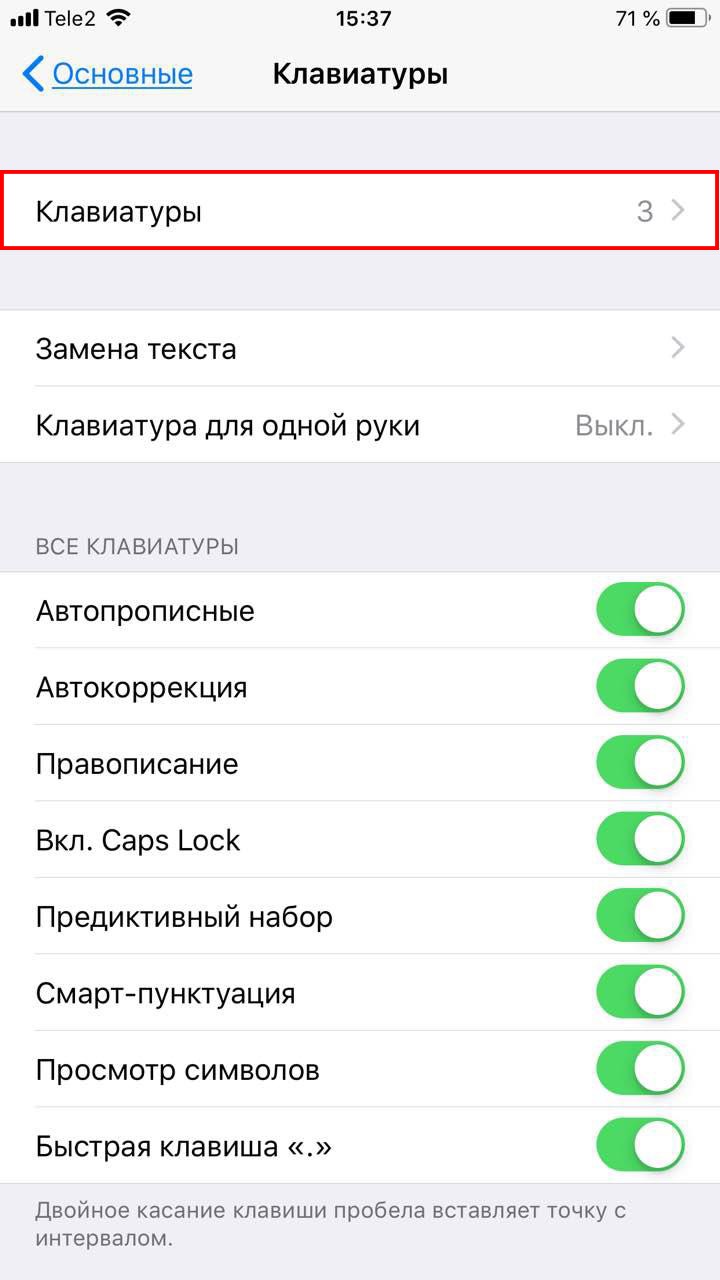
Перейдите в основные настройки и найдите клавиатуру. В этом меню вы увидите все настройки ввода: автокоррекция, подсказки и предиктивный набор. Оставлять включёнными можно не все, но на некоторые стоит обратить особое внимание.
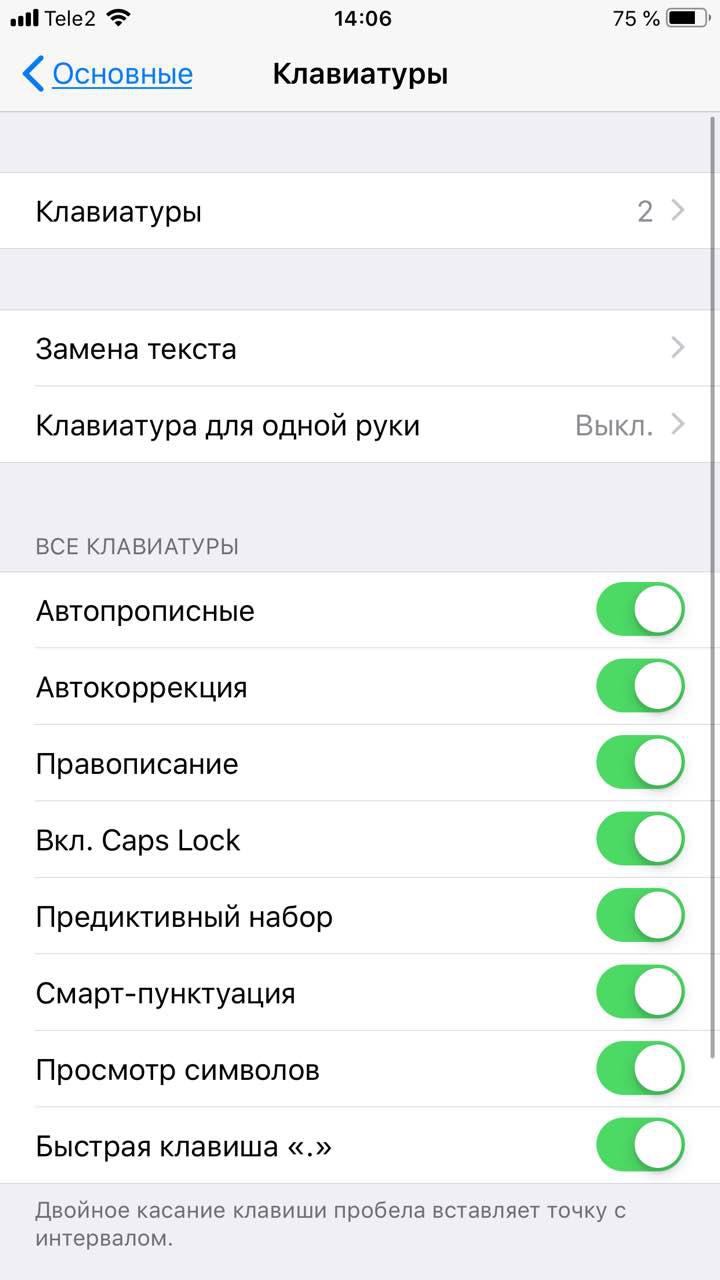
Я бы рекомендовал оставить включённой быструю клавишу «.», автоматически добавляющую пробел после всех знаков препинания. Caps Lock тоже может быть полезен, но злоупотреблять им не нужно, так как в интернете ВОТ ТАКАЯ ПИСАНИНА воспринимается как разговор на повышенных тонах, что не очень приятно.
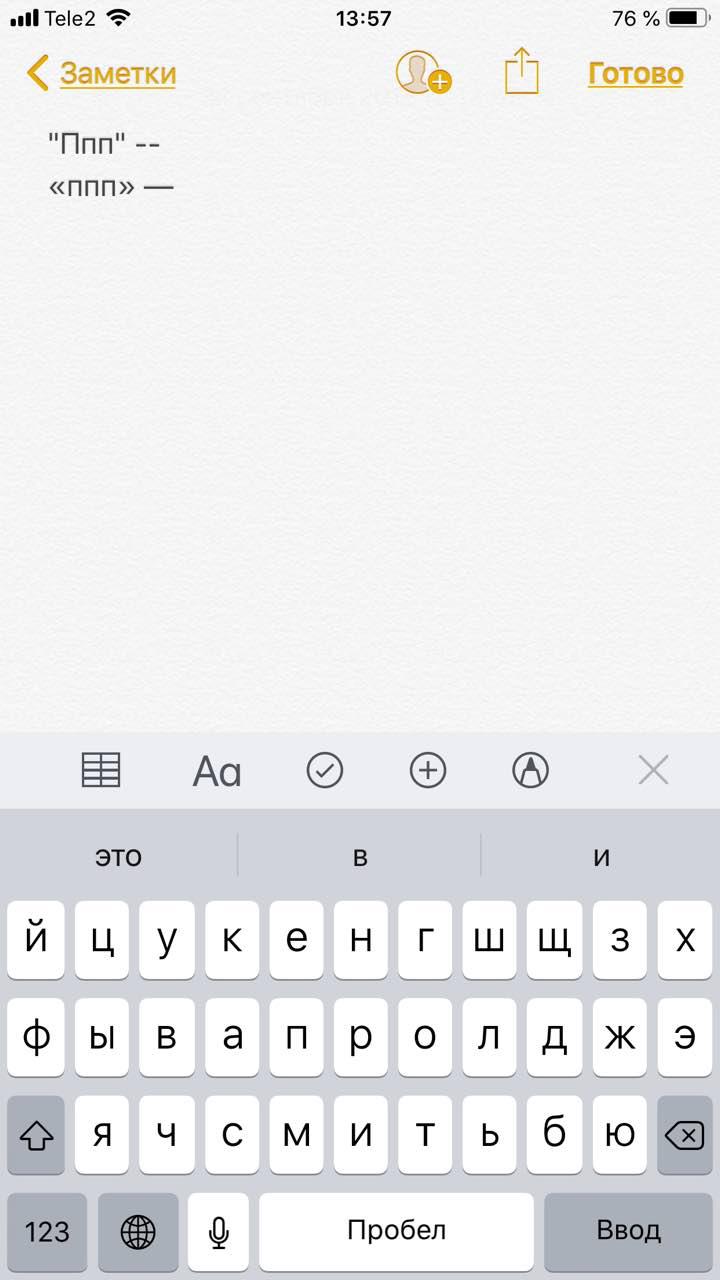
Ещё одна полезная штука — смарт-пунктуация. Она автоматически меняет знаки препинания на типографские. Например, два минуса (- -) превращаются в тире (—), а странные кавычки (“”) становятся нормальными («»). Но некоторым людям нужны именно определённые знаки — включайте или выключайте смарт-пунктуацию по вашему усмотрению.
С появлением многофункциональных виртуальных клавиатур от сторонних разработчиков в iOS, многие пользователи решили отказаться от нативного решения, однако многие владельцы iPhone и iPad по-прежнему не владеют основными приемами работы с “классикой”. В этом материале рассмотрим функции, предусмотренные разработчиками Apple для быстрого набора заглавных букв, аббревиатур и дополнительных символов.

Итак, впервые используя iPhone или iPad для написания сообщений или заметок, все мы ощущаем некий дискомфорт от постоянного переключения режима “шифта” для набора аббревиатуры. По сути, приходится нажимать кнопку с изображением стрелочки в правой части клавиатуры (Shift) после каждого символа.
Аналогично работает и кнопка переключения дополнительных символов, что позволяет, в частности, быстро расставлять знаки препинания в предложениях (набирая текст, нажмите и удерживайте клавишу “123“, затем не отрывая палец от экрана выберите необходимый символ и отпустите палец, клавиатура автоматически вернется к набору текста).


♥ ПО ТЕМЕ:
Способ 1 – установка в macOS клавиатуры «Русская – ПК»
Если вы не хотите переучиваться, установите в качестве русской клавиатуры не обычную «Русская», а «Русская – ПК», для этого:
1. Откройте Системные настройки и перейдите в раздел Клавиатура.

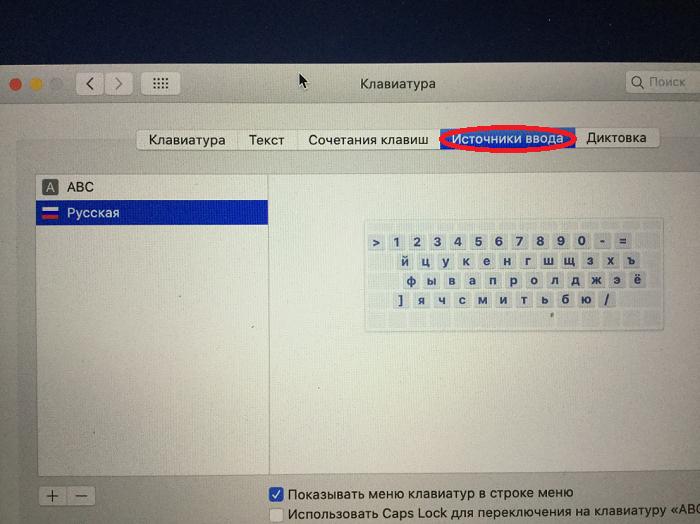
2. Выберите вкладку Источники ввода.
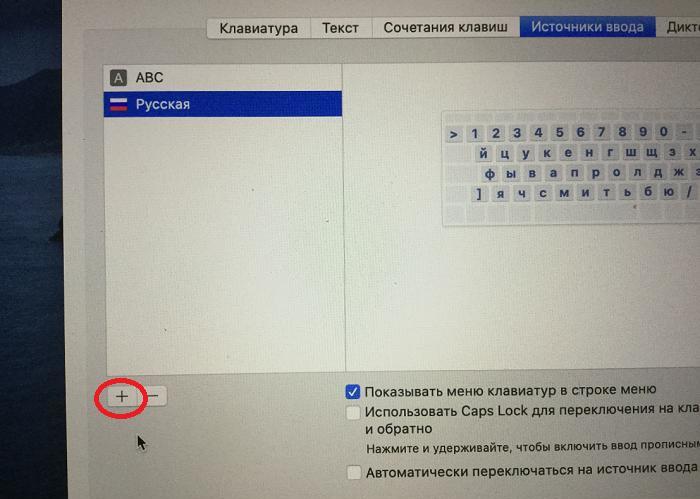
3. Нажмите кнопку «+».

4. В левом меню выберите Русский, а в правом – «Русская – ПК».
5. Нажмите Добавить.

Для удобства переключения, обычную русскую клавиатуру теперь можно удалить.
Теперь выбрав клавиатуру «Русская – ПК» точку можно набрать последней клавишей с изображением вопросительного знака (находится перед правым ⇧Shift).


Запятая набирается путем нажатия сочетания этой клавиши + ⇧Shift.

♥ ПО ТЕМЕ: Возможности клавиши ⌥Option (Alt) на Mac (macOS), о которых вы могли не знать.
Способ 2 – ⇧Shift + 6 или ⇧Shift + 7
Лично я пользуюсь именно этим способом на обычной русской клавиатуре. Но привыкать, все-таки пришлось. Главным минусом способа является возможность его использования только во время печати на русском языке.

♥ ПО ТЕМЕ: Как выделять или перемещать элементы на Mac без нажатия на трекпад. Попробуйте, это очень удобно.
Способ 3 – через буквы «Б» и «Ю»
Сразу стоит отметить, что буквы «Б» и «Ю» в латинской (США) раскладке ставят точку и запятую без «танцев с бубном», но что делать при печати на русском языке.


Сочетание клавиш работает на русской (обычной) или латинской (США) раскладках.
А как точку и запятую на своем Мас набираете вы, друзья?
Можно ли жить со сторонней клавиатурой в iOS
В комментариях к материалу о переходе с Android на iOS в качестве одной из претензий к iPhone указывали клавиатуру — не хватает свайпа, быстрого доступа к символам и цифрового блока. При этом я не встречал людей, которые пользуются сторонней клавиатурой на iOS, хотя такая возможность есть. Только слышал, что они работают плохо, но непонятно, почему. Поэтому я решил провести эксперимент и протестировать на iPhone XR свою любимую клавиатуру Fleksy, которую годами использовал на Android.

Для убедительности эксперимента я решил написать этот текст полностью с клавиатуры смартфона. Заодно я не стал ограничиваться Fleksy и попробовал Google Keyboard со всеми любимым свайпом.
Есть единственное отличие от Android — в iOS при вводе паролей будет отображаться только стандартная клавиатура. Это объясняется заботой о безопасности, якобы сторонние разработчики могут воровать важные данные. Пароли приходится вводить редко, поэтому это нельзя назвать проблемой.
При установке сторонней клавиатуры в iOS сразу понятно, что она нестандартная. Клавиатура выделяется из общего дизайна системы, не имеет прозрачности и не адаптируется под фон. Тогда как стандартная клавиатура всегда выглядит органично. Для меня внешний вид не критичен, поэтому по пункту дизайна претензий к Fleksy на iOS нет.
Как вариант, для Fleksy есть платная тема «хамелеон», но, судя по отзывам, она не всегда правильно подбирает цвета клавиатуры и делает это с задержкой. Поэтому тратиться я не стал.
Зато в сторонней клавиатуре есть множество плюсов. Я еще на Android привык, что можно удалить слово целиком свайпом справа налево, и этого не хватает в iOS. Еще один большой плюс Fleksy — отдельная кнопка для эмодзи, а в стандартной клавиатуре вкладка со смайликами считается как отдельный язык, и приходится перепрыгивать через нее. Это ужасно бесит. Еще радуют отдельная строчка на клавиатуре с цифрами и быстрый доступ к символам — можно сделать два свайпа слева направо и листать вверх для выбора других символов. Еще есть отдельная кнопка с точкой. В iOS для ввода цифр или символов нужно открывать дополнительное меню.
Во Fleksy для iOS даже попытались скопировать управление курсором из стандартной клавиатуры — нужно зажать «пробел» и двигать пальцем влево или вправо. Но с этой клавиатурой курсор не следует за пальцем с такой же точностью, как в стандартной, из-за небольшой задержки. К тому же курсор передвигается только вдоль строки, а не по всему тексту. Поэтому большой абзац придется долго проматывать или тыкать в нужное слово пальцем. Также с помощью пробела нельзя выделить текст. Так что в этом плане сторонняя клавиатура проигрывает.
Еще я заметил, что иногда Fleksy открывается с небольшой задержкой. Это бывает 2-3 раза в день, но кого-то это может раздражать. Из других наблюдений могу отметить баги, которые появляются при стирании текста. Иногда во Fleksy вместо удаления одного символа пропадает все слово или оно перемещается на несколько символов влево. Это проявляется, только когда я редактирую уже готовый текст, со стандартной клавиатурой такого не было.
В остальном проблем с набором текста на сторонней клавиатуре в iOS я не заметил. Пока планирую остаться на Fleksy, но очень не хватает нормального управления курсором.
Бонус
Чтобы немного расширить эксперимент, я установил другую клавиатуру Google Keyboard. В ней есть ввод свайпом, который так многим нравится, но я предпочитаю стучать по кнопкам, и при этом у меня нет проблем со скоростью. Но это эксперимент, поэтому следующую часть текста я тоже писал с помощью свайпа.
В Google Keyboard мне не понравилось, что нельзя убрать кнопку с поиском. Я вообще не представляю, зачем она нужна. Другой момент, что в этой клавиатуре ужасная навигация по тексту — тоже нужно зажать «пробел» и двигать палец в стороны, управляя курсором. Только работает она дергано и с непонятной скоростью: сначала медленно, потом резко быстро, а после вообще прокручивает целое слово.
Хотя в остальном клавиатура от Google работает хорошо — стабильно и без вылетов. Компания регулярно выпускает обновления и не забрасывает разработку даже для конкурентной системы.
Итоги
Со сторонней клавиатурой в iOS можно жить, особенно любителям свайпа и других альтернативных способов ввода текста. При этом стандартная клавиатура тоже работает хорошо, даже после перехода с Android. Поэтому редко можно встретить человека, который ставит себе стороннюю клавиатуру на iPhone.
Но тут важный момент, что я тестировал клавиатуры на новом смартфоне. В отзывах App Store часто можно встретить жалобы, что клавиатура глючит или вылетает на старых iPhone. Поэтому все нужно проверять на себе.
Хотя к стандартной клавиатуре тоже есть претензии. Главная — ужасная реализация вкладки с эмодзи, которая считается отдельным языком. Также не хватает быстрого способа удалить слово целиком и дополнительного ряда с цифрами. Зачем тогда было увеличивать экран телефона в высоту, если в системе это никак не используется? Зато я не устану хвалить iOS за удобное управление курсором. Пишите в комментариях, какую вы клавиатуру используете на своем смартфоне, будь это iOS или Android.
Как использовать функцию отмены действия?

Своего рода аналогом “Ctrl+Z” у iPhone является встряхивание. Если вы случайно удалили слишком много текста, просто встряхните устройство и в появившемся окошке нажмите “отменить печать”. Надо сказать, что трясти iPad – не самое приятное занятие.
Я почти наверняка что-то упустил. Если вам известны еще какие-нибудь полезные и любопытные трюки с текстом – обязательно сообщайте об этом в комментариях. Информация будет добавлена в статью.
А так же!
Если задержать палец на значок языка, то выплывет меню со всеми языками
Двойной пробел, как способ поставить точку
Начнем с простого. Удивительно, но многие юзеры не знают, что двойной тэп по пробелу автоматически ставит точку. Однако, если этому не предшествует хоть какой-то текст, то система не распознает комманду и “.” не появится.
Точно также, два раза тэпнув по Shift, вы включите Caps Lock и получите уникальную возможность показать в интернете, кто тут главный.
Буква ё, запятая и точка в русской раскладке на Macbook, скриншоты. Буква Е на клавиатуре компьютера Mac
Поначалу не хватало привычных клавиш PageUp, PageDown, Home, End, и в первые дни это доставляло неудобства, но потом, постигнув дао трекпада и хитрых клавишных распальцевок, привыкаешь.
Огромный трекпад действительно очень удобен в навигации. Как обычно, один палец перемещает курсор. В дальше включается магия жестов. Двумя пальцами осуществляется плавная прокрутка страницы в всех 4-х направлениях — это настолько удобно, что мучиться с мелким трекпадом и захватом узеньких полос прокрутки на РС я уже не согласен. Тычок 2-мя пальцами в трекпад вызывает контекстное меню аналогичное тому, которое мы привыкли видеть в Windows при клике в правую кнопку мыши. Есть жесты с тремя и четырьмя пальцами, здесь я их рассматривать не стану. На углы экрана можно назначить пользовательские функции — я попробовал и отключил через пару дней, поскольку они включались от неосторожных перемещений мыши и мне скорее мешали.
Вот некоторые часто используемые горячие клавиши:
⌘+Space — переключение рус-англ (по умолчанию)
⌘+Q — закрытие приложения
⌘+W — закрытие активного окна (удобно закрывать закладки в браузере, не метясь в крестик)
Ctrl+Space — активация строки поиск Spotlight (глобальный поиск по файлам и их содержимому)
⌘+F — Поиск (в тех приложениях, где он поддерживается)
⌘+▴ (стрелка вверх) — Home
⌘+▾ (стрелка вниз) — End
Запятую и точку в русской раскладке вы найдете под цифрами 6 и 7, удерживая Shift.
Буква «ё» — клавиша «» (над enter)
shift+2 — » shift+5 — : shift+6 — , shift+7 — . shift+8 — ;
alt+command+eject — спящий режим; control+shift+eject — погасить дисплей (выключение экрана)
Command + Shift + 3
Эта комбинация клавиш OS X для создания скриншота всего экрана и сохранения его в формате PNG на рабочем столе. Название изображения формируются по дате и времени создания скриншота.
Command + Shift + 4
Вторая комбинация позволяет сделать снимок выделенной части экрана . Для этого появляется указатель в виде прицела с координатами. После того, как вы выделили площадь и отпустили мышку, готовое изображение сохраняется на рабочем столе.
Command + Shift + 4 + Пробел
Если же вы не будете выделять экран, а нажмете пробел, то прицел изменится на иконку камеры и вы перейдете в режим “фотографирования” окон . Теперь достаточно навести курсор на любое окно и сделать скриншот.
Если при снятии скриншота в OS X удерживать Control, то изображение не появится на рабочем столе, а попадет в буфер обмена. Это удобно для работы с временными картинками, которые нуждаются в постобработке.
И таких сочетаний десятки. А если говорить о различных приложениях, то их наберется гораздо больше.
Полезно включить виртуальную клавиатуру из меню языка и посмотреть на неё, нажимая альт.
Для написания текстов на испанском, немецком и прочем французском не нужно ставить специальную раскладку. Например, Alt-e a = á, Alt e e = é, Alt-n n = ñ, Alt-u o = ö. (Надо удерживая alt нажать «e», потом отпустить обе клавиши и нажать нужную букву, у которой хотите знак поставить). И так далее. На американской раскладке есть всякая диакритика.
Перемещаем и делим на двое клавиатуру iPad
Иногда не очень удобно печатать на яблочном планшете в вертикальном режиме, особенно если это не iPad mini. Но что делать, если время не терпит, а поставить iPad на горизонтальную поверхность возможности нет? Зажимаем нижнюю правую кнопку и выбираем, нужно ли нам передвинуть или разделить клаву на две. В первом случае можно выбрать для виртуальных клавиш любое положение на экране, а во втором – разделить ее на две части, чтобы можно было печатать большими пальцами, держа планшет двумя руками.
Способ номер два: одновременно проведите двумя пальцами по клавиатуре в разные стороны, как бы самостоятельно “разрывая” ее. iOS поймет, что нужно пользователю =)
Быстро удаляем только что набранный текст
Замечтавшись набрали кошмарное предложение? Просто чуть встряхните свой девайс и на экране появится окно “Не применять Ввод текста”. Тэпаем по “Вернуть” и видим, что последний набранный текст удалился. Удобно скорее для iPhone, нежели для iPad, но тем не менее.
Как поставить апостроф на айфоне?
Для того чтобы быстро напечатать символ (запятую, апостроф, и так далее), не переключаясь между раскладками, нужно удерживать нажатой кнопку «.? 123» и, не отпуская ее, перевести палец на нужный знак.
10 полезных функций клавиатуры в iPhone
Размер клавиатуры, словарь из адресной книги и типографские символы.
Текст пишут все, и сейчас мы чаще всего делаем это на ходу. Во всех смартфонах есть куча способов упростить себе набор текста, и девайсы Apple не исключение. Рассказываем о 10 полезных функциях клавиатуры Айфона.
Как поставить запятую на клавиатуре айфона?
123, чтобы поставить несчастную запятую, а потом возвращаться обратно. Чтобы сэкономить время попробуйте коснуться пальцем кнопки “. 123”, затем, не отводя пальца, выберете новый символ и, наконец, оторвите подушечку от поверхности экрана – система автоматически вернется к буквенной раскладке.
Как поставить точку не переключая язык?
Но чтобы поставить, вам необходимо нажать Shift + клавиша со значком вопроса (которая находится возле правого Shift). И запятая поставится. И вам не нужно переключать раскладку клавиатуры на английский. Многие просто не знали этого.
Встряхни и сотри
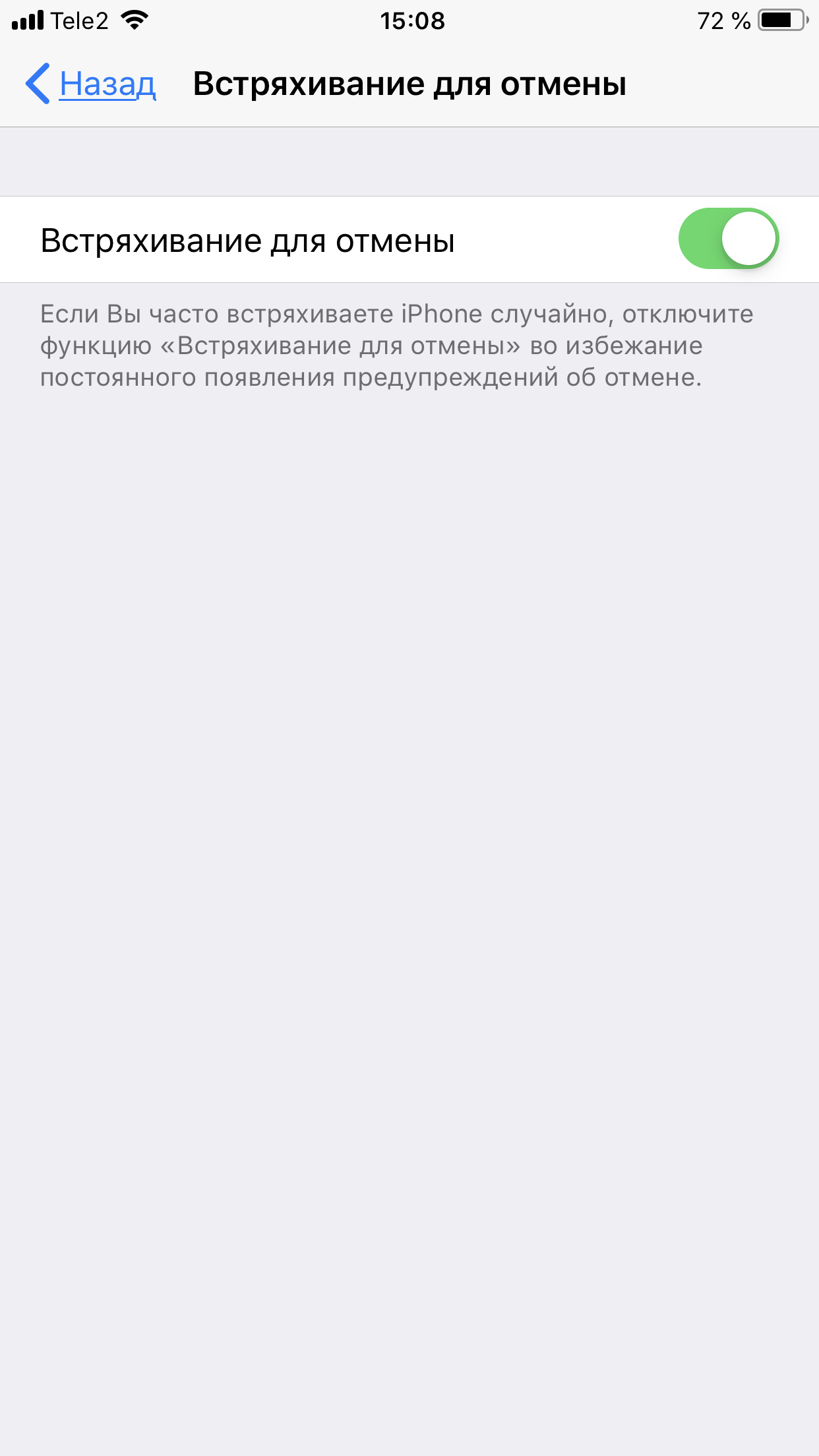
Чтобы сразу стереть весь текст, необязательно зажимать клавишу удаления. Достаточно встряхнуть смартфон, и всё само удалится.
Но если вы сделали это случайно, то встряхните телефон ещё раз и подтвердите возвращение текста.
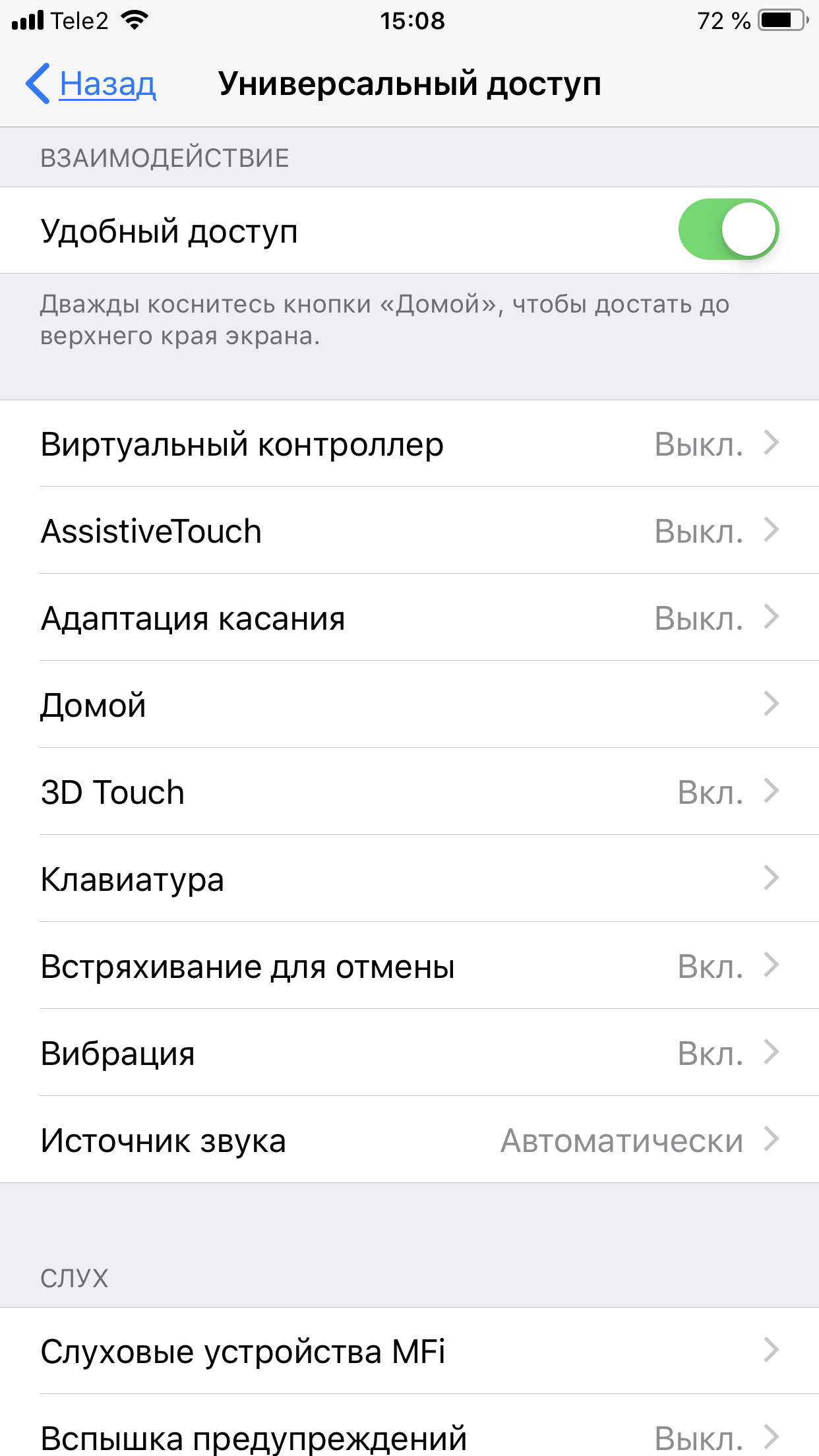
Чтобы включить эту функцию в универсальном доступе, нужно найти функцию «Встряхивание для отмены»:
Как включить запятую на клавиатуре айфон?
У нас есть 17 ответов на вопрос Как включить запятую на клавиатуре айфон? Скорее всего, этого будет достаточно, чтобы вы получили ответ на ваш вопрос.
Отвечает Николай Овчарук
На iPhone можно настроить экранную или внешнюю клавиатуру, например создав собственные клавиатурные команды и изменив частоту автоповтора клавиши.
Своего рода аналогом «Ctrl+Z» у iPhone является встряхивание. Если вы случайно удалили слишком много текста, просто встряхните устройство и в появившемся окошке нажмите «отменить печать». Надо сказать, что трясти iPad — не самое приятное занятие.
Я почти наверняка что-то упустил. Если вам известны еще какие-нибудь полезные и любопытные трюки с текстом — обязательно сообщайте об этом в комментариях. Информация будет добавлена в статью.
123, чтобы поставить несчастную запятую, а потом возвращаться обратно. Чтобы сэкономить время попробуйте коснуться пальцем кнопки «. 123», затем, не отводя пальца, выберете новый символ и, наконец, оторвите подушечку от поверхности экрана — система автоматически вернется к буквенной раскладке. Сильно экономит время.
Как ставить запятую на клавиатуре iPad?
Ответы на вопрос 4 Точка и запятая перемещаются в блок цифровой клавиатуры. В заметках двойной пробел действительно ставит точку.

Отвечает Валентина Дроздова
Отвечает Евгений Соешев
Отвечает Танюша Чернышёва
Отвечает Егор Кисель
Отвечает Роман Древаль
Отвечает Денис Григорян
Отвечает Чермен Сагиров
С обновлением операционной системы, особенно так кардинально, как в последний раз, часто возникают вопросы: «Куда исчезла моя привычная.
Отвечает Юрий Спиридонов
Отвечает Елизавета Васильева
ВСЕ фишки клавиатуры на айфон 2021 года!

Функции клавиатуры iPhone, о которых вы не знали!!!

Как быстро поставить запятую iPhone и другой знак ,. ? !

Улучшение клавиатуры iPhone 13 / Полная настройка клавиатуры iPhone 13

7 Способов ускорить набор текста в iOS на Айфоне! Секреты и фишки клавиатуры твоего iPhone!

Где найти буквы «Ё» и «Ъ», тире и другие специальные символы?
Многие гадают и мучаются, в поисках необходимых букв и символов, набирая текст на iPhone или iPad. А ларчик просто открывался — чтобы получить букву «Ё», задержите палец на букве «Е», пока не появится подсказка, а затем, не отрывая палец, перевидите его на «Ё». Чтобы получить «Ъ», проделайте то же самое с «Ь». Перейдя на символьную клавиатуру, поэкспериментируйте — вы найдете для себя много интересных знаков.


Таким же способом вы можете вставлять домены при наборе адреса в браузере. Просто задержите палец на «.com» и вы увидите список популярных доменов, включая .ru, .net и даже .рф в последних прошивках. А задержав палец на значке глобуса, вы увидите список всех подключенных языков: такой жест имеет смысл, если вы используете более двух языков в своем iДевайсе.
7 советов по iOS-клавиатуре

Каждый владелец iДевайсов постоянно пользуется виртуальной клавиатурой на своем устройстве: набор текста, смс, твитов, серфинг по сети и т.д. Задач много и их не счесть. В нашей подборке мы собрали 7 простых советов, которые помогут упростить работу на iPhone/iPad. Некоторые из них лежат прямо под носом у пользователя, другие же требуют определенной наводки. Смотрим.
Начав изучать немецкий, я столкнулся с проблемой написания умлаутов. Конечно, они есть в немецкой раскладке, но печатать на ней «не глядя» вовсе не так удобно, как на привычной английской. На самом деле у многих символов на iOS-клавиатуре есть дополнительные значения, увидеть которые можно зажав виртуальную клавишу. Таким образом на английской «а» находятся àáâäæãåā.


Этот же совет работает и для набора адресов сайтов в Safari. Задержав свой палец на «.com» («.» в iOS 7) вы увидете множество доменов от .org до .ru.

Сокращения
Часто пользуетесь «и т.д.», «проч.» и другими общепринятыми сокращениями? Так научите iOS их понимать. Зайдите в Настройки-«Основные»-«Клавиатура» и задайте необходимые вам комбинации. Не поленившись заполнить форму один раз, вы заметите, как удобно стало работать. Таким образом «итп» превратится в симпатичное «и.т.п.», а uip, например, будет самостоятельно расширяться до UkrainianiPhone.
По непонятным причинам, назначить эмодзи в качестве сокращения нельзя =(.


Тэпни, проведи пальцем,. PROFIT
Так как клавиатура виртуальная, невольно приходится сталкиваться с проблемой переключения раскладок. В отличие от английской клавиатуры, на русской не умещается ни одного символа, поэтому постоянно приходится перемещаться в «.?123», чтобы поставить простую запятую, а потом назад — к буквам. Чтобы сэкономить время попробуйте тэпнуть на «.?123» и, не убирая палец с поверхности экрана, провести им до нужного символа. Оторвав подушечку пальца на нужном знаке, вы увидите, что система автоматически вернула вас к буквенной раскладке.
Двойной пробел как способ поставить точку
Казалось бы, простой совет, и многие в курсе, но до сих пор встречаются знакомые, которые удивляются этой фишке. Закончив предложение, не спешите перемещаться к символам, чтобы поставить точку. Лучше дважды тэпните по пробелу, и она появится сама собой.
Caps Lock или покажи в интернете, кто тут главный
Тут все просто: двойной тэп по Shift включает капс.
Как разделить и перемещать клавиатуру на iPad
Жизнь течет, и никогда не знаешь, где придется расчехлить свой планшет для набора текста. Для того, чтобы печатать двумя руками навесу, лучше всего разделить клавиатуру на две части. Делается это просто: тэпните на иконку с изображением клавиатуры в нижнем правом углу и выберете «разделить». Клавиатура поделится на две части, после чего вы сможете выбрать ее местоположение на экране (вверх-вниз). Способ номер два: одновременно проведите двумя пальцами по клавиатуре в разные стороны, как бы самостоятельно «разрывая» ее. iOS умная и поймет ваше желание.


Добавляем Эмодзи и Glyphboard
Клавиатура «Эмодзи» просто изобилует кучей веселых смайлов и символов. Включить ее можно в «Настройках» — Клавиатура — Клавиатуры — Добавить — Эмодзи (мало ли кто-то не знал). Другое дело, что даже этого может быть недостаточно. Для остальных целей подходит клавиатура Glyphboard, которая обладает множеством символов и знаков типа таких: ⌘⌥⇧⌃
Не так удобно, как Эмодзи, но что поделать.


Кое-что подсмотрели у OSXDaily.
Являюсь поклонником Apple с выхода самого первого iPod nano. С тех пор понемногу окружил себя яблочной экосистемой и, бывает, жду, когда одно из этих яблок упадет мне на голову и поможет родить хорошую идею. По образованию — историк =)
Форматирование текста
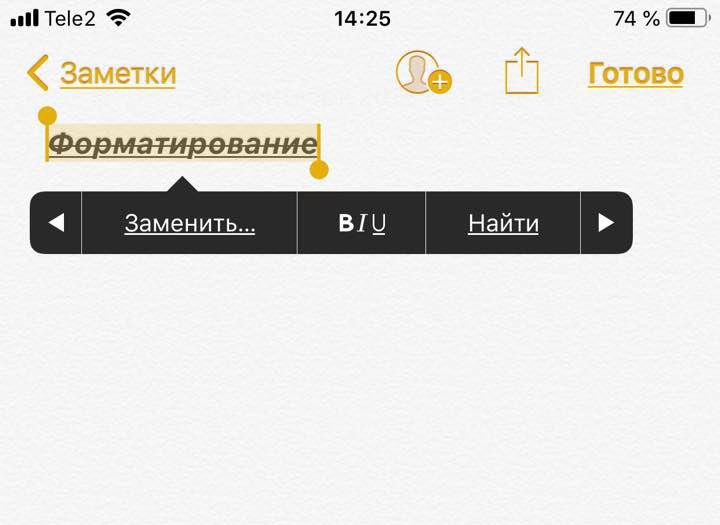
Эта штука работает не во всех приложениях, но она полезная. Вы можете менять форматирование текста: делать его жирным, курсивным, зачёркнутым или подчёркнутым. Просто выделите слово и выберите нужный формат. Но не забывайте про цифровой этикет.
Инструкция | Работа с текстом и клавиатурой на iPhone и iPad
Несмотря на то, что iДевайсы обладают довольно удобной экранной клавиатурой, существуют способы, которые позволяют сделать использование устройства еще более приятным.
Быстро перемещаемся между раскладками
В отличие от английской раскладки, на которой хотя бы поместились точка и запятая, русская не может похвастаться наличием каких-либо символов. Постоянно приходится перемещаться в .123, чтобы поставить несчастную запятую, а потом возвращаться обратно. Чтобы сэкономить время попробуйте коснуться пальцем кнопки “.123”, затем, не отводя пальца, выберете новый символ и, наконец, оторвите подушечку от поверхности экрана – система автоматически вернется к буквенной раскладке. Сильно экономит время.
Секреты клавиатуры iPhone и iPad

Каждый владелец iPhone или iPad ежедневно использует виртуальную клавиатуру. Отправка СМС, серфинг в сети, переброска мейлами и множество других задач так или иначе требуют от пользователя обращения к виртуальным клавишам. В этой подборке мы решили показать вам несколько фич, которые помогут вам использовать “клаву” на полную.
Словарь сокращений
Этими штуками пользуются почти все. В Айфонах есть очень крутая функция «замены текста», которая позволяет заменять сокращения полными словами.
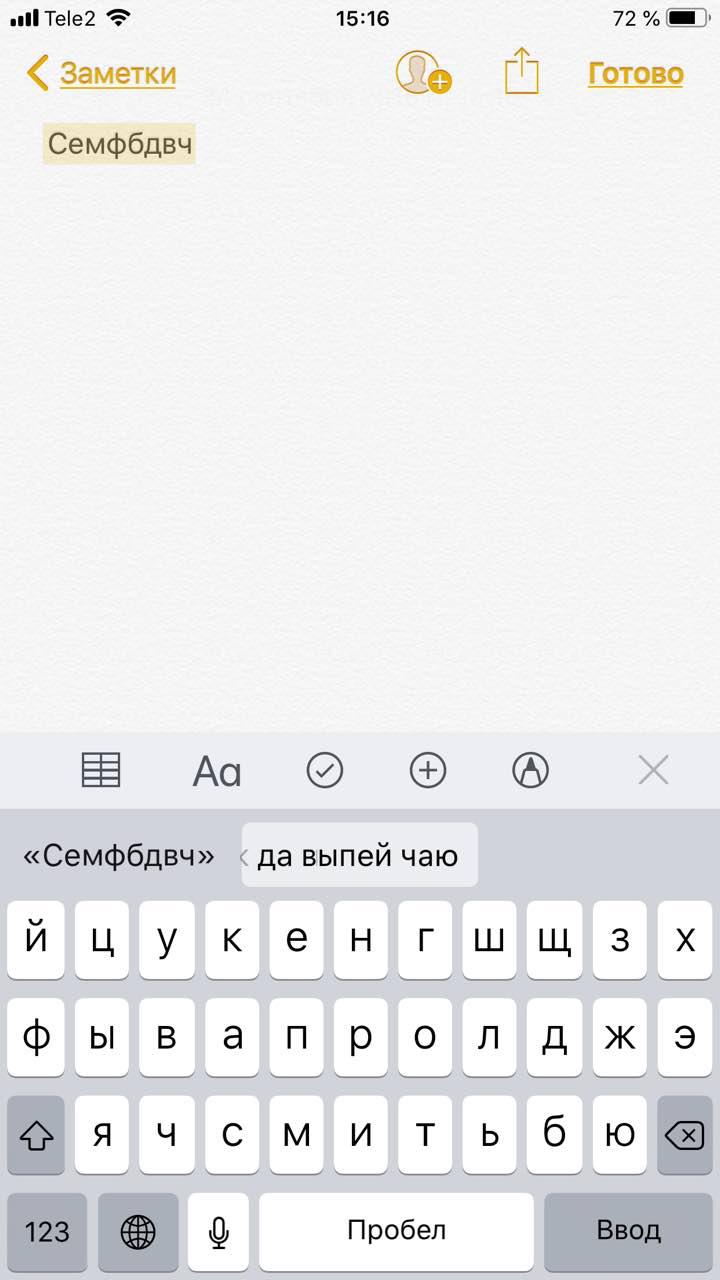

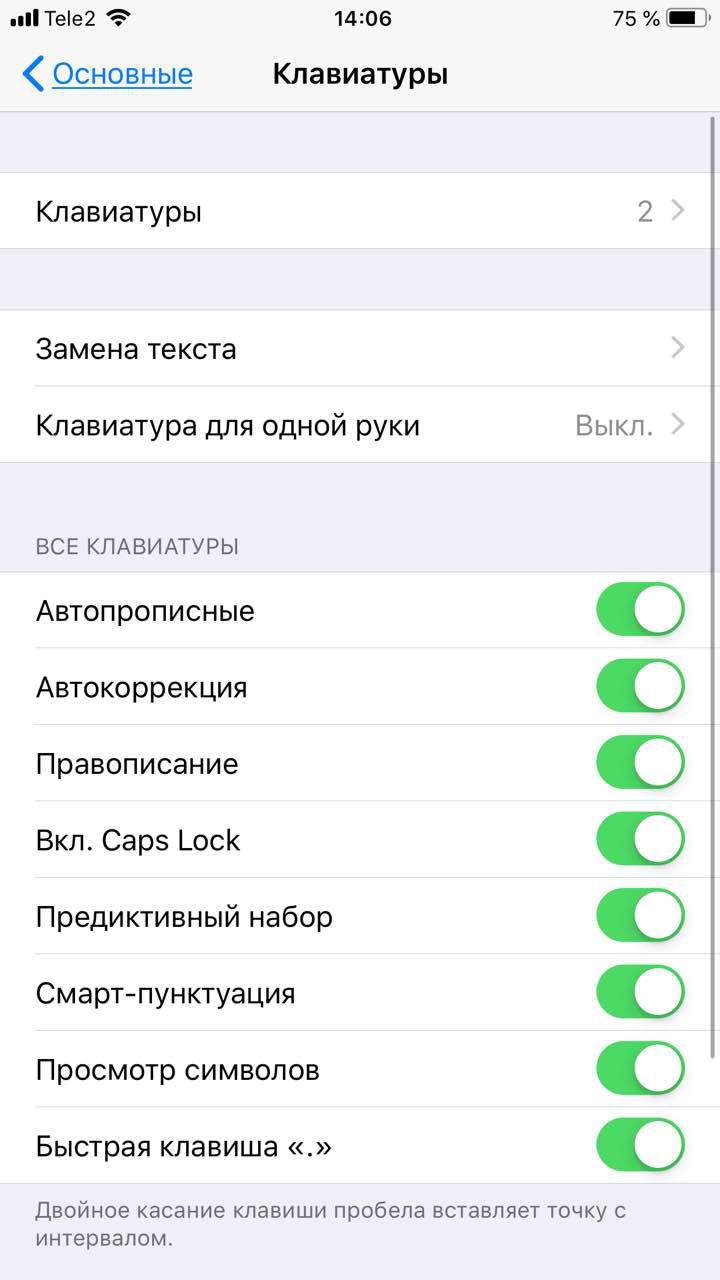
Чтобы сделать сокращения, зайдите в настройки клавиатуры и нажмите на «Замена текста», а затем на плюс в правом углу:
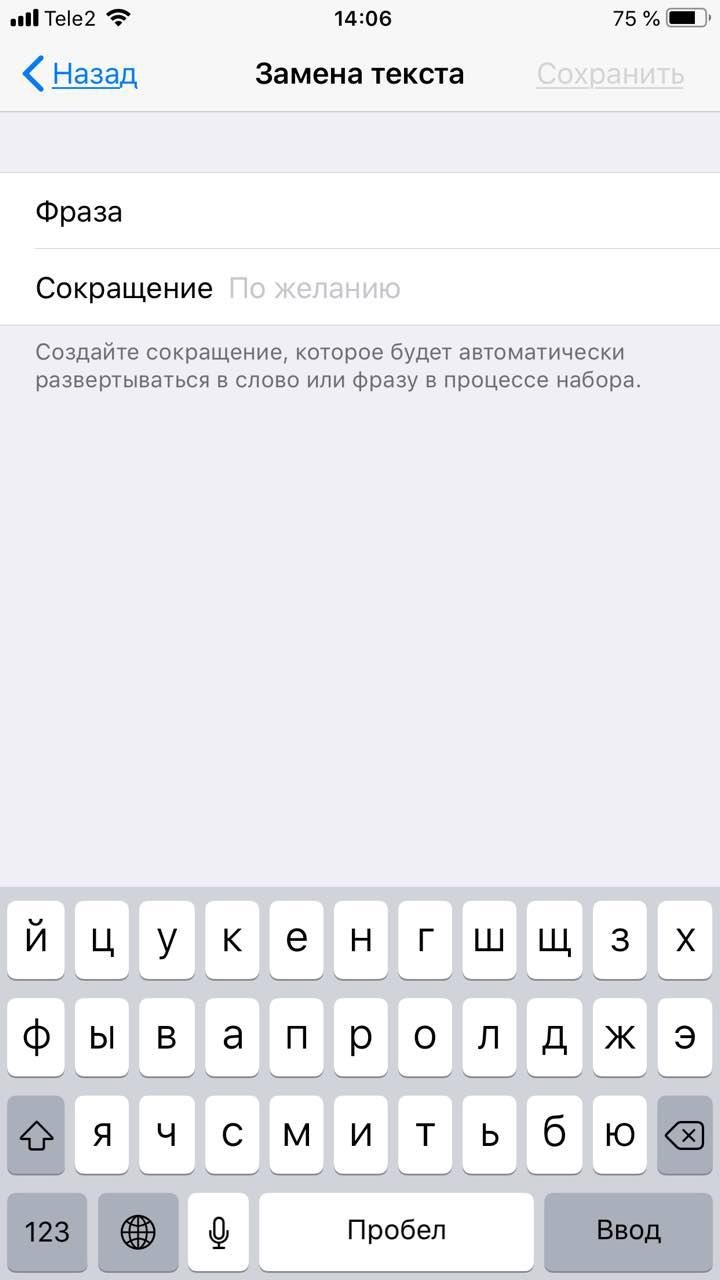
Создав сокращение, Айфон будет сам предлагать вам заменить набор букв на фразу или слово.
Как поставить кавычки на айфоне?
Для этого просто нажмите и удерживайте клавишу “ на клавиатуре и в появившемся контекстном меню выберите необходимый тип кавычек. Выбранные символы не будут изменены алгоритмами iOS, даже если в настройках параметр Смарт-пунктуация активирован.
Как добавить символы на клавиатуру айфон?
Как печатать специальные символы на вашем iPhone или iPad?
Как вернуть запятую на клавиатуре?
Посмотрите на клавиатуру и увидите, что запятая располагается на той же клавише, что и точка. Если вы нажмете на нее, то увидите точку, а не запятую — все потому, что для запятой необходимо нажать на клавишу Shift и, удерживая ее, нажать на клавишу с символом точки и запятой. После отпустите клавиши.
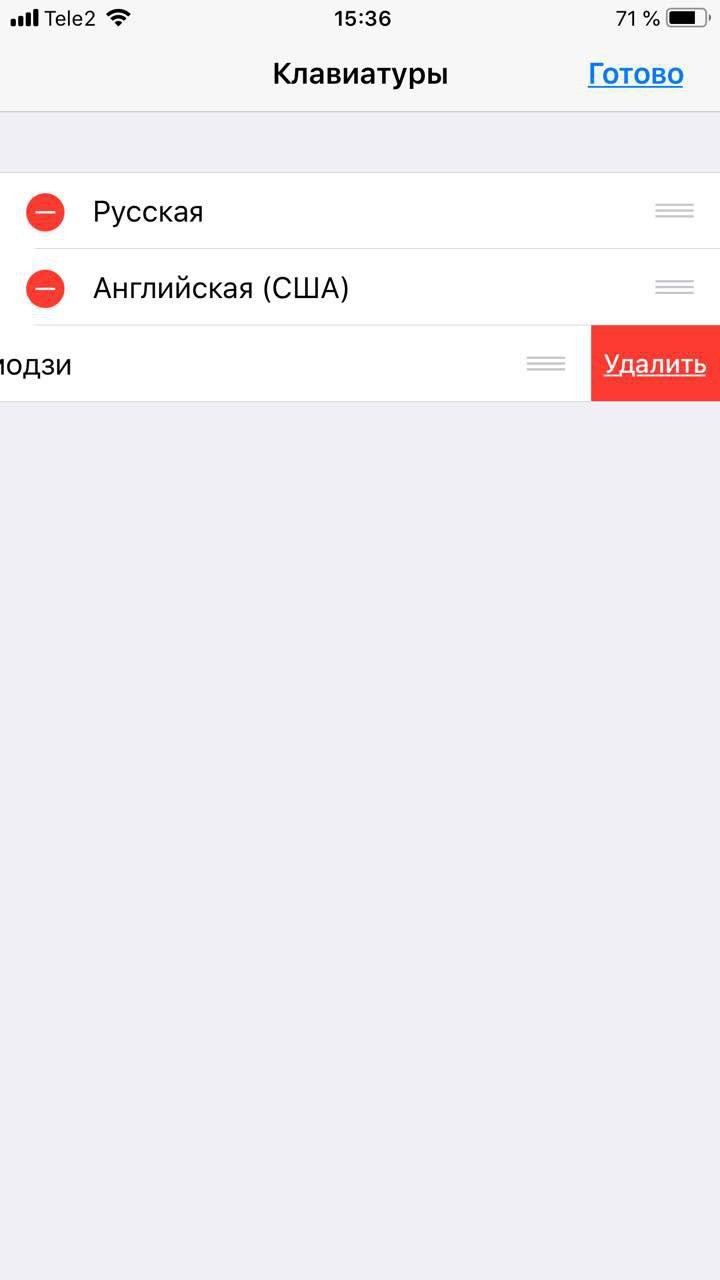
Я не знаю, как у вас, но меня дико бесили Эмодзи. Жмёшь на переключение языка, а Айфон тебе показывает смайлики, которыми ты пользовался в последний раз в 8 классе. Если вас это тоже бесит, то заходите в настройки клавиатур и удаляйте их прямо сейчас:
Как на макбуке поставить точку
Ввод текстовых сообщений и написание документов — основная часть работы, которая интересует пользователей ноутбуков. Многие люди приобретают портативные устройства, чтобы задействовать их в поездках, на работе, на отдыхе и так далее. В наше время важно всегда оставаться на связи не только ради общения с друзьями, но и для того, чтобы успешно развивать свой бизнес.
Если человек постоянно пользуется устройствами системы Mac, у него, как правило, не возникает никаких трудностей. Но большинство людей переходит на эти системы с привычных многим компьютеров и ноутбуков, держащихся на Windows. Поэтому очень часто у таких пользователей возникает вопрос о том, как поставить точку на клавиатуре макбука или запятую на Apple.
Для начала стоит как следует разобраться в устройстве ввода текста на платформе Mac. Изначально «яблочная» клавиатура не подразумевала наличие точек и запятых в тех местах клавиатуры, к которым так привыкли пользователи Windows. Возможно, этот бренд хотел выделиться и таким способом.
Отметим, что на привычных большинству пользователей клавиатурах необходимые знаки располагаются рядом с кнопкой Shift. В Apple расположение существенно меняется. Именно поэтому многих пользователей интересует вопрос о том, как на макбуке поставить точку или запятую.
Пользователям Mac-устройств требуется зажать клавишу Shift и искать нужные им знаки на кнопках клавиатуры «6» и «7». Людям, только что купившим устройство Apple, будет крайне неудобно подобное расположение клавиш, ведь они находятся в совершенно непривычном месте, а также далеко от текстовых кнопок.
Далее мы постараемся подробнее рассказать об альтернативных вариантах того, как на макбуке поставить точку и запятую без лишних неудобств.
Размер клавиатуры
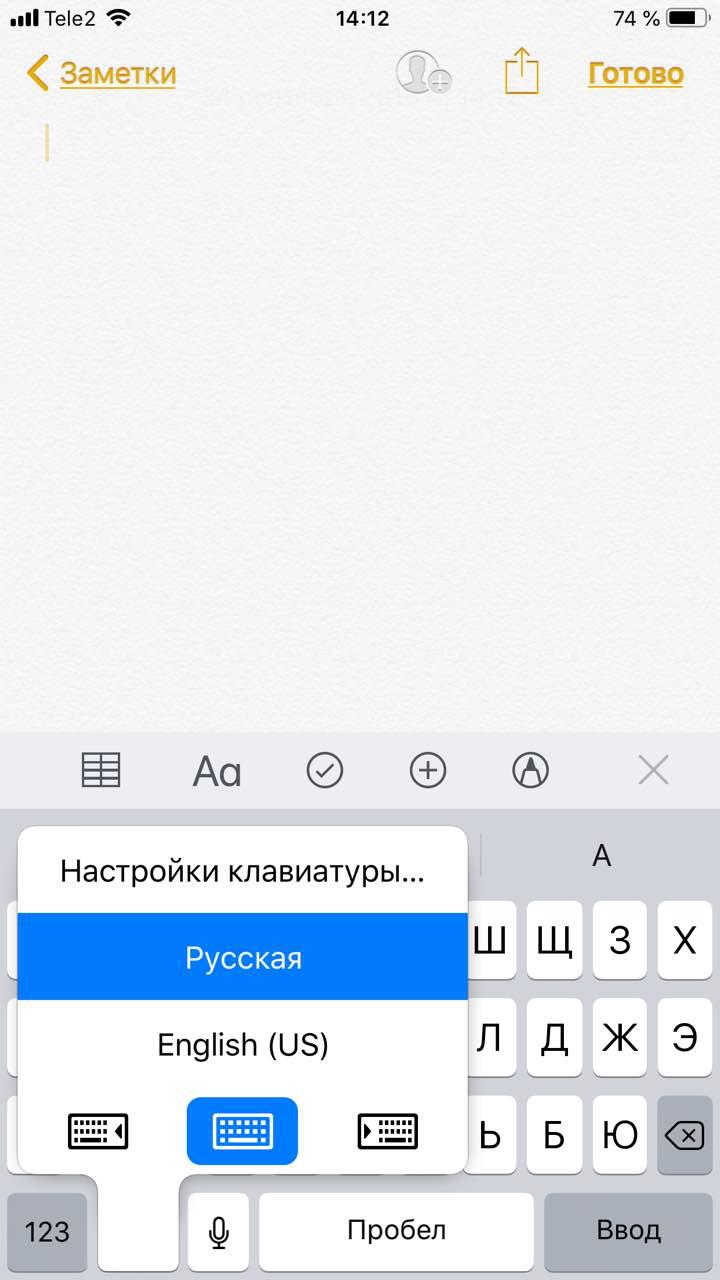
Иногда нужно ответить на сообщение в мессенджере оперативно, но что делать, если вы на улице? Для этого Apple придумала сокращение размера клавиатуры под левую и правую стороны. Чтобы ей воспользоваться, зажмите глобус и выберите нужную клавиатуру:

Как написать процент на айфоне?
Управлять сохраненными местами
Предварительный просмотр символов
Далеко не всем нравится, что iOS показывает символ прежде, чем он окажется в сообщении. Выглядит это вот так:
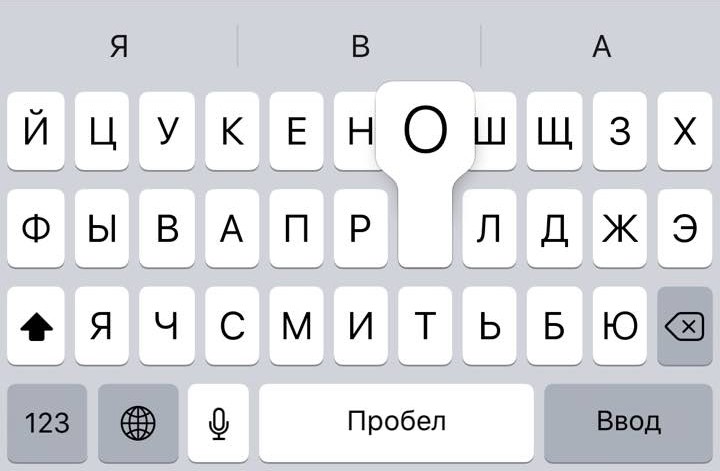
Если вас это раздражает, то функцию можно отключить в настройках клавиатуры. Переключите тумблер около надписи «Просмотр символов» в основных настройках клавиатуры.
Как на макбуке поставить точку или запятую
Не все пользователи компьютеров знают, как ставить запятую на макбуке. Это связано с тем, что платформа Windows значительно отличается от Mac Apple. Соответственно, на этих двух системах совершенно разные настройки даже при наборе простого текста в чате или Word.
В этой статье рассматривается, как поставить запятую на макбуке, а также правила ввода точки. Этот вопрос интересует многих пользователей, начинающих использовать систему Apple.
3D Touch и поиск опечаток
Во всех Айфонах с 3D Touch клавиатуру можно превратить в мини-трекпад, чтобы легко исправлять опечатки. Сильно нажмите на любую клавишу, и можно водить мини-курсором по тексту.
Как быстро ставить знаки препинания?
Простой способ, который, тем не менее, требует привыкания. Чтобы быстро поставить запятую, цифру или любой другой знак в тексте, вам нужно просто тапнуть по значку символьной клавиатуры “123″, а затем, не отрывая палец, провести его до нужного знака и отпустить. В результате в тексте появится нужный вам символ или цифра, а на экране тут же отобразится открытая до этого буквенная клавиатура.
Как вернуть запятую на клавиатуру?
В ноутбуке и обычной клавиатуре русской раскладке запятая находится в одном и том же месте, только поставить ее одной клавишей не получится. Чтобы ее напечатать зажмите кнопку Shift — можно с правой или левой стороны разницы нет никакой.
Надоело, что система не понимает такие простые вещи, как и т.д., проч. и другие? Не беда, научите ее понимать сокращения. Для этого нужно перейти в Настройки-Основные-Клавиатура-Сокращения и создавайте любые сокращения и устойчивые автозамены, какие душе угодно.
Увы, использовать в этом благом деле Эмодзи нельзя =(.
Где найти буквы “Ё” и “Ъ”, тире и другие специальные символы?
Многие гадают и мучаются, в поисках необходимых букв и символов, набирая текст на iPhone или iPad. А ларчик просто открывался – чтобы получить букву “Ё”, задержите палец на букве “Е”, пока не появится подсказка, а затем, не отрывая палец, перевидите его на “Ё”. Чтобы получить “Ъ”, проделайте то же самое с “Ь”. Перейдя на символьную клавиатуру, поэкспериментируйте – вы найдете для себя много интересных знаков.
Таким же способом вы можете вставлять домены при наборе адреса в браузере. Просто задержите палец на “.com” и вы увидите список популярных доменов, включая .ru, .net и даже .рф в последних прошивках. А задержав палец на значке глобуса, вы увидите список всех подключенных языков: такой жест имеет смысл, если вы используете более двух языков в своем iДевайсе.
Как быстро поставить точку?


Если вы хотите побить все рекорды по скорости печати, без быстрой точки не обойтись. Обычно эта функция включена по умолчанию, но проверить это можно, перейдя в настройки, затем “основные” и “клавиатура”. Переключатель “Быстрая клавиша “.” должен быть включен. Теперь во время набора текста двойное нажатие кнопки “пробел”, будет ставить точку и пробел после нее, а следующая буква автоматически станет заглавной.
Как на клавиатуре набрать значок Apple?
Как напечатать знак Apple () в тексте на iPhone и iPad
LiveInternetLiveInternet
Жест для цифровой клавиатуры
Аналогично, можно провести по клавише «123» и, не отпуская пальца, ввести числа или знаки пунктуации. Этот жест тоже поможет избавиться от повторных нажатий клавиши для переключения режима.
Инструкция по установке ПК раскладки на Mac
2. Распакуйте архив. Для этого нужно просто два раза кликнуть на файле. Откроется папка с файлами русской и украинской раскладки.

3. Перейдите в папку Library/ Keyboard Layouts (Библиотека/Раскладки клавиатуры) на своей Mac. Для этого кликните «Go» в Finder (Перейти) и выберите Library (Библиотека). Папка библиотеки не всегда может отображаться в списке. Если вы ее не видите, зажмите клавишу «ALT» (Option), после чего папка появится.
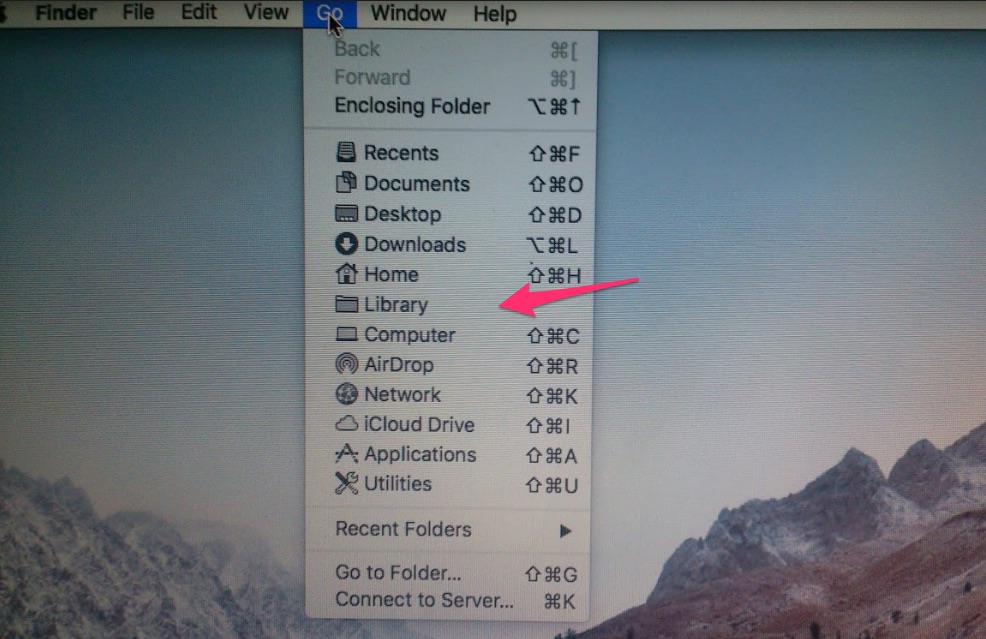
4. Скопируйте в папку Keyboard Layouts (Раскладки клавиатуры) те файлы которые вы скачали по ссылке. Вуаля! Теперь в списке раскладок появится Украинская PC и Русская PC.
Простой способ, который, тем не менее, требует привыкания. Чтобы быстро поставить запятую, цифру или любой другой знак в тексте, вам нужно просто тапнуть по значку символьной клавиатуры «123″, а затем, не отрывая палец, провести его до нужного знака и отпустить. В результате в тексте появится нужный вам символ или цифра, а на экране тут же отобразится открытая до этого буквенная клавиатура.
Как управлять курсором, выделять, копировать и вставлять текст?


Этот способ работает не только при написании текста, но и при чтении, например в браузере. Чтобы переместить курсор, если вы, скажем, хотите вставить слово в середине текста, необходимо удерживать палец в желаемом месте до тех пор, пока не появится лупа. С помощью лупы установите курсор на нужное вам место и отпустите палец.
Теперь вы можете начать набирать текст в этом месте, а затем вернуться в конец текста, просто тапнув по пустому месту после последнего набранного слова. Кстати, для перемещения между словами не обязательно вызывать лупу, достаточно простого касания на месте нужного пробела.


Если же вы хотите выделить текст, вам нужно просто оставить курсор в любом месте нужного участка, а затем, когда вы отпустите палец, нажать кнопку «Выбрать». Перетаскивайте синие точки, чтобы обозначить начала и конец желаемого фрагмента. Затем выберите желаемый пункт: копировать, вырезать или вставить. Скопированный текст можно вставить в любом другом приложении, и он хранится в буфере обмена даже после перезагрузки устройства.
Если же вы хотите выделить текст, вам нужно просто оставить курсор в любом месте нужного участка, а затем, когда вы отпустите палец, нажать кнопку “Выбрать”. Перетаскивайте синие точки, чтобы обозначить начала и конец желаемого фрагмента. Затем выберите желаемый пункт: копировать, вырезать или вставить. Скопированный текст можно вставить в любом другом приложении, и он хранится в буфере обмена даже после перезагрузки устройства.
Помощь горячих клавиш
Вышеописанная комбинация кнопок (Shift, «6» и «7») достаточно неудобна. Поэтому к ней привыкают далеко не все. Существуют альтернативные методы, позволяющие на макбуке поставить точку или запятую.
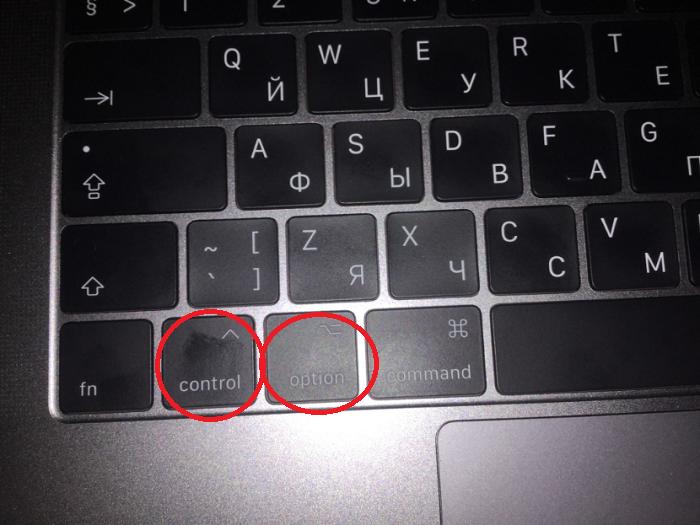
Один из них — зажать системную клавишу ноутбука, которая располагается сразу после кнопки Control, расположенной в левой части клавиатуры. Воспользовавшись этим методом, пользователь сможет поставить запятую уже возле правой кнопки Shift, что намного привычнее для тех, кто привык пользоваться Windows. Также эта комбинация будет очень удобной для новичков.
Как включить символы на айфоне?
1. Набирайте точку командой Ctrl + ⌥Option (Alt) + Ю . 2. Набирайте запятую командой Ctrl + ⌥Option (Alt) + Б .

Откройте приложение «Системные настройки». Для этого откройте меню Apple (значок расположен в верхней части экрана и имеет вид яблока), или откройте папку «Приложения», или откройте Док.
Найдите опцию «Ввод». Для этого в правом верхнем углу окна «Системные настройки» в строке поиска введите «ввод» (или input). Будет выделена одна или несколько опций. Выберите одну из следующих опций (если она выделена):
Перейдите на вкладку «Источник ввода». Открыв соответствующее подменю, перейдите на вкладку «Источник ввода». В зависимости от версии OS X отобразится список стран (с флагами) и/или изображение вашей клавиатуры.
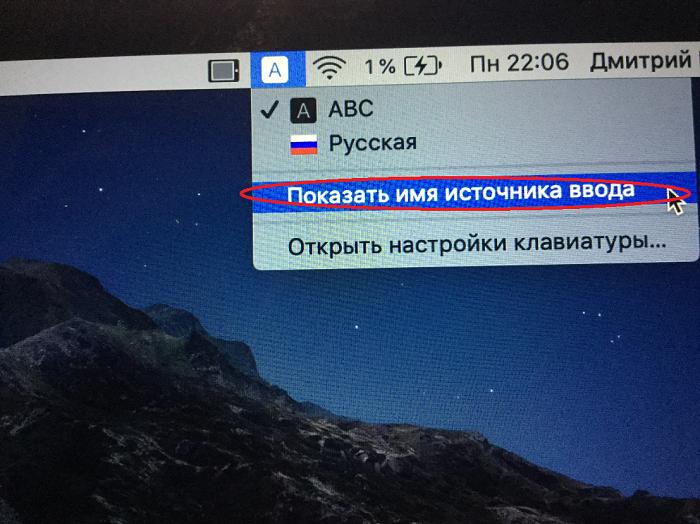
Поставьте флажок у «Отобразить меню ввода в строке меню». Эта опция расположена в нижней части окна. Отметив эту опцию, вы увидите, что на правой стороне строки меню (в верхней части экрана) отобразится новый значок в виде флага или черно-белой клавиатуры.
Отображение обозревателя символов. В строке меню (сверху) щелкните по новому значку и выберите «Показать обозреватель символов». Откроется окно с большой коллекцией символов (аналогичное окну со смайликами, о котором упоминалось в предыдущем разделе). Пользуйтесь этим окном следующим образом:
Отображение обозревателя клавиатур. В строке меню (сверху) щелкните по новому значку и выберите «Показать обозреватель клавиатур». Откроется экранная клавиатура с символами, которых нет на вашей физической клавиатуре. Например, зажмите клавиши ⌥ Option и/или ⇧ Shift и обратите внимание на изменение раскладки клавиатуры.
Включите другие клавиатурные раскладки (по желанию). Если вы вводите текст на разных языках, вернитесь к упомянутому меню в окне «Системные настройки». Нажмите + и просмотрите доступные языки; выберите нужный язык и нажмите Добавить . Даже если вы не работаете с несколькими языками, вам могут пригодиться некоторые клавиатурные раскладки.
Переключение между раскладками клавиатур. Можно активировать сразу несколько клавиатурных раскладок. Для переключения между ними используйте значок в строке меню (сверху), при помощи которого вы отображали обозреватель символов и клавиатур. В выпадающем списке выберите нужную вам клавиатурную раскладку.
Как поставить точку с запятой на телефоне?
На русской раскладке клавиатуры нашлось место для точки и запятой (отдельные клавиши). Точку в этой клавиатуре на Андроид можно поставить и двойным тапом по пробелу. Двоеточию и точкой с запятой повезло меньше — их придется набирать с «символьной» раскладки.
Возможности стандартной клавиатуры iOS, о которых знают не все
С появлением многофункциональных виртуальных клавиатур от сторонних разработчиков в iOS, многие пользователи решили отказаться от нативного решения, однако многие владельцы iPhone и iPad по-прежнему не владеют основными приемами работы с «классикой». В этом материале рассмотрим функции, предусмотренные разработчиками Apple для быстрого набора заглавных букв, аббревиатур и дополнительных символов.
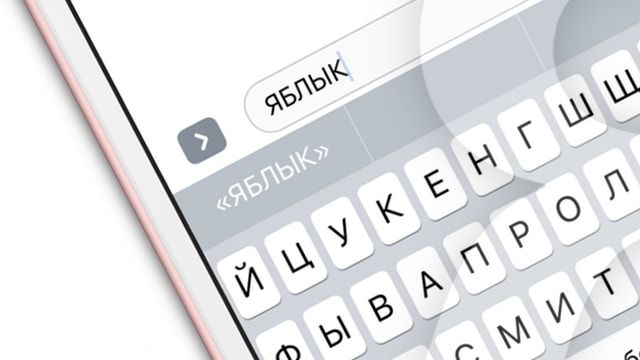
Итак, впервые используя iPhone или iPad для написания сообщений или заметок, все мы ощущаем некий дискомфорт от постоянного переключения режима «шифта» для набора аббревиатуры. По сути, приходится нажимать кнопку с изображением стрелочки в правой части клавиатуры (Shift) после каждого символа.
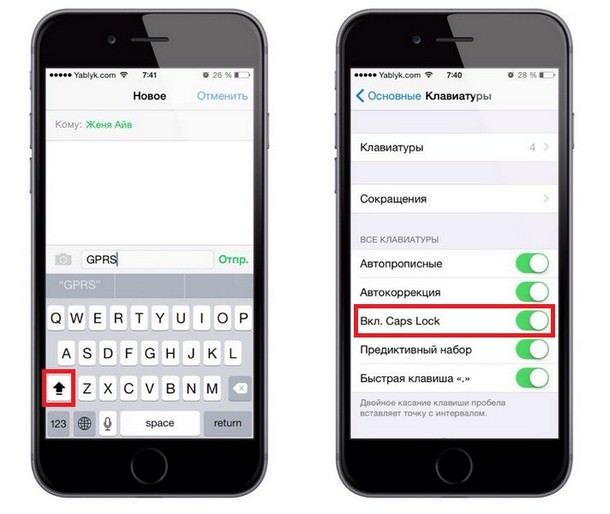
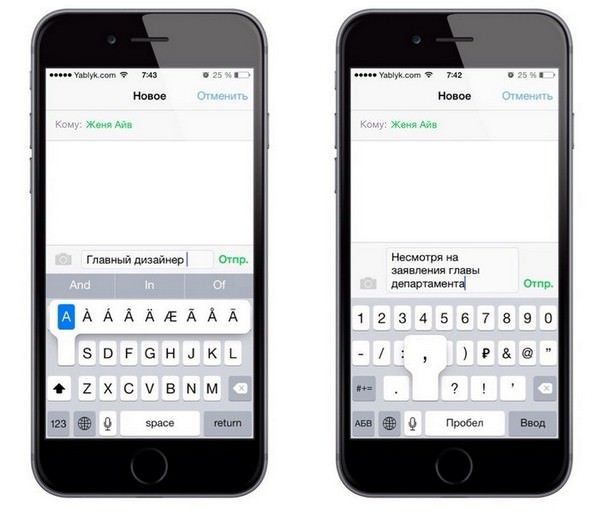
Аналогично работает и кнопка переключения дополнительных символов, что позволяет, в частности, быстро расставлять знаки препинания в предложениях (набирая текст, нажмите и удерживайте клавишу «123«, затем не отрывая палец от экрана выберите необходимый символ и отпустите палец, клавиатура автоматически вернется к набору текста).
Как добавить Эмодзи
Все эти маленькие секретики могут значительно облегчить вам работу с iPhone и iPad.
Как поставить запятую на телефоне?
Настройка клавиатуры андроид
В стоковой клавиатуре чтобы поставить запятую необходимо удерживать точку(справа от пробела) ожидая вариантов ввода и после выбрать нужный символ.


Как поставить точку и запятую на клавиатуре Mac (macOS) – 3 способа
Если вы не хотите переучиваться, установите в качестве русской клавиатуры не обычную «Русская» , а «Русская – ПК» , для этого:
1. Откройте Системные настройки и перейдите в раздел Клавиатура .

2. Выберите вкладку Источники ввода .

4. В левом меню выберите Русский , а в правом – «Русская – ПК» .
5. Нажмите Добавить .

Теперь выбрав клавиатуру «Русская – ПК» точку можно набрать последней клавишей с изображением вопросительного знака (находится перед правым ⇧Shift ).


Запятая набирается путем нажатия сочетания этой клавиши + ⇧Shift .

Лично я пользуюсь именно этим способом на обычной русской клавиатуре. Но привыкать, все-таки пришлось. Главным минусом способа является возможность его использования только во время печати на русском языке .

Сразу стоит отметить, что буквы «Б» и «Ю» в латинской (США) раскладке ставят точку и запятую без «танцев с бубном», но что делать при печати на русском языке.


Сочетание клавиш работает на русской (обычной) или латинской (США) раскладках .
Привет друзья-товарищи маководы! В последнее время часто сталкиваюсь с жалобами пользователей на то, что раскладка клавиатуры на компьютерах Mac ужасно неудобная — буквы находятся не на своем месте. Это замечают все, кто недавно пересел с обычных ПК на Mac. Да-да, я знаю что этой теме посвящена не одна статья, но тем не менее количество недовольных не уменьшается. Мало того, когда я сам впервые сел за MacBook , то потратил массу нервов ища нужную букву на клаве. Стоит ли говорить, что скорость набора при этом критически снижается, не говоря уже об испорченном настроении. В общем, ну буду тянуть кота за хвост — в этом посте я расскажу о том как установить привычную нам ПК раскладку клавиатуры на Apple Mac.
Что же не так с маковской клавиатурой? По поводу английской раскладки — вопросов нет, она вполне стандартная и привычная. Но как только мы переключаемся на русский или украинский язык — начинаются проблемы. Например точка с запятой вместо привычного места внизу клавиатуры на клавише со знаком «?» мистическим образом перемещаются вверх на клавиши «6» и «7». Вообще пропадает русская «ё», а украинская «і» вместо английской «s» перенесется на «b». Ну и так далее. Конечно подобные перестановки для нашего постсоветского человека воспитанного в духе Виндовс ПК — совершенно неудобны! Кстати, если у вас нет русских и украинских букв на клавиатуре Mac вы можете сделать лазерную гравировку .
Я до сих пор задаюсь вопросом: почему разработчики Apple не учли эту особенность менталитета русско и украиноязычных пользователей, не добавив стандартный способ установки привычной нам ПК раскладки? Честно говоря — не знаю.
Точнее попытка со стороны Apple присутствовала, но какая-то халтурная. В стандартном наборе раскладок клавиатуры вы можете найти «Русская ПК» и «Украинская ПК». Вот только их установка не решает проблемы. Например, в русском языке так и не появится «ё», а в украинском точка с запятой останутся вверху на цифрах.
В iOS очень многое скрыто от глаз пользователя под предлогом того, что это “интуитивно”. Я, например, около месяца был вынужден пользоваться не самой удобной немецкой клавиатурой, чтобы ставить умлауты (ä,ü,ö). А все лежало на поверхности! На английской раскладке просто зажмите нужную букву и появится несколько вариантов ее отображения. По той же логике можно, например, найти твердый знак на русской клавиатуре.
Похожим образом можно и набирать адреса сайтов в Safari. Находясь в адресной строке, задержите палец на кнопке “.” и перед вами появится множество доменов от .org до .ru.
Хитрый словарик
Довольно странное решение Apple — запретить пользователям вносить изменения в словарь Айфона. Тем не менее это правило можно обойти с помощью адресной книги.
Если со временем Айфон так и не научился разговаривать на вашем сленге, то все нужные слова можно добавить в список контактов. Номер телефона при этом указывать не обязательно — просто напишите то, что вам нужно.
Точка, точка, запятая — iPhone — ЖЖ
1. Чтобы писать сообщения и тексты В ВЕРХНЕМ РЕГИСТРЕ, надо два раза быстро нажать на shift. После повторного двукратного нажатия, функция отключается. Для работы функции необходимо следовать по меню Настройки — Основные — клавиатура и включить Caps Lock.
2. Чтобы быстро поставить «точку», достаточно дважды нажать на пробел.
3. Буквы «ё» и «ъ» выводятся на экран, если удерживать «e» и «ь».
4. Чтобы на одном компьютере можно было бы использовать для синхронизации два и более устройств Эппл для разных людей и при этом не смешивать медиатеки, при запуске iTunes надо удерживать shift. Это позволит создать свою медиатеку и открывать её при запуске.
5. Снятое видео или фото можно сразу и без переноса на комп сливать на ютуб или photobuket.
6. Чтобы добавить в клавиатуру целую кучу смайлов и картинок надо пройти по меню Настройки-Основные-Клавиатура-Междунар.к лавиатуры-Новые клавиатуры и активировать вкладку «Эмодзи». Правда эти символы понятны только владельца эппла.
7. При наборе электронного адреса если удерживать клавишу «.com» станут доступны .рф, .org. .ru, .net
8. Если удерживать кнопку переключения в цифровой регистр, и выбрать любой символ из этого регистра, то после того, как уберёте палец, символ отобразится в тексте, а раскладка сама вернётся к буквенной.
9. Если удерживая shift, написать букву, она получится заглавной.
10. Если удерживать «ноль» — всплывёт знак градуса «°»; под кнопкой дефиса есть два бОльших дефиса и «•»; если удерживать знак «$», всплывут значки других валют; знак параграфа «§» прячется под «&»; также есть дополнительные знаки под точкой, знаками вопроса и восклицания, кавычками и апострофом
11. если на заблокированном телефоне нажать два раза на кнопку Home, то появится быстрый доступ к камере и к плееру
Возвращение стандартной раскладки
Переживать не стоит, буквы и раскладка так и останутся русскими, просто поменяется тип комбинаций. Стоит отметить, что меню настроек разных ноутбуков может отличаться. Это связано с годом их выпуска, а также с наличием обновлений и с видом версий установленных операционных систем.
Если вы хотите побить все рекорды по скорости печати, без быстрой точки не обойтись. Обычно эта функция включена по умолчанию, но проверить это можно, перейдя в настройки, затем «основные» и «клавиатура». Переключатель «Быстрая клавиша «.» должен быть включен. Теперь во время набора текста двойное нажатие кнопки «пробел», будет ставить точку и пробел после нее, а следующая буква автоматически станет заглавной.
Как сделать быстрый ввод на айфоне?
Включите ввод точки двумя нажатиями на пробел
Заключение
Изначально проблема заключалась в том, что в Mac-системе установлен обычный русский язык. Однако новичкам трудно пользоваться им из-за неудобной раскладки. Одновременно с этим есть и другой тип языка, способный возвратить привычное пользователям со стажем расположение клавиш.
Чтобы воспользоваться этой функцией, необходимо в языковом перечне, располагающемся в настройках, выбрать строку под названием «Русский ПК» и нажать на нее. После этого все клавиши как бы становятся на привычные русскому пользователю места.
Знать это очень полезно, поскольку ядро «яблочной» системы очень сильно отличается от всем привычного Windows. В связи с этим существует определенное количество способов, способных помочь поставить точку на макбуке.
Освоив их, пользователь без проблем адаптируется к новой раскладке и будет чувствовать себя намного увереннее в системе Mac.
В статье был дан ответ на вопрос о том, как макбуке поставить точку и запятую.


