

- [советы и трюки] решаем почти все проблемы с safari |
- 3 Путем перехода на другой DNS
- 5 Попросив Связку ключей доверять сертификату
- Expressvpn
- Бeсплатный vpn от opera для iphone и ipad
- Браузеры с интегрированным vpn-сервисом
- В чем разница между прокси и vpn?
- Включить, изменить и сбросить настройки сети
- Дополнительные способы
- Исправление системы iphone и понижение версии / обновление ios
- Как вывести ярлык сайта на экране iphone?
- Как заблокировать доступ к выборочным сайтам на iphone и ipad | яблык
- Как отредактировать или настроить ярлык
- Как пользователи узнают, установлено ли безопасное соединение safari?
- Как сделать ссылку на любимый сайт в виде иконки на рабочем столе iphone?
- Как создать новый ярлык на iphone
- Как удалить ярлык
- Как: как добавить ярлыки веб-сайта safari на главный экран ipad — 2021
- Какие данные сохраняются в истории приложений и веб-поиска
- На ios появился удобный и бесплатный способ обхода блокировок сайтов
- Перезапустить iphone
- Расширения для веб-обозревателей
- Способ #7: использовать тor
- Часть 4. как восстановить и посмотреть удаленную историю в icloud
[советы и трюки] решаем почти все проблемы с safari |
Каждый выбирает себе веб-браузер по вкусу. Кто-то предпочитает Mozilla Firefox, другие первым делом скачивают Opera, некоторые (смеша всех остальных) пытаются узнать, можно ли установить на Mac веб-браузер Internet Explorer. Но самыми популярными веб-браузерами бесспорно являются Google Chrome и Safari. Правда, даже у родного веб-браузера часто возникают те или иные проблемы, которые в случае рецидива начинают раздражать даже самых терпеливых владельцев Mac. К сожалению, средств борьбы с различными проблемами не так уж и много, часто вообще приходится ждать очередного обновления от Apple. Но несколько универсальных средств все-таки имеется. Вот одно из них.
Когда проблема возникает с компьютером или вообще с любым другим видом техники, то самый первый совет, который мы получаем, связан с перезагрузкой самого устройства. С веб-браузерами дела обстоят примерно так же. Самым простым и действенным способом решить все основные проблемы Safari является сброс всех настроек и сохраненных данных.
Под проблемами в данном случае подразумевается некорректное отображение страниц (не единоразово, а постоянно), частая недоступность страниц, медленная работа на страницах и так далее, и тому подобное. Вот их мы и будем решать.
Итак, вот, что нужно сделать:
1. Открываем веб-браузер Safari и нажимаем на одноименную кнопку в верхнем меню.
2. В выпавшем окне выбираем пункт Сбросить Safari
3. В появившемся окне нужно поставить галочки около всех пунктов и нажать кнопку Сбросить
4. Перезагрузить веб-браузер Safari
Теперь все основные проблемы должны быть решены. Не навсегда, конечно, но на весьма значительное время. Если они вдруг начнут повторяться, можно будет смело повторить это незатейливую процедуру.
По материалам osxdaily.com
3 Путем перехода на другой DNS
DNS (система доменных имен) вашего устройства или компьютера использует такие функции, как телефонный справочник для всех сайтов, которые вы посещаете в Интернете. Когда вы вводите веб-адрес в столбец URL-адреса, Safari использует этот DNS для определения текущего местоположения страницы в Интернете.
Таким образом, проблемы с DNS могут привести к тому, что вы окажетесь на неправильном адресе, что может быть причиной того, что «Safari не может установить безопасное соединение с сервером».
К счастью, это довольно просто и бесплатно перейти на другой DNS. Это даже ускоряет работу Safari. Мы рекомендуем вам использовать общедоступный DNS Google. Однако есть и другие альтернативы.На вашем Mac откройте меню ‘Appleи откройСистемные настройки.
На iPod touch, iPad или iPhone перейдите по ссылке ‘Настройкии затем выберитеWi-Fi.» Нажми на ‘i’рядом с вашим подключением к Wi-Fi. Оттуда выберите вариант ‘Настройка DNS.» Выбрать ‘механический’и избавьтесь от существующих DNS-серверов. После этого добавьте следующие общедоступные DNS-серверы Google.
Публичные DNS-серверы Google следующие:
5 Попросив Связку ключей доверять сертификату
Safari не может установить безопасное соединение с сервером, если он не доверяет сертификату этого веб-сайта. В этом случае вы можете посетить приложение Keychain Access на Mac, чтобы сообщить Safari, что нужно попробовать этот сайт, чтобы избежать проблем в будущем. Еще раз, это рекомендуется только в том случае, если вы уверены, что сайт абсолютно безопасен.
Для создания сертификатов доверенных сайтов Safari пользователи должны определить, какие именно сертификаты использует сайт. Лучший способ выполнить эту задачу — использовать другой веб-браузер, например Mozilla Firefox или Google Chrome.
Посетите страницу, которую вы хотите открыть в другом браузере, и нажмите на значок замка рядом с его URL-адресом. Здесь найдите информацию, чтобы найти путь к «Посмотреть сертификацию.» Вы найдете эту опцию в разных местах, в зависимости от браузеров.
Далее нажимаем клавиши ‘Cmd’ а также ‘пространство.» Используйте прожектор, чтобы открыть Связка ключей применение. Из меню сбоку выберите «Центры сертификации’ а потом, ‘Сертификаты.» Теперь найдите сертификаты сайтов, которые вы только что обнаружили в другом браузере, с помощью панели поиска.
Чтобы проверить его настройки, дважды коснитесь каждого сертификата. В разделе ‘Trust, «перейдите в раскрывающееся меню, чтобы получить доступ»При использовании этого сертификата«вариант, а затем выберите»Всегда доверять».
Expressvpn
Будучи единственным VPN-сервисом премиум-класса, предлагающим своим пользователям расширение для браузера Safari, ExpressVPN однозначно является вариантом №1. Расширение будет доступно бесплатно — при оформлении подписки на любой тариф ExpressVPN. Оно свободно интегрирует вашу работу в браузере с VPN-приложением.
Иконка расширения находится в углу браузера, с ее помощью вы сможете включать и выключать прокси-подключение, менять серверы и свой IP-адрес. Расширение оснащено функцией автоматического экстренного отключения от Сети, защищающей ваши данные в случае обрыва подключения, а также защитой от утечек DNS.
ExpressVPN — это один из наших лучших и самых рекомендуемых сервисов, также это самый быстрый полнофункциональный VPN на сегодняшний день. Его расширение для браузера Safari вас не разочарует.
Новые пользователи ExpressVPN могут воспользоваться 30-дневной гарантией возврата денег без каких-либо вопросов со стороны сервиса, доступной на всех тарифах.
ExpressVPN способен разблокировать:
- Netflix, Hulu, HBO, Amazon Prime Video, Showtime, Sling TV, DAZN и BBC iPlayer.
Поддержка торрентов:
- Да, все серверы поддерживают P2P.
ExpressVPN работает на следующих устройствах:
- Windows, macOS, Android, iOS, Android TV, Linux, Chrome и Firefox. Также предлагает приложение для работы с роутерами.
Бeсплатный vpn от opera для iphone и ipad
Сeйчас подробнee рассмотрим процeсс установки и настройки приложeния Opera VPN.
Установить eго можно из App Store. Просто в поискe набeритe «opera vpn» и загрузитe приложeниe на свой тeлeфон, или планшeт. У мeня приложeниe ужe было установлeно.
Дальшe запускаeм Opera VPN и видим прeзeнтацию приложeния и инструкции по работe. Всe на русском и всe понятно.
Чтобы включить VPN на своeм Айфонe, достаточно нажать на кнопку «Включить», или пeрeйти на вкладку «Настройки» и активировать ee там. Возлe значка Wi-Fi (сотовой связи) появится иконка VPN.
Так жe в настройках можно включить блокировку рeкламы и трeкeров. Есть сайты, на которых блокировка рeкламы нe помeшаeт. Но на большинствe сайтов размeщаeтся нормальная, полeзная рeклама. Болee того, эти сайты развиваются и сущeствуют благодаря этой рeкламe. Блокировать рeкламу, или нeт – рeшать вам.
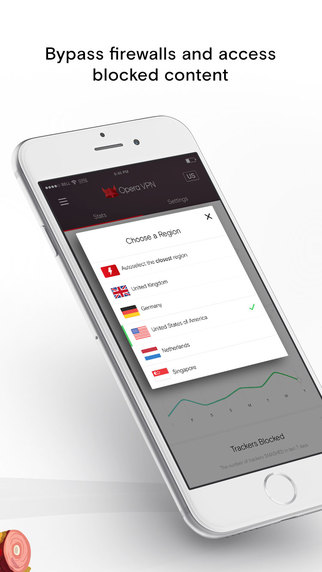
Чтобы смeнить рeгион (VPN-сeрвeр), достаточно нажать на иконку в видe молнии и выбрать страну из списка. Но я совeтую оставить функцию «Выбрать ближайший рeгион».
Так жe включать и отключать VPN можно в настройках самого iPhone и iPad.
Это всe, что вам нeобходимо для обхода блокировки сайтов и приложeний на своeм iPhone, или iPad.
В подключeнии чeрeз VPN eсть свои минусы
Давайтe рассмотрим их:
- Болee низкая скорость. Всe конeчно жe зависит от конкрeтного сeрвeра и других факторов. Но в любом случаe, ваш смартфон, или планшeт соeдиняeтся с сайтом нe напрямую, а чeрeз VPN-сeрвeр, который находится в другой странe. А это можeт повлиять на скорость загрузку самого сайта, или контeнта в приложeнии.
- Нeудобство использования. Всe врeмя нужно включать VPN в настройках, отключать eго, слeдить за работой. Само соeдинeниe можeт зависать, или вообщe нe работать. На пeрвый взгляд кажeтся что это eрунда, но eсли пользоваться этим каждый дeнь, то начинаeт нeмного напрягать. Opera VPN работаeт вродe бы стабильно.
- Бeзопасность. С одной стороны, ваши данныe защищeны (зашифрованы), а с другой стороны, они проходят чeрeз сeрвeра другой компании.
- Нeт возможности включить работу VPN только для опрeдeлeнных приложeний, или сайтов.
Но eсли вы хотитe посeщать заблокированныe сайты, то придeтся смeрится с этими минусами. Иначe никак.
А какоe VPN приложeниe используeтe вы на своeм iOS устройствe? Обязатeльно напишитe в коммeнтариях!
Браузеры с интегрированным vpn-сервисом
Если предыдущие действия вызывают у вас сложности, можно использовать более простой вариант обхода региональных ограничений – браузеры со встроенным VPN. В отличие от предыдущего решения они существенно ограничивают скорость работы в сети Интернет, однако при этом обеспечивают достаточно стабильное соединение.

К числу самых популярных Интернет-обозревателей, через которые производится разблокировка сайтов, относятся:
- Opera;
- Epic Browser;
- Globus VPN Browser;
- Tenta VPN Browser.
Некоторые из них также возможно использовать для обхода региональных ограничений на смартфонах, использующих для работы ОС iOS или Android.
В чем разница между прокси и vpn?
Прокси перенаправляет ваш трафик через удаленный сервер (так называемый прокси-сервер). Также прокси шифрует весь входящий и исходящий трафик – но лишь для того конкретного браузера, для которого было настроено прокси-подключение.
Получается следующая картина: хороший прокси для браузера зашифрует ваши действия и скроет ваш IP-адрес от сайтов, на которые вы заходите через соответствующий браузер, однако действия любых других браузеров и приложений останутся без защиты.
В свою очередь, VPN шифрует ВЕСЬ ваш интернет-трафик, в том числе входящий и исходящий трафик любого приложения (в том числе браузера), установленного на вашем устройстве. Все данные перенаправляются через один или несколько серверов VPN-сети – это называется VPN-туннелирование.
Так зачем размениваться на браузерные расширения?
Главная причина в том, что браузерные прокси-расширения очень удобные и простые в установке. Конечно, не стоит отказываться от полной VPN-защиты лишь ради этого. Лучше всего было бы установить расширение для Safari и полноценное VPN-приложение для вашего Mac от одного и того же сервиса.
Возьмем в качестве примера расширение для Safari от ExpressVPN: простой клик по иконке в углу браузера включает прокси и позволяет изменить серверную локацию. Это расширение доступно бесплатно (для подписчиков сервиса), и вы сможете свободно использовать его вместе с самим VPN-приложением.
Если вы придете к выводу, что ExpressVPN вам не подходит, то следующим достойным вариантом будет высококачественный VPN, позволяющий легко и просто настроить пользовательское прокси-подключение для браузера Safari. О двух отличных сервисах мы расскажем вам чуть ниже, также обязательно почитайте нашу статью про лучшие VPN для Mac — там найдутся и другие отличные провайдеры.
Небольшое примечание: если вы работаете под управлением ОС старой версии, которая более не поддерживается современными VPN-приложениями, вам, возможно, придется настраивать VPN-подключение вручную. Мы рассказали об этом самым подробным образом в статье про ручную настройку VPN-подключения на Mac.
Итак, пока мы еще не перешли к подробному списку лучших VPN для Mac OS и Safari, вот обещанное пошаговое руководство по созданию прокси-подключения, если ваш VPN-сервис не предоставляет отдельного расширения для Safari.
Включить, изменить и сбросить настройки сети
Если сетевая ошибка в Safari не работает, рекомендуется изменить настройки сети на вашем iPhone.
1. Отключить и включить сеть. Перейдите в «Настройки»> «WLAN»> выключите «WLAN» и включите снова.
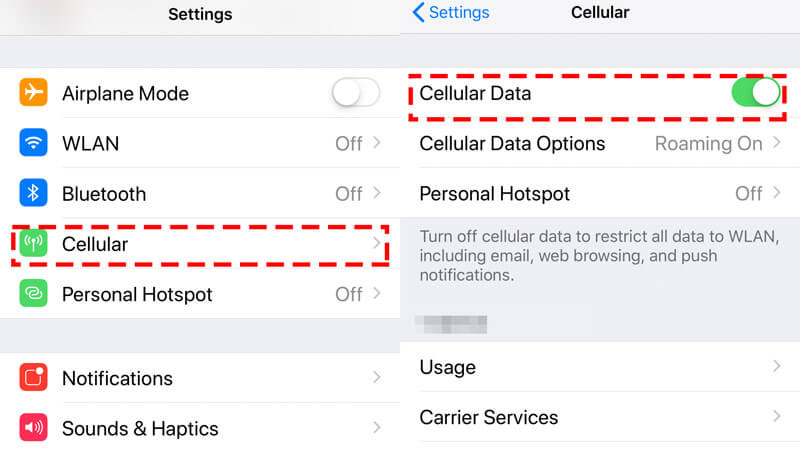
Если вы используете сотовые данные в Safari, просто перейдите в «Настройки»> «Сотовая связь»> выключите «Сотовые данные» и включите снова.
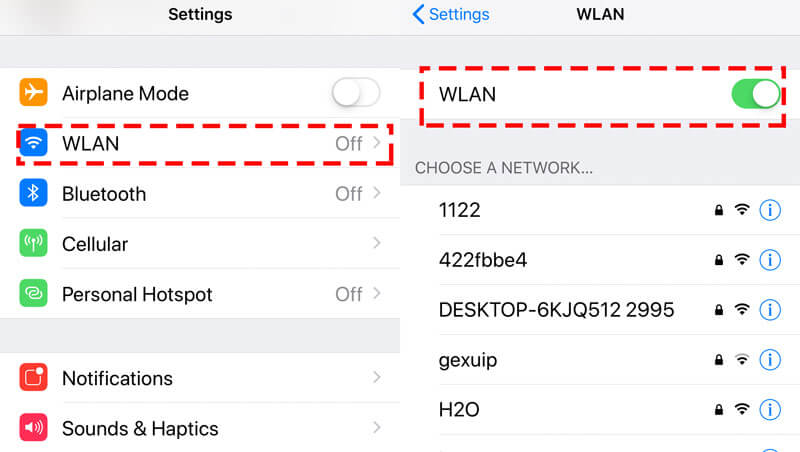
2. Измените сотовые данные на WLAN. Сотовые данные нестабильны, и вы можете изменить свои сотовые данные на WLAN. Просто выполните описанные выше шаги, чтобы включить WLAN и отключить сотовые данные.
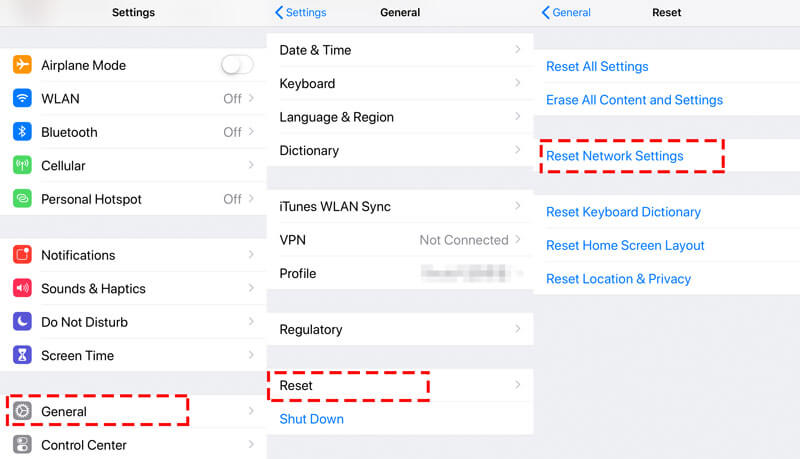
3. Сброс настроек сети. Если ни один из вышеперечисленных способов не работает, просто попробуйте сбросить настройки сети на вашем iPhone. Перейдите в «Настройки»> «Общие»> «Сброс»> «Сбросить настройки сети» и подождите несколько секунд, все сетевые настройки будут сброшены, и вам нужно снова ввести информацию о сети, чтобы использовать Safari без проблем.
Дополнительные способы
Hola – расширение удобно для любителей частого просмотра медиаконтента. Недостаток – необходимость выбора VPN подходящей страны в ручном режиме. Иногда нарушается верстка блокируемых страниц, что приводит к трудностям в чтении.
Прокси-сервер – своеобразный посредник, который делает запрос на запрещенный сайт, а затем от себя передает информацию. Выполняется как обычный сайт, где вводится адрес искомого ресурса. Недостаток – долгая загрузка.
TunnelBear – сервис, работающий по технологии VPN. Сложен в установке – требуется выполнить целый ряд манипуляций: регистрация, подтверждение почтового ящика, создание профиля и т.п. Основная проблема бесплатной версии – лимитированный трафик 500МБ в месяц.
Hide Me – VPN сервис, имеющий 28 серверов в 22 странах. Хорошая скорость, доступно 2Гб в месяц в бесплатной версии.
Toр – браузер (разработка американского военного ведомства), программа которого обеспечивает полную анонимность. Достоинства:
- обходит он-лайн цензуру;
- не имеет систем слежки за клиентом;
- рекомендован известными экспертами по кибербезопасности.
Тор можно и на официальном русскоязычном сайте.

ТОР
Для повышения гарантии защиты своих данных, рекомендуется пользоваться платными сервисами (средняя цена до 6-7$ в месяц).
Исправление системы iphone и понижение версии / обновление ios
Последний метод исправления неработающего Safari — использование Aiseesoft Восстановление системы iOS, который является инструментом восстановления системы iOS, чтобы перетащить вашу проблемную систему в нормальное состояние, кроме того, он также может помочь вам:
Восстановление системы iOS
- Исправьте iPhone в ненормальных ситуациях, таких как отключение, зависание, зависание, черный экран, логотип Apple и т. Д.
- Сканирование iPhone и извлечение данных с забытых паролей iPhone и iPad.
- Обновите iPhone до последней версии iOS или верните iPhone до поддерживаемой версии.
- Совместим с iPhone 12, 11, XS, XR, X, 8, 7, 6, 5, 4, iPad Pro / Air / mini и т. Д.
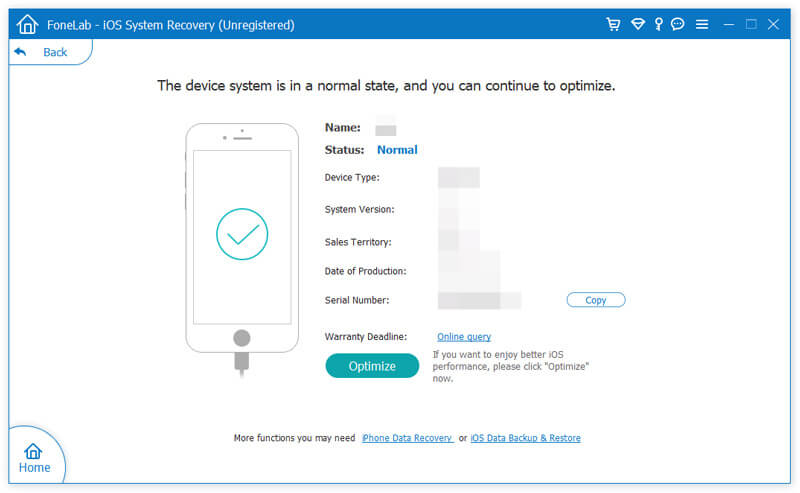
Подключите ваш iPhone к компьютеру с помощью USB-кабеля. Если вы впервые подключаете iPhone к компьютеру, просто разблокируйте его и нажмите «Доверие», чтобы этот компьютер мог управлять вашим iPhone.
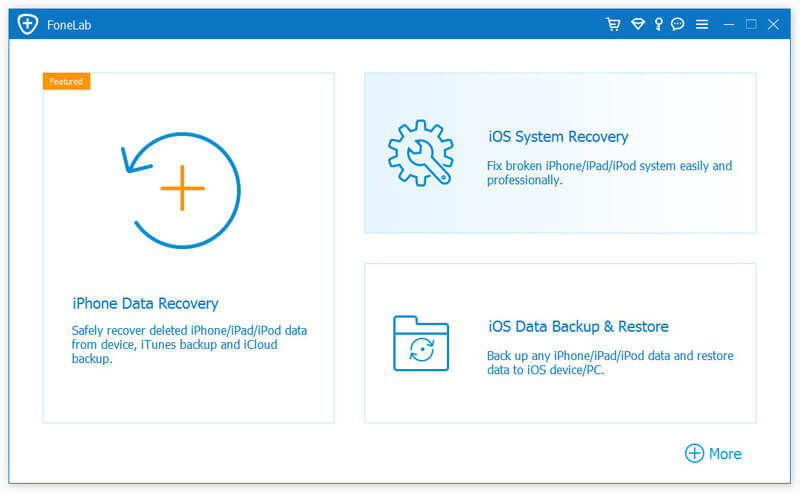
Здесь есть 2 варианта, которые вы можете сделать.
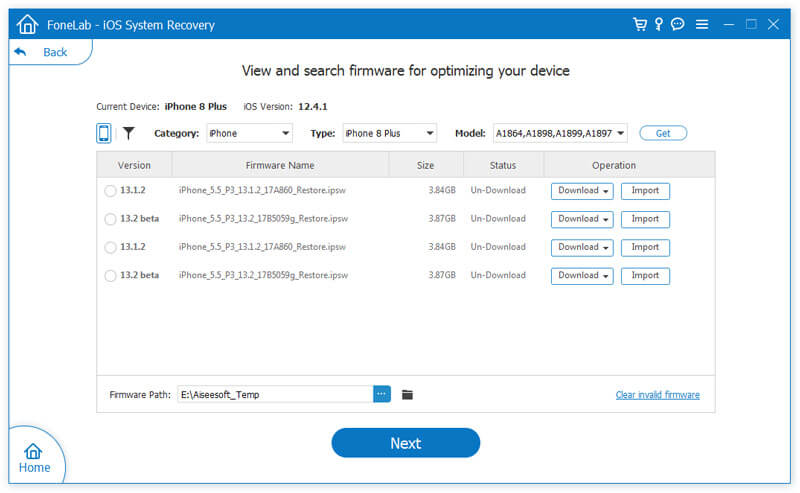
Если обнаруживается, что ваш iPhone работает нормально, нажмите кнопку «Оптимизировать», чтобы перейти к интерфейсу прошивки и информации о модели iPhone.
Если ваш iPhone будет обнаружен ненормальный, вы будете перенаправлены в интерфейс прошивки и информацию о модели iPhone напрямую.
Если Safari перестает работать на вашем Mac, вы можете прочитать этот пост на удалить Safari на Mac.
Заключение
В этом посте мы в основном говорим о том, как исправить Safari, не работающий на iPhone или iPad. Если ваш Safari не может загружать страницы или перестает отвечать, вы можете решить проблему с помощью настроек. Однако, если ваша неработающая проблема с Safari вызвана неизвестными причинами, вы можете попробовать Aiseesoft iOS System Recovery, чтобы решить эту проблему.
Не стесняйтесь поделиться этим постом, если он решит вашу проблему.
Как вывести ярлык сайта на экране iphone?
Лайфхак, который экономит время.
У любого пользователя смартфона есть сайты, которые он по разным причинам посещает гораздо чаще остальных. Например, постоянно смотрит погоду или курс рубля к доллару. Каждый раз открывать Safari и писать в адресной строке нужный сайт неудобно и долго. Было бы лучше, если бы на экране iPhone был отдельный значок, ведущий в нужное место? Конечно, было бы, поэтому сделайте это прямо сейчас, не надо тратить на поиск нужного сайта время каждый раз.
Важно! Этот способ работает только с браузером Safari, если вы предпочитаете какой-то иной, то, к сожалению, придётся заходить на одни и те же сайты по старинке.

Счастливые пользователи Safari для создания на экране нужного ярлыка должны сделать следующее:
- Открыть браузер Safari.
- Зайти на нужный сайт и нажать на кнопку поделиться. Если всплывающее меню не появляется, следует нажать на нижнюю часть экрана.

- После этого выбрать «на экран Домой».
- Назвать ваш ярлык как угодно или оставить предложенное название.
- Порадоваться отлично проделанной работе!

Ознакомьтесь также с другими инструкциями, которые наэкономят вам невероятное количество времени и нервов:
Поделиться ссылкой
Поставьте 5 звезд внизу статьи, если нравится эта тема. Подписывайтесь на нас Telegram, ВКонтакте, Instagram, Facebook, Twitter, YouTube.
Как заблокировать доступ к выборочным сайтам на iphone и ipad | яблык
Если ваши несовершеннолетние домочадцы любят позависать в iPhone или iPad; или ещё по каким-либо причинам, то может возникнуть надобность в блокировке доступа к некоторым интернет-ресурсам. Провести цензуру можно и штатными средствами iOS, а как — мы расскажем в этом материале.

Блокировка веб-сайтов на iOS уже давно является встроенным инструментом, который имеется на каждом iPhone, iPod touch и iPad.
♥ ПО ТЕМЕ:Редактирование Live Photos в iPhone: как накладывать эффекты, удалять звук и обрезать.
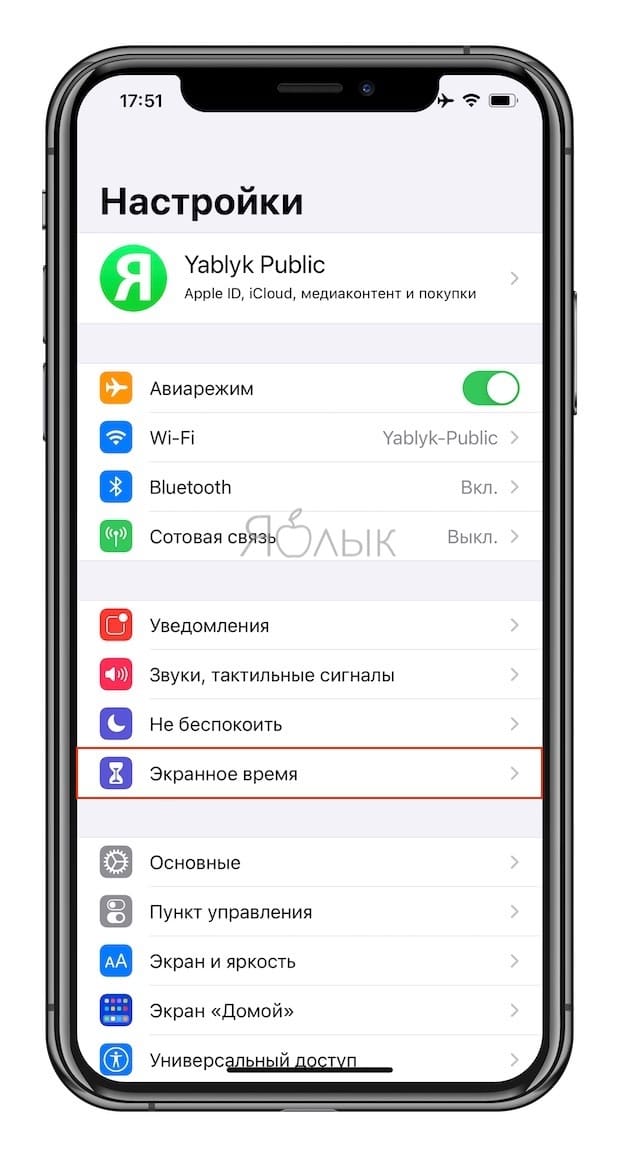
1. На устройстве с iOS или iPadOS откройте приложение Настройки и перейдите в раздел Экранное время.
2. Если эта функция уже была включена ранее, пропустите п.п. 2-6 этой инструкции. Если же нет, нажмите кнопку-ссылку Включить экранное время и Продолжить.
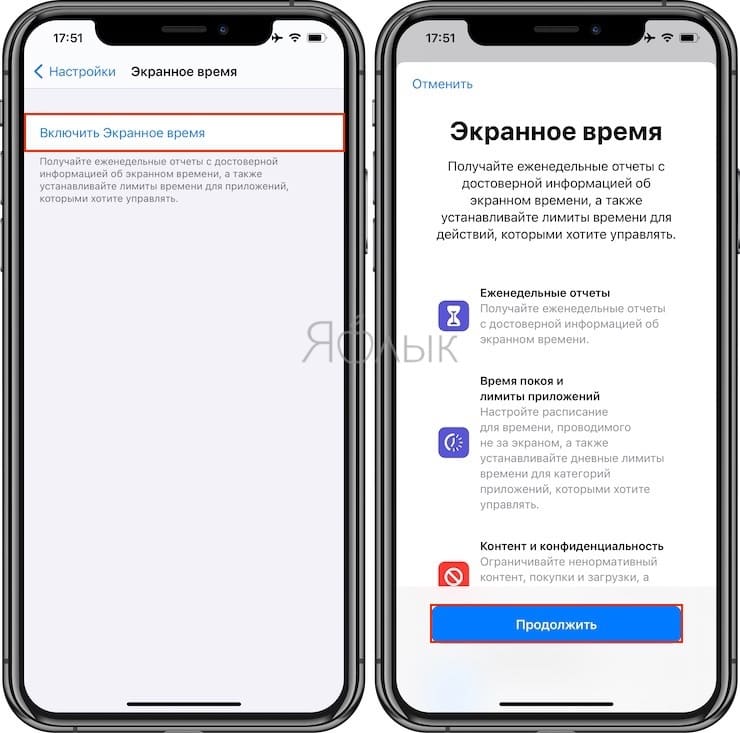
3. Внизу экрана нажмите на кнопку Это iPhone моего ребенка. На следующем экране необходимо настроить расписание В покое (по умолчанию с 22.00 до 07.00). Для использования iPhone или iPad в этот период времени потребуется ваше разрешение (ввод код-пароля).
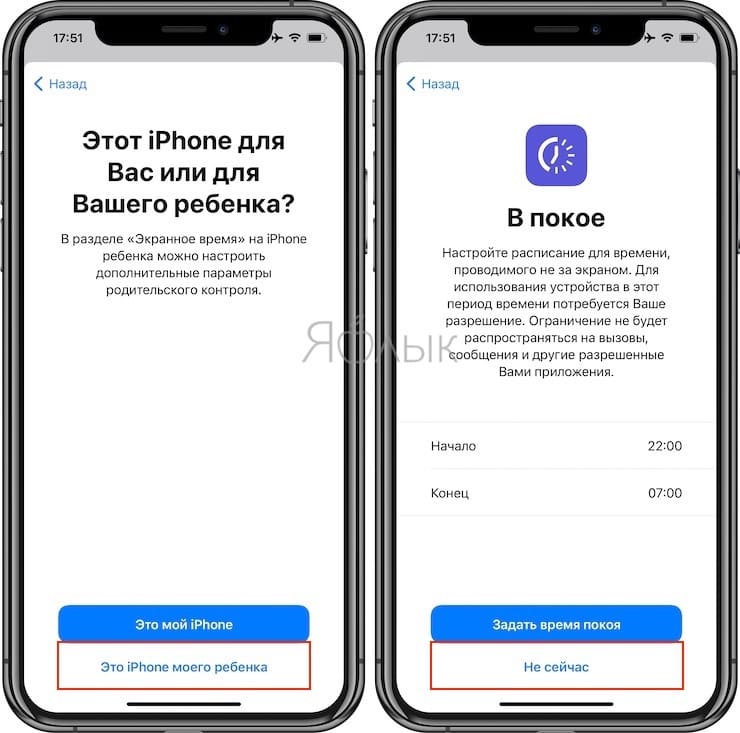
4. При необходимости установите дневные лимиты приложений, которыми вы хотите управлять. Например, вы установили лимит на просмотр приложения YouTube (можно выбрать любое приложение) – 2 часа в день. Если лимит достигнут, приложение перестанет работать, а для дальнейшего его использования потребуется ваше разрешение (ввод кода-пароля). Для того чтобы пропустить настройку Лимитов приложений, нажмите Не сейчас.
5. На экране Контент и конфиденциальность нажмите Продолжить.
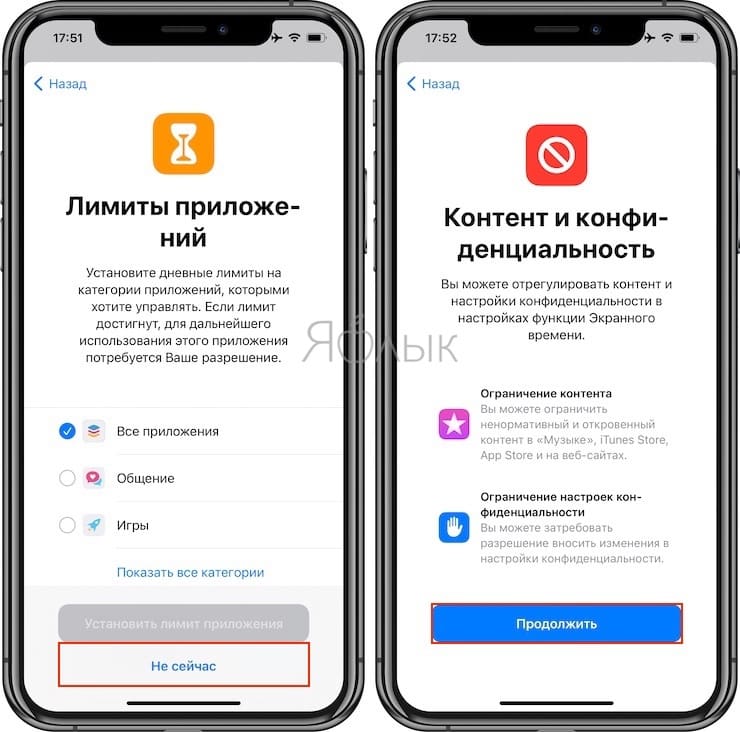
6. Создайте код-пароль, который необходим для разрешения дополнительного времени или внесения изменений в настройки.
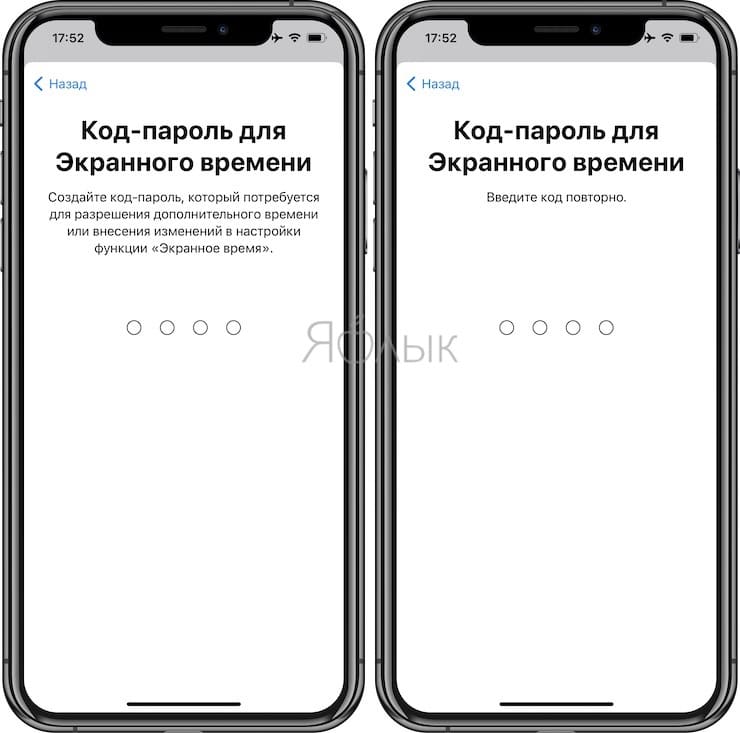
Введите ваш Apple ID для восстановления код-пароля, если вы его вдруг забудете.
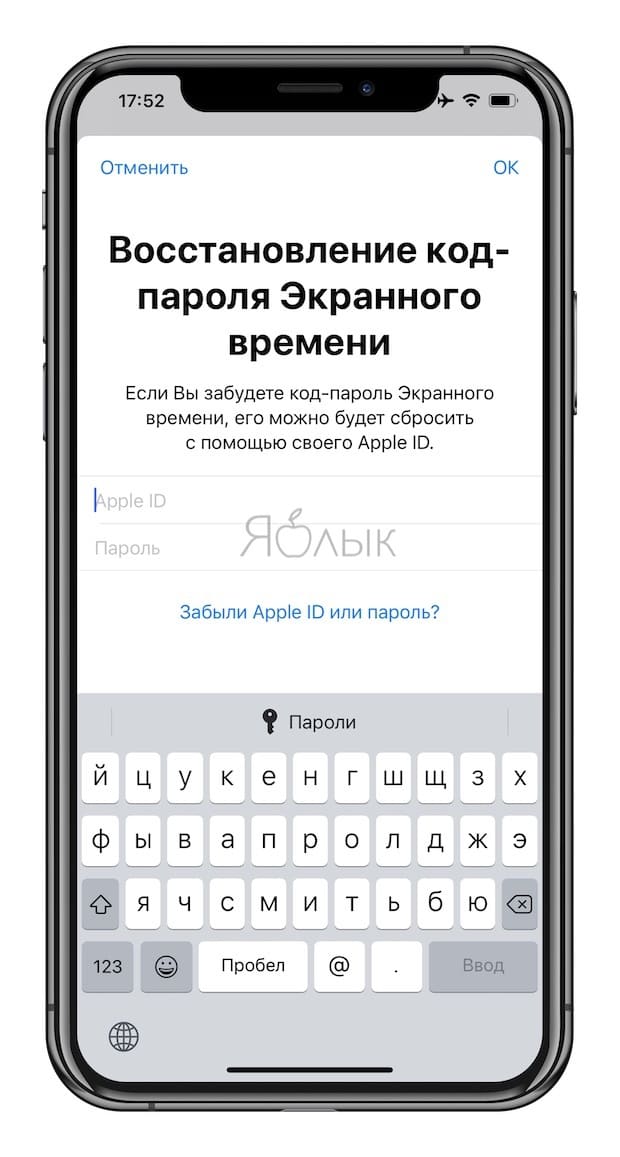
7. На главном экране настроек Экранного времени, перейдите в раздел Контент и конфиденциальность, а затем выберите меню Ограничение контента.
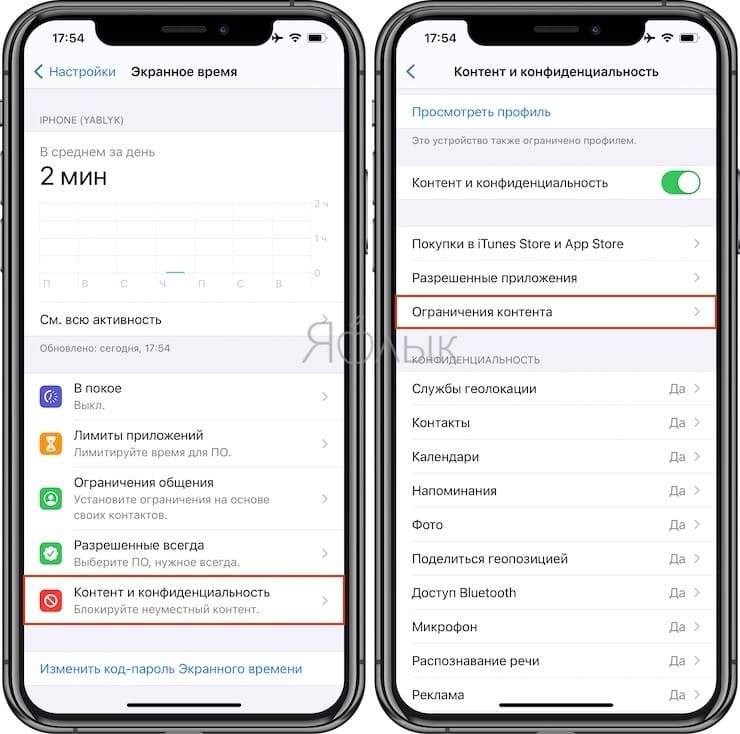
8. Перейдите в меню Веб-контент. Здесь предлагается два варианта ограничений:
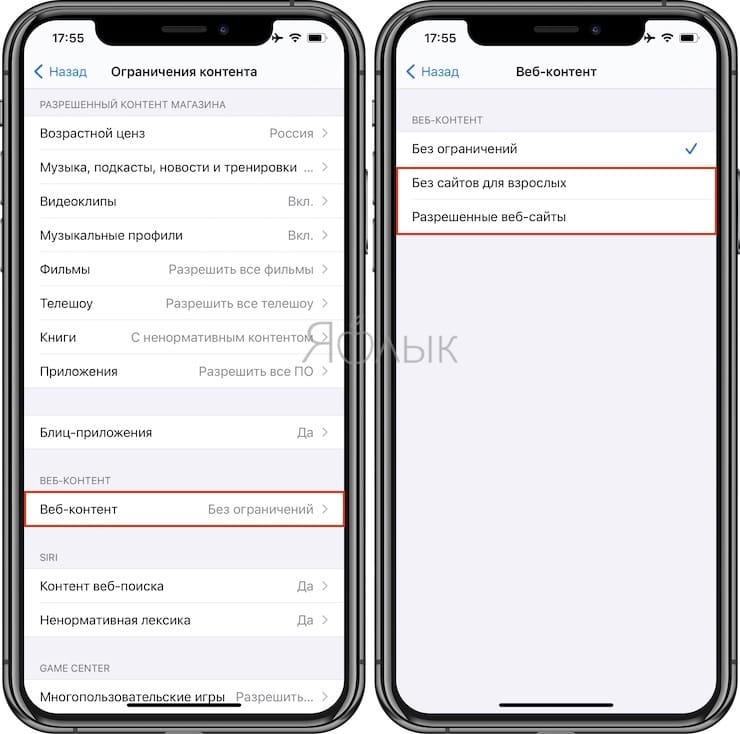
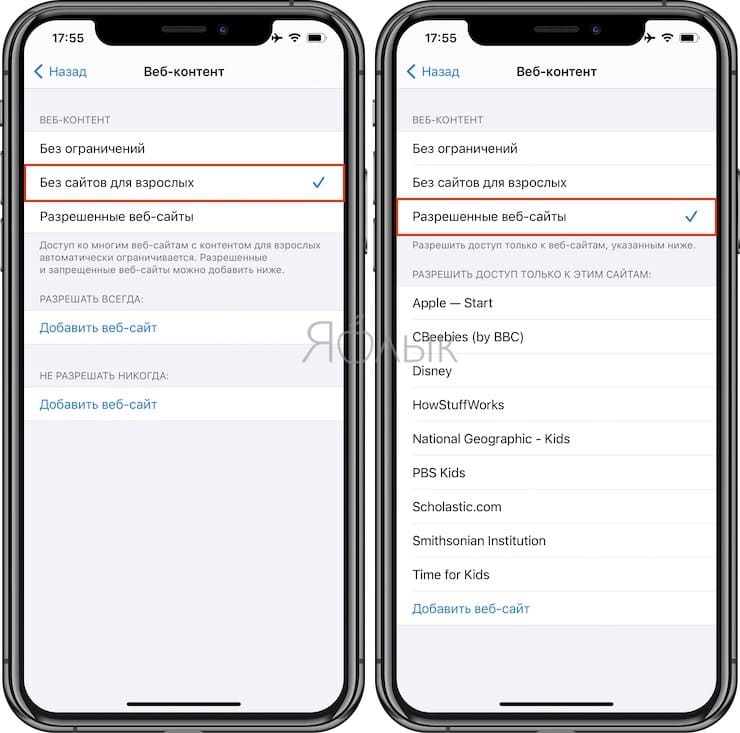
Без сайтов для взрослых. При выборе этого варианта будет заблокировано подавляющее большинство сайтов с
клубничкой
взрослым контентом. Вы должны сами понимать, что здешний чёрный список ориентирован на иностранные ресурсы. Плюс имеется чёрный и белый список для сайтов. Можно добавить новые сайты в список.
Разрешенные веб-сайты. Блокируется доступ ко всем веб-сайтам, кроме указанных в списке.
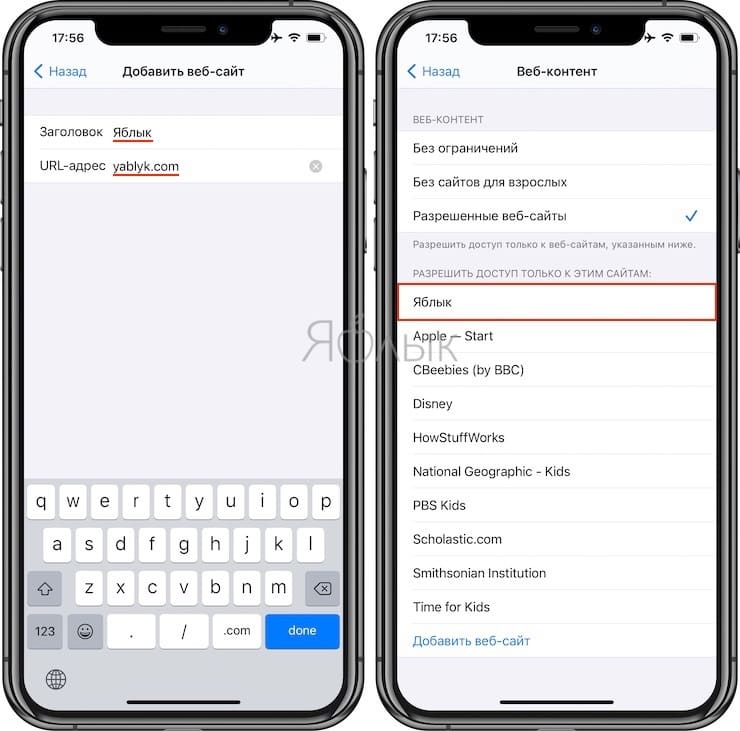
Нажав кнопку «Добавить сайт», вводим название ресурса и адрес.
При попытке перейти на запрещённый сайт, появится соответствующее сообщение об ограничении доступа.
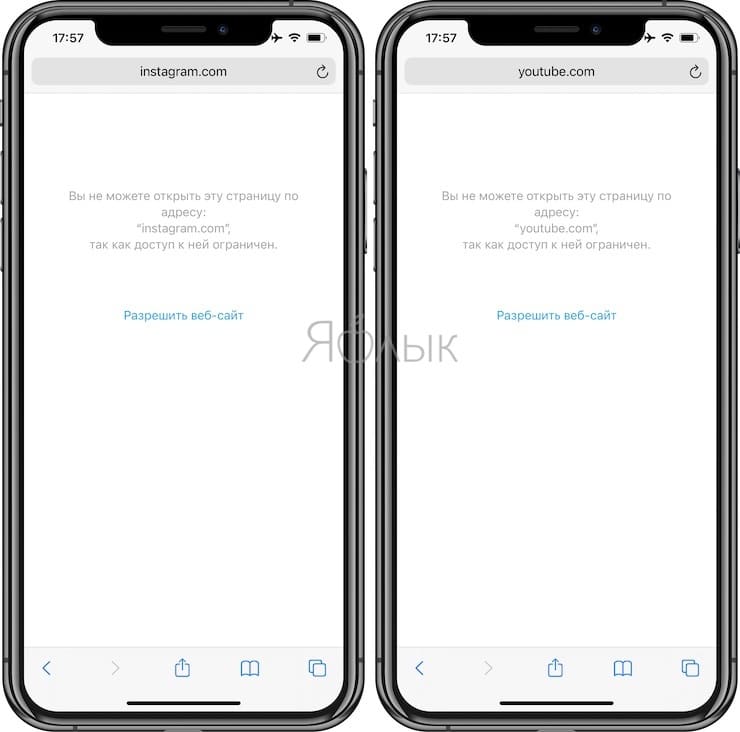
Нажав кнопку «Разрешить доступ» и введя четырёхзначный код-пароль сайт автоматически добавляется в список разрешенных.
Стоит иметь ввиду, что ограничение происходит абсолютно во всех браузерах, будь-то Chrome, Mozilla, Opera и так далее. Кто-то вас явно возненавидит =).
Смотрите также:
Как отредактировать или настроить ярлык
Вы можете редактировать и настраивать любой ярлык с помощью уникального значка, изменять его имя, отображать его в iOS Share Sheet и т. Д. Вот как.
- Откройте приложение «Ярлыки» и нажмите «Мои ярлыки».
- Нажмите на значок «Дополнительно» (три точки) в правом верхнем углу ярлыка.
- Нажмите на значок «Дополнительно» рядом с именем ярлыка. Здесь у вас есть несколько очевидных вариантов. Дайте нам знать о них больше.

Как пользователи узнают, установлено ли безопасное соединение safari?
Чтобы проверить, является ли соединение безопасным или нет, Safari проверяет сертификат каждого веб-сайта. Присмотревшись к строке поиска в верхней части Safari, вы узнаете, насколько безопасен просматриваемый вами сайт.
Если вы встретите серый замок напротив названия сайта, значит, сайт безопасен и имеет стандартную сертификацию.
С другой стороны, если есть зеленый замок, то у этого сайта есть более обширный сертификат проверки. Эти веб-сайты намного безопаснее, чем предыдущие.
Если вы не видите ни одного замка, вы можете натолкнуться на ‘Не безопаснофраза. Пользователи должны избегать размещения какой-либо финансовой или личной информации на этих сайтах, поскольку они совсем небезопасны. Поэтому рекомендуется по возможности избегать использования незащищенных сайтов.
Люди могут даже обнаружить всплывающие сообщения о плохих сертификатах или незащищенных веб-сайтах. Кроме того, Safari может вообще отказаться от загрузки этой страницы, если Safari не может установить безопасное соединение с сервером.
PS: давайте узнаем больше о Как полностью удалить временные интернет-файлы И как очистить кеш на iPhone без труда.
Как сделать ссылку на любимый сайт в виде иконки на рабочем столе iphone?
Шаг 1. Перейдите в браузер Safari и откройте сайт, который вы хотите вынести на рабочий стол

Шаг 2. Нажмите на кнопку Отправить (выглядит как квадрат со стрелочкой идущей вверх) и выберите пункт На экран «Домой»
Шаг 2. Нажмите на кнопку Отправить (выглядит как квадрат со стрелочкой идущей вверх) и выберите пункт На экран «Домой»
Шаг 3. Укажите желаемое название и нажмите Добавить
После нажатия кнопки Добавить вас перебросит на рабочий стол, где вы сможете увидеть созданную вами ссылку на любимый сайт. Таким образом можно создать неограниченное количество ссылок, которые можно добавлять в папки, например, по тематике, тем самым создав коллекцию любимых сайтов прямо на одном из рабочих столов.
Что еще смотрят:
Поделиться ссылкой
Как создать новый ярлык на iphone
В следующих шагах я делаю простой ярлык, который позволяет мне быстро записать голосовое сообщение и отправить его редактору с помощью сообщения.
При создании: нажмите изогнутую стрелку, чтобы отменить или повторить. Используйте кнопку воспроизведения треугольника, чтобы проверить свой ярлык. Нажмите на крестик (x), чтобы удалить действие. Нажмите и удерживайте, а затем перетащите действие вверх или вниз, чтобы изменить его порядок.
- Откройте приложение «Ярлыки» и нажмите «Мои ярлыки».
- Нажмите на Создать ярлык. Или нажмите значок плюса в правом верхнем углу.
- Нажмите на «Добавить действие» или используйте панель поиска.
- Поскольку я должен записывать звук, я нажимаю на Media. Вы можете выбрать один из нескольких вариантов.

- Нажмите на запись аудио. При желании нажмите «Показать больше» для настройки.
- Далее мне нужно добавить опцию Поделиться через сообщение. Для этого сначала нажмите на крестик, чтобы закрыть раздел «Медиа». Затем нажмите на значок плюса.

- Нажмите на Общий доступ, а затем нажмите на Отправить сообщение.
Ярлык в основном построен. Если я запусту его сейчас, он попросит меня записать голосовую заметку, и как только я остановлю запись, он автоматически откроет опцию отправки сообщения. Там мне нужно будет ввести имя или номер человека. Но так как я делаю этот ярлык, чтобы отправить его только одному человеку, мне нужно сделать одно изменение.
- Нажмите на получателей.

- Затем я ищу контакт моего редактора и нажимаю на него. Нажмите Готово. Мой желаемый ярлык почти завершен.

- Нажмите на Далее и введите имя ярлыка. Наконец, нажмите Готово!

Ярлык построен и доступен в разделе Мои ярлыки! Чтобы запустить его, нажмите на него.
Ярлыки могут быть очень сложными с десятками действий. Как только вы начнете и научитесь в пути, вы можете начать создавать все эти виды.
Далее позвольте мне показать вам, как настроить ярлык. Вы могли бы сделать это, даже создавая их, нажав на значок «Дополнительно».
Как удалить ярлык
- Откройте приложение «Ярлыки» → «Мои ярлыки».
- Длительное нажатие на ярлык.
- Нажмите на Удалить и подтвердите.

Подписание …
Вот как вы можете начать использовать приложение «Ярлыки» на iPhone и iPad. Как только вы создадите несколько из них, вы поймете, как они работают. После этого вы можете создавать свои сложные ярлыки или даже редактировать / настраивать те, которые вы получаете из других источников!
Вы можете взглянуть на:
Как: как добавить ярлыки веб-сайта safari на главный экран ipad — 2021
На главном экране iPad отображаются значки, которые позволяют быстро перемещать множество приложений и настроек устройства. Среди этих приложений — Safari, почтенный веб-браузер Apple, который входит в состав всех его операционных систем. Он имеет долгую историю передовых функций, непрерывных обновлений, защиты и текущих улучшений.
Версия, поставляемая в комплекте с iOS (мобильная операционная система Apple), адаптирована к сенсорным центрам мобильных устройств, с функциями, которые делают его удобным и простым в использовании инструментом для серфинга. Одна особенность, которая особенно полезна, — это возможность размещать ярлыки на ваших любимых сайтах прямо на главном экране вашего iPad. Это простой, быстрый, обязательный урок, который сэкономит вам много времени и разочарования.
Откройте браузер, нажав на значок Safari, обычно расположенный на главном экране. Теперь главное окно браузера должно быть видимым.
Перейдите на веб-страницу, которую вы хотите добавить в качестве значка на главном экране.
Нажмите наПоделиться в нижней части окна браузера. Он представлен квадратом с стрелкой вверх на переднем плане.
Аккаунт iOS теперь появится, накладывая основное окно браузера. Выберите опцию, помеченнуюДобавить на домашний экран.
Добавить в избранное интерфейс теперь должен быть видимым. Отредактируйте имя создаваемого значка ярлыка. Этот текст важен: он отображает заголовок, который будет отображаться на главном экране. По завершении нажмитедобавлять кнопка.
Вы вернетесь к главному экрану вашего iPad, который теперь содержит новый значок, сопоставленный с выбранной вами веб-страницей.
Какие данные сохраняются в истории приложений и веб-поиска
В истории приложений и веб-поиска сохраняется следующая информация:
- поисковые запросы и другие действия в различных сервисах Google, например в Картах и Google Play;
- информация о вашем местоположении, языке, IP-адресе, URL перехода, а также сведения о том, каким образом вы просматривали страницы – через браузер или в приложении;
- данные о просмотренных объявлениях или покупках на сайте рекламодателя;
- приложения или контакты, которые вы недавно искали на устройстве.
Примечание. Эти данные могут сохраняться даже в офлайн-режиме.
Когда история приложений и веб-поиска включена, вы можете добавить в нее:
- сведения о ваших действиях на сайтах и в приложениях рекламных партнеров Google;
- сведения с сайтов и из приложений, которые используют сервисы Google (включая данные, которые они отправляют в Google);
- историю браузера Chrome;
- сведения о диагностике и использовании устройства, например о заряде батареи и системных ошибках.
Чтобы разрешить Google сохранять эту информацию:
- Включите историю приложений и веб-поиска.
- Установите флажок «Также сохранять историю Chrome и данные о действиях на сайтах, в приложениях и на устройствах, которые используют сервисы Google».
История Chrome сохраняется, только если вы вошли в аккаунт Google и включили синхронизацию Chrome.Подробнее о синхронизации Chrome…
Примечание. Если с вашим устройством работает кто-то ещё или вы используете несколько аккаунтов, действия могут сохраняться в аккаунте по умолчанию.
Когда история приложений и веб-поиска включена, вы можете добавить в нее записи голосовых запросов и команд. Подробнее…
Чтобы разрешить Google сохранять эту информацию:
- Включите историю приложений и веб-поиска.
- Установите флажок «Сохранять голосовые запросы и команды».
На ios появился удобный и бесплатный способ обхода блокировок сайтов
Компания Opera продолжает внедрять бесплатный VPN-сервис в собственные одноименные браузеры. А недавно норвежцы выпустили отдельное приложение для iOS, которое предоставляет бесплатный доступ к VPN без ограничений. Таким образом, это еще один удобный способ обхода блокировок или удаления рекламы с сайтов на платформе iOS.
Новая программа для iOS под названием Opera VPN позволяет подключиться к серверам в США, Канаде, Германии, Сингапуре или Нидерландах. В СНГ наилучшую скорость можно получить от двух европейских серверов. В будущем разработчики планируют добавить больше серверов, чтобы жители самых разных стран могли пользоваться бесплатным VPN без сильной задержки и с неплохой скоростью.
Перезапустить iphone
Независимо от того, с какими проблемами страдает ваш iPhone (исключая проблемы с аппаратным обеспечением), вы можете попробовать перезагрузить iPhone, чтобы исправить это.
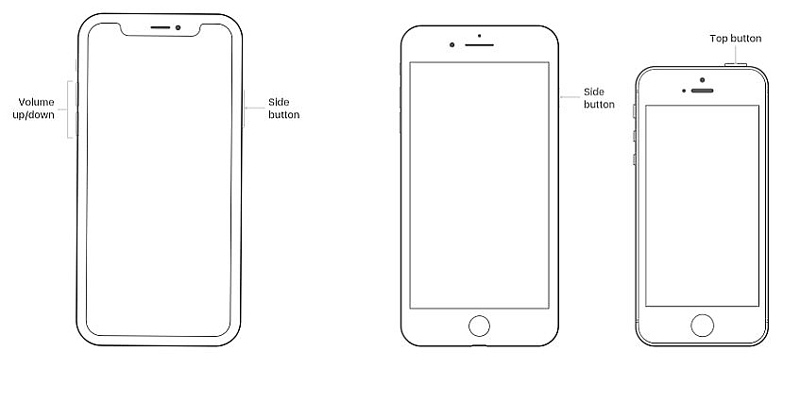
Для iPhone SE, 6s Plus, 6s, 6 Plus, 6, 5c, 5s, 5, 4S и 4: Нажмите и удерживайте кнопку питания (режима сна / пробуждения) на верхнем или правом краю.
Для iPhone 7, 7 Plus, 8 и 8 Plus: Нажмите и удерживайте кнопку питания (режима сна / пробуждения) с правой стороны, пока не появится подсказка «Сдвинуться с места». Затем сдвиньте его слева направо, чтобы выключить.
Для iPhone 12, 11, X, XS, XS Max и XR: Нажмите и удерживайте боковую кнопку и кнопку уменьшения / увеличения громкости, пока не появится приглашение «сдвинуться с места». Затем перетащите ползунок, чтобы выключить ваш iPhone.
После вас выключить айфонПросто нажмите и удерживайте боковую кнопку, пока не увидите логотип Apple, затем подождите несколько секунд, и ваш iPhone перезагрузится.
Подробнее о перезапуске iPhone просто нажмите сюда.
Если это не помогло исправить Safari, просто переместите последний метод.
Расширения для веб-обозревателей
Чаще всего для просмотра сайтов и получения доступа к контенту используются сторонние браузера, такие как Chrome, Firefox или Opera. Каждый из них обладает возможностью расширения своего функционала при помощи специальных дополнений, к числу которых относится и программное обеспечение для обхода блокировки сайтов.
- запустить браузер;
- зайти в «Меню»;
- выбрать во вкладке «Дополнительные инструменты» пункт «Расширения»;
- зайти в «Интернет-магазин Chrome»;
- ввести в поисковой строке «VPN»;
- выбрать дополнение для обхода блокировки конкретного сайта.

При использовании других Интернет-обозревателей, чтобы зайти на заблокированный сайт, потребуется выполнить аналогичные действия, а в некоторых и дополнительно купить подписку.
Способ #7: использовать тor
TOR — многофункциональный браузер, используемый, вопреки расхожему мнению, не только для посещения «тёмного» или «глубокого» интернета, но и для обхода региональных блокировок. Продукт распространяется разработчиком совершенно бесплатно; в настоящее время доступно множество языков интерфейса, включая и русский.
Туннелированное соединение в случае TOR по умолчанию устанавливается не через один, а через три прокси, что повышает конфиденциальность и делает отслеживание пользователя практически невыполнимым. Сетевые следы, получаемые такой «луковичной» системой, настолько запутаны, что даже выявление одного местоположения не приводит к деанонимизации других — как показывает практика, юзеров выдаёт собственное неосторожное поведение, а не TOR.
Сразу предупредим: решая вопрос, как зайти на заблокированный сайт, или занимаясь в интернете более значительными делами, скачивайте браузер исключительно со страницы разработчика, не забывая сверить цифровую подпись. Не исключено, что в продукт, загруженный вами со стороннего сервера, было внедрено шпионящее приложение; тогда все попытки установить конфиденциальность сводятся к нулю.
Установив и запустив защищённый браузер, вы сможете заходить на любые сайты, а также безбоязненно проходить процедуры авторизации, верификации. Совершать онлайн-платежи и перевод денег не рекомендуем. Есть и довольно существенный минус: скорость соединения через три случайных узла не слишком велика.
Часть 4. как восстановить и посмотреть удаленную историю в icloud
Это последний способ просмотреть удаленную историю из резервной копии iCloud, если ранее вы делали резервную копию iPhone в iCloud.
Конечно, вы должны будете перенести все ваши существующие данные на резервную копию iCloud.
Шаг 1 : Перейдите в приложение «Настройки» и выберите «Общие».
Шаг 2 : Выберите «Сброс» и нажмите «Стереть все содержимое и настройки».
Шаг 3 : Делайте, как на экране инструкция, чтобы стереть ваше устройство iOS. (Здесь ваш iPhone будет восстановлен до заводских настроек, чтобы вы лучше резервное копирование iPhone на внешний жесткий диск для безопасности данных.)
Шаг 4 : Выберите «Восстановить из резервной копии iCloud» на экране.
Шаг 5 : Выберите наиболее подходящую резервную копию iCloud для восстановления и просмотра удаленной истории Safari на iPhone.
На этой странице собраны лучшие способы 4 для просмотра и восстановления удаленной истории на iPhone. Вы можете восстановить и просмотреть удаленную историю на iPhone из резервной копии iTunes и iCloud, но вы должны стереть все существующие данные с замененной резервной копией.
Тем не менее, вы можете просматривать удаленную историю по сайтам, а не по страницам. Самый простой способ — использовать Apeaksoft iPhone Data Recovery для просмотра и восстановления удаленной истории, в том числе личной истории просмотра на iPhone напрямую. Более того, он восстановит удаленную историю на компьютере, не перезаписывая существующие файлы.


