

- Сбросить настройки сети.
- Airdrop альтернатива для передачи файлов
- Airdrop не работает: в чем причина?
- В ios 11
- Включаем airdrop из пункта управления на айфоне и айпаде
- Гаджеты не отображаются на экране
- Если значок отсутствует
- Завернутый
- Как включить airdrop?
- Как включить airdropв пункте управления
- Как изменить имя в airdrop на айфоне и айпаде?
- Как импортировать мультимедийные файлы на iphone
- Как передавать фотографии и другой контент?
- Как передать файл через airdrop на mac? (фото, музыка, видео)
- Как передать фото или другой файл через airdrop?
- Как передать фото, видео, музыку через airdrop на айфоне в ios?
- Как работает airdrop
- Каквключить airdrop внастройках
- Не работает airdrop — проблемы и пути решения
- Пункт управления
- Самый быстрый способ передачи данных между устройствами apple |
- Совет 4: выход не беспокоить
- Совет 5: сброс настроек сети
- Совет 6: уйдите в отставку в своем icloud
- Совет 8: проверьте версию ios для других устройств
- Совет 9: аппаратный сброс iphone
- Заключение
Сбросить настройки сети.
После того, как вы выполните следующие шаги, все сохраненные учетные данные Wi-Fi, устройства Bluetooth, конфигурации VPN и т. Д. Будут восстановлены до состояния по умолчанию. Однако личные данные, такие как приложения, фотографии, видео, музыка и т. Д., Не изменятся.
- Откройте приложение «Настройки» на своем iPhone или iPad.
- Нажмите на Общие → Сброс.

- Нажмите на Сбросить настройки сети. Введите пароль устройства и подтвердите.

Airdrop альтернатива для передачи файлов
Что делать, если вышеуказанные решения не работают?
Есть ли альтернатива AirDrop, которая передает больше фотографий и контактов? Когда AirDrop не работает на iPhone / iPad, вы все равно можете выборочно передавать нужные файлы на Mac или другое устройство iOS с помощью FoneTrans.
Это не только альтернатива iTunes, но также позволяет копировать мультимедийные файлы, SMS, контакты и другие файлы, когда AirDrop не работает.
FoneTrans — Лучшая передача данных iOS
- Перенос файлов с iPhone на компьютер с Windows и Mac, в iTunes и на другие устройства iOS.
- Помимо базовой функции передачи, он может легко управлять данными на iPhone, iPad и iPod.
- Поддержка фотографий, контактов, видео, музыкальных файлов, текстовых сообщений, голосовых заметок и многого другого.
- Поддержка iPad, iPhone и iPod, включая iPhone 11/11 Pro / 11 Pro Max / XS / XS Max / XR / 8/7/6/5.
Airdrop не работает: в чем причина?
AirDrop – еще довольно «сырая» технология, поэтому сбои при ее использовании – распространенное явление. Среди пользователей Apple чаще остальных встречаются две жалобы на AirDrop:
Первую проблему наверняка поможет решить одна из следующих рекомендаций:
Перезагрузите оба устройства. Производить перезагрузку рекомендуется перед каждым сеансом передачи данных по AirDrop.
Проверьте, активированы ли так называемые Bluetooth-пары (Bluetooth Wi-Fi) на обоих устройствах. Для этого достаточно открыть «Центр Контроля» свайпом снизу-вверх и посмотреть, не затемнены ли иконки Wi-Fi и Bluetooth.
Если обе иконки горят белым, значит, причина неисправности кроется отнюдь не в Bluetooth-паре.
Уточните, активированы ли функции «Handoff» и «Continuity». Обе функции фактически служат для объединения нескольких устройств Apple: активированная опция «Handoff», например, даёт пользователю возможность продолжить чтение статьи в интернете на Mac с того места, на котором он остановился, читая со своего iPhone.
Для активации «Handoff» нужно пройти по пути «Настройки» — «Основные» — «Handoff и предлагаемое ПО» и активировать тумблер напротив «Handoff». На некоторых версиях iOS 8 эта функция находится прямо в «Основных».
Для активации «Continuity» следует пройти в настройки «Face Time» и передвинуть ползунок «Сотовые вызовы iPhone» («iPhone Cellular Calls»).
Функции «Continuity» и «Handoff» присутствуют на iOS версии 8 и выше. На iOS 7 искать их бессмысленно.
Если вы столкнулись с проблемами при передаче данных с iPhone на Mac, нужно проверить версию модуля Bluetooth компьютера. Версия HCI должна быть не ниже 0x6, иначе без замены модуля не обойтись.
Перенести файлы через AirDrop на ПК с Windows невозможно!
Для решения второй проблемы (значка AirDrop нет) придётся покопаться в настройках гаджета:
Шаг 1. Пройдите по пути «Настройки» — «Основные» — «Ограничения».
Шаг 2. Введите пароль ограничений.
Шаг 3. В блоке «Разрешить» активируйте тумблер AirDrop.
Как только вы проделаете эти операции, значок AirDrop появится в «Центре Контроля».
В ios 11
Надо тыкнуть по блоку с сетями и подержать палец пару секунд. У вас откроется этот блок в полном виде. Тут и будет опция Airdrop:
Если по ней нажать, то будут видны все возможности:
В iOS 10 сразу после вызова панели управления вы увидите кнопку AirDrop.
На компьютере с OS X Yosemite (или новее) включить AirDrop ещё проще. Нужно зайти в Finder и слева ткнуть по пункту AirDrop.
А теперь важная информация, которую пришлось искать на англоязычных форумах. Apple об этом пишет, но не явно.
Оказывается, если у вас модель Mac старее 2021-го года, то AirDrop у вас устаревшей версии и его нельзя никак настроить и работать он будет только между старыми Маками. Если же у вас Mac новее, то в Finder вы увидите те же настройки, что я описывал выше (смотрите на синюю ссылку в самом низу):
Включаем airdrop из пункта управления на айфоне и айпаде
Вы можете открыть доступ к AirDrop как вашим контактам, так и каждому, кто находится рядом. Первый вариант требует соблюдения большего числа условий, так как вы оба должны быть авторизованы в iCloud и находиться в списке контактов друг у друга.
С настройками “Для Всех” куда легче, но тогда любые незнакомые люди смогут вам отправить что угодно.
- Потяните вверх снизу экрана (iPhone 8 или позднее) или вниз из правого верхнего угла (iPhone X), чтобы открыть Пункт Управления.

- Нажмите с усилием (iPhone 6s или позже) или нажмите и удерживайте (iPads или iPhones старых версий) полоску настроек сети в верхнем левом углу Пункта Управления.

- Нажмите на AirDrop.
- Выберите, кто может отправлять вам содержимое AirDrop, нажав “Прием Выключен”, “Только Для Контактов” или “Для Всех”.

Само собой, выберите “Только Для Контактов” и убедитесь, что вы вошли в iCloud.
Если выбрать иконку AirDrop не получается, то вы, наверняка, выключили его в меню “Ограничений” в Настройках. Так что измените настройки, чтобы воспользоваться AirDrop на iOS 11 и новее.
Гаджеты не отображаются на экране
Если вам необходимо передать информацию с телефона на компьютер и наоборот, то для начала попробуйте перезагрузить оба устройства. Если такой способ не подошел, проделайте все далее прописанные рекомендации. Частая причина сбоев кроется в Bluetooth соединении, которое не настроено автоматически.
В таком случае его необходимо настроить самостоятельно. Для начала включите Bluetooth на Mac и iPhone. На компьютере откройте «Настройки системы», далее перейдите в раздел Bluetooth, запустив поиск устройств в радиусе метра. Найдите нужный iPhone и введите код, который будет показан на устройстве Mac. После этого снова попробуйте передать файлы через Аирдроп.
Если значок отсутствует
Самая распространенная причина такой «поломки» — это новый телефон. При покупке iPhone функция может быть просто не активирована. Включить Аирдроп можно через настройки телефона. Там перейдите в «Основное», далее в «Ограничения». Появится небольшой список функций, которые можно активировать. Напротив Аирдроп активируйте специальный тумблер смахиванием вправо.
После этого проверьте наличие значка в пункте управления. Если функция так и не появилась, просто перезагрузите устройство. Теперь Аирдроп будет работать, как положено.
Завернутый
Если ваш AirDrop не работает на iPhone вы можете найти часто используемые методы для решения проблемы. Обычно проблемы связаны с Bluetooth, Wi-Fi и удаленным, вы можете найти и решить проблему соответственно. Если у вас есть аналогичные проблемы для AirDrop не работает на Mac, вы также можете следовать тем же решениям.
Если все вышеперечисленные решения не работают, вы можете связаться с AppleCare с платным сервисом или использовать альтернативу AirDrop, FoneTrans, для передачи файлов между iPhone и другими устройствами.
Если у вас есть какие-либо другие вопросы по теме, вы можете поделиться более подробной информацией в статье.
Что вы думаете об этом посте.
Прекрасно
Рейтинг: 4.5 / 5 (на основе голосов 53)Подпишитесь на нас в
Более Чтение
 Справочное руководство 2021 по исправлению WhatsApp не работает
Что делать, если WhatsApp не работает в данный момент? Просто проверьте здесь, чтобы получить помощь и исправить ошибку, если ваш WhatsApp не работает, не отправляя или получая сообщения.
 Голосовая почта iPhone не работает в iOS 12, как исправить
Кроме того, AirDrop не работает, вы можете обнаружить, что голосовая почта iPhone также не работает. Эта статья покажет вам эффективные решения, чтобы вернуть функцию голосовой почты iPhone в нормальное русло.
 [Решено] 15 эффективных решений, чтобы получить удовольствие от GPS не работает
iPhone GPS не работает? Проверьте здесь, чтобы узнать, почему ваш GPS не работает, и воспользуйтесь решениями, чтобы решить эту проблему, если ваш GPS не показывает местоположение, нет сигнала или отслеживает неправильное местоположение и т. Д.
Как включить airdrop?
Пользователи, пытающиеся отыскать AirDrop в «Настройках» iPhone, слишком «мудрят»: эта функция активируется через «Центр Контроля» («Control Center»), вызвать который можно свайпом снизу-вверх. Иконка AirDrop располагается чуть ниже ползунка громкости музыкального плеера.
Чтобы включить AirDrop, кликните на иконку. Появится меню, предлагающее три режима:
Рекомендуется выбирать пункт «Для всех» — тогда вы точно будете уверены, что получите файл. Однако если вы находитесь в общественном месте, этот режим — не самый подходящий.
После того как вы выберите нужный режим, иконка AirDrop поменяет цвет с серого на белый. Вместе с тем произойдет активация модулей Bluetooth и Wi-Fi.
Включить AirDrop нужно на всех устройствах, между которыми производится обмен данными.
Как включить airdropв пункте управления
Шаг 1: Вытяните пункт управления снизу экрана.

Шаг 2: Слева сверху будет квадрат с переключателями Wi-Fi, Bluetooth и др. Если у вас iPhone 6s или модель новее, нажмите на этот виджет с помощью 3D Touch. Если же у вас более старая модель, просто зажмите виджет.

Шаг 3: Виджет расширится на весь экран, и на нём появится иконка AirDrop.

Шаг 4: Зажмите иконку AirDrop, и всплывёт окно с тремя вариантами – Прием выкл., Только для контактов и Для всех. Выберите подходящий, и вы вернётесь обратно на экран пункта управления.

Как изменить имя в airdrop на айфоне и айпаде?
В данной функции ваше имя высвечивается автоматически и соответствует имени, которое вы уже присваивали айфону. Но в iOS предусмотрена специальная функция замены имени для передачи данных. Для этого откройте «Настройки» телефона, выберите «iCloud», после чего в разделе «Дополнения» выберите пункт «Почта». Далее измените имя в специальной строчке. Обратите внимание, что имя изменится и в почте iCloud.
Все пользователи Apple сегодня могут воспользоваться «невидимой» сетью передачи данных AirDrop. Она доступна практически всем любителям iPhone, iPad и Mac с последними обновлениями и, пожалуй, является одной из самых удобных функций техники Apple.
Как импортировать мультимедийные файлы на iphone
Шаг 1. Подключите iPhone к компьютеру с помощью оригинального USB-кабеля и нажмите «TrustНа вашем iPhone, чтобы продолжить.
Загрузите и установите последнюю версию FoneTrans iOS Transfer с официального сайта. После этого запустите программу.

Шаг 2. Выбрать «Видео»В левом меню. Кликнув «Добавить товар (ы)«Кнопка, вы можете добавить и перенести все видеофайлы с компьютера на iPhone. Вы можете нажать»Экспорт на ПК / iTunes«Кнопка для экспорта файлов на компьютер.
Внимание
FoneTrans iOS Transfer поддерживает больше форматов файлов iPhone по сравнению с AirDrop, таких как мелодии звонков, музыка, сообщения и т. Д.
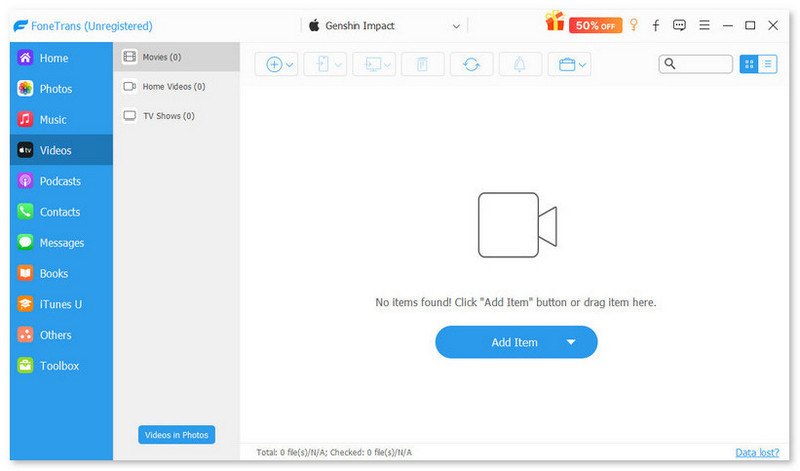
Шаг 3. Если вам нужно перенести фотографии с компьютера на iPhone, вы можете нажать «Добавить”И найдите нужные файлы, которые вы хотите импортировать. Проверьте файлы и нажмите «Откройте»Для передачи файлов в качестве альтернативы AirDrop. Он имеет высокую скорость передачи файлов между iPhone и вашим компьютером.
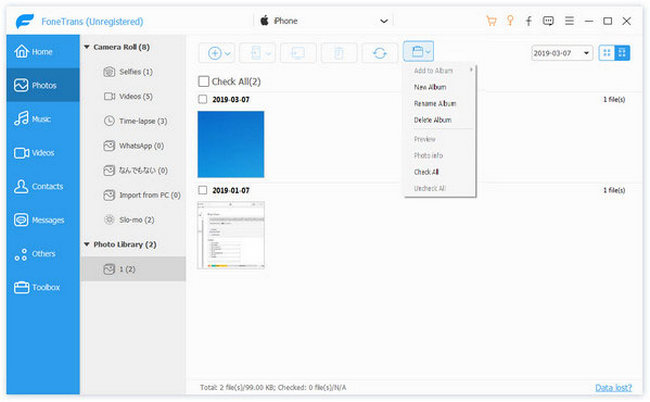
Когда вам нужно экспортировать файлы с iPhone на компьютер или iTunes, вы можете выбрать файлы и нажать «Экспорт на ПК / iTunes«, После этого вы можете«Экспорт на ПК, либоЭкспортировать в библиотеку iTunes». Просто подождите несколько секунд, и ваши файлы будут успешно экспортированы.
Как передавать фотографии и другой контент?
Заходите в программу Фото. Тыкайте в правом верхнем углу ссылку “Выбрать”. Выбирайте фотографию и потом жмите по кнопке со стрелкой в левом верхнем углу.
Подождите несколько секунд. Жмите по нужному контакту. С видео ситуация аналогичная. Только учтите, что скорость будет относительно медленная из-за того, что используется Bluetooth при передаче.
На iPhone (или другом принимающем устройстве) откроется окно, где нужно нажать на кнопку “Принять”. Начнётся приём.
Чтобы передать ссылку по AirDrop необходимо зайти на нужный сайт и нажать на кнопку со стрелкой вверх. Затем выбрать нужный контакт. Любопытно, что ссылка откроется автоматически на принимающем устройстве.
Для обмена другими данными через AirDrop используется тот же принцип. Если при нажатии на такой значок:
есть опция AirDrop, то вероятно данные можно передать таким образом.
Как передать файл через airdrop на mac? (фото, музыка, видео)
Чтобы отправить файл через AirDrop с Mac, сначала нажмите на иконку “Finder”. В окне Finder вы должны заметить “AirDrop” в списке опций слева. Нажмите на “AirDrop”, и ваш компьютер начнет поиск устройств с включенной функцией.
Когда будут показаны доступные устройства, просто перетащите нужный файл на имя устройства, которому собираетесь отправить этот файл. Для удобства заранее переместите файл на рабочий стол.
Файлы, отправленные на устройство, авторизованное в вашем iCloud аккаунте (например, если вы отправляете фото с вашего iPhone на ваш Macbook) будут автоматически получены. Однако при отправке файлов кому-то другому, получатель увидит всплывающее окно, запрашивающее разрешение на передачу файла.
Если вам нужно что-либо отправить из приложения, используемого прямо сейчас, то процедура та же, что и для iOS устройств. Найдите такую же кнопку “Поделиться”, квадрат со стрелкой, и нажмите на него. Затем просто нажмите на имя получателя.
Как передать фото или другой файл через airdrop?
Передать файл с помощью AirDrop ничуть не сложнее, чем по электронной почте. Чтобы отправить, скажем, фото, действовать нужно так:
Шаг 1. На iPhone зайдите во встроенное приложение «Фото» и выберите снимок, которым желаете поделиться.
Шаг 2. Нажмите на иконку со стрелочкой, направленной вверх, расположенную в левом нижнем углу экрана.
Шаг 3. Как только фото будет выделено, нажмите кнопку «Далее» в правом верхнем углу.
Шаг 4. Снизу выплывет меню, состоящее из трех разделов. Самый верхний раздел будет содержать перечень контактов, которым вы можете отправить фото. Выберите одного из получателей и кликните по его аватару.
Как только передача будет успешно завершена, вы увидите на дисплее сообщение «Отправлено». Далее дело за получателем файла. На экране его гаджета появится уведомление о том, что другой пользователь iPhone хочет поделиться с ним картинкой.
После того как получатель нажмет «Accept», картинка окажется загруженной на его смартфон.
Как передать фото, видео, музыку через airdrop на айфоне в ios?
После того, как вы активировали AirDrop на iOS, вы можете делиться содержимым с другими iOS-устройствами и Mac. С помощью AirDrop вы можете делиться фото, видео, заметками, контактами, музыкой и другими файлами.
Через AirDrop можно отправлять файлы из любого приложения на iPhone или iPad, в котором имеется функция “Поделиться” и на любое устройство из списка “Поделиться”.
- Откройте то приложение, из которого вы хотите что-либо отправить (например, Фото).

- Выберите элемент, которым собираетесь поделиться.

- Нажмите иконку “Поделиться” (выглядит как коробка с выходящей из нее стрелкой или просто слово “Поделиться”).

- Нажмите на аватар получателя, когда он появится списке AirDrop.

Если вы собираетесь отправить содержимое через AirDrop кому-либо с несколькими устройствами, его аватар появится в списке несколько раз. Вы увидите названия устройств под аватарами, чтобы можно было выбрать нужное.
Как работает airdrop
Данная технология использует Bluetooth для создания децентрализованной (равноправной между участниками) сети Wi-Fi. Каждое устройство создает защиту подключения, файлы отправляются в зашифрованном виде, что конечно намного безопасней, чем передача с помощью электронной почты или любым другим способом. В радиусе приблизительно 10 метров, обнаруживаются совместимые гаджеты – можно начинать обмен данными!
AirDrop поддерживают:
- iPhone 5 и старше (5C, 5S), 6 и 6 .
- iPad 4, Air и Air 2, а также младшие братья (mini, mini с «ретиной»).
- iPod touch 5.
Примечание! Указаны модели на момент написания статьи (наверняка в следующих поколениях устройств, технология будет не только присутствовать, но и дорабатываться). Так, на представленной недавно OS X 10.10 Yosemite, обнаружили, что AirDrop между компьютерами Mac и iPhone теперь работает.
Каквключить airdrop внастройках
Функция AirDrop спрятана в пункте управления, но на iOS 11 для неё есть и отдельная секция в настройках.
Шаг 1: Откройте Настройки.

Шаг 2: Перейдите в Основные.

Шаг 3: Выберите AirDrop. Здесь вам тоже будет предложено три варианта настроек.

Не работает airdrop — проблемы и пути решения
В случае, когда передача данных по беспроводному соединению отказывается работать или же одно устройство «не видит» другое, следует выполнить следующие шаги.
Если сопряжение происходит между двумя портативными гаджетами Apple (iPhone, iPad, iPod) и одно из них не видит другое:
Между устройством и компьютером:
- Для Windows AirDrop отсутствует!
- На компьютерах с операционной системой Mac, должна быть установлена OS X Yosemite и более новые версии ОС.
Жаль, что Windows так незаслуженно обделили. Но Apple, конечно, виднее — у нее свои правила.
Напоследок небольшой (но очень полезный) совет: после всех операций, не забывайте отключать Wi-Fi и Bluetooth (если их использование не планируется) в настройках iPhone и iPad. Все-таки беспроводные соединения здорово «жрут» энергию аккумуляторной батареи — вам это нужно? Мне кажется, нет.
Желаю всем надежного, максимально качественного и удачного обмена данными! Ну а на ваши вопросы, если таковые появятся, буду рад ответить в комментариях — пишите быстро и решительно!
P.S. Хочешь стабильной работы AirDrop? Ставь «лайки», жми на кнопки социальных сетей и твои файлы будут передаваться с огромной скоростью! Думаешь, это шутка? Ничего подобного!:)
Пункт управления
Пошаговая инструкция активации передачи данных через Aidrop на iPhone:
- Откройте пункт управления потянув вверх снизу экрана.
- Зажмите пальцем территорию окна между кнопками «WiFi» и «Bluetooth».

- Откроется окно с дополнительными функциями.

- Нажмите на кнопку «Airdrop», тем самым активируя его.

Самый быстрый способ передачи данных между устройствами apple |
В 2021 году вместе с IOS 7 в свет вышла разработанная компанией Apple технология AirDrop, которая позволяет передавать файлы по Wi-Fi и Bluetooth. До этого времени владельцы техники Apple на вопрос: «А у тебя есть Bluetooth?» горько пожимали плечами. Сейчас же я с гордостью говорю: Да, есть AirDrop. В статье постараюсь рассказать, что такое AirDrop и почему эта функция одна из лучших на рынке.
Функция AirDrop — фирменная разработка компании Apple, позволяющая передавать файлы между устройствами внутри экосистемы. Стив Джобс был против этого и поэтому передавать данные до выхода IOS 7 было крайне затруднительно. У этой технологии имеется ряд преимуществ, делающих ее лучшим решением не только на рынке Apple , но и в целом в мобильной индустрии.
- Передавать файлы можно любого размера
- Передавать можно, что угодно
- Великолепная сортировка контента при передаче
- AirDrop это безопасно
- Высокое качество фотографий
В рамках дистанционного обучения в университете в эпоху COVID-19 все ВУЗы России перешли в онлайн формат занятий. В качестве отчетности в нашем университете необходимо было записывать каждое занятие в формате видео. И на вопрос преподавателя, кто мог бы с этим помочь, я со своим Macbook гордо поднял руку. После занятия необходимо было в срочном порядке отправит файл преподавателю. Интернет мне раздавал товарищ и, когда занятие закончилось, подключиться к сети на Macbook не представлялось возможным. И я с легкой руки отправил через AirDrop файл на свой iPhone. Запись оказалась размером порядка 14 ГБ и скорость передачи меня просто поразила! Отправка видео такого объема заняла у меня не более 8 минут. Результат просто ошеломительный. Для сравнения, я пробовал работать через SSD диск со своим ноутбуком и процесс передачи занимал вдвое больше времени. Беспроводное будущее, друзья!
Читайте у моих коллег: Лучшие беспроводные зарядки с АлиЭкспресс.
Сайты, заметки, пароли, контакты, фото, файлы разных расширений — передавать посредством AirDrop можно все, что только вздумается. Раньше, когда стриминговыми сервисами мы еще не пользовались, можно было отправить друзьям песню ВКонтакте. Сейчас же большинство моих знакомых пользуется сервисом Apple Music. Опыт моих лет показывает, что если путь к сердцу мужчины лежит через желудок, то путь к сердцу женщины однозначно лежит через хорошую музыкальную композицию. С помощью AirDrop можно, например, поднять настроение понравившейся девушке в метро. Мужчины, не благодарите. А приватно делиться паролями от некоторых сервисов с родными мне до сих пор кажется чем-то нереальным. Точек приложения передачи разных файлов очень много.
Если вы делитесь музыкой, устройство моментально откроет плеер. Делитесь заметками — приложение уже открыто, сэр. Эти мелочи неоспоримо вырывают победу над смартфонами на базе Android, где функция передачи файлов по Bluetooth давно уже умерла.
Возможность AirDrop позволяет передавать файлы только между двумя устройствами.При этом, во время обмена, каждое устройство создает защиту для шифрования соединения. За счет этого система защищена от перехватов и взломов. Особенно актуально, если информация строго конфиденциальна. Однако, будьте всегда бдительны, в прошлом году коллеги уже писали об уязвимости iMessage, из-за которой пострадали десятки журналистов.
Читайте также: Apple готовит сервис покупок в рассрочку Apple Pay Later.
Объем одной фотографии из года в год растет. Сейчас все мы перешли общаться в мессенджеры. Однако вопрос передачи фотографий в высоком качестве остается открытым. И функция AirDrop в такие моменты на вес золота. Быстро и удобно можно отправить другу фотографию, сделанную на ваш iPhone 12 Pro Max и не переживать, что мессенджер съел качество. Если вы имеете альтернативные варианты, обязательно напишите об этом в наш чат в Телеграм, интересно будет прочесть.
Обязательными условиями для передачи данных посредством AirDrop — включенные Bluetooth и Wi-Fi. Через Wi-Fi устройство создает канал передачи, а сама передача осуществляется уже через Bluetooth.
- Откройте пункт управления с верхнего правого края экрана (для моделей, начиная с iPhone X).
- Нажмите на прямоугольник наверху, в котором располагаются Wi-Fi, BlueTooth и сотовые данные.
- В открывшемся окне задайте настройки передачи:
- «Прием выкл» – функция AirDrop будет выключена.
- «Только для контактов» – вам смогут отправлять данные только контакты из вашей записной книги.
- «Для всех» – рекомендую использовать этот вариант. В крайнем случае, при отправке любого файла, перед этим. Apple обязательно попросит разрешение.
Подписывайтесь на нас в Яндекс.Дзен, там вы найдете много полезной информации.
Далее для того, чтобы поделиться тем или иным контентом, вам необходимо найти кнопку «Поделиться» и выбрать пункт «AirDrop». Все готово.
Кроме передачи данных, Bluetooth в iPhone умеет гораздо больше чем вы думаете. Однако AirDrop, пожалуй, навсегда останется самым лучшим его проявлением.
Совет 4: выход не беспокоить
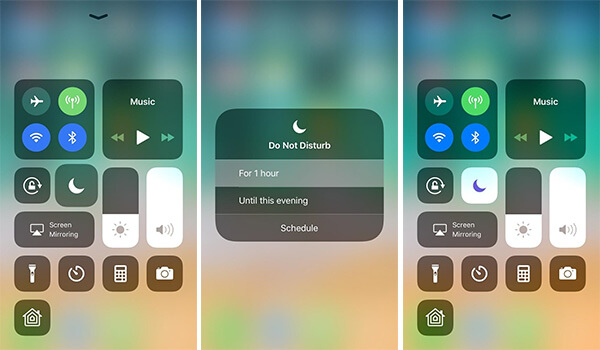
Режим «Не беспокоить» подавляет предупреждение AirDrop и делает устройство не обнаруживаемым. iOS 13/14 и iOS 12 добавили новые функции в «Не беспокоить», которые вы можете включить в режиме на 1 час или позже в тот же день.
1. Раскрыть Центр управления iPhone с 3D Touch с iPhone X.
2. Проверьте настройки для «Не беспокоитьС иконой луны.
3. Выход «Не беспокоитьРежим, чтобы сделать ваше устройство снова обнаруживаемым с помощью AirDrop.
Совет 5: сброс настроек сети
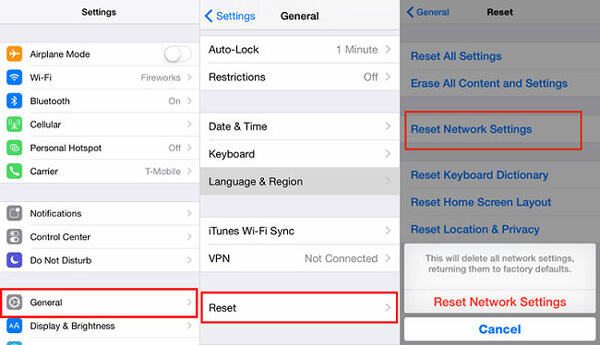
Сеть Wi-Fi является одной из наиболее важных причин, по которой AirDrop не работает. Что касается случая, сброс настроек сети — эффективный способ решить проблему на iPhone.
1. Перейдите к «Общие>>Сбросить>>Сброс настроек сети».
2. Введите пароль и нажмите «Сброс настроек сети» подтвердить.
3. Перезагрузите iPhone чтобы узнать, работает ли AirDrop сейчас.
Совет 6: уйдите в отставку в своем icloud
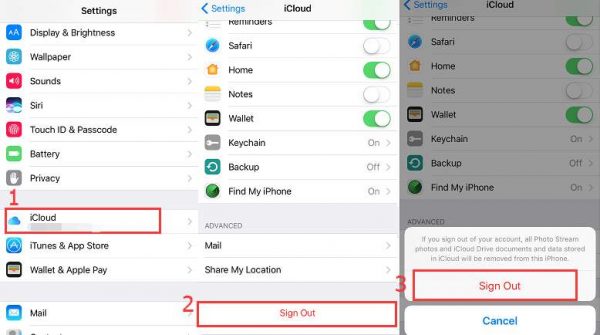
Что касается AirDrop в режиме «Только контакты», то для iCloud есть некоторые ограничения. Если вы не хотите переключаться на «Все» в AirDrop, вы должны убедиться, что следующие аспекты исправляют AirDrop, не работающий.
1. Войдите в iCloud на iPhone и получите устройство от «Параметры>>ICloud».
2. Адрес электронной почты или номер телефона, связанный с Apple ID, следует сохранить на принимающем устройстве.
3. Нажмите «Выход из системы»И введите свой пароль Apple ID для подтверждения.
4. Вернитесь к «Параметры”И нажмите Apple ID, чтобы войти в систему, после чего вы можете снова проверить AirDrop, чтобы убедиться, что он работает
Совет 8: проверьте версию ios для других устройств
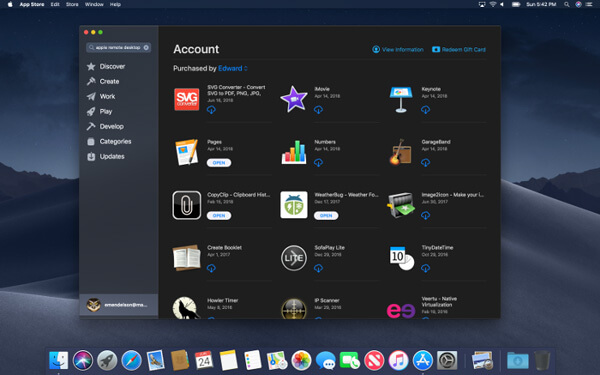
Если вы уже обновили iPhone до последней версии iOS, но ваш Mac все еще использует старую версию, вам необходимо проверить наличие последней версии OS X для Mac. Вот подробный процесс исправления AirDrop, который не отображается на Mac.
1. Откройте App Store на вашем Mac, вы можете нажать «ОбновитьВкладка в верхнем меню.
2. После этого вы можете увидеть обновление программного обеспечения для Mac, нажмите «Обновить» значок.
3. Дождитесь загрузки и установки новой OS X или macOS для Mac. Mac перезагрузится, когда это будет сделано.
4. Активировать AirDrop на обоих устройствах для передачи файлов.
Совет 9: аппаратный сброс iphone
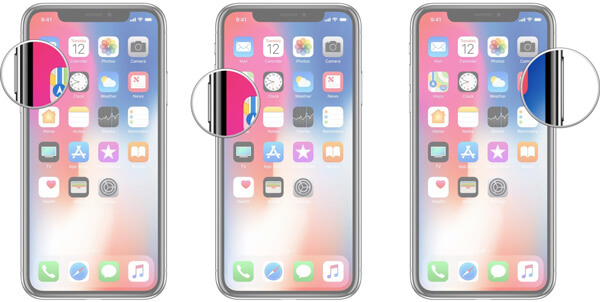
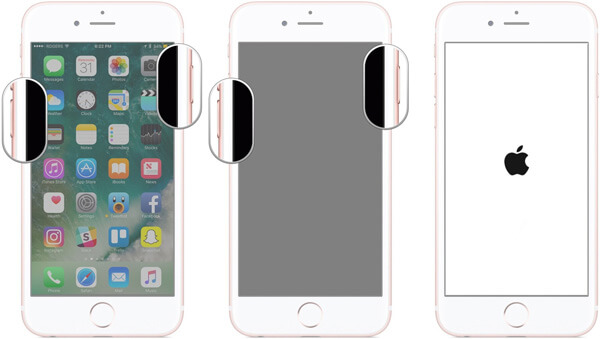
Сделайте полную перезагрузку вашего iPhone, чтобы исправить большинство проблем, в том числе AirDrop не работает. Вы можете найти процессы для аппаратного сброса различных типов iPhone разные. Просто следуйте инструкциям ниже для различных типов iPhone.
iPhone 8 / X / XS / XS Max / XR / 11/11 Pro / 11 Pro Max
1. Нажмите и отпустите объем Up кнопку.
2. Нажмите и отпустите Volume Down кнопку.
3. Нажмите и удерживайте сторону Питание / Блокировка Кнопка на правой стороне iPhone 8 / X.
4. Продолжайте удерживать Питание / Блокировка / Side кнопку, пока вы не найдете логотип Apple на экране.
iPhone 7 / 7 Plus
1. Нажмите и удерживайтеВкл Выкл»На правой стороне.
2. Продолжайте удерживать «Вкл Выкл”, Нажмите и удерживайте кнопку уменьшения громкости, пока экран не выключится.
3. Держите их, пока не включится экран, и вы не сможете найти логотип Apple.
iPhone 6s и ранее
1. Нажмите и удерживайтеВкл ВыклКнопка для iPhone 6 на правой стороне.
2. Продолжайте удерживать «Вкл ВыклНажмите и удерживайтеГлавнаяКнопка iPhone 6, чтобы выключить экран.
3. Продолжайте удерживать кнопки, пока не включите экран и не найдете логотип Apple на вашем iPhone.

Заключение
Несмотря на то что AirDrop должен служить для упрощения обмена данными между устройствами Apple (по замыслу разработчиков), простой и надежной эту технологию не назовёшь. Интернет пестрит отзывами, полными негатива: пользователи регулярно испытывают проблемы с обнаружением устройств-«адресатов», не могут передавать большие объемы данных и поэтому всё больше склоняются к применению традиционных способов обмена информацией.


