
AirPods и AirPods Pro от Apple – одни из лучших беспроводных наушников на рынке. Однако и у них есть свои проблемы и недостатки.

Иногда плохо работает микрофон AirPods, иногда один наушник играет тише другого. Проблемы бывают самые разные. Если вам кажется, что с вашими AirPods что-то не так, мы поможем вам выяснить причину проблемы и решить её.
В наше время беспроводные наушники являются обычной вещью в повседневной жизни. Однако, как и любое другое устройство, у AirPods могут возникнуть проблемы, которые необходимо решить.
Одна из таких проблем может заключаться в том, что один из наушников AirPods перестал работать. Ниже мы рассмотрим несколько шагов, которые могут помочь в решении этой проблемы.
Практически все знают, как поступить в ситуации, когда есть проблемы со смартфоном, но что делать, если в AirPods не работает один наушник, мало кто понимает. В первую очередь важно разобраться, что стало причиной данной неисправности и стоит ли идти в сервис Apple для ремонта?
Как и другая техника, гаджеты от компании Apple могут выходить из строя. И при этом возникают самые разные проблемы. Встречаются ситуации, когда не работает только один наушник, периодически пропадает звук или присутствует в плохом качестве. И иногда восстановить работу помогают простые советы. В другом случае понадобиться обращаться за помощью к специалистам.

🔥В данной статье вы узнаете 8 способов которые помогут вам разобраться почему один из наушников AirPods перестал работать или подключаться к вашему iPhone или компьютеру.✅
⭐️ После того как я выиграл наушники AirPods я стараюсь о них узнать максимум и выжать по максимум из их функционала! Сегодня я бы хотел с вами поделиться полезными советами которые помогут Вам решить проблему с одним неработающим наушником. Да представляете даже техника Apple может ломаться и выходить из строя)
Но шутки в сторону, вы ведь пришли на мой сайт чтобы узнать как починить своих наушники apple или понять почему работает только один правый или левый наушник AirPods.
Я дам 8 советов которые могут исправить проблему с отключающимся или неработающим наушником, выполняйте данные советы и у Вас все получится!
Беспроводные наушники существенно облегчили нам жизнь. Теперь не нужно постоянно распутывать провода. Однако зачастую с беспроводными девайсами возникают другие проблемы. Например, не работает один наушник на Айфоне или слышимость в каком-либо из них хуже, чем в другом. Нередко причину неисправности легко устранить самостоятельно, однако в ряде случаев лучше обратиться к специалистам. Разберемся, из-за чего могут возникать неисправности.
- Распространенные причины поломки наушников
- Переподключение Airpods (оф. способ от Apple)
- Не работает правый или левый наушник EarPods?
- Проверьте настройки звука AirPod
- Как сделать сброс AirPods
- Что может сломаться в AirPods
- AirPods быстро разряжаются
- Не работает микрофон AirPods
- AirPods стали работать тише
- AirPods теряют подключение к телефону
- Проверьте стереобаланс
- Что делать если беспроводные наушники так и не стали лучше работать?
- Остальные типичные проблемы с гарнитурой AirPods, звук не слышно
- Не работают кнопки на EarPods?
- Особенности починки наушников различных брендов
- Почему не работает один беспроводной наушник JBL и девайсы других брендов
- Прерываются звонки
- Что делать, если не работают AirPods
- Проверьте зарядку наушников
- Как исправить постоянное отключение AirPods от iPhone
- ✅ Шаг 1. Убедитесь в актуальном программном обеспечении
- ⚡️ Шаг 2. Проверьте уровень заряда батареи
- Шаг 3. Проверьте Bluetooth
- 🔊 Шаг 4. Проверьте настройки аудиоустройства
- 🔄 Шаг 5. Перезагрузить AirPods
- ♻️ Шаг 6. Сбросить Airpods до заводских настроек
- 💦 Шаг 7. Очистите свои AirPods от грязи
- ❗️ Шаг 8. Используйте только один наушник AirPod
- 📵 Шаг 9. Отключите автоматическое обнаружение уха
- Шаг 10. Разорвите пару с часами
- Шаг 11. Выключите Wi-Fi на своем iPhone
- Очистить сетку Airpods от грязи
- Подключение AirPods к компьютеру и ноутбуку Windows
- Подключение к Windows 10
- Подключение к Windows 7
- Почему не работает один Bluetooth-наушник
- Один беспроводной наушник не работает
- Проверьте заряд батарейки в наушниках
- Очистите наушники
- Быстро садится зарядка
- Переподключите Bluetooth
- Сброс до заводских настроек
- Программный сбой
- Что делать, если ничего не помогло
- Как почистить Airpods
- Обратитесь за поддержкой в Apple
- Что делать, если не работает микрофон Как починить EarPods?
- Проблемы со звуком
- Обратитесь к профессионалам
- Как починить один проводной наушник, если он не работает?
- В наушниках не работает одно большое ухо
- Как починить неисправный вакуумный наушник?
- Не работает один наушник на компьютере или ноутбуке
- Не работает один наушник на телефоне
- Если AirPods тихо играют или отсутствует звук
- Проверьте соединение
- Вечный поиск наушников
- AirPods играют тихо при подключении к Android
- Как обновить прошивку AirPods
- Подключение AirPods к компьютерам Мас
- Проблемы подключения
- Наушники не подключаются к компьютеру
- Как решить проблему и основные рекомендации
- Помехи при произведении
- AirPods теряют связь с Айфоном во время звонка
- AirPods мигает белым и не подключается
- Как перезагрузить AirPods
- Проверка громкости
- Не работают Airpods во время звонка
- Если наушники полностью заряжены, а звука все равно нет
- Заключение
Распространенные причины поломки наушников
Что делать, если один наушник не работает? Почему не работает один наушник? Наверняка вы часто пользуетесь аудиотехникой, и рано или поздно она начинает давать сбои в работе. То левое ухо начинает хрипеть, то правое и вовсе не работает, и наоборот. Ничто не вечно под луной, однако продлить жизнь вашему любимому девайсу можно (и даже нужно!), особенно если вовремя и правильно диагностировать неисправность:
- Драйвера для данного устройства морально устарели.
- Произошел разрыв провода: это одна из самых частых причин, почему не работает левый или правый проводной наушник.
- Вследствие падения лопнула мембрана.
- Внутрь попали инородные предметы или вода.
Кстати, мы совсем недавно рассказывали, как заряжать беспроводные наушники и как подключать наушники к ноутбуку, если не знаешь — скорее переходи по ссылкам.

Переподключение Airpods (оф. способ от Apple)
Первый способ начнем с официальной рекомендации от компании Apple
- Убедитесь, что зарядный футляр полностью заряжен.
- Поместите оба наушника AirPods в зарядный футляр и дайте им зарядиться в течение 30 секунд.
- Откройте зарядный футляр рядом с iPhone или iPad.
- Наушники AirPods и зарядный футляр
- Проверьте состояние зарядки iPhone или iPad, чтобы убедиться, что каждый наушник AirPod заряжается .
- Состояние зарядки наушников AirPods на экране iPhone Наденьте оба наушника AirPods
- Воспроизведите аудио для тестирования обоих наушников AirPods.
Не работает правый или левый наушник EarPods?
Такая проблема широко распространена не только в нашей стране, но и во всем мире. На самом деле, проблема решается просто, если только это не заводской брак. Пути решения:

Наушники Apple EarPods не работает правый или левый наушник от айфона
Проверьте настройки звука AirPod
Вот кое — что, о чем большинство людей не знают: можно настроить AirPods — намеренно или случайно-так, чтобы звук воспроизводился только в одном ухе. Хитрость в том, что вы можете управлять стереобалансом в настройках специальных возможностей вашего устройства.
1. Запустите приложение “Настройки” и выберите “Специальные возможности”.
2. В разделе “Прослушивание” нажмите “Аудио/видео“.
3. В разделе Баланс проверьте положение ползунка. Если он не находится в центре, сдвиньте его назад, чтобы восстановить сбалансированный звук.

airpods не играет один наушник
Как сделать сброс AirPods
Как мы уже писали, сброс AirPods может решить немало проблем. К счастью, делается он очень легко и быстро.
- Поместите свои AirPods в футляр.
- Зажмите кнопку сзади футляра на 15 секунд, пока лампочка не замигает оранжевым.
- Откройте футляр рядом со своим смартфоном и заново подключите к нему AirPods.
Если у вас iPhone, то наушники автоматически подключатся и к остальным вашим устройствам. В ином случае, их нужно будет подключать вручную к каждому из устройств.
Если же вам не помог даже сброс, то единственным вариантом остаётся обращение к специалисту. Отнесите наушники в проверенный и надёжный сервисный центр.
AirPods AirPods 2 AirPods Pro Наушники
Что может сломаться в AirPods
Первая проблема, с которой сталкиваются те, кто часто пользуются наушниками — недостаточная скорость зарядки или ее невозможность. Причин может быть много и полностью в них разобраться могут помочь только в сервисном центре вроде Apple Pro, но кое-что можно попробовать и самому.
Прежде всего надо проверить, не повреждены ли контакты. Для этого надо осмотреть наушники на предмет механических повреждений в нижней части наушников, где и располагаются контакты. После этого надо заглянуть внутрь кейса. Если на дне корпуса много грязи и пыли, ее надо убрать, но делать это сами вы будете не свой страх и риск. Если вы что-то повредите, придется менять кейс, а это уже, как говорится, совсем другие деньги. Можно даже заменить один или оба обычных AirPods или заменить левый или правый AirPods Pro.
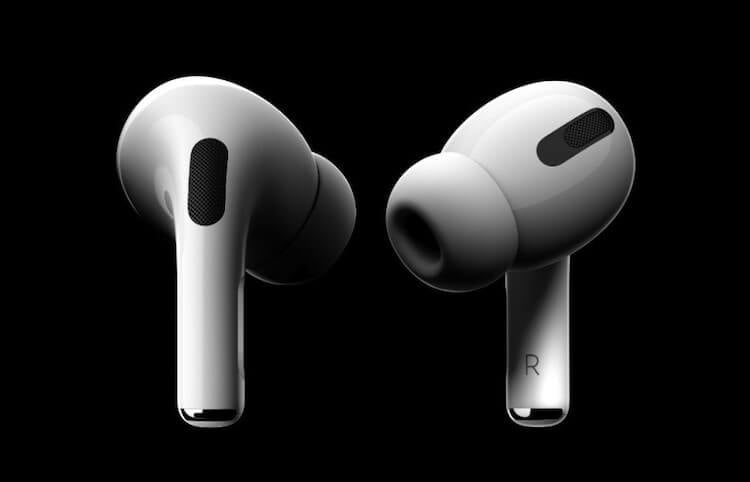
AirPods можно покупать по отдельности, но для этого надо обратиться в сервисный центр.
Можно попробовать аккуратно продуть кейс сжатым воздухом, но без фанатизма. Тем более, не стоит туда дуть. Частички слюны могут попасть внутрь и привести к корродированию. Что это такое и как влияет на электронику, мы рассказывали в отдельной статье. Если не уверены в себе, лучше обратитесь к профессионалам, которые сталкиваются с этим постоянно и знают, что надо сделать, чтобы не повредить наушники.
Есть и еще одна причина медленной зарядки. Наушники для того, чтобы сохранить ресурс батареи, не всегда заряжаются полностью. Они понимают, когда вы снимите кейс с зарядки и подстраивают свою зарядку под это время. То есть, когда вы подключаете питание в 21:00, они быстро набирают 80% заряда. Посмотрев уровень аккумулятора в 05:00, вы увидите те же 80% и подумаете, что это мало для 8 часов зарядки. Но наушники оставили такой уровень, чтобы сделать его максимальным в 08:00, когда вы обычно отключаете от них питание.
Как ускорить iMac до 2020 года выпуска.
AirPods быстро разряжаются
Если наушники работают не так долго, как раньше, или один садится быстрее другого, то в этом случае проблема почти наверняка заключается только в одном — аккумуляторы изношены. В этом случае надо или покупать новые, или обращаться в сервисный центр для диагностики. В редких случаях помогает калибровка, но, скорее всего, надо будет заменить один или оба наушника. Такую замену можно сделать в сервисном центре Apple Pro и она обойдется дешевле, чем покупка нового комплекта. Если надо, заменить один наушник AirPods Pro, правый можно купить по этой ссылке, а левый можно купить по этой ссылке.
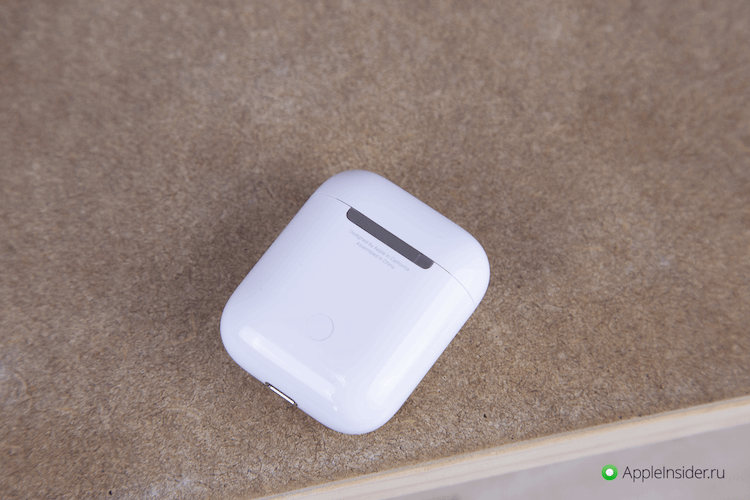
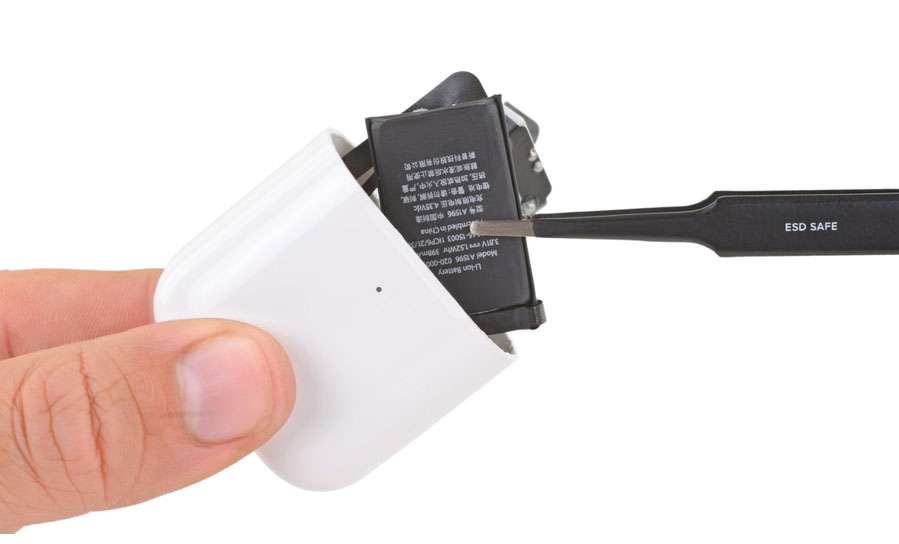
Отдельно можно купить даже кейс, если с ним что-то не так.
Не работает микрофон AirPods
Наши друзья из сервисного центра Apple Pro рассказывали, что довольно часто к ним приходят пользователи AirPods, в которых перестал работать микрофон. Когда они спрашивали у людей, после чего это случилось, выяснилось, что они пробовали почистить микрофон зубочисткой после того, как собеседник жаловался на качество связи. Многие делали это в киосках быстрого ремонта техники, которые обычно встречаются у метро или в торговых центрах.
Микрофон — довольно нежный компонент, который легко повредить. Именно поэтому не стоит чистить его самостоятельно. Лучше довериться профессионалам или просто лишний раз проверить. Возможно, чистка и вовсе не нужна, а собеседник жалуется по другой причине: плохая связь, сильный ветер, вы тихо говорите или ему самому надо почистить решетку динамика в телефоне.
Что делать, если телефон упал в воду. Опасно ли это.
AirPods стали работать тише
Еще одной проблемой AirPods является уменьшение громкости. Часто вы этого не замечаете, так как это происходит постепенно. Если все же звук пропал резко, однозначно путь один — в сервис. Если тишина стала поглощать наушники постепенно, есть варианты.
Пользователям AirPods Pro в такой ситуации будет немного проще. Достаточно будет заменить амбушюры на новые. В них есть специальная мембрана, которая не позволяет грязи попасть внутрь. Чтобы локализовать проблему, попробуйте наушники с другим размером из комплекта и, если звук станет громче, заказывайте новые амбушюры.
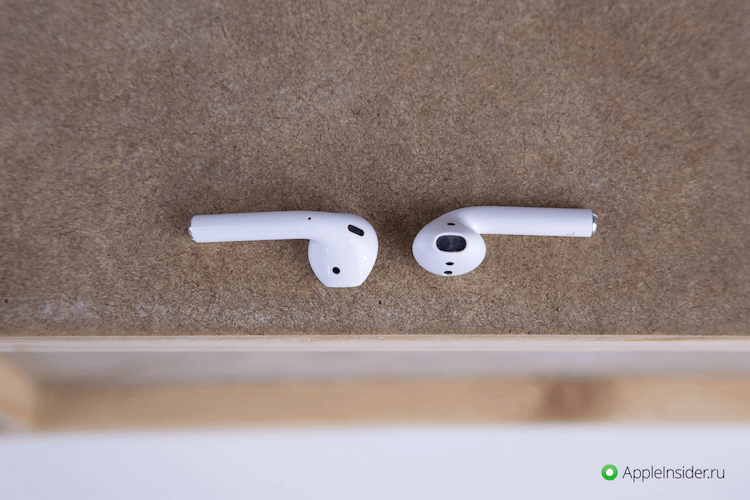
Сетка обычных AirPods может забиться и звук будет тише.
Если у вас обычные AirPods, скорее всего, потеря громкости связана с засорением решетки. Сама Apple на своем сайте рекомендует пользоваться для очистки сухой ватной палочкой. Если загрязнение было не сильным, это поможет. Если нет и вам не повезло, специалисты рекомендуют обращаться в сервис, чтобы чистка была профессиональной и безопасной.
Почему разбивается камера новых iPhone и что с этим делать.
AirPods теряют подключение к телефону
В этом случае первым делом надо попробовать отвязать наушники от телефона и провести сопряжение заново. Для этого поместите AirPods в зарядный футляр и закройте крышку. Спустя примерно 20-30 секунд откройте крышку, но не извлекайте наушники из кейса.
Далее откройте на iPhone, iPad или iPod настройки, перейдите в раздел ”Bluetooth” и нажмите значок ”i” рядом с AirPods. Теперь нажмите ”Забыть это устройство” и подтвердите действие.
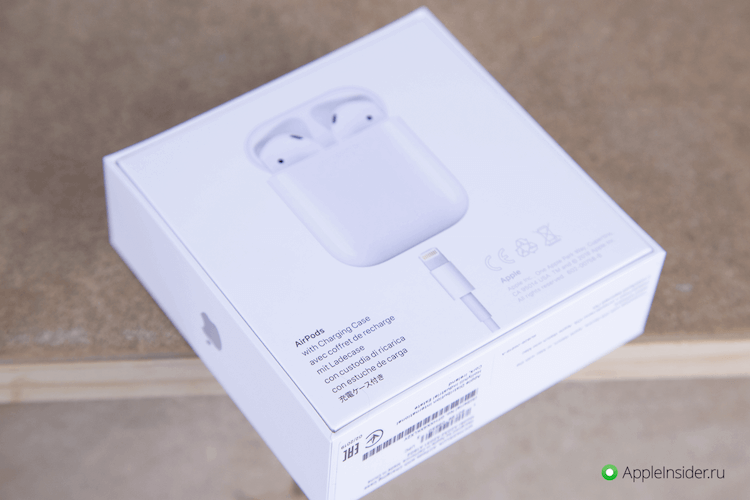
AirPods задали тренд рынку. но это не делает их идеальным устройством. Они тоже ломаются и изнашиваются.
Чтобы сбросить привязку на наушниках, надо нажать кнопку на корпусе кейса и подержать ее примерно 15 секунд, пока индикатор не начнет мигать желтым, а затем белым.
После этого останется только закрыть кейс и через 10-15 секунд открыть его рядом с iPhone, iPad или iPod. Соединение установится заново, а проблема, если она была программного характера, должна будет решиться сама собой. Если этого не произошло, то левый AirPods 2 поколения можно купить по этой ссылке, а правый можно купить по этой ссылке. О покупке AirPods Pro по одному я рассказывал выше в этой же статье.
Проверьте стереобаланс
В настройках специальных возможностей на устройствах iOS есть параметр, который позволяет контролировать баланс звука между левым и правым наушниками. Если этот параметр не сбалансирован, то звук может отправляться только на один наушник.
Что делать если беспроводные наушники так и не стали лучше работать?
С данным гаджетом нужно поступать, так же как и с другим любым оборудованием, которое перестало работать. А если это происходит с устройством, которое еще находится на гарантии, то необходимо обратиться в магазин и возможно наушники удастся обменять, если это гарантийный случай.
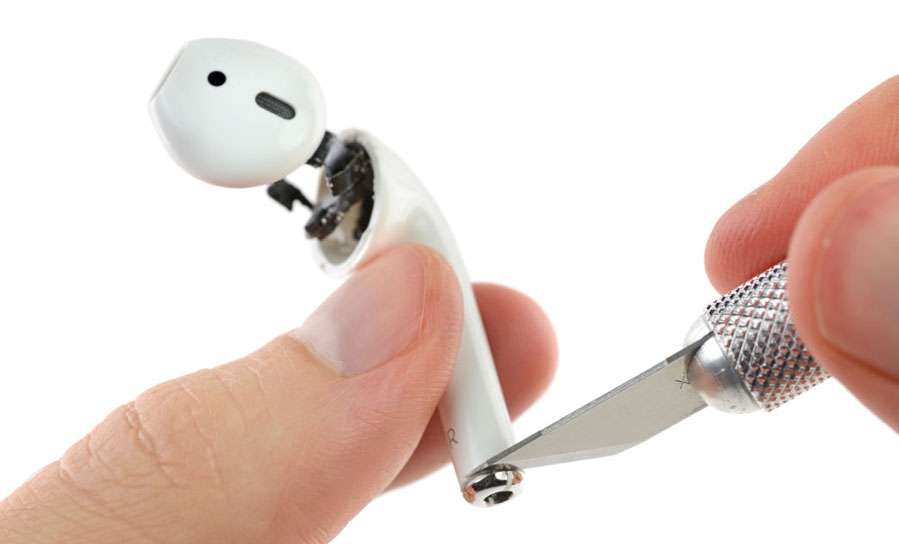
При возникновении неисправностей важно в первую очередь отыскать причину поломки и сделать это можно подключив беспроводную гарнитуру к другому Айфону. Если вкладыши хорошо работают с другим смартфоном, вероятно причина кроется в телефоне.
Если нет звука или возникла другая неисправность из-за попадания воды на устройство, то помочь в магазине не смогут, так как это не гарантийный случай. При появлении других неисправностей, которые были созданы из-за механического повреждения, нужно обращаться за помощью в сервисный центр. Только там смогут отремонтировать AirPods и вернуть им рабочее состояние.
Остальные типичные проблемы с гарнитурой AirPods, звук не слышно
К остальным типичным проблемам с гарнитурой AirPods относятся:
- отсутствие двойного касания из-за проблем с подключением к основному гаджету или проблем, связанных с разрядкой наушников;
- быстрая разрядка гарнитуры, которая происходит ранее, чем 3-5 часов;
- потеря жизнеспособности наушника из-за долгого нахождения в воде.
AirPods быстро разряжаются — это может происходить, если зарядка была не завершена. Также могут возникать проблемы с контейнером. Следует отнести наушники в сервисный центр. Если AirPods один наушник разряжается быстрее? То проблема заключается в самом наушнике.
Почему AirPods не подключаются? Основная проблема — отсутствие связи между устройствами. Или произошел сбой подключения AirPods. Рекомендуется проверить соединение. Иногда наушники могут «умереть», если пользователь постирал AirPods по ошибке.
Люфтит крышка AirPods — такое случается при механической поломке бокса. Если проблема случилась при осмотре во время покупки, скорее всего перед вами бракованное изделие (что мало вероятно) или подделка.
Плохо работает микрофон на AirPods — рекомендуется почистить отверстие микрофона ватной палочкой (если собеседник вас не слышит). В иных случаях, если в настройках все в порядке, а перезагрузка не помогла, то рекомендуется отнести устройств в сервисный центр.
Красный восклицательный знак на боксе AirPods — показана ошибка в работе наушников или бокса. Основная проблема — контакты зарядки не видят наушники. В этом случае требуется убрать грязь с контактов.
Почему AirPods разряжаются по-разному? Это происходит от того, что один из наушников — главный и потребляет больше энергии во время работы.
AirPods индикатор мигает белым цветом — все в порядке, наушники заряжаются.
Во всех случаях необходимо сразу же перегрузить AirPods. Для этого нужно поместить их в кейс, и зажать клавиши на задней панели на 30 секунд, пока индикатор не окрасится в оранжевый цвет.

Консультант сайта appleiwatch.name, соавтор статей. Работает с продукцией Apple более 10 лет.
Не работают кнопки на EarPods?
Стоит отметить, что такие проблемы возникают очень часто и связаны они с довольно банальной причиной. Наушники практически всегда конфликтуют с техникой не от компании Apple. Иногда они просто отказываются работать на других смартфонах и компьютерах.
Решить данную проблему, увы, не получится, остается только перейти на смартфоны от компании Apple либо приобрести другие наушники.
Существует ещё несколько причин, по которым могут не работать кнопки:
- Если у вас техника от компании Apple, но кнопки не «слушаются» с первого раза, то попробуйте несколько раз нажать на нужную кнопку с небольшим усилием. Иногда так случается, что кнопки западают и перестают реагировать на команды.
- Еще одной причиной поломки может стать заводской брак. Безусловно, оригинальные наушники, имеющие массу отличий от поддельных, такой проблеме практически не подвержены, но полностью исключать подобное не стоит.
- Еще одной причиной поломки могут стать механические повреждения. В этом случае вы можете обратиться за помощью в мастерскую либо просто купить новые наушники.
Теперь вы знаете, как починить EarPods при возникновении проблем с их использованием. Главное, помните, что покупать стоит только проверенную оригинальную технику, только в этом случае вы получите качественный товар. Старайтесь правильно использовать гарнитуру и не пытайтесь самостоятельно исправить поломку, не имея должных навыков, это может привести к ещё большим проблемам.
Особенности починки наушников различных брендов

Владельцы данного беспроводного девайса часто жалуются, что один наушник Xiaomi не работает (поэтому перед покупкой обязательно прочтите наш рейтинг лучших наушников от данного производителя). Часто это происходит из-за специфики их работы: сначала правый (ведущий) наушник коннектится с левым и только потом синхронизируется с телефоном. Из-за того, что многие не дожидаются окончания сопряжения, один наушник может не найти второй.
Исправить данную проблему легко: нужно просто откатить девайс до заводских настроек:
- Нажимаем на телефоне «Забыть устройство» для отмены уже существующего сопряжения девайсов.
- Достаем наушники из кейса и перезагружаем их длительным нажатием.
- Затем возвращаем наушники в бокс.
- Ждем, пока наушники сначала синхронизируются между собой.
- Девайс предупредит вас об окончании синхронизации сигналом, после чего можно снова подключать их к телефону.
Почему не работает один беспроводной наушник JBL и девайсы других брендов
На самом деле, работа над ошибками в случае с беспроводными наушниками всегда начинается с отката до заводских настроек. Если данная мера не помогает — тогда следует искать другую причину из указанных выше. Вы можете попробовать починить наушники сами, однако учтите, что в таком случае на ремонт по гарантии вам рассчитывать не придется. Поэтому лучше доверить ваш любимый девайс профессионалам. И тогда он еще долго будет радовать вас качественным звуком!

Что делать, если не работает один наушник: причины и помощь — FAQ от Earphones-Review🎧
Как починить наушник?🎧 В статье приведена пошаговая инструкция с ответами на вопрос «Что делать, если один наушник не работает? Почему не работает один наушник?». Можно ли починить беспроводные или проводные наушники? Причины поломок JBL, Xiaomi, Samsung, Sony. FAQ от Earphones-Review — помощь и советы! ✔Характеристики ✔Рейтинги ✔Обзоры ✔Советы

Прерываются звонки
Проблема с прерывающимися звонками на AirPods существует с момента их выхода в 2017 году. К счастью, для неё есть просто решение. Попробуйте принимать звонки, когда в вашем ухе только один наушник AirPods, а не оба.
Если это не поможет, есть ещё парочка вариантов. Для начала на iPhone откройте приложение Настройки и выберите Bluetooth. Нажмите значок «i» рядом со своими AirPods. Затем нажмите микрофон и выберите левый или правый наушник. Также можно отключить функцию Автообнаружение уха здесь же. Однако это отключит одну из самых удобных функций наушников, а также будет быстрее тратить зарядку.
Если и после этого проблема останется, попробуйте сделать сброс.
Что делать, если не работают AirPods
Выше мы рассмотрели основные проблемы, с которыми сталкиваются пользователи AirPods. Если рекомендации вам помогли, это хорошо, но если нет, то надо идти в сервис. Инженеры Apple Pro давно сталкиваются с поломками AirPods и знают, как правильно привести их в порядок. А если это невозможно, они предложат вам заменить один или оба наушника или купить новый кейс, если проблема в нем. Так ваши наушники снова будут работать и вам не придется покупать новые за большие деньги. А чистка и вовсе будет полезной профилактической процедурой, которая не помешает каждому, кто хотя бы полгода активно пользуется AirPods.
Узнать цену ремонта в Apple Pro
AirPodsAirPods 2AirPods ProОбзор наушников для iPhone

Проверьте зарядку наушников
AirPods — универсальная гарнитура, которую используют в связке не только с «яблочными» гаджетами, но и с девайсами других производителей. С одним условием: вы не сможете использовать голосовую помощницу «Сири» и применять (в зависимости от модели телефона) другие полезные опции, доступные для айфонов. Однако главную работу эирподсы продолжат выполнять — проигрывание музыки, телефонный разговор.
Но как подключить AirPods к «Андроиду»? Универсальная инструкция связки эирподсов и телефонов иных изготовителей:
- На девайсе пройдите в меню и активируйте блютуз. На большинстве «андроидов» для этого нужно пройти по пути: Настройки — Подключение — Bluetooth.
- Не доставая наушники из гнезд, откройте крышечку кейса.
- Зажмите клавишу на тыльной стороне коробочки, пока индикатор не станет подмигивать белым.
- Переведите внимание на экран своего смартфона — гарнитура должна возникнуть в списке доступных для беспроводного подключения устройств.
- Как подключить AirPods к Android? Выберите эирподсы — связка установлена.
Чтобы наушники автоматически начинали/прекращали проигрывание песен, как только вы вставили/убрали гарнитуру из уха, чтобы контролировать заряд кейса и самих AirPods на «Андроиде», вам пригодятся также специальные программы:
- AirBatterу;
- PodsControl;
- Asistant Trigger.
При этом пользователи отмечают, что не все «андроиды» годятся для пары с AirPods:
- Huawei — не работает, как нужно, микрофон, наушники нельзя использовать для телефонных разговоров.
- Honor — очень тихое проигрывание музыки.

Как исправить постоянное отключение AirPods от iPhone
Чтобы ваши AirPods не теряли соединение по Bluetooth, идите по моей инструкции я буду делиться своим опытом с вами.
Мы пройдем по всем проблемам какие могли случится в вашей ситуации: Наушники вышли из строя, вы случайно отключили Bluetooth или выбрали неправильный аудиовыход, физическая проблема с одним наушником, не работает обнаружение ушей в AirPods или просто нужно их почистить, а также мы проверим источники помех сигнала.
✅ Шаг 1. Убедитесь в актуальном программном обеспечении
на январь 2022 года у вас должно быть обновленное ПО для стабильной работы устройство.
- Для AirPods 3 вам потребуется iOS 15.1 или macOS 12
- AirPods Pro работают с iOS 13.2 и macOS 10.15.1 или новее
- Для старых AirPods 2 требуется iOS 12.2 или macOS 10.14
⚡️ Шаг 2. Проверьте уровень заряда батареи
Самая банальная проблема, это убедиться, что ваши AirPods достаточно заряжены. Часто бывает так что они отключатся из-за того что разряжена батарея.
Чтобы проверить статус заряда AirPod на своем iPhone, выполнив следующие действия:
- Вставив AirPods в чехол, откройте крышку и поднесите чехол к iPhone.
- Всплывающее окно на вашем iPhone покажет уровень заряда батареи.
- Вы также можете проверить виджет «Батарея» на своем iPhone. Проведите по главной странице слева направо и прокрутите вниз.
- Если вы не добавили виджет батарей на свой iPhone, прокрутите вниз, пока не увидите «Редактировать», нажмите на него и добавьте «Батареи».
- Этот виджет также покажет вам состояние батареи других связанных устройств Apple, таких как Apple Watch.
Кстати, след моя статья будет на тему как увеличить время автономной работы AirPods.
Шаг 3. Проверьте Bluetooth
Убедитесь, что Bluetooth включен и активирован на iphone или устройстве, с которым мы будем использовать наш AirPods.

Но даже если Bluetooth был включен, необходимо выключить и снова его включить.
- Заходим в «Настройки» далее «Bluetooth» выключаем его, ждем не менее секунд 10- 15 включить его
- Будет сообщение что AirPods не подключен, но они подключиться как только вы выберете их в качестве источника звука
🔊 Шаг 4. Проверьте настройки аудиоустройства
Вы также должны убедиться, что вы выбрали свои AirPods в качестве выходного аудиоустройства – это может произойти автоматически, потому что AirPods идентифицируют, что они находятся в ваших ушах, но на всякий случай, если этого не произошло, выполните следующие действия.
- Во время воспроизведения музыки на iPhone нажмите значок AirPlay, который появляется под дорожкой (если она выбрана).
- Выберите свои AirPods из вариантов.
- Если вы разговариваете по телефону, убедитесь, что у вас есть AirPods, выбранные из параметров звука, которые появляются на экране, когда вы звоните.
Вы также можете изменить источник звука во время разговора, нажав на значок динамика.
🔄 Шаг 5. Перезагрузить AirPods
Как айтишник могу сказать, что большинство проблем решается банальной перезагрузкой что и вам советую, просто перезагрузите ваши AirPods.
Для перезагрузки AirPods выполняем след шаги:
- Поместите наушники в зарядный футляр и закройте крышку.
- Подождите 30 секунд, затем снова откройте крышку.
- На iphone заходим в настройку Bluetooth находим наушники в списке устройств. Рядом с устройствами вы увидите небольшой символ “i”. Нажмите на этот значок, и откроется новая страница.
- Нажмите «отвязать это устройство».
- На футляре держите крышку открытой и нажмите кнопку “настройки” на задней панели в течение 15 секунд. После этого дисплей должен замигать желтым, а затем белым цветом.

♻️ Шаг 6. Сбросить Airpods до заводских настроек
Сброс наушников до заводских настроек и повторное их подключение к телефону в большинстве случаев решает все проблемы
- Поместите AirPods в футляр, закройте крышку и подождите около 15 секунд.
- Теперь откройте крышку, нажмите и удерживайте кнопку настройки на задней стороне корпуса.
- Подождите, пока индикатор не замигает желтым, а затем белым.
- Теперь ваши AirPods будут сброшены (это работает, даже если они не ваши AirPods).
- Чтобы повторно подключить AirPods, просто поднесите их к iPhone (убедитесь, что у вас включен Bluetooth).

💦 Шаг 7. Очистите свои AirPods от грязи
Если вы часто пользуетесь наушниками и никогда не проводили профилактическую чистку от грязи, то с каждым днем вы можете чувствовать ухудшение звука что связано с ушной серой на сетке динамиков.
Это деликатная процедура, так как вы не хотите поцарапать или пометить корпус или повредить компоненты. ( более подробно я напишу советы о том, как чистить AirPods в отдельной статье)

❗️ Шаг 8. Используйте только один наушник AirPod
Данная функция очень полезна не только из-за того что используя для прослушивая музыки или разговоров используя только один наушник мы можем избежать проблем с отключение AirPods от телефона, но и в ситуациях когда вы потеряли один наушник в метро или на улице, у вас они продолжают спокойно работать и принимать звонки просто выставив в настройках работу левого или правого уха.
Чтобы настроить AirPods для работы только с одним наушником делаем след:
- Коснитесь «i» и выберите Микрофон из вариантов.
- По умолчанию здесь установлен автоматический режим, при этом оба AirPods предоставляют микрофон. Но вы можете изменить это значение на «Всегда влево» или «Всегда вправо».
📵 Шаг 9. Отключите автоматическое обнаружение уха
Это еще одна функция, которую вы должны попробовать отключить, чтобы проверить работоспособность ваших AirPods это отключение “Автообнаружения уха” – эта функция должна автоматически перенаправлять звук на ваши AirPods, как только обнаруживает, что он у вас в ушах.
Для включении или отключения функции этого “Автообнаружения уха”:
- Откройте «Настройки» далее «Bluetooth»
- Коснитесь i рядом с вашими AirPods
- В окне у вас будет переключатель автоматическое определение уха.

Шаг 10. Разорвите пару с часами
Проблема может быть связана с сопряжением как с Apple Watch, так и с AirPods, поэтому вы можете попробовать отключить часы от пары и посмотреть, сохраняется ли проблема.
Если у вас есть другие гаджеты Bluetooth, их тоже стоит разорвать, на всякий случай, если что-то вызывает конфликт.

Шаг 11. Выключите Wi-Fi на своем iPhone
Мы не знаем, почему это имеет значение, но некоторые пользователи обнаружили, что после отключения Wi-Fi на их iPhone сбой, связанный со звуком, прекратился. Это может быть связано с источниками помех Wi-Fi, которые мы рассмотрим на след шаге.
Существуют различные устройства, которые могут вызывать помехи, поэтому возможно, что одно из них отвечает за ваши потери звука. Вот несколько вещей, которые вы можете попытаться избежать.
- Подойдите ближе к устройству Bluetooth – например, к iPhone – если проблема возникает во время разговора.
- Держитесь подальше от микроволновых печей, флуоресцентных ламп, беспроводных видеокамер (например, радионяней) и беспроводных телефонов.
- Измените устройства, которые могут использовать его, на диапазон 5 ГГц, чтобы освободить диапазон 2,5 ГГц для Bluetooth.
Очистить сетку Airpods от грязи
Этот Вариант на форумах поддержки Apple встречается достаточно часто, люди часто жалуются что один из наушников перестает полностью воспроизводить музыку или ее почти не слышно. Как не парадоксально, но в этом еще бывает винова грязь от наших ушей которая может полностью закупоривать сетку наушников ушной серой и звук перестает проходить. В данный способ решения проблемы я тоже не буду глубоко погружаться т.к. по этому вопросу мною была написана большая статья на тему как почистить Airpods от ушной серы и грязи следуйте рекомендациям из этой статьи и ваши наушники как и звучащая из них музыка будут чистыми и без искажений.

airpods не подключается левый наушник
Подключение AirPods к компьютеру и ноутбуку Windows
Рассмотрим также, как подключить AirPods к Windows. Чтобы соединить гарнитуру в пару с ПК или ноутбуком, убедитесь, что компьютеры оборудованы блютуз-модулем. Если встроенного модуля нет, вам придется дополнительно купить, подсоединить и настроить Bluetooth-адаптер.
Подключение к Windows 10
Разберемся, как подключить AirPods к Windows 10. Проще всего соединить в пару эирподсы и компьютер, ноутбук на «десятке»:
- Кликните по значку Bluetooth в системной строчке и остановитесь на «Добавление устройства..»
- Второй вариант — зайдите в «Параметры» — «Устройства», «Bluetooth и другие».
- Не закрывая окошка на экране, возьмите кейс с гарнитурой, откройте крышку и на несколько секунд зажмите кнопочку на обратной стороне — должен замигать индикатор.
- В следующем открывшемся окне остановитесь на Bluetooth.
- Как подключить AirPods к компьютеру? В списке вы сразу увидите наушники — нажмите на их название, подсоединение настроится автоматически.
- В заключение кликните на «Готово».
Подключение к Windows 7
Теперь — как AirPods подключить к компьютеру Windows 7. Для соединения ПК, ноутбука на «семерке» в пару с беспроводными наушниками воспользуйтесь той же инструкцией, что и для «десятки». Однако вас будут ждать трудности — система может не найти необходимый драйвер для воспроизведения звука через беспроводное устройство.
Решить проблему можно так:
- Перейдите в «Диспетчер устройств», опуститесь в «Свойства».
- Найдите драйвер блютуз-модуля (к примеру, Generic Bluetooth Adapter), проверьте, насколько свежая версия.
- Обновите до последнего выпуска — необходимый драйвер вы найдете на сайте производителя компьютера, ноутбука. Выбирайте только тот драйвер, что разработан именно для вашей модели.
- После обновления драйверов удалите AirPods из списка сопряженных устройств.
- Свяжите в пару заново, используя вышепредставленную инструкцию.
Как подключить AirPods к ноутбуку на Windows? Пригодится та же инструкция.

Как подключить AirPods?🎧 Пошаговая инструкция подключения наушников AirPods к iPhone, Android, макбуку или ноутбуку — FAQ от Earphones-Review
Как подключить наушники AirPods?🎧 В статье приведено пошаговое руководство по подключению ЭирПодс к iPhone, Android, компьютеру Mac или ноутбуку. Гайд и советы по подключению ЭирПодс. Как подключить наушники AirPods к Windows?
Блютус-устройства повсеместно вытесняют проводные гаджеты. Однако и у них могут возникнуть проблемы со звуком. И тут дело может быть только в аппаратной части, поскольку данные устройства являются беспроводными.
Почему не работает один Bluetooth-наушник
Существует ряд причин, почему в наушниках не работает одно ухо:
- Динамик засорился серой.
- Девайс уронили на твердую поверхность.
- Окислились контакты.
- Был придавлен динамик или петля гарнитуры.
- Неправильно установлен элемент питания.
- Во время подключения устройства произошла ошибка.
- Источник звука имеет неправильные настройки.
- Неправильно расположена блютус-капсула и сама гарнитура.
- Попадание воды или грязи внутрь.
- Неисправность каких-либо частей наушника (динамика, мембраны и т.д.).

Один беспроводной наушник не работает
- Очистить наушник от грязи/серы.
- Проверить полярность батареек.
- Некоторые наушники работают, например, только при надевании на шею, поэтому для корректной работы важно правильное положение.
- Убедиться, что устройство сопряжено с телефоном или другим девайсом, к которому вы его подключаете.
- Проверить настройки: иногда в качестве основного аудиоустройства стоит не то, которое вы хотите подключить, и поэтому оно не работает.
Проверьте заряд батарейки в наушниках
этот способ я хочу начать со след слов из знаменитой песни:
Пришла судьба злодейкаИ у любви у нашейСела батарейка.(группа Жуки, песня Батарейка)
Да именно разряженная батарейка может быть причиной, что один из наушников перестал работать и из него не проигрывается музыка.
Батарейки в наушниках разряжаются чаще и быстрее, чем вы могли бы подумать! Аккумуляторы в ваших AirPods разряжаются с разной скоростью и один наушник умирает раньше другой. Чтобы проверить, положите оба AirPods в чехол для зарядки и поднесите его очень близко к вашему iPhone. Затем откройте футляр и подождите несколько минут, чтобы увидеть уровень заряда батареи.
А лучше положите AirPods в кейс на 30-60 минут для полной зарядки.

почему из одного наушника airpods не играет музыка
Очистите наушники
Третий шаг заключается в очистке наушников. Наличие грязи или налета на наушниках может привести к тому, что один из них не будет работать или буквально делаться глухим.
Очистите наушники специальным средством или ватным тампоном. Проще всего купить отдельную зубную щетку и аккуратно пройтись по сетке динамиков. За подобную процедуру в сервисном центре с вас возьмут более 1000 рублей.
Быстро садится зарядка
AirPods должны работать около пяти часов после полной зарядки, а в режиме разговора до трёх часов для AirPods 2 и AirPods Pro или до двух часов для обычных AirPods. Со временем их зарядки будет хватать на меньшее время. С этим ничего не поделать. Если же зарядка резко начала садиться намного быстрее, есть несколько вариантов.
Для начала убедитесь, что включена функция Автообнаружение уха, поскольку она сильно экономит зарядку. Если функция и так была включена, мы можем посоветовать только сброс.
Переподключите Bluetooth
Когда один из ваших AirPods не подключается, часто разумно устранять неполадки, начиная с самых простых исправлений. Иногда возникает программный сбой, который можно устранить, просто выключив , а затем снова включив его — когда он снова включится, оба наушника будут подключены автоматически.

переподключить Bluetooth для включения наушников airpods
Следующий по списку способ относится к перезагрузки самих наушников. Но его тут я не буду расписывать т.к. у меня уже есть большая статья в который вы можете узнать как перезагрузить наушники airpods я в статья рассмотрел как перезагружать такие наушники как AirPods Pro, AirPods 3/2 и AirPods Max

Сброс до заводских настроек
Если ничего из вышеперечисленного не помогло, вы можете попробовать сбросить наушники до заводских настроек.
Поместите наушники в зарядный кейс, затем удерживайте кнопку на кейсе до тех пор, пока индикатор не начнет мигать белым светом. После этого наушники вернутся к настройкам, которые были установлены на заводе. Отпустите и следуйте инструкциям на экране iPhone.
Программный сбой
Этот вариант нужно попробовать если Вам первые 3 варианта не помогли. Для этого просто вытащите наушники из кейса допустим на всю ночь лучше их оставить вне кейса на 5-8 часов (до полной разрядки) потом кладем их в кейс и производим переподключение по первому способу из этой статьи

airpods один наушник не подключаются к iphone
Что делать, если ничего не помогло
Apple очень качественные девайсы, но бывает и такое, что попадается брак.
Поэтому, если у вас не работает один из наушников сразу после открытия коробки или в течении гарантийного срока, просто идём в магазин и просим починить по гарантии.
Если по гарантии починить не получается, то стоит задуматься о покупке нового наушника.
Как почистить Airpods
Из-за постоянного использования наушники имеют свойство загрязняться. Это значительно влияет на ухудшение качества звука. А также стоит учесть, что они не оснащены специальной защитой от воды и пыли, поэтому нужно пользоваться ими максимально аккуратно.
Компания Apple рекомендует регулярно очищать наушники, эко-компания Айкула тоже придерживается такого мнения. Для этого лучше использовать мягкие сухие ватные палочки или кисти. Разработчики строго запрещают использовать в чистке острые предметы.
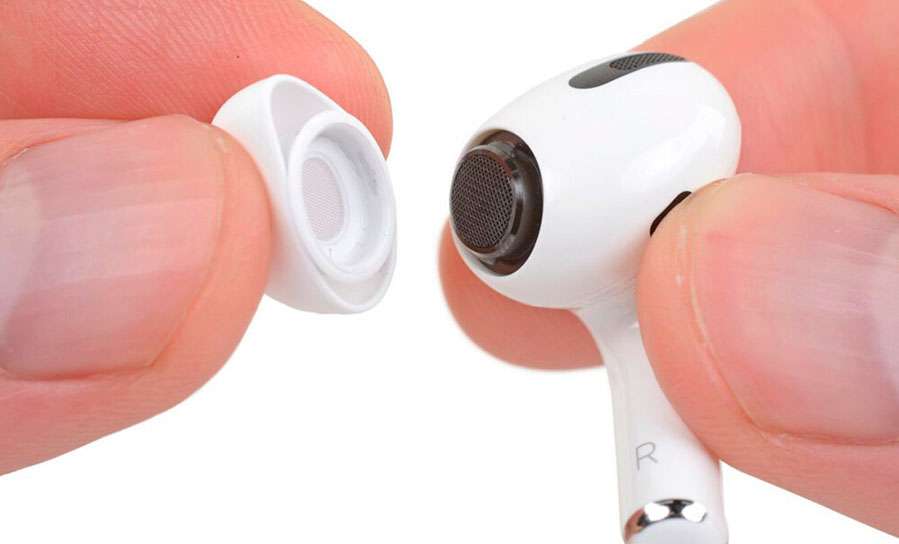
Однако не всегда данных мер может оказаться достаточно, поэтому можно воспользоваться следующим способом:
- Небольшую салфетку нужно смочить в 3% растворе перекиси.
- После этого к ней на секунду прикладывают сеточку наушников.
- Крупные кусочки серы убирают с помощью зубочисток.
- С помощью зубной щетки убирают небольшие загрязнения.
- Производят очистку самого микрофона с помощью ушной сухой палочки, так как частицы серы туда не попадают.
Важно аккуратно производить все данные процессы, чтобы не навредить устройству и только помочь ему лучше выполнять свои функции, а не усугубить ситуацию.
Обратитесь за поддержкой в Apple
Если ни один из этих советов по устранению неполадок не сработал, вполне вероятно, что проблема не в том, что вы можете решить с помощью программного обеспечения или легкой очистки — возможно, произошел аппаратный сбой. В этом случае вам следует обратиться в службу поддержки Apple, чтобы узнать, требуется ли ремонт или замена AirPods.
Что делать, если не работает микрофон Как починить EarPods?
Что касательно микрофона, то он выходит из строя реже, чем наушники. Это обуславливается тем, что микрофон используется гораздо менее интенсивно. Если у вас перестал работать микрофон, причин поломки существует несколько:
- Необходимо проверить, работает ли выход под наушники. Для этого достаточно включить музыку и послушать. В том случае, если звук будет идти, нужно искать источник проблемы в другом.
- Самыми явными и популярными причинами поломки микрофона являются заводской брак и механические повреждения. В таких случаях вам потребуется обратиться в сервисную компанию.
- Проверьте настройки телефона. Вполне возможно, что у вас просто отключен микрофон. Это можно сделать при помощи кнопочки Mute (выключить звук). Проблема решается повторным нажатием кнопки.

Проблемы со звуком
Ухудшение качества звука может быть вызвано разными причинами, так что тут всё довольно сложно. Возможно, какие-то помеха мешают Bluetooth-подключению, из-за чего AirPods играют тише или даже периодически отключаются. Если у вас это всегда происходит в одном и том же месте, то причина в помехах. Если это у вас дома, то попробуйте найти устройство, вызывающее помехи, и передвиньте его. Или просто используйте AirPods в другом месте. Если же проблема возникает на работе, вам не повезло.
Есть ещё один вариант решения, но он не очень удобный. Иногда помехи вызывает Wi-Fi, особенно во время звонков. Можете на время звонков отключать Wi-Fi. После его можно снова включать. Также иногда помогает отключение Автообнаружения уха.
Если есть гарантия на наушники, то стоит обратится в сервисный центр. Возможно это какой-то брак и вам просто заменят на новые.
В ином случае, стоит попробовать подключить «ЭирПодс» к другому iPhone и посмотреть, работают ли они так же, как с вашим девайсом.
Ну и в самом последнем случае, стоит задуматься о покупке нового наушника. Сейчас можно найти правый и левый наушники отдельно.
Обратитесь к профессионалам
Если вы все еще не можете решить проблему, связанную с неработающим наушником, лучше всего обратиться к профессионалам. Вы можете обратиться в сервисный центр Apple или других компаний, которые специализируются на ремонте беспроводных наушников.
Как починить один проводной наушник, если он не работает?
Есть свои хитрости, которые помогут избавиться от проблем и починить наушники, не обращаясь к специалисту. Главное — правильно диагностировать неисправность и знать, как ее исправить.
В наушниках не работает одно большое ухо
Выявить неисправность не составит труда:
- Внимательно прощупайте провод во то время, когда будет включена какая-либо аудиозапись. В месте разрыва провода звук будет хрипеть или трещать.
- Поврежденную мембрану можно обнаружить только заглянув внутрь наушника, для этого нужно раскрутить шурупы.
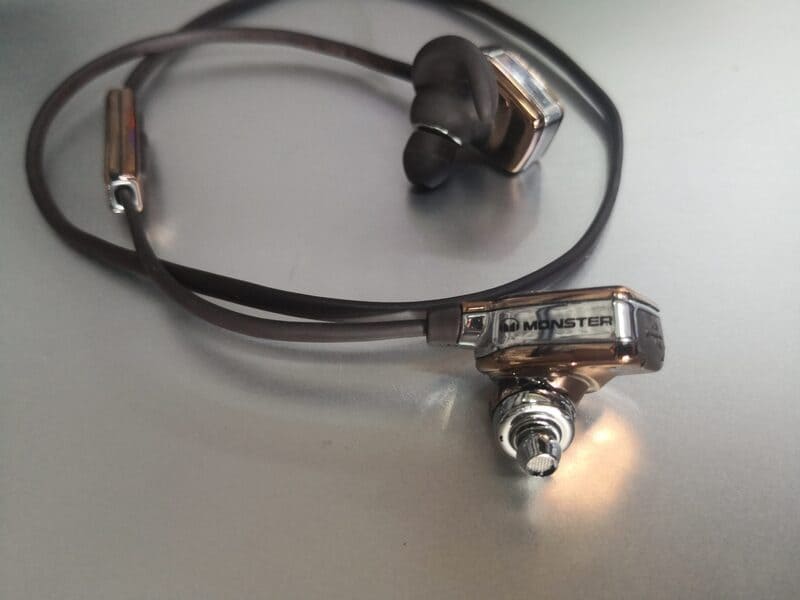
Как починить неисправный вакуумный наушник?
Нередко причиной неработающего наушника становится ушная сера. Тогда необходимо его прочистить:
- Извлеките из наушника загрязненный фильтр,
- Проверьте, нет ли грязи на самом динамике,
- Установите новый фильтр,
- Проверьте работоспособность девайса после проведенной чистки.
Не работает один наушник на компьютере или ноутбуке
Причин отсутствия звука в наушниках при подключении к ПК может быть несколько:
- Не установлены нужные драйвера для сетевой платы.
- Не установлены драйвера для самого устройства.
- Уровень звука установлен на минимальное значение или вовсе выключен.
Не работает один наушник на телефоне
Сталкивались ли вы с тем, что в левом или правом наушнике звук тише? Наверняка проблема заключена в девайсе на аппаратном уровне. Проверить свою догадку легко: достаточно подключить его к любому другому аудиоустройству и проверить качество звука.
Если вы присматриваете себе гарнитуру для смартфона, то обязательно прочтите рейтинг лучших наушников для телефона.
Если AirPods тихо играют или отсутствует звук
Иногда один из наушников AirPods начинает звучать совсем тихо, шуметь, а тихий правый наушник шипеть. Данную проблему необходимо исправлять следующим образом:
- подзарядить оба наушника или один из них;
- очистить сеточки от ворса и пыли;
- прочистить всю гарнитуру в разобранном виде при помощи мягкой щеточки;
- отключить опцию автоматического обнаружения уха;
- проверить подключение громкости в основном гаджете.

Почему один наушник работает тише другого EarPods
Если все этапы пройдены, а звук по-прежнему не устраивает, то настоятельно рекомендуется отнести беспроводные наушники в фирменный сервисный центр.
Проверьте соединение
Вторым шагом является проверка соединения между наушниками и устройством, к которому они подключены. Если соединение прервалось, один из наушников может перестать работать. Попробуйте отключить и снова подключить наушники к вашему устройству.
Вечный поиск наушников
Это проблема не самих наушников, а их размера. Маленькие AirPods очень легко потерять. К счастью, вы можете легко их найти с помощью приложения Локатор.
Откройте приложение Локатор на своём устройстве с iOS или зайдите на сайт iCloud, авторизуйтесь с помощью своего Apple ID и выберите секцию Найти iPhone. Здесь выберите свои AirPods, и вы увидите их локацию на карте. Здесь будет либо их текущая локация, либо их последняя локация перед выключением. Если рядом с наушниками есть зелёная точка, они включены. В таком случае вы можете воспроизвести на них звук, чтобы облегчить поиск. Если наушники выключены, с помощью карты вы хотя бы поймёте, откуда начинать.
AirPods играют тихо при подключении к Android
Если вы используете AirPods с Android, то вы могли замечать, что наушники звучат тише, чем при подключении к устройству с iOS. Много функций AirPods зависят от чипа W1 (или H1 для AirPods 2 и AirPods Pro). У устройств с Android его нет, и это может влиять на громкость наушников.
Дело в том, что при подключении Bluetooth-наушников всегда есть два уровня громкости: громкость вашего устройства (смартфон, планшет или компьютер) и громкость самих наушников. Когда вы подключаете AirPods к смартфону с Android, громкость наушников не синхронизируется с громкостью устройства, как в iOS. К счастью, решение проблеме есть.
Попробуйте увеличить или уменьшить громкость на своём устройстве с Android. На экране появится индикатор громкости. Нажмите стрелочку рядом с индикатором громкости, и вы увидите все доступные слайдеры громкости. Среди них будет слайдер Bluetooth. С его помощью вы можете настроить громкость наушников.
На смартфонах Samsung Galaxy всё ещё удобнее. Зайдите в настройки Bluetooth и нажмите на кнопку в виде трёх точек в правом верхнем углу экрана. Здесь нужно включить синхронизацию громкости медиа. После этого управление громкостью наушников будет работать так же, как в iOS.
Как обновить прошивку AirPods
Перед тем, как делать сброс AirPods, проверьте, нет ли для них доступного системного обновления. Если есть, то оно может решить вашу проблему, и сброс не понадобится.
К сожалению, обновить AirPods или AirPods Pro не так уж просто. Для этого подключите наушники к источнику питания, а затем активируйте подключение к iPad или iPhone. Спустя какое-то время может начаться установка обновления, если оно доступно.
Чтобы узнать, какую версию прошивки используют ваши AirPods, делайте следующее:
- Убедитесь, что ваши AirPods подключены к устройству с iOS.
- Откройте Настройки.
- Выберите Основные.
- Внизу выберите Об этом устройстве.
- Выберите AirPods.
- Здесь вы увидите версию системы своих наушников.
Скорее всего, ваши AirPods уже автоматически обновились до последней доступной версии системы в фоновом режиме. Тогда вам поможет либо сброс, либо помощь специалиста.
Подключение AirPods к компьютерам Мас
Как подключить наушники AirPods к «старшим братьям» смартфонов? Если вы желаете использовать беспроводные наушники в паре с «яблочным» ПК или макбуком, прежде всего убедитесь в следующем:
- Для AirPods второго поколения: на компьютере должна быть установлена ОС версии Mojave 10.14.4 и свежее.
- Для AirPods Pro: операционная система версии Catalina 10.15.1 и свежее.
Если ваши наушники уже сопряжены в пару с айфоном, имеющим общий идентификатор Apple ID с «маком», действовать нужно просто:
- Наденьте наушники.
- Перейдите на компьютере или ноутбуке к меню Bluetooth.
- Другой способ — кликнуть на значок динамика в верхней системной строке.
- Вы увидите перед собой список доступных для сопряжения устройств — выберите из него наушники и подключитесь к ним.
Если же вы не нашли гарнитуру, то может быть полезна другая инструкция — по созданию пары между «яблочными» гаджетами:
- Зайдите в меню Apple (фирменный значок яблочка в верхней системной строке).
- Перейдите в раздел «Системные настройки».
- Нажмите по иконке Bluetooth.
- Проверьте, что блютуз-модуль активирован.
- Отправьте оба наушника в футлярчик, откройте крышечку.
- На тыльной части кейса удерживайте клавишу до того момента, пока не начнет подмигивать белым индикатор.
- Как подключить AirPods к ноутбуку? В перечне доступных для связки устройств вы увидите AirPods — выберите их, кликнув на «Подключить».
Если и после этих манипуляций звук продолжает идти через динамики, нажмите на иконку динамика в верхней системной строчке — в качестве устройства для аудиовыхода должны стоять именно наушники.

Проблемы подключения
Если ваши AirPods не подключаются к смартфону или планшету, первым делом нужно положить их в футляр, подождать около 10 секунд, а затем достать их и поместить в уши.
Если это не поможет, попробуйте выключить и включить Bluetooth на своём смартфоне или планшете. Затем повторите первый шаг. В большинстве случаев это должно решить проблему.
Иногда не помогает и это. В таком случае поможет сброс AirPods. О нём мы расскажем в конце статьи.
Часто бывает такое, что не работает правый или левый наушник AirPods. Иногда наушник просто не хочет подключаться. В таком случае тоже стоит вернуть оба наушника в футляр на 10 секунд, а затем достать их и поместить в уши.
Не получилось? Тогда выключите и включите Bluetooth на своём смартфоне или планшете перед тем, как доставать наушники из футляра.
Всё ещё ничего? Тогда ваш вариант – сброс AirPods.
Иногда случается и такое, что один наушник постоянно отключается или не работает вообще. В таком случае могут помочь шаги ниже.
- Откройте приложение Настройки на своём iPhone или iPad.
- Выберите секцию Bluetooth, а затем нажмите значок «i» рядом со своими AirPods в списке.
- Нажмите Забыть это устройство.
- Поместите оба наушника AirPods в футляр и убедитесь, что он заряжен.
- Найдите маленькую кнопку на футляре.
- Откройте крышку футляра.
- Зажмите кнопку футляра минимум на 15 секунд. Если у вас наушники первого поколения без поддержки беспроводной зарядки, лампочка внутри футляра замигает белым, а затем жёлтым. Это значит, что вы сделали сброс. Если у вас AirPods 2 или футляр с беспроводной зарядкой, лампочка будет спереди.
- Закройте крышку футляра от AirPods и снова её откройте.
- Поднесите футляр от AirPods с открытой крышкой к своему iPhone или iPad. Ваше устройство обнаружит AirPods, и вы сможете их подключить.
Если один наушник AirPods играет тише другого, вам поможет эта статья.
Наушники не подключаются к компьютеру
На новых Mac такая проблема возникает редко, но вот сохранить подключение со старыми компьютерами бывает сложно. Во-первых, нужно проделать те же шаги, что и в случае с проблемным подключением к смартфону. Положите наушники в футляр на 10 секунд, а после достаньте и поместите их в уши.
Как решить проблему и основные рекомендации
Если ЭирПодс не работают, в первую очередь выясняют причину поломки и после этого осуществляют определенные действия. И иногда все это сделать можно самостоятельно.
Помехи при произведении
Часто в AirPods проблемы данного характера возникают из-за значительного отдаления от источника произведения. Производитель утверждает, что можно соблюдать дистанцию равную 30 метров и не беспокоиться, но на практике все немного по-другому. Так, при большой дистанции, качество звука значительно ухудшается. А вот уже после помещения Айфона в карман проблема сразу решается.
Также беспроводная гарнитура может реагировать на компьютер, или другие устройства. Для решения данной проблемы понадобиться переместиться в другую комнату.
AirPods теряют связь с Айфоном во время звонка
Иногда гарнитура может самопроизвольно отключаться. Причиной этому может быть некорректная работа сенсора. Для устранения всего этого, необходимо открыть раздел «Настройки» затем найти Bluetooth и AirPods. Нужно попробовать отключить функцию, которая позволяет автоматически обнаруживать ухо.
AirPods теряют связь с Айфоном во время звонка наиболее часто по данной причине. Но, при отключении данной функции время работы наушников значительно снизиться. Еще один способ решения заключается в осуществлении повторной настройки. Для этого необходимо:
- Поместить беспроводные вкладыши в чехол и закрыть его.
- Удерживать кнопку на чехле на протяжении 10 секунд, индикатор сначала будет мигать желтым, а затем перейдет в белый цвет.
- После этого нужно открыть футляр и положить его рядом с Айфоном и затем кликнуть «Подключить» на экране, чтобы создать пару.
AirPods мигает белым и не подключается
Для того чтобы убедиться происходит ли подзарядка гаджета, нужно понимать какой цвет индикатора за что отвечает.
- отсутствие индикатора – аккумулятор полностью разряжен;
- зеленый цвет – вкладыши вставляются или вынимаются из футляра;
- непрерывное мигание пустого кейса – знак того, что его нужно подзарядить;
- оранжевый цвет — совместная зарядка футляра и вкладышей от сети;
- оранжевое мигание – ошибка при подключении к гаджету.
Если AirPods мигает белым и не подключается, это может говорить о том, что вкладыши вставлены неправильно. Лучше все перепроверить и повторить попытку.
Как перезагрузить AirPods
Иногда для того чтобы вкладыши начали хорошо работать нужно полностью перезагрузить AirPods. Но, прежде как перезагрузить AirPods, нужно убедиться, что футляр и вкладыши не разряжены.
После этого производят отсоединение смартфона. Для этого необходимо:
- открыть «Настройки»;
- найти наушники в списке всех устройств;
- затем нажимают «удалить» или же «забыть устройство».
Для осуществления перезагрузки нужно:
- Вставить вкладыши в футляр, закрыть крышку и ожидать на протяжении 30 секунд.
- После этого открыть крышку футляра, но не вытягивать вкладыши.
- Нажать кнопку на футляре и удерживать ее пока индикатор не замигает оранжевым цветом.
- После отпускания кнопки производится проверка индикатора, если перезагрузка прошла успешно, то индикатор светиться белым цветом.
Проверка громкости
У пользователя есть возможность самостоятельно произвести проверку громкости AirPods. Для этого необходимо:
- Открыть «Настройки».
- Выбрать «Основные», а после этого «Универсальный доступ».
- Далее нужно найти раздел «Слух».
- В разделе «Настройки баланса звука» круглый движок должен стоять посредине между буквами «Л» и «П».
Если это не так, то могут наблюдаться проблемы с громкостью, поэтому нужно самостоятельно поставить движок в необходимое положение.
Не работают Airpods во время звонка
Виновником всего этого является не сами наушники, а смартфон. Лучшим решением устранения проблемы, когда не работают Airpods во время звонка, является перезагрузка Айфона.
Но, может быть и другая проблема, которая связана с изношенными аккумуляторами. И чтобы во время разговора подобное не возникало, необходимо перед продолжительным разговором сделать следующее:
- Зайти в настройки микрофона и выбрать «Автопереключение Airpods».
- Один вкладыш спрятать в футляр на подзарядку.
- При потери емкости АКБ его меняют местами с подзарядившимся из футляра.
Если наушники полностью заряжены, а звука все равно нет
Это связано с отсутствием соединения между гаджетом и девайсом. Причина этого может заключаться в следующем:
- наличие препятствий на линии радиосигнала;
- из-за источника сильных помех;
- большое расстояние;
- неисправность Bluetooth-модуля или его преемника.
Чтобы проверить, в чем именно причина неисправности нужно подключить наушники к другому смартфону. Если звук сразу же появиться, вероятно, причина неисправности связана с самим Айфоном.
В случае если звук все же не появился, значит, причина в самих наушниках и первое что нужно сделать, это осуществить их перезагрузку.
Заключение
В заключение, если один из наушников AirPods перестал работать, то не стоит паниковать. Существует несколько простых методов, которые могут помочь решить эту проблему. Если из этого ничего не помогло, то возможно, что проблема кроется уже в браке или выходе наушника из строя.


